Как установить Сбербанк Онлайн на Андроид
Хотите отправлять платежи с телефона — тогда вам нужно установить приложение Сбербанк Онлайн на Андроид. Оно позволит в любое время получать информацию о кредитах, задолженностях и счетах без обращения в банк.
В Google Play находится последняя версия программы.

Устанавливайте только официальное приложение, доступное для бесплатного скачивания в Google Play – магазине Android. Обязательно убедитесь в том, что разработчиком является Sberbank of Russia, а не кто-то другой.

Программа устанавливается точно так же, как и любая другая на Андроиде, с этим проблем возникать не должно. После установки нужно зарегистрировать приложение, будьте внимательны.
Приступим к регистрации. Сначала убедитесь, что у вас включено соединение с интернетом. Запустите программу.
После первого запуска на экране отобразится окно с регистрацией. Жмите на кнопку «Зарегистрировать устройство» чтобы открылась форма ввода логина и пароля.

Если у вас есть идентификатор пользователя жмите на соответствующую ссылку и следуя подсказкам системы авторизуйтесь.
Нет логина и пароля – нажмите нижнюю ссылку (показано на картинке выше) с надписью «Как получить идентификатор». Доступны несколько способов:
- На сайте банка в Личном кабинете
- По телефону 8 800 555 5550
Для продолжения регистрации нужно подключить Мобильный банк, чтобы получать SMS-пароли. Иначе высветится следующее предупреждение.

Подключили Мобильный банк – введите пароль из SMS.

После успешного ввода одноразового кода откроется новое окно программы. В нем будет предложено создать постоянный пароль.

Как пользоваться программой
После авторизации система предложит выбрать активный договор.

В нижней части экрана находится навигационное меню, а именно:
- Главная – элементы управления: информация по вкладам, картам, счетам и кредитам.
- Платежи – перевод средств, оплата услуг и действия по шаблону.
- История последних операций.
- На карте — ближайшие банкоматы и платежные терминалы.
- Курсы валют, драгоценных металлов, покупка и продажа валюты.
Как перевести деньги другому клиенту
Перейдите на вкладку «Платежи» и выберите «Клиенту Сбербанка».

Укажите карту списания. Введите номер телефона получателя и сумму перевода, затем жмите «Продолжить».

Проверьте реквизиты и нажмите «Подтвердить».
Есть что сказать? Напиши Отменить ответ
5 комментариев
Андрей :
Версии 7.x.x. запускаются в 10 раз дольше, и потом тормозят так же. Пока сделаешь платёж можно в офис банка сходить!
На экране полный бардак. Всё адаптировано похоже под 6 дюймовые лопаты.
Верните всё как было хотя бы в 5-ке!! Или 4-ке.
Оптимизируйте количество гоняемого кода и интерфейс.
Пользоваться невозможно. Перехожу на браузерный вариант.
Сергей :
Пользуюсь «Сбербанк онлайн» уже давно, все работало и устраивало! Особенно радовало удобство и простота пользования.
Но вот последнее обновление и началось…
Это же полный БРЕД.
Какие-то мультики, что-то сделать или просто проверить счет надо еще долго думать, а где это…?
Но и это еще не все! При выходе из программы, она продолжает работать. Правда не понятно для какой разведки…
Батарею сажает за день!
Мой смарт с двумя СИМ и ежедневным выходом в инет на 15-30 мин держится от одной зарядки до 5 дней!
Держался…
И нет возможности удалить обновления и вернуться к старой версии…
Браво разработчикам!
Расцениваю данную программу, как вредоносную и удаляю!
Владимир :
Здравствуйте, после последнего обновления стало писать, что у меня рут. Все функции заблокировали.
Всё было замечательно до последнего обновления. С обновлением появился вирус, сбил все настройки, короче выбил всю систему. Пришлось почти всё удалить, помог антивирусник Dr.Web Light. Теперь приложение не загружается, т.е. начинает грузить и вылетает и что делать? Привязаны карты, помогите советом, кто профи. Спасибо! Согласна с предыдущими комментариями, что это вредительство! Вот найти бы вредителей и наказать!
наталья :
У меня другая проблема пользовалась «сбербанк онлайн» очень была довольна но пришлось полностью перезагрузить андроид и все пропало, новое приложение не скачивается пишет что уже установлено но его нет что делать не знаю помогите.
Установка Сбербанка Онлайн на телефон
Приложение Сбербанк Онлайн для телефонов – это удобная и простая в использовании программа, при помощи которой клиент получает удаленный доступ к своим счетам, кредитам и депозитам. Несмотря на то, что установить Сбербанк онлайн на телефон не составляет особого труда, у некоторых клиентов могут возникать затруднения. Рассмотрим всю процедуру установки и настройки подробнее.
Подробнее про установку приложения на телефон
Подключить Сбербанк Онлайн на телефон несложно, но только при условии, что мобильный аппарат клиента в принципе позволяет совершать такие действия. Это должен быть более или менее современный смартфон.
Также в качестве ОС (операционной системы) должны использоваться Android, iOS или Windows Phone. Если эти условия выполняются, то установить Сбербанк Онлайн на телефон сможет даже новичок.
Версии и поддерживаемые платформы
С каждой новой версией приложения в нем появляются новые функции или улучшаются старые. Рассмотрим подробнее актуальные данные на момент написания этой статьи. Ниже будет представлена информация в разрезе каждой из поддерживаемых платформ.
iPhone и iPad
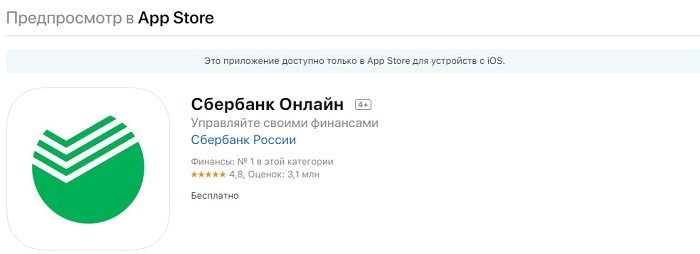
Продукция компании Apple работает под управлением ОС iOS. Для нее у Сбербанка есть свой вариант приложения. Последняя версия (по состоянию на 07.05.2019 года): 9.10.1. Поддерживается работа на устройствах с версией ОС 9.3 и выше (последняя на данный момент: 12.2). Скачать данное приложение можно в соответствующем магазине. Перейти же в него можно по ссылке на сайте банка.
Андроид
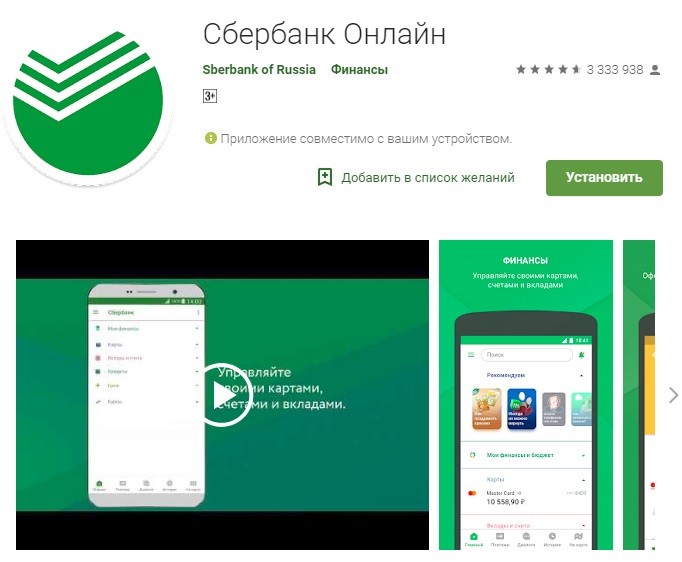
Аппараты с самой распространенной в мире ОС Android также могут работать с подобным приложением. Последняя версия программы: 9.6.1. Для качественной работы нужна версия ОС Андроид не ниже 4.1 (последняя 10.0). Скачать также можно в соответствующем онлайн-магазине по ссылке на странице официального сайта Сбербанка.
Windows Phone
Для мобильных аппаратов под управлением этой ОС тоже, в теории, есть свой вариант приложения. Несмотря на тот факт, что на сайте банка есть ссылка, на самом деле она ведет на приложение для iOS. Поиск по Windows Store тоже ничего не дал.
Учитывая тот факт, что аппараты с Windows Phone практически не используются, вполне возможно, что Сбербанк прекратил поддержку этого приложения. Как вариант, это может быть просто временный сбой.

Другие
Установить приложение Сбербанк Онлайн на другие, практически не используемые мобильные операционные системы, не получится. Они не поддерживаются. Можно попробовать воспользоваться эмулятором, но это сложно, долго, медленно, не дает никаких гарантий и потенциально может открыть мошенникам доступ к счету клиента.
Системные и технические требования
Особых специальных системных и технических требований, помимо уже указанных выше желаемых версий операционных систем, нет. Разве что можно отметить занимаемое приложением место на диске:
- iOS: 373,1 МБ.
- Android: 98 МБ.
Нужно помнить, что с каждым последующим обновлением программа будет занимать все больше и больше места, однако не глобально. Например, для Андроид приложение может начать «весить» 100 Мб.
Установка и первое использование приложения
Скачать и установить мобильный банк Сбербанка на телефон можно при помощи соответствующих онлайн-магазинов, о которых было рассказано выше. А вот особенности первого использования нужно описать подробнее:
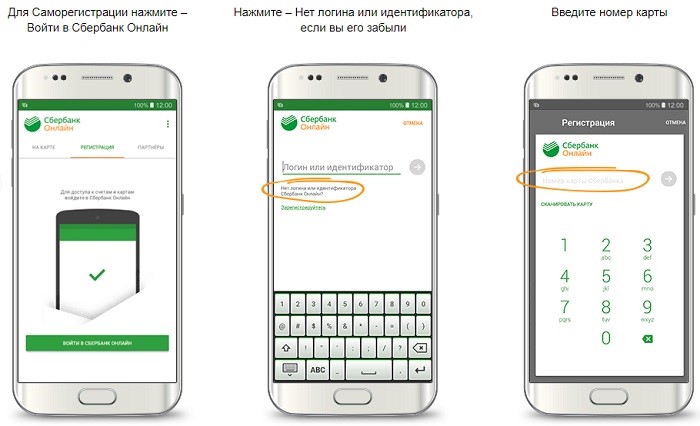
- Скачать приложение в онлайн-магазине. Обычно оно устанавливается автоматически. Если нет, это нужно сделать это вручную.
- Дождаться окончания загрузки и установки.
- Запустить приложение.
- Нажать «Войти».
- Ввести логин и пароль. Если их нет – сначала зарегистрироваться.
- Ввести код из СМС сообщения.
Следует помнить, что для авторизации в системе потребуется подключенный мобильный банкинг. Это платная услуга: 60 рублей в месяц. Общий принцип идентичен для устройств под управлением любой из поддерживаемых ОС.
Возможные проблемы и пути их решения
Нередко у пользователей данного приложения появляются ошибки 504, 491, 24 и так далее. Все они не связаны непосредственно с программой от Сбербанка. Как следствие, обращаться необходимо в службу поддержки разработчика ОС.
Если это не помогло, можно звонить на горячую линию поддержки Сбербанка по номеру 900.
Часто задаваемые вопросы
Как настроить Сбербанк Онлайн под себя?
В верхней части приложения нужно найти раздел «Настройки» и внести любые необходимые изменения.
Забыл код, как его поменять?
Выйти из приложения и при попытке повторного входа выбрать вариант с восстановлением кода доступа.
На скольких устройствах у меня может быть приложение с доступом к одному и тому же счету?
На 10 разных устройствах, включая сюда как смартфоны, так и планшеты.
Вывод
Установка Сбербанк Онлайн на смартфон – это вполне стандартная процедура, не требующая от пользователя особых знаний и навыков. Достаточно просто следовать подсказкам, которые выдает программа на каждое действие пользователя. В зависимости от скорости интернета и мощности смартфона, загрузка, установка и подключение к сети могут занимать от нескольких секунд, до нескольких минут.
Как установить приложение Сбербанк Онлайн на Android в 2023 году?
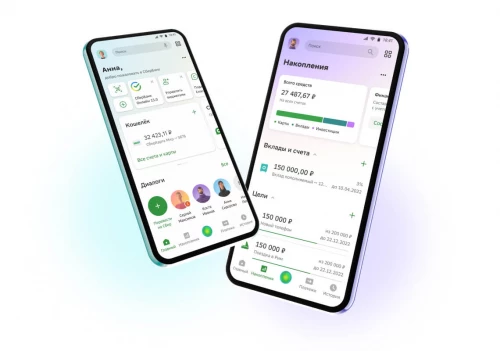
В прошлом году в связи с западными санкциями из интернет-магазина Google Play удалили фирменное приложение Сбербанка. Однако у владельцев Android-смартфонов по-прежнему есть возможность установить приложение Сбербанка. Сделать этом можно в обход фирменного магазина Google.
Благодаря тому, что Android поддерживает установку приложений из сторонних источников, Android-клиента Сбера можно скачать даже после его удаления из Google Play. Сделать это можно прямо с официального сайта Сбербанка. Приложение будет загружено на ваше устройство в формате .apk.
Как установить Сбербанк Онлайн на Android:
- Перейдите на страницу скачивания приложения Сбербанка по ссылке https://sberbank.com/sms/apk/ ;
- Подтвердите действие для начала загрузки apk-файла;
- После завершения загрузки откройте скачанный файл;
- В открывшемся окне нажмите на кнопку «Настройки» и после перехода в раздел с настройками безопасности устройства разрешите браузеру установку сторонних приложений (это не потребуется, если вы уже ранее давали подобное разрешение для установки других приложений);
- Вернитесь к приложению, чтобы продолжить его установку;
- Установка займет около минуты после чего приложение будет готово к использованию.
Что же касается обновлений, то загруженное с офиального сайта Сбербанка приложение должно обновляться в автоматическом режиме. Если же апдейты не будут загружаться самостоятельно, то их придется устанавливать вручную.
Установка Сбербанк Онлайн
В наши дни происходит стремительное вытеснение наличных расчётов между людьми и организациями безналичными. Это, несомненно, и удобнее, и быстрее, и безопаснее при проведении различных финансовых операций. Крупнейшие банки стараются соответствовать требованиям времени и непрерывно совершенствуют программное обеспечение для своих постоянных клиентов. Старейший банк России несколько лет назад также создал свою систему онлайн-обслуживания потребителей с широкими функциональными возможностями — Сбербанк Онлайн. Как же можно установить такое приложение на своё мобильное устройство или персональный компьютер?
Устанавливаем Сбербанк Онлайн
Чтобы воспользоваться в полном объёме функциями приложения Сбербанк Онлайн, для любого из нас достаточно выполнить только три обязательных условия. Первое: быть держателем пластиковой платёжной или кредитной карты Сбербанка. Второе: быть владельцем мобильного телефона. Третье: у вас должна быть подключена услуга «Мобильный банк». После инсталляции банковской программы вы сможете осуществлять различные платежи, совершать денежные переводы физическим и юридическим лицам, управлять своими счетами, банковскими картами, кредитами и вкладами. Давайте вместе попробуем установить данное приложение на смартфон и на компьютер.
Способ 1: Установка Сбербанк Онлайн на смартфон
Приложение от Сбербанка разрабатывалось именно для мобильных устройств под управлением операционных систем Android и iOS, поэтому при инсталляции этого ПО на смартфон или планшет вы не испытаете никаких особых трудностей. Всё элементарно просто и доступно даже начинающему пользователю.
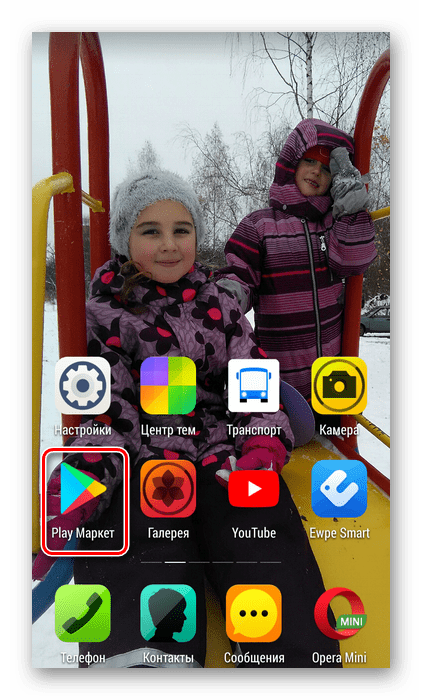
- На своём мобильном устройстве заходим в интернет-магазин приложений Google Play Market (девайсам на iOS — в App Store). Для этого тапаем по соответствующему значку на экране смартфона.
- В поисковой строке начинаем набирать название программы. В выпавшем списке выбираем нужную нам ссылку на Сбербанк Онлайн.

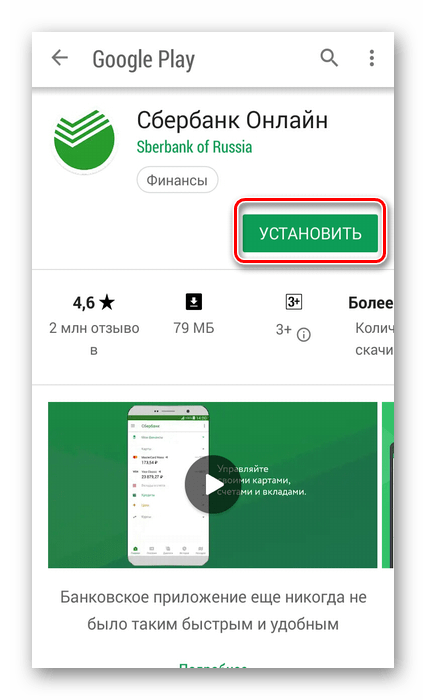
- Внимательно читаем полезную информацию и отзывы об устанавливаемом приложении. Если вас всё устраивает, то смело нажимаем на кнопку «Установить».
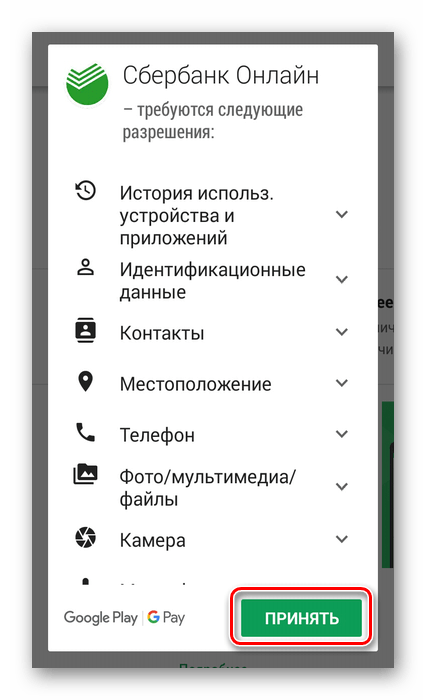
- Принимаем необходимые разрешения, которые требует программа установки. Это обязательное действие пользователя.
- Начинается скачивание приложения с сервера магазина. Процесс длится некоторое время в зависимости от скорости подключения к глобальной сети.
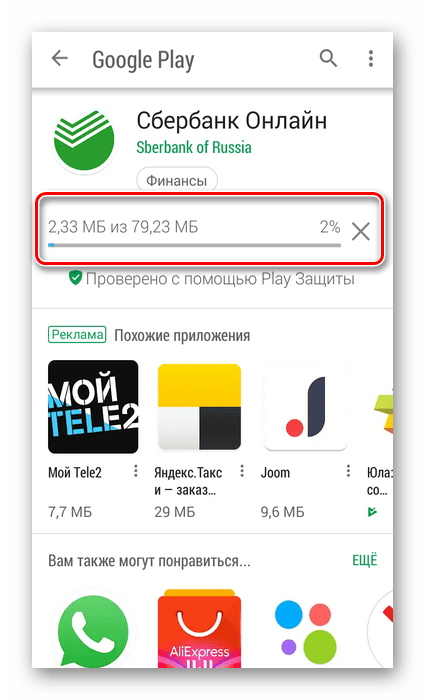
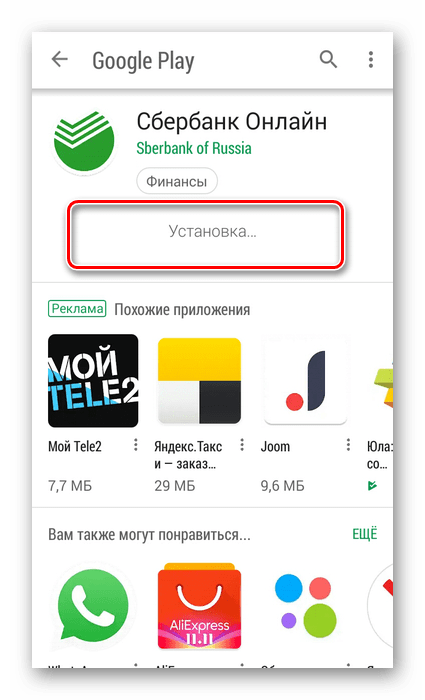
- После полной загрузки установочного файла автоматически стартует инсталляция приложения на смартфон. Продолжительность этой операции зависит от быстродействия вашего девайса, но составляет обычно не более минуты.
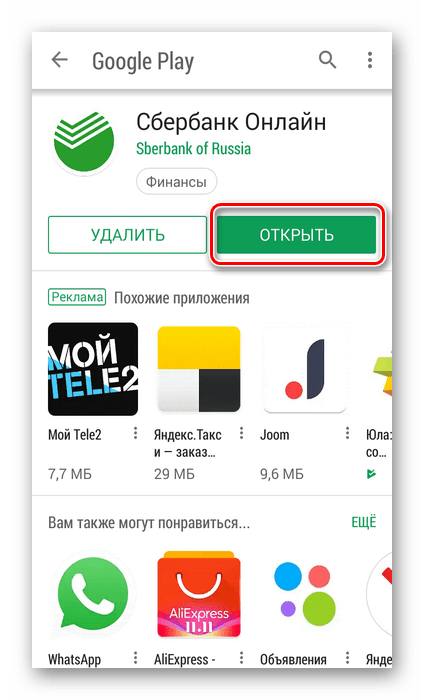
- Когда установка программы завершена, нужно первый раз открыть Сбербанк Онлайн.
- Знакомимся и подтверждаем пользовательское соглашение об использовании мобильного приложения ПАО Сбербанк.

Остальные действия касательно выдачи разрешений приложению и регистрации в нем вы можете прочитать в другой нашей статье, посвященной установке онлайн-банка на Андроид.
Способ 2: Вход в Сбербанк Онлайн с компьютера
Специальных приложений для устройств с операционной системой Windows и Linux у Сбербанка не существует и никогда не было. Поэтому остерегайтесь устанавливать многочисленные эмуляторы, которые предлагают сомнительные ресурсы. Такое легкомыслие может привести к заражению компьютера или ноутбука вредоносным ПО, разглашению персональных данных и потере денежных средств. Но попасть с ПК в Сбербанк Онлайн можно.
-
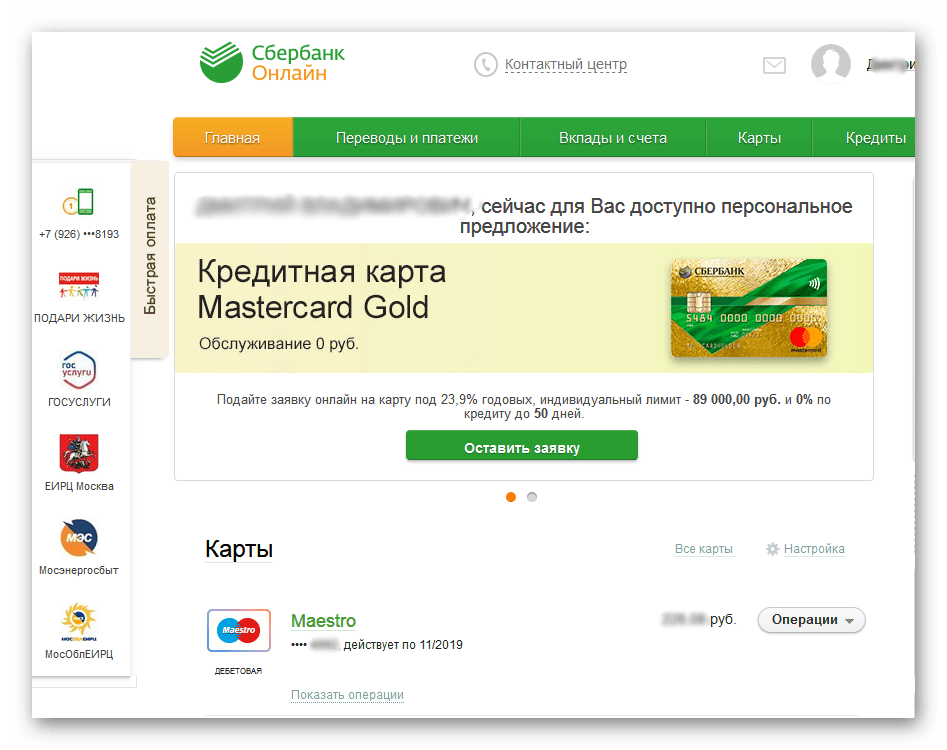
В любом интернет-обозревателе заходим на страницу онлайн-сервиса на сайте Сбербанка.
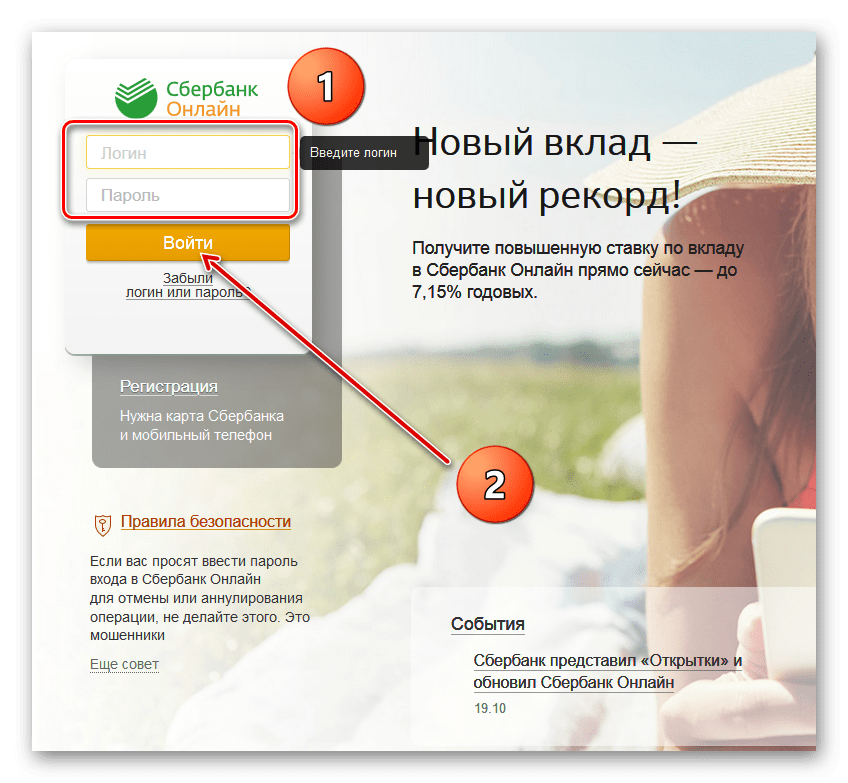
В заключение небольшой совет. Не заходите в Личный кабинет Сбербанка через неофициальные сайты и обязательно используйте программное обеспечение для защиты личных данных. Периодически меняйте логин и пароль на вход в Сбербанк Онлайн. Деньги зарабатываются для полезных трат и развлечений, а не чтобы их потерять по неосторожности и необдуманных действиях. Удачных покупок!