Шаг 1. Регистрационные сведения о хозяйствующем субъекте
Ответственность за достоверность сведений, содержащихся в заявлении о государственной регистрации объекта, несет заявитель.
Внимание!
Регистрация поднадзорных объектов в системе Цербер не подразумевает под собой получение реквизитов доступа для личного кабинета Цербер.ХС.
Ознакомьтесь с инструкцией по получению доступа в Цербер.ХС
Продолжить Отмена
Цербер 2.39.2 © 2007 – 2023 Федеральная служба по ветеринарному и фитосанитарному надзору (Россельхознадзор)
По вопросам технической поддержки обращайтесь по адресу cerberus@fsvps.ru
Подача заявки на создание или удаление связи с площадкой в Цербер.ХС
С 01.12.2017 г. появилась возможность получения доступа в личный кабинет системы «Цербер» для хозяйствующих субъектов (далее хоз.субъект) – участников оборота подконтрольных госветнадзору товаров. При наличии доступа к личному кабинету системы «Цербер» (https://cerberus.vetrf.ru/cerberus/hs) пользователю доступны следующие функции:
• просмотр сведений о своей организации (наименование, форма собственности, ИНН, КПП, адрес регистрации и т.д.). Для актуализации сведений об организации хоз.субъекту необходимо обращаться в территориальное управление Россельхознадзора;
• просмотр списка площадок, где данный хоз.субъект является собственником, а также просмотр списка площадок, где хоз.субъект осуществляет свою деятельность;
• возможность подачи заявки на создание связей с площадками;
• возможность подачи электронной заявки на объединение площадок, где хоз.субъект – заявитель является собственником данных площадок. Такая заявка направляется в ветеринарное управление субъекта РФ, в зоне ответственности которого находятся объединяемые площадки. После рассмотрения и подтверждения заявки, дубликаты площадок объединяются.
Предусловия и подготовительные действия
Для подачи заявки на создание связи с площадкой необходимо соблюдение следующих условий:
1. Пользователь должен иметь доступ к подсистеме «Цербер.ХС». С инструкцией по получению доступа в Цербер.ХС можно ознакомиться по ссылке.
2. За пользователем должен быть закреплен хотя бы один хоз.субъект.
Для подачи заявки на создание связи с площадкой необходимо выполнить следующие действия:
- Выполнить вход в подсистему «Цербер.ХС».
- Выбрать из списка обслуживаемого хоз.субъект, у которого необходимо объединить площадки.
- Перейти к списку площадок, используя кнопку «Площадки» на странице с информацией о хоз.субъекте.
В подсистеме Цербер.ХС переход по разделам может осуществляться двумя способами:
1) С помощью бокового меню, которое включает в себя следующие разделы:
- хозяйствующий субъект — при переходе в данный раздел открывается страница со сведениями о хоз.субъекте;
- поднадзорные объекты — открывает реестр поднадзорных объектов обслуживаемого хоз.субъекта;
- площадки — открывает реестр площадок, у которых хоз.субъект выступает владельцем;
- заявки — раздел с поданными заявками на редактирование сведений о хоз.субъекте и площадках, и заявки на объединение площадок.
2) С помощью кнопок расположенных в нижней части страницы сведений о хоз.субъекте:
- объекты — показывает количество поднадзорных объектов и при нажатии осуществляется переход в реестр поднадзорных объектов;
- площадки — показывает количество площадок, где хоз.субъект является владельцем и при нажатии открывает реестр площадок;
- связи — показывает количество связей хоз.субъекта с площадками и при нажатии открывает реестр площадок;
- заявки — раздел с поданными заявками на редактирование сведений о хоз.субъекте и площадках, и заявки на объединение площадок.
Основные действия
Подача заявки на создание связи с площадкой состоит из трех шагов:
Первый шаг — вход в личный кабинет «Цербер.ХС»;
Второй шаг — выбор хозяйствующего субъекта;
Третий шаг — подача заявки на создание связи хозяйствующего субъекта с площадкой.
Вход в личный кабинет «Цербер.ХС»
Для начала работы в системе Цербер пользователю необходимо войти в систему под своей учетной записью. Для этого необходимо произвести следующие шаги:
1. Перейдите по ссылке https://cerberus.vetrf.ru и на открывшейся странице нажать кнопку «Начать работу» в разделе для хозяйствующих субъектов и из выпадающего списка выберите «Личный кабинет». (рис. 1):
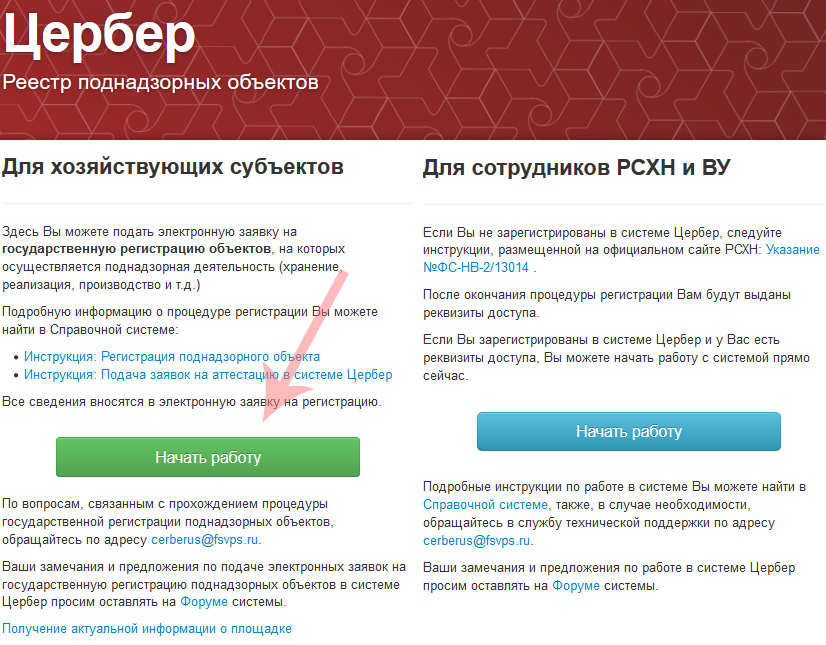
Рис. 1. Домашняя страница в системе Цербер
2. После выполненных действий откроется страница с формой аутентификации. Для входа в систему необходимо ввести свои реквизиты доступа — имя пользователя и пароль, выданные при регистрации, и нажать кнопку «Войти» (рис. 2):
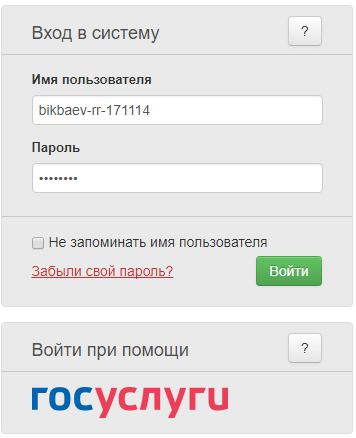
Рис. 2. Форма аутентификации в системе Цербер
Если были введены верные логин и пароль, то откроется главная страница личного кабинет Цербер.ХС, на которой в правом верхнем углу будет отображаться имя пользователя, а в центре страницы будет отображен список хозяйствующих субъектов к которому данный пользователь относится.
Выбор хозяйствующего субъекта
После того как Вы вошли в личный кабинет Цербер необходимо выбрать хоз.субъект (за пользователем может быть закреплено несколько хоз.субъектов), у которого необходимо объединить площадки. При выборе хоз.субъекта поле с данными о хоз.субъекте поменяет цвет с белого на зеленый, после этого нажмите «Выбрать» (рис. 3).

Рис. 3. Выбор хозяйствующего субъекта в личном кабинете Цербер.ХС
Также можно воспользоваться поиском хоз.субъекта по названию, ИНН, адресу (Рис. 4).
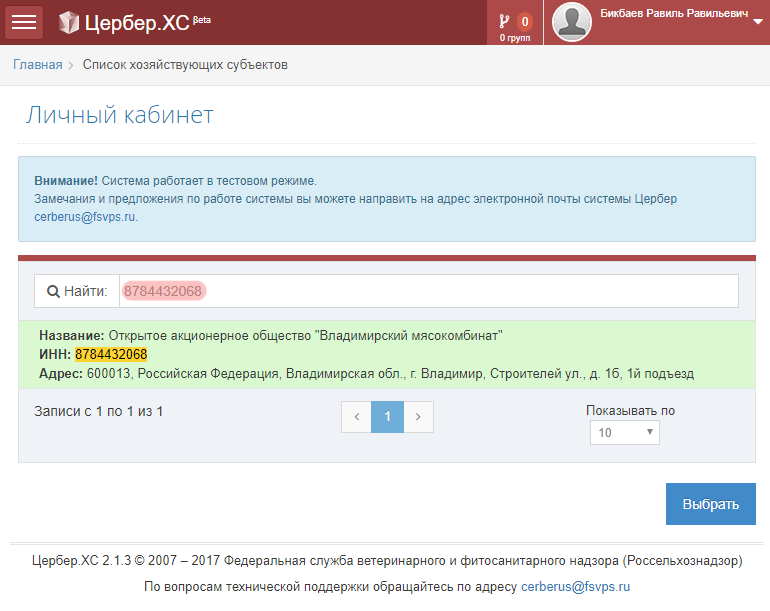
Рис. 4. Поиск хозяйствующего субъекта в личном кабинете Цербер.ХС
После выбора хоз.субъекта откроется страница со сведениями о хоз.субъекте, в которых указана следующая информация (Рис. 5):
- основная информация:
- наименование хоз.субъекта;
- тип хоз.субъекта(юридическое лицо, индивидуальный предприниматель, физическое лицо);
- ИНН/КПП;
- ОГРН;
- адрес регистрации хоз.субъекта;
- ФИО руководителя.
- глобальный идентификатор (GUID);
- текущий статус:
- «Подтвержден» — хоз.субъект включен в реестр Цербер;
- «Не подтвержден» — хоз.субъект не включен в реестр Цербер;
- «Исключен» — хоз.субъект исключен из реестра Цербер.
- «Синхронизирован»;
- «Не синхронизирован».
- «Объекты» — показывает количество поднадзорных объектов;
- «Площадки» — показывает количество площадок у которых хоз.субъект владелец;
- «Связи» — показывает общее количество связей площадок с хоз.субъектом, то есть площадки у которых хоз.субъект владелец и площадки, у которых хоз.субъект не является владельцем, но осуществляет деятельность на этих площадках;
- «Заявки» — показывает количество заявок на объединение площадок.
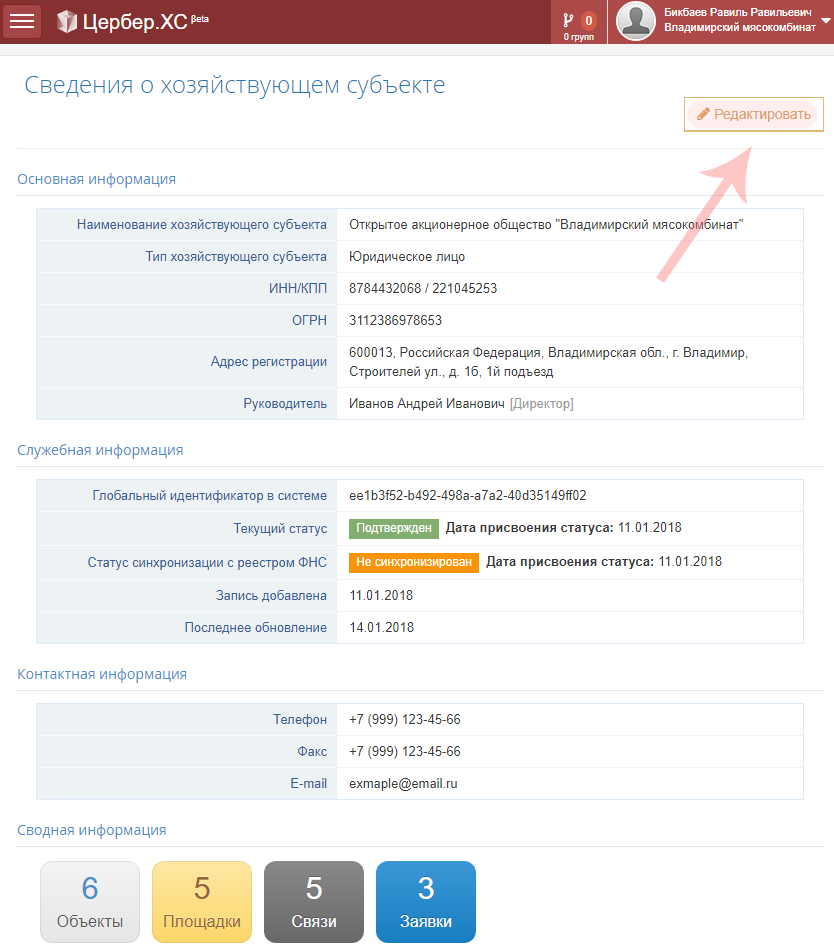
Рис. 5. Сведения о хозяйствующем субъекте в личном кабинете Цербер.ХС
Нажав на кнопку «Редактировать» на странице с информацией о хоз.субъекте можно подать заявку на редактирование информации о хоз.субъекте.
Подача заявки на создание связи с площадкой
Для подачи заявки на создание связи площадки с хозяйствующим субъектом перейдите в реестр площадок. Для перехода в реестр площадок нажмите «Площадки» в меню левой части страницы (рис. 6).
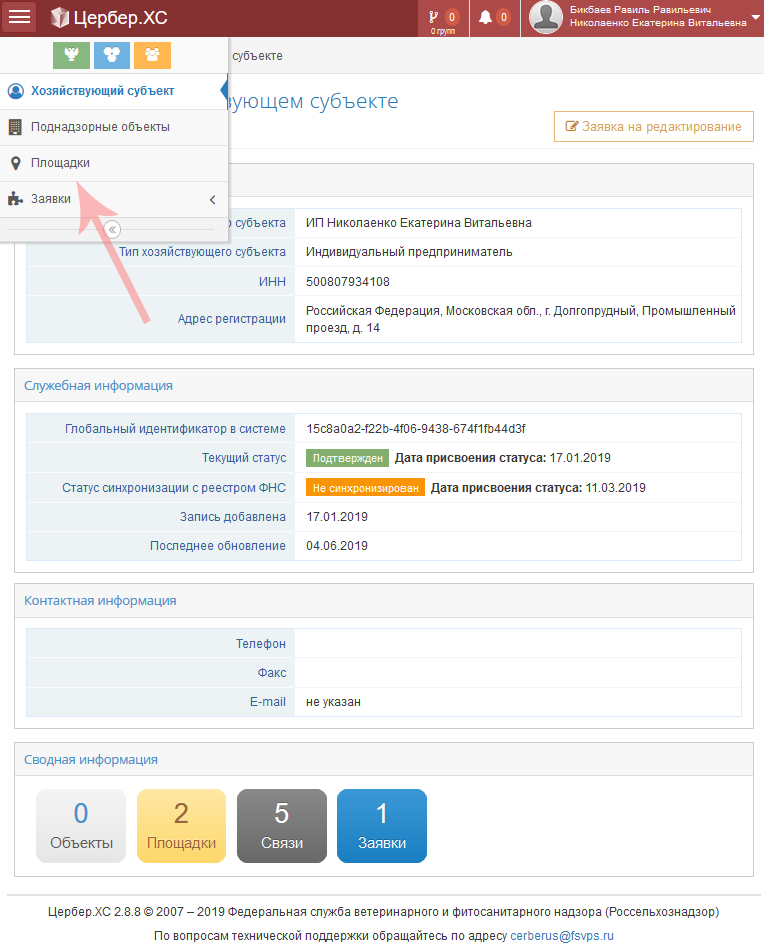
Рис. 6. Реестр площадок в личном кабинете Цербер.ХС
После перехода в реестр площадок вы увидите список ваших площадок, где будет отображена следующая информация:
- Номера площадок;
- Название площадок;
- Адрес площадок;
- Владелец (если указан);
- Статус площадок («Подтвержден» или «Не подтвержден»).
В реестре площадок для подачи заявки на создание связи необходимо нажать на кнопку «Создать связь» (рис. 7).
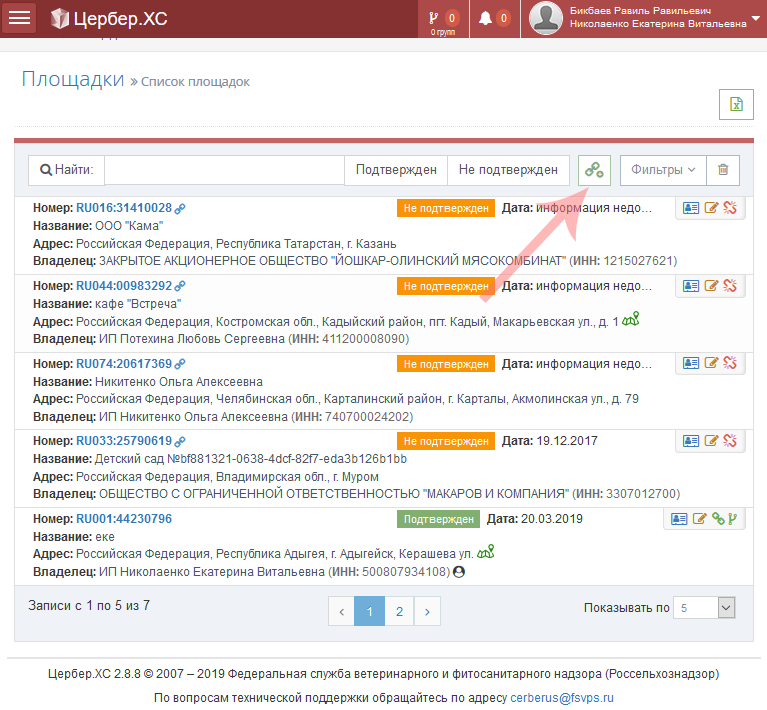
Рис. 7. Реестр площадок в личном кабинете Цербер.ХС
После нажатия на кнопку «Создать связь» откроется окно, где нужно выполнить поиск площадки с которой вы хотите создать связь. Поиск площадки можно выполнить по следующим данным:
- Номер — если вы знаете номер площадки из реестра ИС «Цербер», то выполните поиск по номеру;
- Название;
- ИНН/ОГРН владельца — выполняется поиск площадки по ИНН/ОГРН владельца площадки;
- Адрес — можно выполнить поиск, как по полному адресу площадки, так и по отдельным его данным (городу, улице, региону).
После того, как вы ввели данные для поиска площадки нажмите на кнопку «Поиск» (рис. 8).
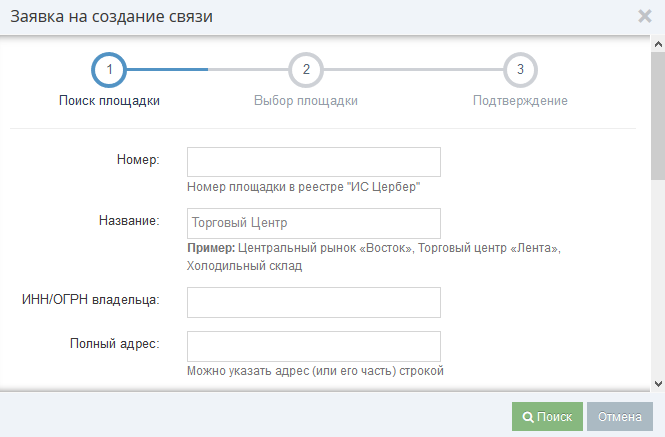
Рис. 8. Поиск площадки в личном кабинете Цербер.ХС
В результате выполнения поиска откроется окно с информацией о найденной площадке, где для подачи заявки на создание связи с найденной площадкой необходимо нажать на кнопку «Сохранить» (рис. 9).
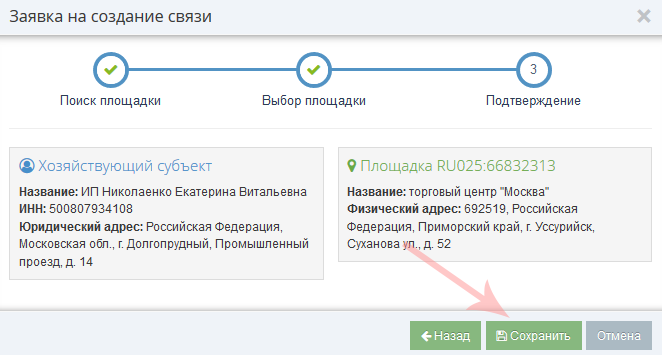
Рис. 9. Подача заявки на создание связи с площадкой в личном кабинете Цербер.ХС
Активные заявки на создание связи площадки с хозяйствующим субъектом вы можете посмотреть в реестре заявок на редактирование связей (рис. 10).
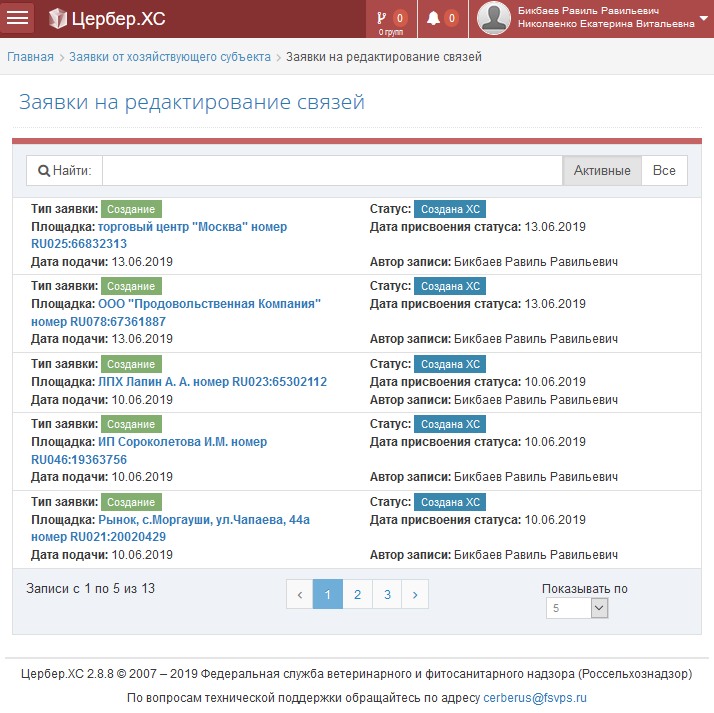
Рис. 10. Реестр заявок на создание связи с площадкой в личном кабинете Цербер.ХС
Заключительные действия
Подтвердить заявку на создание связи могут сотрудники в ветеринарном управлении (далее ВУ) или территориальном управлении Россельхознадзора (далее ТУ) вашего региона. После подтверждения заявки сотрудниками ВУ или ТУ, связь с площадкой отобразится в личном кабинете Цербер.ХС и в Меркурий.ХС. После подачи заявки функция завершается и система готова для повторного исполнения этой функции.
Исключительные ситуации
По техническим вопросам, связанным с использованием системы «Цербер», обращайтесь по электронной почте по адресу cerberus@fsvps.ru.
Предназначение операции
В целях улучшения качества, удобства и скорости регистрации хозяйствующих субъектов в компоненте «Цербер» был разработан модуль «Регистрация с ЭЦП», который позволяет выполнить регистрацию хозяйствующего субъекта (ХС) при наличии электронной цифровой подписи. Модуль «Регистрация с ЭЦП» позволяет существенно сократить срок регистрации без необходимости обращаться с заявлением в территориальные управления Россельхознадзора. Дополнительно в модуле реализована возможность регистрации пользователей ХС с ролью «Администратор ХС» в компоненте «Паспорт».
Предусловия и подготовительные действия
Для выполнения операции необходимо выполнить следующие действия:
- Установить программное обеспечение для работы с электронной подписью. Программное обеспечение (СКЗИ, драйверы токенов) и инструкции по установке, и настройке предоставляет удостоверяющий центр, выдавший сертификат электронной подписи.
- Перейти по следующей ссылке: https://cerberus.vetrf.ru/cerberus/request/signature.
Модуль «Регистрация с ЭЦП» позволяет произвести регистрацию с использованием любого сертификата при условии, что сертификат выдан аккредитованным удостоверяющим центром. Со списком удостоверяющих центров можете ознакомиться по ссылке.
Обратите внимание! Электронная цифровая подпись должна принадлежать руководителю организации, который указан руководителем организации в Федеральной Налоговой службе.
Основные действия
Выбор сертификата ЭЦП уполномоченного лица хозяйствующего субъекта
На первом этапе регистрации ХС и пользователей необходимо выбрать сертификат уполномоченного лица ХС. Для выбора сертификата нажмите на кнопку «Выбрать сертификат», в появившемся окне подтвердите выполнение операции (Рис. 1).
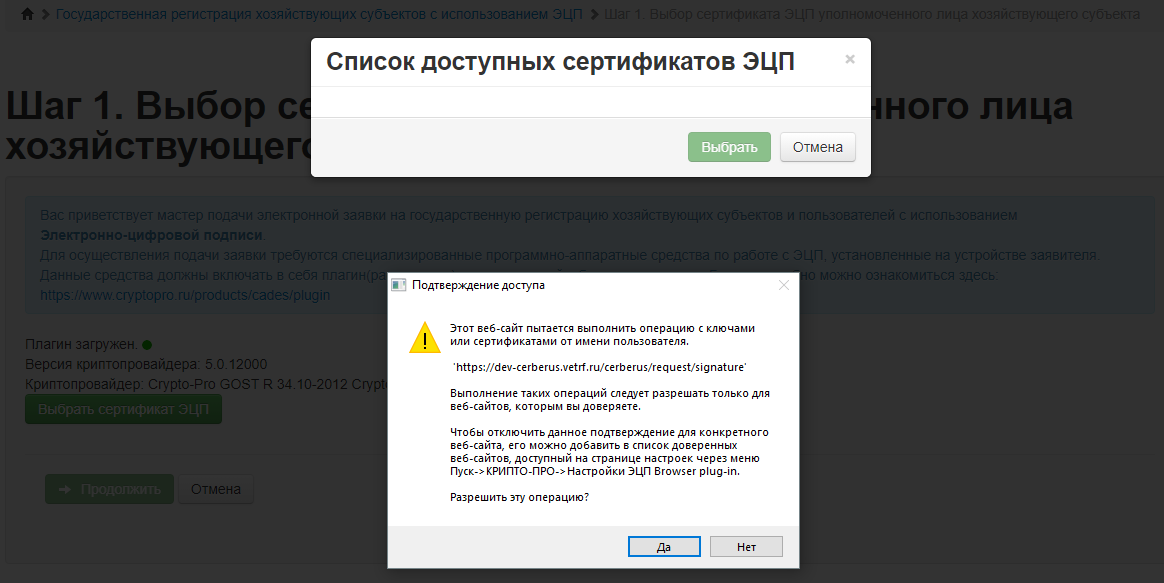
Рис. 1. Последовательность действий при регистрации с ЭЦП
Затем в списке доступных сертификатов отобразятся все ваши сертификаты. Выберите сертификат, который будет использоваться при регистрации ХС и пользователей и нажмите на кнопку «Выбрать» (Рис. 2).
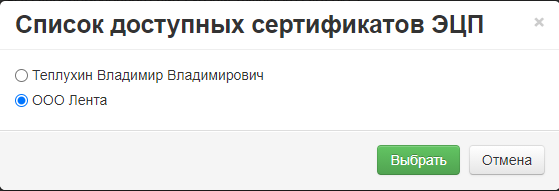
Рис. 2. Последовательность действий при регистрации с ЭЦП
После выбора сертификата, отобразится следующая информация о сертификате (Рис. 3):
- Статус — статус сертификата, действителен или нет.
- Тип — тип сертификата,
- Субъект — субъект-владелец сертификата,
- Выдан — дата выдачи сертификата,
- Истекает — дата окончания действия сертификата.
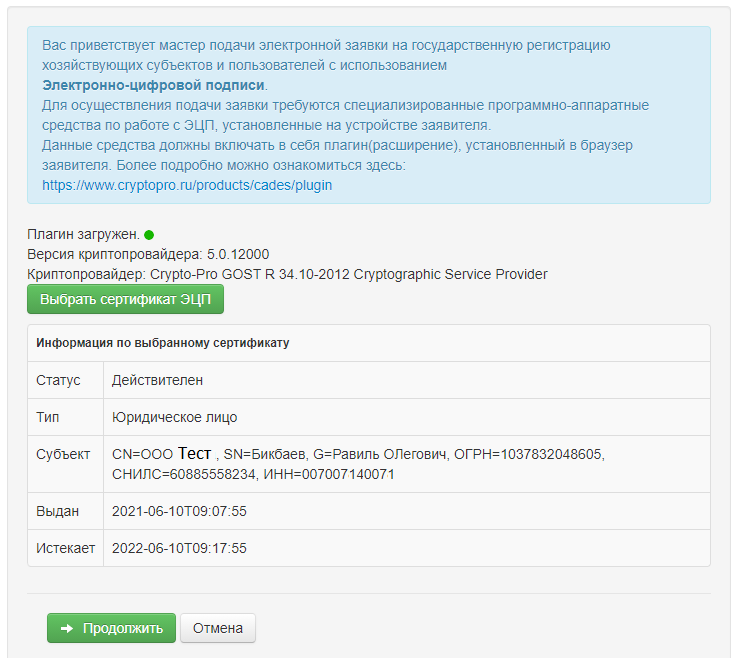
Рис. 3. Последовательность действий при регистрации с ЭЦП
Для перехода на следующий этап регистрации нажмите на кнопку «Продолжить» (Рис. 3).
Регистрационные сведения хозяйствующего субъекта
На втором этапе необходимо проверить информацию о ХС и указать недостающую, а именно информацию о том, является ли ХС холдингом или входит в состав холдинга, и к какому виду надзора ХС относится (ветеринарный, фитосанитарный, пестициды и агрохимикаты). Также необходимо проверить информацию о руководителе организации и его должности, в случае, если данные некорректные, то внесите изменения (Рис. 4).
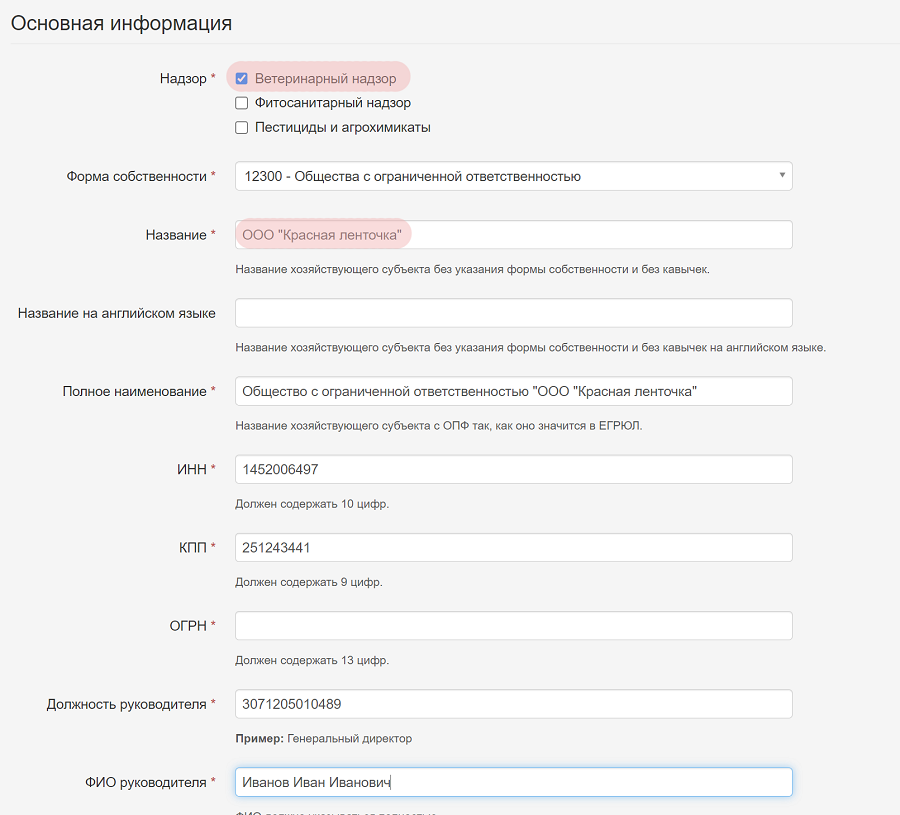
Рис. 4. Последовательность действий при регистрации с ЭЦП
Далее укажите контактную информацию (телефон, факс, адрес электронной почты) ХС. Адрес электронной почты является обязательным к заполнению, без указания адреса нельзя завершить процесс подачи заявки. Для перехода на следующий этап регистрации нажмите на кнопку «Продолжить».
Добавление информации о пользователях
На третьем этапе необходимо добавить информацию о пользователях, для этого нажмите на кнопку «Добавить пользователя» (Рис. 5).
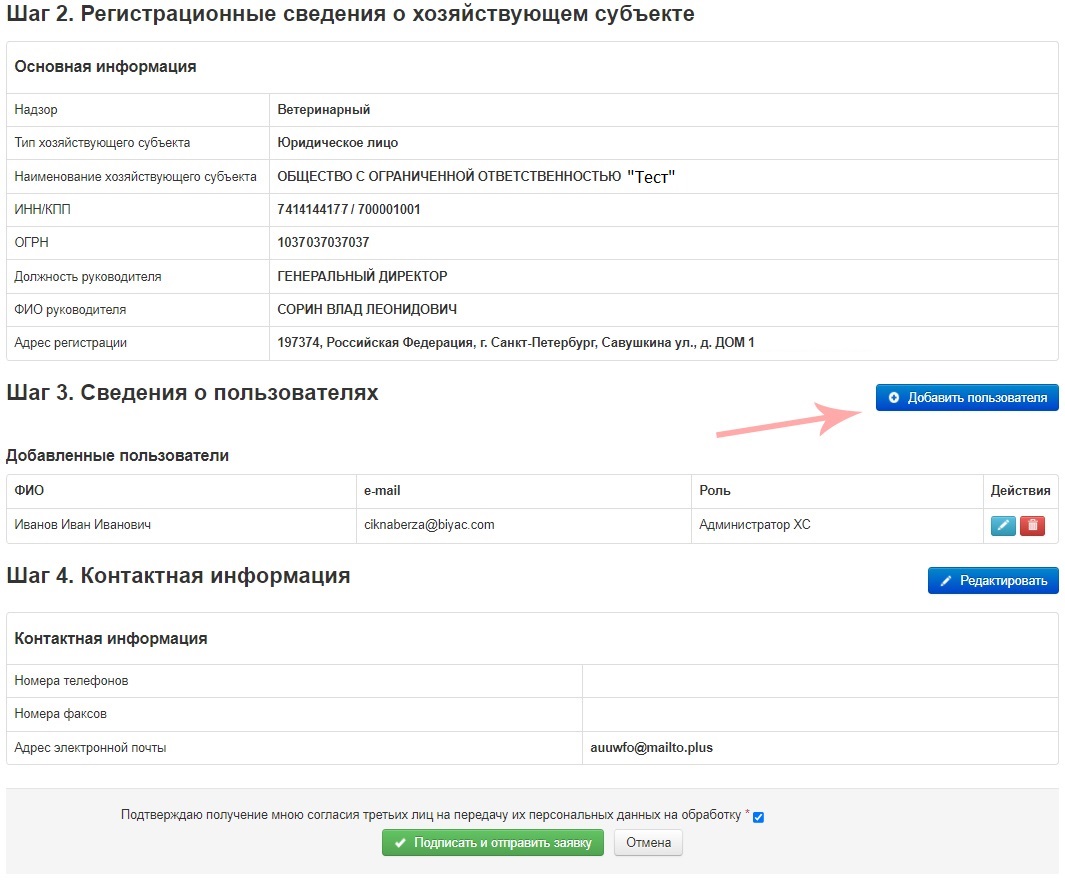
Рис. 5. Последовательность действий при регистрации с ЭЦП
В открывшемся окне укажите следующую информацию:
- ФИО — фамилия, имя, отчество пользователя,
- Гражданство,
- Тип документа — паспорт Российской Федерации или других стран,
- Паспорт — серия и номер паспорта,
- СНИЛС,
- E-mail — адрес электронной почты пользователя.
Для сохранения информации о пользователе нажмите на кнопку «Добавить». Затем откроется страница с краткой информацией о добавленном пользователе. В случае, если обнаружили ошибку в сведениях, то для их редактирования нажмите на кнопку «Редактировать» (пиктограмма «Карандаш»), если по какой-то причине пользователя не нужно регистрировать, то на данном этапе вы можете удалить его из списка регистрируемых нажав на кнопку «Удалить» (пиктограмма «Корзина») (Рис. 6).
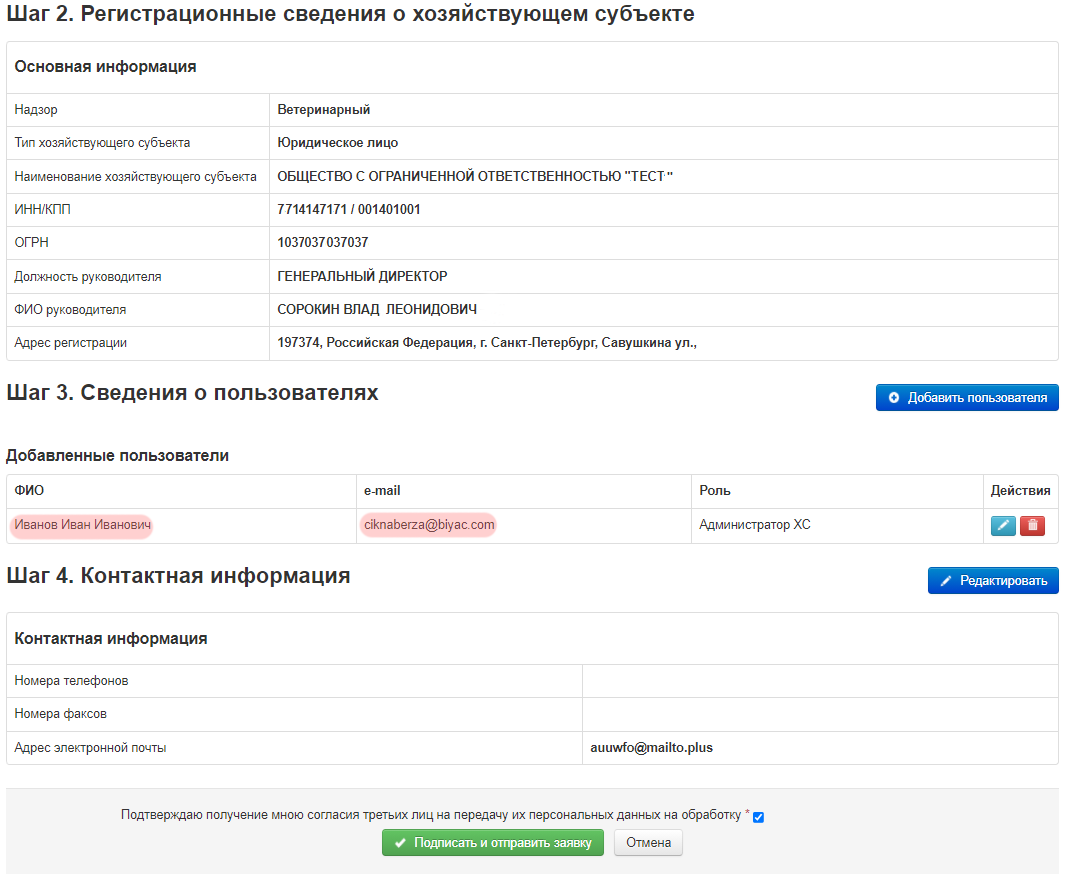
Рис. 6. Последовательность действий при регистрации с ЭЦП
Перед отправкой заявки еще раз проверьте указанные вами данные, если данные верны, то для отправки необходимо подтвердить, что вами получено согласие третьих лиц на передачу их персональных данных на обработку, затем нажав на кнопку «Подписать и отправить заявку» подтвердите использование ЭЦП и в открывшемся окне нажмите на кнопку «Отправить заявку» (Рис. 7).
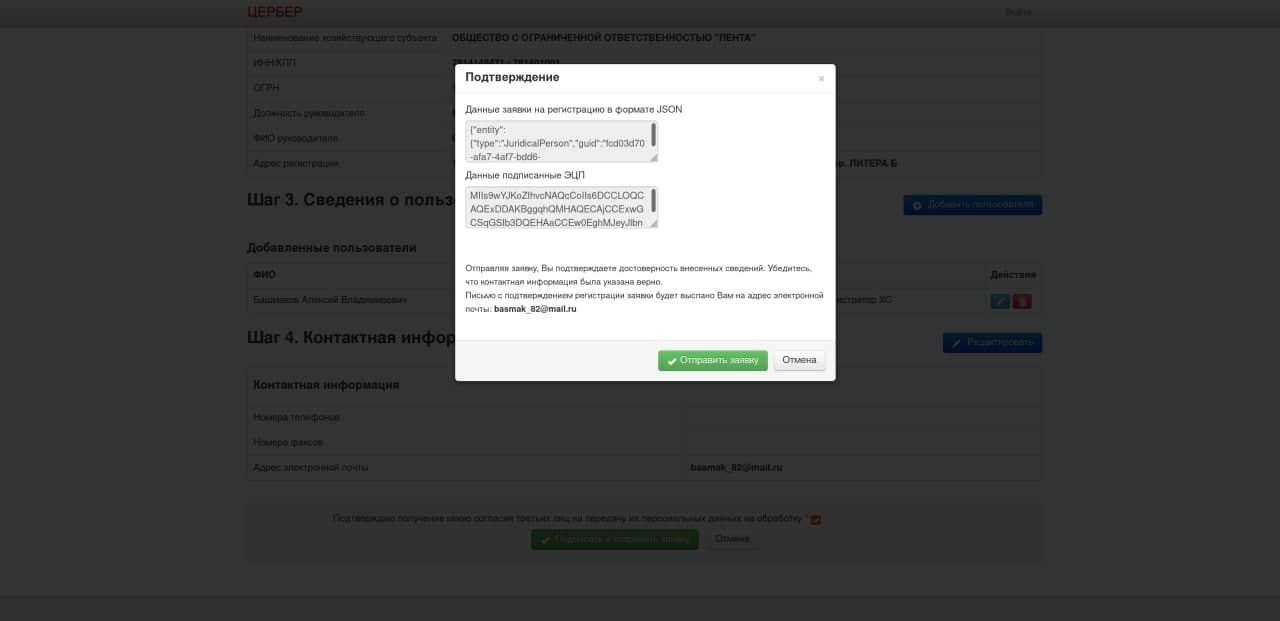
Рис. 7. Последовательность действий при регистрации с ЭЦП
Обратите внимание! После подтверждения заявки на регистрацию, пользователю необходимо перейти по ссылке из письма, которая отправляется после завершения подачи заявки и подтвердить регистрацию. Также пользователю необходимо самостоятельно добавить себе необходимые права доступа согласно инструкции.
Заключительные действия
После отправки заявки функция завершается, и подсистема готова для повторного исполнения этой же функции.
Исключительные ситуации
По вопросам технической поддержки обращайтесь по адресу cerberus@fsvps.ru
Зарегистрироваться в Меркурии.ХС
Производители и покупатели поднадзорных товаров должны передавать информацию об их обороте в систему «Меркурий.ХС». Для этого нужно зарегистрироваться и получить логин и пароль для авторизации в Меркурии.
Если у вас есть электронная подпись, подайте заявку на сайте «Цербер». Госсистема сразу обработает заявление и отправит реквизиты для входа в личный кабинет.
Электронной подписи нет — уточните в территориальном управлении Россельхознадзора, как происходит регистрация: по электронной почте или на бумаге. Заявление будет обработано в течение 5 дней.