Сертификаты которые могут быть использованы для этой операции ограничены 1с

- Главная страница
- Полная версия
- Сервисный раздел
1c. Ошибки с онлайн кассами.
1c Управление небольшой фирмой, 1С Управление торговлей 10.3, 1C Предприятие, 1С Бухгалтерия, Мобильная касса и ККТ АТОЛ 11Ф, 1с Розница ошибка фн 212, 1с и атол ошибка 231
Не работает сканер, весы, ККТ и эквайринг, оставляйте заявку в комментариях, либо
1C Розница 2.3. Принтер этикеток АТОЛ BP21 не печатает, что делать?
1с Розница 2.2 печать кассира в чеке.
1. Ошибка программирования реквизита
1009 Недопустимое сочетание реквизитов — Нужно проверить передаваемые реквизиты на соответствие с параметрами регистрации. Узнать на каком реквизите выходит ошибка. Сравнить версию драйвера в 1с и драйвера ККТ. Должно быть одинаково.
148 Ошибка программирования реквизита 1002 — Нужно проверить параметры регистрации ККТ и настройки подключения кассы в 1с.
148 Ошибка программирования реквизита 1162 — Нужно обновить 1с, чтобы программа передавала этот реквизит.
1с Розница -4025 Ошибка программирования реквизита 1008 — Проверьте отчет о регистрации ККТ. Касса зарегистрирована с параметрами расчета в Интернете.
АТОЛ 30Ф: Ошибка программирования реквизита (1021) — Решение: выкл. и вкл. ККТ. Если проблема не устраняется, возможно нужно обновить драйвер ккт и 1с.
1с комиссионная торговля ошибка ккт недопустимое сочетание реквизитов
Ошибка программирования реквизита 1057 — Вы может продаете комиссионный товар? Нужно проверить параметры регистрации ККТ.
Ошибка программирования реквизита 1109 — Проверьте отчет о регистрации ККТ. Касса зарегистрирована с признаком расчетов за услуги.
АТОЛ 30Ф -4025 Ошибка программирования реквизита 1173 — Выберите тип коррекции: самостоятельно или по предписанию.
148 Ошибка программирования реквизита 1205 — Коды причин изменения сведений о ККТ
Ошибка программирования реквизита 1207 — признак торговли подакцизными товарами. Проверьте параметры регистрации.
Ошибка программирования реквизита 1226 — Нужно проверить параметры регистрации ККТ. Перерегистрировать с признаком «Изменение настроек ККТ»
Ошибка программирования реквизита 1227 — не заполнен признак покупателя (название организации, ФИО покупателя).
Ошибка программирования реквизита 1228 — Проверьте ИНН покупателя, исправьте некорректные данные.
2. Ошибка ФН
Исчерпан ресурс КС ФН — требуется замена ФН.
При выполнении операции произошла ошибка: Ресурс хранения ФД исчерпан. — нужно проверить связь с ОФД и отправить чеки.
Ошибка обмена с ФН на уровне интерфейса I2C — выкл. ККТ и переподключите ФН, если не помогает, то обратитесь в сервис.
1c Розница базовая 2.2 и АТОЛ 55ф при печати чека произошла ошибка 231 Некорректное значение параметров команды ФН
1с Розница ошибка фн 212 — Пояснение: чаще всего это ошибка выходит, когда ФН не фискализирована или архив ФН закрыт. Например: ФН не фискализирована, а кассир пытается снять Отчет о состоянии расчетов.
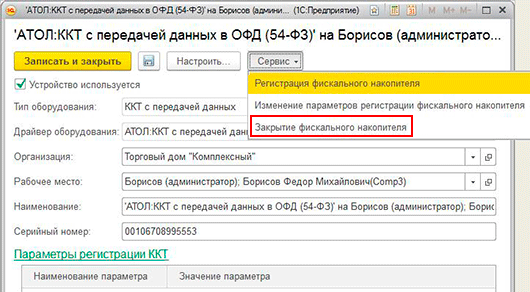
Закрытие фискального накопителя.
Случай в практике: У 1С Предприятие есть возможность закрыть архив ФН. И один клиент случайно воспользовался этой функцией. Закрытие архива – процедура, завершающая функционирование ФН. Он очень огорчился. Я бы все таки доверил все операции с ФН утилите Мастеру регистраций. У каждого ККТ она своя. И закрывайте архив только по необходимости.
При выполнении операции произошла ошибка 14h, Ограничение ресурса ФН. Отчет на фискальном регистраторе не сформирован.
3. Ошибки при открытии смены
Смена не открыта на фискальном регистраторе. Не удалось загрузить драйвер устройства. Проверьте, что драйвер корректно установлен и зарегистрирован в системе. — нужно установить драйвер актуальной версии и настроить ККТ В 1С.
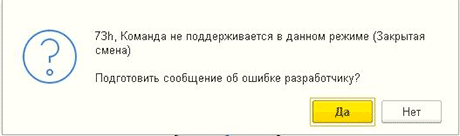
73h, Команда не поддерживается в данном режиме (Закрытая смена).
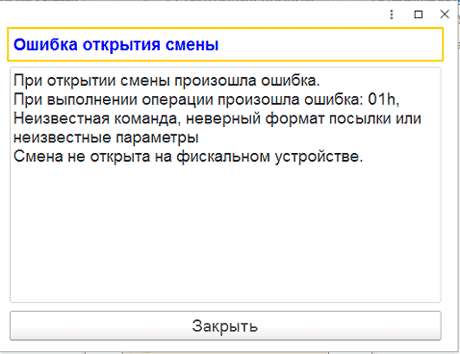
1с Розница. При открытие смены произошла ошибка. При выполнении операции произошла ошибка 01h. Неизвестная команда, неверный формат посылки или неизвестные параметры — нужно проверить состояние ФН.
1c Розница. Ошибка Деление 0 — зайти в настройке РМК и выставить галочки настроек.
Неверный формат хранилища данных file://C:/Users/.
ККТ не отвечает или недоступна.
Не смогли определить доступные кассы ККМ. — требуется настройка Рабочего места в 1с и Подключаемое оборудование.
С момента открытия кассовой смены истекло более 24 часов. — закройте смену в ККТ и откройте смену в 1с.
Кассовая смена уже открыта.
Ошибка открытия смены. Нет касс с закрытыми сменами.
При открытии смены произошла ошибка. Смена не открыта на фискальном устройстве. Дополнительное описание. — Нужно прочитать дополнительное описание и проверить состояние ККТ
Атол 91Ф не удается открыть смену из 1с — Нужно проверить состояние ККТ
1с Розница. Ошибка определения доступных касс ККМ. Не смогли определить доступные кассы ККМ.
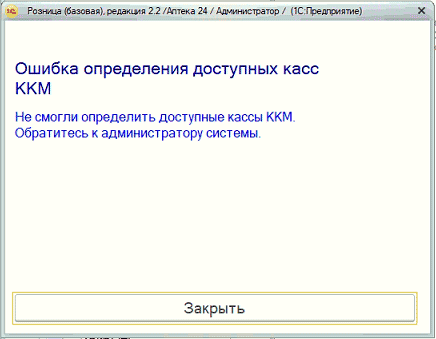
Ошибка кассы COM порт недоступен — нужно проверить состояние ККТ, восстановить или настроить связь с онлайн кассой.
COM порт занят другим приложением — перезагрузите компьютер и повторите операцию.
4. Ошибки при сканировании
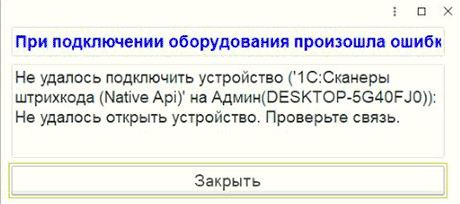
Не удалось подключить устройство (1С:Сканеры штрихкода (Native Api). Не удалось открыть устройство. Проверьте связь. — нужно проверить настройки сканера.
Текст XML содержит недопустимый символ в позиции 0⁴ — проверьте настройки сканера.
РМК: при сканировании открывается справочник Номенклатура — требуется настройка сканера.
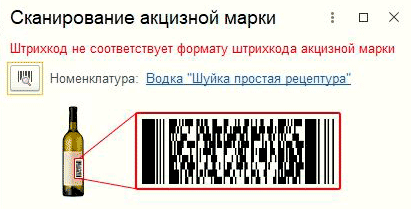
Штрихкод не соответствует формату штрихкода акцизной марки — требуется настройка сканера.
1с Розница. Сканирование кода маркировки. Код маркировки не соответствует номенклатуре.
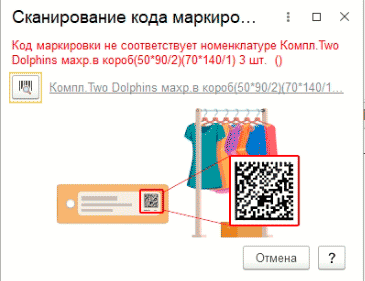
1С Розница. Некорректный код при сканировании маркировки.
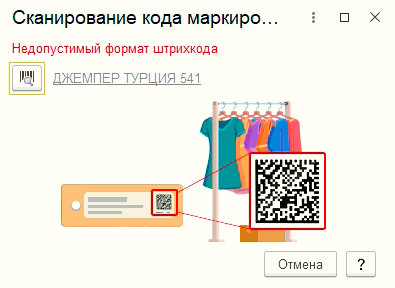
1С Розница. 1с Розница. Недопустимый формат штрихкода.
Невозможно обработать отсканированный штрихкод по причине: Статус: Неопределен.
Ошибки маркировки. Строка №1: код маркировки.
5. При печати чека произошла ошибка:
Чек не напечатан на фискальном регистраторе. Дополнительное описание: Не поддерживается в данной версии. Обновите прошивку ККТ до актуальной версии.
Чек не напечатан на устройстве для печати чеков. Описание ошибки: Тэг Признак предмета расчета в строке №1 не заполнен. — нужно в справочнике Вид номенклатуры/ Тип номенклатуры/ Товар, указать Признак предмет расчета Товар.
При выполнении операции произошла ошибка: Статус=-1 (Неизвестный статус транзакции). — ошибка выходит при оплате по эквайринговому терминалу. Проверьте связь с эквайрингом, перезапустите и повторите операцию.
При выполнении операции произошла ошибка: Контрольная марка не проверена.
Ошибка не удалось создать чеки 1с 8.3 2.3 Розница Меркурий 185ф
При выполнении операции произошла ошибка: Некорректная сумма налога — нужно обновить ПО ККТ.
В 1с маркировка сканируется, но на чеке буква [M] не печатается — если ккт прошита под маркировку, то обновите драйвер ккт.
При выполнении операции произошла ошибка: Нет связи. — с помощью драйвера проверьте связь с ккт.
Не удалось подключить устройство АТОЛ ККТ с передачей данных в ОФД. Порт недоступен (999). — правильно настройте подключение.
1с версия 2.3.1.30 драйвер ККТ АТОЛ 10.6.00 почему не печатает чек. Зависает при печати чека — обновите ПО ККТ, перейдите на платформу 5.0.
Розница 2.2. Чек не напечатан на устройстве для печати чеков. Дополнительное описание: Сумма товарных позиций больше суммы оплат
Текст XML содержит недопустимый символ в позиции 10: Чек от. ¹
Значение 0000-000003 поля Номер не уникально²
Некорректный формат или параметр команды услуга ффд 1.1 не активирована
Сбились настройки НДС после замены ФН
(после обновления ПО) — Нужно настроить НДС в программе кассира или в учетной программе.
Не удалось инициализировать фискальный принтер shtrih m drvfr epf — Проверьте драйвера на данный ККТ
Ошибка вызова метода.Объект драйвера. Открыть чек.
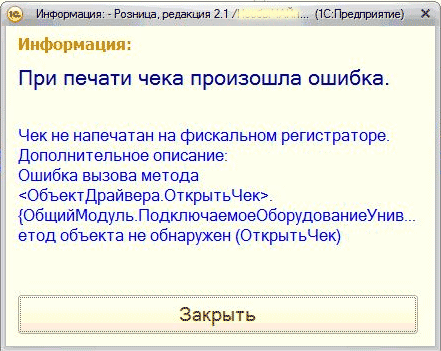
(-4048) Ошибка реквизита: Печать фискального отчета прервана, необходим повтор команды печати отчета с ККТ АТОЛ — Решение:Вариант 1 — Повторить операцию. Вариант 2 — Сделать техобнуление. Вариант 3 — Обновить прошивку на 4555 и выше
Ошибка»-3933, Вход в режим заблокирован» — Попробуйте отменить чек.
Не печатать чек на ККТ при отправке электронного чека — 1С Комплексная автоматизация 2 (2.4.3.137). Отправка работает только при наличии галочки в настройках.
АТОЛ30Ф заменить сно на патент — Требуется перерегистрация ККТ без замены ФН и обновление драйвера ккт до 10 версии.
Управление торговлей 10.3.+ Штрих М ККТ. FFFFFFF8h, No XML attribute ElectronicPayment — при настройке нужно использовать старую обработку ShtrihMkkt.epf, она укажет на нужную версию драйвера ккт.
Внимание! Текущая версия драйвера отличается от поддерживаемой. Корректная работа драйвера не гарантируется — проверьте в обработке оборудования версию поддерживаемого драйвера и установите нужную версию.
Не удалось загрузить драйвер устройства.
Мобильная касса и ККТ АТОЛ 11Ф с прошивкой 4555 Ошибка «Неверный формат или значение». — Решение: Обновить мобильное приложение. Нужно проверить, при печати какой строки выводит данную ошибку. Возможно потребуется настройка через Тест драйвер АТОЛ.
1С Управление торговлей 10. Некорректный формат или параметр команды: Неверный параметр Система налогообложения.⁶
6. Ошибки при закрытие смены
При закрытие смены на фискальном регистраторе произошла ошибка. При выполнении операции произошла ошибка: Смена закрыта-операция невозможна. Отчет на фискальном регистраторе не сформирован.
Кассовая смена в системе не закрыта: Отчет о розничных продажах не сформирован. Выемка :Не смогли произвести выемку руб.
При снятии отчета на фискальном регистраторе произошла ошибка. Отчет с гашением прерван. Устраните неисправность и повторите печать отчета.
1с Управление торговлей 10. За кассовую смену не продано ни одного товара по выбранной кассе ККМ. Слишком большое расхождение времени! — закройте смену через драйвер, исправьте время и откройте смену через 1с.
7. Тэг не заполнен
Тэг Система налогообложения не заполнен
Tэг Наименование организации не заполнен
Tэг Кассира не заполнен
1с Управление торговлей 11, 1с Розница 2.2 при печати чека.
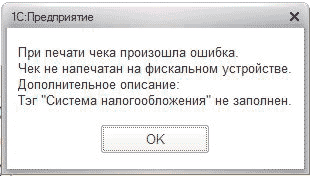
Решение: 1С Управление торговлей. Заполнить учетную политику. В справочнике «Организация» или «Реквизиты организации», нужно указать систему налогооблажения (скорее всего есть кнопка «Перейти»). Указать «Специальную систему налогооблажения».
Не известная ошибка 238d|00eeh
Решение:
1. Нужно определить СНО в настройках ККТ. Распечатайте отчет о регистрации.
2. В 1С кликните Справочники / Предприятия / Организации. Нажимаете на нужную организацию к которой привязана касса онлайн. Перейти в раздел Учетная политика (налоговый учет). Если отчетный период закрыт, то создаете новый иначе Вам не даст изменить политику СНО. Создав новую учетную политику переходите во вкладку — «налогообложение», указываете галочки, как в настройках ККТ , Общая/Упрощенная (Доход/Доход минус расход), сохраняете и закрываете все.
При выполнении операции произошла ошибка. ККТ не зарегистрирована с указанной СНО.
8. Иные ошибки
Драйвер устройства на текущем рабочем месте не установлен. Весы Штрих Принт.⁵
Устройство: ШТРИХ-М: Весы с печатью этикеток ШТРИХ-ПРИНТ. Выгрузить товары не удалось: При подключении устройства произошла ошибка. Не удалось подключить устройство. — нужно проверить связь с весами и восстановить связь.
При выгрузке данных в оборудование произошла ошибка. Нельзя сделать выгрузку. — нужно проверить связь с кассовым компьютером.
Неправильный путь к файлу — нужно проверить связь с кассовым компьютером. Возможно у этого компьютера проблемы с локальной сетью.
Операция прервана. Ошибка при загрузке транзакции — нужно проверить корректность файла загрузки.
Устройство подключено. Перед выполнением операции устройство должно быть отключено. — закройте все окна и повторите настройку оборудования.
Ошибка доступа к файлу C:\. Отказано в доступе. — ошибка выходит при попытке сохранить документ в pdf файле. Причина была в антивирусе. Антивирус блокировал операции 1с.
Сертификаты, которые могут быть использованы для этой операции ограничены. Ни один из следующих разрешенных сертификатов не установлен на компьютере:
Сертификат просрочен или не вступил в силу
Ошибка при отправке/ получении документов. Нет доступного сертификата для отправки или получения документов. — нужно установить и добавить сертификат.
1С:Enterprise 8. Filesystem extension for Chrome and Firefox — ошибка выходит при попытке сохранить документ в папке. Проверьте антивирус, возможно блокирует действия 1с. Очистите кэш 1с.
1с Далион. Ошибка обмена с ККМ. Для налоговой ставки 20% не найдено соответствия номера налога в ККМ в элементе справочника АТОЛ³.
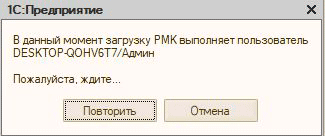
1с Далион. В данный момент загрузку выполняет пользователь. Пожалуйста ждите. — Нужно удалить в каталоге обмена файл-флаг.
Список информационных баз.пуст. Добавить в список информационную базу? — укажите правильный путь к базе 1с.
Файл базы данных поврежден.
Ошибка при выполнении файловой операции. Файл или папка повреждены. Чтение невозможно.
Тест не пройден [3] Порт занят
Тест не пройден [94] Некорректный код защиты / лицензия или номер.
При выполнении операции произошла ошибка 12h, Заводской номер уже введен — Проверьте состояние ФН. Проверьте версию прошивки ККТ.
АТОЛ 11ф Ошибка неверный номер регистра — Решение: Необходимо обновить прошивку кассового аппарата и обновить драйвер, поставляемый с программами 1С на драйвер с сайта АТОЛ
bitrix atol — онлайн код ошибки 10 bitrix ошибка при печати чека #26707: не распознан токен запроса.
bitrix атол ошибка при печати чека
Полезные заметки:
Автор: Нуруллин И.Н.
Дата: 2017-11-29
Комментарии к этому тексту:
Комментарий добавил(а): Антон
Дата: 2022-03-07
Спасибо, помогло. Была Ошибка программирования реквизита (1021). Включил и выключил ККТ
Добавить Ваш комментарий:
1c. Ошибки с онлайн кассами.
1C Розница 2.3. Принтер этикеток АТОЛ BP21 не печатает, что делать?
1с Розница 2.2 печать кассира в чеке.
1. Ошибка программирования реквизита
1009 Недопустимое сочетание реквизитов — Нужно проверить передаваемые реквизиты на соответствие с параметрами регистрации. Узнать на каком реквизите выходит ошибка. Сравнить версию драйвера в 1с и драйвера ККТ. Должно быть одинаково.
148 Ошибка программирования реквизита 1002 — Нужно проверить параметры регистрации ККТ и настройки подключения кассы в 1с.
148 Ошибка программирования реквизита 1162 — Нужно обновить 1с, чтобы программа передавала этот реквизит.
1с Розница -4025 Ошибка программирования реквизита 1008 — Проверьте отчет о регистрации ККТ. Касса зарегистрирована с параметрами расчета в Интернете.
АТОЛ 30Ф: Ошибка программирования реквизита (1021) — Решение: выкл. и вкл. ККТ. Если проблема не устраняется, возможно нужно обновить драйвер ккт и 1с.
1с комиссионная торговля ошибка ккт недопустимое сочетание реквизитов
Ошибка программирования реквизита 1057 — Вы может продаете комиссионный товар? Нужно проверить параметры регистрации ККТ.
Ошибка программирования реквизита 1109 — Проверьте отчет о регистрации ККТ. Касса зарегистрирована с признаком расчетов за услуги.
АТОЛ 30Ф -4025 Ошибка программирования реквизита 1173 — Выберите тип коррекции: самостоятельно или по предписанию.
148 Ошибка программирования реквизита 1205 — Коды причин изменения сведений о ККТ
Ошибка программирования реквизита 1207 — признак торговли подакцизными товарами. Проверьте параметры регистрации.
Ошибка программирования реквизита 1226 — Нужно проверить параметры регистрации ККТ. Перерегистрировать с признаком «Изменение настроек ККТ»
Ошибка программирования реквизита 1227 — не заполнен признак покупателя (название организации, ФИО покупателя).
Ошибка программирования реквизита 1228 — Проверьте ИНН покупателя, исправьте некорректные данные.
2. Ошибка ФН
Исчерпан ресурс КС ФН — требуется замена ФН.
При выполнении операции произошла ошибка: Ресурс хранения ФД исчерпан. — нужно проверить связь с ОФД и отправить чеки.
Ошибка обмена с ФН на уровне интерфейса I2C — выкл. ККТ и переподключите ФН, если не помогает, то обратитесь в сервис.
1c Розница базовая 2.2 и АТОЛ 55ф при печати чека произошла ошибка 231 Некорректное значение параметров команды ФН
1с Розница ошибка фн 212 — Пояснение: чаще всего это ошибка выходит, когда ФН не фискализирована или архив ФН закрыт. Например: ФН не фискализирована, а кассир пытается снять Отчет о состоянии расчетов.
Закрытие фискального накопителя.
Случай в практике: У 1С Предприятие есть возможность закрыть архив ФН. И один клиент случайно воспользовался этой функцией. Закрытие архива – процедура, завершающая функционирование ФН. Он очень огорчился. Я бы все таки доверил все операции с ФН утилите Мастеру регистраций. У каждого ККТ она своя. И закрывайте архив только по необходимости.
При выполнении операции произошла ошибка 14h, Ограничение ресурса ФН. Отчет на фискальном регистраторе не сформирован.
3. Ошибки при открытии смены
Смена не открыта на фискальном регистраторе. Не удалось загрузить драйвер устройства. Проверьте, что драйвер корректно установлен и зарегистрирован в системе. — нужно установить драйвер актуальной версии и настроить ККТ В 1С.
73h, Команда не поддерживается в данном режиме (Закрытая смена).
1с Розница. При открытие смены произошла ошибка. При выполнении операции произошла ошибка 01h. Неизвестная команда, неверный формат посылки или неизвестные параметры — нужно проверить состояние ФН.
1c Розница. Ошибка Деление 0 — зайти в настройке РМК и выставить галочки настроек.
Неверный формат хранилища данных file://C:/Users/.
ККТ не отвечает или недоступна.
Не смогли определить доступные кассы ККМ. — требуется настройка Рабочего места в 1с и Подключаемое оборудование.
С момента открытия кассовой смены истекло более 24 часов. — закройте смену в ККТ и откройте смену в 1с.
Кассовая смена уже открыта.
Ошибка открытия смены. Нет касс с закрытыми сменами.
При открытии смены произошла ошибка. Смена не открыта на фискальном устройстве. Дополнительное описание. — Нужно прочитать дополнительное описание и проверить состояние ККТ
Атол 91Ф не удается открыть смену из 1с — Нужно проверить состояние ККТ
1с Розница. Ошибка определения доступных касс ККМ. Не смогли определить доступные кассы ККМ.
Ошибка кассы COM порт недоступен — нужно проверить состояние ККТ, восстановить или настроить связь с онлайн кассой.
COM порт занят другим приложением — перезагрузите компьютер и повторите операцию.
4. Ошибки при сканировании
Не удалось подключить устройство (1С:Сканеры штрихкода (Native Api). Не удалось открыть устройство. Проверьте связь. — нужно проверить настройки сканера.
Текст XML содержит недопустимый символ в позиции 0⁴ — проверьте настройки сканера.
РМК: при сканировании открывается справочник Номенклатура — требуется настройка сканера.

Штрихкод не соответствует формату штрихкода акцизной марки — требуется настройка сканера.
1с Розница. Сканирование кода маркировки. Код маркировки не соответствует номенклатуре.
1С Розница. Некорректный код при сканировании маркировки.
1С Розница. 1с Розница. Недопустимый формат штрихкода.
Невозможно обработать отсканированный штрихкод по причине: Статус: Неопределен.
Ошибки маркировки. Строка №1: код маркировки.
5. При печати чека произошла ошибка:
Чек не напечатан на фискальном регистраторе. Дополнительное описание: Не поддерживается в данной версии. Обновите прошивку ККТ до актуальной версии.
Чек не напечатан на устройстве для печати чеков. Описание ошибки: Тэг Признак предмета расчета в строке №1 не заполнен. — нужно в справочнике Вид номенклатуры/ Тип номенклатуры/ Товар, указать Признак предмет расчета Товар.
При выполнении операции произошла ошибка: Статус=-1 (Неизвестный статус транзакции). — ошибка выходит при оплате по эквайринговому терминалу. Проверьте связь с эквайрингом, перезапустите и повторите операцию.
При выполнении операции произошла ошибка: Контрольная марка не проверена.
Ошибка не удалось создать чеки 1с 8.3 2.3 Розница Меркурий 185ф
При выполнении операции произошла ошибка: Некорректная сумма налога — нужно обновить ПО ККТ.
В 1с маркировка сканируется, но на чеке буква [M] не печатается — если ккт прошита под маркировку, то обновите драйвер ккт.
При выполнении операции произошла ошибка: Нет связи. — с помощью драйвера проверьте связь с ккт.
Не удалось подключить устройство АТОЛ ККТ с передачей данных в ОФД. Порт недоступен (999). — правильно настройте подключение.
1с версия 2.3.1.30 драйвер ККТ АТОЛ 10.6.00 почему не печатает чек. Зависает при печати чека — обновите ПО ККТ, перейдите на платформу 5.0.
Розница 2.2. Чек не напечатан на устройстве для печати чеков. Дополнительное описание: Сумма товарных позиций больше суммы оплат
Текст XML содержит недопустимый символ в позиции 10: Чек от. ¹
Значение 0000-000003 поля Номер не уникально²
Некорректный формат или параметр команды услуга ффд 1.1 не активирована
Сбились настройки НДС после замены ФН
(после обновления ПО) — Нужно настроить НДС в программе кассира или в учетной программе.
Не удалось инициализировать фискальный принтер shtrih m drvfr epf — Проверьте драйвера на данный ККТ
Ошибка вызова метода.Объект драйвера. Открыть чек.
(-4048) Ошибка реквизита: Печать фискального отчета прервана, необходим повтор команды печати отчета с ККТ АТОЛ — Решение:Вариант 1 — Повторить операцию. Вариант 2 — Сделать техобнуление. Вариант 3 — Обновить прошивку на 4555 и выше
Ошибка»-3933, Вход в режим заблокирован» — Попробуйте отменить чек.
Не печатать чек на ККТ при отправке электронного чека — 1С Комплексная автоматизация 2 (2.4.3.137). Отправка работает только при наличии галочки в настройках.
АТОЛ30Ф заменить сно на патент — Требуется перерегистрация ККТ без замены ФН и обновление драйвера ккт до 10 версии.
Управление торговлей 10.3.+ Штрих М ККТ. FFFFFFF8h, No XML attribute ElectronicPayment — при настройке нужно использовать старую обработку ShtrihMkkt.epf, она укажет на нужную версию драйвера ккт.
Внимание! Текущая версия драйвера отличается от поддерживаемой. Корректная работа драйвера не гарантируется — проверьте в обработке оборудования версию поддерживаемого драйвера и установите нужную версию.
Не удалось загрузить драйвер устройства.
Мобильная касса и ККТ АТОЛ 11Ф с прошивкой 4555 Ошибка «Неверный формат или значение». — Решение: Обновить мобильное приложение. Нужно проверить, при печати какой строки выводит данную ошибку. Возможно потребуется настройка через Тест драйвер АТОЛ.
1С Управление торговлей 10. Некорректный формат или параметр команды: Неверный параметр Система налогообложения.⁶
6. Ошибки при закрытие смены
При закрытие смены на фискальном регистраторе произошла ошибка. При выполнении операции произошла ошибка: Смена закрыта-операция невозможна. Отчет на фискальном регистраторе не сформирован.
Кассовая смена в системе не закрыта: Отчет о розничных продажах не сформирован. Выемка :Не смогли произвести выемку руб.
При снятии отчета на фискальном регистраторе произошла ошибка. Отчет с гашением прерван. Устраните неисправность и повторите печать отчета.
1с Управление торговлей 10. За кассовую смену не продано ни одного товара по выбранной кассе ККМ. Слишком большое расхождение времени! — закройте смену через драйвер, исправьте время и откройте смену через 1с.
7. Тэг не заполнен
Тэг Система налогообложения не заполнен
Tэг Наименование организации не заполнен
Tэг Кассира не заполнен
1с Управление торговлей 11, 1с Розница 2.2 при печати чека.
Решение: 1С Управление торговлей. Заполнить учетную политику. В справочнике «Организация» или «Реквизиты организации», нужно указать систему налогооблажения (скорее всего есть кнопка «Перейти»). Указать «Специальную систему налогооблажения».
Не известная ошибка 238d|00eeh
Решение:
1. Нужно определить СНО в настройках ККТ. Распечатайте отчет о регистрации.
2. В 1С кликните Справочники / Предприятия / Организации. Нажимаете на нужную организацию к которой привязана касса онлайн. Перейти в раздел Учетная политика (налоговый учет). Если отчетный период закрыт, то создаете новый иначе Вам не даст изменить политику СНО. Создав новую учетную политику переходите во вкладку — «налогообложение», указываете галочки, как в настройках ККТ , Общая/Упрощенная (Доход/Доход минус расход), сохраняете и закрываете все.
При выполнении операции произошла ошибка. ККТ не зарегистрирована с указанной СНО.
8. Иные ошибки
Драйвер устройства на текущем рабочем месте не установлен. Весы Штрих Принт.⁵
Устройство: ШТРИХ-М: Весы с печатью этикеток ШТРИХ-ПРИНТ. Выгрузить товары не удалось: При подключении устройства произошла ошибка. Не удалось подключить устройство. — нужно проверить связь с весами и восстановить связь.
При выгрузке данных в оборудование произошла ошибка. Нельзя сделать выгрузку. — нужно проверить связь с кассовым компьютером.
Неправильный путь к файлу — нужно проверить связь с кассовым компьютером. Возможно у этого компьютера проблемы с локальной сетью.
Операция прервана. Ошибка при загрузке транзакции — нужно проверить корректность файла загрузки.
Устройство подключено. Перед выполнением операции устройство должно быть отключено. — закройте все окна и повторите настройку оборудования.
Ошибка доступа к файлу C:\. Отказано в доступе. — ошибка выходит при попытке сохранить документ в pdf файле. Причина была в антивирусе. Антивирус блокировал операции 1с.
Сертификаты, которые могут быть использованы для этой операции ограничены. Ни один из следующих разрешенных сертификатов не установлен на компьютере:
Сертификат просрочен или не вступил в силу
Ошибка при отправке/ получении документов. Нет доступного сертификата для отправки или получения документов. — нужно установить и добавить сертификат.
1С:Enterprise 8. Filesystem extension for Chrome and Firefox — ошибка выходит при попытке сохранить документ в папке. Проверьте антивирус, возможно блокирует действия 1с. Очистите кэш 1с.
1с Далион. Ошибка обмена с ККМ. Для налоговой ставки 20% не найдено соответствия номера налога в ККМ в элементе справочника АТОЛ³.
1с Далион. В данный момент загрузку выполняет пользователь. Пожалуйста ждите. — Нужно удалить в каталоге обмена файл-флаг.
Список информационных баз.пуст. Добавить в список информационную базу? — укажите правильный путь к базе 1с.
Файл базы данных поврежден.
Ошибка при выполнении файловой операции. Файл или папка повреждены. Чтение невозможно.
Тест не пройден [3] Порт занят
Тест не пройден [94] Некорректный код защиты / лицензия или номер.
При выполнении операции произошла ошибка 12h, Заводской номер уже введен — Проверьте состояние ФН. Проверьте версию прошивки ККТ.
АТОЛ 11ф Ошибка неверный номер регистра — Решение: Необходимо обновить прошивку кассового аппарата и обновить драйвер, поставляемый с программами 1С на драйвер с сайта АТОЛ
bitrix atol — онлайн код ошибки 10 bitrix ошибка при печати чека #26707: не распознан токен запроса.
bitrix атол ошибка при печати чека
Полезные заметки:
Автор: Нуруллин И.Н. Дата: 2017-11-29
Добавить Ваш комментарий:
Комментарии к этому тексту:
Комментарий добавил(а): Антон
Дата: 2022-03-07
Спасибо, помогло. Была Ошибка программирования реквизита (1021). Включил и выключил ККТ
Нет доступного сертификата для подписания документов.

Ошибка при подписании документов. Нет доступного сертификата для подписания документов. Диагностика данной ошибки начинается с выполнения теста профиля настроек, а также теста сертификата, добавленного в профиль настроек.У данной ошибки есть несколько причин возникновения:
1. Указанный в сертификате пользователь отличен от пользователя, под которым произошла авторизация в программном продукте 1С.
Необходимо зайти в профиль настроек ЭДО. Администрирование — обмен электронными документами — вкладка «Обмен с контрагентами» — профили настроек эдо (учётные записи) — выбрать необходимый профиль (учетную запись), открыть его двойным щелчком мыши и перейти во вкладку «Сертификаты организации».

В данном окне видно, что сертификат доступен пользователю: Гультяев Виталий Андреевич.
Следующим этапом необходимо проверить пользователя, под которым произошла авторизация в 1С. Для этого необходимо перейти в сведения о программе
В открывшемся окне необходимо обратить внимание на пользователя.

В данном случае пользователи различны. Авторизация в 1С выполнена под пользователем: Иванов Петр Степанович, а сертификат доступен пользователю: Гультяев Виталий Андреевич.
Решение:

- Авторизоваться в 1С под пользователем, которому доступен сертификат электронной подписи.
- В форме сертификата электронной подписи выбрать пользователя, под которым произошла авторизация в 1С.
- Очистить поле «Пользователь» в форме сертификата.
- Обезличенные сертификаты в 1С-ЭДО
- Мониторинг 1С-ЭДО
- ЭДО в маркировке и прослеживаемости
- Как узнать версию Модуля ЭДО?
- Стоимость сервиса 1С-ЭДО
- Поддержка ЭДО в конфигурациях «1С:Предприятие»
- Правовое регулирование обмена электронными документами
- Настройка КриптоПРО для работы с 1С-ЭДО в Linux
- Ограничение доступа на уровне записей при использовании 1С-ЭДО
- Настройка КриптоПРО для работы с 1С-ЭДО в macOS
- Как зарегистрироваться в 1С-ЭДО по приглашению, в котором содержится ссылка в Личный кабинет на 1cfresh.com
- Порядок подключения внутреннего электронного документооборота
- Как узнать идентификатор участнику ЭДО?
- Добавление нового сертификата электронной подписи в учетную запись ЭДО
- Приложение «1С:Клиент ЭДО» для пользователей 1cfresh.com
- Как получить 1С:Подпись
- Настройка сервиса 1С-ЭДО для пользователей «1С:Предприятие 7.7»
- Настройка криптопровайдера КриптоПРО для работы с 1С-ЭДО
- Изменение (актуализация) регистрационных данных в сервисе 1С-ЭДО
- Удаление идентификатора Калуга Астрал или Такском
- Получение и принятие приглашения от контрагента
- Настройка криптопровайдера ViPNet CSP для работы с 1С-ЭДО
- Получение учетной записи 1С-Такском через users.v8.1c.ru
- Как подключиться к 1С-ЭДО?
- Какой криптопровайдер использовать для 1С-ЭДО
- Сопровождение клиентов по 1С-ЭДО – информация для партнеров
- Что нужно для подключения 1С-ЭДО
- Привязка сертификата к учетной записи 1С-ЭДО
- Как подготовить заявление на выпуск сертификата с помощью 1С:Подпись
- Тестовые сертификаты для 1С-ЭДО
- Настройка клиент-серверного подписания электронных документов
- Перенос настроек ЭДО при переходе на новую информационную базу (конфигурацию) 1С
- Программа 1С показывает, что мой контрагент подключен к ЭДО. Как начать с ним обмен электронными документами?
- Установка корневого сертификата ГУЦ Минкомсвязи в соответствии с изменениями в 63-ФЗ «Об электронной подписи»
- 1С:Клиент ЭДО 8, редакция 2
- Особенности настройки обмена ЭД из решений, работающих в клиент-серверном режиме
- Как изменить пин-код (пароль) закрытого ключа?
- Какие криптопровайдеры можно использовать для обмена электронными документами?
- Можно ли в базовых версиях программных продуктов 1С настроить ЭДО?
- Какие подписи подходят для 1С-ЭДО?
- Если у принимающей стороны закончился срок действия договора ИТС или тарифа СтартЭДО, может ли она принимать/отправлять электронные документы?
- Ответы на частые вопросы по использованию МЧД в ЭДО с контрагентами
- Оформление доверенности на руководителя филиала
- Полномочия ограничены и не проверены
- Доверенность не найдена
- Ограничение полномочий в МЧД
- Передача доверенности контрагенту
- Отзыв доверенности
- Регистрация сертификата представителя
- Машиночитаемые доверенности в 1С-ЭДО
- Оформление доверенности
- Отправка приглашения контрагенту
- Отправка приглашений контрагентам при подключенной услуге онбординга 1С-ЭДО
- Создание настроек обмена с контрагентами
- Отправка приглашения для пользователей неуправляемых форм (Бухгалтерия предприятия 2.0, Управление торговлей 10.3, Управление производственным предприятием 1.3)
- Отправка приглашения при создании электронного документа (Подготовка документов к отправке)
- Массовая отправка приглашений
- Отправка приглашения с указанием адреса электронной почты контрагента
- Отправка приглашения с указанием оператора ЭДО контрагента
- Отправка приглашения с указанием идентификатора участника ЭДО контрагента
- Как отозвать приглашение
- Настройка роуминга в 1С-ЭДО по заявке с сайта 1c-edo.ru
- Автоматическая настройка роуминга для пользователей 1С-Такском
- Особенности создания настройки ЭДО с абонентами СБИС (оператор «Тензор»)
- Перечень операторов ЭДО СФ, доступных для регистрации в 1С-ЭДО
- Настройка роуминга по заявке для пользователей 1С-Такском
- Настройка роуминга в 1С-ЭДО
- Изменение форматов служебных документов с 23.05.23
- Акт сверки взаимных расчётов в 1С-ЭДО
- Соглашение об обмене электронными документами
- Настройки просмотра документов в рабочем месте «Текущие дела ЭДО».
- Отклонение электронного документа
- Контроль наличия первичных учетных документов при использовании 1С-ЭДО
- Передача статусов электронных документов через универсальный формат обмена данными EnterpriseData версии 1.7 и выше
- Переформирование отправленного электронного документа
- Переформирование созданного электронного документа
- Создание корректировочных документов
- Пакеты электронных документов
- Настройка отправки по договорам
- Акт о расхождениях (ТОРГ-2) / Приёмка товара с учётом выявленных расхождений
- Заполнение дополнительных полей, которые запрашивает контрагент
- Печать электронного документа
- Отражение электронных документов в учёте
- Состояние ЭДО в 1С
- Смена форматов исходящих электронных документов
- Аннулирование электронного документа
- Подписание электронного документа несколькими сертификатами (маршруты подписания)
- Принудительное закрытие электронного документа
- Как отправить электронный документ?
- Как получить электронный документ?
- Запрос ответной подписи по документу
- Где найти документы, ЭДО по которым завершен. Архив ЭДО
- Отправка произвольного документа
- Использование одного идентификатора различными обособленными подразделениями
- О форматах электронных документов, поступающих от контрагентов в роуминге.
- Аннулирование электронного документа в роуминге
- Настройка уведомлений ЭДО
- Сопоставление номенклатуры
- Предоставление электронных документов в ФНС
- Сертификат не действует с 01.09.2023
- Документ «Извещение о получении» сформирован в устаревшем формате
- Оператор «Тензор» прекратил работу в 1С-ЭДО
- Массовая проверка подписей
- Ошибка интерфейса модуля криптографии. Требуемое действие не поддерживается.
- Сертификат не действует с 01.01.2023 года
- Код региона значение не заполнено?
- Абоненту запрещен доступ к 1С:Хаб API
- Ошибка при формировании данных подписи (0x8010006C)
- Отправка УПД по 155 приказу с 01.01.2020 ошибка с кодом 20017
- Код ошибки 103. Не удалось выполнить операции шифрования/расшифровки на компьютере. Требуемый персональный сертификат не найден
- Внутренняя ошибка сервиса:
- Ошибка работы с Интернет: Не могу установить соединение
- Не удалось найти владельца для служебного электронного документа
- Не удалось распаковать пакет электронных документов. Не настроена связь с контрагентом
- Ошибка при получении свойства сертификата (0x00000000)
- Сертификат связан с модулем криптографии «Infotecs Cryptographic Service Provider» с типом 2
- Сертификат связан с модулем криптографии «Crypto-Pro GOST R 34.10-2001 Cryptographic Service Provider» с типом 75
- Код ошибки 3203. Ошибка при обработке транзакции: Контейнер не может быть отправлен в связи с ограничениями тарификации
- Сертификат не найден на компьютере
- Не удалось проверить сертификат по причине: В браузере требуется установить расширение для работы с электронной подписью и шифрованием
- Цепочка сертификатов не может быть построена до доверенного корневого сертификата
- Сертификат не имеет связи с закрытым ключом
- Нет доступных сертификатов. Тест не выполнен.
- Модуль криптографии не может выполнить требуемое действие, т.к. контекст был получен в ограниченном режиме.
- Ошибка при формировании данных подписи(0x0000065B)
- Ошибка работы с Интернет: Couldn’t resolve host name
- Ошибка при формировании данных подписи (0x00000056)
- Нет доступного сертификата для подписания документов.
- Код ошибки 3103. Сертификат не связан ни с одним абонентом системы.
- Не приходят входящие документы от контрагента из «Диадок»
- Ошибка работы с Интернет: внутренняя ошибка сервера (500)
- Документ не обработан, так как содержит невалидные подписи
- В форме соглашения (Профили настроек ЭДО) нет ссылки на автоматическое получение уникального ИД участника, как описано в документации, только поле для ручного ввода ИД.
- Ошибка работы с Интернет: доступ запрещен (403).
- Не удалось выполнить операции формирования/проверки ЭЦП на сервере (код ошибки 103,104).
- Сертификат не действителен. Не удалось проверить сертификат в списке отозванных т.к. соответствующий сервер в состоянии offline (код ошибки 103,104).
- Сертификат не действителен. Цепочка сертификатов обработана, но прервана на корневом сертификате, который не является доверенным (код ошибки 103,104).
- Сертификат связан с модулем криптографии «Crypto-Pro GOST R 34.10-2001 Cryptographic Service Provider» с типом 1 (код ошибки 103,104).
- Не удалось выполнить операции шифрования/расшифровки на компьютере. Ошибка при формировании данных подписи (0x00000056, код ошибки 103,104).
- Тест профиля настроек ЭДО не выполнен. Нет доступных сертификатов
Результаты поиска по запросу:
нет доступного сертификата
- Ответы на частые вопросы по использованию МЧД в ЭДО с контрагентами Машиночитаемая доверенность (МЧД) – это электронный документ, подписанный сертификатом электронной подписи руководителя организации или ИП и подтверждающий полномочия представителя (обычно физического лица) подписывать от имени компании электронные документы. Использование МЧД с.
- Обезличенные сертификаты в 1С-ЭДО Видеоинструкция Текстовая инструкция Начиная с версии модуля ЭДО 1.9.9.70 появилась возможность использовать обезличенные сертификаты электронной подписи при обмене с контрагентами. Обезличенный сертификат создается на юридическое лицо и выдается УЦ ФНС России, определенным .
- Мониторинг 1С-ЭДО Мониторинг 1С-ЭДО представляет собой веб-кабинет, с помощью которого можно просматривать «служебную» транзакционную информацию по отправленным и полученным приглашениям, электронным документам, в том числе сообщениям об ошибках по документооборотам в сервисе 1С-ЭДО, в которых участвует организац.
- Оформление доверенности на руководителя филиала Обособленные подразделения организации — это представительства и филиалы юридического лица, расположенные вне места его нахождения. Обособленные подразделения не являются самостоятельными юридическими лицами, а их руководители назначаются юридическим лицом и действуют на основании его довереннос.
- Массовая проверка подписей При осуществлении обмена электронными документами происходит проверка электронной подписи и если проверка не пройдена, то документы не будут обработаны. Проверка может завершиться ошибкой из-за отсутствия корневого или промежуточного сертификата, невозможности проверить подпись контрагента в спи.
- Оформление доверенности Оформление машиночитаемой доверенности выполняется из карточки организации «ЭДО – Машиночитаемые доверенности». Нет данной кнопки? Если в карточке организации не отображаются команды ЭДО, необходимо перейти в Администрирование – Обмен электро.
- Порядок подключения внутреннего электронного документооборота Видеоинструкция Текстовая инструкция Электронный документооборот позволяет оформить внутренние документы организации в электронном виде с использованием простой или усиленной квалифицированной подписи. Функционал внутреннего ЭДО включен в следующие релизы: .
- Настройка криптопровайдера КриптоПРО для работы с 1С-ЭДО Средства криптографической защиты информации 1. Требования к средствам криптографической защиты информации Для шифрования отправляемых и получаемых документов Вы должны определиться с выбором средства криптографической защиты информации (СКЗИ). Подробную .
- Ошибка при получении свойства сертификата (0x00000000) Ошибка при получении свойства сертификата (0x00000000) — это проявление ошибки отсутствия связи сертификата в Личном списке сертификатов пользователя ОС с контейнером закрытого ключа. При возникновении данной ошибки следует перейти по гиперссылке «Установить сертификат в контей.
- Сертификат связан с модулем криптографии «Infotecs Cryptographic Service Provider» с типом 2 У данной ошибки имеется два сценария воспроизведения: 1. При подписании электронных документов. При возникновении ошибки «Сертификат, связанный с закрытым ключом, указывает на модуль криптографии, отличный от текущего. Сертификат связан с модулем криптографии «Infotecs Cryptographi.
- Сертификат связан с модулем криптографии «Crypto-Pro GOST R 34.10-2001 Cryptographic Service Provider» с типом 75 У данной ошибки имеется два сценария воспроизведения: 1. При подписании электронных документов. При возникновении ошибки «Сертификат, связанный с закрытым ключом, указывает на модуль криптографии, отличный от текущего. Сертификат связан с модулем криптографии «Crypto-Pro GOST R 34.1.
- Подписание электронного документа несколькими сертификатами (маршруты подписания) Видеоинструкция Текстовая инструкция Маршруты подписания предоставляют пользователю возможность гибкой настройки правил подписания в разрезе видов исходящих электронных документов. Данный функционал также делает возможным подписание исходящих электронных документов несколькими под.
- Сертификат не найден на компьютере При возникновении ошибки «Сертификат не имеет связи с закрытым ключом» необходимо выполнить проверку сертификата электронной подписи. Алгоритм проверки электронной подписи: В программном продукте 1С необходимо 1. перейти в раздел «Администрировани.
- Нет доступных сертификатов. Тест не выполнен. В случае, если при тесте профиля настроек выходит сообщение «Нет доступных сертификатов. Тест не выполнен.» и при этом сертификат актуален по сроку действия и корректно проставлен пользователь, то необходимо выполнить проверку сертификата электронной подписи. Алгоритм проверки электронно.
- Настройка криптопровайдера ViPNet CSP для работы с 1С-ЭДО Средства криптографической защиты информации 1. Требования к средствам криптографической защиты информации Для шифрования отправляемых и получаемых документов Вы должны определиться с выбором средства криптографической защиты информации (СКЗИ). Подробную техническую информ.
- Как подключиться к 1С-ЭДО? Первое подключение Восстановление Подключение через 1С-Отчетность время просмотра: 2:26 мин. время прочтения: 3:00 мин. Подключение к электронному документообороту выполняется.
- Нет доступного сертификата для подписания документов. Ошибка при подписании документов. Нет доступного сертификата для подписания документов. Диагностика данной ошибки начинается с выполнения теста профиля настроек, а также теста сертификата, добавленного в профиль настроек. У данной ошибки есть несколько причин возникновения: .
- Настройка клиент-серверного подписания электронных документов В случае, если Вы используете программу 1С в серверном режиме, у Вас есть возможность настроить и серверное подписание электронных документов, т.е. когда и криптопровайдер, и электронные подписи установлены только на сервере (на «клиентах» их нет). Принципиальное значение в реа.
- Настройка уведомлений ЭДО Видеоинструкция Текстовая инструкция Для своевременного оповещения пользователей, о событиях электронного документооборота, в сервисе 1С-ЭДО реализовано три типа уведомлений. 1. Уведомления на электронную почту. Для подключения и&.
- Перенос настроек ЭДО при переходе на новую информационную базу (конфигурацию) 1С В случае, если организация переносит учет в новую информационную базу 1С (например, с нового отчетного периода начинает вести учет в новой базе или переходит с одной конфигурации на другую, в частности с УПП 1.3 на ERP 2.0), для корректной работы ЭДО нужно выполнить следующие действия: &n.
- Особенности настройки обмена ЭД из решений, работающих в клиент-серверном режиме Клиент-серверный режим работы информационной базы «1С:Предприятия 8.х» подразумевает разделение процессов подписания электронных документов с помощью электронной подписи (ЭП) и их отправки. Подписание ЭД происходит на рабочих местах пользователей, имеющих сертификат ЭП (т.е. на каж.
- В форме соглашения (Профили настроек ЭДО) нет ссылки на автоматическое получение уникального ИД участника, как описано в документации, только поле для ручного ввода ИД. Поле ручного ввода идентификатора доступно в том случае, если в Вашей конфигурации по каким- то причинам отключена подсистема интернет-поддержки. Для получения идентификатора, необходимо с сайта https://users.v8.1c.ru/ в разделе «создать заявку на регистрацию в сервисе обмена элект.
- Тест профиля настроек ЭДО не выполнен. Нет доступных сертификатов Данная ошибка возникает, в том числе, из-за того, что в сертификате организации ограничено использование определенным пользователем. Чтобы ее устранить, необходимо очистить поле «Пользователь» в настройках сертификата или сменить указанного в этом поле пользователя на того, от имени которого.


2. Срок действия сертификата в Профиле ЭДО истек.
Решение:
В данной ситуации необходимо удалить из профиля сертификат с истекшим сроком действия (Правая кнопка мыши — удалить), затем нажать «Добавить» и выбрать актуальный сертификат электронной подписи. После завершения процедуры добавления сертификата в профиль нажать «Записать и закрыть».
! Обращаем Ваше внимание, что в случае, когда сертификат электронной подписи стал недействительным по сроку действия, нет необходимости в создании нового профиля (учетной записи) и получения нового идентификатора, достаточно в существующем профиле заменить сертификат с истекшим сроком действия на актуальный.
Сертификаты которые могут быть использованы для этой операции ограничены 1с
Контакты техподдержки