Установка уже выпущенного сертификата на MacOS
Работать с электронной подписью на MacOS можно только в Google Chrome, Яндекс.Браузере, Mozilla Firefox или Opera. Сертификат может быть установлен только на флешку, рутокен (приобретается в сервисных центрах) или жесткий диск, но не в реестр. Сертификат, выпущенный на руководителя организации или ИП, устанавливается только на Рутокен.
- Настроить рабочее место по инструкции Начало работы на MacOS
- Установить сертификат на компьютер.
- Вставьте Рутокен с подписью в компьютер.
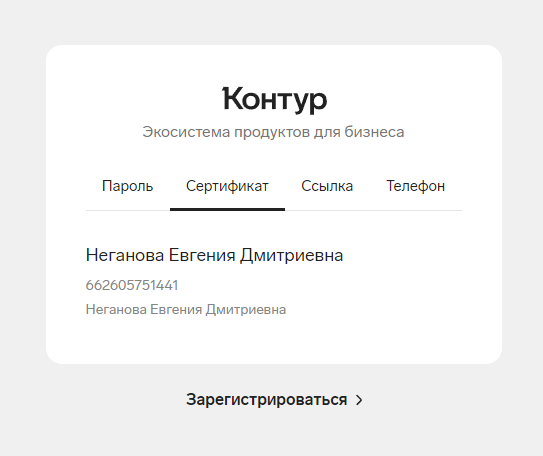
- Перейдите по ссылке https://auth.kontur.ru/.
- Выберите вход «По сертификату». Сертификат найдётся и установится автоматически. После этого вы сможете работать с подписью в сервисе.
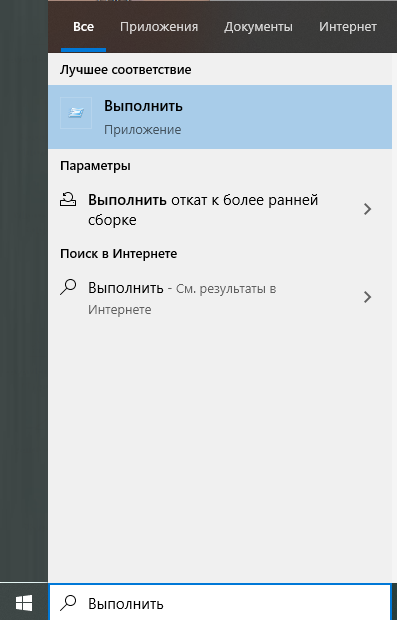
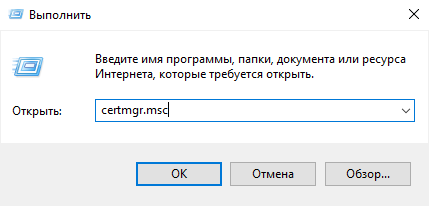
- На компьютере с Windows найдите приложение «Выполнить».
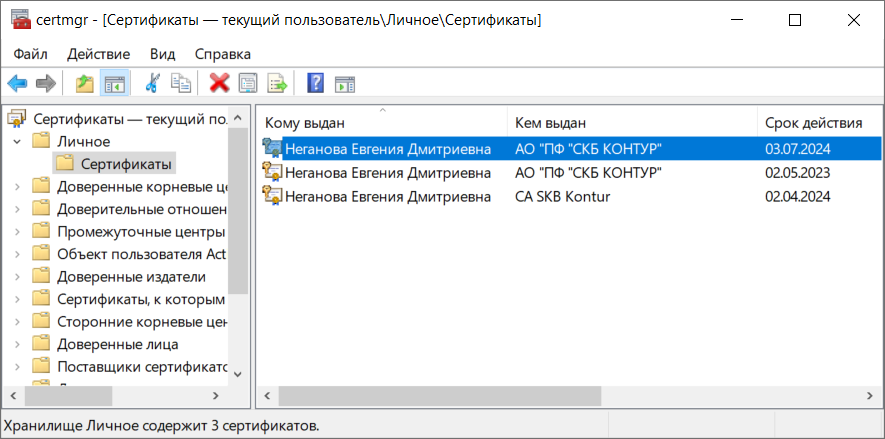
Чтобы выбрать правильный сертификат, можете ориентироваться на дату его действия.
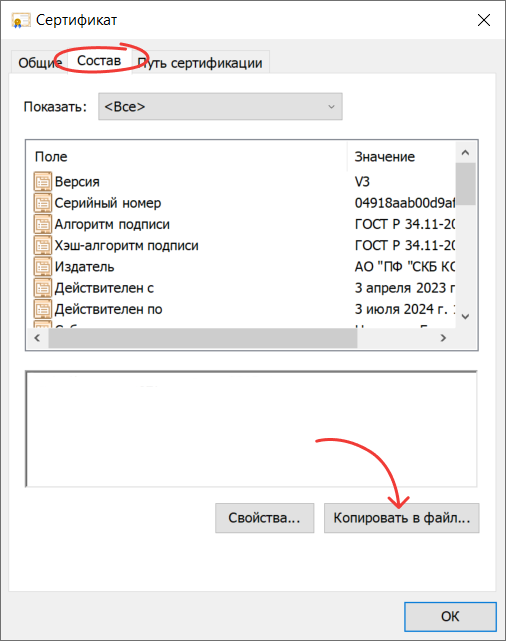
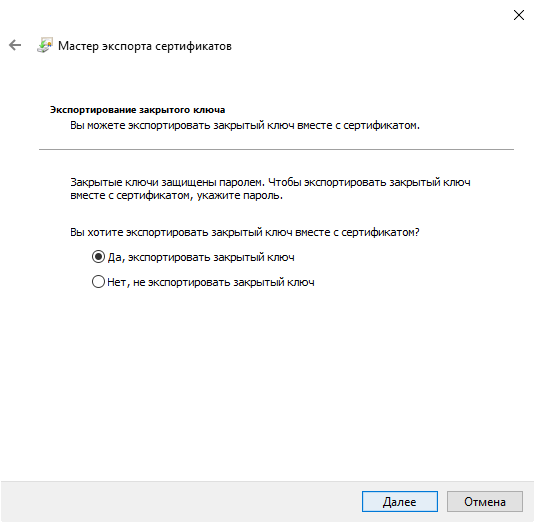
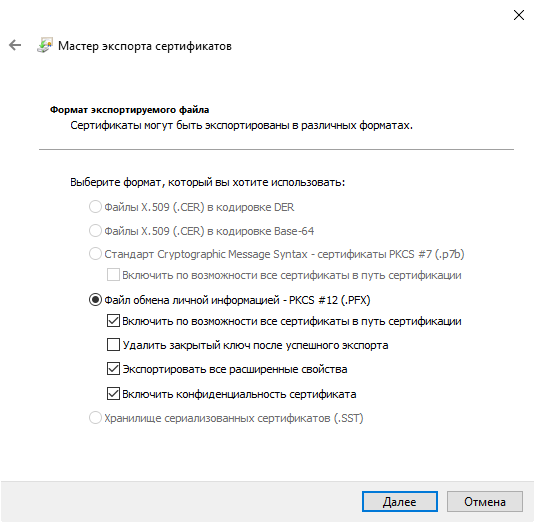
Пароль нужен для того, чтобы безопасно перенести сертификат с Windows на MacOS.


Чтобы установить сертификат с носителя:
-
На компьютере с MacOS откройте «Finder» → «Программы» → «cptools.app».
Add certificates to a keychain using Keychain Access on Mac
A certificate file can be shared between computers. You can add certificates to your keychain for quick access to secure websites and other resources.

- In the Keychain Access app on your Mac, select either the login or System keychain.
- Drag the certificate file onto the Keychain Access app.
- If you’re asked to provide a name and password, type the name and password for an administrator user on this computer.
See alsoImport and export keychain items using Keychain Access on Mac
Как добавить сертификат на mac os
Для получения защищённого доступа ко всем сайтам и онлайн-сервисам используйте браузеры с поддержкой российских сертификатов: Яндекс Браузер или Атом.
Если вы привыкли работать в других браузерах или возникли проблемы с работой сторонних программ, вы можете вручную установить сертификаты в операционную систему.
Для корректной работы нужно два сертификата — корневой и выпускающий.
Установите конфигурационный файл, содержащий корневой и выпускающий сертификаты
- Скачайте сертификаты для MacOS по ссылке
- Перейдите в «Загрузки» и выберите «RussianTrustedCA.pem»
- В приложении «Связка ключей» введите имя пользователя и пароль
- Нажмите «Изменить связку ключей»
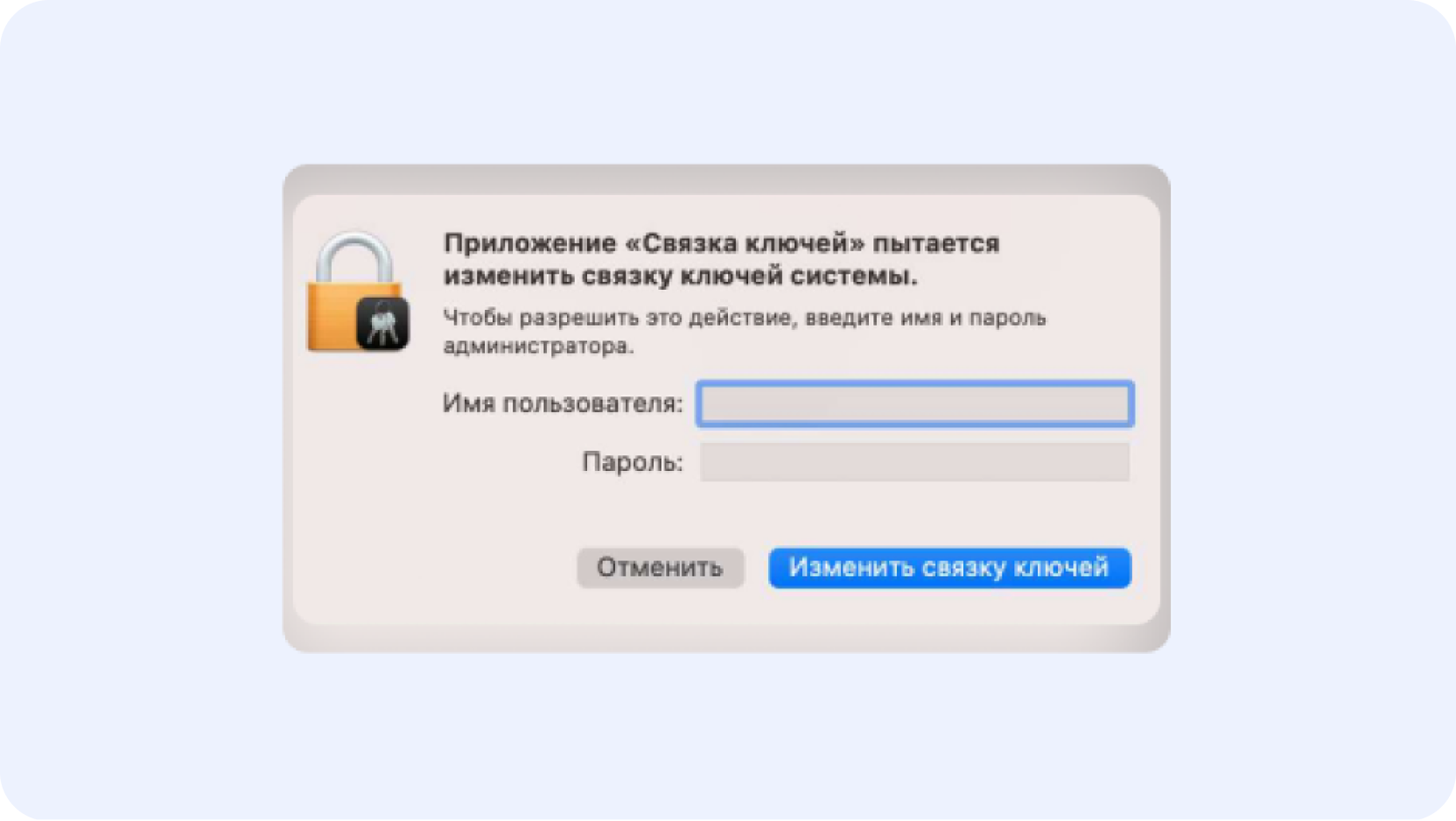
- В приложении «Связка ключей» выберите «Вход»
- Перейдите во вкладку «Сертификаты»
- Найдите файлы «Russian Trusted Root CA» и «Russian Trusted Sub CA». Это и есть установленные сертификаты
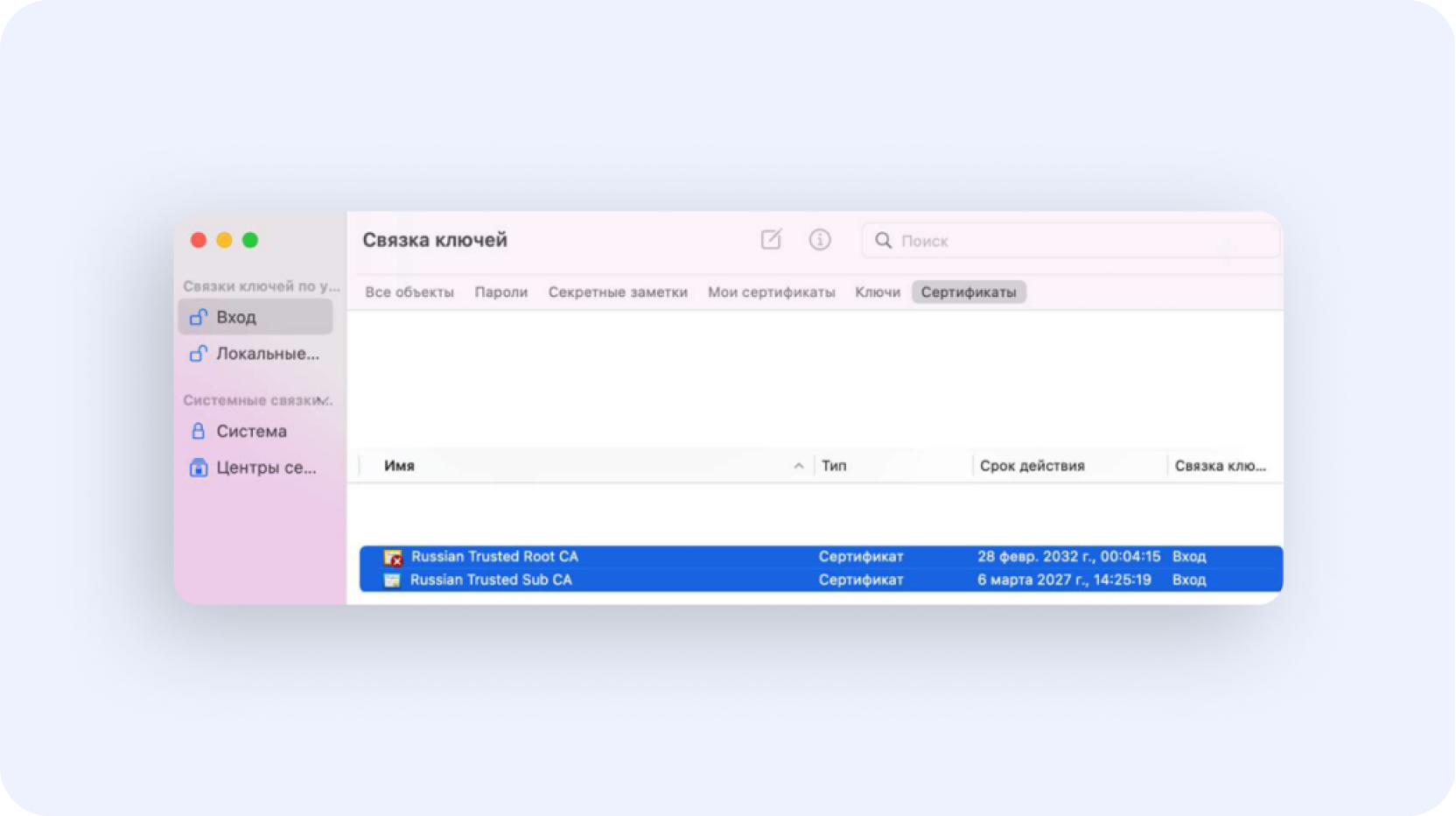
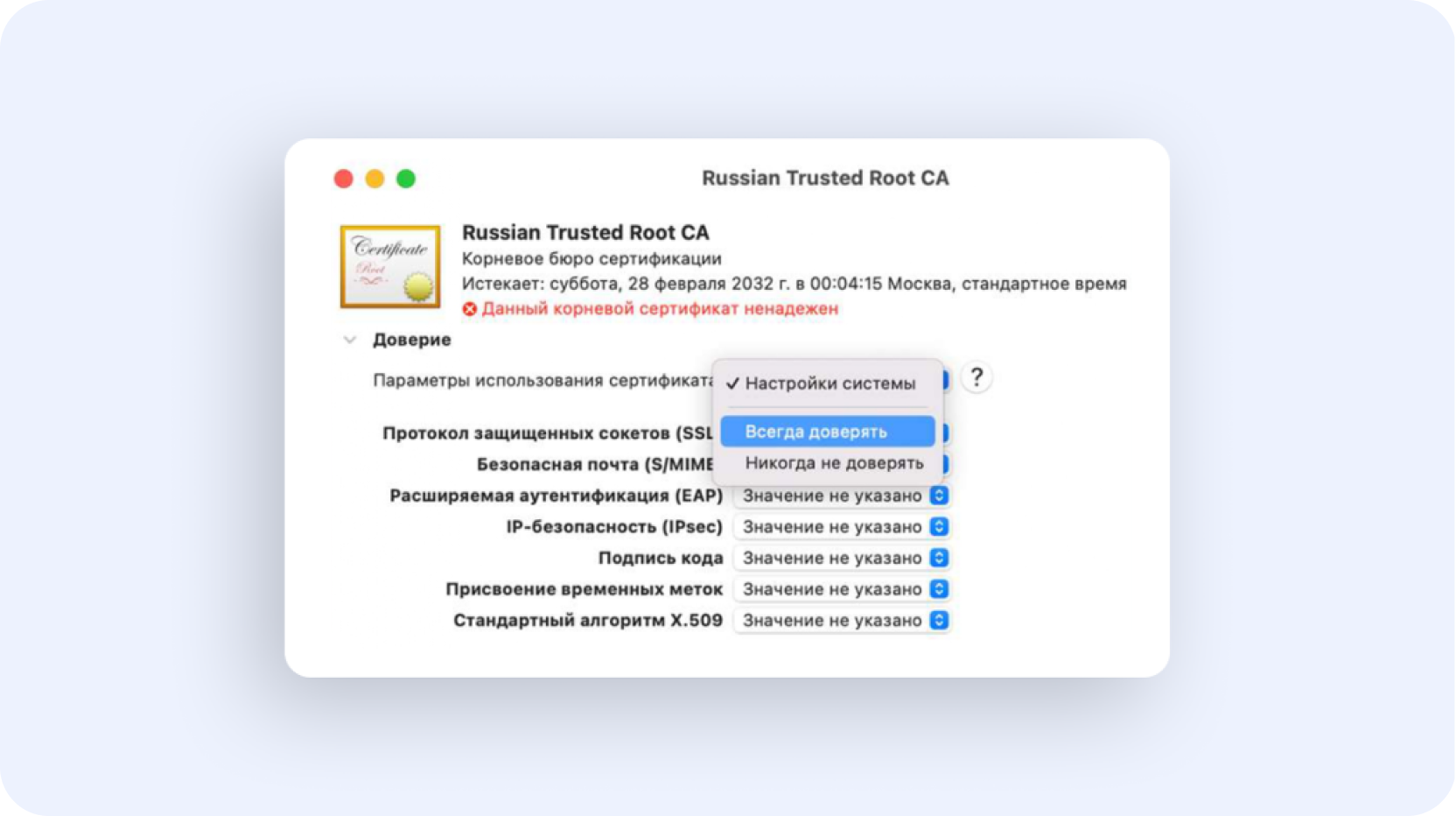
- Выберите сертификат «Russian Trusted Root CA»
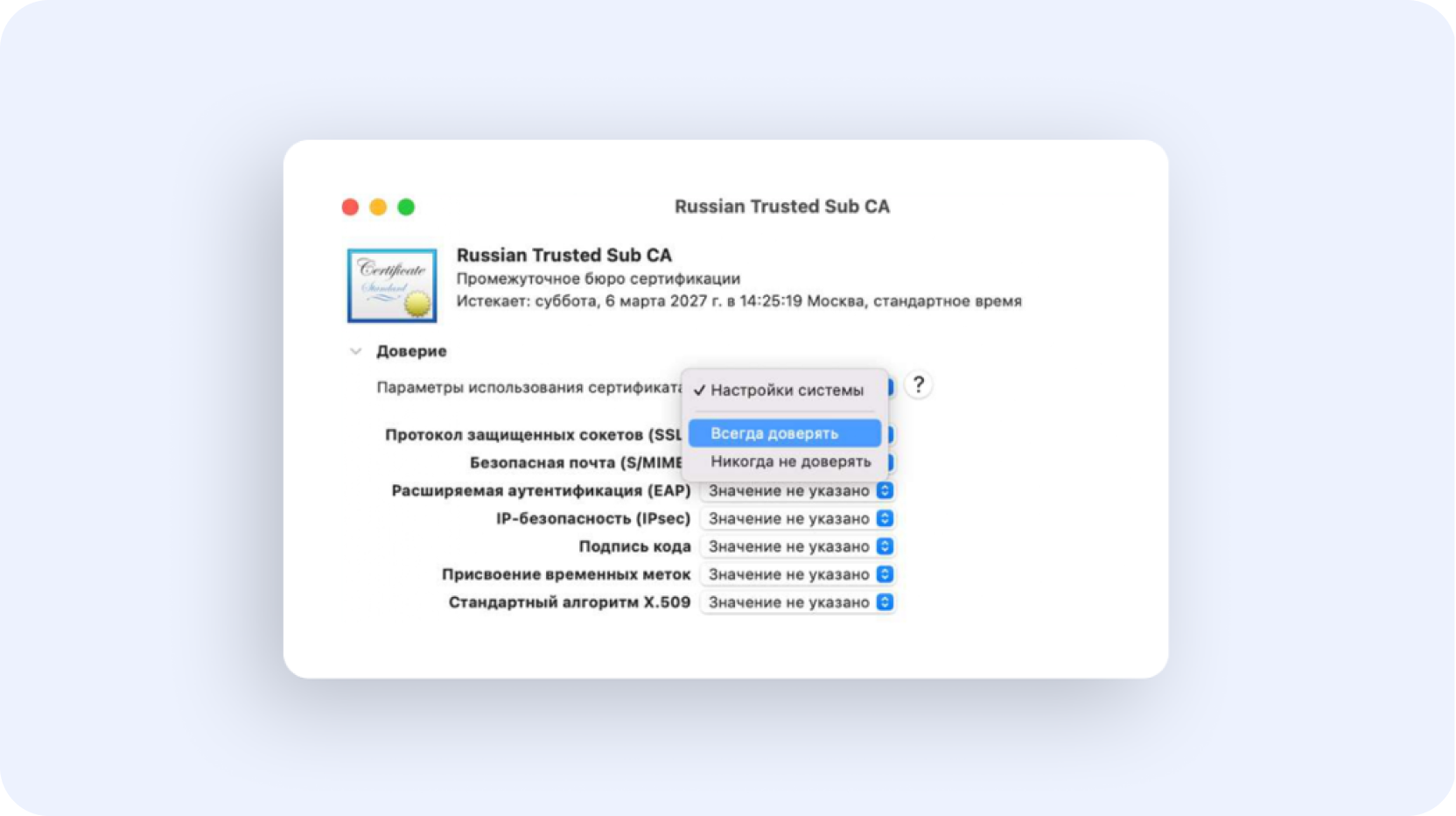
- Раскройте вкладку «Доверие» и нажмите «Всегда доверять»
- Введите имя пользователя и пароль и нажмите «Обновить настройки»
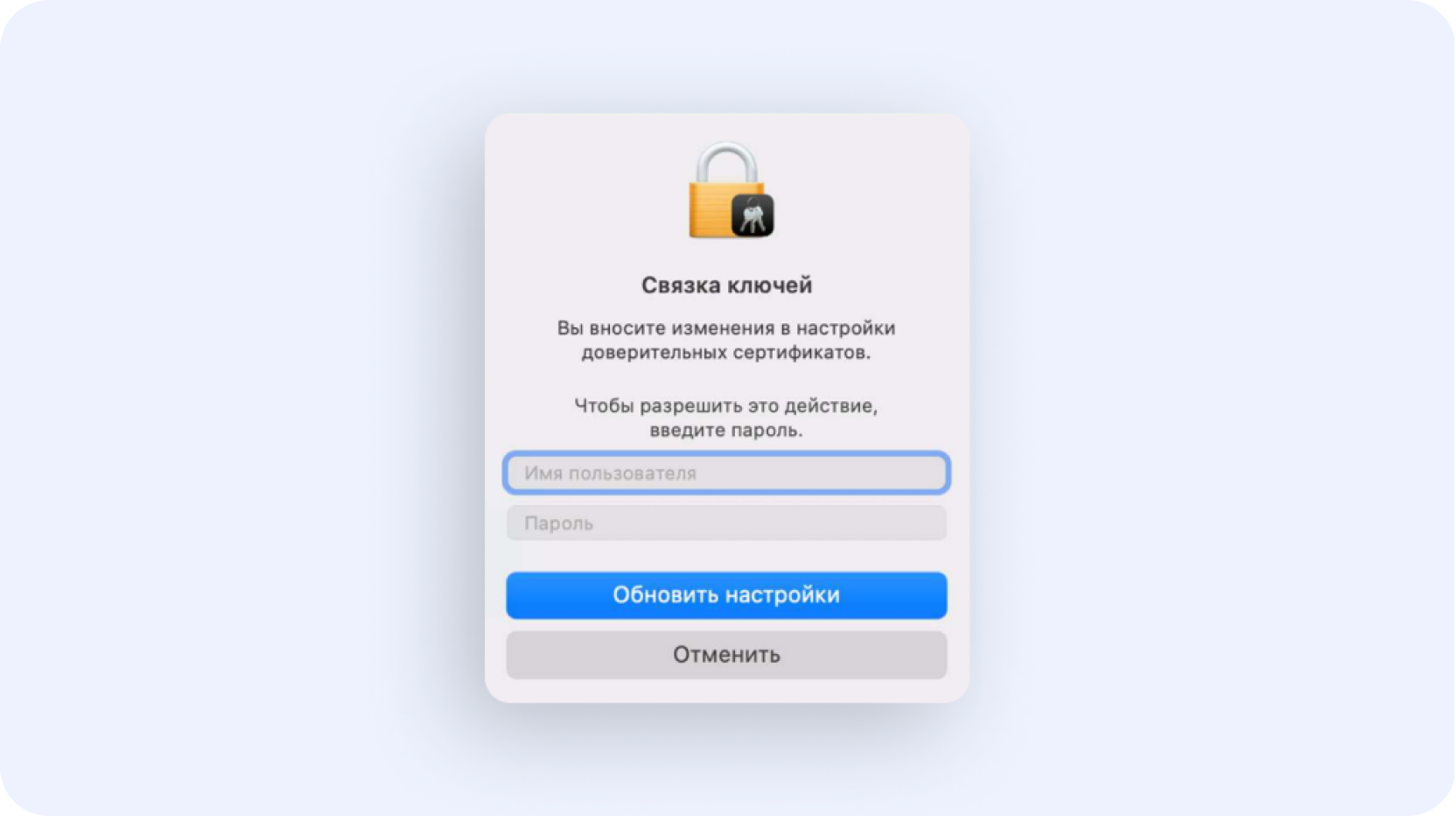
Повторите действия для второго сертификата
- В приложении «Связка ключей» выберите «Russian Trusted Sub CA»
- Раскройте вкладку «Доверие» и нажмите «Всегда доверять»
- Введите имя пользователя и пароль и нажмите «Обновить настройки»
Очистите кеш вашего браузера
Очистите кеш браузера на устройстве, с которого осуществляется доступ. Это необходимо для корректной работы с ресурсами, защищёнными сертификатами безопасности Минцифры.
Добавление сертификатов в связку ключей с помощью Связки ключей на Mac
Файлы сертификатов можно переносить с одного компьютера на другой. Можно добавить сертификаты в связку ключей, чтобы обеспечить быстрый доступ к защищенным веб-сайтам и другим ресурсам.

- В приложении «Связка ключей» на Mac выберите «Вход» или «Система».
- Перетяните файл сертификата в приложение «Связка ключей».
- Если появится приглашение ввести имя и пароль, необходимо указать имя и пароль администратора компьютера.
См. такжеИмпорт и экспорт объектов из связки ключей с помощью Связки ключей на Mac