Как включить и настроить NFC на телефоне Samsung Galaxy A51
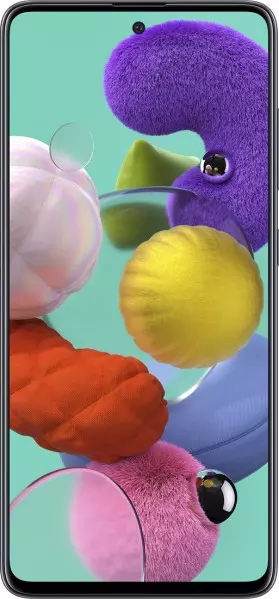
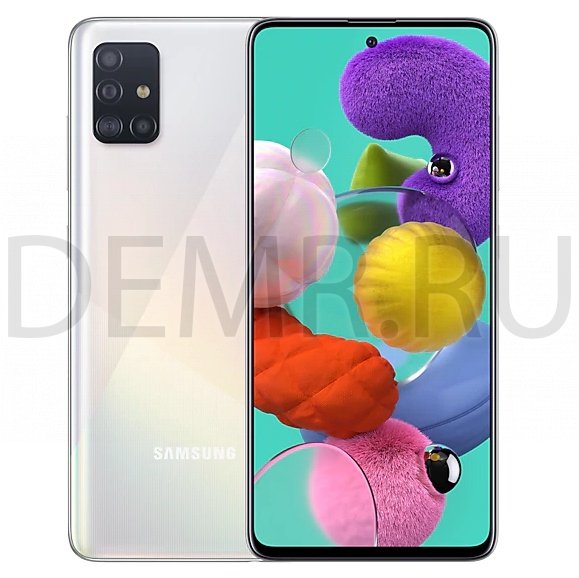
Одним из главных достоинств Samsung Galaxy A51 в сравнении с конкурентами является функция NFC. Она позволяет использовать смартфон в качестве средства бесконтактной оплаты покупок, просто приложив его к терминалу. Но перед походом в магазин нужно обязательно включить NFC на Samsung Galaxy A51 и настроить его.
Активация NFC
Итак, первым делом нужно активировать модуль, которым обладает смартфон. Сделать это можно двумя способами: через шторку уведомлений или через настройки устройства. Рекомендуется иметь представление сразу о двух вариантах, чтобы воспользоваться ими в любой ситуации.
Через шторку уведомлений
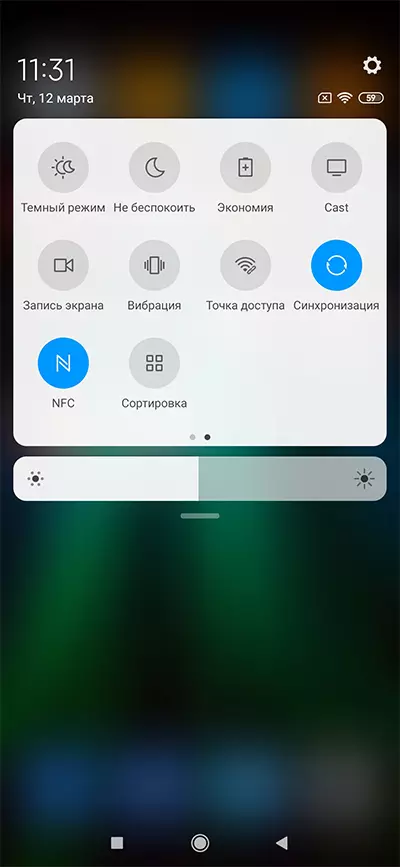
Для реализации этого способа понадобится просто опустить шторку уведомлений, сделав свайп от верхней части экрана вниз, а затем тапнуть по значку «NFC». В зависимости от версии Андроид данный пункт может иметь название «Модуль NFC» или «Бесконтактная оплата» и подсвечиваться разным цветом.
Через настройки телефона
Второй способ является менее быстрым, но не менее надежным. Здесь вам не понадобится шторка уведомлений, а потребуется лишь следовать алгоритму, который изложен в инструкции:
- Откройте настройки телефона.
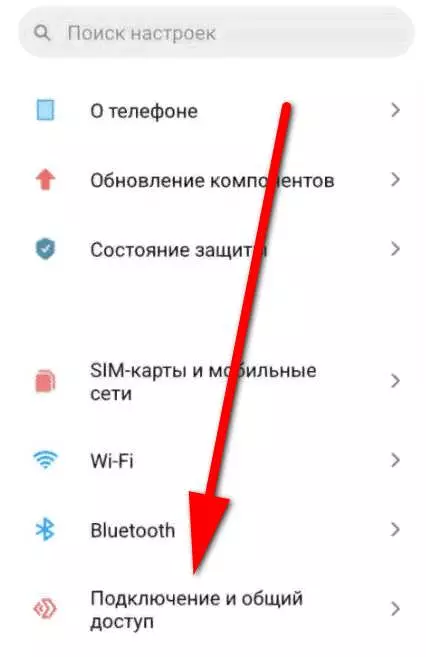
- Перейдите в раздел «Подключение и общий доступ».
- Активируйте ползунок, расположенный напротив пункта «NFC».
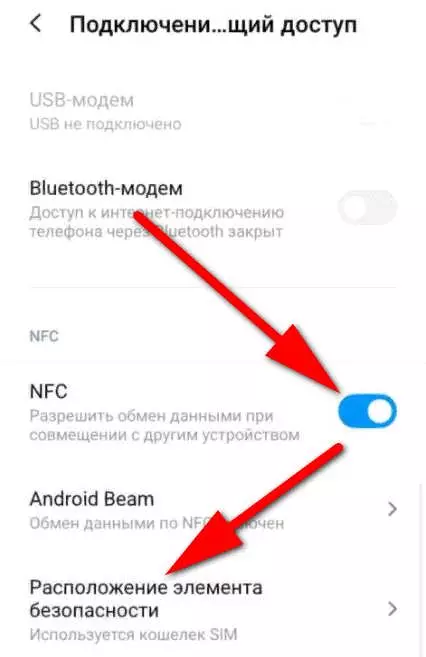
Также может понадобится установить «Кошелек HCE» в качестве средства оплаты, поскольку «Кошелек SIM» использует для оплаты чип, установленный не в смартфоне, а в SIM-карте.
Настройка NFC
Активация модуля – это половина дела, так как в дальнейшем вам нужно настроить NFC на Samsung Galaxy A51, установив программу для совершения бесконтактных платежей. В его качестве может использоваться Google Pay, кошелек или приложение вашего банка. Рассмотрим процесс настройки оплаты через Google Pay:
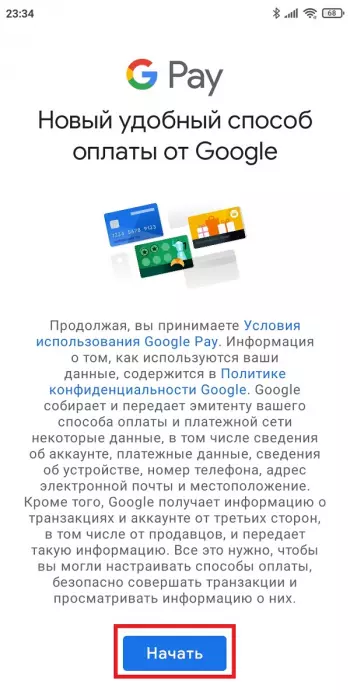
- Запустите приложение.
- Нажмите кнопку «Начать».
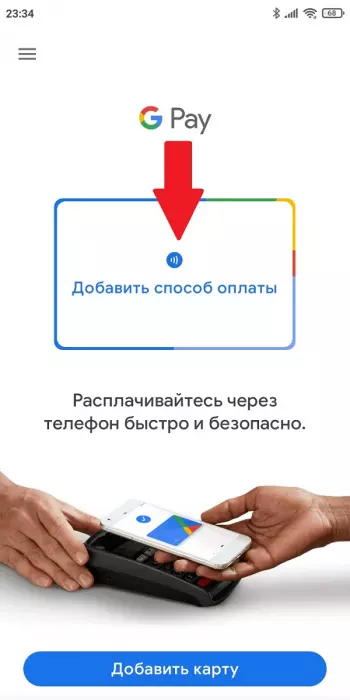
- Тапните по вкладке «Добавить способ оплаты».
- Выберите «Кредитная или дебетовая карта».
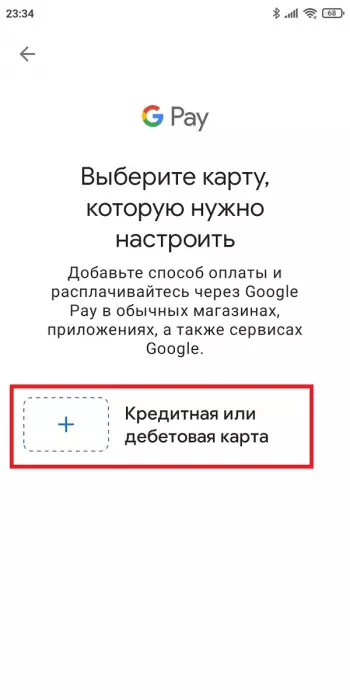
Далее останется ввести данные банковской карты, включая ее номер и CVC-код. Затем можно расплачиваться за свои покупки в магазине при помощи Samsung Galaxy A51. Но прежде важно убедиться, что Google Pay или другое приложение, которое вы планируете использовать для оплаты, выбрано в качестве основного. Без этого этапа невозможно настроить оплату через NFC, а проверка осуществляется следующим образом:
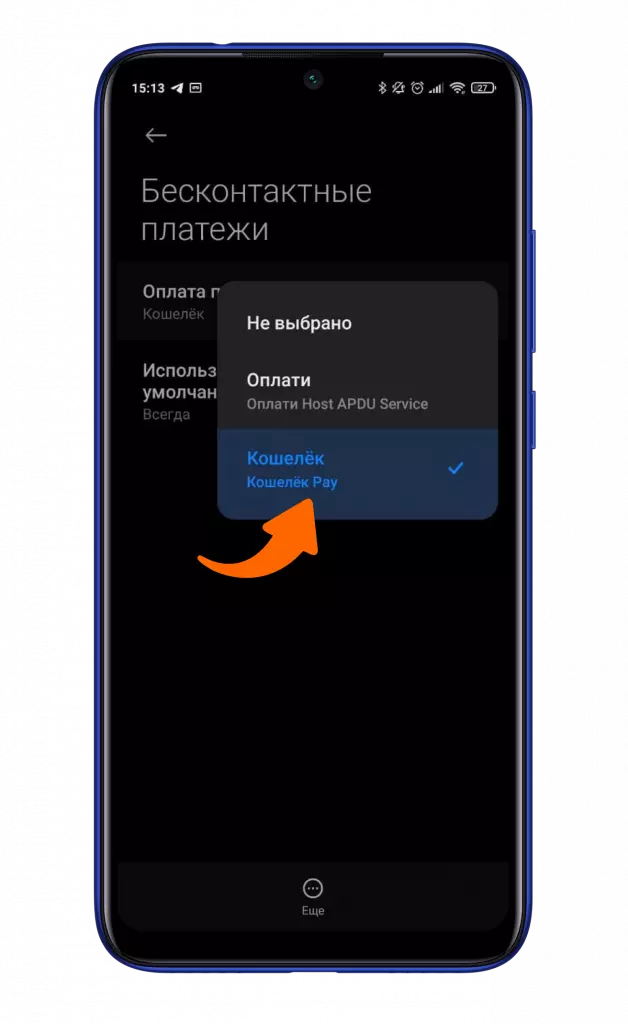
- Откройте настройки телефона.
- Перейдите в раздел «Бесконтактные платежи».
- Выберите необходимый вариант во вкладке «Использовать по умолчанию».
Обратите внимание, что одновременно можно использовать только одно приложение для оплаты, не открывая его. Если вы решите расплатиться за покупку при помощи другой проги, то ее понадобится принудительно запустить.
Поделитесь страницей с друзьями:
Как включить и настроить NFC на телефоне Samsung Galaxy A51 5G

Одним из главных достоинств Samsung Galaxy A51 5G в сравнении с конкурентами является функция NFC. Она позволяет использовать смартфон в качестве средства бесконтактной оплаты покупок, просто приложив его к терминалу. Но перед походом в магазин нужно обязательно включить NFC на Samsung Galaxy A51 5G и настроить его.
Активация NFC
Итак, первым делом нужно активировать модуль, которым обладает смартфон. Сделать это можно двумя способами: через шторку уведомлений или через настройки устройства. Рекомендуется иметь представление сразу о двух вариантах, чтобы воспользоваться ими в любой ситуации.
Через шторку уведомлений
Для реализации этого способа понадобится просто опустить шторку уведомлений, сделав свайп от верхней части экрана вниз, а затем тапнуть по значку «NFC». В зависимости от версии Андроид данный пункт может иметь название «Модуль NFC» или «Бесконтактная оплата» и подсвечиваться разным цветом.
Через настройки телефона
Второй способ является менее быстрым, но не менее надежным. Здесь вам не понадобится шторка уведомлений, а потребуется лишь следовать алгоритму, который изложен в инструкции:
- Откройте настройки телефона.
- Перейдите в раздел «Подключение и общий доступ».
- Активируйте ползунок, расположенный напротив пункта «NFC».
Также может понадобится установить «Кошелек HCE» в качестве средства оплаты, поскольку «Кошелек SIM» использует для оплаты чип, установленный не в смартфоне, а в SIM-карте.
Настройка NFC
Активация модуля – это половина дела, так как в дальнейшем вам нужно настроить NFC на Samsung Galaxy A51 5G, установив программу для совершения бесконтактных платежей. В его качестве может использоваться Google Pay, кошелек или приложение вашего банка. Рассмотрим процесс настройки оплаты через Google Pay:
- Запустите приложение.
- Нажмите кнопку «Начать».
- Тапните по вкладке «Добавить способ оплаты».
- Выберите «Кредитная или дебетовая карта».
Далее останется ввести данные банковской карты, включая ее номер и CVC-код. Затем можно расплачиваться за свои покупки в магазине при помощи Samsung Galaxy A51 5G. Но прежде важно убедиться, что Google Pay или другое приложение, которое вы планируете использовать для оплаты, выбрано в качестве основного. Без этого этапа невозможно настроить оплату через NFC, а проверка осуществляется следующим образом:
- Откройте настройки телефона.
- Перейдите в раздел «Бесконтактные платежи».
- Выберите необходимый вариант во вкладке «Использовать по умолчанию».
Обратите внимание, что одновременно можно использовать только одно приложение для оплаты, не открывая его. Если вы решите расплатиться за покупку при помощи другой проги, то ее понадобится принудительно запустить.
Поделитесь страницей с друзьями:
Как настроить NFC на Samsung Galaxy A51
При первом запуске этого приложения, а также после сброса настроек следуйте инструкциям на экране для завершения начальной настройки.
1 Запустите приложение Samsung Pay.
2 Войдите в свою учетную запись Samsung.
3 Ознакомьтесь и примите условия использования.
4 Зарегистрируйте отпечаток пальца для использования при осуществлении платежей.
5 Создайте PIN-код для использования при осуществлении платежей.
Данный PIN-код будет использоваться для подтверждения различных действий в Samsung Pay, таких как осуществление платежей и разблокировки приложения.
Регистрация карт
Можно легко зарегистрировать карты, создав их снимки с помощью камеры.
Можно проверить наличие поддержки картами данной функции на веб-сайте Samsung Pay (www.samsung.com/samsung-pay).
Откройте приложение Samsung Pay и следуйте инструкциям на экране для завершения регистрации карты.
Осуществление платежей
1 Нажмите и удерживайте изображение карты внизу экрана, а затем перетащите его вверх. Также можно запустить приложение Samsung Pay. Затем в списке карт проведите влево или вправо, чтобы выбрать нужную карту.
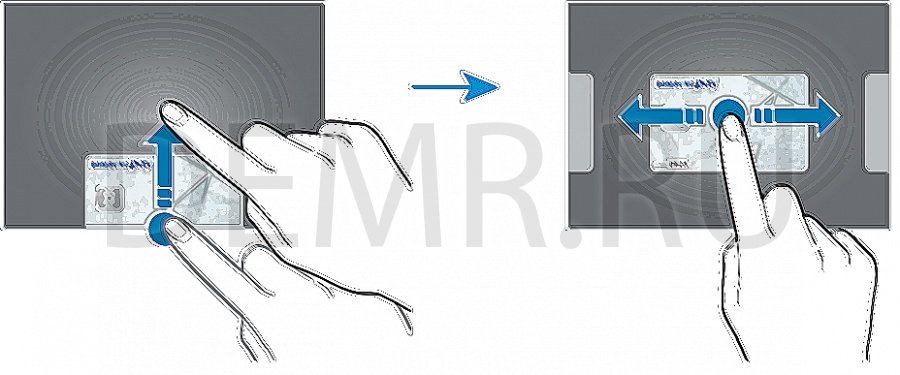
2 Отсканируйте свой отпечаток пальца.
Или введите PIN-код для оплаты, заданный во время настройки Samsung Pay.
3 Прикоснитесь задней поверхностью устройства к картридеру.
После распознавания информации терминалом оплата будет выполнена.
✓ Оплата может не осуществиться из-за проблем с подключением к сети.
✓ Способ проверки платежей может зависеть от терминалов.
Отмена платежей
Можно отменить оплату непосредственно на месте ее осуществления.
В списке карт проведите влево или вправо, чтобы выбрать использованную карту. Отмените оплату, следуя инструкциям на экране.
NFC и оплата смартфоном Samsung Galaxy A51
Устройство позволяет считывать теги NFC (Near Field Communication — коммуникация ближнего поля), содержащие сведения о продуктах. После загрузки необходимых приложений эту функцию можно также использовать для осуществления платежей и покупки билетов на транспорт и различные мероприятия.
В устройство встроена антенна NFC. Соблюдайте осторожность при обращении с устройством, чтобы не повредить антенну NFC.
Считывание сведений с тегов NFC
Функция NFC позволяет считывать информацию о продуктах с тегов NFC.
1 На экране настроек выберите пункт Подключения и коснитесь переключателя NFC и оплата, чтобы включить соответствующую функцию.
2 Приложите устройство областью антенны NFC на задней панели к тегу NFC.
На экране устройства отобразятся сведения, полученные из тега.
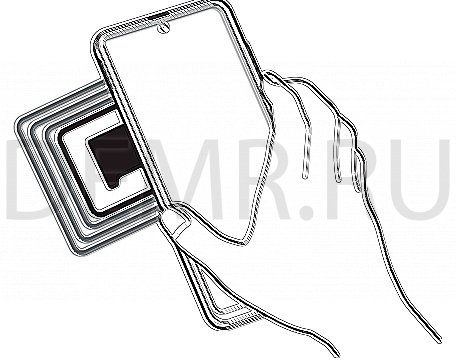
Убедитесь, что экран устройства включен и разблокирован. В противном случае устройство не сможет считать теги NFC или получить данные.
Осуществление платежей с помощью функции NFC
Перед использованием функции NFC для платежей необходимо зарегистрироваться в службе мобильных платежей. Для регистрации или получения дополнительных сведений об этой службе обратитесь к своему поставщику услуг мобильной связи.
1 На экране настроек выберите пункт Подключения и коснитесь переключателя NFC и оплата, чтобы включить соответствующую функцию.
2 Прикоснитесь областью антенны NFC на задней панели устройства к NFC-кардридеру.
Чтобы указать приложение, которое будет использоваться для оплаты по умолчанию, откройте экран настроек и выберите пункт Подключения → NFC и оплата → Бесконтактные платежи → ОПЛАТА, а затем выберите приложение.
В списке сервисов оплаты могут быть указаны не все доступные приложения оплаты.
Передача данных с помощью функции NFC
Смартфон Samsung Galaxy A51 позволяет передавать данные, такие как изображения и контакты, на другие устройства — достаточно поднести антенны NFC двух устройств к друг другу.
1 На экране настроек выберите пункт Подключения → NFC и оплата и коснитесь переключателя, чтобы включить соответствующую функцию.
2 Коснитесь переключателя Android Beam, чтобы включить соответствующую функцию.
3 Выберите элемент и прикоснитесь вашей антенной NFC к антенне NFC другого устройства.
4 При появлении на экране значка Прикоснитесь, чтобы передать. коснитесь экрана, чтобы отправить элемент.
Если оба устройства будут пытаться передать данные одновременно, то возможен сбой передачи данных.
Читайте также
Как активировать NFC на Samsung Galaxy A51?
Вы хотите платить со своего Samsung Galaxy A51 без кредитной карты или хотите перенести данные с одного смартфона на другой. Это будет очень просто с помощью технологии NFC (Near Field Communication). Таким образом, вы можете перенести со своего старого смартфона всю информацию, такую как контакты, изображения или видео, на свой Samsung Galaxy A51. Прежде всего, мы объясним, что такое NFC и когда вы можете использовать NFC. Во-вторых, мы расскажем, как активировать NFC на вашем Samsung Galaxy A51. Наконец, вы увидите решения в случае, если ваш NFC не работает.
Что такое NFC на смартфоне Android?
NFC или даже Near Field Communication будет технологией для передачи информации между двумя устройствами, как правило, между смартфоном и другим устройством (смартфоном, платежным терминалом и т. Д.). Для передачи информации 2 мобильных телефона должны физически находиться поблизости. Второй пример NFC – CB. В КБ часто бывает бесконтактная оплата (логотип wifi на вашей карте). Этот бесконтактный платеж использует технологию NFC. NFC использует чип для передачи данных. Рекомендуется отключать NFC, когда он не используется, чтобы вы не могли подключиться к своему смартфону во время тесного контакта (метро, общественный транспорт и т. Д.).
Когда я могу использовать NFC?
Вы можете использовать NFC в нескольких ситуациях:
Программы для Windows, мобильные приложения, игры — ВСЁ БЕСПЛАТНО, в нашем закрытом телеграмм канале — Подписывайтесь:)
- оплата вашим дематериализованным CB на вашем Samsung Galaxy A51
- чтение тегов
- передача данных между двумя телефонами: найдите свою информацию на старом смартфоне, отправьте видео на другой смартфон и т. д.
Как узнать, есть ли у вас NFC на вашем Samsung Galaxy A51?
Все последние сотовые телефоны будут иметь технологию NFC. Чтобы проверить, вам просто нужно сдвинуть приветствие вниз. Тогда вам просто нужно проверить, видите ли вы значок NFC.
Как включить NFC на Samsung Galaxy A51?
У вас есть 2 способа активировать NFC: на главном экране или в настройках.
Активируйте NFC на стойке регистрации
- Сдвиньте сверху вниз
- Во-вторых, посмотрите на разные ползунки значка NFC.
- Выберите значок
- А вот и активируется NFC
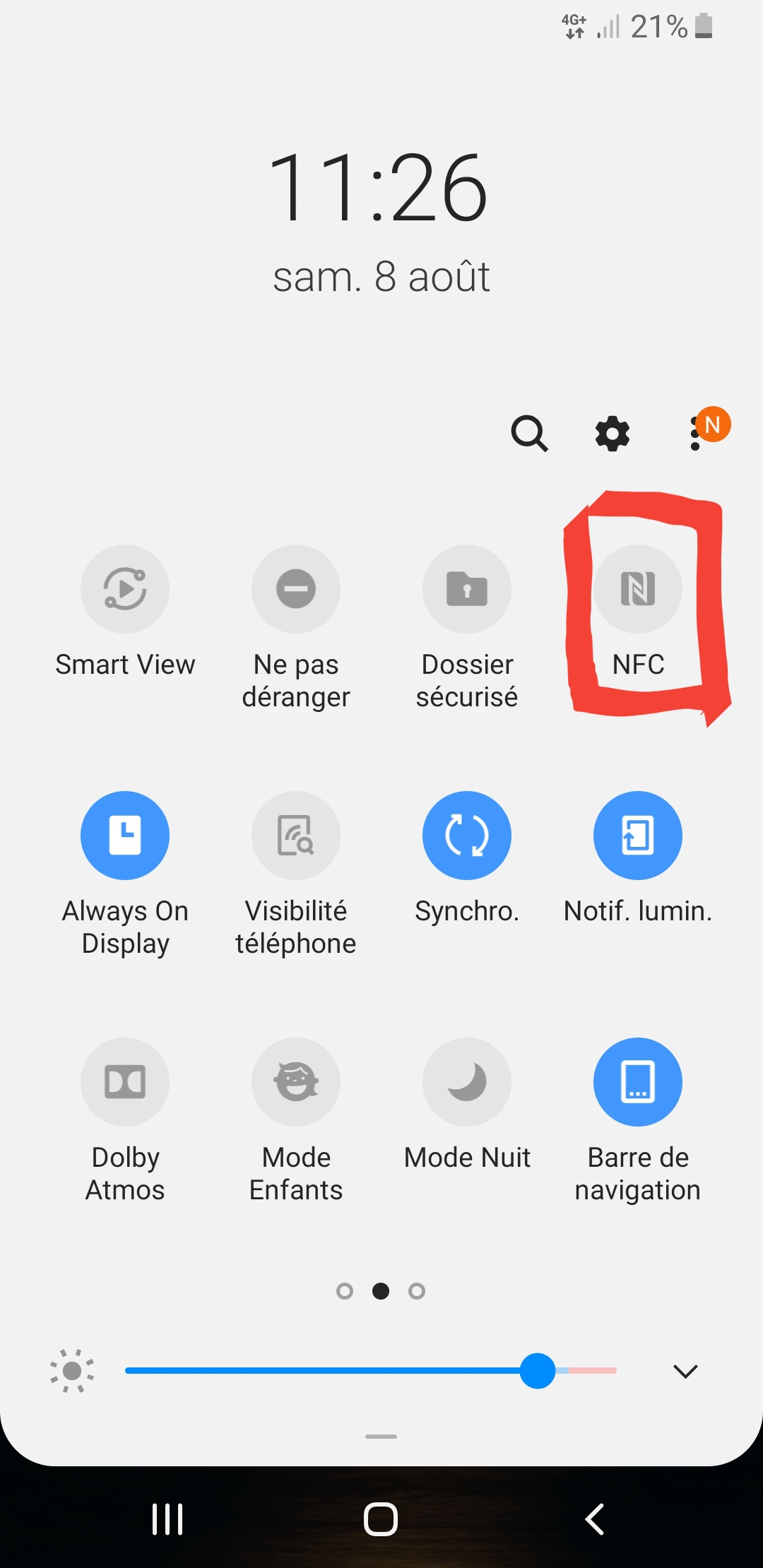
Активировать NFC настройками
- Зайдите в настройки вашего Samsung Galaxy A51
- Во-вторых, нажмите Подключения
- Затем активируйте NFC
- Чтобы настроить NFC, нажмите NFC
Как передать данные по NFC с вашего Samsung Galaxy A51?
Для передачи данных с одного смартфона на другой необходимо активировать NFC, но также и Android Beam. Имея это в виду, активируйте NFC в своих настройках, как упоминалось ранее, в настройках NFC активируйте Android Beam. Специально для обмена фото или видео через NFC
- Перейти в галерею
- Выберите контент для обмена
- Выберите значок общего доступа
- Тогда хотите найти Android Beam
- С этого момента ваш Samsung Galaxy A51 будет искать другие устройства, которые могут получать вашу информацию по NFC.
- Затем выберите “Нажмите, чтобы поделиться”
Другой способ передать данные или распечатать документ с вашего Samsung Galaxy A51 – это прямой Wi-Fi.
Какова методика оплаты с помощью NFC?
Не стесняйтесь платить с помощью своего Samsung Galaxy A51 в руководстве по NFC. Ваш телефон будет использовать своего рода дематериализованную кредитную карту. Это необходимо для установки приложений платежных технологий, таких как Google Pay, Paylib,… После того, как подавляющее большинство банков будет иметь собственное приложение бесконтактной оплаты с помощью NFC.
Google Pay позволяет записывать банковскую информацию о некоторых банках (Boursorama, N26,…).

Paylib – еще одно приложение, которое позволит вам платить в электронном виде. Большинство банков (Credit Agricole, La Banque Populaire, Сбербанк и др.). Вы должны запросить активацию в своем банке.

Что делать, если в моем Samsung Galaxy A51 не работает NFC?
Время от времени NFC на вашем Samsung Galaxy A51 не работает. Вот несколько причин, которые объясняют, почему NFC не работает:
- Ваш Samsung Galaxy A51 будет находиться слишком далеко от другого устройства
- NFC на вашем Samsung Galaxy A51 не будет активирован
- Другой ноутбук не имеет технологии NFC.
Если вы ищете другую информацию о своем Samsung Galaxy A51, мы приглашаем вас перейти на другие страницы категории: Samsung Galaxy A51. Программы для Windows, мобильные приложения, игры — ВСЁ БЕСПЛАТНО, в нашем закрытом телеграмм канале — Подписывайтесь:)