Личный кабинет Эвотор

Компания «Эвотор» является одним из лидеров отечественного рынка среди производителей платежных смарт-терминалов и разработчиком комплексных программных решений для бизнеса. Личный кабинет Эвотор представляет собой центральный элемент системы управления малым бизнесом в виде розничной торговой точки или интернет-магазина. Он предоставляет возможность дистанционно контролировать различные аспекты предпринимательской деятельности в режиме онлайн при помощи интернета.
Регистрация ЛК на сайте lk.evotor.ru
Вход в личный кабинет Эвотор
Основные возможности личного кабинета
Как пользоваться магазином приложений Эвотор?
Как купить онлайн-кассу Эвотор?
Мобильное приложение Эвотор
Регистрация ЛК на сайте lk.evotor.ru
Для получения доступа к функционалу личного кабинета требуется регистрация на официальном портале компании. Для этого необходимо произвести несколько несложных действий:
- ввести в адресную строку браузера адрес сайта Эвотор — https://evotor.ru;
- активировать функцию «Личный кабинет», ссылка на которую размещается на главной странице в правом углу сверху;

Фото №1. Главная страница сайта и ссылка на страницу авторизации в личном кабинете

Фото №2. Сервис регистрации в ЛК Эвотор
Вход в личный кабинет Эвотор
Для входа в кабинет по номеру телефона требуется ввести в строку браузера адрес lk.evotor.ru или активировать форму авторизации на сайте путем нажатия кнопки «Личный кабинет» на главной странице. После этого остается ввести номер контактного телефона клиента и пароль, полученный при регистрации в системе. Кроме того, для входа может быть использован аккаунт в социальной сети ВКонтакте, привязанный к тому же номеру телефона.

Фото №3. Страница авторизации в личном кабинете
Восстановление и изменение пароля
Для восстановления или изменения пароля, который используется при входе в личный кабинет Эвотор, необходимо активировать сервис «Я забыл пароль». Ссылка на него находится на странице авторизации в системе.
После запуска сервиса требуется указать номер контактного телефона и новый пароль. Далее нужно ввести пароль повторно, а затем подтвердить его правильность нажатием кнопки «Восстановить».

Фото №4. Форма для восстановления или изменения пароля для входа в систему
Основные возможности личного кабинета
Функционал личного кабинета Эвотор предоставляет пользователю обширный набор возможностей, необходимых для контроля над бизнесом и приятия различных управленческих решений. Полученная информация позволяет анализировать деятельность магазина с использованием различных финансовых показателей, включая объем выручки, величину среднего чека, разделение реализованных товаров на оплаченные наличными или с банковской карты и т.д.
Основные разделы личного кабинета Эвотор предоставляют доступ к следующим возможностям:
- «Сводка». Данный раздел открывается сразу после авторизации в системе. Он содержит различные финансовые инструменты и отчеты, позволяющие анализировать работу торговой точки;
- «Терминалы». Раздел включает список подключенных к системе смарт-терминалов Эвотор и предоставляет информацию по каждой онлайн-кассе;
- «Магазины». Сервис позволяет привязать любое количество онлайн-касс к определенной торговой точке;
- «Сотрудники». Этот раздел личного кабинета предоставляет возможность ввести и структурировать информацию о работниках магазина, занятых обслуживанием смарт-терминала.

Фото №5. Главная страница личного кабинета Эвотор
Как пользоваться магазином приложений Эвотор?
Для клиентов компании специалистами Эвотор разработаны различные онлайн-сервисы, позволяющие получать услуги непосредственно на официальном сайте. Для входа в магазин приложений для работы с онлайн-кассами необходимо перейти в раздел меню главной страницы «Решения для бизнеса», после чего активировать пункт «Продукты».
Удобный сервис поиска и разделение приложений на несколько категорий по профилю бизнеса позволяет без проблем отыскать нужную программное обеспечение. Здесь же размещается подробное описание каждого из предлагаемых продуктов.
Как купить онлайн-кассу Эвотор?
Для покупки платежного смарт-терминала необходимо перейти в раздел меню «Онлайн-кассы». Он содержит исчерпывающую информацию о реализуемых компанией смарт-терминалах, а также так называемых ОФД – операторах фискальных данных для малого и среднего бизнеса.
Мобильное приложение Эвотор
Ссылки для скачивания мобильного приложения Эвотор размещаются на официальном сайте компании по адресу https://market.evotor.ru/content/evotor-mobile?from=banner_main. Возможности онлайн-сервисов позволяют пользоваться функционалом личного кабинета компании непосредственно с любого мобильного устройства – смартфона или планшета.

Фото №6. Ссылки для скачивания мобильных приложений Эвотор
Как установить приложение на iOS?
Для установки приложения, разработанного для устройств, использующих iOS, требуется перейти по ссылке, размещенной выше. После этого откроется соответствующая страница App Store с описанием программы. Установка приложения происходит автоматически при первом запуске.
Как установить приложение на Андроид?
Аналогичная описанной выше процедура предусматривается для установки мобильного приложения Эвотор для смартфонов и планшетов на Android. Разница заключается в том, что программа скачивается с официального сайта Google Play.
Как подключить Эвотор к другому аккаунту
Есть несколько способов, как осуществить подключение Эвотора к другому аккаунту. Вы сможете добавить и привязать терминал в личном кабинете Эвотор, даже если он не был ранее активирован. В статье подробно рассмотрим все решения по подключению Эвотора к другому аккаунту.
Подключим Эвотор к другому аккаунту за 1 час
Бесплатная консультация специалиста8 (800) 700 50 85
Как подключить Эвотор к другому аккаунту, если вы уже активировали смарт-терминал раньше
- Перейдите в свой личный кабинет. Вам необходимо использовать номер, на который зарегистрирован смарт-терминал.


-
Если номер телефона не утерян → «Отвязать терминал от аккаунта»

На ваш номер придет SMS. Введите код из SMS и онлайн-касса получит команду — сбросить заводские настройки. Это позволит привязать терминал к выбранному номеру телефона.
Как только вы удалите резервные копии, вы сможете зарегистрировать смарт-терминал на новый номер телефона.

Важно! Без удаления резервных копий (привязки к ЛК), при регистрации вы столкнетесь с ошибкой «Что-то пошло не так».
Подключим Эвотор к другому аккаунту с номером телефона или без
Бесплатная консультация специалиста8 (800) 700 50 85
Как добавить и привязать Эвотор к другому аккаунту
- Ещё → Настройки → Аккаунты → Добавить аккаунт


Готово! Вы добавили Эвотор к другому аккаунту в личном кабинете.
Добавим Эвотор к другому аккаунту в ЛК за 1 час
Бесплатная консультация специалиста8 (800) 700 50 85
Как добавить ранее не активированный терминал в личном кабинете Эвотор к другому аккаунту
В случае возникновении ошибки «Что-то пошло не так» при регистрации нового смарт-терминала после ввода кода из SMS:
- Ни в коем случае не обновляйте смарт-терминал до версии 3.9.7.
- Включите кассу.


После того, как вы введете дату и время, смарт-терминал перезагрузится автоматически. Это значит, что проблема устранена.
Если ошибка все еще возникает, нужно выполнить сброс смарт-терминала в режиме Android Recovery и снова попробовать его активировать.
Добавим еще не активированный Эвотор к другому аккаунту в ЛК
Бесплатная консультация специалиста8 (800) 700 50 85
Как отключить кассу Эвотор от аккаунта
- Перейдите на Эвоторе в раздел «Ещё» → «Настройки» → «Аккаунты».


Подключим Эвотор к другому аккаунту быстро за 1 час
Бесплатная консультация специалиста8 (800) 700 50 85
Как изменить номер телефона личного кабинета
Для входа в ЛК Эвотор вам понадобится номер телефона. На него вы получите SMS с кодом в случае, если не помните пароль. При смене сим-карты, чтобы использовать для входа в ЛК новый номер телефона, вы указываете его в настройках ЛК.
Важно! Другие аккаунты Эвотор не должны быть зарегистрированы на новый номер телефона. Если уже на новый телефон зарегистрирован другой аккаунт, то вы можете перенести Эвотор с одного аккаунта на другой. Как это сделать?
Доступ к личному кабинету есть
- В таком случае вы открываете личный кабинет и нажимаете на номер телефона в правом верхнему углу, выбираете «Настройки».


Доступ к личному кабинету отсутствует
В случае отсутствия доступа к ЛК, вам необходимо обратиться в техподдержку Эвотор, где вам помогут изменить номер.
Эвотор личный кабинет: вход и регистрация
Смарт-терминалы Эвотор обладают большим количеством функций. Однако для того, чтобы ими пользоваться без ограничений, предпринимателю нужно освоить личный кабинет Эвотор. О том, какие возможности это даёт, как зарегистрироваться и авторизоваться, вы можете узнать из этой статьи.
Бесплатная консультация от специалиста Эвотор
Бесплатная консультация специалиста8 (800) 700 50 85
Возможности личного кабинета владельца кассы Эвотор
После того, как предприниматель подобрал подходящую модель смарт-терминала, он может получить в ЛК Эвотор следующие возможности:
- Контроль сотрудников и их эффективности.
- Аналитика эффективности организации, продаж тех или иных товаров и так далее.
- Удалённый контроль работы умных ККМ через личный кабинет Эвотор.
Благодаря возможностям аналитики и контроля бизнеса предприниматель может увеличить выручку и оптимизировать деятельность организации. Разобраться в личном кабинете можно самостоятельно, либо приобрести бесплатную услугу по обучению личному кабинету Эвотор
Расскажем о возможностях ЛК Эвотор
Бесплатная консультация специалиста8 (800) 700 50 85
Регистрация в личном кабинете Эвотор
Вход в личный кабинет кассы Эвотор доступен через браузер и приложение для телефона. Для регистрации пользователю нужно:
- Открыть официальный сайт.
- Нажать на «Личный кабинет» в правом верхнем углу страницы.

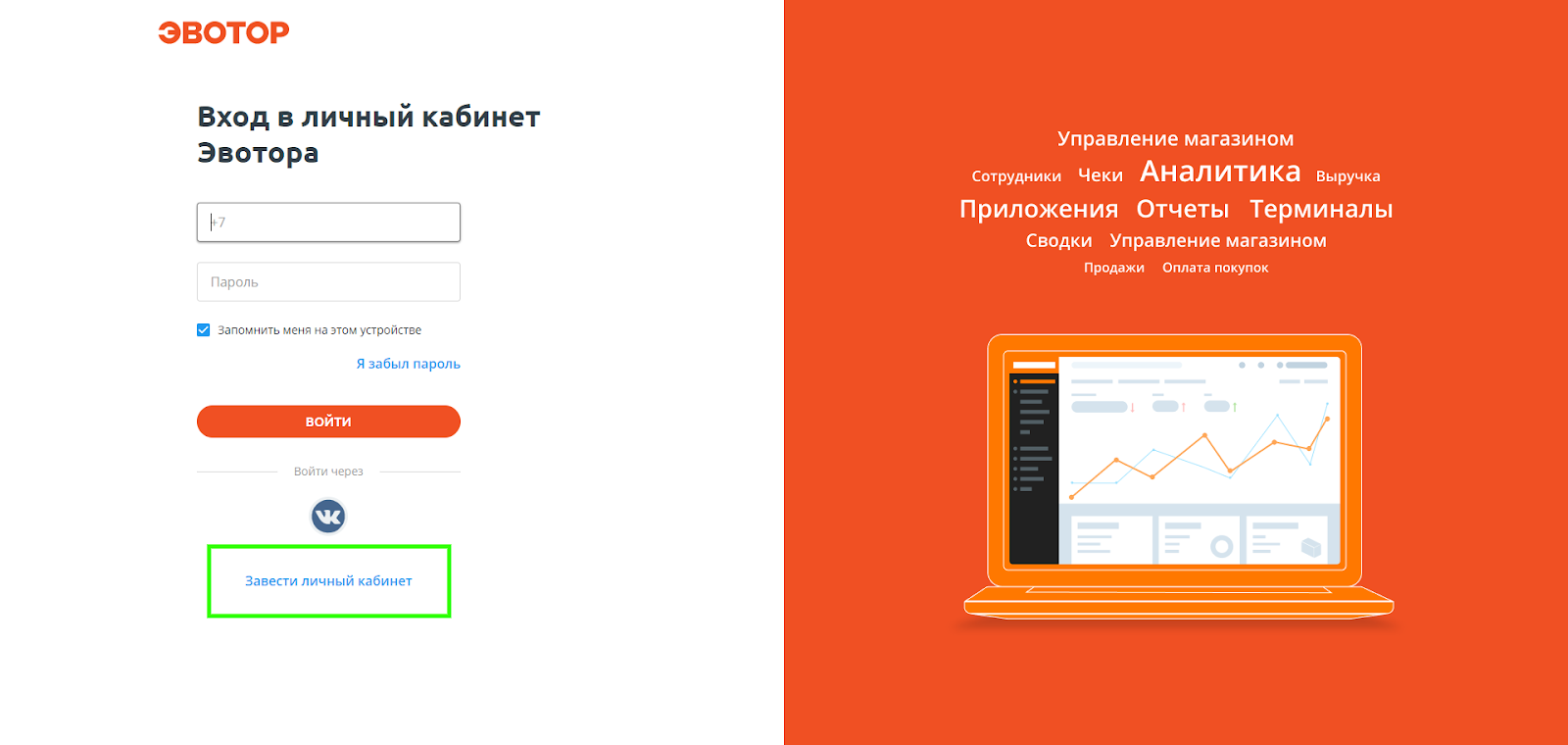
- номер телефона, на который была зарегистрирована ККМ;
- электронную почту;
- пароль.
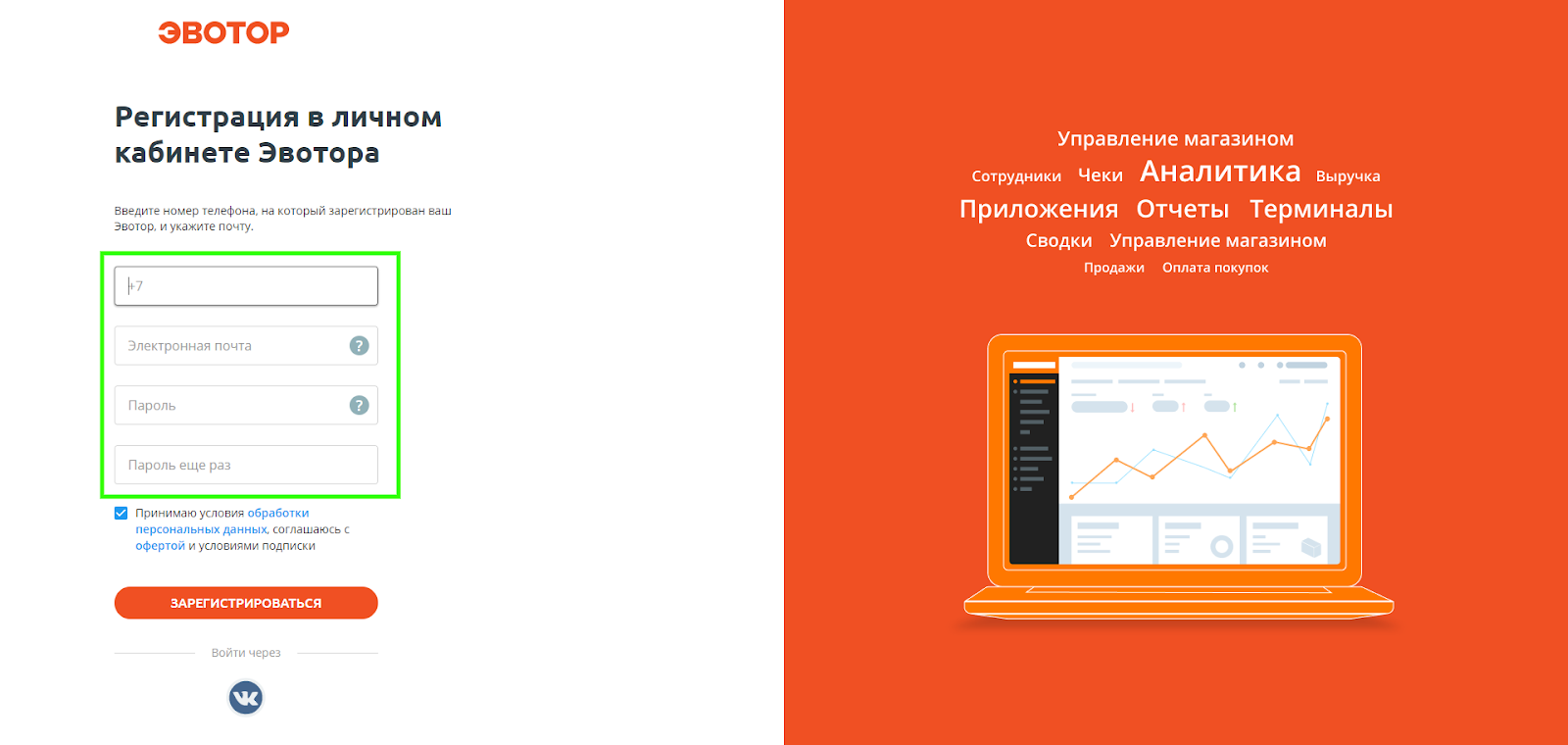
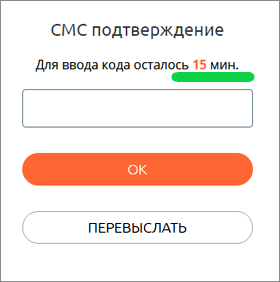
Регистрация в ЛК Эвотор за 20 минут
Бесплатная консультация специалиста8 (800) 700 50 85
Эвотор: вход в личный кабинет кассы
Войти в личный кабинет Эвотор можно по номеру телефона или учётной записи ВКонтакте. Второй способ недоступен при первой авторизации. Итак, зайти в ЛК можно таким образом:
- Снова открываем официальный сайт и жмём по «Личный кабинет».
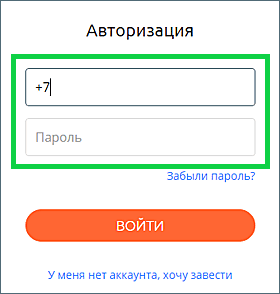
- В открывшуюся форму вводим номер телефона и пароль, которые указывали при регистрации.
- Жмём «Войти». Чтобы не указывать логин и пароль каждый раз, можете поставить галочку рядом с «Запомнить меня на этом устройстве».
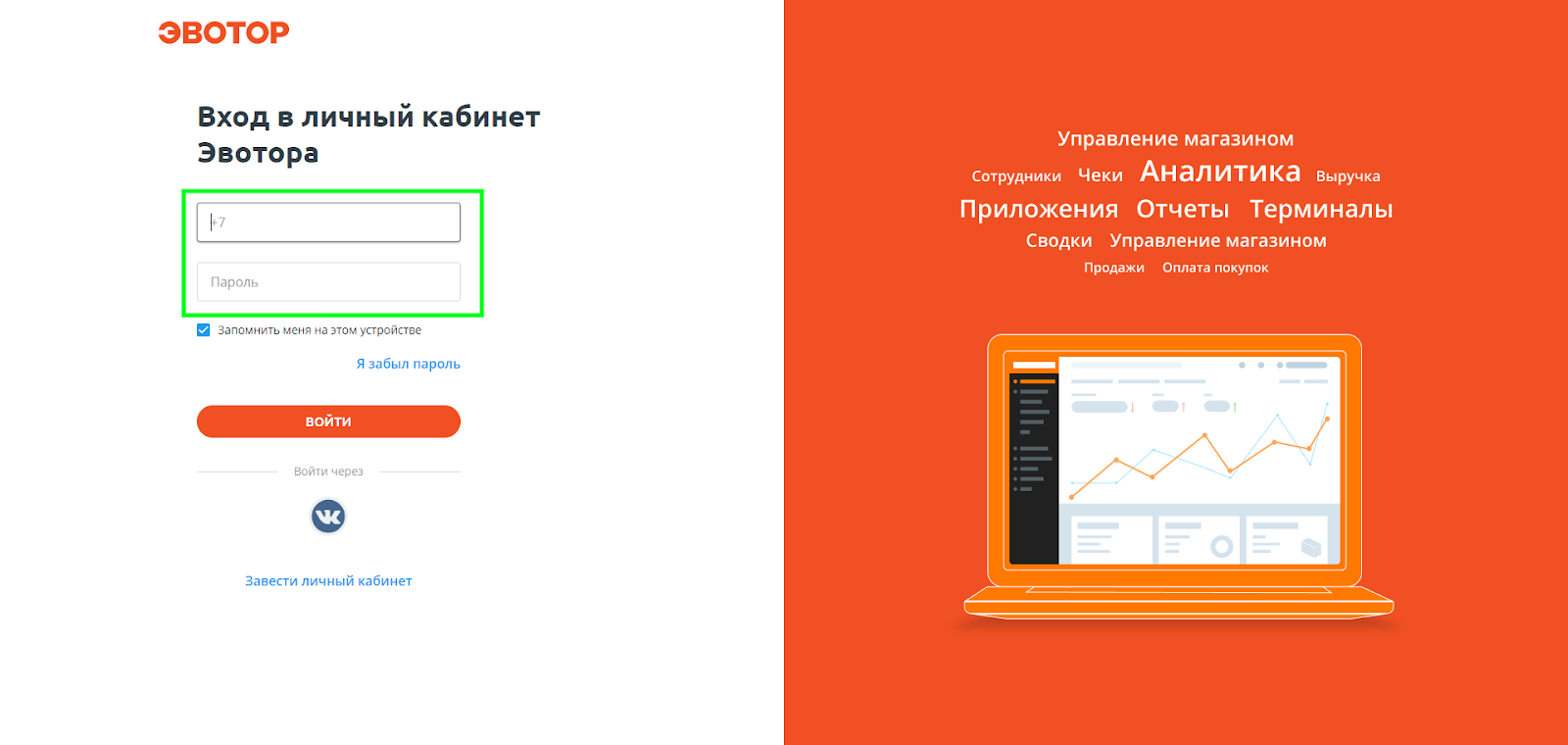
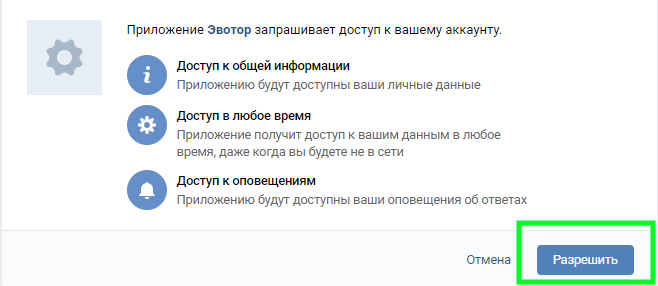
Чтобы в дальнейшем использовать ВКонтакте для авторизации, можно привязать свою страницу к личному кабинету. Делается это так:
- Находим логотип ВКонтакте и жмём по нему.
- В появившемся окне жмём по «Разрешить».
Помните: чем сложнее пароль, тем безопаснее личный кабинет. Получив доступ к ЛК, мошенники смогут создать помехи бизнесу.
Личный кабинет Эвотор
Личный кабинет помогает контролировать бизнес через интернет: анализировать выручку, средний чек, продажи наличными и по карте. А еще быть в курсе изменений в кассовом законодательстве и не пропустить важные даты — замену фискального накопителя и заключение договора с оператором фискальных данных.
Вы можете настроить личный кабинет, как вам удобно. Всё важное всегда в быстром доступе — достаточно закрепить нужные функции и показатели на главном экране.
Чтобы зарегистрироваться в личном кабинете Эвотора:
1. Зайдите на сайт .
2. Начните регистрацию: введите номер телефона, который вы указывали при активации терминала.
3. Придумайте пароль.
4. Подтвердите, что вы согласны с офертой и политикой обработки персональных данных.
5. Нажмите «Зарегистрироваться».
Разделы личного кабинета
Магазины. Добавьте информацию о всех своих точках и привяжите к ним устройства. Если на одной точке у вас несколько Эвоторов, список товаров и услуг, информация о сотрудниках автоматически скопируется на все терминалы этой точки.
Терминалы. Контролируйте работу терминалов. В этом разделе указаны номер устройства, версия программного обеспечения, когда был в сети последний раз, местоположение.
Сотрудники. Добавьте информацию о сотрудниках. Назначьте им роли: администратор, кассир, товаровед. Роли позволяют ограничить некоторым сотрудникам доступ к функциям: например, закройте кассиру отчёты продаж, если не хотите, чтобы он их видел.
Отчёты. Следите за терминалами, чеками, продажами и скидками. Узнайте продажи за день, сумму возвратов и скидок, средний чек.
Чеки. Просматривайте список чеков и их содержимое. Так вы увидите, какие товары покупают чаще всего.
А ещё вы можете контролировать свой бизнес даже с телефона, скачав мобильное приложение Личного кабинета в App Store или Google Play .