Забыл пароль к Пейпал — как восстановить аккаунт?
Если вы вдруг забыли данные для входа в PayPal, восстановить пароль не составит труда. Для этого можно воспользоваться одним из многочисленных способов, а именно — отправить заявку на звонок, заказать СМС-сообщение, получить e-mail или дать ответы на секретные вопросы. Для восстановления достаточно зайти на сайт paypal.com, а после «Войти» и «Забыли пароль». Здесь система предлагает много вариантов, после чего остается выбрать наиболее подходящий и следовать инструкции системы.
Методы восстановления пароля в PayPal
Для удобства рассмотрим инструкции, как восстановить доступ в PayPal, если забыл пароль. Здесь существует много вариантов, которые можно использовать в зависимости от ситуации. При этом учтите, что количество способов в разных странах и различных настройках может быть индивидуальным.
Заявка на звонок
Первый метод, позволяющий восстановить аккаунт PayPal — создание заявки на обратный звонок. Алгоритм действий такой:
- Зайдите на сайт paypal.com.
- Жмите на кнопку «Войти» справа вверху и введите свой номер.
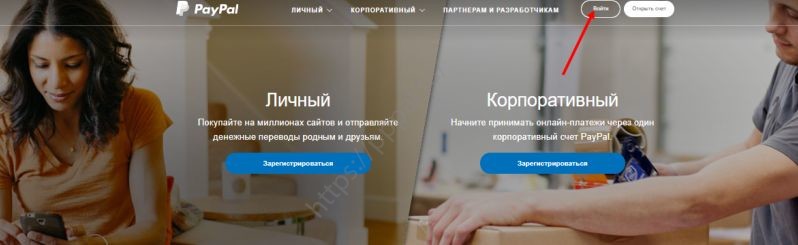
- Кликните на кнопку «Забыли пароль» или «Не удается войти в счет».
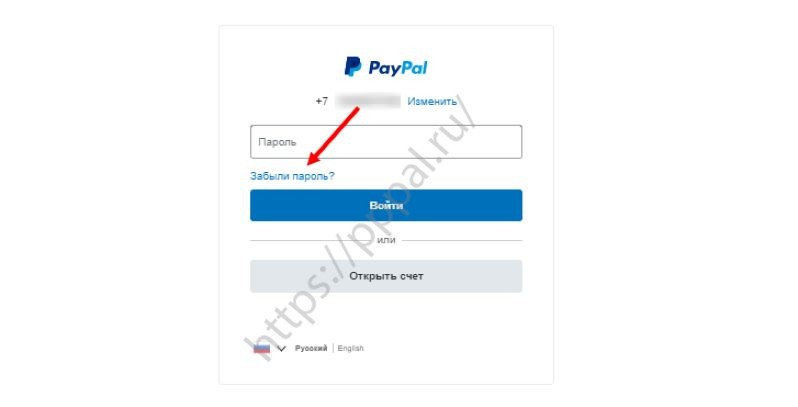
- Укажите адрес электронной почты, используемый для Пей Пал.
- Выберите пункт «Оставить заявку на звонок».
- Кликните «Далее» и посмотрите на набор символов.
- Используйте комбинацию, когда вам позвонят специалисты.
- Сделайте новый пароль для входа в PayPal и сохраните его.
Через СМС
Второй способ, как восстановить доступ к счету — сделать это через СМС-сообщение. Здесь инструкция следующая:
- Повторите с первого по четвертый пункт.
- Выберите раздел «Получить SMS сообщение».

- Кликните «Далее» и посмотрите на 6-значиный код безопасности, отправленный на смартфон.
- Создайте новый пароль (укажите его два раза) и кликните «Сохранить».
Через e-mail
Один из способов, как восстановить пароль Пайпал без телефона — сделать это с помощью самого почтового ящика. Алгоритм такой:
- Пройдите шаги 1-4 первой инструкции.
- Выберите «Получить электронное письмо».
- Войдите в свой e-mail и найдите там код, состоящий из шести символов.
- Жмите «Продолжить».
- Подтвердите номер карточки.
- Создайте новый код для входа и подтвердите его.
С помощью секретных вопросов
Альтернативный путь, как восстановить пароль, если сменился номер телефона PayPal — ответить на секретные вопросы.
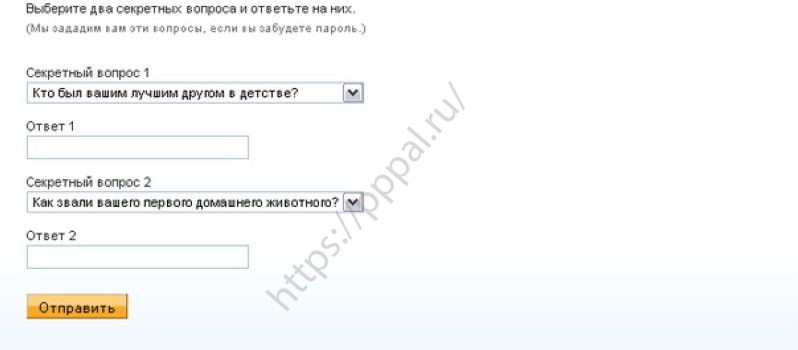
- Пройдите шаги 1-4 первой инструкции.
- Укажите вариант «Ответить на секретные вопросы».
- Введите правильные ответы и кликните «Продолжить».
- Подтвердите номер карточки (по запросу).
- Создайте новый код для входа и подтвердите его.
Что делать, если количество попыток превышено
В случае превышения числа доступных попыток восстановить пароль нужно набрать телефон PayPal 8-800-33-326-76 в рабочие часы. Специалисты предоставят пятизначный код, а после отправят письмо на e-mail. В нем нужно будет перейти по ссылке и обновить данные, ответить всего на два вопроса.
Не помните e-mail: что делать
Сложней обстоит ситуация, когда вы не помните e-mail. В таком случае сделайте следующие шаги:
- Войдите по ссылке официального сайта PayPal.
- Жмите на «Войти».
- Кликните на «Забыли пароль?».
- Укажите на «Забыли электронный адрес».

- Введите до трех e-mail, которые могли использоваться для входа в профиль.
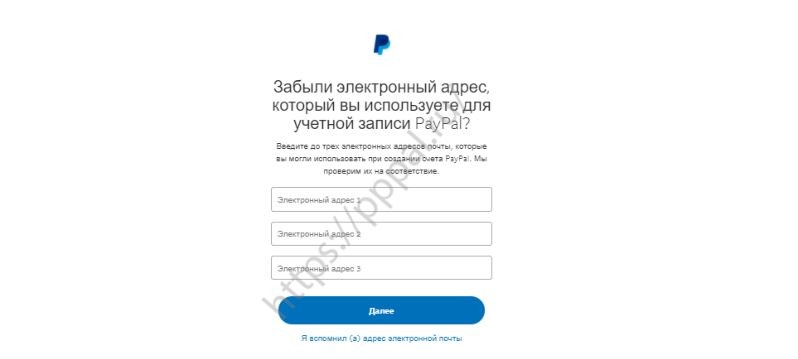
- Укажите символы безопасности и жмите «Продолжить».
Если ни один из вариантов не подошел, можно ввести еще три адреса или нажать на «Другой метод», ввести данные о счете и код безопасности. При этом нужные сведения отобразятся на странице в разделе входа.
Зная, как в PayPal восстановить пароль, вы сможете в любой момент вернуть доступ к профилю. После внесения изменений зафиксируйте информацию, чтобы дальнейшем ее не забывать.
Забыл логин или пароль пейпал. Что делать?
Вашим логином для входа на сайт платежной системы PayPal всегда будет тот адрес электронной почты, который вы указали при регистрации в системе. Естественно, этот адрес необходимо помнить. Если вы не используете этот ящик электронной почты постоянно, имеет смысл сразу же настроить переадресацию писем на тот почтовый ящик, который вы используете чаше всего. В этом случае можно увидеть свой логин (адрес электронной почты) в любом письме с уведомлениями от PayPal о том или ином действии.
Что делать если вы забыли свой адрес электронной почты? Ответ на этот вопрос есть в официальной справке PayPal :
- Перейдите на веб-сайт PayPal и нажмите на Войти.
- Затем нажмите Не удается войти в счет?
- Нажмите Забыли?.
- Выберите «Я не знаю, какой адрес электронной почты я использовал(а)».
- Введите до 3 адресов электронной почты, которые вы могли использовать при регистрации счета PayPal.
- Введите код безопасности и нажмите Продолжить.
- Нажмите другой метод.
- Введите сведения о счете.
- Введите отобразившийся код безопасности без пробелов и нажмите Отправить.
Если ничего не получается — просто позвоните в службу поддержки PayPal
Как узнать свой пароль PayPal
Вот пароль от входа в свой аккаунт платежной системы PayPal гораздо важнее запомнить (записать отдельно), нежели логин. Если последний вы еще сможете вспомнить косвенными методами, то с паролем, если вы его забыли, будет все несколько сложнее.
Тем не менее, в PayPal есть функция восстановления (замены) пароля и весь этот алгоритм так же подробно расписан на одной из страниц официальной справки PayPal :
- Войдите на сайт www.paypal.ru.
- Нажмите Войти в верхней части страницы.
- Нажмите Не удается войти в счет? (* НЕ закрывайте это окно, иначе вам придется вновь начать процедуру восстановления пароля.)
- Введите адрес электронной почты, который вы используете для PayPal, и нажмите Далее.
- Выберите «Получить SMS-сообщение», чтобы мы могли подтвердить, что это ваш счет, и нажмите Далее.
- Введите 6-значный код безопасности, который мы отправили на ваш мобильный телефон, и нажмите Далее.
- Создайте новый пароль (введите его дважды), и нажмите Сохранить.
- Войдите на сайт www.paypal.ru.
- Нажмите Войти в верхней части страницы.
- Нажмите Не удается войти в счет? (* НЕ закрывайте это окно, иначе Вам придется вновь начать процедуру восстановления пароля.)
- Введите адрес электронной почты, который вы используете для PayPal, и нажмите Далее.
- Выберите «Получить сообщение по электронной почте», чтобы мы могли подтвердить, что это ваш счет, и нажмите Далее.
- Введите 6-значный код безопасности, который мы отправили на ваш электронный адрес (возможно, нужно будет проверить папки нежелательной почты и спама), и нажмите Продолжить.
- Создайте новый пароль (введите его дважды), и нажмите Сохранить.
- Войдите на сайт www.paypal.ru.
- Нажмите Войти в верхней части страницы.
- Нажмите Не удается войти в счет? (* НЕ закрывайте это окно, иначе Вам придется вновь начать процедуру восстановления пароля.)
- Введите адрес электронной почты, который вы используете для PayPal, и нажмите Далее.
- Выберите «Оставить заявку на звонок», и нажмите Далее.
- Вы увидите код на следующем экране. Используйте его, когда мы вам позвоним.
- Создайте новый пароль (введите его дважды), и нажмите Сохранить.
- Мы предоставим вам 5-значный код, а затем отправим вам электронное письмо.
- Перейдите по ссылке в этом электронном письме.
- Введите 5-значный код, который мы предоставили вам.
- Создайте новый пароль и выберите 2 секретных вопроса.
*** Примечание. Пароль PayPal должен содержать от 8 до 20 символов и включать в себя по меньшей мере одну цифру или символ (например, !@#$%^).
Последнее редактирование: 25 Сен 2019
Искренне ваш, абсолютно хотел помочь.
xBOSSx
Новичок
Регистрация 26 Сен 2010 Сообщения 65 Баллы 0 Местоположение Сочи
в общем решил оплатить палкой не ebay. Но видимо забыл пароль на paypal (не так давно менял), перепробовал много вариантов, так и не смог зайти. Попробовал восстановить пароль, а письмо с ссылкой на сброс пароля не приходит, хотя пишет что отправлено (пробовал несколько раз). По телефону тоже пароль восстановить не могу, в списке код телефона вообще не тот. Написал в поддержку, прошло 24 часа а ответа так и нет . Ящик на mail.ru, в спаме писем нет. В итоге оплатил на ebay через гостевой аккаут paypal, при оплате указал свой ящик. письмо с уведомлением пришло от ebay, а от paypal ничего не пришло.
Добавлено спустя 1 час 49 минут 59 секунд:
О млин, попробовал зайти из другого браузера, зашел, пароль я вводил верный, потом вышел и попробовал через оперу, тож начал заходить. Куки я чистил во всех браузерах. Мистика.
Баир
Продвинутый
Регистрация 7 Мар 2010 Сообщения 67 Баллы 191 Местоположение Улан-Удэ
дааа у меня такая же ситуация прям один в один не знаю что делать, вот недавно пришло сообщение с webform@paypal.com
1) Thanks for contacting PayPal! We want to answer your questions, but you
emailed us from an unconfirmed email address. Please disregard any
email receipt you may have received as we will not be contacting you
back via this email address.
For security reasons, we can only provide account assistance when your
message is sent from an email address that is confirmed on your PayPal
account.
Confirming your email address is simple. When you register a new email
address, we send an email to that address so you can confirm it. Here’s
how to confirm your email address:
1. Click “Click here to confirm your additional email address” in
the email we sent.
2. Enter your password in the box and click “Confirm.”
If the link doesn’t appear in the email, you can confirm your email
address from your PayPal account. Here’s how:
1. Go to the PayPal website and log in to your account.
2. Click “Confirm email address” in Account Overview.
3. Click “Click here if the button does not appear in the email.”
4. Check your email inbox.
5. Copy the confirmation number in the email.
6. Paste the confirmation number in the box provided.
7. Click “Confirm.”
If there is a delay in receiving your email confirmation notice, it may
be because your email notification preference is set to receive HTML
format. Check with your internet service provider for steps on changing
your email format from HTML to plain text.
You can find more information on confirming your email address in our
Help Center by clicking “Help” at the top of the page.
2)Thanks for your email. We’ll do our best to get back to you within 24
hours. It might take a bit longer (depending on the question), but we
try hard not to keep you waiting longer than 72 hours.
In the meantime, check out some of our online resources:
Help Center
— Find answers to common questions.
— Chat with our virtual customer service representative (if applicable).
— See what other people are asking.
To go to the Help Center, just click «Help» at the top of any page.
Security Center
— Find information on buying and selling safely.
— Report a problem with a transaction.
— Report fake emails or websites.
To go to the Security Center, just click «Security Center» at the top of
any page.
Resolution Center
— Report a problem with a transaction.
— Communicate with a PayPal member to work out a dispute.
— Check on the status of an open case.
To go to the Resolution Center, log in to your account and click
«Resolution Center» under My Account.
We look forward to helping you.
в первом сообщении говорят что не будут общаться со мной по моему емайлу тогда как общаться то.
xBOSSx
Новичок
Регистрация 26 Сен 2010 Сообщения 65 Баллы 0 Местоположение Сочи
А ты что, не свой мейл указал? Мне ответили, что типа мы видим что вы заходили и у вас все нормально. На что я им отписал гневное письмо, за то что мне пришлось оплатить через гостевой аккаунт, а не через свой.
Баир
Продвинутый
Регистрация 7 Мар 2010 Сообщения 67 Баллы 191 Местоположение Улан-Удэ
конечно я свой майл вводил! 😯 оказывается майл письма от палки для создания нового пароля не принимала, сейчас все наладили 😥
Dimarik1
Новичок
Регистрация 13 Авг 2011 Сообщения 2 Баллы 0 Местоположение Москва
Народ, помогите! Почта на mail.ru. В черном списке нет запрещенных адресов. На paypal пишет, что отослали мне письмо. Написал жалобу администрации mail.ru, но они просят текст письма (а где я его найду?). пробовал с разных браузеров и компьютеров. Вот такой вот косяк.
Как восстановить свой пароль PayPal
PayPal — одно из наиболее часто используемых приложений во всем мире при совершении платежей.. Миллионы пользователей оплачивают свои онлайн-покупки с помощью этой платформы. Он отличается простотой использования и безопасностью. Пользователь может в какой-то момент забыть свой пароль доступа, что, несомненно, является огромной проблемой.
Поэтому важно знать, что нужно делать, чтобы иметь возможность восстановить указанный пароль в PayPal. Ниже мы покажем вам все шаги, которые мы должны выполнить на веб-сайте платформы, чтобы снова иметь на нем наш пароль.
Первое, что нужно сделать в этом случае — это зайти на сайт компании, ссылку. На сайте PayPal в правой верхней части экрана мы находим пару кнопок. Одна из двух кнопок предназначена для входа в, по которому мы должны в данный момент щелкнуть. Чтобы можно было войти в учетную запись пользователя.
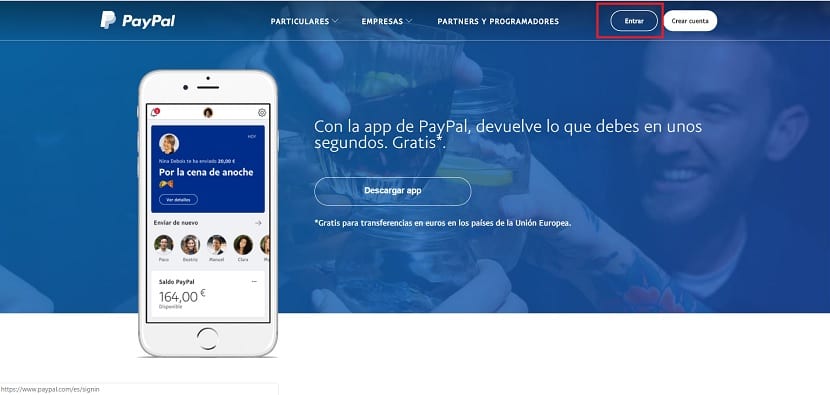
Следовательно, это момент, когда пользователь должен ввести свой адрес электронной почты и пароль. Но, к сожалению, пароль — это данные, которые мы не помним в то время. Таким образом, мы не можем выполнить нормальный вход в систему. Ниже квадратов есть пара вариантов. Один из вариантов, отображаемых внизу, — Не можете войти в систему?. Затем вы должны нажать на эту опцию. Таким образом, процесс начинается.
Восстановить пароль в PayPal
Следующее окно, в которое нас отправляет PayPal, — это запуск процесса восстановления пароля. Прежде всего, нас спросят введите наш адрес электронной почты, тот, с которым у нас есть аккаунт на платформе. После того, как мы ввели его, нажмите кнопку «Далее», которая появится внизу.
В следующем окне мы найдем ряд опций. PayPal позволяет пользователям выбирать из пяти вариантов разные, с помощью которых пользователь сможет подтвердить свою личность. Так что вы сможете восстановить пароль и, таким образом, снова получить доступ к своей учетной записи. В этом смысле варианты часто имеют много общего. Но хорошо бы узнать немного о том, что означает каждое из них:
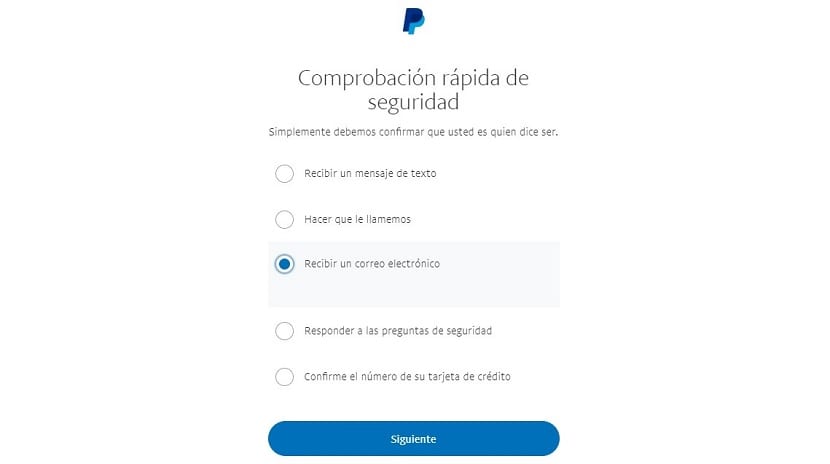
- Получите текстовое сообщение: PayPal перенесет вас на страницу, где вас попросят ввести код безопасности. Этот код отправляется на ваш смартфон по SMS.
- Заставьте нас позвонить вам: Это вариант, аналогичный предыдущему. Они перенесут нас на страницу, где на экране отображается код. Итак, мы собираемся получить телефонный звонок, и мы должны сказать код, который был отображен на экране.
- Получите электронное письмо: Вы снова попадете на страницу, где вас попросят ввести защитный код. В этом случае этот код будет отправлен вам по электронной почте.
- Ответить на вопросы безопасности: Когда вам нужно заполнить профиль пользователя в PayPal, обычно задают вопросы, во многих случаях несколько странные, о семье, детстве и т. Д. Это то, что используется позже в таких ситуациях. Потому что вам будет предложено ответить на любой из этих вопросов.
- Подтвердите номер своей кредитной карты: В этом случае вы должны указать номер кредитной карты, которую вы связали с PayPal.
После того, как вы выбрали предпочтительный метод в этой ситуации, вам просто нужно нажать «Продолжить». Когда этот метод будет выполнен, введите либо код, либо тот, который был выбран, затем PayPal показывает нам экран, на котором нужно ввести новый пароль. Таким образом, у вас снова будет доступ к учетной записи.
Содержание статьи соответствует нашим принципам редакционная этика. Чтобы сообщить об ошибке, нажмите здесь.
Полный путь к статье: Новости Windows » Общие » Руководства и советы » Как восстановить свой пароль PayPal
Будьте первым, чтобы комментировать
Как сбросить пароль PayPal, если вы его забыли
Как и для любой другой финансовой учетной записи и услуг, которые вы используете, вам необходимо обеспечить надежную и надежную защиту своей учетной записи PayPal. Эффективный пароль должен содержать не менее восьми символов. Кроме того, чем сложнее, тем лучше. Используйте заглавные и строчные буквы, символы и цифры. Это усложнит взлом вашего пароля.
Как правило, рекомендуется периодически обновлять ваш пароль. Это обеспечит максимальную безопасность вашего PayPal.
Если вы заинтересованы в изменении учетной записи PayPal. Вот как:
Как обновить ваш пароль PayPal
- Откройте свою учетную запись PayPal в предпочитаемом веб-браузере. Примечание. Изменить пароль можно только на веб-сайте, но не в приложении.
- Нажмите значок настроек (это шестеренка в правом верхнем углу окна).
- Выберите «Безопасность», чтобы перейти на вкладку «Безопасность».
- Нажмите «Пароль».
- Введите свой текущий пароль, а затем введите новый пароль.
- Нажмите «Изменить пароль».
Как изменить пароль PayPal, если вы не можете войти в свою учетную запись
Если по какой-либо причине вы не можете войти в свою учетную запись PayPal, например, потеряли пароль, вы можете сбросить его, выполнив следующие действия:
- Перейдите на PayPal.com на вашем компьютере.
- Нажмите «Войти» в правом верхнем углу экрана.
- Выберите «Не удается войти в систему?»
- Следуйте инструкциям сброса. Вы можете либо ввести свой адрес электронной почты, и нажать «Далее», чтобы получить письмо для сброса пароля. Однако, если вы не помните, какой адрес электронной почты связан с вашей учетной записью PayPal, нажмите «Забыли свою электронную почту?»
- Введите до трех адресов электронной почты, которые вы могли использовать с учетной записью, и нажмите «Далее», чтобы получить сообщение об ошибке на следующей странице.
К Nash году
July 24, 2020
July 24, 2020
Популярные Посты
Pinaview — полнофункциональное рекламное приложение
8 months назад
Всплывающие окна «Ваш iCloud взломан» и «Ваш iPhone взломан»
5 months назад
Что такое Akira Ransomware?
8 months назад
Остерегайтесь сообщения «Nbp повредит ваш компьютер».
8 days назад
Мошенничество по электронной почте «American Express: обновите.
4 months назад
Обнаружение вредоносных программ Trojan Al11
9 months назад
Ваш комментарий ожидает модерации.
Убедитесь, что вы не робот.
Показать форму комментариев (0)
Оставьте Ответ
Продукты
Мы разрабатываем программные решения для управления данными, предназначенные для обеспечения доступности шифрования, а также для обеспечения простоты и организации вашей повседневной онлайн-жизни.
Компания
Программные решения для управления данными, разработанные и разработанные для упрощения работы в Интернете.
Cyclonis Backup Details & Terms
The Free Basic Cyclonis Backup plan gives you 2 GB of cloud storage space with full functionality! No credit card required. Need more storage space? Purchase a larger Cyclonis Backup plan today! To learn more about our policies and pricing, see Terms of Service, Privacy Policy, Discount Terms and Purchase Page. If you wish to uninstall the app, please visit the Uninstallation Instructions page.
Cyclonis Password Manager Details & Terms
FREE Trial: 30-Day One-Time Offer! No credit card required for Free Trial. Full functionality for the length of the Free Trial. (Full functionality after Free Trial requires subscription purchase.) To learn more about our policies and pricing, see EULA, Privacy Policy, Discount Terms and Purchase Page. If you wish to uninstall the app, please visit the Uninstallation Instructions page.
Главная
Products
Support
Компания
Legal (Post Merger)
EnigmaSoft Limited (fka Cyclonis Limited)
Подписывайтесь на нас
© 2017-2023 Cyclonis Ltd. CYCLONIS is a trademark of EnigmaSoft Limited (Cyclonis was merged into EnigmaSoft Limited effective November 25, 2023.) All rights reserved.
Registered Office EnigmaSoft Limited: 1 Castle Street, 3rd Floor, Dublin 2 D02 XD82, Ireland.
EnigmaSoft Limited, Private Company Limited by shares, Company Registration Number 597114.
Windows является товарным знаком Microsoft, зарегистрированным в США и других странах.
Mac, iPhone, iPad и App Store являются товарными знаками Apple Inc., зарегистрированными в США и других странах.
iOS является зарегистрированным товарным знаком Cisco Systems, Inc. и / или ее дочерних компаний в США и некоторых других странах.
Android и Google Play являются товарными знаками Google LLC.
Cyclonis.com uses cookies to provide you with a better browsing experience and analyze how users navigate and utilize the Site. By using this Site or clicking on «OK», you consent to the use of cookies. Learn more.