Bug Check 0x119: VIDEO_SCHEDULER_INTERNAL_ERROR
The VIDEO_SCHEDULER_INTERNAL_ERROR bug check has a value of 0x00000119. This bug check indicates that the video scheduler has detected a fatal violation.
This article is for programmers. If you’re a customer who has received a blue screen error code while using your computer, see Troubleshoot blue screen errors.
VIDEO_SCHEDULER_INTERNAL_ERROR Parameters
Parameter 1 is the only parameter of interest. It identifies the exact violation.
| Parameter 1 | Cause of error |
|---|---|
| 0x1 | Driver has reported an invalid fence ID. (DRIVER_REPORTED_INVALID_FENCE_ID) |
| 0x2 | Driver failed upon the submission of a command. (DRIVER_FAILED_SUBMIT_COMMAND) |
| 0x3 | Driver failed upon patching the command buffer. (DRIVER_FAILED_PATCH_COMMAND) |
| 0x4 | Driver reported an invalid flip capability. (DRIVER_INVALID_FLIPQUEUE_LENGTH) |
| 0x5 | Driver failed a system or a paging command. (DRIVER_FAULTED_SYSTEM_COMMAND) |
| 0x6 | Driver reports NULL PhysicalAdapterMask for interrupt raised on multi-adapter GPU. (DRIVER_INVALID_ADAPTER_MASK) |
| 0x7 | Driver reports display VSync on render only adapter. (REPORT_VSYNC_ON_RENDER_ONLY_ADAPTER) |
| 0x8 | Driver node that is causing the reset did not have have its corresponding bit set. (INVALID_NODE_MASK) |
| 0x9 | Driver failed on a cancel command. (FAILED_CANCEL_COMMAND) |
| 0xA | Driver reported and invalid out of range aborted fence. (REPORTED_INVALID_ABORTED_FENCE) |
| 0xB | Driver failed the SetVidPnSourceAddressWithMultiPlaneOverlay command. (FAILED_SETVIDPNSOURCEMPO_COMMAND) |
| 0xC | Driver PageFaultFlags indicate a fatal hardware fault. (FATAL_PAGE_FAULT) |
| 0xD | Driver reported incorrect PageFaultFlags in DMA Page Faulted interrupt. (INVALID_DMA_FAULT_PARAMETERS) |
| 0xE | Driver reported VSync for a plane index larger than max overlay planes on GPU. (REPORT_VSYNC_PLANE_OUT_OF_RANGE) |
| 0xF | Not used. (FAILED_POSTMPOPRESENT_COMMAND) |
| 0x10 | Driver reported an unexpected interrupt after engine reset and before OS resumed engine. (UNEXPECTED_INTERRUPT_AFTER_RESET) |
| 0x11 | Driver reports a suspend context completed fence value which OS has not generated yet. (INCORRECT_SUSPEND_FENCE) |
| 0x12 | Driver failed to update a native fence monitored value. (FAILED_UPDATE_MONITORED_VALUE) |
| 0x13 | Driver failed to update the native fence current value. (FAILED_UPDATE_CURRENT_VALUE) |
| 0x400 | This is an internal OS state error, typically caused by a memory corruption or bad hardware. |
| 0xE00 | The OS ran out of memory for pre-allocated packets to handle passive flip requests. |
| 0x1000 | This is an internal OS state error, typically caused by a memory corruption or bad hardware. |
| 0xA000 | This is an internal OS state error, typically caused by a memory corruption or bad hardware. |
| 0x10000 | This is an internal OS state error, typically caused by a memory corruption or bad hardware. |
Resolution
The !analyze debug extension displays information about the bug check and can be helpful in determining the root cause.
If the faulting module listed in the !analyze output is a video driver, see if updates are available for that video driver from the vendor.
See also
- Handling command and DMA buffers
- Submitting a command buffer
- Supplying fence identifiers
- Video memory management and GPU scheduling
- Direct flip of video memory
Collaborate with us on GitHub
The source for this content can be found on GitHub, where you can also create and review issues and pull requests. For more information, see our contributor guide.
Windows driver documentation
0x119 проверки ошибок: VIDEO_SCHEDULER_INTERNAL_ERROR
Проверка ошибок VIDEO_SCHEDULER_INTERNAL_ERROR имеет значение 0x00000119. Эта ошибка проверка указывает на то, что планировщик видео обнаружил неустранимое нарушение.
Эта статья предназначена для программистов. Если вы являетесь клиентом, который получил код ошибки «синий экран» во время работы с компьютером, см. статью Устранение ошибок синего экрана.
Параметры VIDEO_SCHEDULER_INTERNAL_ERROR
Параметр 1 является единственным интересующим параметром. Он идентифицирует точное нарушение.
| Параметр 1 | Причина ошибки |
|---|---|
| 0x1 | Водитель сообщил о недопустимом идентификаторе ограждения. (DRIVER_REPORTED_INVALID_FENCE_ID) |
| 0x2 | Драйвер завершился сбоем после отправки команды. (DRIVER_FAILED_SUBMIT_COMMAND) |
| 0x3 | Сбой драйвера при исправлении буфера команд. (DRIVER_FAILED_PATCH_COMMAND) |
| 0x4 | Драйвер сообщил о недопустимой возможности пролистывания. (DRIVER_INVALID_FLIPQUEUE_LENGTH) |
| 0x5 | Драйвер завершил сбой системы или команды разбиения по страницам. (DRIVER_FAULTED_SYSTEM_COMMAND) |
| 0x6 | Драйвер сообщает NULL PhysicalAdapterMask о прерывании, возникающем на gpu с несколькими адаптерами. (DRIVER_INVALID_ADAPTER_MASK) |
| 0x7 | Отчеты о драйверах отображают VSync на адаптере только для отрисовки. (REPORT_VSYNC_ON_RENDER_ONLY_ADAPTER) |
| 0x8 | Узел драйвера, вызывающий сброс, не имеет соответствующего битового набора. (INVALID_NODE_MASK) |
| 0x9 | Сбой драйвера при выполнении команды отмены. (FAILED_CANCEL_COMMAND) |
| 0xA | Водитель сообщил о том, что за пределы зоны зоны действия был прерван забор. (REPORTED_INVALID_ABORTED_FENCE) |
| 0xB | Драйверу не удалось выполнить команду SetVidPnSourceAddressWithMultiPlaneOverlay. (FAILED_SETVIDPNSOURCEMPO_COMMAND) |
| 0xC | Driver PageFaultFlags указывает на неустранимую неисправность оборудования. (FATAL_PAGE_FAULT) |
| 0xD | Драйвер сообщил о неправильном прерывании PageFaultFlags в DMA Page Faulted. (INVALID_DMA_FAULT_PARAMETERS) |
| 0xE | Драйвер сообщил о VSync для индекса плоскости, превышающего максимальное число плоскостей наложения на GPU. (REPORT_VSYNC_PLANE_OUT_OF_RANGE) |
| 0xF | Не используется. (FAILED_POSTMPOPRESENT_COMMAND) |
| 0x10 | Драйвер сообщил о непредвиденном прерывании после сброса подсистемы и до возобновления работы подсистемы ОС. (UNEXPECTED_INTERRUPT_AFTER_RESET) |
| 0x11 | Драйвер сообщает о значении ограждения завершения контекста приостановки, которое ОС еще не сгенерировала. (INCORRECT_SUSPEND_FENCE) |
| 0x12 | Драйверу не удалось обновить отслеживаемое значение собственного ограждения. (FAILED_UPDATE_MONITORED_VALUE) |
| 0x13 | Драйверу не удалось обновить текущее значение собственного ограждения. (FAILED_UPDATE_CURRENT_VALUE) |
| 0x400 | Это внутренняя ошибка состояния ОС, обычно вызванная повреждением памяти или неправильным оборудованием. |
| 0xE00 | В ОС не хватает памяти для предварительно выделенных пакетов для обработки пассивных запросов на пролистывание. |
| 0x1000 | Это внутренняя ошибка состояния ОС, обычно вызванная повреждением памяти или неправильным оборудованием. |
| 0xA000 | Это внутренняя ошибка состояния ОС, обычно вызванная повреждением памяти или неправильным оборудованием. |
| 0x10000 | Это внутренняя ошибка состояния ОС, обычно вызванная повреждением памяти или неправильным оборудованием. |
Решение
Расширение отладки !analyze отображает сведения об ошибке проверка и может быть полезно для определения первопричины.
Если модуль сбоя, указанный в выходных данных !analyze , является видеодрайвом, посмотрите, доступны ли обновления для этого видеодрайв от поставщика.
См. также раздел
- Обработка буферов команд и DMA
- Отправка буфера команд
- Предоставление идентификаторов ограждения
- Управление видеопамятью и планирование GPU
- Прямое переворачивание видеопамять
Совместная работа с нами на GitHub
Источник этого содержимого можно найти на GitHub, где также можно создавать и просматривать проблемы и запросы на вытягивание. Дополнительные сведения см. в нашем руководстве для участников.
Windows driver documentation
Появляется сообщение об ошибке при воспроизведении видео: VIDEO_SCHEDULER_INTERNAL_ERROR
В этом случае может появиться следующее сообщение об ошибке синего экрана:
Ошибка проверки VIDEO_SCHEDULER_INTERNAL_ERROR имеет значение 0x00000119.
Причина
Это означает, что видео планировщик обнаружена неустранимая нарушение. Это известная проблема для Windows 8.1 и проблема была решена в Windows 10.
Решение
Для решения этой проблемы, корпорация Майкрософт рекомендует обновления Windows 10.
Как исправить ошибку video scheduler internal error в Windows 10, 7 способов

Появление ошибки video scheduler internal error, в основном, связано с рендерингом видеокарты или сбоем в работе ее драйверов. Система выдает синий экран с сообщением о том, что ПК столкнулся с проблемой, и затем гаджет перезагружается. После возникновения ошибки нормально работать на компьютере невозможно. Поэтому возникает вопрос, как исправить ошибку video scheduler internal error в ОС Windows 10?
Причины ошибки video scheduler internal error
Сбой появляется внезапно, на экране отображается BSOD, в котором прописан код ошибки. Устройство при этом начинает медленно работать и отвечать на команды мыши. Устройство периодически «зависает». 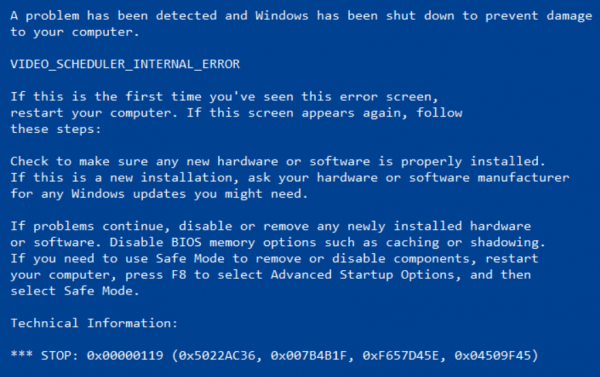 Перед тем, как начать операцию по исправлению ошибки, нужно узнать источник ее появления. Существует множество причин возникшей неполадки, сам код указывает на источник проблемы. Слово «video» говорит о том, что сбой произошел в дискретной видеокарте или интегрированной графике. Проблемы с графическим адаптером могут носить аппаратный или программный характер. Они спровоцированы устаревшими драйверами, неисправностью видеокарты. Появление ошибки также может быть вызвано повреждением файлов системы или установкой нового оборудования. Вредоносные файлы могут спровоцировать сбой программы.
 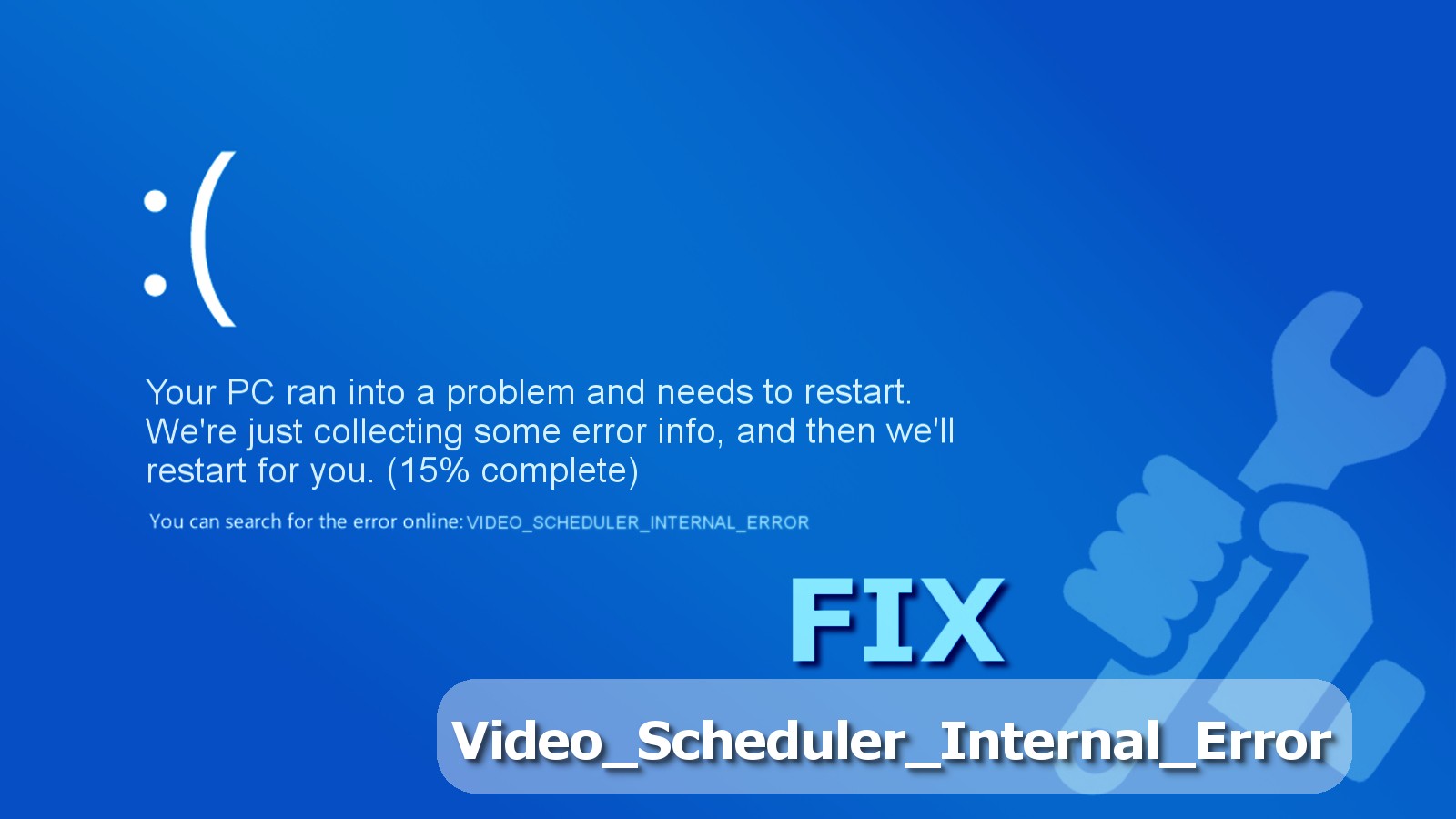 Если загрузка устройства сопровождается звуковыми сигналами, так система оповещает о проблемах с оперативной памятью. Сбой может возникнуть при добавлении нового раздела ОЗУ. Исправления в реестре Виндовс 10 могут повлечь появление blue screen of death. Иерархический набор данных является составной частью любой операционки. Любые изменения могут спровоцировать нестабильную работу девайса. После подключения нового оборудования, которое не совместимо с гаджетом, также появляется подобная проблема. Инсталляция или обновление программ могут вызвать конфликт с системой.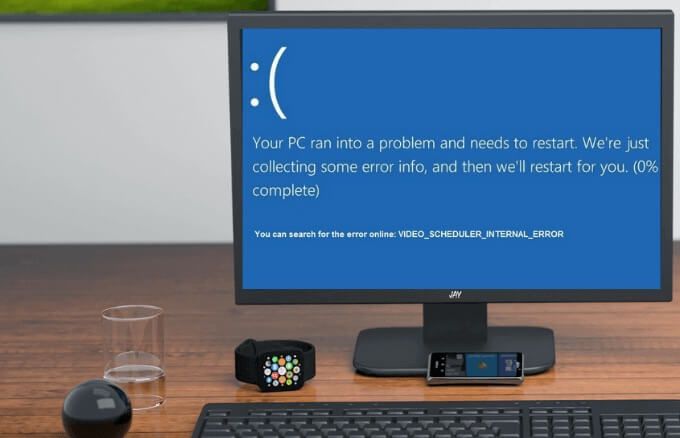
Методы устранения данной ошибки на Windows 10
Определить и обозначить характер проблемы можно простыми действиями. Для этого не требуются специальные знания и навыки. Удалить blue screen of death можно одним из предложенных способов.
Поиск вирусной программы
- Тапнуть по стрелке «Вверх» на Панели задач.
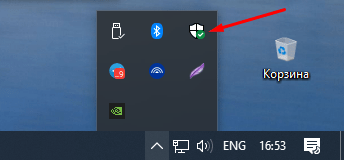
- Открыть антивирус.

- В правой части меню выбрать режим полного сканирования.
- Нажать на «Проверить сейчас».
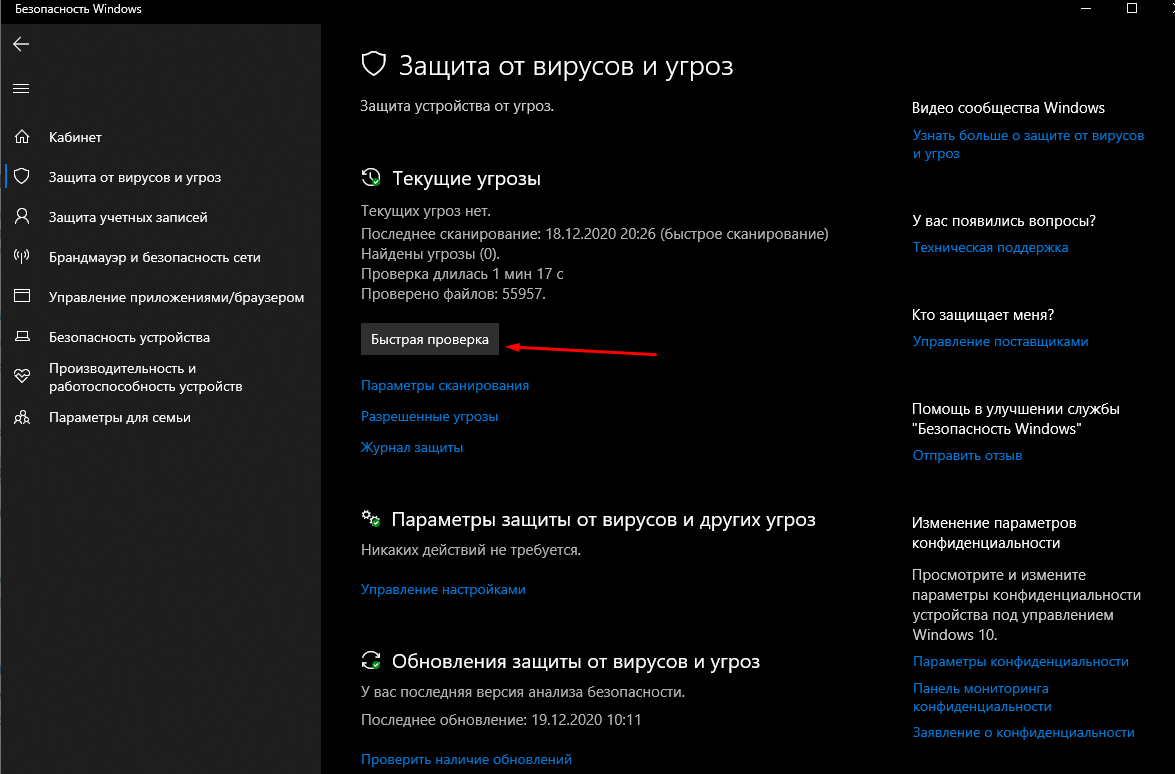
- Дождаться завершения процесса.

При обнаружении потенциальных угроз пользователь должен поместить зараженные объекты на карантин или удалить их. После перезагрузить устройство.
Проверка оперативной памяти
Описываемая ошибка нередко появляется при запуске нового процесса. А все алгоритмы проходят через оперативку. Поэтому велика вероятность, что причина возникновения сбоя кроется в повреждении ОЗУ. Для проверки юзеру удобно будет воспользоваться специальным софтом Memtest86. Приложение помогает просканировать все участки ОЗУ, выявить проблему. Для этого пользователь должен выполнить следующее:
- Скачать файл программы с официального сайта разработчика.

- Архивировать скачанный файл.

- Подключить чистый флеш-накопитель к устройству.
- Извлечь образ из архивированного файла.

- Создать загрузочную флеш-карту.
- Перезагрузить гаджет.
- Во время загрузки системы установить внешний накопитель в качестве основного инструмента запуска.
- Написать команду, дождаться завершения процесса.
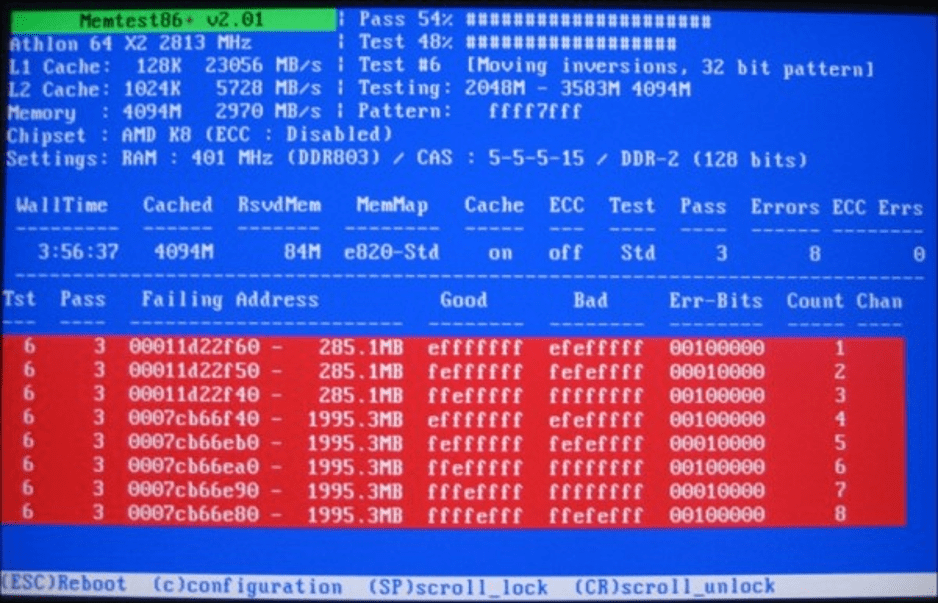
При выявлении ошибок в оперативке юзеру придется заменить ОЗУ.
Обновление драйверов
Устаревшие или неисправные компоненты видеокарты – основная причина, по которой возникает код ошибки. Для исправления ситуации потребуется обновить или переустановить драйверы, следуя алгоритму:
- Нажать: «Win + R».
- Ввести в строку: devmgmt.msc.
- Нажать «Ok».
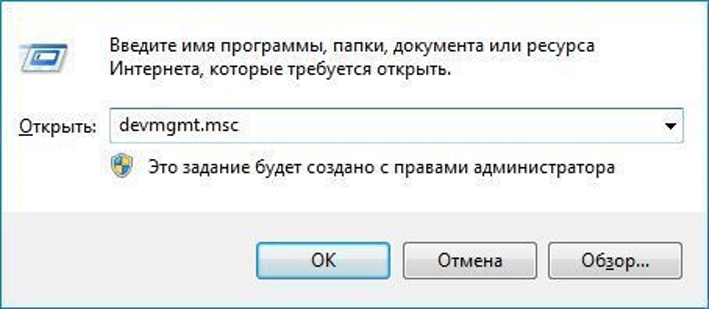
- Проверить пункты на наличие значка в виде восклицательного знака на желтом фоне.
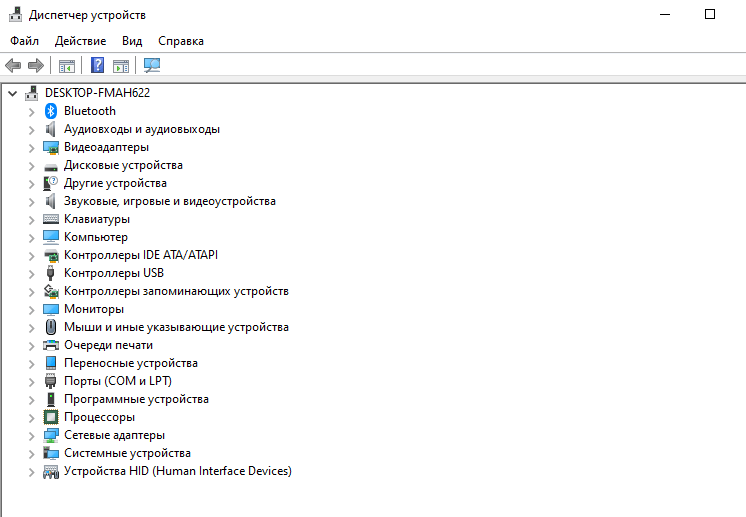
- При выявлении предупреждающего элемента нажать на проблемное устройство ПКМ.
- Выбрать из списка «Обновить».

- Если автоматически выполнить операцию не удается, повторить попытку вручную.

Если для неопытного пользователя эта задача покажется сложной, можно воспользоваться простым вариантом: скачать специальное приложение, которое автоматически выполнит работу по установке, обновлению драйверов.
Переустановка Windows Operating System
Когда ручная чистка не помогает устранить проблему, пользователи используют эффективный метод – полную переустановку Винды. Для этого нужно инсталлировать продукт System Center Management Pack for Windows Operating System, запустить софт и следовать инструкции по переустановке ОС.

Проверка разделов жесткого диска
При сбое установки приложений или случайного отключения устройства может возникнуть неполадка в работе HDD. Битые сектора приводят к неправильной работе системы. Все это является источником возникновения BSOD и рассматриваемой ошибки.
Для проверки и выявления такого рода неполадок потребуется:
- Вызвать окно «Выполнить».
- Ввести в строку: cmd.
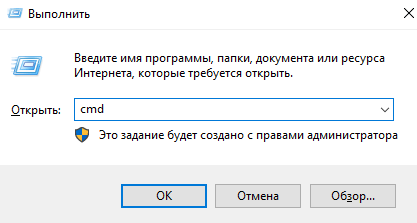
- Выполнить команду: sfc /scannow.

- Подождать завершения сканирования.
- Ввести команду: chkdsk /f /r.

- Подтвердить действие.
После выполнения всех пунктов юзеру останется проверить, исчезла ли проблема.
Чистка реестра
Реестр часто заполняется ненужным мусором, который система воспринимает как ошибки. Для того чтобы удалить записи, можно воспользоваться утилитой CCleaner.
- Скачать софт с официального источника.

- Установить программу на ПК.
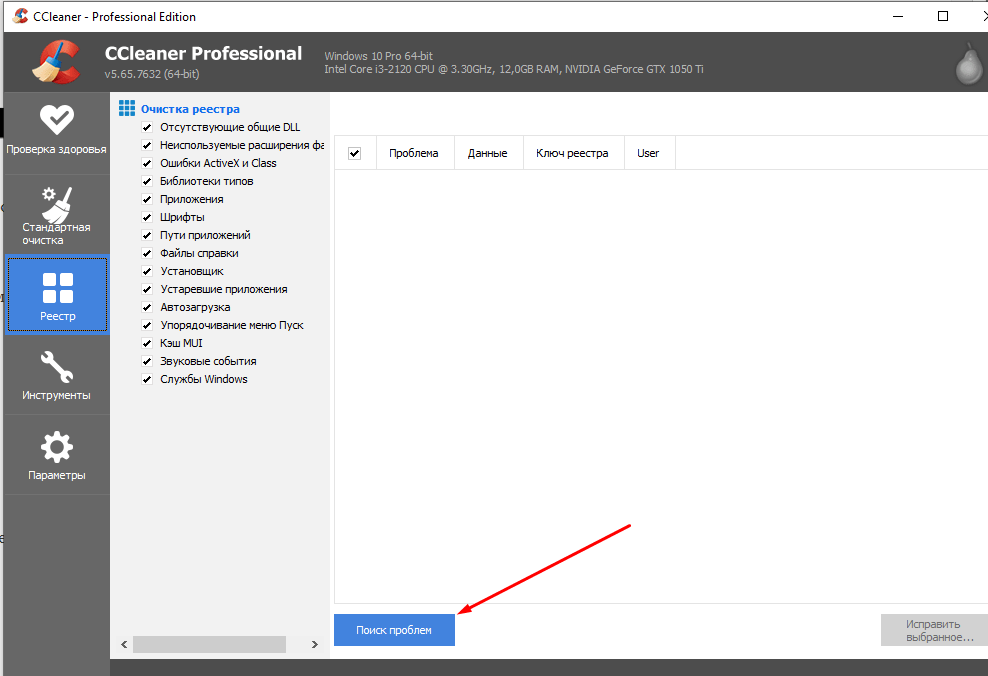
- Перейти в раздел «Registry».
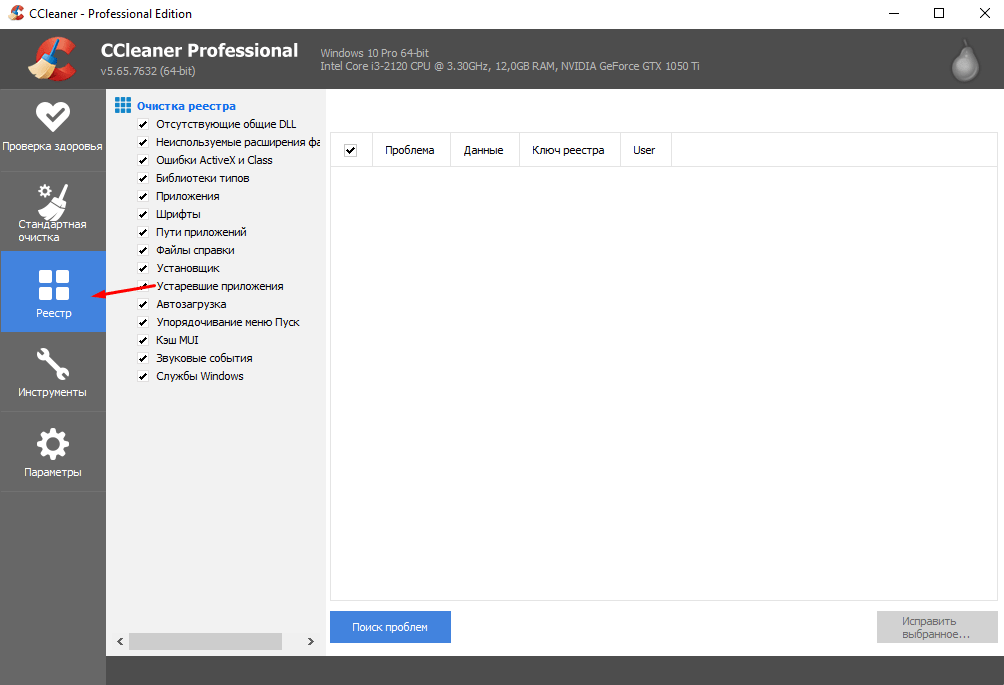
- После проверки ОС исправить записи.
Восстановление системы
Если все выше перечисленные способы не помогли избавиться от blue screen of death с ошибкой, можно воспользоваться радикальным методом и выполнить откат системы. Для этого нужно следовать инструкции:
- Перейти в Панель управления.

- Войти в подраздел «Восстановление».

- Нажать на «Запуск восстановления системы».
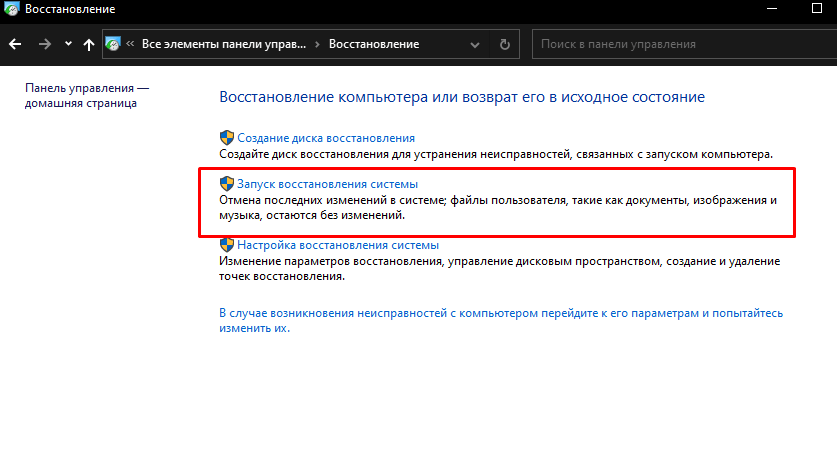
- Выполнить все рекомендации.

Исправить ошибку video scheduler internal error в «десятке» обычно помогает обновление или переустановка драйверов, очистка реестра от накопившегося мусора и другие способы. Но если проблема так и не решилась, скорей всего, причина появления БСОД носит аппаратный характер и устраняется ремонтом или заменой поврежденного элемента компьютера.