Как настроить Nicehash на HiveOS | Автопереключение профитных алгоритмов

Всем привет! Как настроить Hive OS для майнинга на Nicehash с возможностью автоматического переключения на выгодные алгоритмы? На самом деле всё очень просто. ✅HiveOS — https://clck.ru/T6kzD (промокод — mongolkombat) ✅Статья про Autoswitcher — https://goo-gl.me/ehbVr ✅Менеджер — https://goo-gl.me/5j7n8 ✅Команда установки HiveOS: curl https://raw.githubusercontent.com/lexandr0s/autoswitch/master/as-setup.sh | bash ✅Видеокарты тут — https://t.me/karti_opt ✅Лучшая биржа — https://clck.ru/vrVE9 (20% скидка) ��Мои социальные сети: ��Новостной канал — https://clck.ru/ZNB5u ��Чат Telegram — https://clck.ru/TLYow ��Instagram — https://clck.ru/TLYoh ��Вконтакте — https://clck.ru/TLYo3 ▬▬▬▬▬▬▬▬▬▬▬▬▬▬▬▬▬▬▬▬▬▬▬▬▬▬▬▬▬ ��То чем я пользуюсь: ✅Binance — https://clck.ru/dYzue ✅HiveOS — https://clck.ru/T6kzD ✅Ledger — ledgerwalletrussia.ru (10% скидка промокод: Mongol ) ✅BestChange — https://vk.cc/a1rx62 ▬▬▬▬▬▬▬▬▬▬▬▬▬▬▬▬▬▬▬▬▬▬▬▬▬▬▬▬▬ ₽ Поддержка: ��Донаты: https://www.donationalerts.ru/r/mongolkombat ��btc — bc1qjke5n0alhqd90gjdeun4f09uvclpxprv5qpx08 ��eth -0x88A1020c7f2b1E57C0e6C3863A25015E418e1e43 ▬▬▬▬▬▬▬▬▬▬▬▬▬▬▬▬▬▬▬▬▬▬▬▬▬▬▬▬▬ Спасибо за просмотр! И не забудь ПОДПИСАТЬСЯ и жмякнуть по КОЛОКОЛЬЧИКУ = ))) Содержание: 00:00 — Всем привет! 01:28 — Устанавливаем в HiveOS 03:04 — Создаём полётные листы 04:48 — Создаём API токен 05:46 — Менеджер Autoswitch 07:49 — Выводы ▬▬▬▬▬▬▬▬▬▬▬▬▬▬▬▬▬▬▬▬▬▬▬▬▬▬▬▬▬ #майнинг #bitcoin #криптоновости
Показать больше
Войдите , чтобы оставлять комментарии
Как настроить майнинг hiveos на nicehash

One of the most popular questions we get from new users is if Hiveon OS supports NiceHash, and how to set it up. If in short, yes, Hiveon OS works with this service perfectly. And regarding the setting-up process, we will explain the details further.
Hiveon OS vs NiceHash
What do you need for hiveos nicehash setup, you should know that using the NiceHash service, you do not mine cryptocurrency in the usual sense of mining. This service buys your power and pays you a reward in Bitcoins.
In turn, Hiveon OS includes all the programs essential for working with this service on both AMD and Nvidia cards.
This service can make payments to both external and internal wallet. In most cases, payment to an internal wallet is more convenient, so we will focus on it in our guide.
How to run NiceHash on Hiveon OS
In the rig’s menu, there are ready-to-use templates for NiceHash:

After you click the template, you just have to replace the wallet address with your own.
So, how to connect HiveOS to NiceHash?
Select previously created Wallet
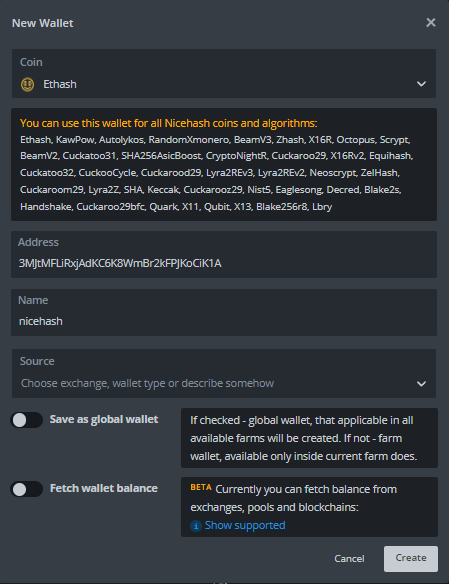
Where to get this address? In your NiceHash account, in the “Wallets” menu.
The second thing you need to know is the address and port for a specific algorithm. Where to get them? Go to this page and select algorithm and location:

And here you go:
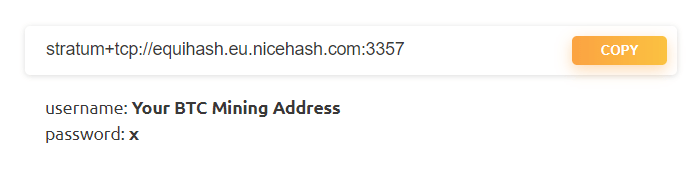
The NiceHash service supports separation by rigs so you can specify the address in the following format:
YourNiceHashBTCaddress.Worker
- YourNiceHashBTCaddress — the address of your Bitcoin wallet on the service
- Worker — the name of a rig (of a worker)
In Hiveon OS you can use macro substitutions for convenience:
- %EWAL% — for miners Claymore Dual (algorithm DaggerHashimoto)
- %ZWAL% — for miners Claymore ZCash, ewbf, dstm (algorithm Equihash)
- %DWAL% — for all other miners and algorithms
- %WORKER_NAME% — the name of a rig (of a worker)
Can I use NiceHash on HiveOS?
Yes, it’s possible to use Nicehash on HiveOS. How to Setup NiceHash in HiveOS?
- Creating a HiveOS account
- Connecting HiveOS to NiceHash
- Creating a Flight sheet for NiceHash on HiveOS
- Applying Flight Sheet to your rig
How to use Nicehash with Hiveon OS:
Create wallet for coin: ‘Nicehash-Ethash’ with your BTC wallet address from nicehash:
Add wallet name and create.
Now go to the flight sheets tab and create a new flight sheet. Choose Nicehash-ethash for the coin, your wallet name you just created under wallet, nicehash for the pool and your closest server when asked, and then one of the miners from the drop down list. It should look like this after:
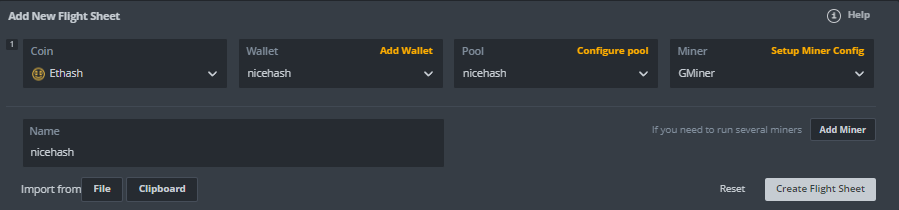
Click Create flight sheet and then apply this to any worker you would like to mine to nicehash:
HiveOS Как подключить новый Nicehash к Hive OC
Перевел ферму на HIVE, как запустить майнинг через пулы на биржи разобрался. А вот запустить майнинг для новой платформы NICeHash не могу понять как. Смотрел видео, там все по старым версиям HIVE. В новом HIVe все по другому.
Кто-нибудь подключал новый Найс через Хайв? Если да, то подскажите, как правильно настроить.
DaggerX
Великий мудрец
Гений мысли
Roger2367
Бывалый
Chopper
Местный житель
что к чему простите подключить? это не мир вокруг вас вертиттся , пупы земли. а вы летите с некторой космической скоростью вокруг и по некторой орбите, и таких как вы лярды.
Automatic Switch for HiveOS and NiceHash
Probably now with the actual situation in the mining GPU Community, it is normal to try to search the most profitable coin. One of the best solutions is to mine directly to NiceHash to be sure you get paid in BTC, but you are not probably mining the best most profitable algorithmus.
That is why, lolMiner add a new function to automatic mine the most profitable coin in combination with hashrate.no, so it will check every 60minutes which is the most profitable coin and swap to it.
If we analyse this function we can filter and only select which algos we want to use, so we wil try to show how to use it for only NiceHash and get the most profitable algos always.
The script has to be loaded as Custom Miner in HiveOS, you can select the coin or pool you want, that will not affect to the miner, in the example we choose for example BEAM.
Now you have to enter in Setup Miner Config go to Installation URL and write:
That will automatic write lolminer in miner name, the file URL is the included in this guide at the end, we will included in releases after testing.
It is recommend to add in Wallet and worker Template :—worker %WORKER_NAME% Pool URL: is not need it, but you need to write something Pass: can be used to put API KEY from HiveOS for select the Overclocking Profile automatically.
Most important point now is Extra config arguments:
That has to be filled for the autoswitch like:
For Nicehash it will be like:
Nicehash Example:
Algo Nicehash(becareful with capital letters),pool of nicehash (ssl used), and please change to your BTC Wallet in all algos, hashrate to analyse the most profitable.
НайсХеш Майнер 3.1.0.8: Настройки для ETC, Скачать, Команды
NiceHash — это майнер для криптовалют, работающих на большом списке алгоритмов. Сервис Найс хеш отличается от обычных криптовалютных пулов. Он содержит различные торгово-посреднические услуги. Поэтому пользуется большой популярностью у майнеров. К примеру, предоставляется возможность покупки или продажи определенного объема вычислительной мощности. Оплата производится на фактическом расчете выполненной работы.
Сервис является крупной биржей майнеров. Комиссия составляет 0.5% — 2% + 0.00001 BTC. 1
Как настроить NiceHash
Шаг 1 — Скачайте майнер
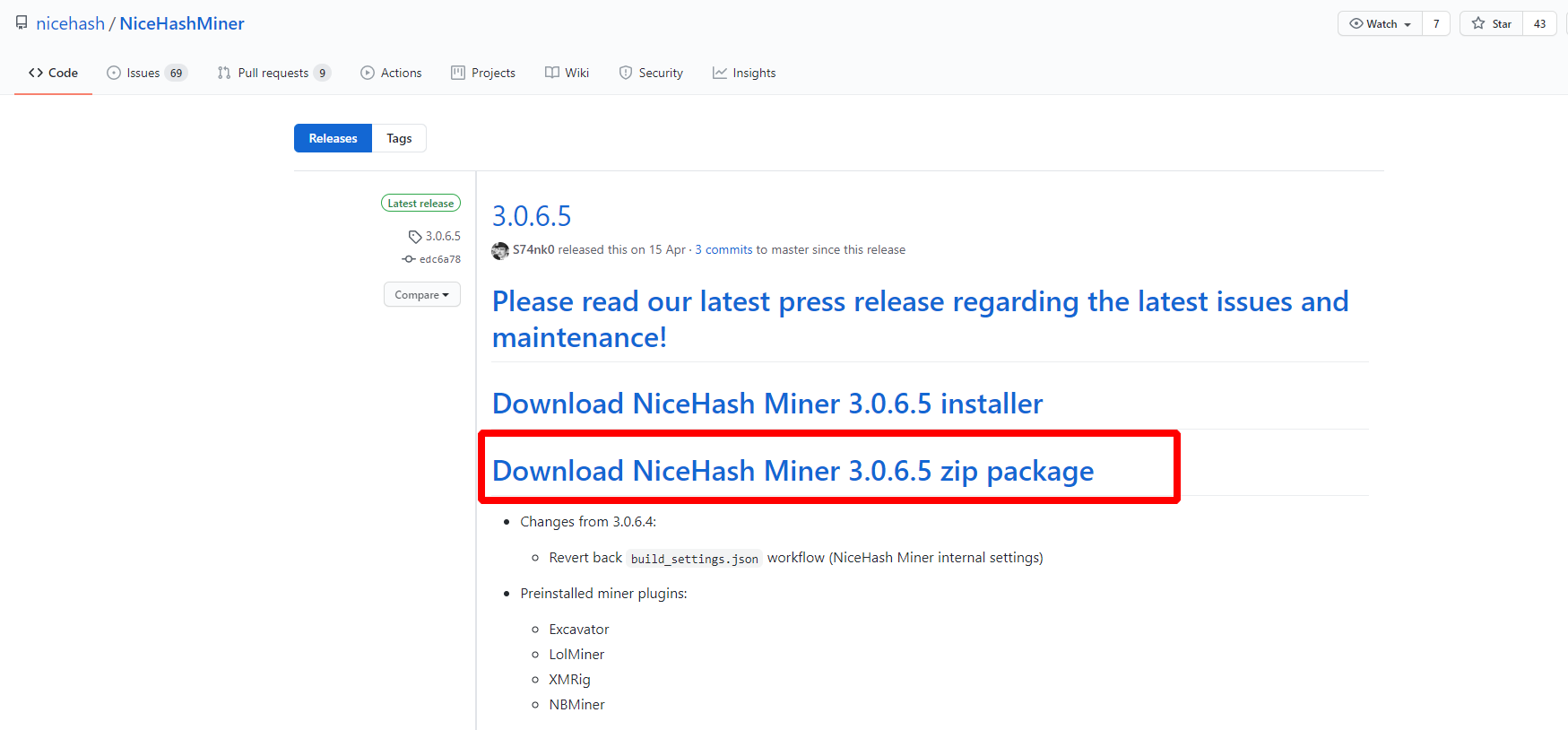
Скачайте программу Найсхешь, извлеките ее в отдельную папку и найдите start.bat .
Шаг 2 — Настройте программу для максимальной прибыли
Откройте файл NiceHashMiner .
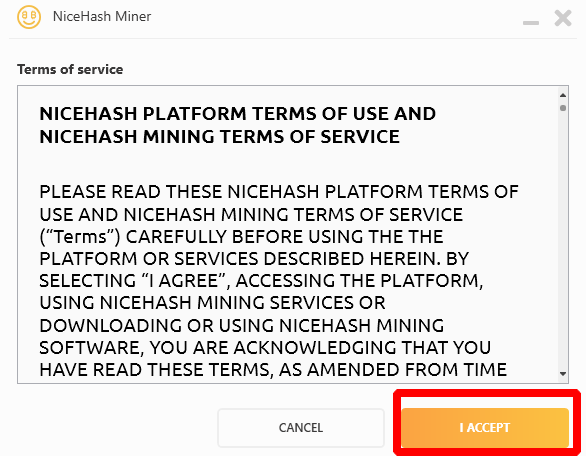
Вам будет предложено принять условия (кнопка «Accept»).
Затем нужно принять дисклеймер (кнопка «Accept»).
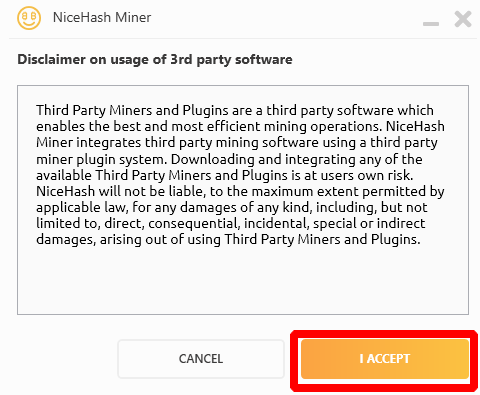
Установить, т.е. распаковать программу можно в любую удобную для вас папку. Так как программа может конфликтовать с антивирусом, то нужно ее сразу добавить в список исключений. Установка выполняется автоматически, достаточно запустить файл инсталляции — NiceHashMiner.exe .

Так же программа предложит выбрать язык интерфейса:
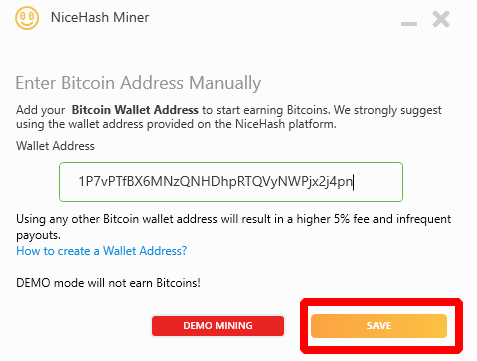
Далее вводите полученный на Binance криптокошелек и создаете воркер (аккаунт).
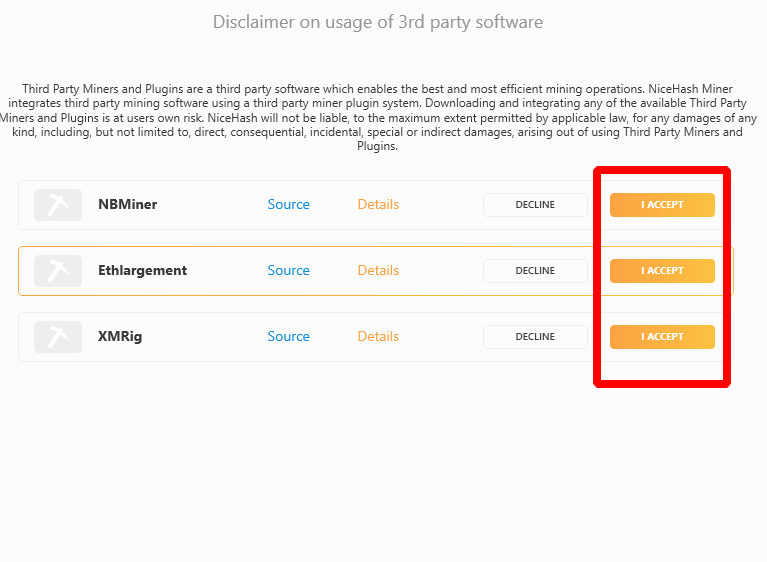
Далее нужно дождаться, когда NiceHash miner обнаружит все устройства, с которыми может работать. Также потребуется дополнительная автозагрузка необходимого софта. Программа снвоа предложит согласиться с установкой плагинов:
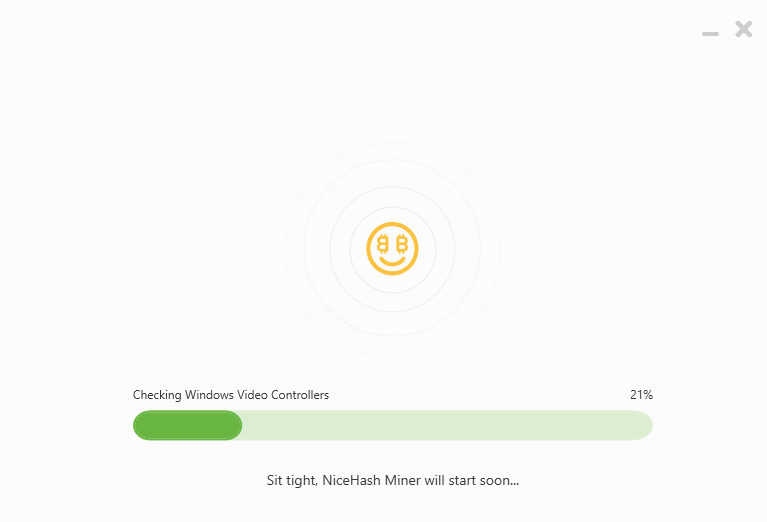
После выполняется бенчмарк – проверка эффективности работы оборудования для добычи токенов в системе.
Можно корректировать работу программы. Пользователю предоставляется возможность самостоятельно выбирать алгоритмы и как быстро будет выполнено тестирование. Отметим, что выбирая точную настройку всех алгоритмов, придется подождать пару часов.
Во время проведения процедуры не стоит использовать компьютер. Иначе процесс собьется, а система перезагрузится. При желании допустимо добывать крипту на конкретном алгоритме.
Шаг 3 — Запустите NiceHash
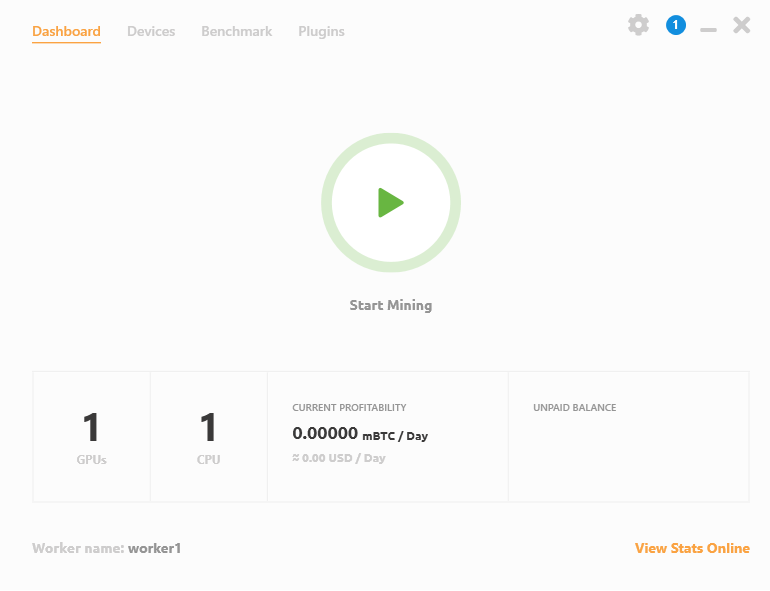
После завершения настроек и возврата на главный экран. Нажимаем старт, если все устраивает. Появляется консоль с командной строкой майнера, приносящую максимальную прибыль. Процесс запущен. Через некотрое время в оболочке программы вы сможете увидеть статистику работы выбранного оборудования.
Видео Гид
Nicehash miner legacy: настройка программы
В первую очередь, нужно зарегистрироваться на официальном сайте Nicehash QuickMiner. Она не замет много времени. Нужно указать электронную почту и пароль. Подтвердите создание нового профиля и зайдите в него.
Мы рекомендуем сразу пройти двухфакторную аутентификацию, чтобы улучшить защиту против взлома системы. После прохождения учетной записи, вам предоставляется доступ к персональным криптокошелькам. Список токенов, которые поддерживает сервис вы также можете посмотреть на их сайте.
Установка программы
Настройка выполняется следующим образом:
- Ждем загрузку всех компонентов после проведения тестирования.
- Выбираем локацию, находящуюся максимально близко к своему местоположению. Это позволит уменьшить пинг.
- Вводим адрес криптовалютного кошелька.
- Указываем имя воркера.
- Ниже выбираем оборудование, которое будет задействовано для добычи желаемых токенов. Нажимаем кнопку «бенчмарк». В открывшемся окне показываются настройки для тестинга системы. Есть быстрый, стандартный и точный бенчмарк. Выбрать можно конкретные алгоритмы или абсолютно все.
Стартуем процесс. При желании поставьте галочку, чтобы запустить майнинг после тестирования. После процедуры система сама подбирает наиболее выгодный для вас алгоритм. Он ориентируется на текущие курсы цифровых токенов и заказа мощности на сервисе.
Статистика добычи в Nicehash
Для получения информации по добыче. Нужно перейти на сайт сервиса и зайти в свой аккаунт. В профиле вы найдете вкладку «майнинг», где показывается:
Ошибка видеокарты Nicehash
Иногда Nicehash miner не видит видеокарту. Что делать в данной ситуации? В первую очередь, проверьте, нет ли ошибок в программном обеспечении или в железе. Иногда просто видеокарту недостаточно хорошо подключили. Касаемо программного обеспечения необходимо провести обновление операционной системы и драйверов. Также важно, чтобы для последних версий найсхеша была установлена ОС х64.
Если есть встроенные видеокарты, о лучше отключите. Также причина ошибки возможна в слабом блоке питания. Его мощности может не хватать для работы софта. Если у вас запущена программа для разгона, отключите ее.
Если ничего не помогает, то:
- Скачайте программу 4.0.1, не новее.
- Скачайте и установите последнюю версию в другую папку.
- Переходите в папку bin старой версии. Найдите файл ccminer-хх-хх-хх-хх.exe . Скопируйте в папку нового ПО.
- Найдите здесь же установочный файл и удалите его.
- Переименуйте скопированный файл на ccminer_tpruvot.exe .
- Запустите новую программу. В окне тестирования не используйте алгоритм blake256r8vnl .
- Проведите тест оборудования.
На этом процесс закончен. После его проведения все оборудование должно обнаруживаться. Если у вас в Nicehash ошибка прохождения бенчмарка, попробуйте выбрать определенные алгоритмы, а не все. Также возможна некорректная установка программы или ошибка, в результате использования ПК при проведении тестирования.
Похожие публикации:
- Defi line что за сайт
- Как снять деньги со вклада в сбербанке
- Почему не работает сбер спасибо
- Что такое тип mvno в настройках телефона
Как настроить Hive OS на NiceHash: пошаговая инструкция для майнеров
Теперь ваша ферма в Hive OS будет майнить на NiceHash. Убедитесь, что все настройки правильно введены и майнинг начался.
Детальный ответ
Как настроить Hive OS на NiceHash
Прежде всего, давайте разберемся, что такое Hive OS и NiceHash. Hive OS — это операционная система для майнинга криптовалют, которая предоставляет простой и удобный интерфейс для управления и мониторинга майнинговых ферм. NiceHash, с другой стороны, является популярной платформой для облачного майнинга, которая позволяет майнить различные криптовалюты.
Теперь давайте рассмотрим шаги, необходимые для настройки Hive OS на NiceHash.
Шаг 1: Регистрация на платформе NiceHash
Первым шагом является регистрация на платформе NiceHash. Посетите их веб-сайт (https://www.nicehash.com/) и нажмите на кнопку «Регистрация». Заполните необходимые данные и подтвердите свою учетную запись через электронную почту.
Шаг 2: Создание криптовалютного кошелька
После успешной регистрации вам потребуется создать криптовалютный кошелек. В NiceHash вы можете выбрать из нескольких криптовалют, таких как Bitcoin, Ethereum и многих других. Выберите валюту, которую вы хотите майнить, и создайте соответствующий кошелек.
Шаг 3: Загрузка и установка Hive OS
Теперь, когда у вас есть учетная запись на NiceHash и криптовалютный кошелек, вы можете приступить к установке Hive OS. Посетите веб-сайт Hive OS (https://hiveos.farm/) и следуйте инструкциям для загрузки и установки операционной системы на ваш компьютер или ферму майнинга.
Шаг 4: Добавление кошелька в Hive OS
После установки Hive OS откройте интерфейс управления и выполните вход в свою учетную запись. Перейдите к разделу «Финансы» или «Настройки кошелька» и добавьте свой криптовалютный кошелек с NiceHash к учетной записи Hive OS.
Шаг 5: Настройка майнинговых настроек
После добавления кошелька вы должны настроить параметры майнинга. Перейдите в раздел «Риги» или «Фермы» и добавьте свои майнинговые устройства. Вам может потребоваться ввести адрес пула майнинга и другие подробности в зависимости от выбранного алгоритма и монеты. Обратитесь к документации Hive OS и NiceHash для получения подробных инструкций по настройке майнинга для конкретных монет и алгоритмов.
Шаг 6: Мониторинг и управление майнингом
После завершения настройки вы сможете мониторить и управлять своими майнинговыми устройствами через интерфейс Hive OS. Вы сможете видеть информацию о хэшрейте, температуре и других параметрах майнинга.
Шаг 7: Получение выплат от NiceHash
Наконец, как только вы начнете майнить с помощью Hive OS на NiceHash, вы будете получать выплаты в свой криптовалютный кошелек. Вы можете настроить параметры выплат или установить автоматическую выплату на NiceHash.
Теперь вы знаете, как настроить Hive OS на NiceHash. Удачи в вашем майнинге!
Как майнить на NiceHash через Hive: пошаговая инструкция и советы
Надеюсь, это помогло вам понять, как майнить на найсхеш через Hive. Удачи вам в ваших майнинговых усилиях!
Детальный ответ
Привет, дорогой студент! Рад видеть тебя здесь. Сегодня мы обсудим, как майнить на NiceHash с помощью платформы Hive. Я подготовил для тебя подробное объяснение этого процесса, чтобы помочь тебе лучше разобраться. Давай начнем!
Что такое NiceHash и Hive?
Прежде чем мы углубимся в детали, давай кратко рассмотрим NiceHash и Hive.
NiceHash – это платформа для облачного майнинга криптовалюты. Она предоставляет возможность арендовать вычислительную мощность для выполнения различных алгоритмов майнинга.
Hive – это платформа для управления и мониторинга майнинговых ригов. Она предоставляет удобный интерфейс для настройки и контроля процесса майнинга на различных пулах и сервисах, включая NiceHash.
Шаги по майнингу на NiceHash через Hive
Теперь, когда мы знаем основные понятия, перейдем к конкретным шагам по майнингу на NiceHash через Hive.
Шаг 1: Регистрация на NiceHash
В первую очередь, тебе нужно зарегистрироваться на платформе NiceHash. Перейди на их веб-сайт и следуй инструкциям для создания аккаунта. Когда регистрация будет завершена, получи свой уникальный идентификатор пользователя, он нам понадобится позже.
Шаг 2: Установка и настройка Hive
Теперь перейдем к установке и настройке Hive.
- Скачай Hive: Перейди на сайт Hive и скачай последнюю версию платформы. Установи ее на свой компьютер, следуя инструкциям на экране.
- Вход в Hive: После успешной установки открой Hive и войди в свой аккаунт, используя учетные данные, которые ты указал при регистрации.
- Добавление NiceHash в Hive: В интерфейсе Hive выбери вкладку «Пулы» и нажми «Добавить новый пул». Заполни необходимую информацию о NiceHash, включая уникальный идентификатор пользователя, который мы упоминали ранее.
Шаг 3: Настройка майнинга на NiceHash в Hive
Теперь, когда у нас есть подключение NiceHash в Hive, давай настроим майнинг на NiceHash.
- Выбор алгоритма майнинга: В интерфейсе Hive перейди во вкладку «Miners» и нажми на кнопку «Добавить нового майнера». В появившемся окне выбери NiceHash в качестве пула и выбери желаемый алгоритм майнинга, например, SHA-256 для майнинга биткоина. Нажми «Сохранить», чтобы продолжить.
- Настройка майнера: Заполни необходимую информацию, такую как имя майнера и параметры соединения с NiceHash. Не забудь указать свой уникальный идентификатор пользователя NiceHash. Нажми «Сохранить», чтобы завершить настройку майнера.
Шаг 4: Запуск майнинга
И наконец, мы готовы запустить майнинг на NiceHash через Hive.
- Проверь настройки: Перед запуском майнинга убедись, что все настройки правильно заполнены и соединение с NiceHash работает исправно.
- Запуск майнинга: Нажми кнопку «Старт» или «Майнинг» в интерфейсе Hive, чтобы начать процесс майнинга. Теперь Hive будет использовать вычислительную мощность с NiceHash для майнинга выбранного алгоритма.
- Мониторинг майнинга: В интерфейсе Hive ты сможешь отслеживать статистику майнинга, включая скорость хеширования и заработок. Также можно настроить уведомления о любых изменениях состояния майнинга.
Примеры кода
Давай рассмотрим несколько примеров кода, которые могут тебе пригодиться при майнинге на NiceHash через Hive.
# Пример кода на Python для майнинга на NiceHash через Hive from hive import Hive # Создание экземпляра объекта Hive hive = Hive() # Подключение к NiceHash nicehash_pool = hive.add_pool("NiceHash", "nicehash.com") nicehash_pool.set_user("YOUR_USER_ID") nicehash_pool.set_password("YOUR_PASSWORD") # Настройка майнера miner = hive.add_miner("NiceHash_Miner") miner.set_pool(nicehash_pool) miner.set_algorithm("SHA-256") # Запуск майнинга hive.start_mining()# Пример командной строки для запуска майнинга с использованием Hive и NiceHash hive --add-pool NiceHash nicehash.com --user YOUR_USER_ID --password YOUR_PASSWORD hive --add-miner NiceHash_Miner --pool NiceHash --algorithm SHA-256 hive --start-miningЗаключение
Майнинг на NiceHash через Hive — это удобный и эффективный способ использовать вычислительную мощность NiceHash для майнинга различных криптовалютных алгоритмов. Мы рассмотрели основные шаги по настройке и запуску майнинга на NiceHash через Hive, а также привели примеры кода.
Удачи в твоих майнинговых приключениях!