Что такое мобильный банкинг и как им пользоваться

Становится все удобнее работать с банками дистанционно. Комфорт банковского обслуживания достигается успешным переходом в цифровую среду. Сращивание банковской и ИТ сфер дало потребителям возможность использовать финансовые услуги из любой страны.
- Интернет и мобильный банкинг
- Как подключить и отключить услугу
- Плюсы и минусы использования мобильного приложения банка
- Как пользоваться приложением без риска
- Правила безопасности
Наличные деньги стремительно уходят в прошлое. Наряду с наличными и безналичной оплатой скоро будет внедрен цифровой рубль. Его разработку в 2020 году начал Банк России. Пока цифровые деньги не появились, популярной услугой остается мобильный банкинг.
Впервые эта функция появилась в 1997 году в финляндской финансовой организации Merita. Она посоветовала клиентам подключиться к SMS-информированию.
В России мобильный банкинг развивается менее 10 лет, но практически сразу финансовые компании поняли, что за этой услугой стоит будущее.
На банкноте номиналом 20 шведских крон вместе с Астрид Линдгрен изображена Пеппи Длинный Чулок.
Другой фактИнтернет и мобильный банкинг
Что такое мобильный банк? Мобильный банк – это дистанционное получение банковской услуги через приложение, установленное на телефоне, компьютере или планшете.
Если мобильный банкинг эпохи СМС-уведомлений обладал сокращенным функционалом, то развитие технологий ушло настолько вперед, что с помощью них можно использовать практически все предложения финансовых организаций.
Расцвету способствует появление сетей GPRS, 3G, 4G. С ними приложение финансовой организации работает оперативно, скоростная сеть позволяет проводить оплату разнообразных товаров и услуг через телефон.
Приложения мобильного банкинга адаптировали под экраны современных смартфонов, они могут работать с операционными системами мобильных устройств. Клиенты высоко оценили разработку голосовой идентификации, возможность создавать шаблоны платежей с помощью камеры, скоростную передачу квитанций, уведомления об оплате по электронной почте или через мессенджер.
Халва знает, как заставить цвести ваше «денежное дерево» в любых условиях: покупать в беспроцентную рассрочку товары более чем в 250 000 магазинов-партнеров на сумму до 500 000 рублей, получать кешбэк до 10% и приумножать сбережения в удобной онлайн-копилке до 10% годовых. Оформите карту и получите «золотой ключик» финансового благополучия!
Как подключить и отключить услугу
Если гражданин уже стал клиентом банка, то есть ему выдали банковскую карту и открыли счет, то он может установить приложение выбранной финансовой организации на смартфон. Для этого необходимо скачать приложение и пройти процедуру регистрации.
В каждой кредитной организации свои этапы регистрации. В некоторых компаниях достаточно пройти процедуру через интернет, а где-то необходимо прийти в офис с паспортом и заполнить бланк.
Встречаются финансовые компании, в которых разрешено подключаться к мобильному банкингу с помощью банкомата. Посещать отделение в этом случае не нужно.
Если вы заходите через смартфон, то после скачивания приложения потребуется ввести номер карты либо отсканировать ее лицевую сторону. После этого программа попросит ввести пароль, повторить его, затем откроется доступ к услугам финансовой компании.
Вам также может прийти уведомление на электронную почту об открытии мобильного банкинга.
Плюсы и минусы использования мобильного приложения банка
Смартфоны стали постоянными спутниками человека, поэтому не удивительно, что под них оптимизируют большое количество сервисов. Общение, просмотр новостей и видеороликов, отправка и принятие документов доступны в несколько кликов. Банковские операции идут в ногу со временем, чем значительно упрощают жизнь.
Можно выделить несколько плюсов приложений для компактных устройств.
- Работа со счетами не облагается комиссиями.
Потребители могут переводить деньги, открывать вклады, покупать иностранную валюту без дополнительной комиссии. Уведомления, поступающие о проведении транзакции, сохраняются в приложении.
- Простота в использовании.
Разобраться в приложении может даже далекий от технологий человек. Интерфейс программы понятный, удобно расположено меню, кнопки и разделы подписаны. В самой программе есть помощник для поиска необходимого сервиса.
Смартфон и сим-карта позволяют в считанные минуты совершить платеж, узнать баланс на счету, обменять валюту. Вам не придется искать отдельное рабочее место для выхода в интернет или посещать банковский офис.
С помощью приложения человек может оплачивать сотовую связь, работу ЖКХ, подать онлайн заявку на кредит на карту. Доступны переводы в любую финансовую компанию, он может подключить автоплатеж за коммунальные услуги. При этом будет получать уведомления об операциях по счету.
Удаленно клиент способен подать заявку на новую банковскую карту, открыть инвестиционный счет, купить валюту или драгметаллы. Уведомлением ему приходят выписки по счету, он может пополнять и снимать средства со вклада. Также потребитель имеет право заблокировать карту, если ее украли или она потерялась.
Приложение банкинга не лишено некоторых минусов.
Если абонент находится вне зоны действия сети, то использовать программу в смартфоне не получится.
Потеря устройства оставит его владельца без связи и без банковской программы. Теперь его личные финансы могут быть доступны третьим лицам. Гражданин должен вовремя заблокировать banking. Тогда сможет спасти деньги от списания при взломе программы.
Большая часть возможностей карты доступна, однако часть функций ограничена.
Зачем откладывать деньги долгие месяцы, если можно получить желаемое прямо сейчас? Возьмите кредит в Совкомбанке, оформите услугу «Гарантия минимальной ставки» и получите шанс вернуть проценты по истечении срока кредитования. Для этого расплачивайтесь Халвой каждый месяц и не допускайте просрочек по кредиту. Оставить заявку вы можете в два клика.
Как пользоваться приложением без риска
Безопасность услуги мобильного банкинга достигается несколькими способами. Конфиденциальность использования программой проверяется через SIM-карту. Если вы решите ее поменять, то в течение 24 часов на устройство не будут приходить уведомления из банков. Так оператор проверяет, не мошенники ли меняют SIM-карту.
Также личность владельца может быть подтверждена его цифровой подписью, голосовым сообщением или уведомлением, присланным на гаджет.
Правила безопасности
Если опасаетесь за безопасность финансовых операций через смартфон, то придерживайтесь нескольких рекомендаций.
- Меняйте пароль для входа.
Некоторые пользователи устанавливают одинаковые пароли на программы для всех банков. Этого делать не следует, поскольку теоретически устройство могут взломать, подобрав шифр. Если на всех программах он идентичный, то сделать это будет очень просто.
Шифр должен состоять из строчных, прописных букв и цифр. Также можно добавить символы.
- Установите биометрическую защиту.
В банковскую программу можно зайти по отпечатку пальца или идентификации лица. Этот тип защиты помешает мошенникам взломать пароль и получить PIN-код для учетной записи.
- Не входите в приложение через общедоступные сети Wi-Fi.
Их использование грозит нарушениями со стороны владельцев беспроводного интернета и от других пользователей Wi-Fi. Также опасно заходить с незнакомых гаджетов на свой банковский счет. Другое устройство может быть подключено к программе, способной перехватывать символы. Это может дать доступ мошенникам к паролю.
- Не доверяйте сомнительным ссылкам.
С подозрением воспринимайте электронные письма и уведомления от финансовой компании со ссылкой на онлайн-банкинг. Она никогда не станет присылать подобные сообщения.
Отличие от интернет-банкинга
Чтобы использовать интернет-банкинг, необходимо перейти в личный кабинет на сайте финансовой организации с помощью браузера. Пользователю не нужно скачивать приложение на мобильное устройство.
Банковский счет открывается с любого гаджета, подключенного к интернету. Удобнее всего использовать технику с большим монитором – ноутбук или стационарный компьютер.
Мобильный банк — что это за услуга
Мобильный банк — сервис, который позволяет держателям банковских карт, кредитных и дебетовых, пользоваться финансовыми услугами дистанционно. Кроме того, это система, схожая с функционалом стандартного онлайн-банкинга. Через нее можно отслеживать проведенные операции, следить за состоянием счетов, подключать финансовые услуги и пр.
11.06.19, обновили 11.01.22 —> 144954 13 Поделиться
Автор Бробанк.ру Ирина Русанова
Если нравится — подписывайтесь на телеграм-канал Бробанк.ру и не пропускайте новостиВысшее образование в Международном Восточно-Европейском Университете по направлению «Банковское дело». С отличием окончила Российский экономический институт имени Г.В. Плеханова по профилю «Финансы и кредит». Десятилетний опыт работы в ведущих банках России: Альфа-Банк, Ренессанс Кредит, Хоум Кредит Банк, Дельта Кредит, АТБ, Связной (закрылся). Является аналитиком и экспертом сервиса Бробанк по банковской деятельности и финансовой стабильности. rusanova@brobank.ru Открыть профиль
Бробанк.ру разобрался в том, что собой представляет мобильный банкинг. Какие задачи выполняет этот сервис, какие операции можно через него совершать. Мобильный банкинг — что это за услуга, как ею пользоваться, и какие преимущества она несет.
Использование мобильных приложений
Услуга Мобильный банк широко используется клиентами Сбербанка, эта организация одной из первой ввела в обиход это сервис. Изначально он создавался для клиентов, которые пользовались обычными мобильными телефонами.
Что такое мобильный банк, какие функции он изначально выполнял:
- предоставление клиенту СМС-сообщений обо всех проведенных операциях;
- получение через него одноразовых паролей для доступа в полноценный онлайн-банкинг;
- выполнение операций через различные СМС-команды.
Сейчас большинство банков модернизировали эту услугу и преобразовали ее в мобильное приложение. Теперь каждый держатель банка может установить на свой телефон мобильное приложение и использовать его для выполнения более масштабных задач, нежели просто СМС-команды.
Услуга мобильного банка и использование мобильного приложения бесплатны для клиентов. Большинство банков отменили комиссию за использование сервиса.
Для примера можно рассмотреть мобильное приложение Альфа Банка. Этот банк всегда придерживается современных принципов в работе и первым отвечает на потребности клиентов, которые сейчас предпочитают пользоваться банковскими услугами удаленно.
- переводить деньги между своими счетами и картами, оплачивать внутренние кредиты, пополнять вклады;
- переводить денежные средства на сторонние карты;
- отправлять деньги на счета, открытые в других банках;
- совершать обменные валютные операции;
- оплачивать услуги по QR-коду;
- платить за интернет, мобильную связь, за коммунальные услуги, оплачивать штрафы ГИБДД и пр.;
- блокировать и разблокировать банковские карты.
- пополнять электронные кошельки;
- узнавать адреса и график работы отделений банка.
Уникальный сервис, пока что предлагаемый только Альфа Банком. — переводы по номеру телефона. То есть достаточно указать номер телефона клиента, и если этот номер привязан к банкингу какого-либо банка, можно совершить перевод (деньги будут зачислены на счет или карту). Это актуально для получателей — клиентов Альфа Банка, Райффайзенбанка, Газпромбанка, Промсвязьбанка, Совкомбанка и банка Тинькофф.
То есть услуга мобильный банк — это онлайн-банкинг. Клиент может с мобильного телефона совершать все основные финансовые операции.
Использование мобильного банка без приложения
Наглядный пример того, что собой представляет мобильный банк в классическом варианте, можно увидеть в Сбербанке. Практически все держатели кредитных и дебетовых карт Сбербанка сразу подключают мобильный банкинг.
В первую очередь услуга создавалась для информирования клиентов об операциях, совершенных с их банковскими картами. Сейчас большинство банков называют это иначе — СМС-информирование, но по сути это тоже функция мобильного банкинга.
- операции оплаты покупок. Сообщение содержит время и место покупки;
- операции по снятию наличных, также указывается сумма и место снятия;
- обо всех приходных операциях;
- операции переводов в адрес других лиц на карты, банковские счета;
- операции по оплате каких-либо услуг, например, интернета, телевидения и пр.;
- Сбербанк всегда информирует клиентов о входе в онлайн-банкинг. Это делается с целью безопасности. Если вдруг вход выполнил не сам клиент, он может оперативно принять меры.
В итоге мобильный банк — что это за опция? Прежде всего, это дополнительная мера безопасности для клиента. Он может отслеживать проведенные операции, оперативно выявлять двойные списания средств, узнавать о мошеннических действиях.
Еще одна важная задача — отслеживание состояния своего счета. Каждый раз, получая СМС-сообщение через мобильный банкинг, клиент видит состояние своего счета. Можно сказать, что это даже один из вариантов просмотра остатка средств. Достаточно совершить любую операцию, и клиент моментально получит СМС с указанием остаточной суммы на балансе.
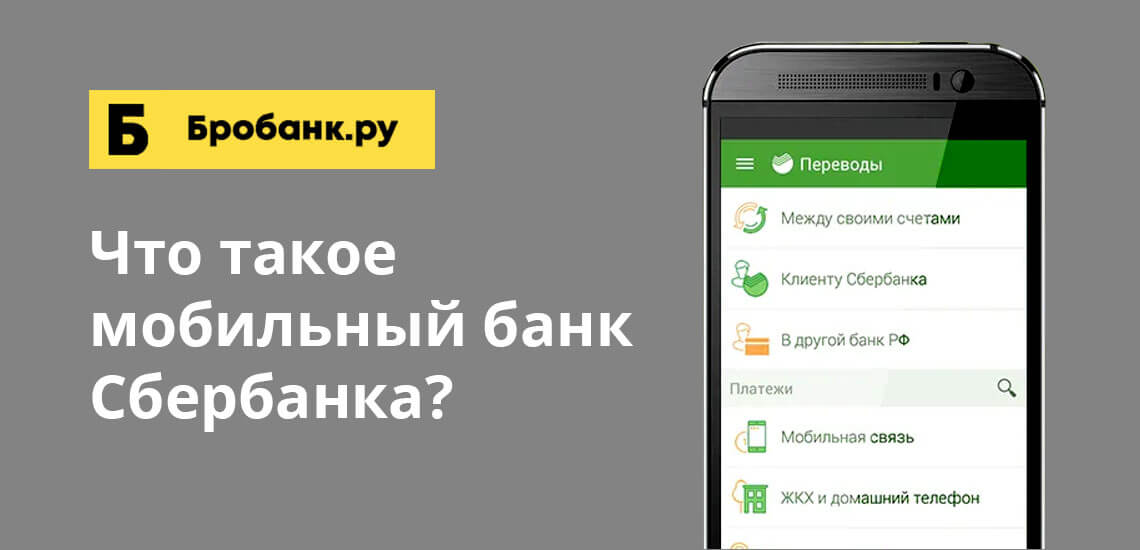
Что такое мобильный банк Сбербанка?
Мобильный банк Сбербанка — это прежде всего сервис СМС-сообщений и USSD-команд. Сбербанк тоже идет в ногу со временем, она разработал отдельное мобильное приложение, которое после скачивания можно использовать как полноценный онлайн-банкинг, совершать через него платежи и переводы.
Если же рассматривать именно начальную версию мобильного банка, то она предполагает выполнение различных финансовых операций путем отправки USSD-команды определенного содержания на номер 900.
- «Баланс 1234», где цифры — последние 4 цифры номер карты. Таким образом можно узнать баланс карточки, они поступит ответным СМС-сообщением;
- «Спасибо 1234» — аналогичная команда, но с ее помощью можно узнать, сколько бонусов по программе «Спасибо» накопил клиент. Если вы не подключены к программе, с помощью этого же запроса можно к ней подключиться;
- «История 1234» — придет сообщение с указанием 10-ти последних операций, совершенных по карте клиента;
- «Долг 1234» — получение информации о сумме задолженности по кредитной карте и о размере текущего минимального платежа;
- «Перевод 9120000000 500 — пополнение чужой карты Сбербанка по номеру телефона. Цифры здесь — это номер телефона и сумма пополнения. Операция возможна, если указанный номер телефона привязан к системе Мобильный банк;
- «500» — пополнение телефона, привязанного к мобильному банку, нужно просто отправить сумму операции;
- «9120000000 500» — команда для оплаты стороннего номера телефона.
На практике все больше граждан отказываются от такой версии мобильного банка Сбербанка и скачивают на свои смартфоны мобильные приложения. Они более удобны в использовании и позволяют совершить гораздо больше операций.
В случае со Сбербанком невозможно подключение полноценного онлайн-банкинга без мобильного банка. Эти услуги взаимодействуют, вход в Сбербанк Онлайн не выполнить без СМС, присланного через мобильный банк.
Как подключить мобильный банк
Мобильный банк, что это за услуга, мы разобрались. Если вы понимаете, что она вам нужна, лучше сразу подключить ее при получении карты или открытии счета. Обратите внимание, что если речь будет идти о стандартном СМС-информировании, то многие банки берут плату за ее использование, например, 50 рублей в месяц.
Если не подключили сразу, после можно подойти в отделение обслуживающего банка с паспортом и подать заявку, доступ будет выдан сразу. Если речь о Сбербанке, то его Мобильный банк можно подключить через банкомат.
Как подключить мобильный банк
Мобильные банковские приложения – удобный способ управлять своими финансами из любого места. Как правильно установить сервис на свой смартфон, разъясняют эксперты Центра цифровой экспертизы Роскачества.
Что такое мобильный банк?
Это услуга, которая позволяет клиентам получать доступ к своим счетам и выполнять различные банковские операции – перевод денег, проверку баланса, расчет и оплату. Все это можно делать с помощью электронного гаджета – смартфона или планшета.
Чтобы использовать мобильный банкинг, клиенты должны сначала загрузить мобильное приложение банка из авторизованного магазина приложений или достоверного источника, например с сайта банка, и создать профиль пользователя. Для работы приложения потребуется современный смартфон с установленными обновлениями и стабильное подключение к интернету.
В качестве способов авторизации в приложении пользователи могут настроить SMS-уведомления, вход по отпечатку пальца или с помощью пароля. Кроме того, различную информацию об обновлениях, новых предложениях и скидках клиенты получают через push-уведомления (которые при желании можно отключить в настройках).
Преимущества мобильного банка
Помимо стандартных банковских операций, которые вы можете совершать со своими средствами на счете из любого места, сегодня мобильные приложения банков также предлагают ряд услуг и сервисов для покупки билетов, оплаты услуг ЖКХ, ведения финансовой отчетности, а также возможность копить с помощью баллов и кешбэка.
Банковские приложения на смартфоне удобны в использовании и могут быть настроены в соответствии с вашими конкретными потребностями. Можно настроить оповещения, чтобы не просрочить ежемесячные платежи и получать push-уведомления о важных предложениях и скидках.
Как установить приложение мобильного банка
Откройте магазин приложений на своем телефоне (Google Play Store или Apple App Store) или найдите ссылку для скачивания на официальном сайте своего банка.
Внимательно следуя инструкциям и подсказкам на экране, загрузите и установите софт. Отметим, что у каждого банковского мобильного приложения шаги по активации учетной записи в приложении могут варьировать.
В любом случае вам предложат ввести ваш номер телефона и/или номер карты, а также создать пароль. Будьте готовы, что для доступа в приложение нужно будет подтвердить номер телефона с помощью кода из SMS, так система убедится, что именно вам предоставляется доступ к аккаунту. Теперь банковское приложение готово к использованию.
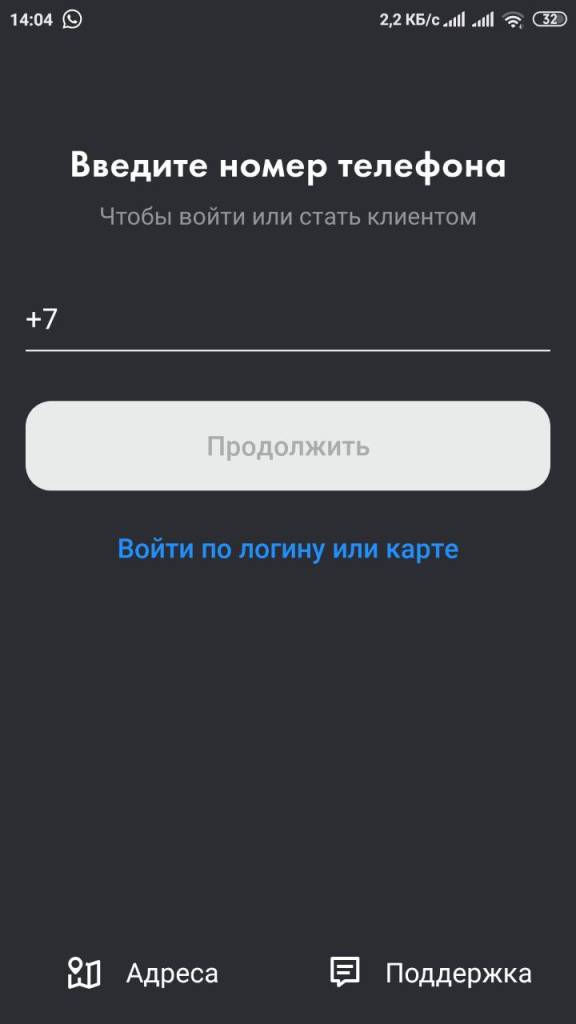
Памятка для пользователя мобильного банка
- Пароль учетной записи должен быть сложным и уникальным для защиты от кражи или мошенничества.
- Этапы настройки мобильного банковского приложения и доступа к нему могут различаться в зависимости от конкретного приложения и финансового учреждения. В случае затруднений звоните по телефону клиентской поддержки, который вы найдете на официальном сайте банка.
- Сотрудники банка или полиции не обзванивают людей с целью рассказать о каких-то проблемах и тем более, чтобы разузнать конфиденциальную информацию клиента банка.
- Не сообщайте никому данные из SMS-сообщений от банка с кодовыми цифрами, а также информацию с оборотной стороны карты (CVC-код из трех цифр).
- Храните свои учетные данные при себе и никому их не сообщайте.
- Избегайте использования общедоступных сетей для входа в мобильный банк, так как они могут быть небезопасными.
- Не переходите в мобильный банкинг по ссылкам из рекламных электронных писем или из сообщений в мессенджерах и социальных сетей – в большинстве случаев это фишинг.
- Старайтесь не входить в приложение с чужого устройства.
- Убедитесь, что на вашем смартфоне установлено антивирусное программное обеспечение и последние обновления.
- Помните, что банки никогда не будут запрашивать учетные данные для входа или просить вас пройти процедуры идентификации клиента с помощью SMS или телефонных звонков.
Как зарегистрироваться в «Сбербанк Онлайн» самостоятельно
Российские банки упрощают способ входа в мобильные банки, но несмотря на это, вопрос, как самостоятельно зарегистрироваться в «Сбербанк Онлайн», все еще возникает. Разобрались, какие способы предлагает Сбер для регистрации, что делать, если возникли ошибки, и где теперь скачивать приложение банка для смартфонов. Чтобы пользоваться мобильным банком Сбера, придется обязательно подключить услугу «Мобильный банк». Раньше можно было распечатать в банкомате чек с одноразовыми паролями для подтверждения операций и входа, но теперь эта функция отключена. Кроме того, понадобится действующая карта — самостоятельная регистрация и вход возможны только с помощью 16-значного номера. Номера телефона с подключенным «Мобильным банком» и номера карты, как правило, достаточно. Осталось выбрать способ регистрации — веб-версия Сбербанка через компьютер или приложение на смартфоне.
Регистрация на сайте через компьютер
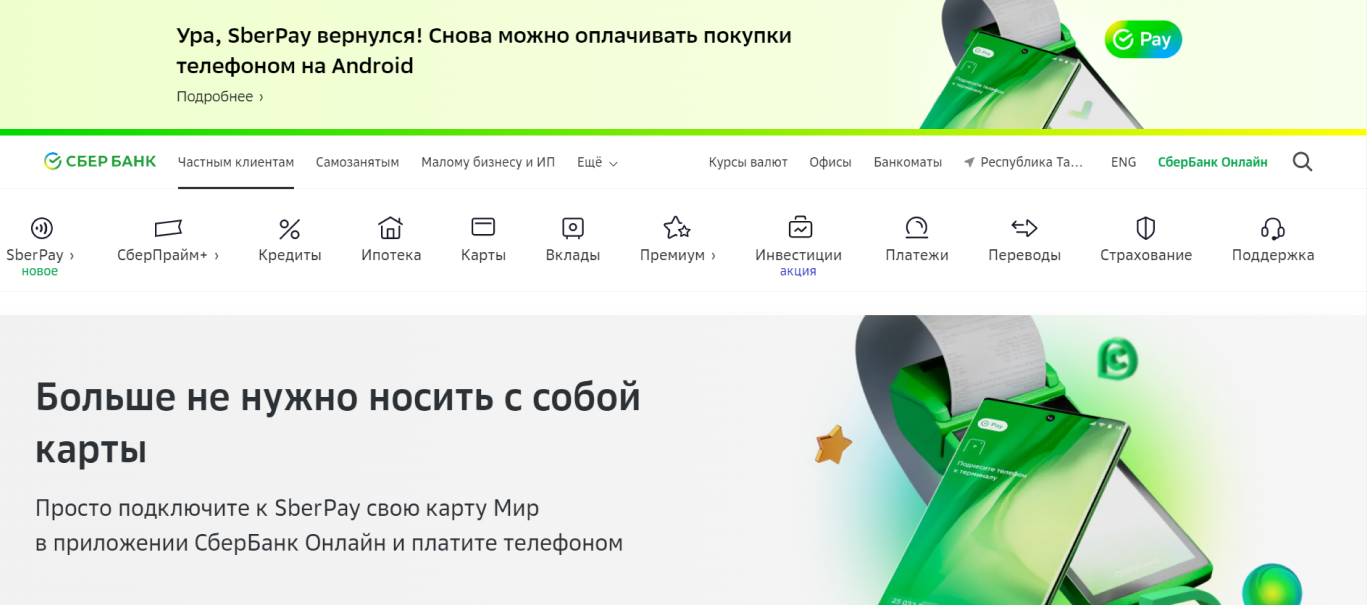
Чтобы подключить «Сбербанк Онлайн» на компьютере, зайдите на сайт банка и кликните на кнопку «Сбербанк Онлайн» в правом верхнем углу на главной странице.
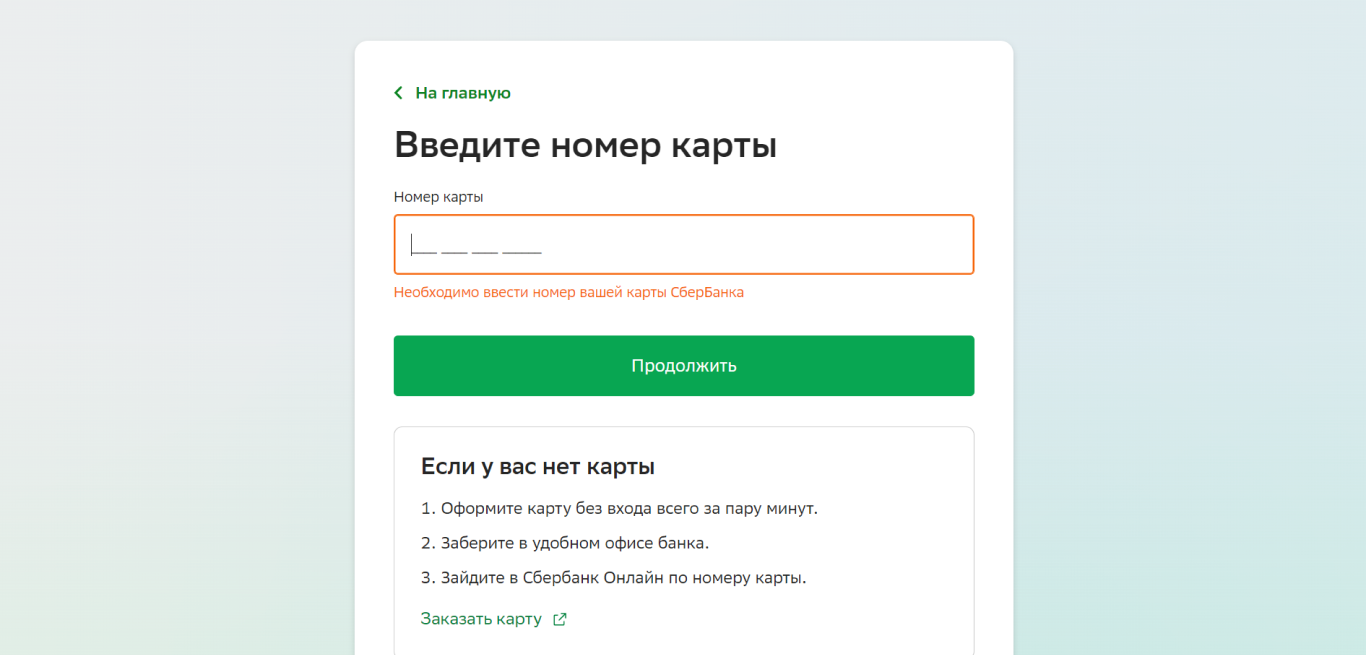
Откроется раздел входа в веб-версию «Сбербанк Онлайн», нужно кликнуть на кнопку «Зарегистрироваться» в левом нижнем углу. Там же можно восстановить доступ или изменить пароль, если вы регистрировались раньше.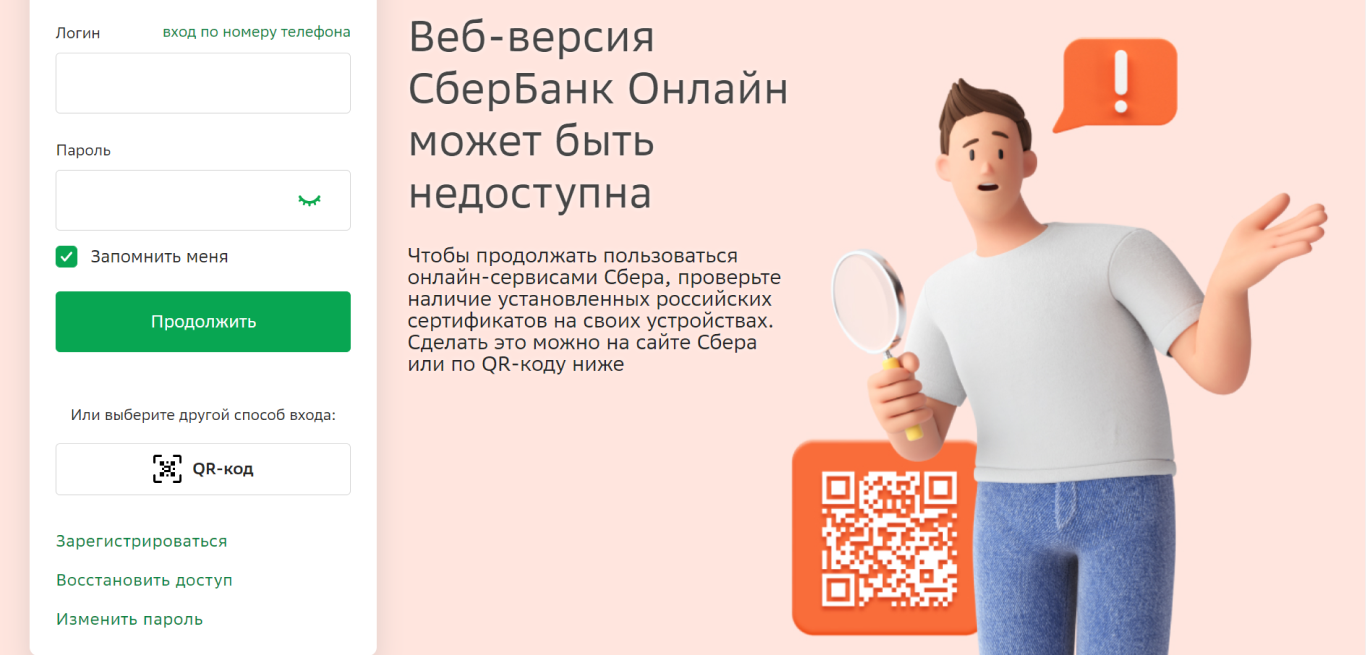 Откроется страница регистрации «Сбербанк Онлайн» по номеру карты. Введите 16-значный код — это безопасно. После этого на номер телефона, который вы указали при получении карты, придет СМС с кодом подтверждения.
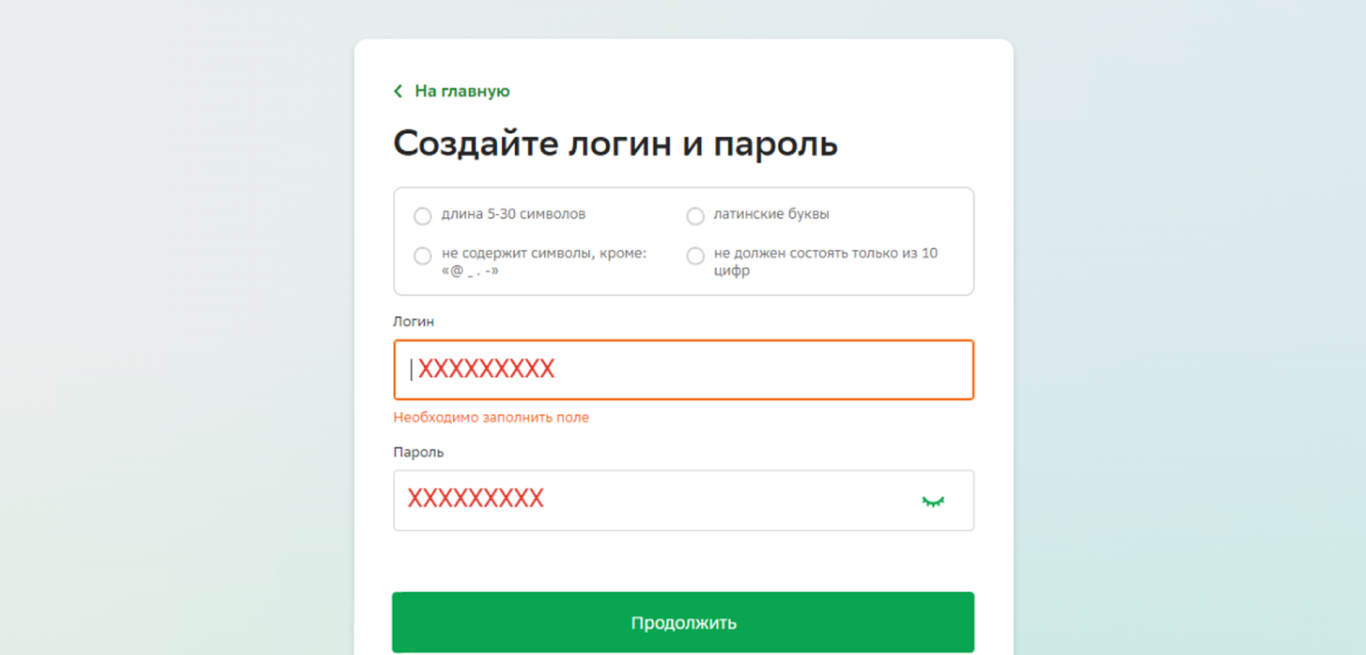
  Осталось придумать пару логин — он не должен быть короче 5 символов и длиннее 30 символов, содержать только латинские буквы, а также нельзя использовать символы, кроме «@ _ , -». К паролю те же требования, но лучше воспользоваться сервисами автоматической генерации паролей — это безопаснее. Не забудьте записать логин и пароль, но не храните записи в кошельке рядом с картами.
  Процесс регистрации завершен. Откроется личный кабинет «Сбербанк Онлайн», где будет вся информация о ваших действующих продуктах в банке.
Регистрация на телефоне через приложение
- Нажмите «Войти по номеру карты».
- Введите 16-значный номер вашей карты и нажмите «Продолжить».
- Придумайте пароль из 5 цифр и повторите его.
- Введите код подтверждения из СМС, пришедшего на ваш номер телефона.
- Откроется доступ к вашим счетам и банковским продуктам. Теперь весь функционал вам доступен.
Какое приложение скачать на iPhone, чтобы пользоваться «Сбербанк Онлайн»
Чтобы зарегистрироваться и пользоваться «Сбербанк Онлайн» на айфонах, нужно скачать в AppStore приложение СБОЛ («СберБанкОнЛайн»). Это замена оригинального приложения банка, которое убрали из каталога после того, как Сбер попал под санкции.
Зарегистрироваться или войти в «Сбербанк Онлайн» через СБОЛ также просто — интерфейсы практически идентичны. Понадобится карта и телефон.
- Нажмите «Войти по номеру карты».
- Введите 16-значный номер вашей карты и нажмите «Продолжить».
- Придумайте пароль из 5 цифр и повторите его.
- Введите код подтверждения из СМС, пришедшего на ваш номер телефона.
- Откроется доступ к вашим счетам и банковским продуктам.

Какое приложение скачать на Android, чтобы пользоваться «Сбербанк Онлайн»
В апреле текущего года магазин приложений Google Play удалил из своего каталога «Сбербанк Онлайн». Теперь приложение доступно для скачивания на других ресурсах — Android позволяет устанавливать программы, взятые из сторонних источников. Владельцы смартфонов на базе этой операционной системы могут скачать или обновить приложение «Сбербанк Онлайн», перейдя по ссылке с этой страницы сайта банка.
Скачивать приложение на сторонних ресурсах не рекомендуется — это небезопасно.
Регистрация через банкомат или терминал
Подключить регистрацию в «Сбербанк Онлайн» через банкомат или терминал банка теперь нельзя. Эту функцию отключили, как и регистрацию по номеру карты или телефона через кол-центр банка.
Раньше приходилось распечатывать чек с логином и паролем для доступа в интернет-банк. Теперь логин и пароль вы создаете самостоятельно при первичной регистрации. В дальнейшем логин (или номер вашего мобильного телефона) и пароль будут нужны для входа в «Сбербанк Онлайн»
А вот подключать услугу «Мобильный банк», чтобы получать уведомления обо всех операциях, придется по старинке — через банкомат, кол-центр или в отделении банка. Вам не удастся самостоятельно зарегистрироваться в «Сбербанк Онлайн», если СМС-информирование не активировано.
Для подключения «Мобильного банка» через банкомат или терминал необходимо:
- Перейти в раздел «Информация и сервисы».
- Выбрать «Уведомления».
- Из списка выбрать нужную карту, если у вас их несколько.
- Ввести свой номер телефона.
- Выбрать необходимый пакет уведомлений.
Как восстановить или поменять пароль в «Сбербанк Онлайн»
В веб-версии «Сбербанк Онлайн» можно восстановить или поменять пароль для входа. Чтобы восстановить пароль, понадобится логин или номер телефона.
В мобильном приложении такой проблемы не возникнет — логин для входа там не нужен. Правда, пароль для доступа потребуется и в том, и в другом случае.
- Кликните по ссылке «Восстановить доступ» внизу экрана.
- Заново введите номер своей банковской карты, нажмите «Продолжить».
- Вам придет подтверждающий СМС-код.
- Придумайте новый пароль, введите его дважды. Вы можете оставить старый логин или изменить его.
- содержать от 8 до 30 символов;
- состоять из букв только на латинице;
- содержать минимум 1 цифру и 2 буквы в разных регистрах;
- содержать минимум 1 спецсимвол: –!@#$%^&*()_-+:;,.;
- не должен состоять более чем из 3 одинаковых символов подряд;
- не должен содержать более 3 соседних символов подряд;
- не должен содержать более 3 символов из алфавитной последовательности;
- не должен совпадать с логином.
Что делать, если не приходят СМС
СМС-уведомления с кодом подтверждения приходят обычно за 1–2 минуты, но возможны задержки из-за плохого соединения с мобильным оператором или неполадок с телефоном. Попробуйте сделать эти действия:
- проверьте папку заблокированных сообщений, куда попадает спам;
- выключите и включите мобильный телефон;
- проверьте, достаточно ли памяти на телефоне;
- попробуйте получить СМС-код снова.
Что делать, если не получается войти или зарегистрироваться в «Сбербанк Онлайн»
Вот список распространенных ошибок и способы их решения, которые предлагает сам Сбербанк:
«Неверный логин и пароль»
Если свой логин вы получали еще в банкомате, пройдите регистрацию заново. В остальных случаях попробуйте ввести пару логин-пароль снова, если не помогло, то восстановите доступ и пройдите регистрацию снова.
«Ваш браузер устарел»
Обновите свой браузер до актуальной версии.
«Код больше не действует. Пожалуйста, запросите новый код»
«Срок уведомления истек»
Нажмите «Отправить push-уведомление», чтобы получить уведомление на телефон. Или воспользуйтесь другим способом входа, нажав «Назад».
«Срок действия кода истек»
Обновите QR-код и отсканируйте его при помощи мобильного приложения или встроенной камеры.
«Ведутся технические работы. Повторите вход в «Сбербанк Онлайн» через 2 минуты»
Повторите вход позднее.
«Во входе отказано. Ваш логин заблокирован»
«Вход в «Сбербанк Онлайн» заблокирован»
«Учетная запись заблокирована, зафиксированы попытки подбора пароля»
Так бывает, если неверно ввести пароль трижды. Делать ничего не нужно: профиль автоматически разблокируется через час.
Чтобы не ждать, можно снова пройти самостоятельную регистрацию, перейдя по ссылке «Восстановить доступ». Для этого понадобится карта банка и подключенный «Мобильный банк».
При входе предлагается выбрать логин
В системе обнаружены несколько ваших активных логинов для входа в «Сбербанк Онлайн». Для безопасности вам нужно выбрать один и использовать его в дальнейшем для входа.
«Не загружается страница»
«Не удается получить доступ к сайту»
Эта ошибка может возникать по ряду причин: плохое соединение, временные файлы и файлы сookies. Чтобы ошибка пропала, обычно нужно повторить вход в систему.
«Во входе отказано. Операция временно недоступна»
Нажмите на кнопку «Сменить пользователя». Войдите в веб-версию, используя свой логин и пароль.
\n \n\t\t\t \n\t\t\t \n\t\t \n\t»,»content»:»\t\t
\n\t\t\t\u0412\u044b \u043d\u0435 \u0430\u0432\u0442\u043e\u0440\u0438\u0437\u043e\u0432\u0430\u043d\u044b \u043d\u0430 \u0441\u0430\u0439\u0442\u0435.\n\t\t \n\t\t
\n\t\t\t \n\t\t\t\t\u0412\u043e\u0439\u0434\u0438\u0442\u0435\n\t\t\t \n\t\t\t\u0438\u043b\u0438\n\t\t\t \n\t\t\t\t\u0437\u0430\u0440\u0435\u0433\u0438\u0441\u0442\u0440\u0438\u0440\u0443\u0439\u0442\u0435\u0441\u044c.\n\t\t\t \n\t\t \n\t»>’ >