Как изменить иконки приложений на Андроиде
Последние годы все больше разных сервисов и привычных приложений меняют дизайн своих приложений. Где-то уменьшается количество лишних элементов управления, что явно делает работу с программой более удобной для пользователей. А в каких-то ситуациях происходит банальный редизайн, чтобы освежить приевшийся внешний вид. Часто первая реакция при подобных изменениях — это негатив. Уход от привычного всегда дается тяжело. Но если к самому приложению можно привыкнуть, то иконки, которые меняются вместе с общим дизайном, просто могут не подойти под любимые обои.
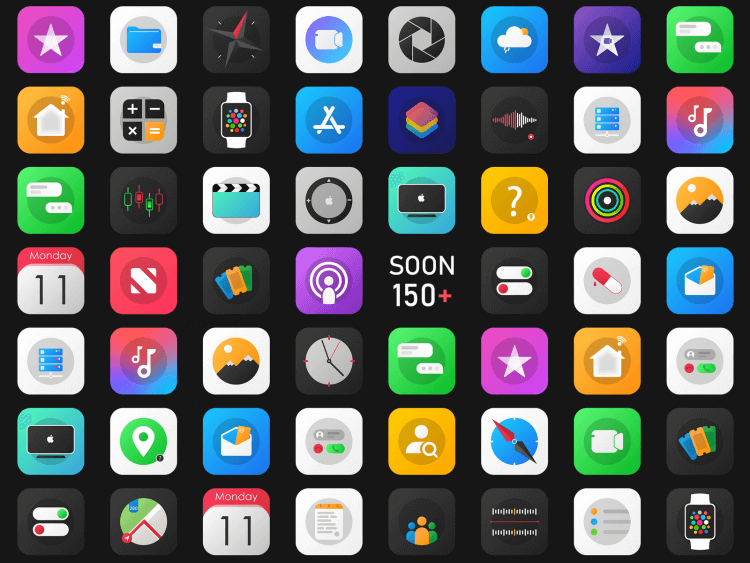
Вот такие нестандартные иконки приложений очень хорошо смотрелись бы на любом устройстве.
❗️ПОДПИШИСЬ НА НАШ ДЗЕН, ЧТОБЫ ЧИТАТЬ ЭКСКЛЮЗИВНЫЕ СТАТЬИ БЕСПЛАТНО
В такой ситуации возникает логичное желание их заменить. В некоторых программах это можно сделать через настройки. Но далеко не все разработчики оснащают свои приложения дополнительным комплектом иконок. Разбираемся, как можно поменять значок любого приложения на смартфонах с операционной системой Андроид.
Как поменять иконки на Самсунге

Некоторые стандартные значки очень хочется заменить на что-то более приятное глазу.
Стандартные лаунчеры большинства смартфонов не поддерживают возможность изменения отдельных иконок приложений. Поэтому, если вы не хотите заморачиваться с установкой лишнего софта, придется использовать подборки иконок. К сожалению, подборки, которые скачиваются из Google Play, не поддерживаются большинством стоковых лаунчеров. В таких случаях для изменения иконок можно воспользоваться встроенным приложением “Темы”. Оно точно есть на смартфонах Samsung, Xiaomi, Redmi и Poco.
Чтобы установить набор иконок через “Темы” на Самсунгах, необходимо сделать следующее:
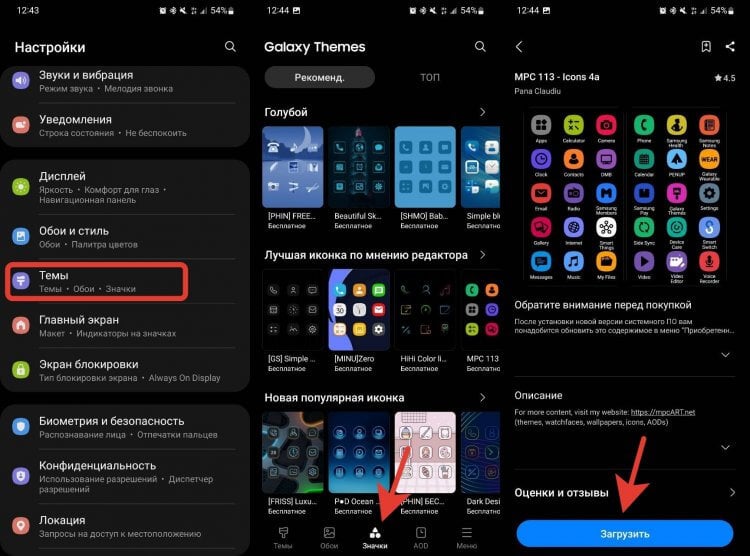
Самсунг позволяет штатными средствами менять значки целыми наборами.
- Откройте настройки.
- Пролистайте немного вниз и выберите раздел “Темы”.
- Перейдите на вкладку “Значки” и найдите набор, который вам нравится.
- Нажмите кнопку “Загрузить”, дождитесь когда иконки скачаются, и примените их в этом же меню.
После этого можете выходить на рабочий стол и проверять, как стали выглядеть приложения на вашем экране.
Как поменять иконки на Xiaomi
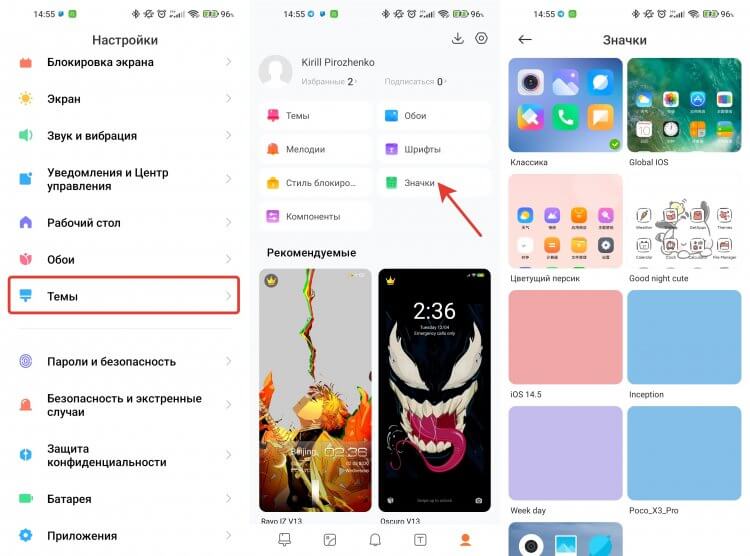
К сожалению, в наборе значков могут быть замены не для всех приложений.
На смартфонах Xiaomi принцип практически такой же:
- Откройте настройки.
- Пролистайте немного вниз и выберите раздел “Темы”.
- Найдите понравившуюся тему и нажмите на кнопку “Бесплатно” или “Премиум” для загрузки.
- После того как тема будет скачана, перейдите в самую последнюю вкладку и откройте пункт “Значки”.
- Выберите загруженную тему и нажмите кнопку “Применить”.
Обратите внимание, что при таком способе установки применяется не вся тема, а только иконки приложений.
Как создать ярлык на Андроиде
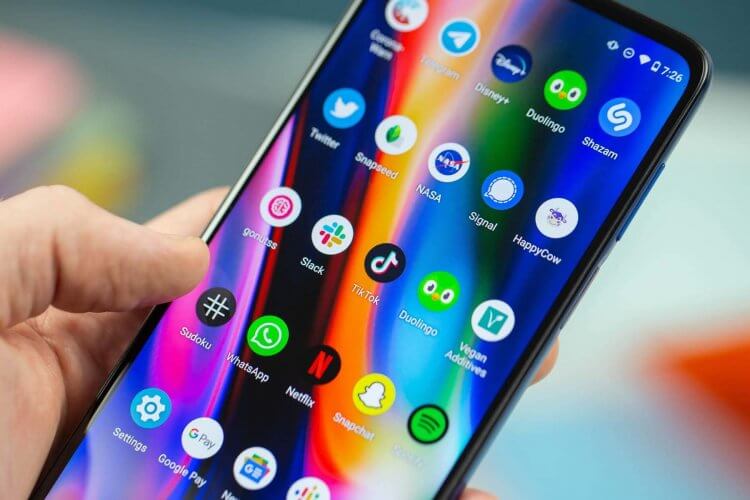
Кто-то вообще хочет оставить стандартную иконку, но изменить ее форму.
Но может получиться так, что значок интересующего вас приложения не изменился при применении темы. В такой ситуации есть несколько вариантов, как его можно заменить. Здесь потребуется большее количество действий. Первый вариант и, как по мне, самый простой — это создать отдельный ярлык с тем значком, который вам нравится. Простота его заключается в том, что если он вам разонравится, достаточно будет просто удалить его с рабочего стола. И никаких дополнительных действий для возврата к стандартному внешнему виду не потребуется.
❗️ПОДПИСЫВАЙСЯ НА ТЕЛЕГРАМ-КАНАЛ СУНДУК АЛИБАБЫ, ЧТОБЫ ПОКУПАТЬ ТОЛЬКО ЛУЧШИЕ ТОВАРЫ С АЛИЭКСПРЕСС
Для создания ярлыка быстрого доступа на любом смартфоне с операционной системой Андроид сделайте следующее:
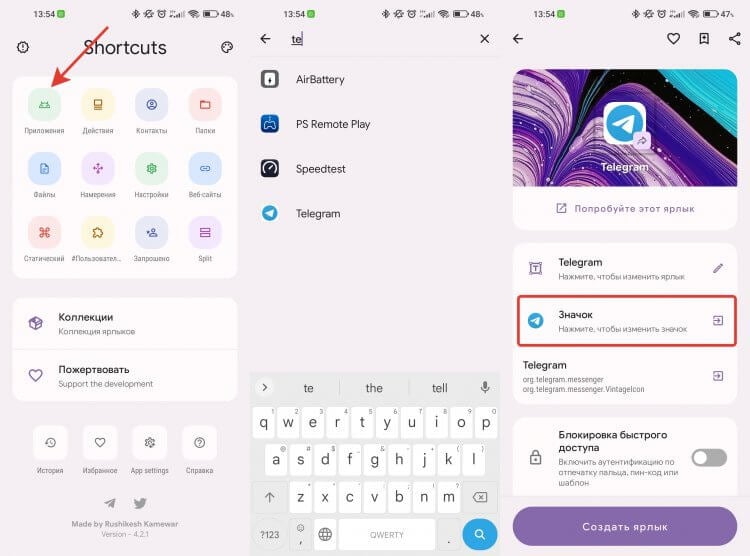
Использование ярлыков — самый удобный способ изменить значок у приложения.
- Загрузите из Google Play приложение Shortcut Maker.
- Перейдите на сайт ICONS8 и загрузите понравившиеся иконки. При загрузке поставьте отметку на “Android”.
- Откройте приложение Shortcut Maker.
- Выберите пункт “Приложения”.
- Найдите нужную программу в списке и нажмите на нее.
- Перейдите в раздел “Значок”.
- Через “Изображение галереи” выберите загруженный ранее значок.
- Если хочется изменить фон, то можете перейти в раздел “Стиль” и настроить интересующий цвет.
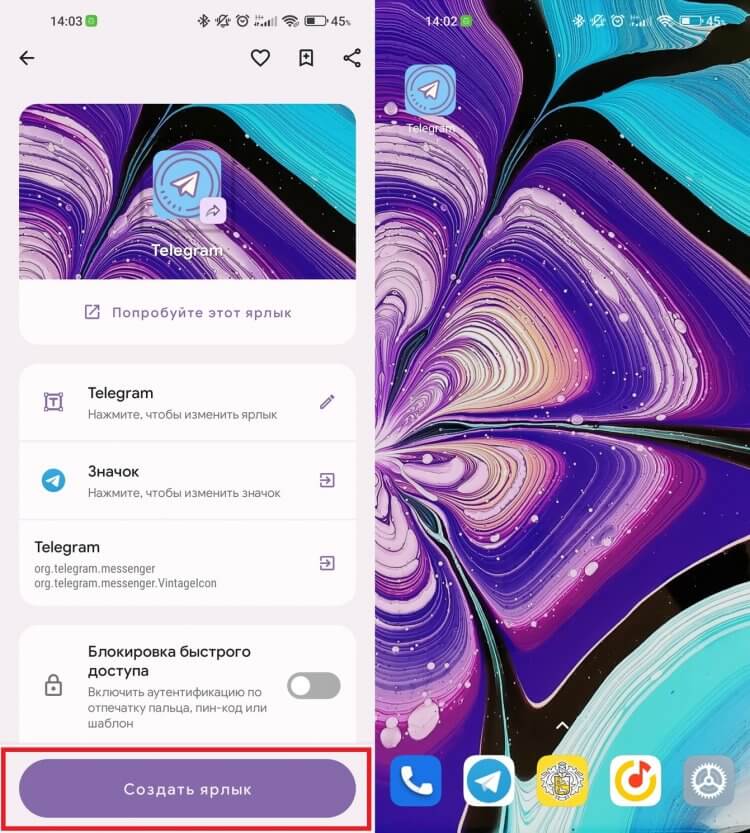
Посмотрите, какой прикольный значок получилось сделать для Телеграма.
Иконка сразу появится на рабочем столе. Обратите внимание, что это не замена иконки, а именно создание ярлыка. Поэтому старое приложение просто надо будет удалить с рабочего стола. Главное — случайно не удалите его совсем со смартфона.
Как изменить значки на Андроиде
Но если и такой способ вам не подходит, то остается только вариант с использованием стороннего лаунчера. Чтобы не тратить время на поиск иконок, можно в дополнение установить и отдельное приложение с подборкой, которое интегрируется в лаунчер и позволит в два клика менять иконки приложений на желаемые. Чтобы все это сделать, необходимо:
- Загрузите из Google Play Nova Launcher.
- Скачайте подборку иконок Pix Pie Icon Pack.
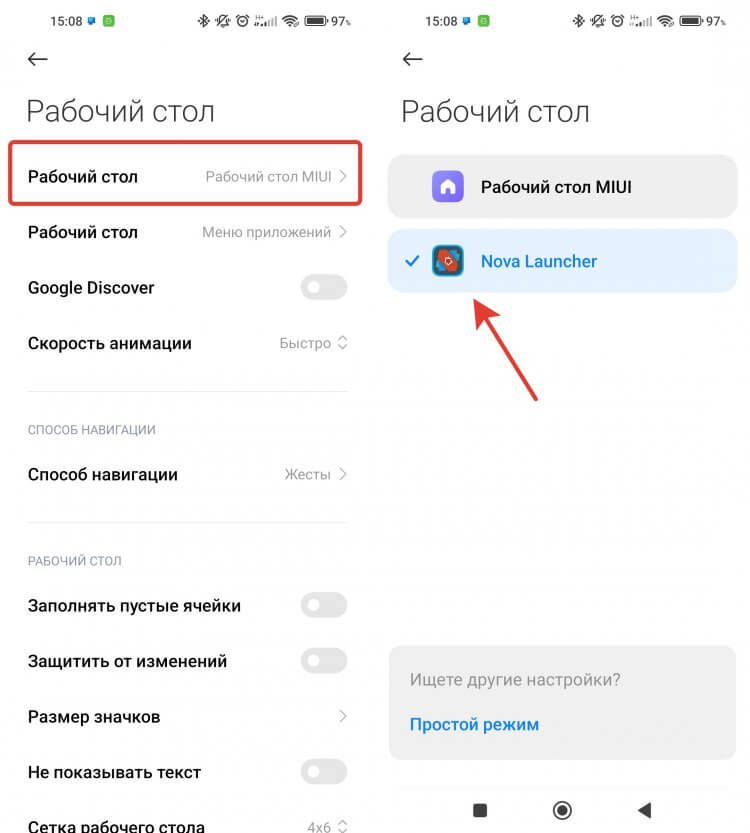
К сожалению, сторонние лаунчеры на Сяоми не поддерживают жесты.
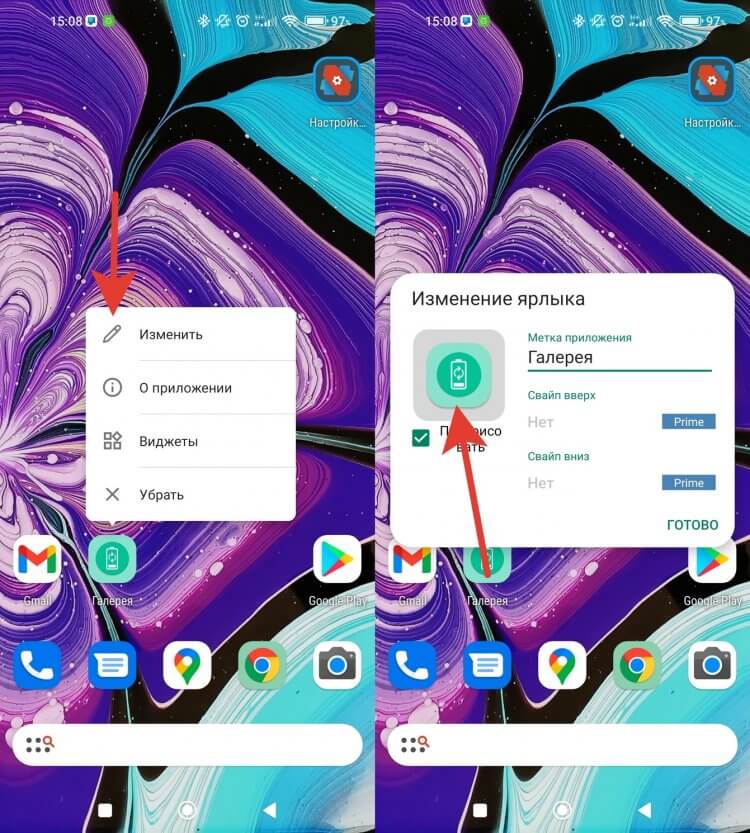
Как раз таким способом я установил на галерею значок батареи.
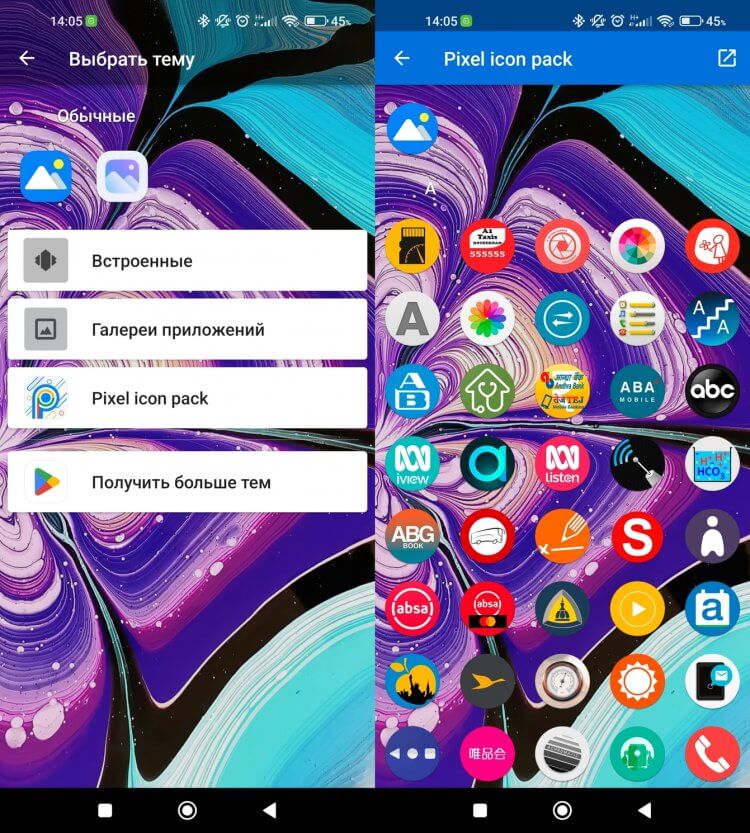
Чтобы выбрать свою иконку, просто нажмите на “Галереи приложений”.
❗️ПОДПИШИСЬ НА НАШ ПУЛЬС. БУДЕШЬ УЗНАВАТЬ ВСЕ НОВОЕ САМЫМ ПЕРВЫМ
Главным недостатком использования этого метода является необходимость в замене лаунчера. Я бы остановился на создании ярлыка через Shortcut Maker. Это самый простой и беспроблемный способ, который будет работать на любом устройстве.

Теги
- Xiaomi Poco
- Операционная система Android
- Смартфоны Redmi
- Смартфоны Samsung
- Смартфоны Xiaomi
Наши соцсети
Новости, статьи и анонсы публикаций
Свободное общение и обсуждение материалов
Лонгриды для вас

Компания Xiaomi презентует флагманские смартфоны неравномерно, выпуская сначала 1-2 модели, чей ряд пополняется в течение нескольких месяцев. Несмотря на то, что первый девайс 13-й серии был представлен еще в конце 2022 года, Xiaomi 13 Ultra в России появился всего пару недель назад. Только после этого перед нами открылась вся картина. Разберемся, чем отличаются смартфоны Xiaomi 13, и какую модель стоит приобрести именно вам.

Смартфоны Xiaomi предлагают много способов разблокировки экрана. Попасть на рабочий стол устройства получится по лицу или отпечатку, а также через ввод графического ключа или пароля (PIN-кода). Но есть еще один способ, который, возможно, является самым удобным. Это разблокировка телефона по Bluetooth. Разберемся, как она работает, как настраивается и какие имеет нюансы, мешающие включить это средство защиты экрана.

С недавних пор Samsung встраивает в свои флагманские смартфоны исключительно чипы Snapdragon: бренд отказался от использования процессоров Exynos из-за недостаточной эффективности и, как следствие, необходимости модернизации собственного производства полупроводников. Долгое время фанаты марки с недоверием относились к Samsung из-за путаницы, которую устроила компания, продавая одни и те же смартфоны с разными процессорами. А еще пользователей не устраивала производительность Exynos, но мало кто знает, что у Samsung был процессор, сопоставимый по мощности со Snapdragon 8 Gen 2.
Как изменить иконку приложения, поместив на неё любое фото из галереи Android
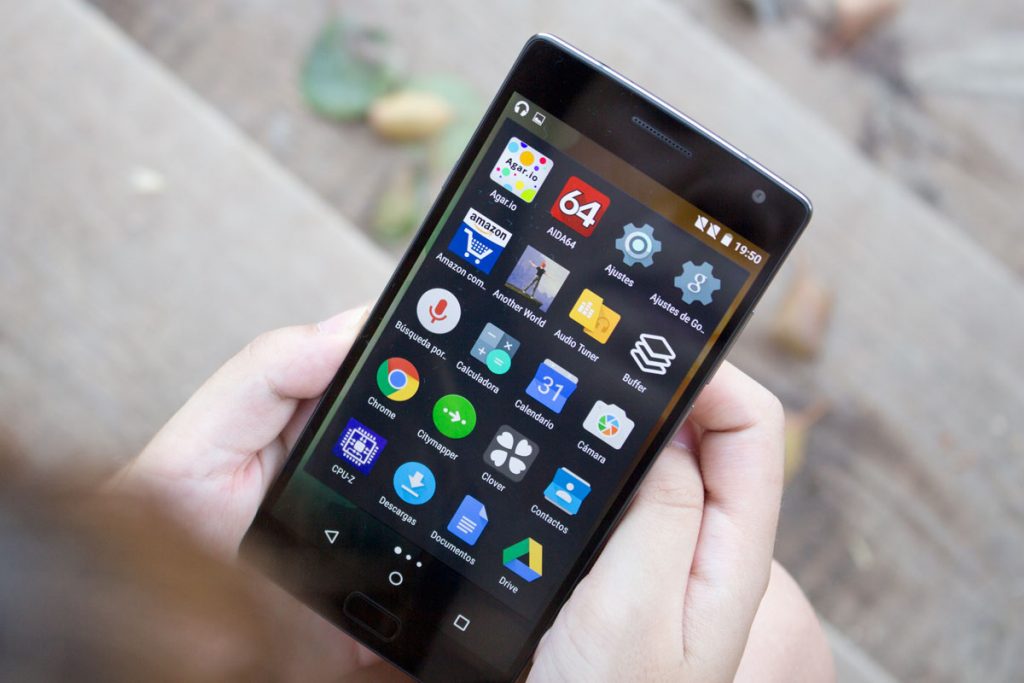
Любите менять оформление своего мобильного устройства, настраивая обои на главном экране, устанавливая модные рингтоны и модифицируя иконки?
Да, приложений, позволяющих делать всё это, существует огромное множество. Но что, если мы скажем вам, что вы можете зайти куда дальше в персонализации своего смартфона Android?
Хотели бы установить вместо иконки какого-то приложения фото любимого котика из галереи своего смартфона? Такая возможность существует и для её реализации вам просто потребуется установить приложение X Icon Changer.
Как модифицировать иконку любого приложения с помощью фото из галереи Android
Давайте разбираться на конкретном примере с тем, как установить фотку из галереи вместо любой иконки с помощью X Icon Changer.
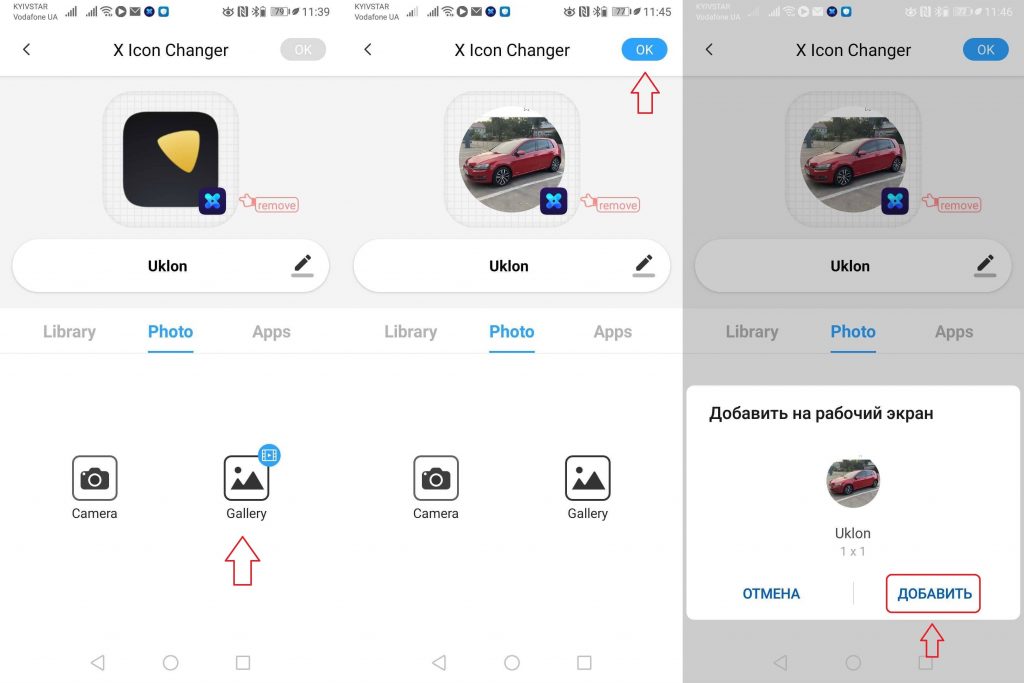
- Зайдите в X Icon Changerи выберите нужное приложение.
- Перейдите во вкладку «Photo» и затем выберите опцию «Galery» (для её активации вам нужно будет посмотреть рекламу)
- Выберите фото из галереи и отредактируйте его, придав ему нужную форму.
- При необходимости, переименуйте приложение, и нажмите на «ОК», чтобы подтвердить изменения.
- Во всплывающем окне нажмите «Добавить», чтобы поместить ярлык приложения с новым изображением на главный экран смартфона.
Готово! Теперь нажимая на нашу новую иконку, мы будем попадать прямиком в приложение Uklon, вы же можете использовать этот способ для любого другого приложения.
Читайте эту статью, чтобы узнать другие способы, позволяющие переименовать любое приложение! Кроме того, вы можете научиться создавать ярлыки для любого сайта, прочитав эту статью от редакторов Androidlist!
X Icon Changer — Customize App Icon & Shortcut
Полезный инструмент, позволяющий устанавливать любые фото из галереи смартфона в качестве иконок любых приложений с возможностью менять их имя.
Лучшие приложения для создания и редактирования иконок на Android, которые стоит знать
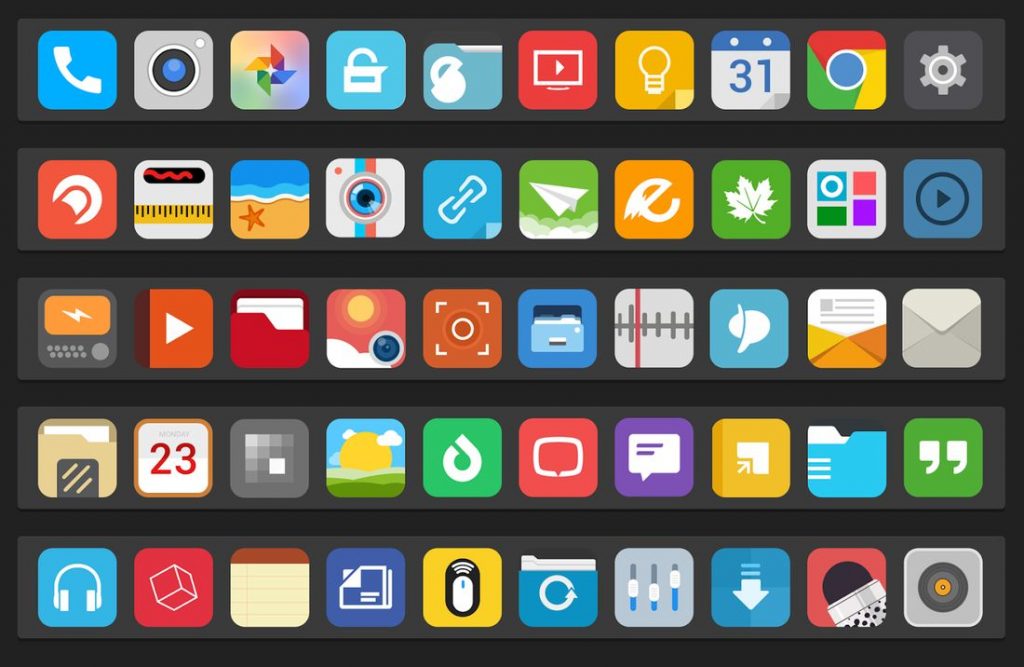
Одной из главных особенностей операционной системы Android является её расширенные возможности редактирования и сменой обоев они далеко не ограничивается. Да, на Android можно редактировать и создавать собственные иконки практически для любого приложения и сегодня мы познакомим вас с инструментами, позволяющими делать это!
Лучшие приложения для создания и редактирования иконок на Android
Теперь вы сможете до неузнаваемости изменить визуальную составляющую значков своего мобильного устройства Android, используя приложения из списка ниже! Подберите идеальный стиль для своих иконок и удивите своих друзей необычным стилем своего смарфтона!
Кроме того вы можете научиться создавать собственные живые обои на Android, прочитав рекомендации этой статьи!
Icon Pack Studio
Функциональный редактор иконок, позволяющий добавлять рамки, а также изменять текстуры, тени, источники света и другие элементы для получения уникального результата, которым вы сможете удивить своих друзей. Приложение работает практически с любыми лаунчерами!
X Icon Changer — Customize App Icon & Shortcut
Надоел скучный стиль иконок приложений, которыми вы пользуетесь каждый день? Тогда скачайте этот инструмент, чтобы получить возможность устанавливать любые фото и картинки из галереи смартфона в качестве иконок приложений на своём мобильном устройстве!
Icon Changer (free & no ad)
Бесплатное и простое в пользовании приложение для редактирования иконок значков. Вы получите доступ к десяткам тысяч стилей, которые также можно выбрать из галереи. По завершении редактирования, приложение создаст ярлык с новым значком на главном экране.
Iconic: Icon Maker,Logo Design
Профессиональный графический редактор, который позволит вам добиться уникального результата. Более 5000 иконок, расширенный редактор, множественный экспорт, пользовательские шрифты — всё это и многое другое вы сможете использовать для редактирования иконок своего смарфтона Android!
Simple Text-Text Icon Creator
Ещё один инструмент, который позволяет создавать простые текстовые иконки в минималистичном стиле. Если вы любите лаконичные иконки, размещенные на чёрно-белом главном экране, то это приложение точно для вас!
Logo Maker — Icon Maker, Creative Graphic Designer
И напоследок, более серьёзный графический редактор, позволяющий создавать логотипы, иконки, этикетки и другие дизайны. Кроме того вы сможете отредактировать существующие иконки, изменив цвет, текстуру, градиент, фон значка и используя собственные фильтры.
Как поменять иконки приложений на Андроид

Довольно много пользователей Андроид любят кастомизировать вид своей системы. Для придания индивидуальности телефону пользователи обычно меняют обои, устанавливают живые обои или применяют паки с иконками.
Изменение значков на свои один из простых способов придать индивидуальности телефону, но есть один минус. Паки значков часто не меняют иконки самих приложений. Может изменится вариант обводки, но сама иконка останется старая. Было бы хорошо иметь возможность поменять иконки приложений на свои. В этой статье как раз и расскажу о том, как изменить иконки приложений на Андроид.
Как поменять значок приложений на Андроид
Для того, чтобы изменить ярлык приложения на Андроид будем пользоваться программой Shortcut Maker. Приложение бесплатно и не требует специальных разрешений. Качаем его по ссылке ниже.
После установки программы открываем ее. Так как мы будем менять иконки приложений, то открываем самый первый раздел — Приложения.
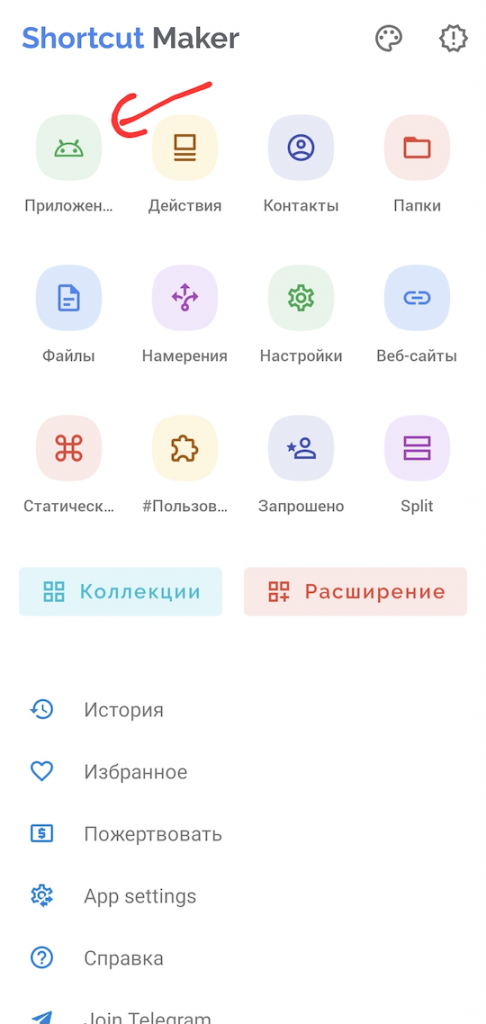
Дальше нам необходимо выбрать приложение, чью иконку мы хотим поменять на свою.
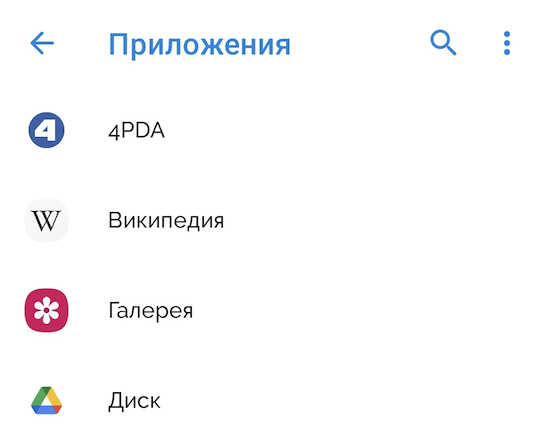
Откроется панель для работы со значком и текстом приложения. Выбираем раздел Значок.
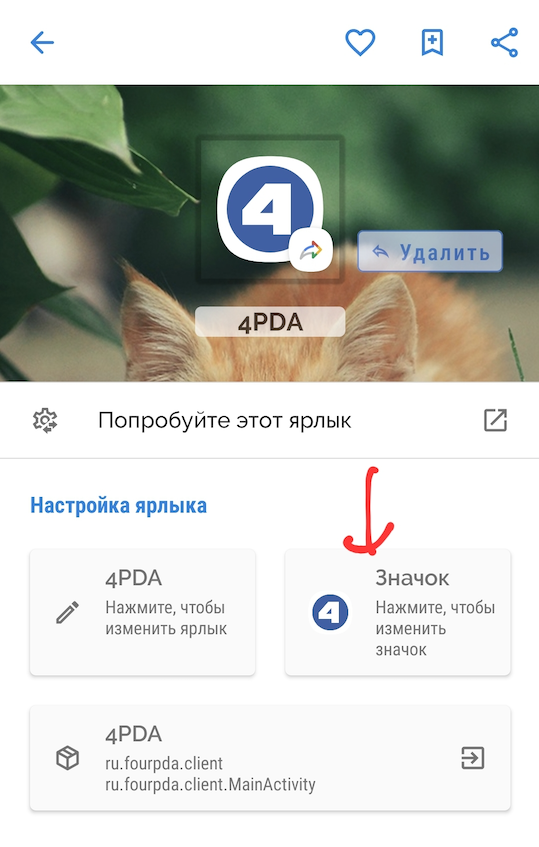
В открывшемся окне есть несколько вариантов указать новую иконку приложения.
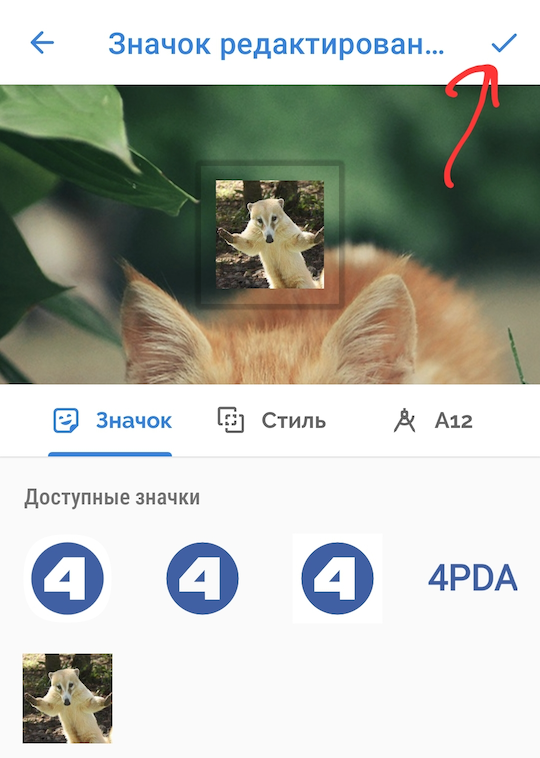
Можно выбрать из доступных — это иконки, которые уже есть в приложении.
Изображение галереи — с помощью этого режима можно выбрать любую картинку с телефона и сделать из нее иконку приложения.
Системные значки. Здесь можно выбрать любой значок, который уже есть в системе и указать его в качестве значка программы. С помощью этого способа можно сделать значок приложения в виде иконки другого приложения.
Создание иконки
Для примера я буду делать иконку приложения с помощью изображения, потому что он более сложный, чем простой выбор готовой иконки. Открываем раздел Изображение галереи.
Дальше выбираем картинку, с которой хотим сделать иконку и попадаем в раздел обрезки. Обрезаем изображение нужным способом и жмем галочку вверху.
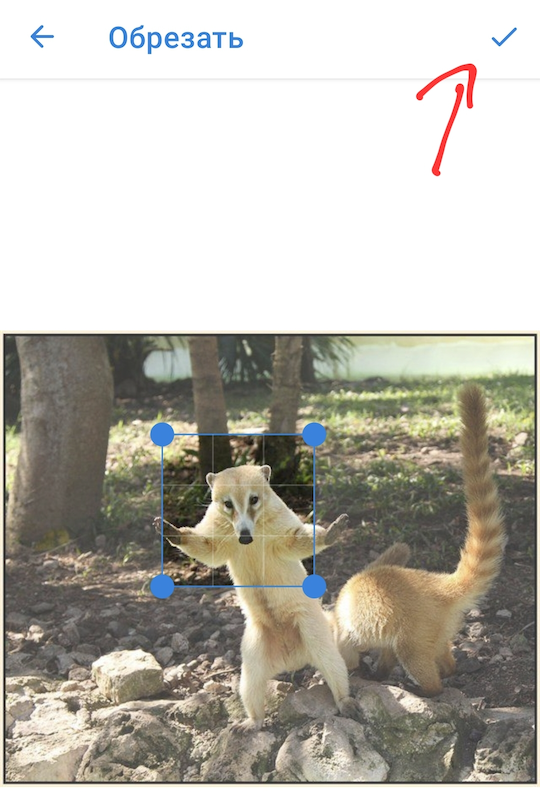
Смотрим как иконка будет выглядеть и если все устраивает, то жмем Ок вверху.
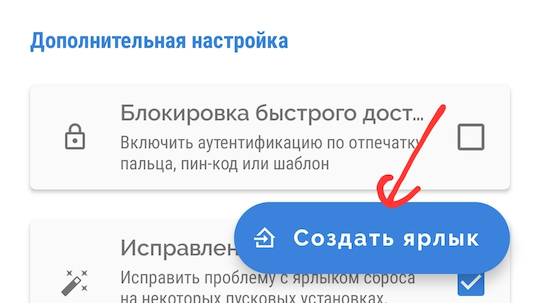
Дальше выбираем Создать ярлык.
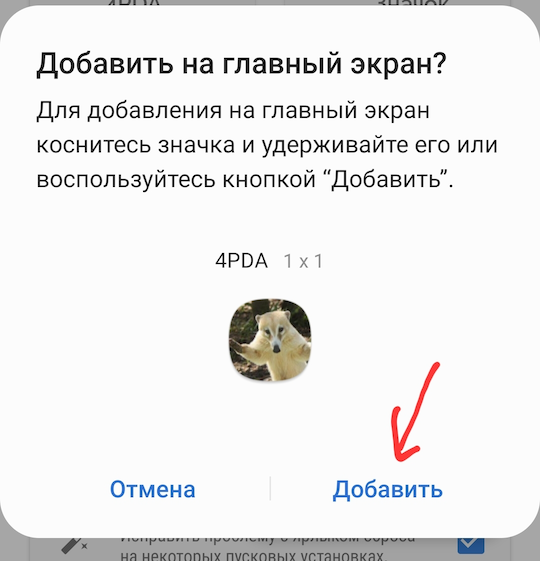
И выбираем добавить (внешний вид может отличаться в зависимости от производителя телефона).
После этого новая иконка приложения появится на главном экране.
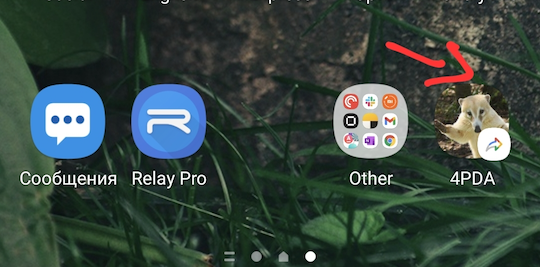
Как видите, поменять иконку приложения с помощью Shortcut Maker довольно просто, но есть одно но. На новой иконке программы показан водяной знак. Для того, чтобы его убрать, нужно создать иконку приложения через виджеты.
Чтобы попасть в раздел виджеты, нужно находясь на главном экране своего телефона долгим тапом в свободной области перейти в настройки рабочих столов (вместо долгого тапа может использоваться жест сведения пальцев) и выбрать Виджеты.
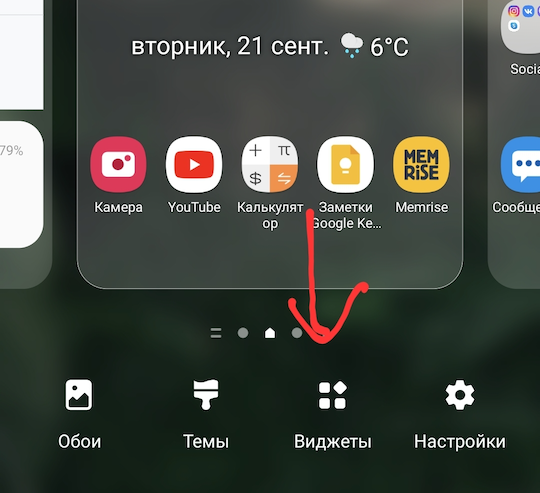
Находим виджет Shortcut Maker и добавляем на рабочий стол.
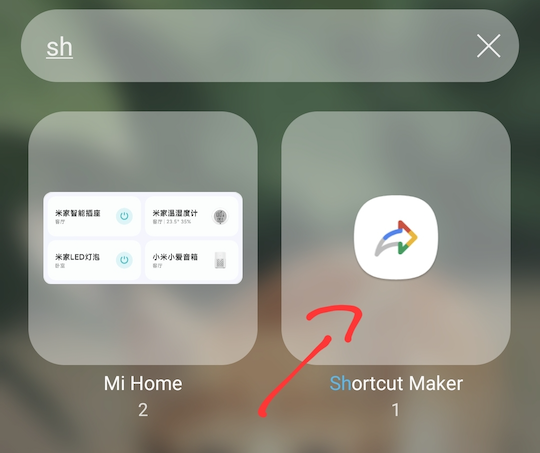
После добавления, сразу же запустится программа, где нужно повторить процесс создания иконки сначала. Но теперь иконка будет уже без водяного знака.
Этот вариант работает только на Андроид 8.0 и выше. Поэтому, если вы не видите виджет программы, то скорее всего ваша система не поддерживает такой режим.
Данный способ может менять иконки приложений на Самсунг, Сяоми и других телефонах. Производитель не важен, главное, чтобы телефон был на Андроиде.