Отмена регистрации в мобильном приложении Сбербанк ОнЛайн для iPad
Смена пользователя в приложении Сбербанк ОнЛайн позволит Вам зайти под другим логином клиента или сменить 5-значный код. Для это Вам придется заново пройти регистрацию.
Смена пользователя через профиль клиента
Для того чтобы сменить пользователя в приложении Сбербанк ОнЛайн для iPad через профиль клиента, необходимо произвести авторизацию в системе и нажать кнопку , после чего отобразится форма профиля клиента.
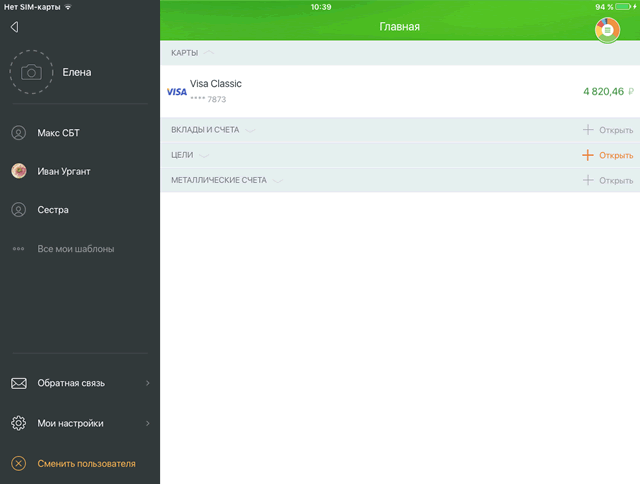
Для смены пользователя или отмены регистрации необходимо нажать на кнопку Сменить пользователя . После нажатия кнопки отображается сообщение с подтверждением смены пользователя.

При нажатии на кнопку OK происходит отмена регистрации, пользователю отобразится начальная форма регистрации.
При желании можно сменить пользователя или пройти процесс регистрации заново.
Смена пользователя через форму авторизации
Для того чтобы сменить пользователя в приложении Сбербанк ОнЛайн для iPad через форму авторизации, необходимо запустить приложение и в нижней части экрана нажать кнопку Выйти .
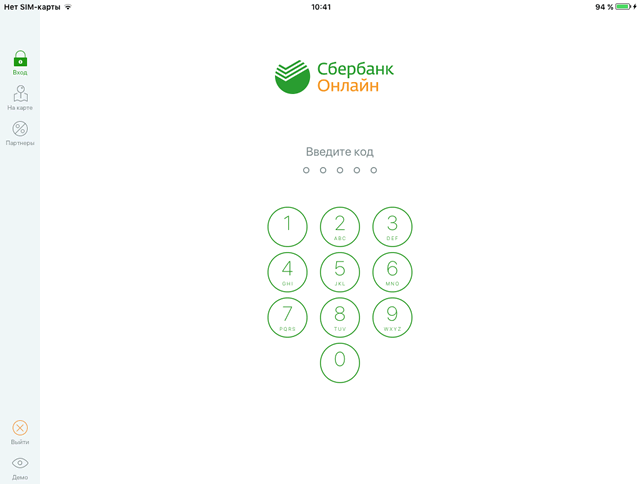
Отображается сообщение с подтверждением смены пользователя.
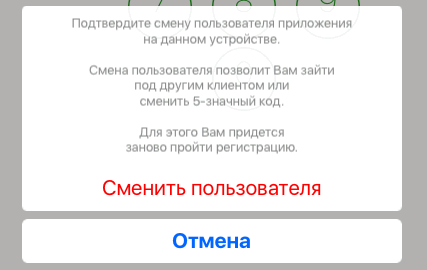
При нажатии на кнопку Сменить пользователя происходит отмена регистрации, пользователю отобразится начальная форма регистрации.
При желании можно сменить пользователя или пройти процесс регистрации заново.
Отмена регистрации через веб-приложение
Для того чтобы отменить регистрацию приложения с устройства через веб-приложение, необходимо произвести авторизацию в системе. В меню необходимо выбрать пункт Настройки, затем «Мобильные приложения». На странице появится форма, на которой отображается перечень подключенных устройств.
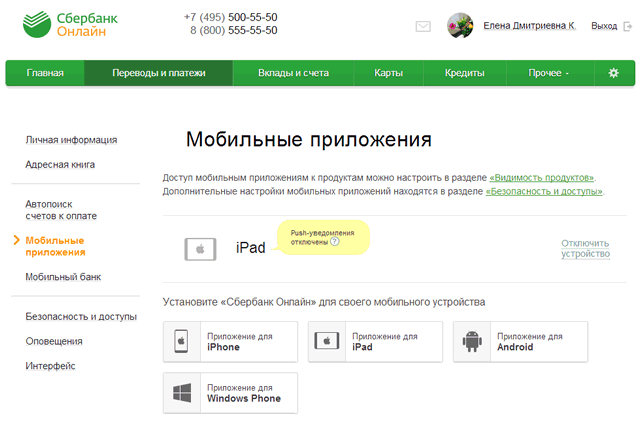
Для отмены регистрации необходимо нажать на кнопку Отключить устройство напротив подключенного устройства. При попытке произвести авторизацию через мобильное приложение, отобразится начальная форма регистрации.
Как сменить пользователя в сбербанк онлайн в мобильном приложении
1. Выберите в меню «Сервисы» раздел «Оформить заявление», затем «Изменение персональных данных». 2. Авторизуйтесь через учетную запись на портале Госуслуг или Сбер ID. После авторизации в выбранной системе вы будете перенаправлены обратно на страницу Личного кабинета. Этот шаг не потребуется, если вы уже авторизовались через учетную запись портала Госуслуг или Сбер ID при входе в Личный кабинет. 3. Выберите договор и нажмите кнопку «Следующий шаг». 4. Отметьте блоки с данными, в которых произошли изменения, внесите нужные сведения. Нажмите кнопку «Следующий шаг». 5. Прикрепите скан-копии или фотографии документов и нажмите кнопку Следующий шаг. Внимание: — типы файлов, разрешенные для загрузки: JPG, PNG, GIF, PDF; — максимальный размер файлов не должен превышать 15 Mb; — файл PDF доступен для загрузки только в случае, если установлена отметка Требуемые страницы паспорта в одном документе. 6. Заполните опросный лист и нажмите кнопку «Следующий шаг». 7. В открывшемся окне нажмите кнопку «Получить смс» и введите полученный код. 8. Появится сообщение об успешной отправке заявления в СберНПФ. На данной странице можно сохранить или распечатать заявление.
Был ли ответ полезен?
Согласие на обработку персональных данных для посетителей сайта
Продолжая работу на сайте, я выражаю свое согласие АО «НПФ Сбербанка» (адрес: 115162, г. Москва, ст. м. Шаболовская, ул. Шаболовка, д. 31Г, 4 подъезд, 3 этаж) на автоматизированную обработку моих персональных данных (файлы cookie, сведения о действиях пользователя на сайте, сведения об оборудовании пользователя, дата и время сессии), в т.ч. с использованием метрических программ Яндекс.Метрика, Rambler с совершением действий: сбор, запись, систематизация, накопление, хранение, уточнение (обновление, изменение), извлечение, использование, обезличивание, блокирование, удаление, уничтожение, передача (предоставление, доступ) партнёрам ПАО Сбербанк, предоставляющим сервис по указанным метрическим программам. Обработка персональных данных осуществляется в целях улучшения работы сайта, совершенствования продуктов и услуг АО «НПФ Сбербанка».
Настоящее согласие действует с момента его предоставления и в течение всего периода использования сайта.
В случае отказа от обработки персональных данных метрическими программами я проинформирован о необходимости прекратить использование сайта или отключить файлы cookie в настройках браузера.
Условия и принципы обработки персональных данных в соответствии с GDPR*
- — клиентами, потенциальными клиентами, их родственниками или представителями;
- — контрагентами и партнерами (как существующими, так и потенциальными);
- — сотрудниками (включая их родственников) и соискателями.
Мы можем собирать ваши персональные данные, информацию о предпочтениях, совершенных действиях и транзакциях и т.п. при помощи веб-сайта и мобильных приложений АО «НПФ Сбербанка» для заранее определенных и законных целей.
Мы можем передавать ваши персональные данные строго при соблюдении требований законодательства.
Мы уважаем ваши права и свободы, в частности, связанные с вопросами обработки ваших персональных данных.
*GDPR – Регламент №2016/679 Европейского парламента и Совета Европейского Союза «О защите физических лиц при обработке персональных данных и о свободном обращении таких данных» General Data Protection Regulation
**Под термином «персональные данные» понимается любая информация, относящаяся к идентифицированному или идентифицируемому физическому лицу («субъект данных»). В состав персональных данных могут входить фамилия, имя, отчество, номер телефона, почтовый адрес, паспортные данные, сведения об образовании, доходах, предыдущих местах работы, а также другая информация, например, файлы cookie
АО «НПФ Сбербанка» использует cookie (файлы с данными о прошлых посещениях сайта) для персонализации сервисов и удобства пользователей и серьезно относится к защите персональных данных — ознакомьтесь с условиями и принципами обработки персональных данных, а также с рекомендациями по защите информации. Вы можете запретить сохранение cookie в настройках своего браузера.
Как зарегистрироваться в «Сбербанк Онлайн» самостоятельно
Российские банки упрощают способ входа в мобильные банки, но несмотря на это, вопрос, как самостоятельно зарегистрироваться в «Сбербанк Онлайн», все еще возникает. Разобрались, какие способы предлагает Сбер для регистрации, что делать, если возникли ошибки, и где теперь скачивать приложение банка для смартфонов. Чтобы пользоваться мобильным банком Сбера, придется обязательно подключить услугу «Мобильный банк». Раньше можно было распечатать в банкомате чек с одноразовыми паролями для подтверждения операций и входа, но теперь эта функция отключена. Кроме того, понадобится действующая карта — самостоятельная регистрация и вход возможны только с помощью 16-значного номера. Номера телефона с подключенным «Мобильным банком» и номера карты, как правило, достаточно. Осталось выбрать способ регистрации — веб-версия Сбербанка через компьютер или приложение на смартфоне.
Регистрация на сайте через компьютер
Чтобы подключить «Сбербанк Онлайн» на компьютере, зайдите на сайт банка и кликните на кнопку «Сбербанк Онлайн» в правом верхнем углу на главной странице. 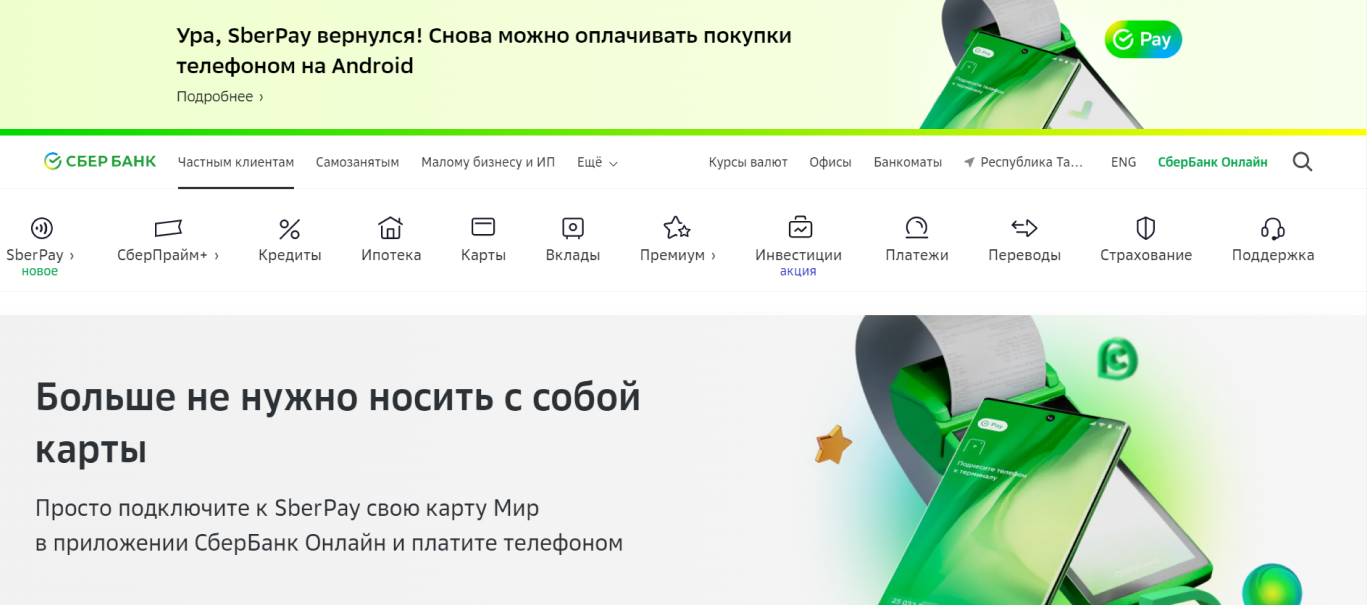
Откроется раздел входа в веб-версию «Сбербанк Онлайн», нужно кликнуть на кнопку «Зарегистрироваться» в левом нижнем углу. Там же можно восстановить доступ или изменить пароль, если вы регистрировались раньше. 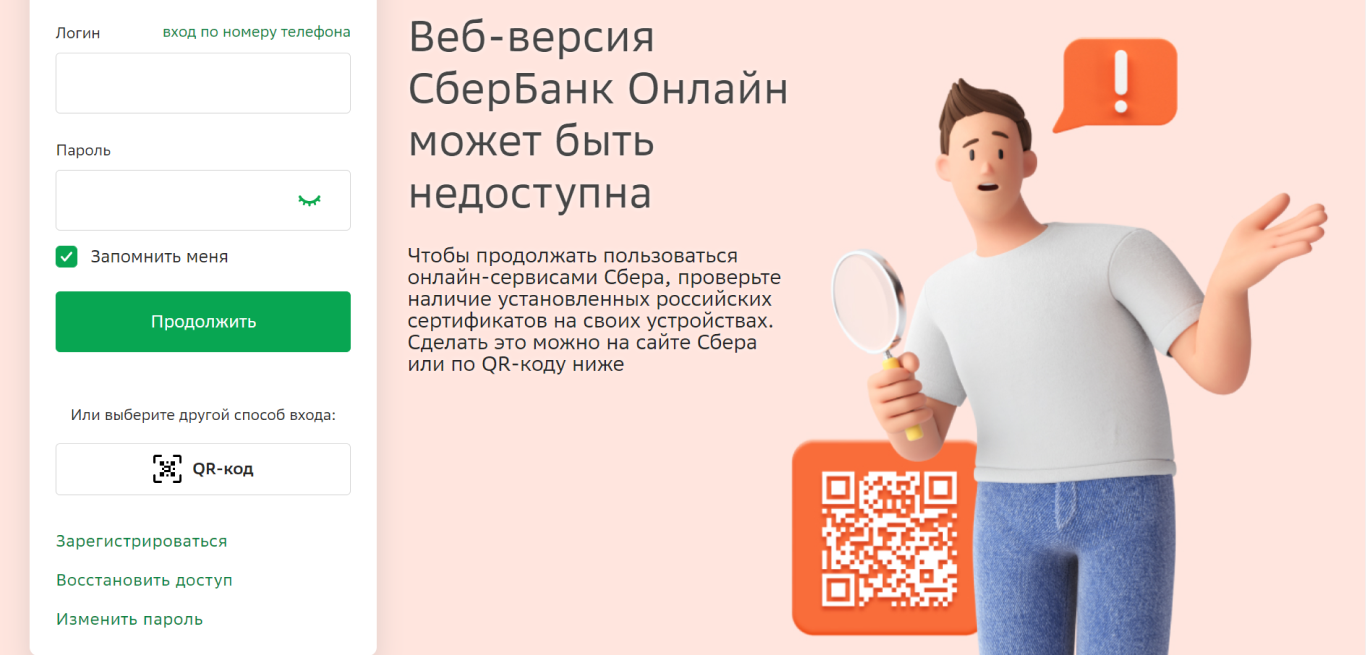 Откроется страница регистрации «Сбербанк Онлайн» по номеру карты. Введите 16-значный код — это безопасно. После этого на номер телефона, который вы указали при получении карты, придет СМС с кодом подтверждения.
 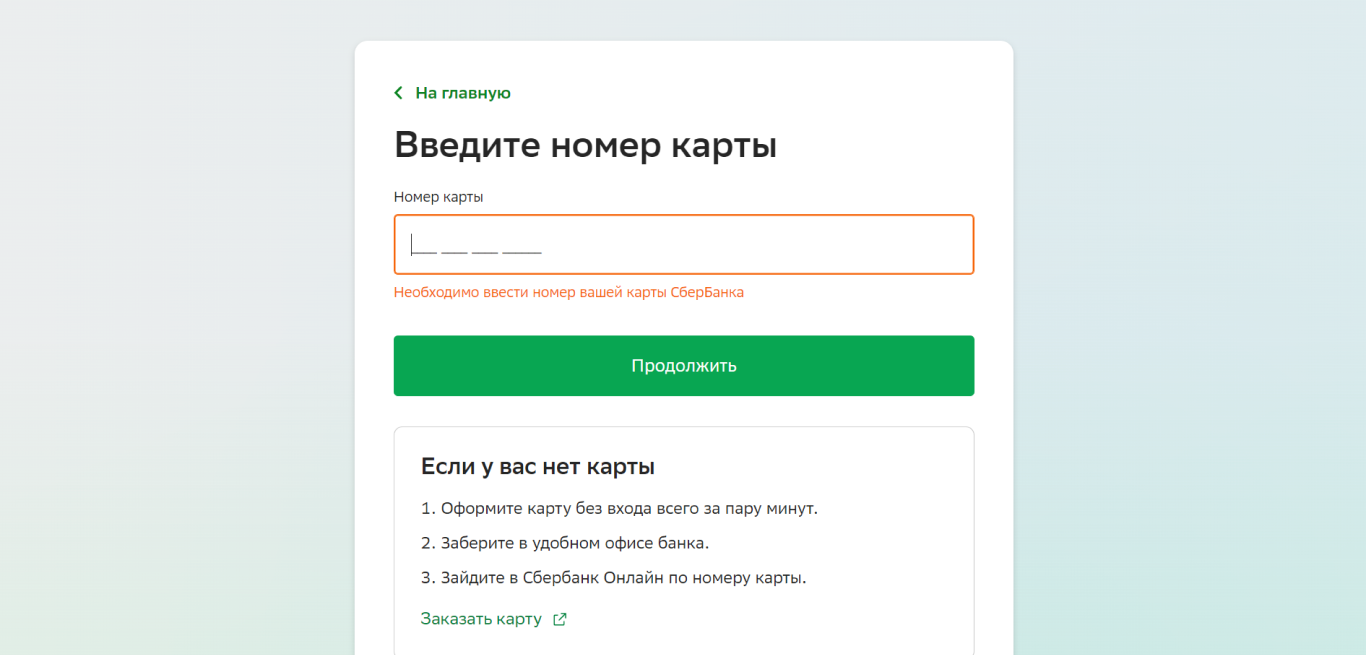 Осталось придумать пару логин — он не должен быть короче 5 символов и длиннее 30 символов, содержать только латинские буквы, а также нельзя использовать символы, кроме «@ _ , -». К паролю те же требования, но лучше воспользоваться сервисами автоматической генерации паролей — это безопаснее. Не забудьте записать логин и пароль, но не храните записи в кошельке рядом с картами.
 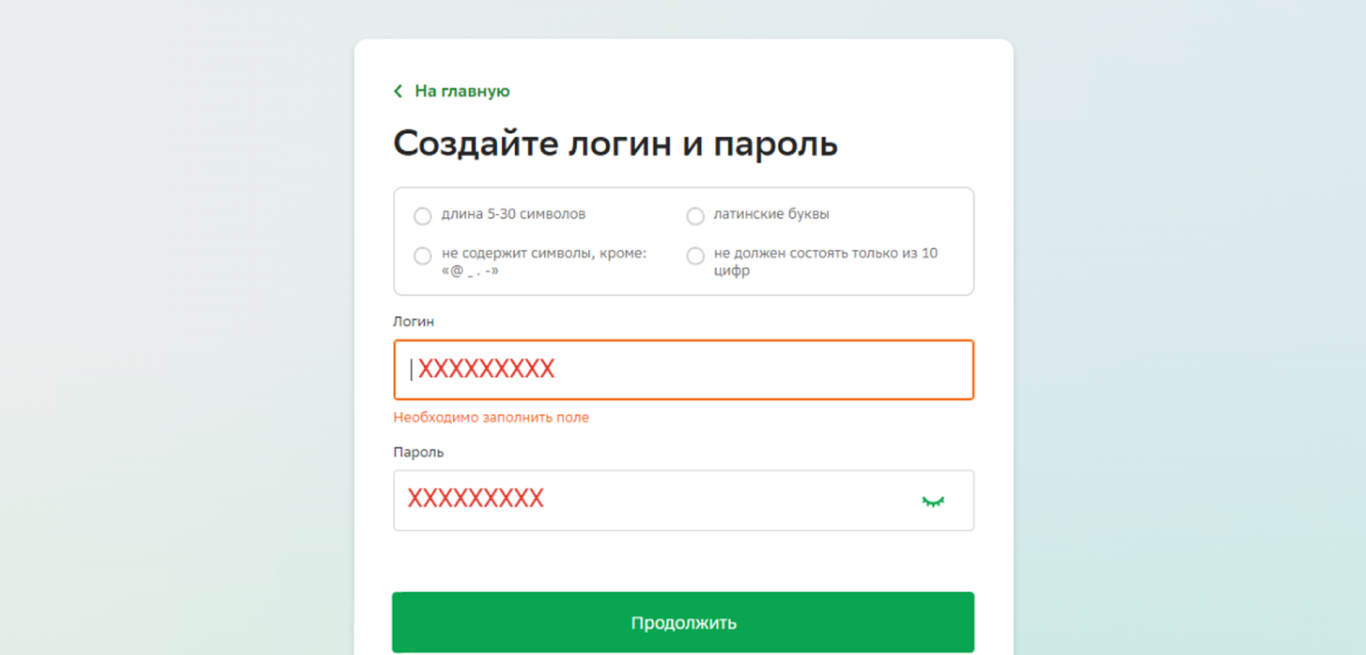 Процесс регистрации завершен. Откроется личный кабинет «Сбербанк Онлайн», где будет вся информация о ваших действующих продуктах в банке.
Регистрация на телефоне через приложение
- Нажмите «Войти по номеру карты».
- Введите 16-значный номер вашей карты и нажмите «Продолжить».
- Придумайте пароль из 5 цифр и повторите его.
- Введите код подтверждения из СМС, пришедшего на ваш номер телефона.
- Откроется доступ к вашим счетам и банковским продуктам. Теперь весь функционал вам доступен.
Какое приложение скачать на iPhone, чтобы пользоваться «Сбербанк Онлайн»
Чтобы зарегистрироваться и пользоваться «Сбербанк Онлайн» на айфонах, нужно скачать в AppStore приложение СБОЛ («СберБанкОнЛайн»). Это замена оригинального приложения банка, которое убрали из каталога после того, как Сбер попал под санкции.
Зарегистрироваться или войти в «Сбербанк Онлайн» через СБОЛ также просто — интерфейсы практически идентичны. Понадобится карта и телефон.
- Нажмите «Войти по номеру карты».
- Введите 16-значный номер вашей карты и нажмите «Продолжить».
- Придумайте пароль из 5 цифр и повторите его.
- Введите код подтверждения из СМС, пришедшего на ваш номер телефона.
- Откроется доступ к вашим счетам и банковским продуктам.

Какое приложение скачать на Android, чтобы пользоваться «Сбербанк Онлайн»
В апреле текущего года магазин приложений Google Play удалил из своего каталога «Сбербанк Онлайн». Теперь приложение доступно для скачивания на других ресурсах — Android позволяет устанавливать программы, взятые из сторонних источников. Владельцы смартфонов на базе этой операционной системы могут скачать или обновить приложение «Сбербанк Онлайн», перейдя по ссылке с этой страницы сайта банка.
Скачивать приложение на сторонних ресурсах не рекомендуется — это небезопасно.
Регистрация через банкомат или терминал
Подключить регистрацию в «Сбербанк Онлайн» через банкомат или терминал банка теперь нельзя. Эту функцию отключили, как и регистрацию по номеру карты или телефона через кол-центр банка.
Раньше приходилось распечатывать чек с логином и паролем для доступа в интернет-банк. Теперь логин и пароль вы создаете самостоятельно при первичной регистрации. В дальнейшем логин (или номер вашего мобильного телефона) и пароль будут нужны для входа в «Сбербанк Онлайн»
А вот подключать услугу «Мобильный банк», чтобы получать уведомления обо всех операциях, придется по старинке — через банкомат, кол-центр или в отделении банка. Вам не удастся самостоятельно зарегистрироваться в «Сбербанк Онлайн», если СМС-информирование не активировано.
Для подключения «Мобильного банка» через банкомат или терминал необходимо:
- Перейти в раздел «Информация и сервисы».
- Выбрать «Уведомления».
- Из списка выбрать нужную карту, если у вас их несколько.
- Ввести свой номер телефона.
- Выбрать необходимый пакет уведомлений.
Как восстановить или поменять пароль в «Сбербанк Онлайн»
В веб-версии «Сбербанк Онлайн» можно восстановить или поменять пароль для входа. Чтобы восстановить пароль, понадобится логин или номер телефона.
В мобильном приложении такой проблемы не возникнет — логин для входа там не нужен. Правда, пароль для доступа потребуется и в том, и в другом случае.
- Кликните по ссылке «Восстановить доступ» внизу экрана.
- Заново введите номер своей банковской карты, нажмите «Продолжить».
- Вам придет подтверждающий СМС-код.
- Придумайте новый пароль, введите его дважды. Вы можете оставить старый логин или изменить его.
- содержать от 8 до 30 символов;
- состоять из букв только на латинице;
- содержать минимум 1 цифру и 2 буквы в разных регистрах;
- содержать минимум 1 спецсимвол: –!@#$%^&*()_-+:;,.;
- не должен состоять более чем из 3 одинаковых символов подряд;
- не должен содержать более 3 соседних символов подряд;
- не должен содержать более 3 символов из алфавитной последовательности;
- не должен совпадать с логином.
Что делать, если не приходят СМС
СМС-уведомления с кодом подтверждения приходят обычно за 1–2 минуты, но возможны задержки из-за плохого соединения с мобильным оператором или неполадок с телефоном. Попробуйте сделать эти действия:
- проверьте папку заблокированных сообщений, куда попадает спам;
- выключите и включите мобильный телефон;
- проверьте, достаточно ли памяти на телефоне;
- попробуйте получить СМС-код снова.
Что делать, если не получается войти или зарегистрироваться в «Сбербанк Онлайн»
Вот список распространенных ошибок и способы их решения, которые предлагает сам Сбербанк:
«Неверный логин и пароль»
Если свой логин вы получали еще в банкомате, пройдите регистрацию заново. В остальных случаях попробуйте ввести пару логин-пароль снова, если не помогло, то восстановите доступ и пройдите регистрацию снова.
«Ваш браузер устарел»
Обновите свой браузер до актуальной версии.
«Код больше не действует. Пожалуйста, запросите новый код»
«Срок уведомления истек»
Нажмите «Отправить push-уведомление», чтобы получить уведомление на телефон. Или воспользуйтесь другим способом входа, нажав «Назад».
«Срок действия кода истек»
Обновите QR-код и отсканируйте его при помощи мобильного приложения или встроенной камеры.
«Ведутся технические работы. Повторите вход в «Сбербанк Онлайн» через 2 минуты»
Повторите вход позднее.
«Во входе отказано. Ваш логин заблокирован»
«Вход в «Сбербанк Онлайн» заблокирован»
«Учетная запись заблокирована, зафиксированы попытки подбора пароля»
Так бывает, если неверно ввести пароль трижды. Делать ничего не нужно: профиль автоматически разблокируется через час.
Чтобы не ждать, можно снова пройти самостоятельную регистрацию, перейдя по ссылке «Восстановить доступ». Для этого понадобится карта банка и подключенный «Мобильный банк».
При входе предлагается выбрать логин
В системе обнаружены несколько ваших активных логинов для входа в «Сбербанк Онлайн». Для безопасности вам нужно выбрать один и использовать его в дальнейшем для входа.
«Не загружается страница»
«Не удается получить доступ к сайту»
Эта ошибка может возникать по ряду причин: плохое соединение, временные файлы и файлы сookies. Чтобы ошибка пропала, обычно нужно повторить вход в систему.
«Во входе отказано. Операция временно недоступна»
Нажмите на кнопку «Сменить пользователя». Войдите в веб-версию, используя свой логин и пароль.
\n \n\t\t\t \n\t\t\t \n\t\t \n\t»,»content»:»\t\t
\n\t\t\t\u0412\u044b \u043d\u0435 \u0430\u0432\u0442\u043e\u0440\u0438\u0437\u043e\u0432\u0430\u043d\u044b \u043d\u0430 \u0441\u0430\u0439\u0442\u0435.\n\t\t \n\t\t
\n\t\t\t \n\t\t\t\t\u0412\u043e\u0439\u0434\u0438\u0442\u0435\n\t\t\t \n\t\t\t\u0438\u043b\u0438\n\t\t\t \n\t\t\t\t\u0437\u0430\u0440\u0435\u0433\u0438\u0441\u0442\u0440\u0438\u0440\u0443\u0439\u0442\u0435\u0441\u044c.\n\t\t\t \n\t\t \n\t»>’ >
Как сменить пользователя в приложении Сбербанк Онлайн: полезные советы и рекомендации

Как часто мы сталкиваемся с необходимостью сменить пользователя в приложении Сбербанк Онлайн? А ведь это может понадобиться по разным причинам — передать телефон родственнику или знакомому, чтобы проверил счет, разделить доступ к финансам с партнером или просто сменить аккаунт. В этой статье мы разберем все нюансы и возможные способы смены пользователя в приложении. Вы узнаете, как быстро и безопасно переключаться между аккаунтами!
Почему может понадобиться смена пользователя в Сбербанк Онлайн
Существует несколько причин, по которым может возникнуть необходимость сменить пользователя в приложении Сбербанк Онлайн:
- Вы хотите передать свой телефон родственнику или знакомому, чтобы тот мог зайти в ваш аккаунт и проверить счета или совершить какие-то операции от вашего имени (а у него нет доступа к своему телефону, но есть аккаунт и данные для входа).
- Вы решили поделиться доступом к своим финансам и банковским операциям с супругом/супругой или партнером по бизнесу.
- У вас есть несколько аккаунтов в Сбербанке (например, личный и корпоративный), и вам нужно легко переключаться между ними.
- Вам нужно зайти в свой аккаунт Сбербанка со смартфона знакомого, так как ваше устройство сейчас недоступно.
- Вы являетесь представителем юридического лица и хотите получить доступ к корпоративному аккаунту.
Во всех этих случаях смена пользователя в приложении Сбербанк Онлайн позволит быстро и легко решить возникшую задачу. Давайте разберемся, какими способами это можно сделать.
3 способа смены пользователя в приложении
Существует 3 основных способа, с помощью которых можно сменить текущего пользователя в приложении Сбербанк Онлайн:
- Использование кнопки «Сменить пользователя»
- Выход из приложения и повторный вход под другим аккаунтом
- Полное удаление приложения и повторная установка
Давайте рассмотрим каждый из вариантов подробнее.
1. Использование кнопки «Сменить пользователя»
Это самый простой и удобный способ сменить пользователя, не выходя из приложения Сбербанк Онлайн. Чтобы воспользоваться им, нужно:
- Найти иконку «Управление учетными записями». Обычно она расположена в правом верхнем углу экрана.
- Нажать на эту иконку и выбрать пункт «Сменить пользователя» в открывшемся меню.
- Подтвердить смену пользователя в появившемся диалоговом окне.
- Выбрать нужную учетную запись из списка и автоматически перейти на нее.
При этом система сама завершит сессию предыдущего пользователя и авторизует нового, не требуя повторного ввода логина и пароля. Очень удобно!
2. Выход из приложения и повторный вход
Если в приложении по какой-то причине нет кнопки «Сменить пользователя», можно использовать такой способ:
- Найти кнопку выхода из приложения. Обычно она тоже находится в профиле пользователя.
- Подтвердить выход, нажав на соответствующую кнопку в диалоговом окне.
- Полностью закрыть приложение Сбербанк Онлайн.
- Запустить приложение заново и авторизоваться под нужным аккаунтом.
Этот способ чуть менее удобен, так как потребует повторного ввода логина и пароля при входе. Зато он позволяет полностью завершить сессию одного пользователя перед авторизацией другого.
3. Удаление и повторная установка приложения
Самый кардинальный способ — полностью удалить приложение Сбербанк Онлайн со смартфона и установить заново. Чтобы это сделать:
- Зайдите в меню приложений на телефоне и найдите Сбербанк Онлайн.
- Выберите функцию удаления приложения и подтвердите действие.
- Загрузите приложение повторно из магазина приложений и установите.
- При первом запуске авторизуйтесь уже под нужным аккаунтом.
Этот вариант годится, если нужно полностью удалить все данные предыдущего пользователя из приложения. Однако процедура удаления и повторной загрузки приложения займет больше времени.
Таким образом, у пользователя Сбербанк Онлайн есть 3 способа смены аккаунта в приложении: через меню, выход из приложения и полное удаление с повторной установкой. Выбирайте наиболее подходящий для ваших целей!

Рекомендации по безопасной смене пользователя
Чтобы смена пользователя в приложении Сбербанк Онлайн прошла максимально безопасно, рекомендуем придерживаться следующих советов:
- Никогда не передавайте свой телефон для смены пользователя малознакомым или незнакомым людям.
- Перед тем как передать телефон кому-либо, обязательно выйдите из приложения Сбербанк.
- Используйте блокировку экрана с помощью пароля, PIN-кода или отпечатка пальца.
- Регулярно меняйте пароли от своих аккаунтов в Сбербанке.
- Внимательно следите за подозрительными операциями после смены пользователя.
Как добавить нового пользователя в Сбербанк Онлайн
Если вам нужно предоставить доступ к своему аккаунту Сбербанка другому человеку, можно добавить для него нового пользователя. Делается это следующим образом:
- Зайдите в раздел «Настройки» и выберите пункт «Доверенные лица».
- Нажмите «Добавить доверенное лицо» и заполните данные нового пользователя.
- Новому пользователю придет СМС с кодом для подтверждения регистрации.
- Задайте права доступа к операциям для этого пользователя.
Так вы сможете безопасно предоставить возможность управлять своим счетом другому человеку через Сбербанк Онлайн.
Особенности смены пользователя на компьютере
Если вам нужно сменить пользователя, находясь на сайте Сбербанка через браузер на компьютере, есть небольшие отличия:
- Нужно найти кнопку «Выход» в правом верхнем углу экрана.
- После выхода закрыть вкладку браузера со Сбербанком.
- Открыть новую вкладку и зайти на сайт Сбербанка заново.
- Авторизоваться уже под другой учетной записью.
Главное отличие в том, что на компьютере обычно нет возможности сменить пользователя через меню. Придется выполнять полный выход и повторный вход в систему.
Плюсы и минусы смены пользователя
Смена пользователя в Сбербанк Онлайн имеет как свои плюсы, так и минусы:
- Плюсы: Возможность предоставить доступ другому человеку Быстрое переключение между аккаунтами Не нужно запоминать много паролей
- Минусы: Риск несанкционированного доступа Нужно следить за подозрительными операциями Может потребоваться повторная авторизация