Где посмотреть токен ключ авторизации
Токен-ключ авторизации представляет собой уникальный идентификатор, необходимый для аутентификации пользователя в Единой информационной системе государственных закупок. Рекомендуется использовать его при работе с электронными документами для безопасной передачи информации.
Где купить токен для ЭП
Если у вас пока нет носителя для электронной подписи, то есть несколько способов его приобретения:
- Удостоверяющий центр. Проверьте список аккредитованных УЦ на сайте Федерального агентства по техническому регулированию и метрологии.
- Представитель производителя носителей. Узнайте, есть ли в вашем городе или регионе производитель сертифицированных носителей ЭП и обратитесь к ним за консультацией.
- Специальный интернет-магазин. Сейчас на рынке есть много магазинов, специализирующихся на продаже носителей ЭП. Здесь можно выбрать удобный вариант и заказать доставку в любую точку страны.
Как заполнить уникальный токен ключ для пользователя
Чтобы правильно заполнить токен-ключ исполнителя в ЕИС, вам потребуется выполнить следующие действия:
- Зайдите в свой личный кабинет поставщика (ЛКП) в ЕИС.
- Найдите раздел «Профиль участника» и перейдите в него.
- Далее выберите пункт меню «Сведения о лицах, имеющих право без доверенности действовать от имени юридического лица».
- Скопируйте уникальный токен ключ, который отображается в соответствующем поле.
- Вставьте скопированный токен в поле в соответствующее поле в ЕИС ЭА ЭДО.
- Сохраните изменения.
Как выглядит токен для электронной подписи
Токен — это устройство в виде USB-флешки или smart-карты, которое предназначено для создания электронной подписи и безопасной работы с электронными документами. Форм-фактор токена может отличаться в зависимости от производителя, но внешне он напоминает обычную флешку с защищенной от несанкционированного доступа паролем.
Однако, от обычной флешки токен отличается высоким уровнем зашиты, так как на нем хранится информация, используемая для создания электронной подписи. Некоторые модели токенов могут содержать сертификацию ФСТЭК/ФСБ, а также аппаратное криптоядро, что повышает уровень безопасности при работе с электронными документами.
Что такое токен и где его взять
Токен представляет собой устройство, которое обеспечивает безопасную работу с электронными документами. Создание электронной подписи происходит на устройстве, что гарантирует ее подлинность и сохраняет целостность документа.
Устройства для создания электронной подписи можно получить в удостоверяющих центрах, представительствах производителей носителей и специализированных магазинах. Они могут быть как в форм-факторе обычной флешки, так и smart-карты — это зависит от модели и производителя токена.
Полезные советы
- При выборе токена для электронной подписи обратите внимание на производителя и ознакомьтесь с отзывами о конкретной модели.
- Перед заполнением уникального токена ключа проверьте его время действия, чтобы избежать ошибок при использовании.
- Храните токен в безопасном месте и не сообщайте пароль другим пользователям, чтобы защитить электронную подпись от несанкционированного доступа.
- Обязательно настройте антивирусную защиту на компьютере, который будет использоваться для работы с электронными документами. Это позволит избежать потенциальных угроз безопасности.
Выводы
Токен-ключ для электронной подписи представляет собой важный элемент для безопасной работы с электронными документами. Его можно получить в удостоверяющих центрах, интернет-магазинах или у представителей производителей носителей. Обязательно проверьте время действия токена перед его использованием и храните его в надежном месте. Отметим, что в ряде случаев, использование электронной подписи требуется для участия в государственных закупках, в связи с чем использование токена-ключа является необходимым условием для заключения договоров.
Как отправить акт по 1С Эдо
Как отправить акт через 1С Эдо? Для этого нужно открыть окно реализации и нажать на кнопку «ЭДО». После этого откроется контекстное меню, в котором выбирается «Отправить электронный документ». Затем указывается контрагент, которому предназначен данный документ, и нажимается кнопка «Отправить». Если все прошло успешно, то уведомление об успешной отправке появится на экране. Таким образом, отправка акта через 1С Эдо не занимает много времени и может быть выполнена всего за несколько кликов мышью. Это удобный способ передачи электронных документов, который позволяет значительно ускорить процесс работы и избежать ошибок при передаче информации.
Как отключить 1С Эдо
Если нужно отключить программу 1С Эдо, нужно сделать следующее: открыть программу, перейти в раздел «Текущие дела ЭДО», нажать правой кнопкой мыши на нужный документ и выбрать «Закрыть принудительно». Появится окно, в котором нужно указать причину закрытия документооборота, например: «закрытие документа в связи с изменением условий взаимоотношений с контрагентом». Затем нужно нажать кнопку «Закрыть электронный документооборот», и программа 1С Эдо будет выключена. Это может быть необходимо, например, если у вас возникли проблемы с отправкой или получением документов через данную программу, и их необходимо решать вручную, или если вы хотите перестать использовать данную услугу.
Как отключить контур Диадок
Чтобы отключить контур Диадок и перестать видеть дополнительные поля, необходимо обратиться в техническую поддержку. Это можно сделать прямо из сервиса Диадок, нажав на иконку вопроса, которая находится сверху, или позвонив по телефону 8-800-500-10-18. Техническая поддержка сможет помочь вам с этой задачей и дать подробные инструкции о дальнейших действиях. Возможно, им понадобится ваше подтверждение личности и дополнительные данные, чтобы выполнить отключение контура. Поэтому необходимо быть готовым предоставить требуемую информацию. Специалисты технической поддержки сделают все необходимое, чтобы отключить контур Диадок и удовлетворить вашу просьбу.
Как отключить уведомления 1С отчетность
Для отключения уведомлений 1С Отчетность нужно зайти на страницу Интернет-поддержки и сервисов, найти раздел «Управление новостями» и выбрать вкладку «Настройки пользователей». Следует выбрать нужного сотрудника и дважды кликнуть на его имени. Затем необходимо отметить галочкой опцию, отключающую отображение всплывающих новостных оповещений для этого сотрудника. После сохранения изменений, учетная запись сотрудника будет освобождена от получения непрерывных всплывающих уведомлений, что позволит ему работать без каких-либо прерываний. При необходимости уведомления можно будет вернуть, повторив эту процедуру и сделав обратный выбор галочки настройки. Это может быть полезно для тех, кому необходимо сосредоточиться на выполнении определенной работы без дополнительных отвлечений.
Если вам нужен токен-ключ авторизации в ЕИС, его можно найти в личном кабинете заказчика. Для этого необходимо зайти в раздел «Редактировать данные пользователя» и нажать на ссылку «Выдача идентификатора участника электронного документооборота». Значение поля «Идентификатор» является уникальным токен-ключом. Следует обратить внимание на то, что токен-ключ имеет ограниченное время действия. Поэтому необходимо периодически проверять его актуальность и в случае истечения срока действия, выдавать новый. Токен-ключ позволяет пользователю обладать полномочиями в системе ЕИС, получать доступ к определенным функциям и операциям. Важно хранить токен-ключ в надежном месте и не передавать его третьим лицам для обеспечения безопасности и конфиденциальности информации.
Managing your personal access tokens
You can use a personal access token in place of a password when authenticating to GitHub in the command line or with the API.
Warning: Treat your access tokens like passwords. For more information, see «Keeping your personal access tokens secure.»
About personal access tokens
Personal access tokens are an alternative to using passwords for authentication to GitHub when using the GitHub API or the command line.
Personal access tokens are intended to access GitHub resources on behalf of yourself. To access resources on behalf of an organization, or for long-lived integrations, you should use a GitHub App. For more information, see «About creating GitHub Apps.»
Types of personal access tokens
GitHub currently supports two types of personal access tokens: fine-grained personal access tokens and personal access tokens (classic). GitHub recommends that you use fine-grained personal access tokens instead of personal access tokens (classic) whenever possible.
Both fine-grained personal access tokens and personal access tokens (classic) are tied to the user who generated them and will become inactive if the user loses access to the resource.
Organization owners can set a policy to restrict the access of personal access tokens (classic) to their organization. For more information, see «Setting a personal access token policy for your organization.»
Fine-grained personal access tokens
Fine-grained personal access tokens have several security advantages over personal access tokens (classic):
- Each token can only access resources owned by a single user or organization.
- Each token can only access specific repositories.
- Each token is granted specific permissions, which offer more control than the scopes granted to personal access tokens (classic).
- Each token must have an expiration date.
- Organization owners can require approval for any fine-grained personal access tokens that can access resources in the organization.
Personal access tokens (classic)
Personal access tokens (classic) are less secure. However, some features currently will only work with personal access tokens (classic):
- Only personal access tokens (classic) have write access for public repositories that are not owned by you or an organization that you are not a member of.
- Outside collaborators can only use personal access tokens (classic) to access organization repositories that they are a collaborator on.
- Some REST API operations are not available to fine-grained personal access tokens. For a list of REST API operations that are supported for fine-grained personal access tokens, see «Endpoints available for fine-grained personal access tokens».
If you choose to use a personal access token (classic), keep in mind that it will grant access to all repositories within the organizations that you have access to, as well as all personal repositories in your personal account.
As a security precaution, GitHub automatically removes personal access tokens that haven’t been used in a year. To provide additional security, we highly recommend adding an expiration to your personal access tokens.
Keeping your personal access tokens secure
Personal access tokens are like passwords, and they share the same inherent security risks. Before creating a new personal access token, consider if there is a more secure method of authentication available to you:
- To access GitHub from the command line, you can use GitHub CLI or Git Credential Manager instead of creating a personal access token.
- When using a personal access token in a GitHub Actions workflow, consider whether you can use the built-in GITHUB_TOKEN instead. For more information, see «Automatic token authentication.»
If these options are not possible, and you must create a personal access token, consider using another CLI service to store your token securely.
When using a personal access token in a script, you can store your token as a secret and run your script through GitHub Actions. For more information, see «Using secrets in GitHub Actions.» You can also store your token as a Codespaces secret and run your script in Codespaces. For more information, see «Managing secrets for your codespaces.»
For more information about best practices, see «Keeping your API credentials secure.»
Creating a fine-grained personal access token
Note: Fine-grained personal access token are currently in beta and subject to change. To leave feedback, see the feedback discussion.
Verify your email address, if it hasn’t been verified yet.
In the upper-right corner of any page, click your profile photo, then click Settings.

In the left sidebar, click
In the left sidebar, under
Personal access tokens, click Fine-grained tokens.
Click Generate new token.
Under Token name, enter a name for the token.
Under Expiration, select an expiration for the token.
Optionally, under Description, add a note to describe the purpose of the token.
Under Resource owner, select a resource owner. The token will only be able to access resources owned by the selected resource owner. Organizations that you are a member of will not appear unless the organization opted in to fine-grained personal access tokens. For more information, see «Setting a personal access token policy for your organization.»
Optionally, if the resource owner is an organization that requires approval for fine-grained personal access tokens, below the resource owner, in the box, enter a justification for the request.
Under Repository access, select which repositories you want the token to access. You should choose the minimal repository access that meets your needs. Tokens always include read-only access to all public repositories on GitHub.
If you selected Only select repositories in the previous step, under the Selected repositories dropdown, select the repositories that you want the token to access.
Under Permissions, select which permissions to grant the token. Depending on which resource owner and which repository access you specified, there are repository, organization, and account permissions. You should choose the minimal permissions necessary for your needs. For more information about what permissions are required for each REST API operation, see «Permissions required for fine-grained personal access tokens.»
Click Generate token.
If you selected an organization as the resource owner and the organization requires approval for fine-grained personal access tokens, then your token will be marked as pending until it is reviewed by an organization administrator. Your token will only be able to read public resources until it is approved. If you are an owner of the organization, your request is automatically approved. For more information, see «Reviewing and revoking personal access tokens in your organization.»
Creating a personal access token (classic)
Note: Organization owners can restrict the access of personal access token (classic) to their organization. If you try to use a personal access token (classic) to access resources in an organization that has disabled personal access token (classic) access, your request will fail with a 403 response. Instead, you must use a GitHub App, OAuth app, or fine-grained personal access token.
Note: Your personal access token (classic) can access every repository that you can access. GitHub recommends that you use fine-grained personal access tokens instead, which you can restrict to specific repositories. Fine-grained personal access tokens also enable you to specify fine-grained permissions instead of broad scopes.
Verify your email address, if it hasn’t been verified yet.
In the upper-right corner of any page, click your profile photo, then click Settings.
In the left sidebar, click
In the left sidebar, under
Personal access tokens, click Tokens (classic).
Select Generate new token, then click Generate new token (classic).
In the «Note» field, give your token a descriptive name.
To give your token an expiration, select Expiration, then choose a default option or click Custom to enter a date.
Select the scopes you’d like to grant this token. To use your token to access repositories from the command line, select repo. A token with no assigned scopes can only access public information. For more information, see «Scopes for OAuth apps.»
Click Generate token.
Optionally, to copy the new token to your clipboard, click

To use your token to access resources owned by an organization that uses SAML single sign-on, authorize the token. For more information, see «Authorizing a personal access token for use with SAML single sign-on» in the GitHub Enterprise Cloud documentation.
Deleting a personal access token
In the upper-right corner of any page, click your profile photo, then click Settings.
In the left sidebar, click
In the left sidebar, under
Personal access tokens, click either Fine-grained tokens or Tokens (classic), depending on which type of personal access token you’d like to delete.
To the right of the personal access token you want to delete, click Delete.
Using a personal access token on the command line
Once you have a personal access token, you can enter it instead of your password when performing Git operations over HTTPS.
For example, to clone a repository on the command line you would enter the following git clone command. You would then be prompted to enter your username and password. When prompted for your password, enter your personal access token instead of a password.
Personal access tokens can only be used for HTTPS Git operations. If your repository uses an SSH remote URL, you will need to switch the remote from SSH to HTTPS.
If you are not prompted for your username and password, your credentials may be cached on your computer. You can update your credentials in the Keychain to replace your old password with the token.
Instead of manually entering your personal access token for every HTTPS Git operation, you can cache your personal access token with a Git client. Git will temporarily store your credentials in memory until an expiry interval has passed. You can also store the token in a plain text file that Git can read before every request. For more information, see «Caching your GitHub credentials in Git.»
Инструкция: добавляем в ЕИС новую электронную подпись
Обновление ЭЦП в ЕИС остается актуальной проблемой как для новичков госзаказа, так и для старожилов. Постоянно меняются правила настройки, программы, и каждый раз специалисты сталкиваются с рядом новых для себя проблем. Мы разобрались и рассказываем, как обновить ЭЦП в ЕИС в 2022 году.
Последние изменения в правилах работы с электронной подписью
Использование ЭП регулируется Федеральным законом от 06.04.2011 № 63-ФЗ . С 2022 года вступили в силу поправки в закон, которые изменили правила работы с электронной подписью. Теперь функции по выпуску квалифицированной электронной подписи (КЭП) для юридических лиц, индивидуальных предпринимателей и нотариусов возложены на ФНС России. С 01.01.2022 сотрудники вправе подписывать и личные, и рабочие документы собственной ЭЦП ( пп. 2 п. 1 ст. 17.2, п. 2 ст. 17.3 476-ФЗ ). С 1 января 2022 года сотрудникам, руководители которых получили электронную подпись ФНС, стали необходимы личные электронные подписи. Получают подписи сотрудники в аккредитованных УЦ. Помимо ЭП, им понадобится машиночитаемая доверенность. Использование машиночитаемой доверенности стало обязательным с начала этого года.
Эксперты КонсультантПлюс разобрали ключевые положения при работе с электронной подписью. Используйте эти инструкции бесплатно.
Для получения КЭП понадобятся следующие документы:
- паспорт;
- СНИЛС;
- USB-носитель ключевой информации (токен) для записи квалифицированного сертификата ключа электронной подписи, сертифицированный ФСТЭК России или ФСБ России. Покупают такой носитель обычно у дистрибьюторов-производителей и в специализированных интернет-магазинах. Кроме того, допустимо использовать уже имеющиеся носители, если они соответствуют требованиям. Один токен может использоваться для хранения нескольких КЭП и сертификатов к ним.
Зачем обновлять электронную подпись
Цифровая подпись применяется заказчиками и поставщиками для совершения действий в Единой информационной системе и для работы на торговых площадках. Публикация извещения, определение победителя процедуры закупки, заключение контракта, размещение информации об исполнении контракта и другие действия заказчика осуществляются посредством электронного документооборота, в котором все документы утверждаются цифровой подписью руководителя или сотрудника, которого уполномочил на эти действия руководитель организации. А вот действия исполнителя госзаказа, которые невозможно выполнить без ЭЦП: подача заявок на участие в конкурентных процедурах, подача запросов разъяснений на положения документации и на результаты определения победителя, заключение контрактов и т.д. Без входа в личный кабинет ЕИС по сертификату для исполнителя невозможно размещение документа об исполнении контракта.
Всем известно, что уникальный токен-ключ в ЕИС — это секретный набор символов, доступ к которому имеет только собственник. После получения токен-ключа внешняя система использует его для запроса своих данных из ЕИС и для загрузки данных в ЕИС от имени такого пользователя. Если какая-либо из внешних систем выдает ошибку: «отсутствует уникальный токен-ключ для ЕИС», то это означает, что эта система не интегрирована с ЕИС, то есть обмен данными между системами невозможен. Решается это крайне просто: в регистрационных данных надо заполнить поле «Идентификатор токен-ключа». Обычно вопрос, где посмотреть уникальный токен-ключ в ЕИС, возникает при регистрации пользователя в системе оперативного контроля исполнения контрактов по Московской области ПИК ЕАСУЗ. Действия следующие:
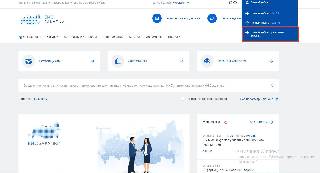
ШАГ 2. Переходим во вкладку «Профиль участника».
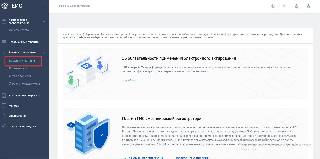
ШАГ 3. Там копируем токен-ключ.
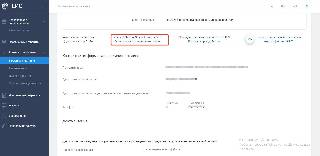
Пользователю необходимо заполнить уникальный токен-ключ исполнителя в ЕИС после получения нового сертификата электронной подписи. В функционале Единой информационной системы доступна кнопка «Обновить уникальный токен-ключ (идентификатор GUID)». При ее нажатии обновляются значение параметра и срок действия токен-ключа. Срок действия уникального токен-ключа по умолчанию равен 1 году с момента его создания.
Вот как это выглядит в профиле участника:
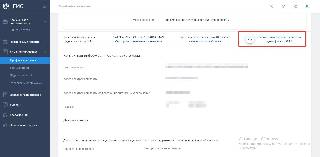
Также один из частых вопросов, задаваемых специалистам технической поддержки: по ключу нет информации об аутентифицированном пользователе ЕИС. Эта ошибка означает, что ваш сертификат электронной подписи, который используется для входа, не привязан к учетной записи. Это означает, что вы пытаетесь войти по новому сертификату, который еще не зарегистрирован в ЕИС.
Регистрация новой подписи
Вот краткая инструкция, как в ЕИС добавить новый сертификат:
- зайти в личный кабинет ЕИС;
- загрузить новую подпись;
- проверить, все ли работает корректно.
Схема смены старого ключа на новый не поменялась. Есть возможность смены подписи с помощью функционала сайта Госуслуг. Ниже приведен алгоритм, как обновить электронную подпись на Госуслугах:
- зайти в ЕСИА под ЭЦП руководителя. При входе в ЕСИА в личном кабинете организации выбрать «Вход с помощью электронной подписи» и зайти под ЭЦП руководителя;
- перейти в раздел «Данные об организации», «Общие данные». Нажать «Перейти к редактированию». Выбрать «Доступ к системам» — Единая информационная система. Внести в группу уполномоченных обновленную ЭЦП руководителя;
- зайти в ЕИС под новым сертификатом. Роль руководителя обновится.
В случае смены руководителя или увольнения сотрудника, который занимался закупками, его ЭЦП необходимо исключить, зарегистрировав подпись нового ответственного лица.
Вот инструкция, как сменить пользователя в ЕИС:
- зайти в личный кабинет Единой информационной системы;
- на вкладке «Зарегистрированные пользователи организации» выбрать пользователя с полномочиями — «Руководитель организации», «Администратор организации»;
- нажимаем правую кнопку мыши и вызываем контекстное меню. У пользователя, ЭЦП которого собираемся отвязать, выбрать пункт «Отвязать сертификат». При нажатии «Продолжить» система автоматически отвязывает ключ от учетной записи;
- затем необходимо перейти в личный кабинет в раздел «Зарегистрированные пользователи организации» и нажать кнопку «Зарегистрировать пользователя».
Возможные проблемы
Вот список основных проблем, с которыми сталкиваются пользователи при регистрации ЭЦП:
Как получить access_token Вконтакте
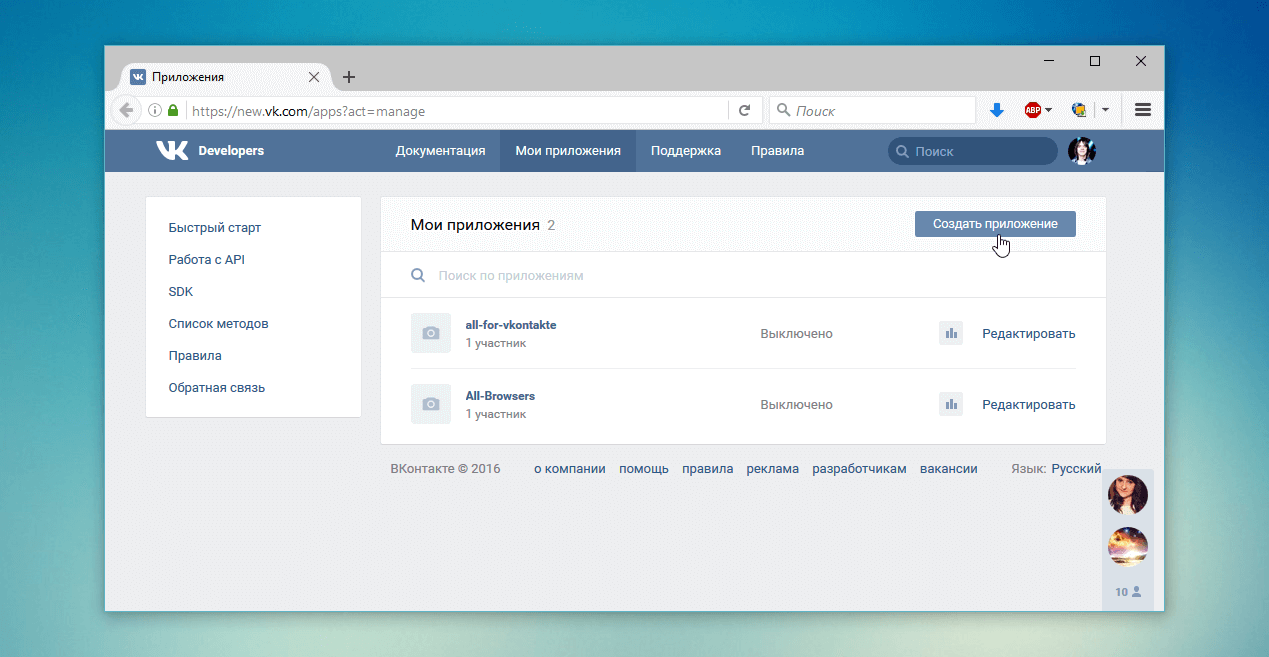
Система попросит ввести название для приложения. Как пример, можете использовать «Получение access_token». Проверьте, если ли галочка «Standalone-приложение». Далее нажимайте на «Подключить приложение».
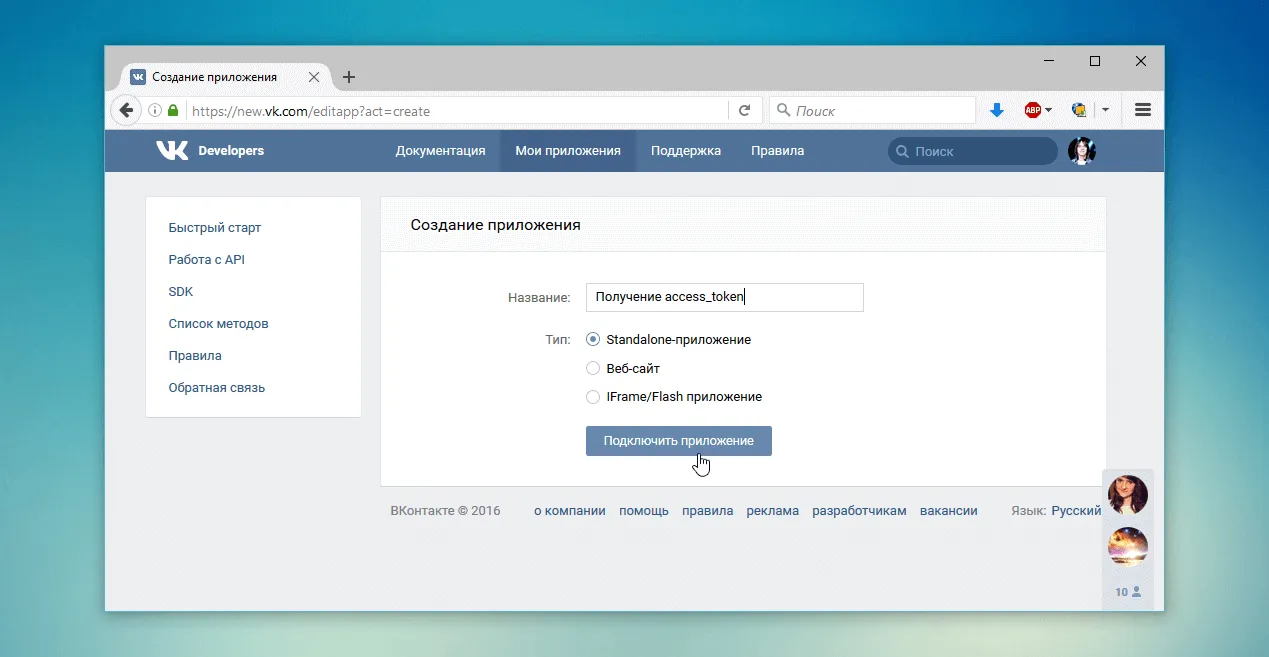
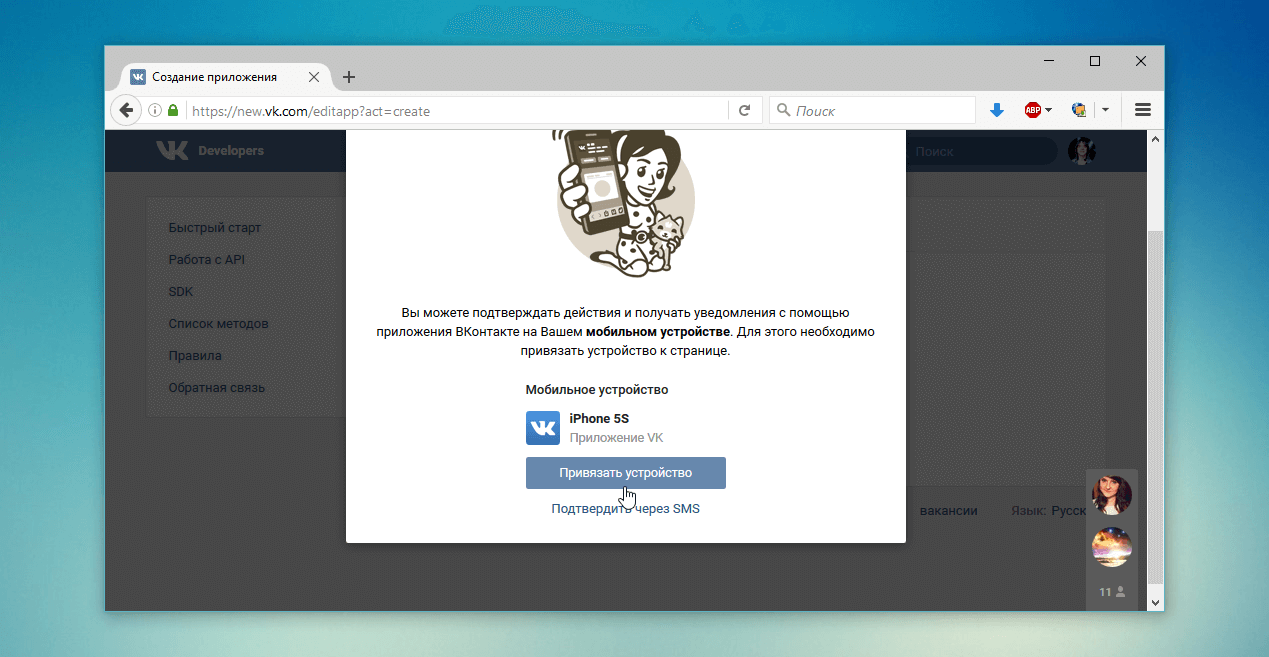
Чтобы подтвердить приложение, надо будет ввести код, который вам придет на указанный номер телефона. На этом этапе создания приложения можно зафиксировать мобильное устройство к странице Вк. Чтобы это сделать, надо кликнуть на «Привязать устройство». Можно и без привязки к аккаунту. Тогда просто необходимо перейти по ссылке «Подтвердить через SMS».
После того, как вы подтвердите регистрацию, откроется страница, на которой изложена информация о приложении, которое было создано. Нажмите на «Настройки», которые расположены в левом углу. Там расположен client_id – ID приложения ВКонтакте.
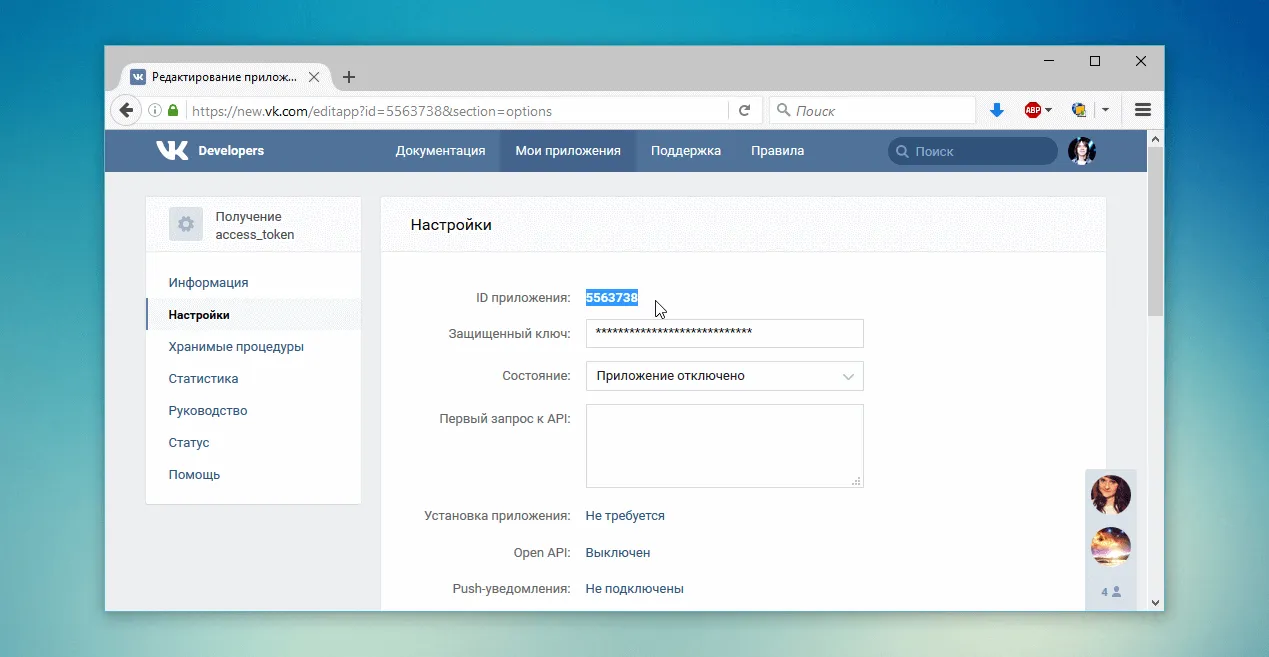
ID необходимо скопировать. Далее – вставьте в ссылку, заменив ID_ПРИЛОЖЕНИЯ. Получится как-то так:
https://oauth.vk.com/authorize?client_id=5563738&scope=notify,photos,friends,audio,video,notes,pages,docs,status,questions,offers,wall,groups,messages,notifications,stats,ads,offline&redirect_uri=http://api.vk.com/blank.html&display=page&response_ENGINE=token
5563738 – это ID приложения, которое вы создали. У вас получится похожая комбинация. После того как создали приложение перейдем к самому вопросу как получить access_token.
✅ Получение токена через официальное приложение VK.
Метод отличается от того, который был описан ранее, лишь тем, что вам не нужно создавать собственное приложение. Используйте уже созданное. Ему можно стопроцентно доверять.
Метод будет рассматривать на примере ВКонтакте для Android. ID такой: 2890984. Именно эту комбинацию надо подставить в ссылку.
https://oauth.vk.com/authorize?client_id=2890984&scope=notify,photos,friends,audio,video,notes,pages,docs,status,questions,offers,wall,groups,messages,notifications,stats,ads,offline&redirect_uri=http://api.vk.com/blank.html&display=page&response_type=token
На этом заканчивается часть статьи, в которой мы рассмотрели варианты идентификации приложения, которые могут быть использованы для авторизации. Осталось коснуться всего лишь нескольких моментов:
✅ Права доступа:
- В примерах, которые описаны выше, параметр scope содержит многие названия разделов социальной сети ВКонтакте: audio, photos, notify, friends. Это те разделы, которые будут открыты для приложения. Аccess_token может быть использован по-разному. ID, который вы используете, принадлежит доверенному приложению. Именно поэтому вы можете создать access_token, у которого есть все права доступа. Он становится универсальным, так что может быть использован везде.
✅ access_token:
Последний вопрос, которого надо коснуться, так это то, как получить непосредственно сам ключ access_token. После того, как вы получите ссылку (использовав один из методов), надо будет перейти по ней, чтобы открыть право доступа.
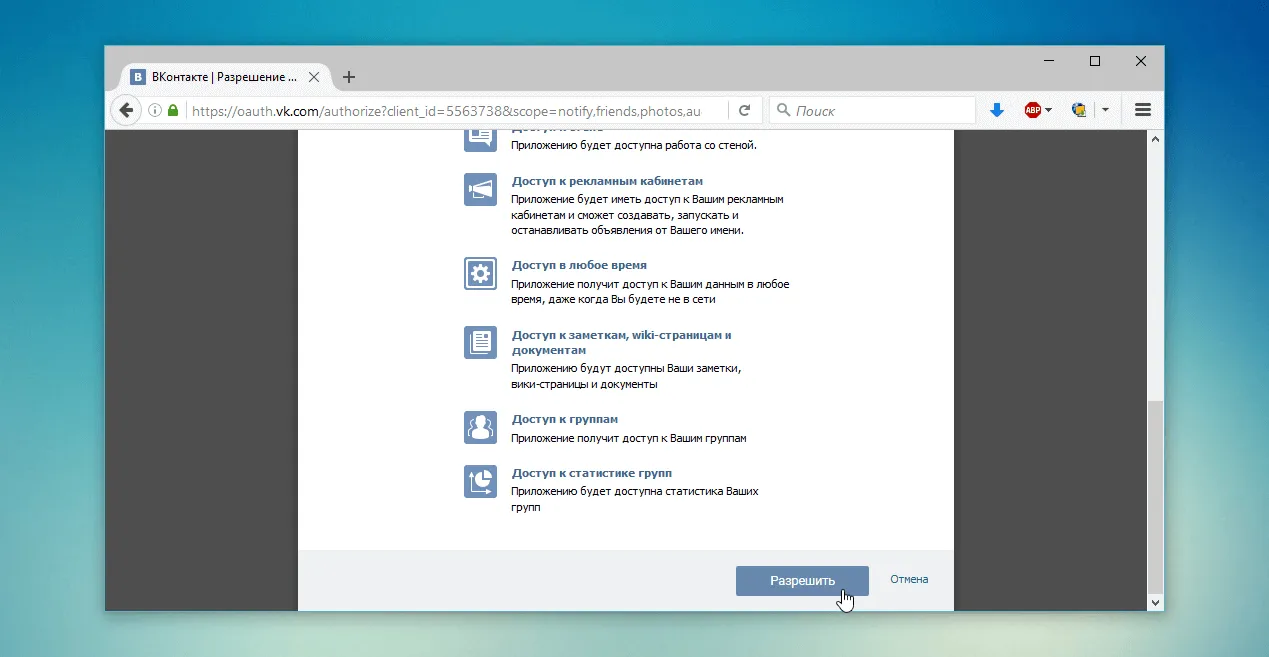
Уже после этого в вашей адресной строке появится необходимый ключ. Он копируется вручную: после access_token= и перед &expires_in.
Похожие публикации:
- Как расторгнуть договор с самозанятым образец
- Как сделать полную учетную запись на госуслугах
- Сколько стоит 1 доллар
- Что можно оплатить картой без смс подтверждения
Где найти уникальный токен ключ в ЕИС
В современной информационной эпохе, когда все чаще и чаще возникает необходимость в интернет-взаимодействии с государственными и коммерческими организациями, особенно важно иметь уникальный токен-ключ авторизации. В статье мы рассмотрим, что это такое и как его получить в различных случаях.
- Что такое уникальный токен ключ Идентификатор GUID
- Где найти токен-ключ в ЕИС
- Где взять токен ЭЦП
- Как посмотреть ключи ЭЦП
- Как установить новый сертификат ЭЦП в ЕИС
- Резюме
Что такое уникальный токен ключ Идентификатор GUID
GUID (Globally Unique Identifier) — это 128-битный статистически уникальный идентификатор, который используют в информационных технологиях, чтобы идентифицировать объекты и связывать их между собой. Он обеспечивает гарантию уникальности и предотвращает конфликты идентификации.
Где найти токен-ключ в ЕИС
Уникальный токен-ключ авторизации в ЕИС можно получить из личного кабинета заказчика. Для этого нужно перейти по кнопке «Редактировать данные пользователя», далее по ссылке «Выдача идентификатора участника электронного документооборота» и найти значение поля «Идентификатор». Однако стоит учесть, что такой токен-ключ имеет ограниченное время действия.
Где взять токен ЭЦП
Токен ЭЦП — это носитель для электронной подписи, который позволяет подписывать и шифровать документы в электронном виде. Есть несколько вариантов, где можно купить носитель для электронной подписи:
- Удостоверяющий центр. В России существует несколько удостоверяющих центров, которые занимаются выдачей токенов ЭЦП. Например, «Крипто Про», «Такском» и др.
- Представитель производителя носителей. Многие производители носителей ЭЦП имеют своих представителей или сертифицированных партнеров, которые также могут продавать токены ЭЦП.
- Специальный интернет-магазин. В интернете можно найти множество магазинов, которые специализируются на продаже носителей ЭЦП. Одним из примеров такого магазина является «Цифровой ключ».
Как посмотреть ключи ЭЦП
Чтобы посмотреть ключи ЭЦП на компьютере, нужно выполнить следующие шаги:
- Открываем меню «Пуск» и в поисковой строке пишем название диспетчера сертификатов — «CertMgr».
- Запускаем программу CertMgr.
- В программе выбираем папку «Личное», тип объекта — «Сертификаты».
- Диспетчер выдаст перечень сертификатов, которые установлены на компьютер.
- Выбираем из списка нужный сертификат и открываем его.
Как установить новый сертификат ЭЦП в ЕИС
Если по каким-то причинам необходимо установить новый сертификат ЭЦП в ЕИС, нужно выполнить следующую пошаговую инструкцию:
- Откройте главную страницу сайта ЕИС и войдите в личный кабинет по логину и паролю или с помощью действующего сертификата.
- При переходе в личный кабинет должно появиться уведомление о перерегистрации.
- В открывшемся окне выберите «Зарегистрировать сертификат ЭП».
- Следуйте инструкциям на экране для установки нового сертификата.
Резюме
В современном мире технологий токен-ключ авторизации и токен ЭЦП являются необходимыми инструментами для обеспечения безопасности электронного документооборота. На сегодняшний день существует множество удостоверяющих центров и интернет-магазинов, где можно купить токены ЭЦП. Чтобы установить новый сертификат в ЕИС, нужно следовать инструкциям на сайте системы. При этом не забудьте проверить срок действия токен-ключа, который используется для авторизации в личном кабинете заказчика.
- Как настроить фпс на айфоне
- Какие частоты использует мегафон
- Как включить запись с экрана
- Как на Вайлдберриз заказать без оплаты а оплатить при получении
- Как подключить ребенка к своему тарифу МТС
- Где можно купить дешево голду в Standoff 2
- Как отвязать карту Сбербанка от всех подписок
- Как создать новый аккаунт в гугле
Токен-ключ авторизации является уникальным идентификатором, необходимым для работы в ЕИС — системе электронного документооборота. Чтобы его получить, нужно зайти в личный кабинет заказчика и нажать кнопку «Редактировать данные пользователя». Далее следует перейти по ссылке «Выдача идентификатора участника электронного документооборота» и найти значение поля «Идентификатор». Копированный токен-ключ имеет ограниченный срок действия, поэтому важно следить за его обновлением. Уникальный идентификатор позволяет пользователям производить электронный обмен документами и обращаться к различным ресурсам ЕИС, что повышает эффективность работы и ускоряет процесс взаимодействия между предприятиями.
Все права защищены © 2015-2024
Как узнать уникальный токен ключ
Инструкция: добавляем в ЕИС новую электронную подпись
Обновление ЭЦП в ЕИС остается актуальной проблемой как для новичков госзаказа, так и для старожилов. Постоянно меняются правила настройки, программы, и каждый раз специалисты сталкиваются с рядом новых для себя проблем. Мы разобрались и рассказываем, как обновить ЭЦП в ЕИС в 2022 году.
Последние изменения в правилах работы с электронной подписью
Использование ЭП регулируется Федеральным законом от 06.04.2011 № 63-ФЗ . С 2022 года вступили в силу поправки в закон, которые изменили правила работы с электронной подписью. Теперь функции по выпуску квалифицированной электронной подписи (КЭП) для юридических лиц, индивидуальных предпринимателей и нотариусов возложены на ФНС России. С 01.01.2022 сотрудники вправе подписывать и личные, и рабочие документы собственной ЭЦП ( пп. 2 п. 1 ст. 17.2, п. 2 ст. 17.3 476-ФЗ ). С 1 января 2022 года сотрудникам, руководители которых получили электронную подпись ФНС, стали необходимы личные электронные подписи. Получают подписи сотрудники в аккредитованных УЦ. Помимо ЭП, им понадобится машиночитаемая доверенность. Использование машиночитаемой доверенности стало обязательным с начала этого года.
Эксперты КонсультантПлюс разобрали ключевые положения при работе с электронной подписью. Используйте эти инструкции бесплатно.
Для получения КЭП понадобятся следующие документы:
- паспорт;
- СНИЛС;
- USB-носитель ключевой информации (токен) для записи квалифицированного сертификата ключа электронной подписи, сертифицированный ФСТЭК России или ФСБ России. Покупают такой носитель обычно у дистрибьюторов-производителей и в специализированных интернет-магазинах. Кроме того, допустимо использовать уже имеющиеся носители, если они соответствуют требованиям. Один токен может использоваться для хранения нескольких КЭП и сертификатов к ним.
Зачем обновлять электронную подпись
Цифровая подпись применяется заказчиками и поставщиками для совершения действий в Единой информационной системе и для работы на торговых площадках. Публикация извещения, определение победителя процедуры закупки, заключение контракта, размещение информации об исполнении контракта и другие действия заказчика осуществляются посредством электронного документооборота, в котором все документы утверждаются цифровой подписью руководителя или сотрудника, которого уполномочил на эти действия руководитель организации. А вот действия исполнителя госзаказа, которые невозможно выполнить без ЭЦП: подача заявок на участие в конкурентных процедурах, подача запросов разъяснений на положения документации и на результаты определения победителя, заключение контрактов и т.д. Без входа в личный кабинет ЕИС по сертификату для исполнителя невозможно размещение документа об исполнении контракта.
Всем известно, что уникальный токен-ключ в ЕИС — это секретный набор символов, доступ к которому имеет только собственник. После получения токен-ключа внешняя система использует его для запроса своих данных из ЕИС и для загрузки данных в ЕИС от имени такого пользователя. Если какая-либо из внешних систем выдает ошибку: «отсутствует уникальный токен-ключ для ЕИС», то это означает, что эта система не интегрирована с ЕИС, то есть обмен данными между системами невозможен. Решается это крайне просто: в регистрационных данных надо заполнить поле «Идентификатор токен-ключа». Обычно вопрос, где посмотреть уникальный токен-ключ в ЕИС, возникает при регистрации пользователя в системе оперативного контроля исполнения контрактов по Московской области ПИК ЕАСУЗ. Действия следующие:
ШАГ 2. Переходим во вкладку «Профиль участника».
ШАГ 3. Там копируем токен-ключ.
Пользователю необходимо заполнить уникальный токен-ключ исполнителя в ЕИС после получения нового сертификата электронной подписи. В функционале Единой информационной системы доступна кнопка «Обновить уникальный токен-ключ (идентификатор GUID)». При ее нажатии обновляются значение параметра и срок действия токен-ключа. Срок действия уникального токен-ключа по умолчанию равен 1 году с момента его создания.
Вот как это выглядит в профиле участника:
Также один из частых вопросов, задаваемых специалистам технической поддержки: по ключу нет информации об аутентифицированном пользователе ЕИС. Эта ошибка означает, что ваш сертификат электронной подписи, который используется для входа, не привязан к учетной записи. Это означает, что вы пытаетесь войти по новому сертификату, который еще не зарегистрирован в ЕИС.
Регистрация новой подписи
Вот краткая инструкция, как в ЕИС добавить новый сертификат:
- зайти в личный кабинет ЕИС;
- загрузить новую подпись;
- проверить, все ли работает корректно.
Схема смены старого ключа на новый не поменялась. Есть возможность смены подписи с помощью функционала сайта Госуслуг. Ниже приведен алгоритм, как обновить электронную подпись на Госуслугах:
- зайти в ЕСИА под ЭЦП руководителя. При входе в ЕСИА в личном кабинете организации выбрать «Вход с помощью электронной подписи» и зайти под ЭЦП руководителя;
- перейти в раздел «Данные об организации», «Общие данные». Нажать «Перейти к редактированию». Выбрать «Доступ к системам» — Единая информационная система. Внести в группу уполномоченных обновленную ЭЦП руководителя;
- зайти в ЕИС под новым сертификатом. Роль руководителя обновится.
В случае смены руководителя или увольнения сотрудника, который занимался закупками, его ЭЦП необходимо исключить, зарегистрировав подпись нового ответственного лица.
Вот инструкция, как сменить пользователя в ЕИС:
- зайти в личный кабинет Единой информационной системы;
- на вкладке «Зарегистрированные пользователи организации» выбрать пользователя с полномочиями — «Руководитель организации», «Администратор организации»;
- нажимаем правую кнопку мыши и вызываем контекстное меню. У пользователя, ЭЦП которого собираемся отвязать, выбрать пункт «Отвязать сертификат». При нажатии «Продолжить» система автоматически отвязывает ключ от учетной записи;
- затем необходимо перейти в личный кабинет в раздел «Зарегистрированные пользователи организации» и нажать кнопку «Зарегистрировать пользователя».
Возможные проблемы
Вот список основных проблем, с которыми сталкиваются пользователи при регистрации ЭЦП:
Где найти уникальный токен ключ в ЕИС
Токен-ключ авторизации представляет собой уникальный идентификатор, необходимый для аутентификации пользователя в Единой информационной системе государственных закупок. Рекомендуется использовать его при работе с электронными документами для безопасной передачи информации.
Где купить токен для ЭП
Если у вас пока нет носителя для электронной подписи, то есть несколько способов его приобретения:
- Удостоверяющий центр. Проверьте список аккредитованных УЦ на сайте Федерального агентства по техническому регулированию и метрологии.
- Представитель производителя носителей. Узнайте, есть ли в вашем городе или регионе производитель сертифицированных носителей ЭП и обратитесь к ним за консультацией.
- Специальный интернет-магазин. Сейчас на рынке есть много магазинов, специализирующихся на продаже носителей ЭП. Здесь можно выбрать удобный вариант и заказать доставку в любую точку страны.
Как заполнить уникальный токен ключ для пользователя
Чтобы правильно заполнить токен-ключ исполнителя в ЕИС, вам потребуется выполнить следующие действия:
- Зайдите в свой личный кабинет поставщика (ЛКП) в ЕИС.
- Найдите раздел «Профиль участника» и перейдите в него.
- Далее выберите пункт меню «Сведения о лицах, имеющих право без доверенности действовать от имени юридического лица».
- Скопируйте уникальный токен ключ, который отображается в соответствующем поле.
- Вставьте скопированный токен в поле в соответствующее поле в ЕИС ЭА ЭДО.
- Сохраните изменения.
Как выглядит токен для электронной подписи
Токен — это устройство в виде USB-флешки или smart-карты, которое предназначено для создания электронной подписи и безопасной работы с электронными документами. Форм-фактор токена может отличаться в зависимости от производителя, но внешне он напоминает обычную флешку с защищенной от несанкционированного доступа паролем.
Однако, от обычной флешки токен отличается высоким уровнем зашиты, так как на нем хранится информация, используемая для создания электронной подписи. Некоторые модели токенов могут содержать сертификацию ФСТЭК/ФСБ, а также аппаратное криптоядро, что повышает уровень безопасности при работе с электронными документами.
Что такое токен и где его взять
Токен представляет собой устройство, которое обеспечивает безопасную работу с электронными документами. Создание электронной подписи происходит на устройстве, что гарантирует ее подлинность и сохраняет целостность документа.
Устройства для создания электронной подписи можно получить в удостоверяющих центрах, представительствах производителей носителей и специализированных магазинах. Они могут быть как в форм-факторе обычной флешки, так и smart-карты — это зависит от модели и производителя токена.
Полезные советы
- При выборе токена для электронной подписи обратите внимание на производителя и ознакомьтесь с отзывами о конкретной модели.
- Перед заполнением уникального токена ключа проверьте его время действия, чтобы избежать ошибок при использовании.
- Храните токен в безопасном месте и не сообщайте пароль другим пользователям, чтобы защитить электронную подпись от несанкционированного доступа.
- Обязательно настройте антивирусную защиту на компьютере, который будет использоваться для работы с электронными документами. Это позволит избежать потенциальных угроз безопасности.
Выводы
Токен-ключ для электронной подписи представляет собой важный элемент для безопасной работы с электронными документами. Его можно получить в удостоверяющих центрах, интернет-магазинах или у представителей производителей носителей. Обязательно проверьте время действия токена перед его использованием и храните его в надежном месте. Отметим, что в ряде случаев, использование электронной подписи требуется для участия в государственных закупках, в связи с чем использование токена-ключа является необходимым условием для заключения договоров.
Как отправить акт по 1С Эдо
Как отправить акт через 1С Эдо? Для этого нужно открыть окно реализации и нажать на кнопку «ЭДО». После этого откроется контекстное меню, в котором выбирается «Отправить электронный документ». Затем указывается контрагент, которому предназначен данный документ, и нажимается кнопка «Отправить». Если все прошло успешно, то уведомление об успешной отправке появится на экране. Таким образом, отправка акта через 1С Эдо не занимает много времени и может быть выполнена всего за несколько кликов мышью. Это удобный способ передачи электронных документов, который позволяет значительно ускорить процесс работы и избежать ошибок при передаче информации.
Как отключить 1С Эдо
Если нужно отключить программу 1С Эдо, нужно сделать следующее: открыть программу, перейти в раздел «Текущие дела ЭДО», нажать правой кнопкой мыши на нужный документ и выбрать «Закрыть принудительно». Появится окно, в котором нужно указать причину закрытия документооборота, например: «закрытие документа в связи с изменением условий взаимоотношений с контрагентом». Затем нужно нажать кнопку «Закрыть электронный документооборот», и программа 1С Эдо будет выключена. Это может быть необходимо, например, если у вас возникли проблемы с отправкой или получением документов через данную программу, и их необходимо решать вручную, или если вы хотите перестать использовать данную услугу.
Как отключить контур Диадок
Чтобы отключить контур Диадок и перестать видеть дополнительные поля, необходимо обратиться в техническую поддержку. Это можно сделать прямо из сервиса Диадок, нажав на иконку вопроса, которая находится сверху, или позвонив по телефону 8-800-500-10-18. Техническая поддержка сможет помочь вам с этой задачей и дать подробные инструкции о дальнейших действиях. Возможно, им понадобится ваше подтверждение личности и дополнительные данные, чтобы выполнить отключение контура. Поэтому необходимо быть готовым предоставить требуемую информацию. Специалисты технической поддержки сделают все необходимое, чтобы отключить контур Диадок и удовлетворить вашу просьбу.
Как отключить уведомления 1С отчетность
Для отключения уведомлений 1С Отчетность нужно зайти на страницу Интернет-поддержки и сервисов, найти раздел «Управление новостями» и выбрать вкладку «Настройки пользователей». Следует выбрать нужного сотрудника и дважды кликнуть на его имени. Затем необходимо отметить галочкой опцию, отключающую отображение всплывающих новостных оповещений для этого сотрудника. После сохранения изменений, учетная запись сотрудника будет освобождена от получения непрерывных всплывающих уведомлений, что позволит ему работать без каких-либо прерываний. При необходимости уведомления можно будет вернуть, повторив эту процедуру и сделав обратный выбор галочки настройки. Это может быть полезно для тех, кому необходимо сосредоточиться на выполнении определенной работы без дополнительных отвлечений.
Если вам нужен токен-ключ авторизации в ЕИС, его можно найти в личном кабинете заказчика. Для этого необходимо зайти в раздел «Редактировать данные пользователя» и нажать на ссылку «Выдача идентификатора участника электронного документооборота». Значение поля «Идентификатор» является уникальным токен-ключом. Следует обратить внимание на то, что токен-ключ имеет ограниченное время действия. Поэтому необходимо периодически проверять его актуальность и в случае истечения срока действия, выдавать новый. Токен-ключ позволяет пользователю обладать полномочиями в системе ЕИС, получать доступ к определенным функциям и операциям. Важно хранить токен-ключ в надежном месте и не передавать его третьим лицам для обеспечения безопасности и конфиденциальности информации.
Как заполнить уникальный токен ключ в пик
Чтобы заполнить токен исполнителя, пользователь проходит следующий путь на ЕИС: Личный кабинет поставщика (ЛКП) — меню «Профиль участника» — Сведения о лицах, имеющих право без доверенности действовать от имени юридического лица — Уникальный токен ключ. Скопировать и вставить в ЕИС ЭА ЭДО токен исполнителя и сохранить.
Где взять уникальный токен ключ?
Токен—ключ авторизации – можно скопировать из личного кабинета заказчика (по кнопке «Редактировать данные пользователя», далее по ссылке «Выдача идентификатора участника электронного документооборота», значение поля «Идентификатор»), имеет ограниченное время действия.

Что такое уникальный токен ключ?
Уникальный код, который заверяет документ, дешифрует информацию и используется для создания подписи. Это конфиденциальный ключ, поэтому доступ к нему есть только у владельца.
Как загружать документы в пик?
Как загружать документы в ПИК
- Перейти в раздел «Добавление файла».
- Кликнуть на команду «Выбрать файл».
- Выбрать нужный файл из списка представленных на ПК и нажать кнопку «Открыть».
Как подписать документ в Эдо пик?
- Выберите нужное обязательство.
- Сформируйте по нему отчетный документ. Для того перейдите из карточки обязательства в «Карточку документа исполнения».
- Подпишите документы, после чего система автоматически отправит их на подпись заказчику.
Как оформить токен?
Что нужно для получения электронной подписи
Отправить онлайн‑заявку на выпуск ЭЦП с сайта УЦ. Менеджер проверит заявку, запросит сканы документов и согласует с вами дату и время визита в офис для получения электронной подписи.
Как подключить токен?
Bluetooth-токен подключается к компьютеру при помощи microUSB кабеля. Если Bluetooth-токен подключен корректно, то на нем начнет светиться индикатор. Рутокен с разъемом Type-C подключается к компьютеру, у которого есть специальный порт USB Type-C. На некоторых компьютерах этот порт обозначен как Thunderbolt 3 (USB-C).
Как выглядит токен ЭЦП?
Визуально он обычно представляет собой флешку, особенность которой — в наличии защищенной карты памяти объемом в пределах 128 кб. Последняя выступает в качестве элемента двухфакторной аутентификации пользователя, когда, кроме пароля, пользователю необходимо подключить и физически сам токен.
Как активировать токен?
Откройте токен и установите сертификаты
Вставьте токен в USB-разъём компьютера и запустите файл start. В браузере появится окно аутентификации, в котором нужно ввести ваш PIN-код. В меню слева выберите Настройки токена, далее Установка сертификата, COC, конфигурации бизнес-систем и нажмите Установить.
Как сделать электронную подпись пик?
Если у вас ещё нет электронной подписи, то её нужно приобрести в любом удостоверяющем центре, сертифицированном Минкомсвязи России. В том числе электронную подпись возможно приобрести в компании ПИК Digital, являющейся партнером СКБ Контур. Контакты: Email: [email protected].
Как распечатать контракт с электронной подписью?
Из Личного кабинета на Электронной площадке:
- Войдите в Личный кабинет Заказчика;
- В разделе «Контракты» откройте карточку контракта;
- Откройте файл контракта;
- Стандартным способом выведите файл на печать.
Как правильно подписывать документы в Эдо?
Перейдите на вкладку с входящими документами. Для подписания одного документа откройте его, нажав на ссылку с названием. На странице документа кликните кнопку «Подписать». Чтобы подписать один или больше документов, отметьте галочками нужные документы на странице входящих и нажмите кнопку «Подписать».
Как записать токен?
Записать сертификат ЭП на флешку или токен можно тремя способами:
- в личном кабинете удостоверяющего центра;
- с помощью криптопровайдера КриптоПро CSP;
- с помощью средств Windows;
- в профиле Контур. Диагностики.
Как выглядит токен?
Защищённый носитель называют также токеном. Он выглядит как обычная флешка, но обладает в разы меньшим объёмом, которого хватает только на то, чтобы хранить несколько электронных подписей.
Как настроить token?
Для изменения PIN-кода:
- Запустите Панель управления Рутокен.
- Выберите устройство Рутокен.
- Проверьте корректность выбора устройства.
- Нажмите Ввести PIN-код и укажите PIN-код Пользователя.
- Нажмите ОК.
- Нажмите Изменить.
- В полях Введите новый PIN-код и Подтвердите новый PIN-код введите новый PIN-код. …
- Нажмите ОК.
Как узнать какой у меня токен?
- Подключите токен к компьютеру.
- Откройте меню «Пуск» и выберите «Рутокен/Панель управления Рутокен».
- Нажмите кнопку «Информация».
- Модель указана в поле «Тип» или «Модель».
Как установить ключ на токен?
Выбрать «Пуск» → «Панель управления» → «КриптоПро CSP» → вкладка «Сервис» → «Просмотреть сертификаты в контейнере…». В открывшемся окне нажать «Обзор», выбрать контейнер и нажать «ОК». В открывшемся окне нажать «Далее». Затем «Установить» и подтвердить действие.
Как внести электронную подпись?
Чтобы подписать электронный документ, необходимо:
- Загрузить в сервис документ, который необходимо подписать. Подписать можно файл любого формата до 100 Мб.
- Выбрать установленный на компьютере сертификат, которым будет подписан документ. Подписать документ в Контур. …
- Создать файл подписи. …
- Послать документ получателю.
Как сделать электронную подпись пошагово?
Чтобы получить УКЭП в УЦ ФНС России, вам нужно:
- подать лично заявление в территориальный налоговый орган, выдающий электронные подписи. …
- прийти лично в УЦ ФНС России и пройти идентификацию. …
- документ, удостоверяющий личность;
- СНИЛС;
- ИНН заявителя;
- ИНН организации;
- ОГРН юридического лица или ОГРНИП;
Как правильно подписывать документы электронной подписью?
- В меню выберите вкладка «Файл» — «Сведения» — «Добавить ЭП (КРИПТО-ПРО)».
- Появится окно — выбираем нужный сертификат электронной подписи и нажимаем кнопку «Подписать»
Что нельзя подписывать электронной подписью?
В том числе, какие кадровые документы нельзя подписывать ЭП, а какие можно.
…
К ним относятся:
- Трудовая книжка. …
- Приказ на увольнение. …
- Журнал регистрации несчастных случаев на производстве.
Как выглядит подпись в Эдо?
По сути электронную подпись на документах никак не увидеть, так как это набор данных: информация, которая присоединяется к другой информации. Можно только проверить сам факт того, что документ подписан. Для этого есть специальные программы, например на портале Госуслуг или же Контур. Крипто.
Как самостоятельно подписать документ электронной подписью?
Как подписать документ MS Office Word/ Excel 2010/ 2013/ 2016
- В меню выберите вкладка «Файл» — «Сведения» — «Добавить ЭП (КРИПТО-ПРО)».
- Появится окно — выбираем нужный сертификат электронной подписи и нажимаем кнопку «Подписать»
Как записать ключ на токен?
Откройте программу для настройки Rutoken – в меню «Пуск» выберите «Все программы» > Rutoken > Панель управления Рутокен. Нажмите кнопку «Ввести PIN-код…» и поставьте переключать в положение «Администратор». Введите в поле PIN-код цифры от 8 до 1 и нажмите «ОК».
Куда вводить токен?
В меню клиента выбираем Permissions -> Use Privilege keys(Use Token). Вставляем Токен туда и получаем права администратора. Если у вас стоит русский язык в клиенте, то вам нужно зайти Разрешения -> Использовать ключ привилегий.
Требования предъявляемые для работы с ЭА ЕИС
При регистрации или внесении изменений в сведения об организации у Заказчика будет добавлен блок «Идентификаторы ЕИС» с полями «Уникальный учетный номер организации (СПЗ)» и «Код по сводному реестру заказчика». Поля являются обязательными для заполнения, т.к. они необходимы для формирования и отправки документов в модуль «Электронное актирование ЕИС».
Для Исполнителя, Поставщика, Подрядчика.
Внимание! Для организации с ролью Исполнителя Идентификаторы ЕИС заполнять больше не нужно. Данное поле убрано из раздела «Сведения об организации».

Для Заказчика.
Если организация выполняет роль Заказчика, то отображаются поля «Уникальный учетный номер организации (СПЗ)» и «Код по сводному реестру заказчика». Чтобы документ успешно отправлялся в ЕИС ЭА, необходимо чтобы были заполнены оба эти идентификатора.


Эти идентификаторы можно найти на ЕИС в исполняющихся контрактах, если перейти по наименованию заказчика (ссылка).
Вкладка «Учетная карточка организации».
Код по сводному реестру — это Код по сводному реестру заказчика.
Вкладка «Дополнительная информация».
Уникальный учетный номер организации — это Уникальный учетный номер организации (СПЗ).
Если организация выполняет функции и Заказчика, и Исполнителя, то будут отображаться все три поля.
Кроме того, в разделе ПИК «Моя учетная запись», (если пользователь заходит под учетной записью, которой необходимо добавить токе) заказчик и исполнитель должны заполнить соответствующие поля: ’«Идентификатор участника электронного документооборота» для Заказчика и ’«Уникальный токен ключ (исполнителя)». Если пользователь добавляет идентификатор/токен другому пользователю организации, то это делается через раздел «Моя организация» — «Пользователи».
Внимание! Если организация выполняет роль и Заказчика и Исполнителя, то Идентификатор участника электронного документооборота будет отличатся от Уникального токен ключа (исполнителя). Они не могут быть одинаковыми, т.к. формируются в разных личных кабинетах ЕИС.
Похожие публикации:
- Rf что это за единица измерения
- Как написать батник для перезапуска службы
- Кто может работать без кассового аппарата в 2017 году
- Что такое повременно премиальная оплата труда
Уникальный токен ключ что это
При регистрации или внесении изменений в сведения об организации у Заказчика будет добавлен блок «Идентификаторы ЕИС» с полями «Уникальный учетный номер организации (СПЗ)» и «Код по сводному реестру заказчика». Поля являются обязательными для заполнения, т.к. они необходимы для формирования и отправки документов в модуль «Электронное актирование ЕИС».
Для Исполнителя, Поставщика, Подрядчика.
Внимание! Для организации с ролью Исполнителя Идентификаторы ЕИС заполнять больше не нужно. Данное поле убрано из раздела «Сведения об организации».
Для Заказчика.
Если организация выполняет роль Заказчика, то отображаются поля «Уникальный учетный номер организации (СПЗ)» и «Код по сводному реестру заказчика». Чтобы документ успешно отправлялся в ЕИС ЭА, необходимо чтобы были заполнены оба эти идентификатора.
Эти идентификаторы можно найти на ЕИС в исполняющихся контрактах, если перейти по наименованию заказчика (ссылка).
Вкладка «Учетная карточка организации».
Код по сводному реестру — это Код по сводному реестру заказчика.
Вкладка «Дополнительная информация».
Уникальный учетный номер организации — это Уникальный учетный номер организации (СПЗ).
Если организация выполняет функции и Заказчика, и Исполнителя, то будут отображаться все три поля.
Кроме того, в разделе ПИК «Моя учетная запись», (если пользователь заходит под учетной записью, которой необходимо добавить токе) заказчик и исполнитель должны заполнить соответствующие поля: ’«Идентификатор участника электронного документооборота» для Заказчика и ’«Уникальный токен ключ (исполнителя)». Если пользователь добавляет идентификатор/токен другому пользователю организации, то это делается через раздел «Моя организация» — «Пользователи».
Внимание! Если организация выполняет роль и Заказчика и Исполнителя, то Идентификатор участника электронного документооборота будет отличатся от Уникального токен ключа (исполнителя). Они не могут быть одинаковыми, т.к. формируются в разных личных кабинетах ЕИС.
Где найти уникальный токен ключ в ЕИС
Токен-ключ авторизации представляет собой уникальный идентификатор, необходимый для аутентификации пользователя в Единой информационной системе государственных закупок. Рекомендуется использовать его при работе с электронными документами для безопасной передачи информации.
Где купить токен для ЭП
Если у вас пока нет носителя для электронной подписи, то есть несколько способов его приобретения:
- Удостоверяющий центр. Проверьте список аккредитованных УЦ на сайте Федерального агентства по техническому регулированию и метрологии.
- Представитель производителя носителей. Узнайте, есть ли в вашем городе или регионе производитель сертифицированных носителей ЭП и обратитесь к ним за консультацией.
- Специальный интернет-магазин. Сейчас на рынке есть много магазинов, специализирующихся на продаже носителей ЭП. Здесь можно выбрать удобный вариант и заказать доставку в любую точку страны.
Как заполнить уникальный токен ключ для пользователя
Чтобы правильно заполнить токен-ключ исполнителя в ЕИС, вам потребуется выполнить следующие действия:
- Зайдите в свой личный кабинет поставщика (ЛКП) в ЕИС.
- Найдите раздел «Профиль участника» и перейдите в него.
- Далее выберите пункт меню «Сведения о лицах, имеющих право без доверенности действовать от имени юридического лица».
- Скопируйте уникальный токен ключ, который отображается в соответствующем поле.
- Вставьте скопированный токен в поле в соответствующее поле в ЕИС ЭА ЭДО.
- Сохраните изменения.
Как выглядит токен для электронной подписи
Токен — это устройство в виде USB-флешки или smart-карты, которое предназначено для создания электронной подписи и безопасной работы с электронными документами. Форм-фактор токена может отличаться в зависимости от производителя, но внешне он напоминает обычную флешку с защищенной от несанкционированного доступа паролем.
Однако, от обычной флешки токен отличается высоким уровнем зашиты, так как на нем хранится информация, используемая для создания электронной подписи. Некоторые модели токенов могут содержать сертификацию ФСТЭК/ФСБ, а также аппаратное криптоядро, что повышает уровень безопасности при работе с электронными документами.
Что такое токен и где его взять
Токен представляет собой устройство, которое обеспечивает безопасную работу с электронными документами. Создание электронной подписи происходит на устройстве, что гарантирует ее подлинность и сохраняет целостность документа.
Устройства для создания электронной подписи можно получить в удостоверяющих центрах, представительствах производителей носителей и специализированных магазинах. Они могут быть как в форм-факторе обычной флешки, так и smart-карты — это зависит от модели и производителя токена.
Полезные советы
- При выборе токена для электронной подписи обратите внимание на производителя и ознакомьтесь с отзывами о конкретной модели.
- Перед заполнением уникального токена ключа проверьте его время действия, чтобы избежать ошибок при использовании.
- Храните токен в безопасном месте и не сообщайте пароль другим пользователям, чтобы защитить электронную подпись от несанкционированного доступа.
- Обязательно настройте антивирусную защиту на компьютере, который будет использоваться для работы с электронными документами. Это позволит избежать потенциальных угроз безопасности.
Выводы
Токен-ключ для электронной подписи представляет собой важный элемент для безопасной работы с электронными документами. Его можно получить в удостоверяющих центрах, интернет-магазинах или у представителей производителей носителей. Обязательно проверьте время действия токена перед его использованием и храните его в надежном месте. Отметим, что в ряде случаев, использование электронной подписи требуется для участия в государственных закупках, в связи с чем использование токена-ключа является необходимым условием для заключения договоров.
Как отправить акт по 1С Эдо
Как отправить акт через 1С Эдо? Для этого нужно открыть окно реализации и нажать на кнопку «ЭДО». После этого откроется контекстное меню, в котором выбирается «Отправить электронный документ». Затем указывается контрагент, которому предназначен данный документ, и нажимается кнопка «Отправить». Если все прошло успешно, то уведомление об успешной отправке появится на экране. Таким образом, отправка акта через 1С Эдо не занимает много времени и может быть выполнена всего за несколько кликов мышью. Это удобный способ передачи электронных документов, который позволяет значительно ускорить процесс работы и избежать ошибок при передаче информации.
Как отключить 1С Эдо
Если нужно отключить программу 1С Эдо, нужно сделать следующее: открыть программу, перейти в раздел «Текущие дела ЭДО», нажать правой кнопкой мыши на нужный документ и выбрать «Закрыть принудительно». Появится окно, в котором нужно указать причину закрытия документооборота, например: «закрытие документа в связи с изменением условий взаимоотношений с контрагентом». Затем нужно нажать кнопку «Закрыть электронный документооборот», и программа 1С Эдо будет выключена. Это может быть необходимо, например, если у вас возникли проблемы с отправкой или получением документов через данную программу, и их необходимо решать вручную, или если вы хотите перестать использовать данную услугу.
Как отключить контур Диадок
Чтобы отключить контур Диадок и перестать видеть дополнительные поля, необходимо обратиться в техническую поддержку. Это можно сделать прямо из сервиса Диадок, нажав на иконку вопроса, которая находится сверху, или позвонив по телефону 8-800-500-10-18. Техническая поддержка сможет помочь вам с этой задачей и дать подробные инструкции о дальнейших действиях. Возможно, им понадобится ваше подтверждение личности и дополнительные данные, чтобы выполнить отключение контура. Поэтому необходимо быть готовым предоставить требуемую информацию. Специалисты технической поддержки сделают все необходимое, чтобы отключить контур Диадок и удовлетворить вашу просьбу.
Как отключить уведомления 1С отчетность
Для отключения уведомлений 1С Отчетность нужно зайти на страницу Интернет-поддержки и сервисов, найти раздел «Управление новостями» и выбрать вкладку «Настройки пользователей». Следует выбрать нужного сотрудника и дважды кликнуть на его имени. Затем необходимо отметить галочкой опцию, отключающую отображение всплывающих новостных оповещений для этого сотрудника. После сохранения изменений, учетная запись сотрудника будет освобождена от получения непрерывных всплывающих уведомлений, что позволит ему работать без каких-либо прерываний. При необходимости уведомления можно будет вернуть, повторив эту процедуру и сделав обратный выбор галочки настройки. Это может быть полезно для тех, кому необходимо сосредоточиться на выполнении определенной работы без дополнительных отвлечений.
Если вам нужен токен-ключ авторизации в ЕИС, его можно найти в личном кабинете заказчика. Для этого необходимо зайти в раздел «Редактировать данные пользователя» и нажать на ссылку «Выдача идентификатора участника электронного документооборота». Значение поля «Идентификатор» является уникальным токен-ключом. Следует обратить внимание на то, что токен-ключ имеет ограниченное время действия. Поэтому необходимо периодически проверять его актуальность и в случае истечения срока действия, выдавать новый. Токен-ключ позволяет пользователю обладать полномочиями в системе ЕИС, получать доступ к определенным функциям и операциям. Важно хранить токен-ключ в надежном месте и не передавать его третьим лицам для обеспечения безопасности и конфиденциальности информации.
Инструкция: добавляем в ЕИС новую электронную подпись
Обновление ЭЦП в ЕИС остается актуальной проблемой как для новичков госзаказа, так и для старожилов. Постоянно меняются правила настройки, программы, и каждый раз специалисты сталкиваются с рядом новых для себя проблем. Мы разобрались и рассказываем, как обновить ЭЦП в ЕИС в 2022 году.
Последние изменения в правилах работы с электронной подписью
Использование ЭП регулируется Федеральным законом от 06.04.2011 № 63-ФЗ . С 2022 года вступили в силу поправки в закон, которые изменили правила работы с электронной подписью. Теперь функции по выпуску квалифицированной электронной подписи (КЭП) для юридических лиц, индивидуальных предпринимателей и нотариусов возложены на ФНС России. С 01.01.2022 сотрудники вправе подписывать и личные, и рабочие документы собственной ЭЦП ( пп. 2 п. 1 ст. 17.2, п. 2 ст. 17.3 476-ФЗ ). С 1 января 2022 года сотрудникам, руководители которых получили электронную подпись ФНС, стали необходимы личные электронные подписи. Получают подписи сотрудники в аккредитованных УЦ. Помимо ЭП, им понадобится машиночитаемая доверенность. Использование машиночитаемой доверенности стало обязательным с начала этого года.
Эксперты КонсультантПлюс разобрали ключевые положения при работе с электронной подписью. Используйте эти инструкции бесплатно.
Для получения КЭП понадобятся следующие документы:
- паспорт;
- СНИЛС;
- USB-носитель ключевой информации (токен) для записи квалифицированного сертификата ключа электронной подписи, сертифицированный ФСТЭК России или ФСБ России. Покупают такой носитель обычно у дистрибьюторов-производителей и в специализированных интернет-магазинах. Кроме того, допустимо использовать уже имеющиеся носители, если они соответствуют требованиям. Один токен может использоваться для хранения нескольких КЭП и сертификатов к ним.
Зачем обновлять электронную подпись
Цифровая подпись применяется заказчиками и поставщиками для совершения действий в Единой информационной системе и для работы на торговых площадках. Публикация извещения, определение победителя процедуры закупки, заключение контракта, размещение информации об исполнении контракта и другие действия заказчика осуществляются посредством электронного документооборота, в котором все документы утверждаются цифровой подписью руководителя или сотрудника, которого уполномочил на эти действия руководитель организации. А вот действия исполнителя госзаказа, которые невозможно выполнить без ЭЦП: подача заявок на участие в конкурентных процедурах, подача запросов разъяснений на положения документации и на результаты определения победителя, заключение контрактов и т.д. Без входа в личный кабинет ЕИС по сертификату для исполнителя невозможно размещение документа об исполнении контракта.
Всем известно, что уникальный токен-ключ в ЕИС — это секретный набор символов, доступ к которому имеет только собственник. После получения токен-ключа внешняя система использует его для запроса своих данных из ЕИС и для загрузки данных в ЕИС от имени такого пользователя. Если какая-либо из внешних систем выдает ошибку: «отсутствует уникальный токен-ключ для ЕИС», то это означает, что эта система не интегрирована с ЕИС, то есть обмен данными между системами невозможен. Решается это крайне просто: в регистрационных данных надо заполнить поле «Идентификатор токен-ключа». Обычно вопрос, где посмотреть уникальный токен-ключ в ЕИС, возникает при регистрации пользователя в системе оперативного контроля исполнения контрактов по Московской области ПИК ЕАСУЗ. Действия следующие:
ШАГ 2. Переходим во вкладку «Профиль участника».
ШАГ 3. Там копируем токен-ключ.
Пользователю необходимо заполнить уникальный токен-ключ исполнителя в ЕИС после получения нового сертификата электронной подписи. В функционале Единой информационной системы доступна кнопка «Обновить уникальный токен-ключ (идентификатор GUID)». При ее нажатии обновляются значение параметра и срок действия токен-ключа. Срок действия уникального токен-ключа по умолчанию равен 1 году с момента его создания.
Вот как это выглядит в профиле участника:
Также один из частых вопросов, задаваемых специалистам технической поддержки: по ключу нет информации об аутентифицированном пользователе ЕИС. Эта ошибка означает, что ваш сертификат электронной подписи, который используется для входа, не привязан к учетной записи. Это означает, что вы пытаетесь войти по новому сертификату, который еще не зарегистрирован в ЕИС.
Регистрация новой подписи
Вот краткая инструкция, как в ЕИС добавить новый сертификат:
- зайти в личный кабинет ЕИС;
- загрузить новую подпись;
- проверить, все ли работает корректно.
Схема смены старого ключа на новый не поменялась. Есть возможность смены подписи с помощью функционала сайта Госуслуг. Ниже приведен алгоритм, как обновить электронную подпись на Госуслугах:
- зайти в ЕСИА под ЭЦП руководителя. При входе в ЕСИА в личном кабинете организации выбрать «Вход с помощью электронной подписи» и зайти под ЭЦП руководителя;
- перейти в раздел «Данные об организации», «Общие данные». Нажать «Перейти к редактированию». Выбрать «Доступ к системам» — Единая информационная система. Внести в группу уполномоченных обновленную ЭЦП руководителя;
- зайти в ЕИС под новым сертификатом. Роль руководителя обновится.
В случае смены руководителя или увольнения сотрудника, который занимался закупками, его ЭЦП необходимо исключить, зарегистрировав подпись нового ответственного лица.
Вот инструкция, как сменить пользователя в ЕИС:
- зайти в личный кабинет Единой информационной системы;
- на вкладке «Зарегистрированные пользователи организации» выбрать пользователя с полномочиями — «Руководитель организации», «Администратор организации»;
- нажимаем правую кнопку мыши и вызываем контекстное меню. У пользователя, ЭЦП которого собираемся отвязать, выбрать пункт «Отвязать сертификат». При нажатии «Продолжить» система автоматически отвязывает ключ от учетной записи;
- затем необходимо перейти в личный кабинет в раздел «Зарегистрированные пользователи организации» и нажать кнопку «Зарегистрировать пользователя».
Возможные проблемы
Вот список основных проблем, с которыми сталкиваются пользователи при регистрации ЭЦП:
Как найти идентификатор ЕИС: подробная инструкция для пользователей
Единная информационная система (ЕИС) – это государственный ресурс, объединяющий базы данных о компаниях, государственных органах, гражданах России. С помощью этой системы можно получить доступ к информации о компании, ее закупках, налоговой отчетности и многому другому. Чтобы получить доступ к функционалу системы, необходимо знать идентификатор ЕИС.
Идентификатор ЕИС (ЕИСК) – это уникальный код, который присваивается организации после ее регистрации в Единой государственной системе регистрации юридических лиц (ЕГРЮЛ). Получить идентификатор ЕИС можно на сайте государственной организации, управляющей системой.
В данной статье мы расскажем, как узнать идентификатор ЕИС и как использовать его для получения доступа к информации на портале государственных услуг России.
Где найти идентификатор участника электронного документооборота в ЕИС
1. Личный кабинет участника ЭДО
Для того чтобы найти идентификатор участника электронного документооборота в ЕИС, необходимо зайти в свой личный кабинет. В ЛК будет указан индивидуальный идентификатор, необходимый для осуществления операций в системе.
2. Свидетельство о регистрации участника ЭДО
Другим способом является поиск индивидуального идентификатора в свидетельстве о регистрации участника электронного документооборота. В документе указаны все данные, необходимые для осуществления деятельности в рамках системы.
3. Обращение в техническую поддержку
Также, для получения индивидуального идентификатора, можно обратиться в техническую поддержку ЕИС. Операторы ответят на все вопросы и помогут найти необходимый идентификатор.
Важно помнить, что индивидуальный идентификатор является ключом для доступа к различным ресурсам ЕИС и необходим для осуществления эффективной деятельности в рамках системы электронного документооборота.
Как найти уникальный токен ключ в ЕИС
Что такое уникальный токен ключ в ЕИС?
Уникальный токен ключ в ЕИС – это уникальная строка символов, которая является идентификатором пользователя в системе. Он обеспечивает доступ к личному кабинету и позволяет выполнять различные операции в рамках ЕИС.
Где найти уникальный токен ключ в ЕИС?
Уникальный токен ключ в ЕИС можно найти в личном кабинете пользователя. Для этого нужно выполнить следующие шаги:
- Перейти на официальный сайт ЕИС;
- Войти в личный кабинет, используя логин и пароль;
- Нажать на кнопку Профиль;
- Найти раздел Уникальный токен ключ и скопировать его.
Зачем нужен уникальный токен ключ в ЕИС?
Уникальный токен ключ в ЕИС является одним из способов аутентификации пользователя в системе. Он защищает личную информацию и предотвращает несанкционированный доступ к личному кабинету. Кроме того, уникальный токен ключ позволяет выполнять различные операции в рамках системы без необходимости ввода логина и пароля каждый раз.
Что такое уникальный токен ключ Идентификатор GUID
GUID – это глобальный уникальный идентификатор, который используется для создания уникальных идентификаторов в компьютерных системах. GUID может быть использован при создании новых записей, файлов, папок и других объектов. GUID состоит из 32 шестнадцатеричных символов, которые отображаются в виде 5 групп, разделенных дефисами.
Уникальный токен ключ – это набор символов, который используется для аутентификации пользователя в системе. Ключ может быть представлен в виде GUID или других форматов, таких как JWT (JSON Web Token). Уникальный токен ключ устанавливает идентичность пользователя, позволяя ему получать доступ к ресурсам, которые доступны только для определенных пользователей.
Преимущества использования уникальных токенов ключей в ЕИС
- Уникальность – уникальный токен ключ гарантирует уникальность каждого пользователя, что предотвращает возможность несанкционированного доступа к системе.
- Безопасность – токен ключ предоставляет аутентификацию пользователя и защиту от атак различных видов, таких как атака межсетевым протоколом (MITM), подделка аутентификационных запросов и другие.
- Простота – использование токенов ключей в ЕИС облегчает процесс аутентификации и авторизации пользователя, упрощает создание и отслеживание профилей пользователей.
- Системная совместимость – токены ключей широко используются в различных системах, что делает их универсальными и легко интегрируемыми в различные платформы.
Как отправить документы через ЕИС
Шаг 1: Войти в Личный Кабинет
Перед тем, как отправлять документы через ЕИС, необходимо войти в свой Личный Кабинет. Для этого нужно открыть страницу Единой информационной системы налоговых и сборов и зайти в раздел “Личный кабинет налогоплательщика”. Затем следует ввести свой идентификатор и пароль.
Шаг 2: Выбрать нужный сервис
После входа в Личный Кабинет налогоплательщика Вам станут доступны различные сервисы. Для отправки документов нужно выбрать сервис “Электронный документооборот” и перейти на страницу со списком документов.
Шаг 3: Загрузить документы
Перед отправкой документов необходимо загрузить их в систему. Для этого нужно выбрать нужный документ и нажать на кнопку “Загрузить документ”. Затем следует выбрать файл и нажать на кнопку “Отправить”.
Шаг 4: Подписать и отправить документы
После загрузки документов необходимо подписать их. Для этого нужно выбрать нужный документ и нажать на кнопку “Подписать документ”. После этого следует подтвердить подпись и нажать на кнопку “Отправить документ”.
Таким образом, отправка документов через ЕИС является простым процессом, который можно выполнить в несколько кликов.
Как посмотреть идентификатор в ЕИС
1. Загрузка страницы ЕИС
Первый шаг — перейти на страницу Единой информационной системы (ЕИС). Для этого нужно ввести адрес https://www.gosuslugi.ru в адресной строке браузера и нажать Enter.
2. Авторизация в системе
Далее, необходимо авторизироваться в системе. Для этого нужно ввести логин и пароль, полученный при регистрации на портале госуслуг.
3. Просмотр идентификатора
После успешной авторизации, на главной странице ЕИС, нужно нажать на соответствующий раздел Мои данные, в котором можно увидеть идентификатор. Обычно он выглядит как 12-значное число.
- Если у вас возникают трудности с поиском идентификатора, обратитесь за помощью в техническую поддержку портала госуслуг.
- Не сообщайте идентификатор посторонним, во избежание возможных проблем с безопасностью и конфиденциальностью ваших данных.
Что такое идентификатор ЕИС
Идентификатор ЕИС – это уникальный номер, присваиваемый каждому пользователю государственной информационной системы ЕИС (единая информационная система) для взаимодействия с государственными органами и получения электронных услуг.
Данный идентификатор состоит из логина и пароля пользователя, а также может содержать дополнительные параметры аутентификации, такие как одноразовый код, биометрические данные и т.д.
Идентификатор ЕИС необходим для обеспечения безопасности и конфиденциальности электронной переписки и данных, передаваемых через систему.
Для получения идентификатора необходимо обратиться в уполномоченный на это орган государственной власти и пройти процедуру идентификации. Обычно это может быть федеральная налоговая служба (ФНС), управление ФМС, Министерства транспорта и связи и другие.
Зачем нужен идентификатор ЕИС
Основное предназначение идентификатора ЕИС – это организация быстрого и удобного доступа граждан и организаций к ряду управленческих и электронных услуг государства.
- получать информацию об уплаченных налогах и взносах, задолженности по штрафам и т.д.;
- вести регистрацию, включая регистрацию ИП, обществ с ограниченной ответственностью, присвоение ИНН и т.д.;
- оформлять заявления на получение государственных услуг, таких как выдача паспорта, получение субсидий, справок из медучреждений;
- принимать участие в тендерных процедурах;
- управлять своими банковскими счетами и т.д.
Как узнать идентификатор участника электронного документооборота
Идентификатор участника электронного документооборота — это уникальный код, присваиваемый участнику для работы в системе ЕИС. Для получения идентификатора необходимо обратиться к руководству организации, зарегистрированной в ЕИС, или к представителю Министерства Цифровой трансформации.
Варианты получения идентификатора
Для получения идентификатора участник может выбрать один из следующих вариантов:
- Обратиться в региональный центр обслуживания участников ЕИС, который находится в каждом регионе Украины
- Отправить запрос в техническую поддержку ЕИС с помощью электронной почты или через систему обратной связи на сайте ЕИС
- Оформить заявку на получение идентификатора через систему Довідник контрагентів в личном кабинете на сайте ЕИС
Что нужно для получения идентификатора
Для получения идентификатора участнику необходимо иметь действующий сертификат ключа электронной подписи, зарегистрироваться в системе Довідник контрагентів и заполнить заявку на получение идентификатора участника. После этого сотрудник ЕИС проверит данные участника и выдаст идентификатор в течение суток.
Как узнать свой код ЕРУЗ
Шаг 1: Зайти на сайт ЕИС
Для того чтобы узнать свой код ЕРУЗ необходимо зайти на сайт Единой интегрированной системы (ЕИС). Для этого следует воспользоваться браузером и открыть сайт по адресу: www.eis.ru.
Шаг 2: Войти в личный кабинет
Далее необходимо нажать на кнопку Вход в личный кабинет и ввести логин и пароль, которые были указаны при регистрации. Если у вас еще нет личного кабинета, следует зарегистрироваться на сайте.
Шаг 3: Найти свой код ЕРУЗ
После того, как вы успешно вошли в личный кабинет на сайте ЕИС, следует найти раздел Личный кабинет и далее нажать на ссылку Сводная информация. Далее на странице, которая откроется, нужно найти раздел ЕРУЗ — там будет указан ваш код.
Таким образом, очень просто узнать свой код ЕРУЗ — всего лишь необходимо зайти на сайт ЕИС, войти в личный кабинет и найти раздел Сводная информация, где указывается ваш код ЕРУЗ.
Как узнать номер закупки в ЕИС
1. Зайдите в личный кабинет
Для того чтобы узнать номер закупки в ЕИС, необходимо зайти в личный кабинет. Для этого введите логин и пароль на сайте ЕИС (goszakupki.ru) и нажмите на кнопку Войти.
2. Выберите раздел Закупки
После того как вы вошли в личный кабинет, выберите раздел Закупки. Этот раздел находится в меню слева от экрана.
3. Изучите список открытых закупок
В разделе Закупки вы увидите список всех открытых закупок. Для того чтобы найти нужную вам закупку, можно воспользоваться поиском или отсортировать список по периоду или статусу.
4. Найдите номер закупки
Когда вы нашли нужную закупку, вы увидите ее название и ее номер. Номер закупки указывается справа от названия закупки. Обычно он состоит из цифр и букв и может содержать до 15 символов. Например: 22335000002.
Теперь вы знаете, как узнать номер закупки в ЕИС. Если у вас возникнут какие-либо вопросы или проблемы, вы можете обратиться в техническую поддержку по телефону или через электронную почту.
Где найти идентификатор GUID?
1. В документации
Большинство API и сервисов, которые используют идентификаторы GUID, предоставляют это значение в своей документации. Обычно информация о том, как найти идентификатор GUID, находится в разделе Аутентификация или API ключ. Например, для получения токена доступа Google API, вам необходимо создать проект в консоли разработчика Google, который выдаст вам идентификатор клиента и идентификатор секрета. Еще один пример — для работы с Twitch API необходимо получить идентификатор приложения и секретный ключ из панели управления разработчиков Twitch.
2. С помощью утилиты для создания GUID
Если вам необходимо создать идентификатор GUID своими силами, используйте специальные утилиты, которые создадут его за вас. Например, для пользователей Windows есть утилита GUIDGEN, которая находится в папке C:Program FilesMicrosoft Visual Studio2019CommunityCommon7IDECommonExtensionsMicrosoftTestWindow в Visual Studio.
Linux-пользователи могут использовать инструмент uuidgen.
3. Как найти GUID на сайте
Если вам нужно найти идентификатор GUID на сайте, используйте консоль разработчика в браузере, нажав F12 на странице сайта. В консоли разработчика найдите вкладку Sources или Исходный код, далее откройте нужный файл и найдите интересующий вас GUID.
Мы надеемся, что эти советы помогут вам найти идентификатор GUID для нужных вам сервисов и приложений.
Как узнать свой идентификатор в Диадоке
1. Зайдите в раздел Мои настройки
Перейдите на главную страницу Диадока и нажмите на своё имя в правом верхнем углу. Выберите в меню Мои настройки.
2. Откройте вкладку Профиль
На странице Мои настройки выберите вкладку Профиль.
3. Найдите свой идентификатор
В разделе Информация о пользователе Вы увидите поле Идентификатор. Копируйте этот идентификатор и используйте его при работе с Диадоком.
Также идентификатор можно найти в приложении Диадок на своём мобильном телефоне. Откройте приложение, выберите в меню Настройки и найдите поле Информация о пользователе.
- Обратите внимание: идентификатор отображается только в Вашем профиле и не доступен для просмотра другим пользователям
- Если Вы работаете с несколькими компаниями в Диадоке, каждая компания будет иметь свой уникальный идентификатор
Как прописать ЭЦП в ЕИС
1. Подготовьте Электронную цифровую подпись
Перед тем как прописывать ЭЦП в ЕИС необходимо подготовить вашу Электронную цифровую подпись. ЭЦП должна быть выдана удостоверяющим центром и готова к использованию на компьютере.
2. Авторизуйтесь в ЕИС
Откройте страницу Единой информационной системы, введите логин и пароль от учетной записи и нажмите Войти.
3. Пропишите ЭЦП в ЕИС
- Выберите нужный сервис или раздел, где требуется прописать ЭЦП.
- Нажмите на кнопку ЭП или Подписать (в зависимости от сервиса).
- Выберите вашу ЭЦП из списка удостоверяющих центров и введите пароль для доступа к ней.
- Нажмите кнопку Подписать и дождитесь уведомления о том, что подпись успешно прописана в ЕИС.
4. Проверьте статус вашей ЭЦП в ЕИС
После того как вы прописали вашу ЭЦП в ЕИС, проверьте ее статус на странице сервиса или в вашем личном кабинете. Если статус подписи Действительная, то вы успішно прописали ЭЦП в ЕИС и можете продолжать работу с соответствующим сервисом.
Как получить доступ к ЕИС
Регистрация в системе
Для получения доступа к ЕИС необходимо зарегистрироваться в системе. Для этого нужно заполнить анкету на официальном сайте ЕИС и получить уникальный идентификатор пользователя.
В анкете необходимо указать свои ФИО, контактные данные, информацию о месте работы и цели использования ЕИС. После заполнения анкеты на указанный адрес электронной почты придет письмо с инструкциями по подтверждению регистрации.
Важно:
- Заполните анкету правильно и полностью, чтобы избежать задержек в процессе регистрации.
- Проверяйте почту, указанную в анкете, на наличие письма с инструкциями по подтверждению регистрации.
Авторизация в системе
После регистрации в системе нужно авторизоваться для получения доступа к функциям ЕИС. Для авторизации нужно ввести свой логин и пароль, которые были указаны при регистрации.
Если у вас возникли проблемы с авторизацией, проверьте правильность ввода логина и пароля, воспользуйтесь функцией восстановления пароля или обратитесь в службу технической поддержки.
Важно:
- Никому не сообщайте свой логин и пароль, чтобы избежать несанкционированного доступа к вашей учетной записи.
- Не используйте простые и легкоугадываемые пароли.
Кто должен размещать документы в ЕИС
ЕИС (Единая информационная система) предназначена для использования в государственном секторе. Поэтому, размещать документы в ЕИС могут только государственные органы и их подразделения, а также организации, осуществляющие государственные функции.
Это включает в себя министерства, ведомства, федеральные службы, государственные корпорации и компании, региональные и местные власти, и другие учреждения, ответственные за выполнение государственных поручений.
Организации, осуществляющие государственные функции
Организации, осуществляющие государственные функции, являются полноправными пользователями ЕИС. Это включает в себя органы исполнительной власти, государственные учреждения, учреждения образования и науки, а также организации, осуществляющие государственный контроль и надзор.
Такие организации должны иметь доступ к ЕИС и в соответствии со своей компетенцией размещать в ней документы и информацию, например, по результатам государственных закупок, информацию о государственных заказах, отчеты о выполнении планов и программ.
Обязанности органов и организаций
Органы и организации, размещающие документы в ЕИС, должны обеспечить их полноту и достоверность, а также соблюдение требований законодательства. В частности, документы должны быть своевременно загружены в ЕИС и обязательно содержать все необходимые сведения. При этом, размещение документов в ЕИС не должно противоречить законодательству о защите персональных данных.
Помимо этого, органы и организации должны осуществлять контроль за размещением документов в ЕИС и пытаться устранить проблемы, которые могут возникнуть в ходе использования системы.
В чем разница между ЕИС и официальным сайтом
Официальный сайт
Официальный сайт – это веб-ресурс, размещенный в интернете, который предоставляет информацию о компании, ее продуктах и услугах. Он может иметь различные разделы, такие как новости, каталог продукции, услуги, контакты и т.д. Официальный сайт является визитной карточкой компании и предназначен для привлечения и удержания клиентов.
ЕИС – это единая информационная система, которая предназначена для организации информационного взаимодействия между разными организациями и государственными учреждениями. В рамках ЕИС осуществляется передача информации о платежах, документах и других данных, которые связаны с деятельностью компании.
Таким образом, разница между ЕИС и официальным сайтом заключается в том, что первый предназначен для обмена информацией между организациями, а второй – для привлечения и удержания клиентов. Обычно компании имеют и официальный сайт, и подключаются к различным ЕИС, чтобы упростить процесс передачи данных и организовать более эффективное взаимодействие с государственными учреждениями.
Что такое идентификатор участника электронного документооборота
Идентификатор участника электронного документооборота (ИНН/КПП) — это уникальный код, который используется при обмене электронными документами между участниками электронного документооборота (ЕДО). Он необходим для идентификации юридических лиц и индивидуальных предпринимателей, а также для проверки права на использование электронной подписи.
Применение идентификатора участника ЕДО
- Он является основным идентификатором участника ЕДО при обмене электронными документами.
- Используется для автоматической обработки и передачи электронных документов между участниками ЕДО.
- Проверка ИНН/КПП позволяет определить право на использование электронной подписи.
- В некоторых случаях, указание ИНН/КПП является обязательным условием для заключения договоров.
Где найти ИНН/КПП
ИНН (индивидуальный номер налогоплательщика) и КПП (код причины постановки на учет) каждого юридического лица заведены в ЕГРЮЛ (единый государственный реестр юридических лиц). На основании данных из реестра, ИНН и КПП выдаются налоговыми органами. Их можно также узнать в банковском отделении, в счётно-кассовом офисе налоговой инспекции или через личный кабинет участника ЕДО.
Как получить доступ к Эдо в ЕИС
Шаг 1. Получение доступа к ЕИС
Cначала необходимо получить доступ к ЕИС через личный кабинет на официальном сайте ФНС: https://lkfl.nalog.ru. Для этого необходимо зарегистрироваться и авторизоваться.
Шаг 2. Добавление ЭДО в профиль
После входа в Личный кабинет, выберите раздел Электронный документооборот» и нажмите на кнопку Добавить ЭДО».
Заполните реквизиты вашей компании и информацию о вашем контрагенте, с которым вы собираетесь взаимодействовать через ЭДО.
Шаг 3. Подключение к ЭДО через ЕИС
Чтобы начать работу с ЭДО, нужно подключится к нему через ЕИС. Для этого зайдите в раздел Электронный документооборот» и выберите Подключение к ЭДО».
Выберите ранее добавленного контагента и подайте запрос на подключение. После этого вам придет уведомление о подключении к ЭДО.
- Если у вас возникнут трудности в процессе регистрации или подключения, вы можете обратиться в службу технической поддержки через бесплатную горячую линию 8-800-222-22-22.
Что такое идентификатор в Эдо
Идентификатор в Эдо — это уникальный код, присваиваемый каждой записи в Единой информационной системе для закупок (ЕИС). Он представляет собой набор цифр, букв и символов, который идентифицирует конкретную запись в системе и позволяет быстро ее найти и отследить.
Зачем нужен идентификатор в Эдо?
Идентификатор в Эдо — это не просто уникальный код, а мощный инструмент для управления процессом закупок. Благодаря этому идентификатору заказчик может быстро отследить статус закупки, получить информацию о поставщиках, ознакомиться с документами и другой информацией, связанной с процедурой закупки. Кроме того, идентификатор в Эдо позволяет контролировать процесс на каждом его этапе и своевременно реагировать на любые изменения.
Как узнать идентификатор в Эдо?
Идентификатор в Эдо можно найти на странице закупки в соответствующем разделе системы. Обычно он указывается в заголовке страницы закупки или в описании процедуры. Также идентификатор может быть указан в рекламных материалах или других документах, связанных с процедурой закупки. Если вы не можете найти идентификатор в Эдо, обратитесь к заказчику или к службе поддержки системы для уточнения информации.
Где хранится токен
Для доступа к Федеральной информационной системе Единого портала государственных и муниципальных услуг (ЕИС) необходим токен. Токен, или токен доступа, необходим для идентификации пользователя при отправке запросов к серверу ЕИС.
Как получить токен
Токен получается при регистрации на портале госуслуг. После регистрации вам будет выдан персональный кабинет, в котором вы найдете ваш токен доступа. Также токен можно получить при авторизации через один из сервисов, участвующих в проекте ЕИС.
Как хранится токен
Токен представляет собой набор случайных символов и хранится на серверах ЕИС. Пользователь не имеет доступа к токену и не может его изменять или удалить. Сервера ЕИС защищены высоким уровнем безопасности, чтобы предотвратить несанкционированный доступ к данным пользователей и их токенам.
Что такое токен номер?
Токен номер — это уникальный идентификатор пользователя в системе ЕИС (Единая информационная система). Он используется для идентификации пользователя при авторизации в системе, а также при выполнении различных операций через ЕИС.
Токен номер обычно состоит из чисел и букв латинского алфавита, и может быть выдан пользователю при регистрации в ЕИС или сообщен администратором системы. Токен номер нельзя перенаправлять или передавать другим лицам, так как он предназначен только для использования в личных целях.
Важно отметить, что токен номер может быть связан с определенными правами и доступом пользователя в системе. Поэтому необходимо сохранять его конфиденциальность и не сообщать третьим лицам.
Некоторые особенности токен номера:
Как узнать про токен
Что такое токен?
Токен – это уникальный код, который выдается пользователям для идентификации при доступе к определенным функциональным возможностям сайта или приложения.
Как получить токен?
Как правило, токен выдают после регистрации или авторизации на сайте. Для того, чтобы получить токен, необходимо сначала явиться участником какой-либо структуры, где используется система идентификации токенов.
- Узнать о том, что на сайте используется токен, можно в разделе Участники или Пользователи.
- В разделе Настройки профиля можно найти подробную информацию о доступных функциональных возможностях, а также о том, как получить и использовать токен.
Как использовать токен?
Полученный токен обычно необходим для доступа к определенным частям сайта или для использования определенных функций. Чтобы использовать токен, его нужно вставить в определенное поле на сайте или прямо в запрос при работе с API.
Если у вас возникают проблемы с токеном, обратитесь к администратору ресурса/приложения. Он поможет разобраться с возникшей проблемой и предоставит необходимую информацию.
Как зайти в ЕИС с новой ЭЦП
Шаг 1: Установите драйвера ЭЦП
Перед тем, как приступить к работе с ЕИС, необходимо убедиться, что на вашем компьютере установлены драйвера для ЭЦП. Это позволит вашей новой ЭЦП подключиться к компьютеру.
Вы можете загрузить драйвера с сайта производителя вашей ЭЦП или с сайта Федеральной налоговой службы.
Шаг 2: Зайдите на сайт ЕИС
После установки драйверов ЭЦП, вам необходимо зайти на сайт ЕИС (http://www.gosuslugi.ru). Для этого нужно открыть браузер и ввести адрес сайта в адресной строке.
- Когда вы перейдете на сайт, необходимо нажать на кнопку Войти.
- Далее на открывшейся странице выберите Кабинет налогоплательщика, а затем нажмите Продолжить.
- В новом окне выберите подходящий сертификат и введите пароль от ЭЦП.
Шаг 3: Работайте с ЕИС
После того, как вы успешно вошли в свой кабинет на сайте ЕИС, вы можете начать работу. С помощью системы вы сможете заполнить налоговую декларацию, отправить заявку на регистрацию предприятия и многое другое.
Помните, что в любой момент вы можете обратиться в службу поддержки для получения помощи или консультации.
Что такое внутренний идентификатор?
Внутренний идентификатор (ID) – это уникальный набор символов, предназначенный для идентификации конкретного объекта или элемента в HTML документе. ID является атрибутом тега и позволяет связать элементы страницы между собой или с другими ресурсами.
Преимущества использования внутренних идентификаторов
- Позволяет быстро переходить к нужному элементу страницы, используя ссылки или якоря.
- Упрощает навигацию и поиск информации на сайте, ускоряет работу с ним.
- Позволяет лучше структурировать контент на странице и сделать его более логичным и удобным для чтения.
Как создать внутренний идентификатор?
Для того чтобы создать внутренний идентификатор, нужно присвоить уникальное значение атрибуту ID тега. ID может содержать буквенно-цифровые символы, но не должен начинаться с цифры или содержать пробелы.
Как использовать внутренние идентификаторы?
Для того чтобы использовать внутренний идентификатор, нужно создать ссылку на него. Ссылка должна содержать символ решетки (#) и значение ID. При клике на такую ссылку страница автоматически прокручивается к соответствующему элементу.
Что такое уникальный идентификатор документа
Уникальный идентификатор документа (UID) — это уникальный номер/код, который присваивается каждому документу в информационной системе, такой как Единая Информационная Система. Уникальный идентификатор документа помогает найти идентичный документ в системе и предотвратить дублирование документов.
UID — это строка символов и цифр, которая связывает метаданные документа со всеми файлами, относящимися к этому документу. Это позволяет обеспечить доступность документа для пользователей системы в разных форматах и предотвращает отсутствие необходимой информации.
Примеры использования UID
- Использование UID в ЕИС помогает пользователям быстрее находить нужный документ.
- UID также используется для связывания документов с задачами и процессами, что упрощает управление информацией.
- UID документа может быть использован для трекинга изменений в документе, его ревизиях и версиях.
В целом, уникальный идентификатор документа играет важную роль в области управления документами и является необходимым для оптимизации процессов связанных с поиском, управлением и обработкой документов.
Как войти в ЕИС через госуслуги
Шаг 1: Авторизация в госуслугах
Первым шагом необходимо зайти на сайт gosuslugi.ru и авторизоваться. Для этого нужно ввести свой логин и пароль. Если вы еще не зарегистрированы на госуслугах, вам необходимо пройти процедуру регистрации.
Шаг 2: Поиск нужной услуги
После авторизации вам нужно перейти в раздел Госуслуги и найти нужную услугу по ее названию. Если вы не знаете, как называется нужная вам услуга, воспользуйтесь функцией поиска.
Шаг 3: Переход в ЕИС
После того, как вы нашли нужную услугу, нажмите на нее. Вас перенаправит на страницу выбранной услуги, где вы найдете все необходимые инструкции и рекомендации. Обязательно ознакомьтесь с этими материалами и следуйте указаниям на странице, чтобы не допустить ошибок.
Шаг 4: Ввод данных
После перехода в ЕИС в строке поиска нужно ввести идентификатор ЕИС (его можно узнать из материалов на странице выбранной услуги). Затем необходимо ввести данные, которые потребуются при оформлении услуги.
Шаг 5: Оплата и подтверждение
После ввода всех данных и указания способа оплаты, проверьте заполненные данные и подтвердите операцию. Для этого может потребоваться ввести одноразовый пароль, отправленный вам на номер телефона или по электронной почте.
Следуя этим простым шагам, вам удастся без проблем использовать ЕИС через госуслуги.
Нужно ли прикреплять счет в ЕИС
Для участия в государственных закупках и заключении контрактов с государственными организациями необходимо зарегистрироваться в Единой информационной системе.
Прикрепление банковского счета в ЕИС не является обязательным, однако это позволяет:
- получать средства от государственных контрагентов без задержек;
- вести учет выполненных работ и оказанных услуг в системе;
- автоматически формировать и отправлять счета на оплату клиентам из государственных организаций.
Прикрепление счета также облегчает процесс участия в аукционах и тендерах, так как в случае победы на торгах, средства будут переведены на зарегистрированный счет автоматически.
Для того чтобы прикрепить счет в ЕИС, необходимо указать его данные в учетной записи организации в разделе Реквизиты. После этого, банковский счет будет доступен для выбора при формировании документов в системе.
Как узнать свой идентификатор участника электронного документооборота
Идентификатор участника электронного документооборота – это уникальный код, который присваивается каждому пользователю ЕИС при регистрации. Он необходим для авторизации в системе, подписания и отправки документов.
Как узнать свой идентификатор
Самый простой и быстрый способ узнать свой идентификатор – зайти в личный кабинет ЕИС. Для этого нужно:
- Открыть сайт ЕИС по адресу: https://smev.gosuslugi.ru/
- Нажать на кнопку Войти в личный кабинет
- Выбрать способ авторизации (по СНИЛС или электронной почте)
- Ввести логин и пароль от личного кабинета
- В личном кабинете на странице Мои реквизиты можно найти свой идентификатор
Если вы не можете зайти в личный кабинет или не знаете свой логин и пароль, то можно обратиться в техническую поддержку ЕИС. Сотрудники службы помогут восстановить доступ к личному кабинету и сообщат ваш идентификатор.
Зачем нужен идентификатор участника ЕИС
Идентификатор участника ЕИС необходим для осуществления различных операций в электронном документообороте. Он используется для авторизации в системе, подписания и отправки документов, проверки статуса документов и многих других операций.
Без идентификатора участника ЕИС невозможно взаимодействовать с государственными органами и получать различные услуги в электронном виде. Поэтому очень важно сохранять и запоминать свой идентификатор и не передавать его третьим лицам.
Где узнать идентификатор участника ЭДО
1. В личном кабинете
Идентификатор участника ЭДО доступен в личном кабинете каждого пользователя. Для его получения необходимо войти в личный кабинет на сайте ЭДО, нажать на кнопку Настройки» и перейти на вкладку Участники».
2. В договоре ЭДО
Идентификатор участника можно также найти в соответствующем договоре на оказание услуг ЭДО. Обычно это указано в разделе Приложение 1 – Идентификационные данные участников».
3. У технического специалиста
Если у вас возникли трудности с получением идентификатора участника ЭДО, вы можете обратиться за помощью к техническому специалисту своей компании или поставщика услуг.
4. В Справочнике участников ЭДО
Справочник участников ЭДО – это база данных, содержащая информацию об участниках системы электронного документооборота. Вы можете обратиться к этому справочнику, чтобы найти идентификатор нужного участника.
- Войдите в личный кабинет на сайте ЭДО
- Перейдите на вкладку Справочник участников»
- Введите в поиск необходимое наименование организации или ИНН
Таким образом, чтобы узнать идентификатор участника ЭДО, вам необходимо воспользоваться различными источниками информации, включая личный кабинет, договор ЭДО, технического специалиста и справочник участников.
Где посмотреть ИКЗ в ЕИС
1. Личный кабинет участника
Первым и наиболее простым способом узнать ИКЗ является проверка личного кабинета участника в Единой информационной системе. Для этого необходимо авторизоваться на сайте госзакупок, перейти в личный кабинет участника и выбрать раздел Мои закупки». Здесь отображаются все опубликованные заказчиком процедуры, в которых участвует предприятие. Нажав на нужную процедуру откроется информация о ней, включая уникальный ИКЗ.
2. Страница процедуры
Вторым способом является просмотр страницы процедуры на сайте госзакупок. Здесь можно увидеть информацию о заказе, включая ИКЗ. Для этого нужно перейти в раздел Поиск закупок» на сайте госзакупок и выбрать интересующую процедуру. Нажимая на кнопку Подробнее», можно открыть страницу процедуры, где есть информация об ИКЗ.
3. Сообщения в ЕИС
Третий способ позволяет узнать ИКЗ через сообщения в Единой информационной системе. Если участник процедуры использует функцию обмена сообщениями на сайте госзакупок, то он может узнать ИКЗ, написав об этом заказчику в сообщении.
Знание ИКЗ важно для всех участников государственных закупок, так как это уникальный номер процедуры, который используется в системе ЕИС.
Вопрос-ответ:
Как узнать свой идентификатор в ЕИС?
Для того чтобы узнать свой идентификатор в ЕИС, нужно зайти на официальный сайт государственной услуги. На главной странице нужно найти раздел Личный кабинет и войти в него, используя данные учетной записи. В личном кабинете необходимо найти раздел Мои услуги и выбрать нужную услугу. В информации о выбранной услуге будет указан идентификатор заявки, который можно использовать для отслеживания ее статуса в системе.
Что делать, если не могу найти свой идентификатор в ЕИС?
Если вы не можете найти свой идентификатор в ЕИС, то нужно обратиться в техническую поддержку государственной службы. Для этого на главной странице нужно найти раздел Справка или Помощь и выбрать нужный вид обращения. В обращении нужно описать вашу проблему и указать все необходимые данные (ФИО, номер телефона, электронной почты и т.д.). Сотрудники поддержки свяжутся с вами в ближайшее время и помогут решить вашу проблему.
Можно ли узнать идентификатор ЕИС без доступа в интернет?
К сожалению, нельзя узнать идентификатор ЕИС без доступа в интернет. Для получения этой информации нужно зайти на официальный сайт государственной услуги и войти в личный кабинет, используя данные учетной записи. Если у вас нет доступа в интернет, то вы можете обратиться в ближайший центр государственных услуг и получить все необходимые консультации и помощь в оформлении заявок.
Похожие публикации:
- Ипотека без первоначального взноса уфа какие банки
- Какие документы нужны для налогового вычета за инвестиции
- Регистрация в мфц какие документы
- С какого момента корпорация начинает свое существование