Как в сбербанк онлайн посмотреть историю платежей одному человеку
26 сентября 2016
В Сбербанк Онлайн и Мобильном банке реализована возможность получения полной истории операций, в том числе и по картам с истекшим сроком действия.
Для получения сервиса необходимо обратить внимание на отображение карт в «Настройках видимости продуктов». Напротив карт должна стоять галочка.
Далее перейдите в раздел «История операций» Личного меню, задайте период получения информации и сформируйте запрос.
В Мобильном банке сервис «История операций» находится в левом меню приложения:
Как посмотреть историю переводов в Сбербанк Онлайн: операции по платежам
В наше время распространено использование банковских онлайн-сервисов, благодаря которым клиент может оплачивать различные услуги и товары, видеть зачисления денег на карту, совершать денежные переводы и прочие операции. Лидером на рынке является самое крупное финансовое учреждение в РФ — Сбербанк, его зарегистрированные клиенты имеют возможность просматривать историю платежей в Сбербанк Онлайн. Сервис позволяет отслеживать все поступления и списания средств с банковского счёта держателя пластиковой карты. Рассмотрим несколько способов мониторинга.
Самый простой способ
Чтобы посмотреть историю переводов посредством сервиса Сбербанк Онлайн, необходимо:
- Авторизоваться, введя в форму входа логин пользователя и пароль.
- Попав на главную страницу, войти через меню в раздел «История операций».

Здесь будет представлена выписка по всем транзакциям, совершенным в течение последних 30 суток. Данный перечень отражает следующую информацию:
- номер банковской карты;
- наименование произведённой операции;
- получатель денежных средств;
- сумма операции, и в какой стадии обработки она находится.
Как отыскать необходимую транзакцию
Для того чтобы пользователю было удобно найти из всего перечня необходимый переводо, в «Сбербанк Онлайн» имеется функция поиска по процедурам. Чтобы ей воспользоваться, необходимо на странице истории операций войти во вкладку «Расширенный поиск», где можно настроить параметры для поиска (тип перевода, его сумму, дату и т. д.). При нажатии кнопки «Применить» программа выдаст все совершенные ранее операции, соответствующие введённым условиям.

Используя данный сервис можно также просмотреть и отклонённые транзакции. В общем списке они выделены красным.
Если список совершенных переводов занимает 2 страницы и больше, листать их можно с помощью нажатий на стрелочки. Кроме того, пользователь может изменять количество действий, отражающихся на странице.
Что значат статусы операций
Чтобы было проще работать с историей банковских операций, приведем расшифровку статусов:
- «ИСПОЛНЕН» — платеж проведён банком;
- «ЧЕРНОВИК» — сохранённый, но незавершённый платёж;
- «ИСПОЛНЯЕТСЯ БАНКОМ» — операция находится в обработке;
- «ОТКЛОНЕНО БАНКОМ» — банк по какой-либо причине отменил транзакцию;
- «ПРЕРВАНО» — проведение транзакции прервал банк или сам клиент.
Действия, возможные с использованием истории платежей
С помощью функций данного инструмента можно совершать следующие действия:
- Следить за статусом перевода. Для этого достаточно кликнуть на нужный платёж из списка — сервис откроет страницу просмотра, отражающую реквизиты перевода и его статус.
- Продолжить незавершённый платёж. Необходимо выбрать требуемое действие в выписке — сервис откроет окно для подтверждения перевода. Данное действие возможно только для операций в статусе «ЧЕРНОВИК».
- Повторить транзакцию. Кликните по статусу нужного платежа, в открывшемся окне нажмите кнопку «ПОВТОРИТЬ». Подобное действие осуществимо для переводов в состоянии «ИСПОЛНЕН».
- Удалить операцию. Для этого потребуется выбрать платёж в перечне, а затем нажать «УДАЛИТЬ». Происходит очистка истории платежей, находящихся в статусе «ЧЕРНОВИК».
- Отозвать проведение платежа. Возможно для переводов в статусе «ИСПОЛНЯЕТСЯ БАНКОМ». Клиенту необходимо выбрать его из списка и нажать «ОТМЕНА».
- Создать шаблон перевода. Это осуществимо для любой операции. По созданному шаблону можно вновь производить переводы.
- Создать напоминание о повторном внесении платежа. Для этого выберите перевод в выписке и поставить галочку напротив пункта «Напомнить о повторной оплате».

Как распечатать чек
Для того чтобы напечатать чек в Сбербанк Онлайн в выписке по транзакциям найдите интересующую операцию (с любым статусом) и кликните по ней. Программа переходит на страницу просмотра данных. Нажмите кнопку «ПЕЧАТЬ ЧЕКА», после чего откроется окно настройки параметров печати. Выберите подключенный принтер, число необходимых копий и прочие параметры печати.

Просмотр истории в Мобильном Банке
Если к карте подключена услуга «Мобильный банк», посмотреть историю операций можно после отправки одного СМС-сообщения такого формата: ИСТОРИЯ ХХХХ
- ИСТОРИЯ — это сама команда, которую можно заменить на слова: HISTORY, ISTORIA, VYPISKA, ВЫПИСКА, 02;
- ХХХХ — это 4 последних цифры номера банковской карты.
Команда разделяется с цифрами при помощи пробела либо знаков «-», «.», «#».
Данное СМС-сообщение необходимо отправить на No 900. В ответ клиент получит СМС со списком последних транзакций по указанной карте. В нем отражается дата и сумма платежа, его тип (покупка товара, оплата услуг, пополнение счёта, снятие наличных и т.д.) и остаток по счёту.
Однако следует знать, что выписка, полученная с помощью «Мобильного банка», отражает только 5 последних действий по списанию и начислению денежных средств на карту.
Выводы
Как видим, посмотреть историю операций по карте в Сбербанк Онлайн можно в пару кликов, для этого необходимо быть зарегистрированным в системе. Сервис позволяет контролировать финансы по картам и планировать будущие расходы. Отметим, что в ЛК можно сделать запрос подробной детализации по счету, подробная графическая выписка будет отправлена на адрес электронной почты клиента.
Как пользоваться страницей истории операций в Сбербанк ОнЛайн
На странице История операций системы Сбербанк ОнЛайн Вы можете просмотреть список совершенных Вами операций за указанный период, просмотреть интересующий платеж или заявку, а также воспользоваться фильтром / поиском операций. Перейти на данную страницу Вы можете из бокового меню системы, кликнув по ссылке История операций в Сбербанк Онлайн.
В списке для каждой операции отображается название операции, номер карты, счета, вклада или кредита, получатель платежа, дата и время совершения операции, сумма, на которую выполнена операция, и состояние, отражающее стадию обработки платежа.
Для быстрого поиска интересующей операции Вы можете воспользоваться расширенным фильтром / поиском операций.
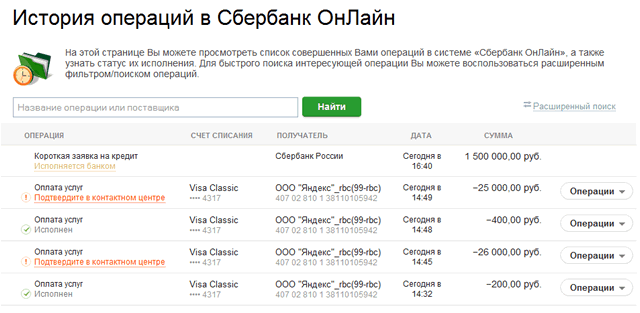
Обратите внимание: если операция отклонена банком по какой-либо причине, то в списке данная операция будет выделена красным цветом.

С помощью раздела «История операций» системы Сбербанк ОнЛайн Вы можете выполнить следующие действия:

- Посмотреть детальную информацию по платежу или заявку, для этого кликните по интересующей Вас операции в списке. Откроется страница просмотра, содержащая реквизиты документа.
- Отредактировать интересующий документ в списке. Для этого кликните по интересующему Вас документу, откроется страница подтверждения платежа/заявки, на которой нажмите на ссылку Назад к выбору услуг. Отредактировать можно только документы со статусом «Черновик».
- Совершить операцию. Для этого кликните по дате, наименованию, сумме или статусу интересующей Вас операции, откроется страница подтверждения платежа/заявки. Продолжить выполнение платежа или заявки можно только для документов со статусом «Черновик».
- Повторить операцию. Для этого кликните по дате, наименованию, сумме или статусу интересующей Вас операции, откроется страница просмотра документа, на которой кликните по кнопке Повторить платеж. Повторить операцию Вы можете для документов со статусом «Исполнен», «Исполняется банком».
- Отозвать платеж. Вы можете отозвать платеж в статусе «Исполняется банком». Для этого кликните по интересующему Вас платежу. Откроется страница просмотра документа, на которой нажмите на кнопку Отменить . В результате этот документ не будет передан на обработку в банк.
- Удалить документ. Для этого кликните по дате, наименованию, сумме или статусу интересующей Вас операции, откроется страница подтверждения операции, на которой нажмите на ссылку Удалить. Удалить операцию Вы можете для заявок и платежей со статусом «Черновик».
- Создать шаблон. Если Вы хотите создать шаблон по совершенной операции, то кликните напротив неё по ссылке Операции / Создать шаблон. Откроется дополнительное поле, в которое впишите название шаблона, и нажмите на кнопку Сохранить . Если Вы передумали создавать шаблон, нажмите на ссылку Отменить. Обратите внимание: Вы можете создать шаблон только по операциям в статусе «Исполнен».
Переход на другую страницу осуществляется по стрелочкам. Также Вы можете выбрать, сколько операций будет показано на странице: 10, 20 или 50. Например, если Вы хотите просмотреть 20 операций, то в строке «Показать по» выберите значение «20». Система выведет на экран 20 последних выполненных операций.

Поиск в истории операций Сбербанк ОнЛайн
Для быстрого поиска в системе Сбербанк ОнЛайн нужной операции в истории введите в строку поиска её название или название получателя, в адрес которого была совершена данная операция. Затем укажите несколько символов для поиска, например, первые буквы наименования получателя операции и нажмите на кнопку Найти .
Система Сбербанк ОнЛайн покажет список найденных получателей, в котором выберите интересующее значение. В результате в истории операций будут показаны операции в адрес выбранного получателя.
В пункте меню История операций Вы также можете воспользоваться расширенным фильтром, с помощью которого Вы можете найти интересующие Вас операции.
Для того, чтобы воспользоваться расширенным фильтром, кликните по ссылке Расширенный поиск и задайте критерии поиска:
- «Операция» – выберите из выпадающего списка название операции;
- «Списано со счета» – выберите из выпадающего списка счет, с которого были списаны деньги;
- «Период» – укажите из календаря, расположенном в этом поле, даты начала и окончания периода совершения нужной операции;
- «Сумма» – укажите диапазон, куда входит сумма, на которую была совершена операция;
- «Валюта» – выберите обозначение валюты, в которой выполнена интересующая операция;
- «Статус» – выберите из выпадающего списка статус, в котором находится интересующая Вас операция.
Вы можете ввести значения в одно или несколько полей фильтра. Например, можно осуществить поиск регулярных платежей за последний месяц.
После того как все необходимые параметры указаны, нажмите на кнопку Применить . Система Сбербанк ОнЛайн выведет на экран список интересующих Вас операций.
Статусы в истории операций системы Сбербанк ОнЛайн
В системе «Сбербанк Онлайн» Вы можете отследить списание и зачисление Ваших денежных средств по состоянию (статусу) операции. Состояние – стадия обработки платежа или заявки.
Операции в системе «Сбербанк Онлайн» могут находиться в одном из следующих состояний:
- «Черновик» – документ заполнен частично или полностью и сохранен. Для исполнения его нужно подтвердить.
- «Исполняется банком» – документ (платеж или заявка) подтвержден и отправлен на обработку в банк;
- «Исполнен» – документ (платеж или заявка) успешно исполнен банком. Если Вы совершили платежную операцию, то этот статус означает, что денежные средства переведены на счет получателя платежа;
- «Подтвердите в контактном центре» – документ подтвержден SMS-паролем или паролем с чека и ожидает подтверждения сотрудником Контактного центра банка.
- «Выполнено» – этот статус означает, что персональное финансовое планирование Вами или сотрудником банка пройдено.
- «Прервано» – этот статус означает, что персональное финансовое планирование прервано Вами или сотрудником банка.
- «Заявка была отменена» – документ отозван Вами по какой-то причине;
- «Отклонено банком» – Вам отказано в исполнении операции по какой-либо причине Для того чтобы узнать причину отказа, наведите курсор на статус.
Как использовать историю платежей в системе Сбербанк ОнЛайн
Каждый разумный человек ответственно относится к своим финансам, контролирует их, записывая доходы и расходы где-то у себя в тетрадке. Клиентам банка Сбербанк даже не нужно держать при себе бесконечное количество тетрадей, чтобы видеть свои операции – за них это уже сделал банк, создав удобный сайт и приложение.
В этих источниках есть раздел «История операций» (далее сокращенно – ИО). Чтобы попасть туда, для начала необходимо осуществить вход в личный кабинет. Для этого, конечно, понадобятся пароль и логин. После успешного входа на странице ИО станет возможным просмотр всех совершенных транзакций. Для удобства можно их сортировать, искать нужные.
Очень удобно: про каждый платёж можно узнать подробные детали. Это реквизиты получателя, номера счетов, карт, кредитов, вкладов. Также указана общая сумма платежа и его время с датой. Отдельно стоит упомянуть статус оплаты – о нём будет рассказано позже.
Доступные действия в истории платежей
При помощи ИО можно выполнить множество действий:
- Просмотр. Клиент может просмотреть нужный ему платеж. При просмотре станут доступны реквизиты данного документа, содержащего следующие сведения: информация о получателе и детали оплаты. В первом случае можно будет узнать имя организации или того, кому владелец перевел деньги, а также его номер счета. Во втором случае – это сумма перевода, размер комиссии, статус оплаты.
- Редактирование. Владелец вправе отредактировать нужный документ, но только если у него отображается статус «Черновик».
- Совершение операции. Также выбрав необходимую транзакцию, владелец может ее осуществить, только сначала следует сделать подтверждение, лишь после чего она будет осуществлена.
- Повтор. Для платежей, имеющих статус «Исполнен», или же «Исполняется банком», другими словами, платежей, которые клиент уже осуществил, возможен повтор.
- Отзыв платежа. Клиент может таким образом отменить платёж, только если у него статус «Исполняется банком».
- Удаление. С помощью данного действия возможно удаление черновиков платежей.
- Создание шаблона. Это действие даёт возможность сделать шаблон для уже совершённой транзакции. Следует пройти на страницу «Операции», после чего будет опция создания шаблона. В поле для ввода необходимо указать название, после чего нужно сохранить шаблон. Также можно отменить создание, если клиент передумал.
- Уведомление, напоминающее о повторе оплаты. Если нужно, можно с помощью уведомления напомнить самому себе о необходимости повторного осуществления транзакции. Это действие схоже с предыдущим. Следует пройти на страницу «Операции», где будет доступна опция напоминания о повторении оплаты. Вводим в поле название. Необходимо будет указать сколько будет повторяться напоминания и когда. Нажмите на Однократно . Откроются все доступные периоды времени, выберите подходящий. Нажав на знак календаря, можно будет указать дату. Сохраняем, после чего подтверждаем одноразовым паролем создание операции.
Если у клиента совершил довольно много транзакций, с помощью стрелок можно перемещаться по страницам, на которых они все будут расположены. Также можно указать возможное их количество на странице – 50, 20 или 10.
Поиск платежей в истории операций
Для современного человека важна оперативность, поэтому тратить время в вечных поисках среди сотен, а то и тысяч транзакций, – непрактично. И поэтому был придуман поиск, как средство быстрого поиска необходимых данных. Пользоваться им просто – достаточно просто ввести в поисковую строку несколько первых букв названия операции или получателя.
В пункте ИО доступен расширенный поиск. К нему применяются различные фильтры, которые можно настроить исходя из запросов клиента.
Для пользования нужно нажать на ссылку Расширенный поиск и отфильтровать по желанию:
- Операция – фильтр по названию.
- Списано со счёта – фильтр, показывающий счета, с которых списаны средства.
- Период – фильтр по дате начала и конца осуществления операции.
- Сумма – фильтр, позволяющий настроить промежуток в деньгах, в котором находится та или иная осуществленная операция.
- Валюта – фильтр соответственно по валюте.
- Статус – фильтр по стадии обработки информации.
После указания всего необходимого нужно будет нажать Применить . На мониторе появится отфильтрованный список транзакций.
Виды статусов платежей
Теперь настало время поговорить о статусах. С помощью них владелец счёта или карты может отслеживать состояние той или иной транзакции. Если говорить кратко, то состояние показывает в какой стадии обработки находится платёж.
Бывают статусы следующих типов:
- Черновик – документ находится в стадии заполнения и его необходимо подтвердить. Как это сделать было рассказано ранее.
- Принято к исполнению – банк исполняет платёж, такой статус обычно бывает у платежа в течение 30 секунд, после чего ему присваивается статус «Исполнен».
- Исполнен – всё прошло успешно, всё оформлено, денежные средства уже поступили на счёт получателя.
- Отклонено банком – такой статус обычно появляется при неправильном вводе данных.
- Отказан – такой статус также появляется при неверном вводе данных.
- Заявка была отменена – документ отозван самим владельцем счёта.
Также на любой странице возможно обращение к сотруднику Сбербанка за помощью. Персональный консультант даст ответ на все интересующие вопросы. Есть альтернативный способ помощи – можно перейти в раздел часто задаваемых вопросов. Там находится список частых вопросов и ответов и на них.
Заключение – чем полезна история платежей
В конце стоит подвести итоги и рассказать, чем полезна «История операций».
- Подробный просмотр операций. Всего-лишь щёлкнув по необходимому платежу, можно увидеть всю подробную информацию о нём. Статус, реквизиты, имя получателя и тому подобное.
- Повтор совершенных операций. Для операций со статусом «Исполнен» доступен повтор. Можно просто нажать по такой операции и активировать кнопку Повторить . Довольно удобно, когда какой-то платёж нужно срочно повторить, а заполнять все реквизиты нет времени.
- Создание шаблонов, позволяющее сэкономить кучу времени. С помощью него можно создать специальный шаблон, ввести необходимые реквизиты, и впоследствии не возвращаться и не переписывать такую же операцию. Очень полезно для периодичных платежей.
- Можно настроить личные напоминания о платеже – это настоящая палочка-выручалочка для забывчивых людей, или очень занятых. Необходимо просто выбрать нужную платёж из списка и поставить отметку о напоминании о повторной оплате.
Для тех, кому неудобно пользоваться банком онлайн, существуют альтернативные методы получения информации о платежах. Например, можно запросить информацию через смс-сообщение, уведомление на электронный адрес, запрос с помощью терминала Сбербанка. Но так как способ через интернет удобнее, большинство клиентов отдают предпочтение именно ему.
В завершении нужно сказать, что «История операций» в Сбербанк онлайн – это доступный и хороший способ для контроля финансов, затрат, прибыли и т.д. Без контроля за своими финансами человек может оказаться в невыгодном экономическом положении, а этот раздел позволяет ему следить за финансами и не тратить деньги впустую.