Восстановление файла ключей
Если у Вас нет корректного файла ключей или потерян код доступа к нему, то Вы можете:
2. Пройти процедуру восстановления. Заявку на восстановление можно подать на этой странице .
По окончании процедуры восстановления у участников системы, которые использовали WM Keeper WinPro изменяется основной способ управления на WM Keeper Standard. Для получения нового файла ключей необходимо изменить способ управления на WM Keeper WinPro на сайте сервиса Безопасности (см. инструкцию).
Файл ключей
Файл ключей — это специальный файл для программы WM Keeper WinPro, который содержит в себе секретные данные и нужен для доступа к WMID при одном из вариантов входа в Кипер — способе Этот компьютер. Имеет в своем расширении kwm (символы после имени файла и точки) и строго установленный размер 164 байта. Для дополнительной безопасности файл ключей закрывается собственным паролем, который устанавливается лично участником.
При более ранних версиях программы WM Keeper WinPro файл ключей создавался в обязательном порядке и был обязателен для входа в Кипер. Сейчас это только один из вариантов, а основным способом входа в кошельки является E-num Storage.
В обычном режиме WM Keeper WinPro работает, не запрашивая файла ключей. Вы вводите WMID, пароль и работаете. Но если Вы:
- переустанавливаете Windows или входите с другой учётной записи;
- меняете технические параметры компьютера;
- входите с другого компьютера;
и т.д.,
то программа кроме WMID-а и пароля для входа запрашивает файл ключей и пароль для него.
Если провести аналогию — файл ключей (вместе со своим паролем) — по сути схож с общегражданским паспортом. Вам не нужно его постоянно показывать, но нужно его иметь под рукой и быть готовым к тому, что в любой момент он может потребоваться.
С другой стороны, следует позаботиться о том, чтобы никто посторонний не завладел Вашим файлом ключей и паролем для него. Поэтому храните файлы на надежных сменных носителях (например на CD или на Flash-карте). Уместно сделать несколько копий на разных носителях.
Также бережно храните пароль к этому файлу. Без него файл ключей не имеет смысла. Пароль задаётся локально и в журналах системы WebMoney Transfer никак не отображается, т.е., никто не сможет помочь Вам восстановить его.
Как получить файл ключей?
1 Запустите программу WM Keeper WinPro и выберите в меню пункт «Инструменты/Параметры программы. «.
2 В появившемся окне выберите вкладку «Безопасность» и нажмите кнопку «Сохранить ключи. «.
3 Выберите место на съемном диске, куда будет сохранен файл ключей. Бережно храните файл ключей!
4 Введите пароль к файлу ключей и нажмите кнопку «ОК». Сохраните этот пароль в надежном месте, он будет использоваться для расшифровки файла ключей.
Как восстановить удаленные ключи и историю WebMoney
Статья о том, как восстановить доступ к WebMoney после переустановки Windows или форматирования жесткого диска, сбоя в работе приложения. Электронная система расчётов WebMoney сегодня широко известна пользователям и используется для осуществления взаиморасчётов, покупки товаров или оплаты услуг. WebMoney имеет сложную систему регистрации и уделяет большое значение безопасности аккаунтов и средств пользователей.
- Аккаунт WebMoney
- Что такое файл ключей WebMoney
- Как создаётся и где хранится файл ключей
- Восстановление доступа к WebMoney после переустановки Windows или форматирования жесткого диска
- Восстановление системных файлов WebMoney
- Вопросы и ответы
- Комментарии
Аккаунт WebMoney
Управлять аккаунтом WebMoney можно со смартфона или планшета (WMKeeper Mobile), из интернет-браузера (WMKeeper Standart) или с помощью приложения на ПК (WMKeeper WinPro), которое обладает абсолютно всеми функциями.
Перейти к просмотру

Каждый пользователем может выбрать для себя удобный способ управления аккаунтом, но общими для всех способов будут следующие данные:
- WMID (уникальный для каждого пользователя 12-значный код);
- Зарегистрированный в системе адрес электронной почты;
- Зарегистрированный в системе номер мобильного телефона;
- Установленный пользователем пароль.
Наличие всех перечисленных данных есть обязательным условием для беспрепятственного использования и управления WebMoney кошельком, но как показывает практика наиболее важным пунктом и тем параметром системы безопасности, с которым возникает больше всего проблем у пользователей – является именно пароль и файл ключей (.kwm), которые обеспечивают доступ к WMID.
Это связано с тем, что в случае утери пароля или файла ключей (.kwm), а также файлов сертификатов (.pfx или .p12), пользователю требуется пройти довольно сложную процедуру восстановления. Необходимо быть готовым к необходимости отправки оригиналов нотариально заверенных документов по почте в офис WebMoney или даже личного посещения офиса аттестации WebMoney.
Перейти к просмотру
Что такое файл ключей WebMoney
Файл ключей WebMoney – это специальный файл для пользователей приложения WMKeeper WinPro, с помощью которого пользователем осуществляется доступ к своему аккаунту WebMoney. Данный файл имеет такое же название, как и WMID пользователя (12-ти значный код) и расширение *.kwm (например, 123426789012.kwm). Особенностью данного файла есть то, что он имеет строго установленный размер – 164 байта.
Для большей безопасности, на файл ключей также устанавливается пароль, который назначается самим пользователей.
Для входа в кошелёк с WMKeeper WinPro в обычном режиме файл ключа не требуется. Достаточно просто ввести пароль пользователя. Файл ключей запрашивается программой при первом запуске WMKeeper WinPro, после переустановки операционной системы или в случае входа с другого компьютера.
Как создаётся и где хранится файл ключей
Чтобы создать файл ключей, запустите ваш WMKeeper WinPro и выберите меню Инструменты / Параметры программы / Безопасность.
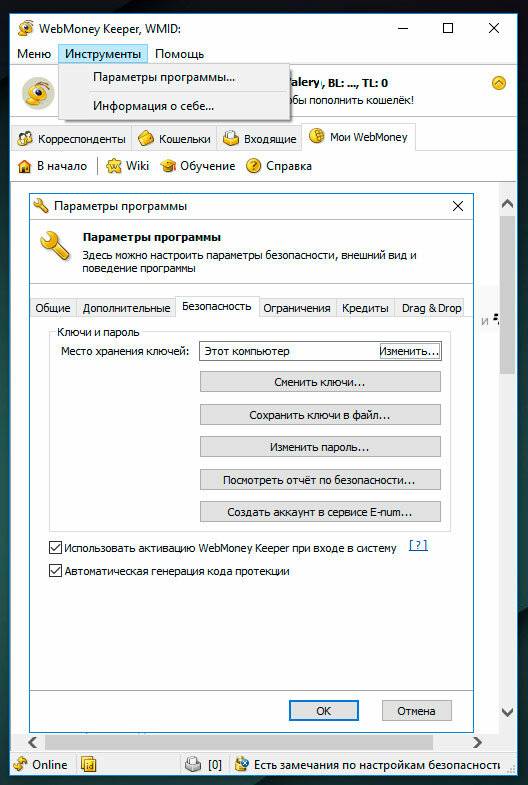
В открывшемся окне Параметры программы нажмите «Сохранить ключи в файл…», и укажите путь для сохранения файла ключей и код доступа к файлу ключей.
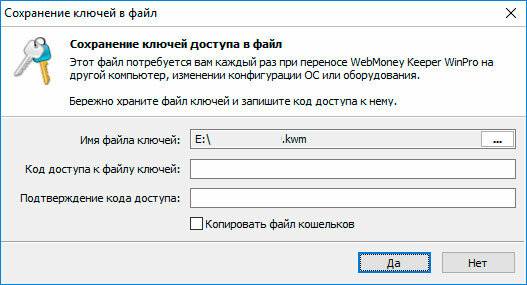
Сохраните файл ключей в удобное и надёжное место, и запомните пароль доступа к данному файлу.
Восстановление доступа к WebMoney после переустановки Windows или форматирования жесткого диска
Всё описанное выше, это всего лишь предыстория, которая указана для того, чтобы пользователь понимал, что такое файл ключей и что от него требуется в случае попытки доступа к своему кошельку WebMoney, после переустановки операционной системы или, например, форматирования жесткого диска.
Часто такое требование WMKeeper WinPro становится сюрпризом для пользователя, так как он не помнит место расположения файла ключей или, что бывает чаще, забыл скопировать файл ключей WebMoney перед установкой операционной системы или на флешке, на которой хранилась его резервная копия, уже записаны другие файлы.
Конечно же, у WebMoney на такие случаи существует специальная процедура, которая детально описана на официальном сайте. Но как уже упоминалось выше, её осуществление сопряжено с выполнением ряда условий, которые осуществить не всегда удобно или возможно. Это касается и предоставления нотариально заверенных копий документов и необходимости личного присутствия собственника аккаунта при подаче соответствующего заявления.
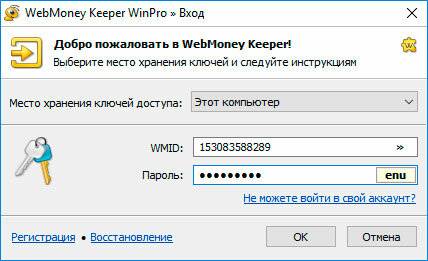
Итак, после запуска WMKeeper WinPro, программа предлагает ввести WMID и пароль, а также место хранения ключей доступа.
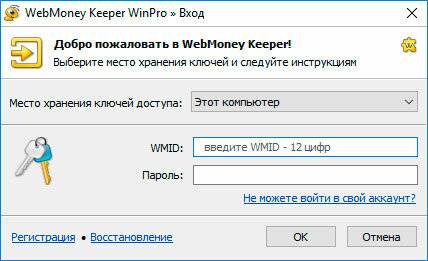
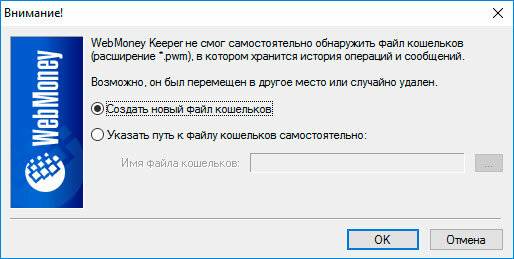
Так как это первая попытка входа в программу с указанного компьютера (или после переустановки операционной системы), то WMKeeper WinPro не может найти служебный файл, в связи с чем предлагает выбрать возможную причину этого, а также ситуацию с наличием файла ключей (указать путь к нему и ввести пароль к файлу).
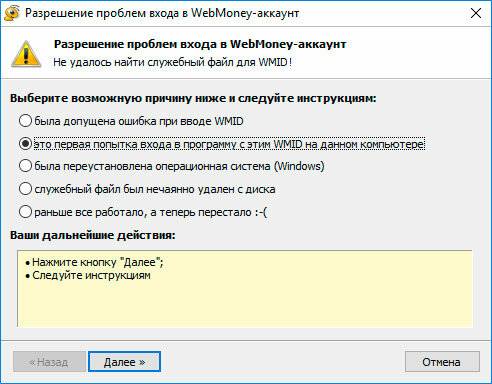
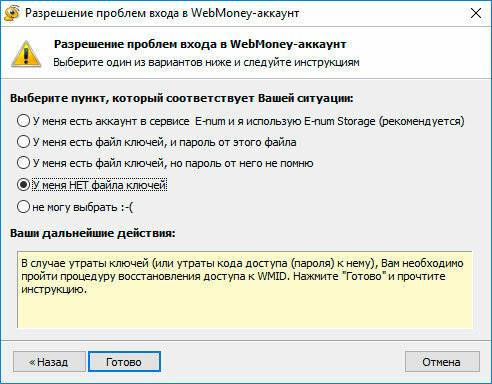
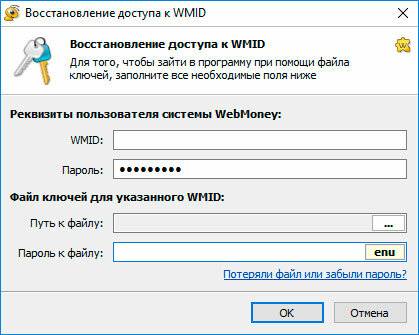
Чтобы восстановить файл ключей (.kwm), запустите Hetman Partition Recovery и просканируйте флешку или жесткий диск на котором хранился ключ. Если файл ключей хранился на жестком диске компьютера, то лучше если вы вспомните папку, в которой он был сохранён – так его будет легче найти.
Инструмент восстанавливает файлы с любых устройств, независимо от причины потери данных.
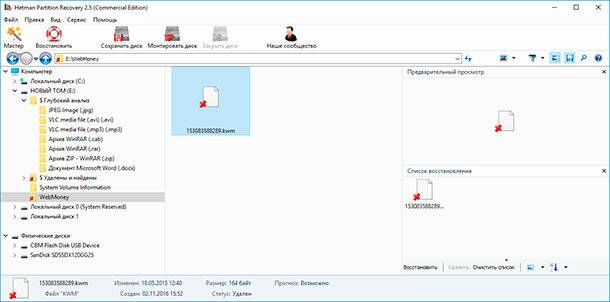
Выберите нужный вам файл и сохраните его в удобное место, после чего можете продолжить вход в ваш WebMoney аккаунт с помощью WMKeeper WinPro.
Восстановление системных файлов WebMoney
Описание восстановления доступа пользователя к кошелькам WebMoney будет не полным, если не упомянуть ещё один важный момент – это восстановление истории операций WMID и переписки по внутренней почте.
Дело в том, что вся история вашего WMID, в случае использования WMKeeper WinPro, хранится в Файле кошельков на вашем компьютере. Данный файл имеет название вашего WMID и расширение «.pwm». Он создаётся Кипером автоматически, во время его работы, и по умолчанию сохраняется в профиле пользователя на диске С:
C:\Users\(Имя Пользователя)\AppData\Roaming\WebMoney
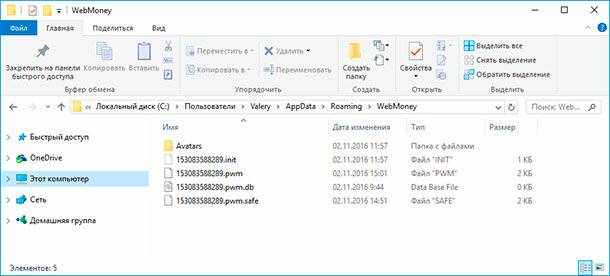
Кроме указанного файла в папке WebMoney профиля пользователя находятся ещё три файла, которые создаются WMKeeper WinPro и используются программой во время запуска и загрузки истории операций, это:
- 153083588289.init (скрытый)
- 153083588289.pwm.db
- 153083588289.pwm.safe
Отсутствие, удаление или утеря файла кошельков, не станет для пользователя препятствием в доступе к своим кошелькам, но без него будет недоступной история операций и переписки. Частично она должна восстановиться на вашем WMKeeper, но на серверах WebMoney храниться история за последние три дня, которая автоматически загружается программой при запуске.
Историю операций по вашим кошелькам можно увидеть с помощью сервиса «Отчёты» на сайте WebMoney. Но её также можно попробовать восстановить и в вашем Кипере. Для этого, запустите Hetman Partition Recovery и восстановите утерянные файлы кошельков вашего WMID и всё содержимое папки C:\Users\(Имя Пользователя)\AppData\Roaming\WebMoney.
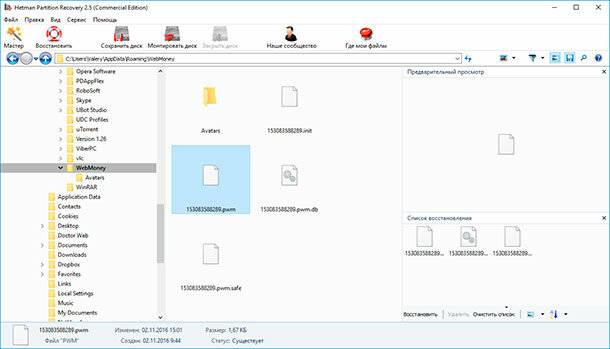
Далее, есть два способа загрузить WMKeeper используя восстановленные файлы кошельков:
-
Запустите WMKeeper WinPro и если это первый запуск программы на компьютере после переустановки системы, вы увидите следующее окно.
Закройте его и скопируйте все 4 (или больше) восстановленные ранее файлы в папку C:\Users\(Имя Пользователя)\AppData\Roaming\WebMoney, после чего повторно запустите WMKeeper и введите пароль вашего WMID.
Если программа сообщит о том, что не смогла обнаружить файл кошельков, не создавайте новый, а укажите путь к восстановленным .pwm файлам.
Только имейте ввиду, что файл кошельков шифруется файлом ключей. Если после утери или перед восстановлением файла кошельков был изменён файл ключей, то файл кошельков в таком случае становится недействительным.

Автор: Vladimir Mareev, Технический писатель
Владимир Мареев — автор и переводчик технических текстов в компании Hetman Software. Имеет тринадцатилетний опыт в области разработки программного обеспечения для восстановления данных, который помогает ему создавать понятные статьи для блога компании. Спектр публикаций довольно широк и не ограничивается только лишь темой программирования. Статьи включают также разнообразные обзоры новинок рынка компьютерных устройств, популярных операционных систем, руководства по использованию распространенных и специфических программ, примеры решений возникающих системных или аппаратных проблем и многие другие виды публикаций.

Редактор: Michael Miroshnichenko, Технический писатель
Мирошниченко Михаил – одни из ведущих программистов в Hetman Software. Опираясь на пятнадцатилетний опыт разработки программного обеспечения он делится своими знаниями с читателями нашего блога. По мимо программирования Михаил является экспертом в области восстановления данных, файловых систем, устройств хранения данных, RAID массивов.
- Обновлено:
- 10.11.2023 11:46
- На других языках:
- Английский
Пропал ключ от WebMoney (*.kwm). Что делать и как восстановить?
Многие знают систему электронных денег WebMoney. Они является одной из основных платежных систем для очень многих фрилансеров, «свободных художников» интернет-сети. Многие интернет-магазины принимают оплату товара в этой валюте. Но может наступить день, когда возникают серьезные проблемы – невозможно войти в WebMoney keeper и воспользоваться денежными средствами.
Есть метод восстановления файла ключей, экономящий нервы и время. Для этого необходимо зайти на сайт key.wmtransfer.com , выбрать меню «восстановление доступа к WebMoney Keeper classic». Затем указать WMID, над которым был утерян контроль. Затем нажать кнопку «Продолжить». После этого вводятся ответы на вопросы о ваших персональных данных. Завершается процедура вводом капчи с картинки на экране. На электронный адрес пользователя будет выслано почтовое сообщение с дальнейшими инструкциями.
После этого необходимо пройти по ссылке, указанной в письме и указать, есть ли у вас доступ к телефону, указанному при регистрации на Вебмани. Если доступ к телефону есть, на него будет выслано сообщение с проверочным кодом. После успешного восстановления доступа этот код будет считаться паролем для входа в систему и кодом доступа к файлу ключей.
Следующим шагом является ввод полученного кода в экранное меню на сайте и ввод контрольного числа с картинки. Затем необходимо будет правильно ответить на предложенные вопросы. Если ответы будут правильными, на вашу электронную почту будет выслан файл ключей.
После получения ключей, достаточно будет установить новый WebMoney Keeper, перенести ключ в его новое место хранения. Теперь запускается Keeper, вводится WMID, и выбирается меню «У меня есть файл ключей, и пароль от этого ключа». Затем необходимо ввести пароль и найти в папке файл ключей. После этого остаются процедуры по восстановлению папок с кошельками и активации WebMoney Keeper. В результате этого «Вуаля!» – Keeper ожил.
Необходимо быть крайне внимательными к своим ключам (файлам с расширением *.kwm ).