Как зарегистрироваться в PayPal
PayPal – это самые безопасные платежи в Интернете. Платежная система принадлежит eBay и создана специально для оплаты любых онлайн-покупок. Данные своей банковской карты вы вводите лишь один раз, при регистрации у PayPal. А дальше при любых покупках в Сети просто входите в этот аккаунт (вам открывается окошко) и подтверждаете оплату. Хакерам не подобраться, и ошибку вам совершить невозможно. Платежная система даже не передает в магазины никакой информации о вашей карте! Она только говорит им, успешно ли прошёл платеж.
После регистрации на ПейПал вы сможете оплачивать покупки в зарубежных онлайн-магазинах, не переплачивая на курсе. Это дополнительно сэкономит вам 3-5% на каждом товаре, иногда даже больше. Также можно использовать PayPal при пополнении баланса на нашем сайте, это очень удобно. Система доступна и с компьютера, и с планшета, и со смартфона.
Как зарегистрироваться в PayPal
Всё просто. Чтобы зарегистрироваться в системе PayPal, вам нужна только одна вещь: банковская карта (Mastercard или Visa).
Зайдите на веб-сайт PayPal.com и нажмите на кнопку «Открыть счет» в верхнем правом углу.

Поскольку счет вам нужен не для бизнеса, а для собственных покупок в Сети, выбираете тип счета «Личный».

Заполните появившуюся форму. Введите ваши настоящие данные (имя, регион, электронный адрес, ваш почтовый индекс и прочее). Естественно, это должны быть данные того же человека, на которого зарегистрирована банковская карта. Иначе ваш аккаунт со временем может быть заблокирован.

Форма очень простая, а заполнять её можно как на русском, так и латиницей. После того, как вы зарегистрировались в ПейПал, привяжите к своему аккаунту платежную карточку. Это очень удобно: ввели один раз, и в дальнейшем при любых покупках этой информации больше вводить не придется.
Введите номер своей карточки, имя её владельца, укажите месяц и год окончания срока её действия, введите три или четыре цифры с задней стороны карты (код CSV).
Чтобы проверить работоспособность счета, после окончания регистрации система PayPal спишет с карточки $1.95. Не беспокойтесь, через несколько дней эта сумма вернется обратно к вам.
Также для завершения регистрации может потребоваться ввести проверочный код, который будет написан в примечании к этому проверочному списания. Увидеть этот код можно в пришедшем из банка SMS или через интернет-банкинг (либо, в крайнем случае, спросить выписку по вашей карточке у сотрудника в банке).
Весь процесс, как правило, занимает от силы несколько минут. Зато потом регистрация в PayPal позволит вам экономить эти несколько минут на каждой покупке в зарубежных интернет-магазинах!
- Мой адрес в США
- Все инструкции для новичков
Общие сведения о покупках в Интернете и о том, как работает PayPal
Оплачивайте онлайн-покупки в России и по всему миру, используя вашу банковскую карту.
Оплатить покупку
Оплачивайте онлайн-покупки быстро и легко.
Как покупать в Интернете
Узнайте, как покупать с PayPal в тысячах интернет-магазинов в России и по всему миру.
Безопасность покупок
Ваши сведения защищены: для совершения платежа необходим только ваш электронный адрес и пароль в PayPal. Мы также можем помочь вернуть ваши средства, если вы не получили товар или он отличается от описания.
Оплата без комиссий
Мы не взимаем комиссии за оплату покупок в интернет-магазинах и отправку средств с остатка на счете PayPal. Если вы покупаете за рубежом, то при конвертации валюты применяются комиссии.
Удобный способ оплаты
Просто добавьте банковскую карту к счету PayPal и начните совершать покупки. Вам не нужно пополнять счет: средства будут сняты напрямую с карты. А мы позаботимся о безопасности данных.
Как пользоваться платежами в PayPal в России
Все больше пользователей сети переходят на фриланс. Профессионализм позволяет брендам и контент-мейкерам выйти на международный уровень. Для получения оплаты используются интернациональные платежные системы. Самой востребованной из них признана PayPal. Из-за санкций площадка покинула российский регион. Теперь юзеры ищут обход блокировки оплаты в PayPal в России.
Как пользоваться платежами PayPal в России
Как и большинство финансовых систем, PayPal строго следит за соблюдением правил. Для создания кошелька юзер проходит поэтапную верификацию. Он предоставляет паспортные данные, ИНН, мобильный телефон и другие сведения. Только тогда система регистрирует свежий аккаунт.
А потому пользователей озадачил уход PayPal с российского рынка. Система прекратила регистрацию граждан РФ и закрыла доступ к выводу средств. Юзеры оказались отрезаны от международных транзакций. Это нанесло ущерб фрилансерам, самозанятым и интернациональным брендам. А найти альтернативу популярному сервису практически невозможно.
Доступные способы использования PayPal из России
Пользователь может попытаться восстановить доступ к кошельку PayPal. Система использует проверенные алгоритмы контроля и безопасности. Обмануть их достаточно сложно.
Но лазейки, чтобы обойти санкции, еще остались. Стоит понимать, что их немного. Приведенные ниже способы требуют финансовых вложений, внимательности и соблюдения правил.
В первую очередь стоит отказаться от незащищенного браузера и российского адреса. Местный IP моментально навлечет на юзера блокировку. Для обхода бана потребуются зарубежные документы, адреса, номера, а также системы шифрования.
Регистрация через другую страну
Первым делом пользователи попытались открыть аккаунты, привязанные к незаблокированным регионам. Популярными альтернативами стали Казахстан и Грузия. В любом случае придется обзавестись документами (подойдет и загран-паспорт) и системой VPN. Важно избегать малейших следов реальной геолокации.
Чтобы процедура прошла успешно, необходимо:
- обзавестись прокси;
- установить антидетект браузер;
- создать дополнительный кошелек, работающий на территории РФ;
- арендовать виртуальный выделенный сервер;
- использовать документы и номера другой страны.
Простыми словами, юзеру придется имитировать сразу два аккаунта. Для этого в антидетект-браузере создаются два профиля. К обоим подключаются отдельные прокси стран, в которых работает PayPal. В качестве примера подойдут США и Казахстан. После юзер оформляет перевод с кошелька на другую платежную систему. Подробный гайд можно найти в блоге Alexander Somerset на форуме VC.
Стоит помнить, что даже соблюдение правил не дает гарантий против блокировки. Поэтому стоит перейти к следующему способу.
Покупка стороннего аккаунта
Чтобы не тратить время на регистрацию профилей, можно купить готовый аккаунт PayPal. Данная услуга распространяется на маркетплейсах. Использование новой страницы также требует выполнения мер предосторожности. Обойтись без прокси и шифрования не удастся.
В комплексе с аккаунтом идет инструкция по избежанию блокировки. Но и это не дает гарантию, что PayPal не засечет подозрительную активность. А техподдержка маркетплейса может оказаться некомпетентной в случае бана.
В результате данный метод требует меньших усилий, но больших вложений. И он также несет определенные риски.
Альтернативные платежные системы
Проще всего использовать альтернативные платежные системы, доступные на территории РФ. Обычно они взимают внушительную комиссию. И не все заказчики согласятся заводить новый кошелек специально для исполнителя. Но данный вариант все же стоит учитывать при поиске способов оплаты.
Почему заблокировали платежную систему PayPal в России
PayPal полезен не только для фрилансеров и владельцев бизнеса. Международные магазины принимают оплату через данную систему. Она позволяет юзерам купить товары в маркетах, расположенных за рубежом. Российский рынок не предоставляет юзерам полноценную альтернативу.
Санкции отрезали пользователей от ряда привычных функций. Карта банка РФ не принимается в большинстве сервисов. А подозрительный счет замораживается в течение пары минут. Вот и обход блокировки в PayPal возможен. Но он несет за собой большие риски.
Как связаться с поддержкой в PayPal
Российский пользователь не сможет обратиться в техподдержку PayPal. Сервис официально не функционирует на территории страны.
Если юзер намерен приобретать профиль, ему стоит поддерживать диалог с продавцом и маркетплейсом. Надежный торговец поможет клиенту и проконсультирует по возникшим вопросам. Он также предупредит юзера о возможных рисках.
Как подключить PayPal аккаунт

Вы можете добавлять кнопку оплаты в шаблоны сообщений и принимать платежи пользователей на ваш PayPal аккаунт. Чтобы интегрировать PayPal с SendPulse, вам понадобится создать приложение в PayPal, добавить событие для отслеживания и вставить данные для авторизации в SendPulse.
Содержание
Создайте приложение в PayPal
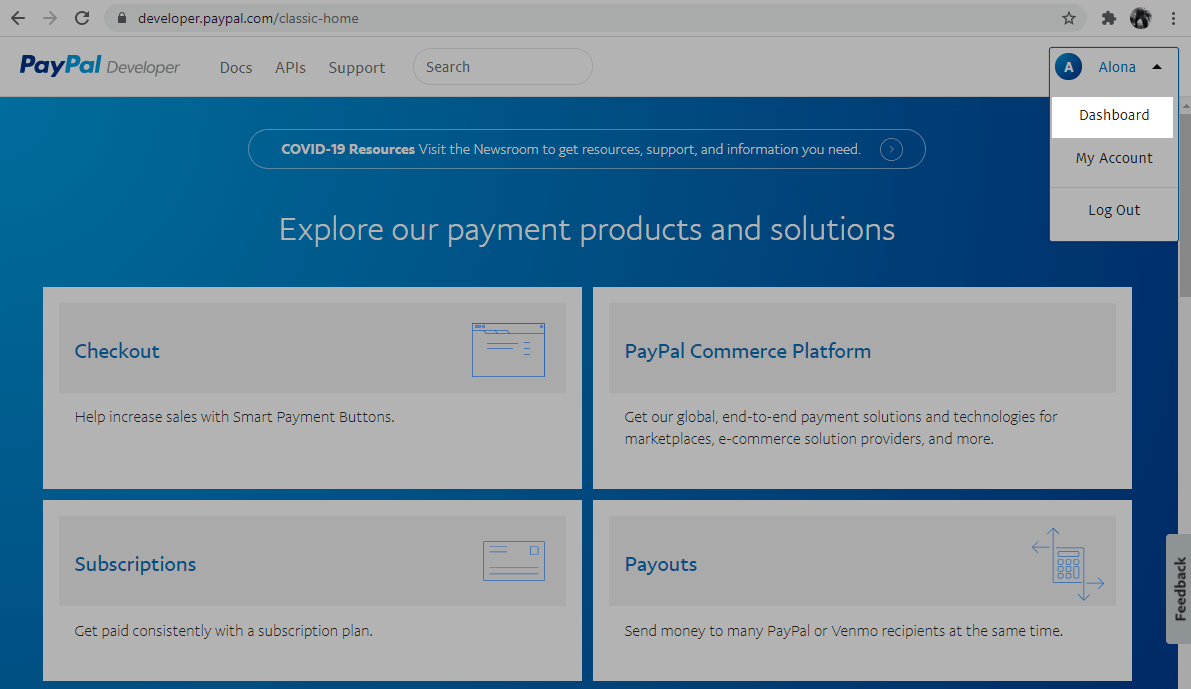
Войдите в ваш PayPal аккаунт и перейдите на страницу PayPal Developer в раздел «Dashboard».
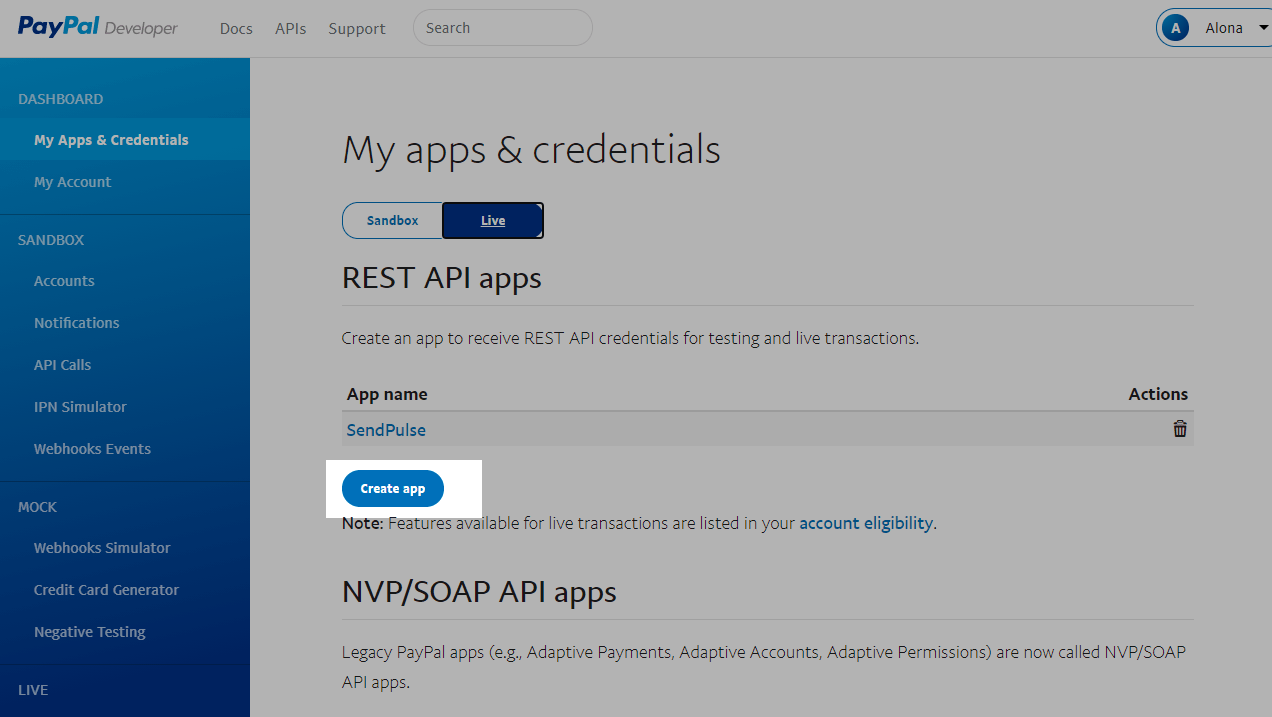
Перейдите на вкладку «My apps & credentials» и выберите вид приложения.
Live — основной вид подключения для денежных операций.
Sandbox (Песочница) — копия лайв-среды для тестирования, но без денежных операций и реальных данных. Используется для тестирования подключения.
Нажмите «Create app», чтобы создать приложение.
Введите имя приложения.
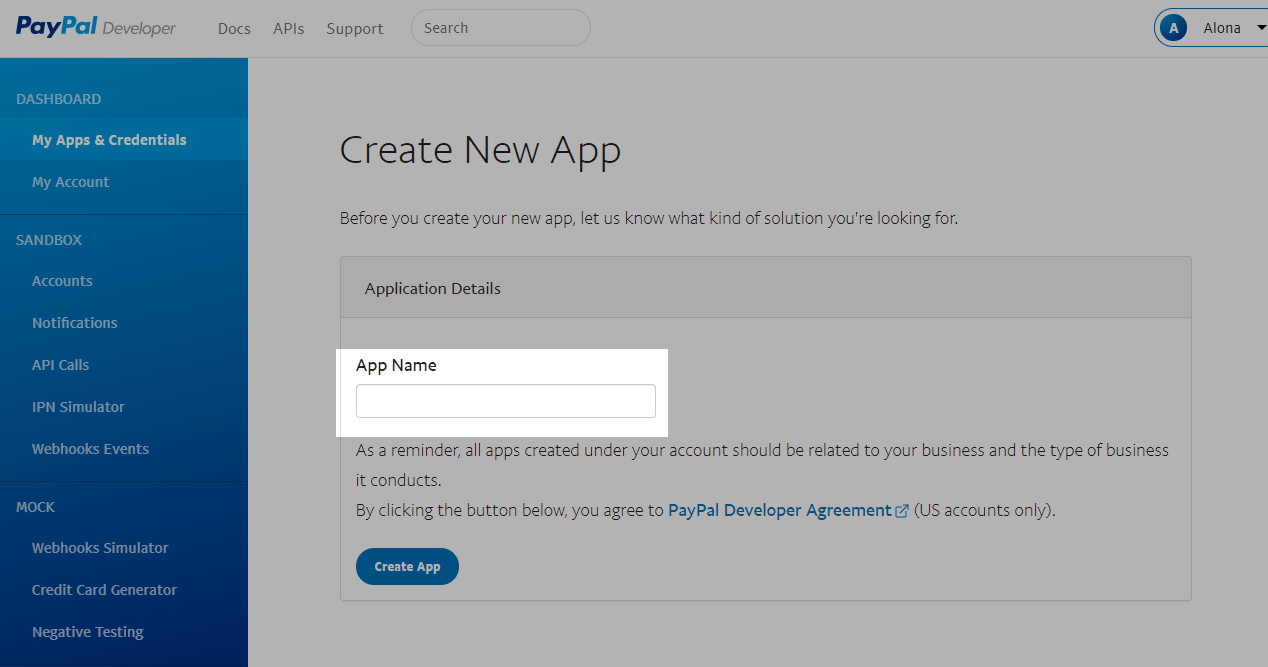
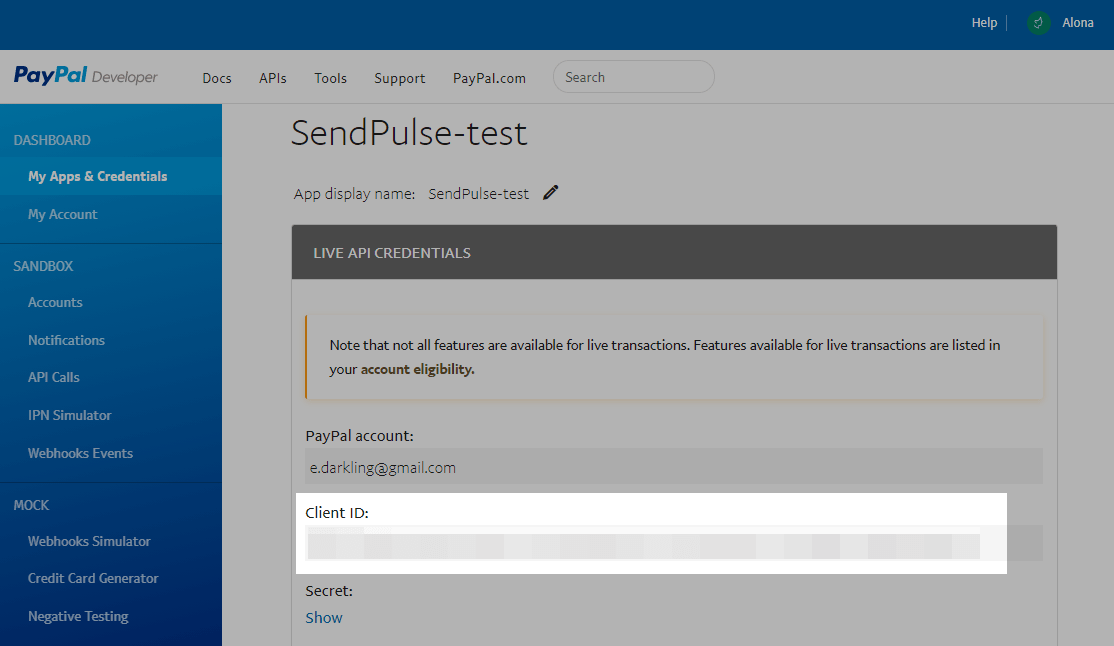
Нажмите «Create app». Ваше приложение было успешно создано и вы увидите ID для интеграции с другими системами.
Скопируйте значение Client ID.
Подключите PayPal в SendPulse
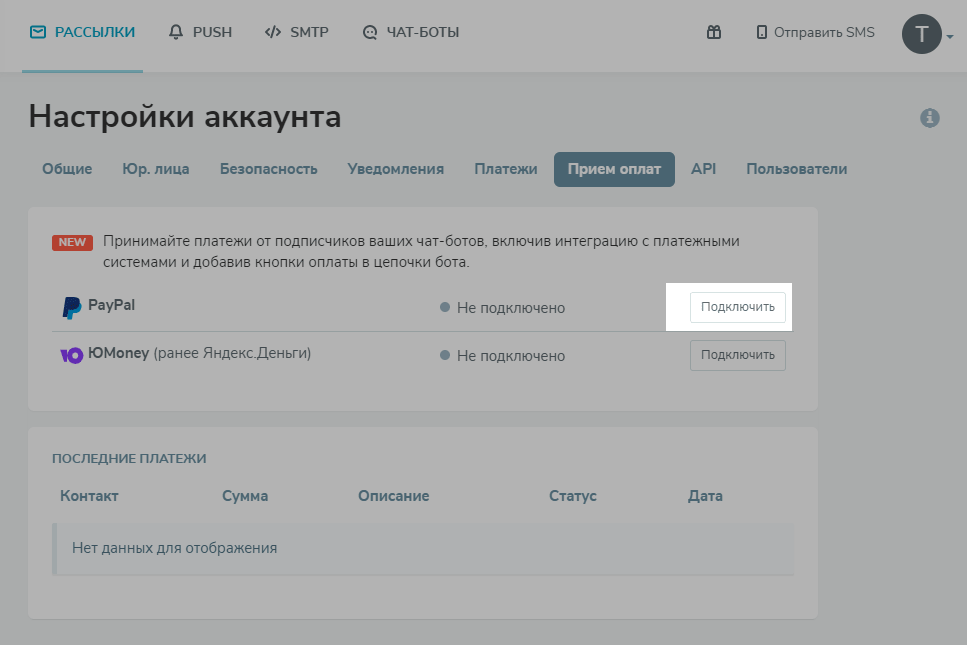
Войдите в ваш SendPulse аккаунт и перейдите в «Настройки аккаунта» во вкладку «Прием оплат».
Напротив PayPal нажмите «Подключить».
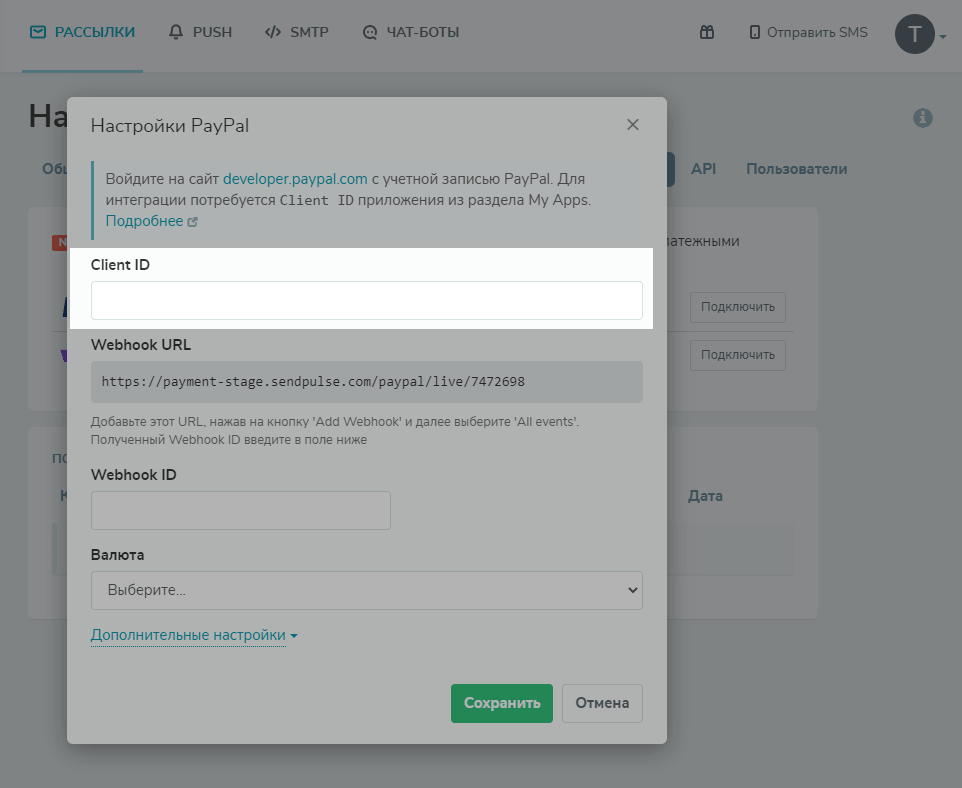
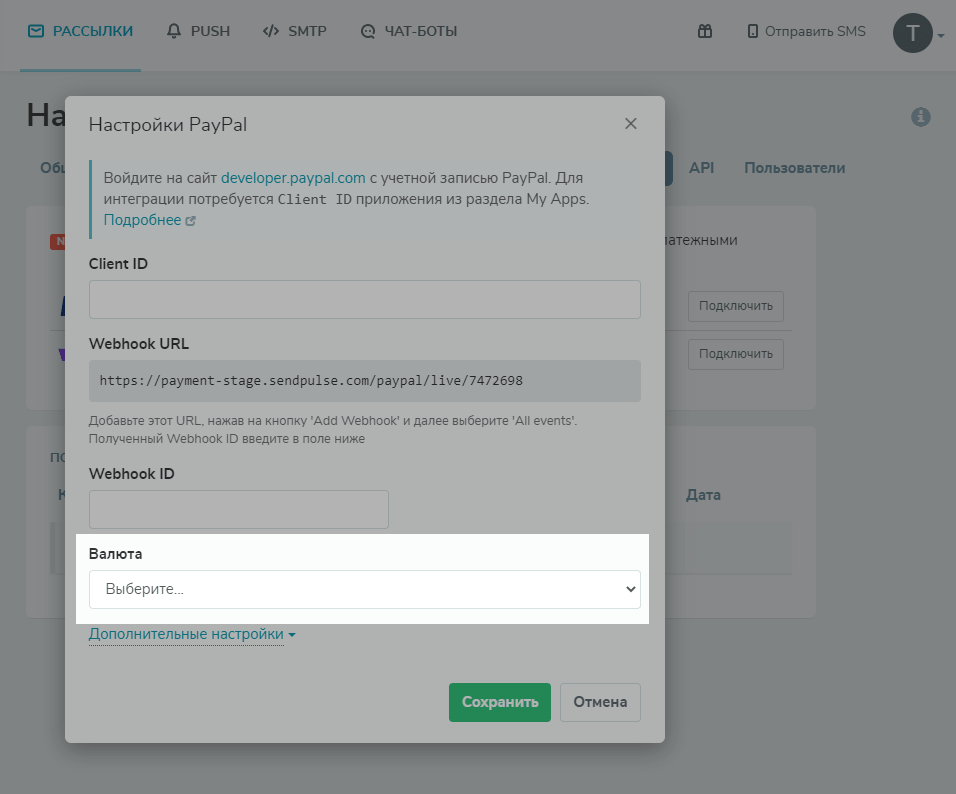
Введите значение Client ID в соответствующее поле.
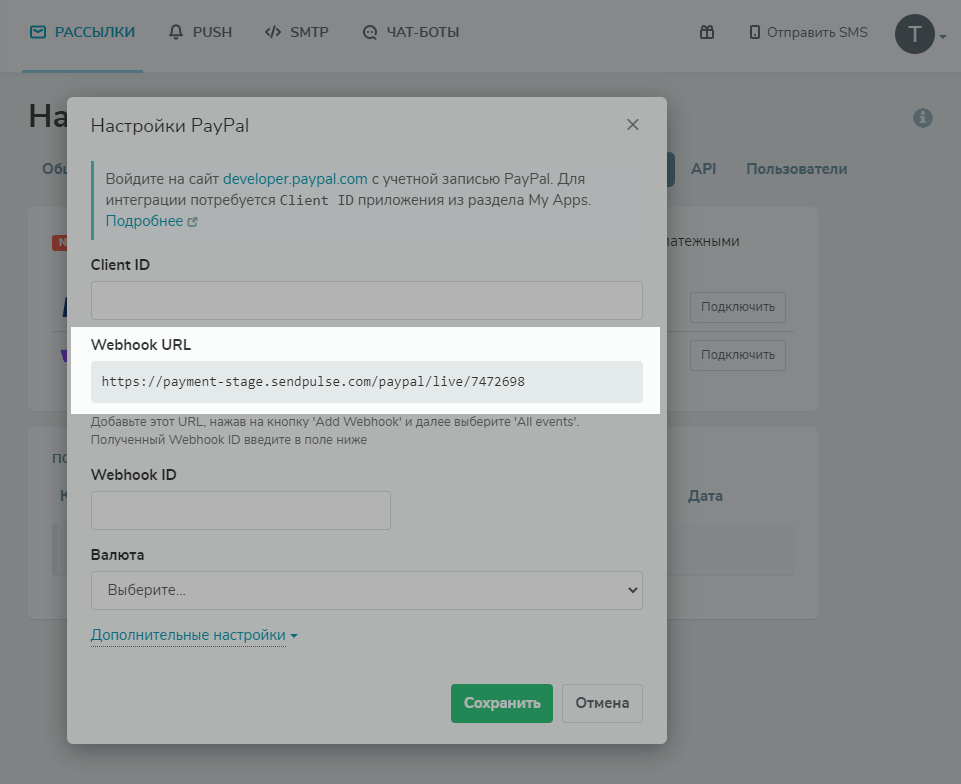
Скопируйте Webhook URL — он вам понадобится для подключения вебхуков в PayPal, чтобы была возможность отправлять сообщения после оплаты в чат-боте.
Создайте вебхук в PayPal
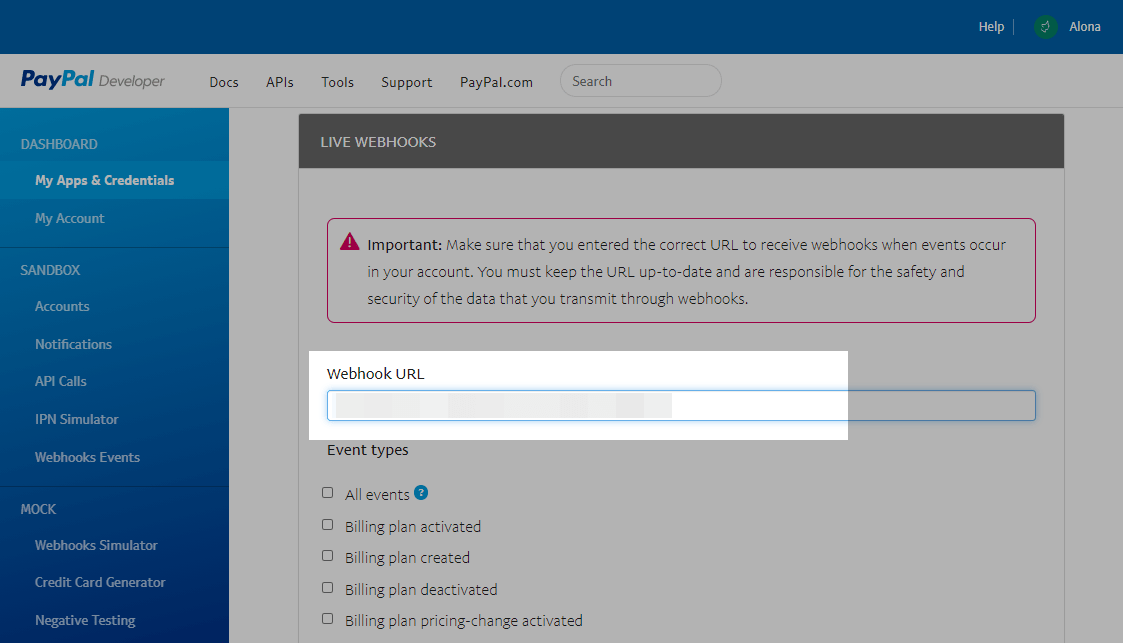
Теперь нужно создать вебхук. Выберите созданное приложение в PayPal и нажмите на кнопку «Create webhook».
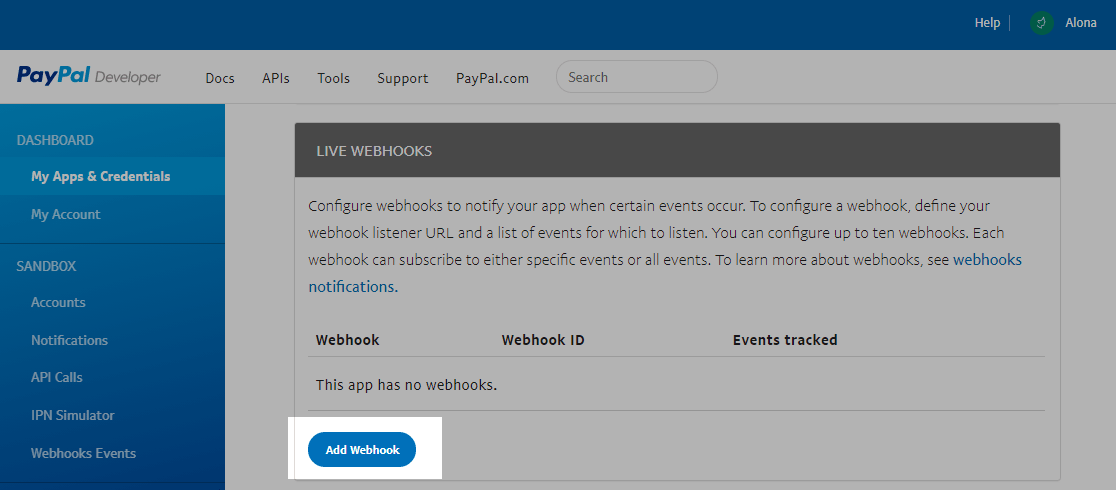
Вставьте адрес вебхука, скопированный из настроек приема оплаты в SendPulse.
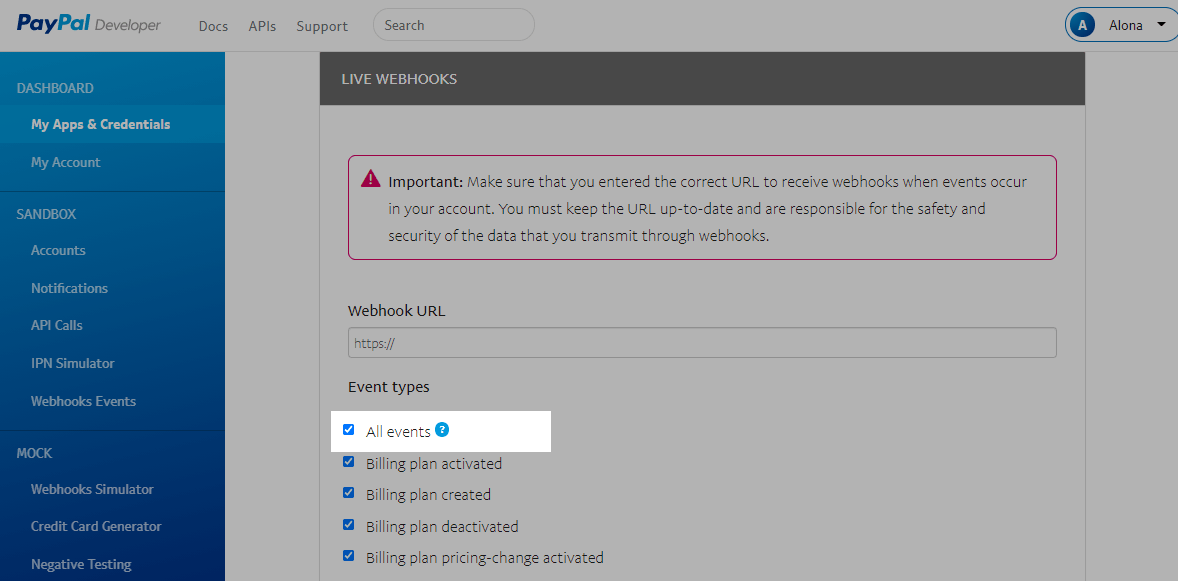
Отметитьте отслеживать «Все события».
Скопируйте ID полученного вебхука.
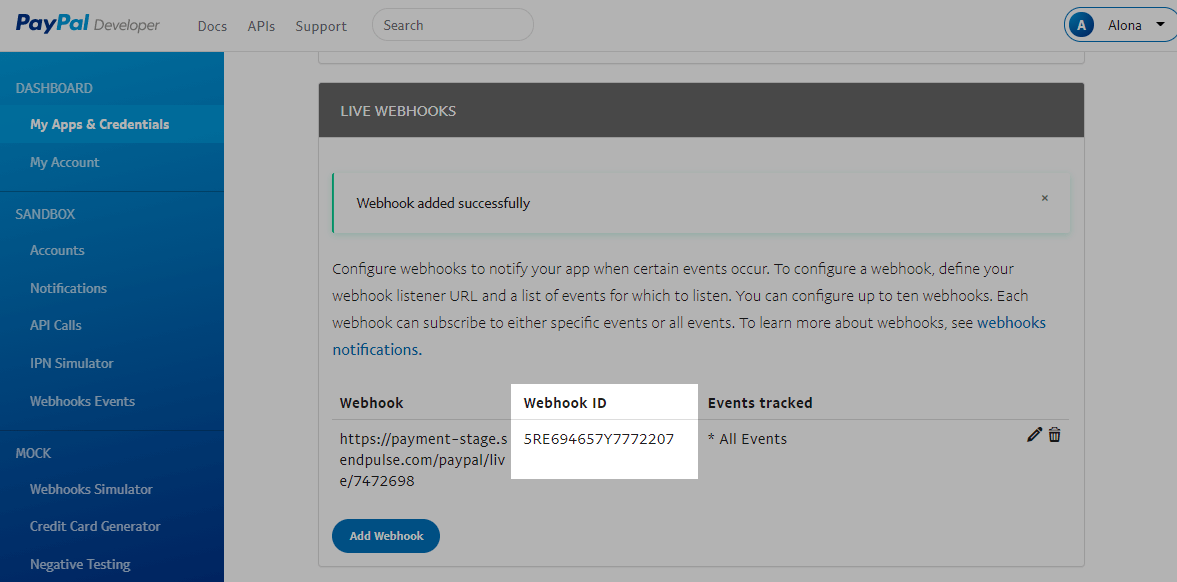
Добавте ID вебхука
Вернитесь к настройке в SendPulse. Вставьте в поле ID вебхука
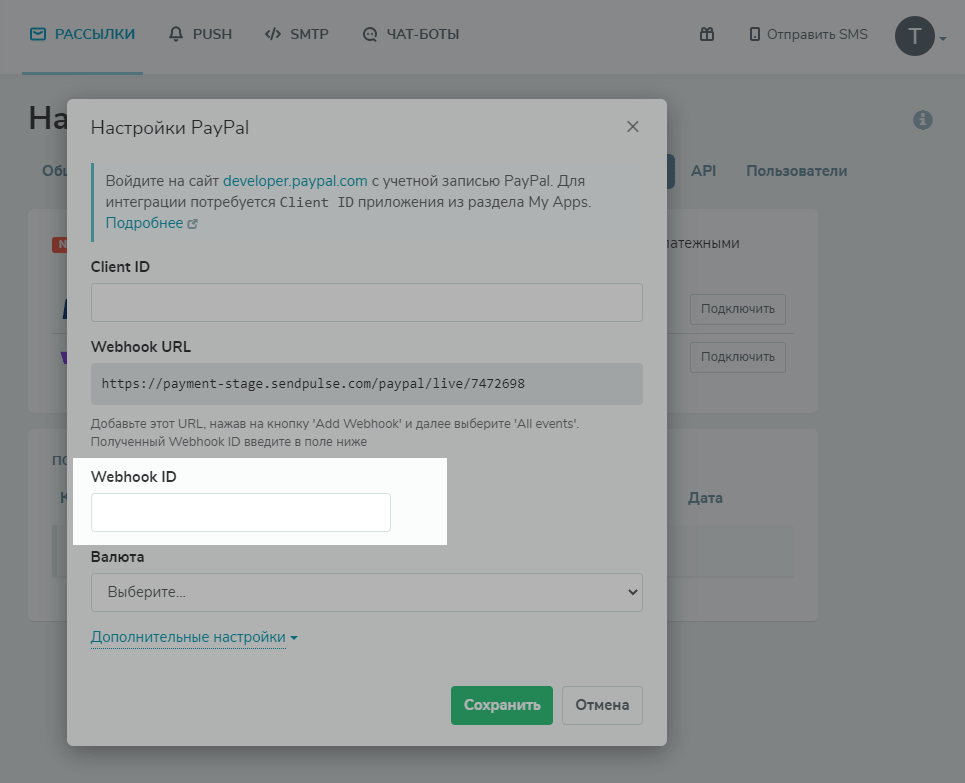
Настройте валюту
Вы также можете выбрать валюту для оплат.
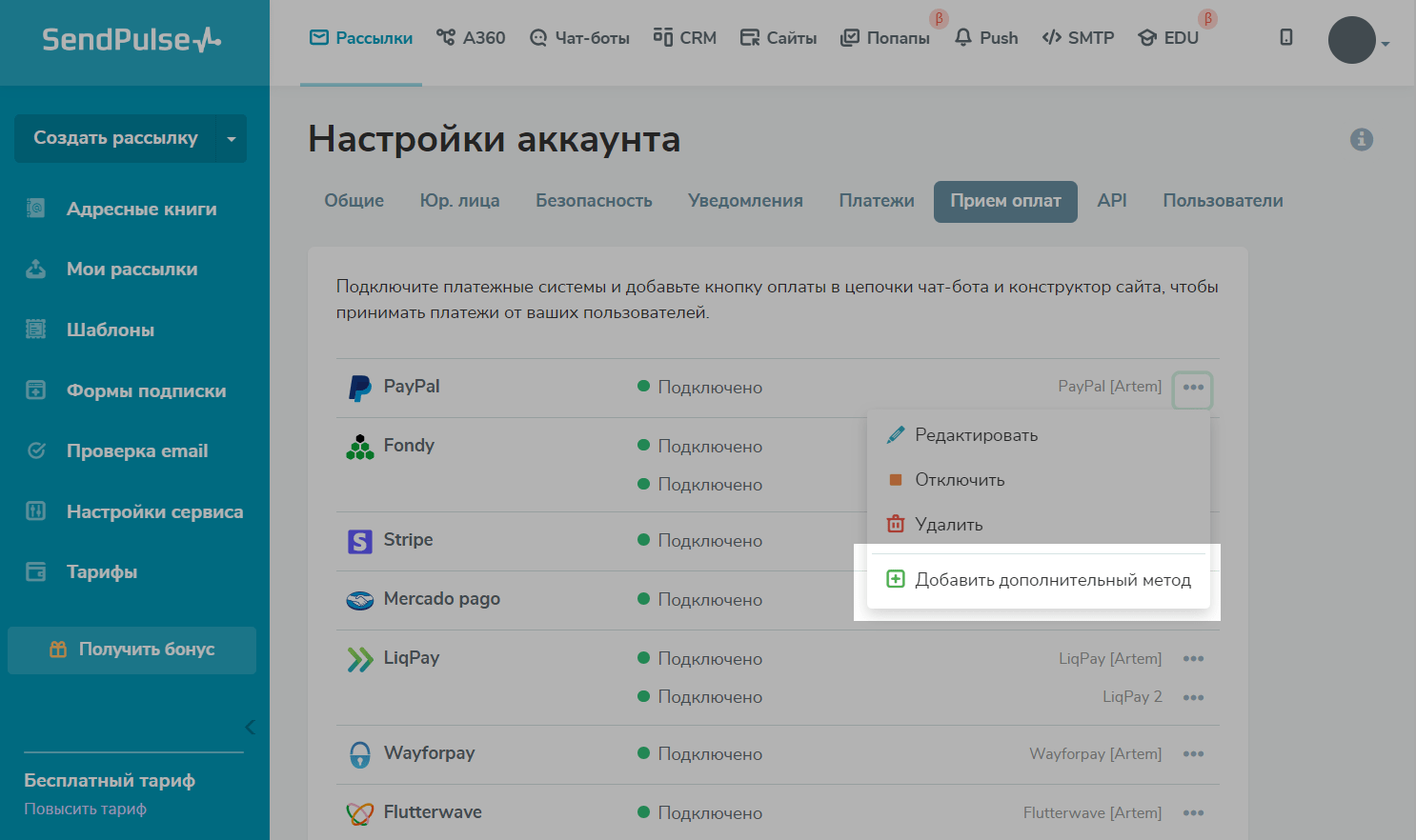
Чтобы подключить дополнительный мерчант для этой же платежной системы и вести счета несколько магазинов, нажмите три точки напротив платежной системы и выберите «Добавить дополнительный метод». Далее настройте всё по аналогии с добавлением мерчанта.
Введите название для дополнительного мерчанта, чтобы вы могли их различать. Это название будет доступно только в вашем аккаунте, клиенты его не увидят.
При правильных значениях вы получите уведомление и статус подключения изменится на «Подключено».
Теперь вы можете выбирать эту платежную систему для кнопок оплаты в конструкторах чат-ботов и сайтов.
Историю платежей вы можете просматривать на этой же вкладке. Отмечайте список успешно проведенных операций или ошибки оплаты, чтобы оперативно реагировать на них.