Настройка подписи в почтовом сообщении
Чтобы не писать вручную в каждом новом сообщении фразы ”Добрый день” и ”С уважением…”, настройте в своем почтовом ящике автоматическую подпись. Для этого откройте свою почту и нажмите на панели кнопок ”Сервис – Параметры…”:
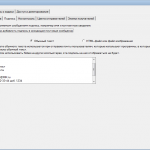
Lotus Notes отобразит окно для ввода параметров. Перейдите на вкладку ”Почта – Подпись” и введите подпись, которая будет автоматически добавляться в каждое новое сообщение:
| Lotus-1@yandex.ru | Andrei Ryzhevich | +7 (985) 787 3340 |
Подпись в лотус нотус как сделать
Программу Lotus Notes как почтовый клиент используют довольно редко, как правило это относится к крупным компаниям, где на Lotus реализован еще и документооборот или еще какие-то внутренние базы. Это правильно – зачем поднимать еще одну среду с Exchange, если Lotus уже есть.Те, кто успел поработать с Outlook, к Lotus привыкают очень не просто. И первое, с чем после первоначальной настройки сталкиваются пользователи, это с вопросом, как добавить автоматическую почту в Lotus Notes.
Добавление подписи к письмам в Lotus Notes настраивается при работе с почтовой базой, потому для начала войдите в нее. После этого нажмите на кнопку «Дополнительно» и выберите пункт «Параметры» (Рис.1)
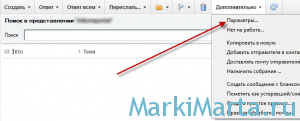
Рис.1. Переход к параметрам почты
В открывшемся окне перейдите в раздел «Почта» / «Подпись» (Рис.2), обязательно установите галочку «Автоматически добавлять подпись в исходящие почтовые сообщения», тип подписи выберите «Обычный текст» (мой совет, не более) и в большом текстовом поле введите текст, который станет вашей подписью. Про хорошие подписи написано в заметке «Хорошая подпись в электронной почте»
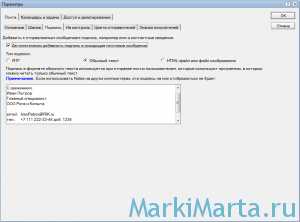
Рис.2. Настройка автоматической подписи в Lotus Notes
После нажмите кнопку «Ок». Теперь при создании письма снизу будет добавляться подпись.
Полностью аналогично только во вкладке «Шапка» можно добавить приветственную фразу, типа «Добрый день!», чтобы не писать ее.
Как создать подпись электронной почты в Lotus Notes (за 7 шагов)


Lotus Notes, производимая и распространяемая IBM, — это программа, предназначенная для облегчения обмена сообщениями электронной почты и обмена мгновенными сообщениями. Хотя это программное обеспечение преимущественно используется в деловом мире, оно может быть легко использовано независимыми потребителями. Помимо множества функций, позволяющих сделать электронную почту каждого пользователя уникальной, к исходящим сообщениям можно добавить подпись, выполнив несколько простых шагов.
Шаг 1
Войдите в программу Lotus Notes.
Шаг 2
Откройте папку «Почта» Lotus Notes.
Шаг 3
Щелкните раскрывающееся меню «Действия», выберите «Инструменты» и выберите «Настройки».
Шаг 4
Щелкните вкладку «Подпись» в окне настроек.
Шаг 5
Щелкните переключатель «Текст», чтобы создать текстовую подпись. Напишите текст, который будет использоваться в качестве подписи, в поле для подписи. Щелкните переключатель «Изображение или файл HTML», чтобы вставить графическую подпись. Используя функцию «Обзор», выберите файл изображения для вставки в качестве подписи.
Шаг 6
Щелкните один раз в поле перед параметром «Автоматически включать . », чтобы автоматически вставлять подпись в каждое исходящее сообщение. Если вы не хотите, чтобы ваша подпись отображалась во всех исходящих сообщениях, пропустите этот шаг и перейдите к шагу 7.
Шаг 7
По завершении создания подписи нажмите кнопку «ОК».
Learn How To Add Email Signature in Lotus Notes 8.5

“I am using IBM Notes at my workplace and I am facing an issue as I don’t know how to add email signature in Lotus Notes. I asked my seniors to help me out with this but, unfortunately, they are unable to figure this out. With a hope of getting a solution here, I am requesting the experts on this form to help me out with this. The version of my IBM Notes application is 8.5. Kudos in advance!”
Lotus Notes 8.5 edition enables users to add text signature along with graphics or Rich text features. Several people search on Google for the workaround on ‘How to create email signature in Lotus Notes 8.5 or any other version’. Well, several results will be there but, most of them are of no use.
Steps to Create Email Signature in Lotus Notes 8.5
1. Open IBM Notes email client on your machine and click on More >> Preferences option.
2. This launches a Preferences wizard in which you have to click on Signature tab.
3. Take help of Rich Text Field to create desired IBM Notes 8.5 email signature. Also, you can import signature context from a vCard file. It is possible to insert attachments or graphics but, keep one thing in mind that it will dramatically increase the overall size of the message.
Note – In order to create a perfectly aligned multi-column sign, make use of tables with border valued to 0.
4. Check the checkbox of ‘Automatically append a signature to the bottom of my outgoing mail messages’ in the preferences window. This will set up signature in Lotus Notes 8.5 on its own. If you do not want to enable this featured checkbox then, whenever you want to append the designed signature, click on More >> Insert as Signature option. This will apply your defined signature on the desired email.
Conclusion
How to add email signature in Lotus Notes 8.5 – A question raised by several enterprises users around the world. The method illustrated in this post is suggested by IBM Notes expert team and is for sure workable. One is free to append his / her contact details, social media links, and business official website, in the Lotus Notes 8.5 email signature.
By Jubith Paloth
Jubith Paloth is a versatile professional known for his roles as a Data Analyst, Digital Marketing Consultant, and Content Strategist and Curator. Jubith’s multidimensional expertise makes him an indispensable asset in the digital landscape, bridging the gap between data analysis, content curation, and marketing success. His knack for curating and strategizing content ensures that brands engage and resonate with their target audiences effectively.
Invorx is a globally trusted brand for its specialization in data care solutions and technology tips and tutorials.