Устранение проблем при входе на веб-сайты, которые требуют ввода имени пользователя и пароля
Если вы обнаружите, что не можете войти на сайт, которому требуется имя пользователя и пароль, выполните шаги, описанные в этой статье.
- Если вы можете войти на сайт вручную, но не можете сохранить или использовать сохранённые имена пользователей и пароли, смотри Не запоминаются имя пользователя и пароль.
Оглавление
- 1 Включите куки для веб-сайта
- 2 Очистите историю для этого сайта
- 3 Удалите все куки и кэш
- 4 Проверьте Расширения
- 5 Приложение обеспечения безопасности блокирует куки
- 6 Удалите поврежденный файл с куками
Включите куки для веб-сайта
Убедитесь, что для данного сайта включены куки.
- Прочитайте статью Веб-сайты сообщают что куки заблокированы — Как их разблокировать для получения инструкций, если вы изменили какие-либо параметры, попробуйте войти на сайт снова.
Очистите историю для этого сайта
Куки и временные данные, которые уже хранятся на вашем компьютере, могут быть причиной проблемы. Удалите их, затем проведите проверку наличия вашей проблемы:
- Нажмите кнопку Изображение «fx57menu» не существует.
 , чтобы открыть панель меню. Нажмите на кнопку «Библиотека»
  на панели инструментов (если вы её не видите, нажмите кнопку меню ). Выберите Журнал , а затем нажмите «Показать весь журнал»«Управление журналом» в нижней части панели, чтобы открыть окно «Библиотека».
 - В правом верхнем углу наберите имя веб-сайта, о котором вы хотите забыть, в поле Поиск в журнале, и нажмите Enter Return .
- В появившемся списке, щёлкните правой кнопкой мыши удерживая клавишу Ctrl щёлкните кнопкой мыши по сайте, о котором вы хотите забыть, и выберите Забыть об этом сайте .
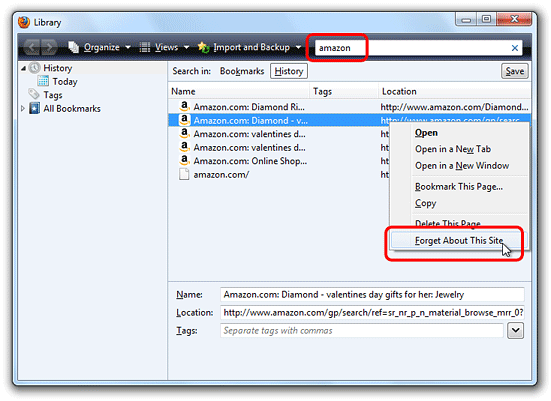
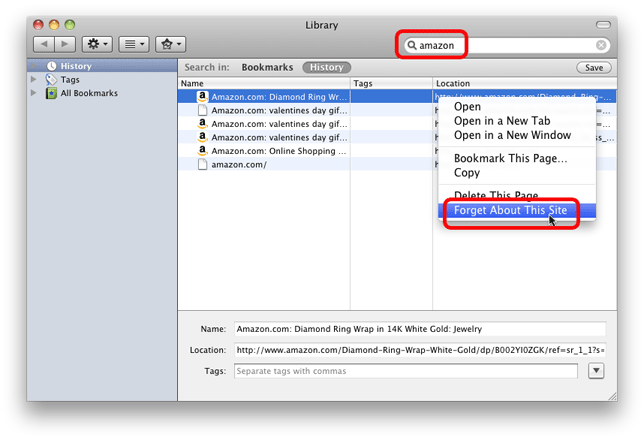
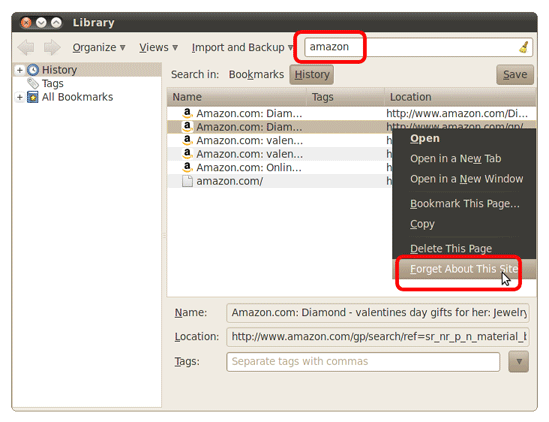
- Закройте окно Библиотеки.
Удалите все куки и кэш
Если удаление кук для сайта, с которым возникли проблемы, не устраняет ошибку, удалите все куки, хранящиеся на вашем компьютере, и очистите кэш Firefox:
- Нажмите кнопку Изображение «fx57menu» не существует. , чтобы открыть панель меню.
- Выберите Журнал , а затем — Удалить недавнюю историю…
- В выпадающем меню Удалить: выберите Всё.
- Под выпадающим меню выберите Куки и Кэш. Убедитесь, что другие элементы, которые вы хотите сохранить, не выбраны.
- Нажмите OK Удалить сейчас .
Чтобы узнать больше об очистке файлов кук, данных сайта и кэшированного веб-содержимого в Firefox, прочитайте статью Удаление куки и данных сайтов в Firefox.
Проверьте Расширения
Некоторые расширения могут вызвать проблемы при регистрации на веб-сайтах, особенно расширения, связанные с определёнными веб-сайтами. Прочитайте статью Устранение проблем с расширениями, темами и аппаратным ускорением для решения типичных проблем в Firefox.
Приложение обеспечения безопасности блокирует куки
Некоторые приложения обеспечения безопасности и приватности в Интернете имеют функции, которые блокируют куки. Обратитесь к документации, прилагаемой к программному обеспечению, или посетите сайт поддержки поставщика программного обеспечения, чтобы проверить, включает ли ваше приложение в себя функцию управления куками, и как вы можете изменить эти настройки.
Удалите поврежденный файл с куками
Если вы не можете войти на веб-сайты после удаления связанных с ним куков, очистки кэша Firefox и отключения ваших расширений и плагинов , а также проверки программы обеспечения Интернет-безопасности , возможно ваш файл с куками в папке профиля Firefox был повреждён.
Это приведет к удалению всех сохранённых у вас куков и по существу разрегистрирует вас из всех сохранённых сессий на всех сайтах.
- Откройте папку вашего профиля:
- Нажмите кнопку меню , нажмите Справка , и выберите Информация для решения проблем . В меню Справка выберите Информация для решения проблем . Откроется вкладка Информация для решения проблем.
- В разделе Сведения о приложении рядом с надписью Папка Каталог профиля нажмите кнопку Открыть папку Показать в Finder Открыть каталог . Откроется окно с вашей папкой профиля. Откроется ваша папка профиля.
Примечание: Если вы не можете открыть или использовать Firefox, следуйте инструкциям из раздела «Как найти свой профиль, не открывая Firefox» этой статьи.
Эти прекрасные люди помогли написать эту статью:
Веб-сайты сообщают что куки заблокированы — Как их разблокировать
Эта статья описывает, как решить проблемы, при которых некоторые веб-сайты могут сообщать, что у вас отключены или заблокированы куки. Более подробная информация о куках опубликована в статье Куки — информация, которую веб-сайты хранят на вашем компьютере.
Оглавление
- 1 Проверьте настройки куков
- 2 Проверьте сайты, которые заблокированы из настройки куков
- 3 Очистите историю для этого сайта
- 4 Очистите все куки и кэш
Проверьте настройки куков
Firefox может быть настроен на блокировку принятия куков. Чтобы включить куки:
- На Панели меню в верхней части экрана нажмите Firefox и выберите Настройки . Нажмите кнопку меню и выберите Настройки .
- Выберите панель Приватность и защита . Здесь вы можете просмотреть свои настройки для Улучшенной защиты от отслеживания, включая файлы куки.
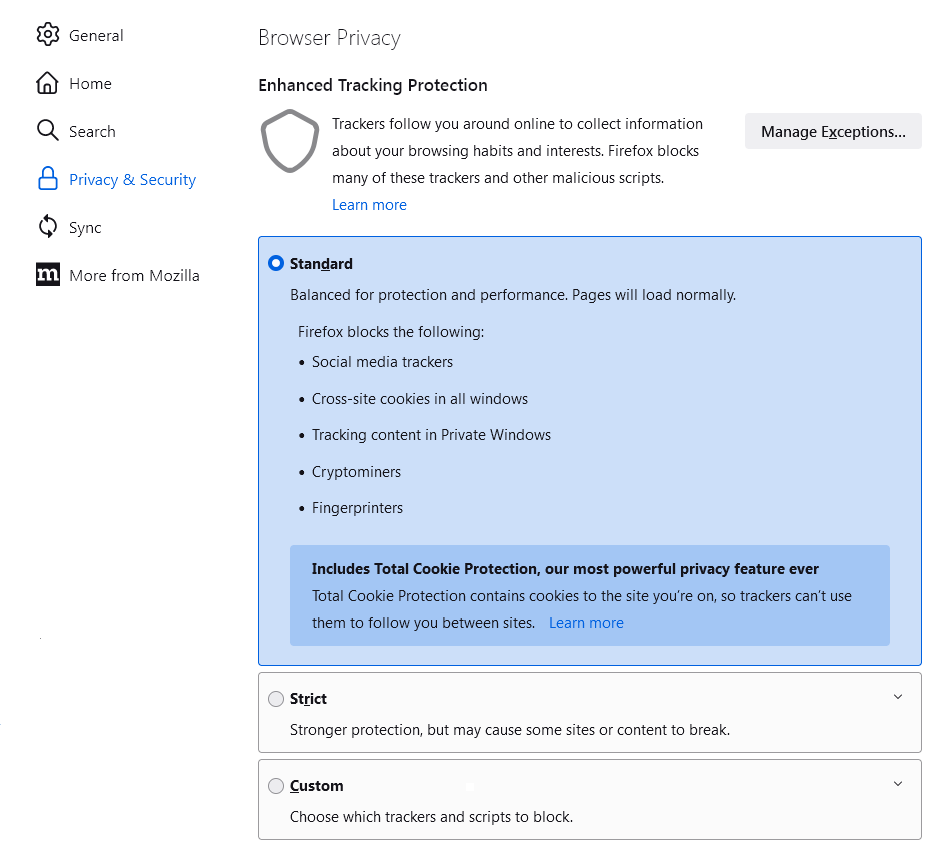
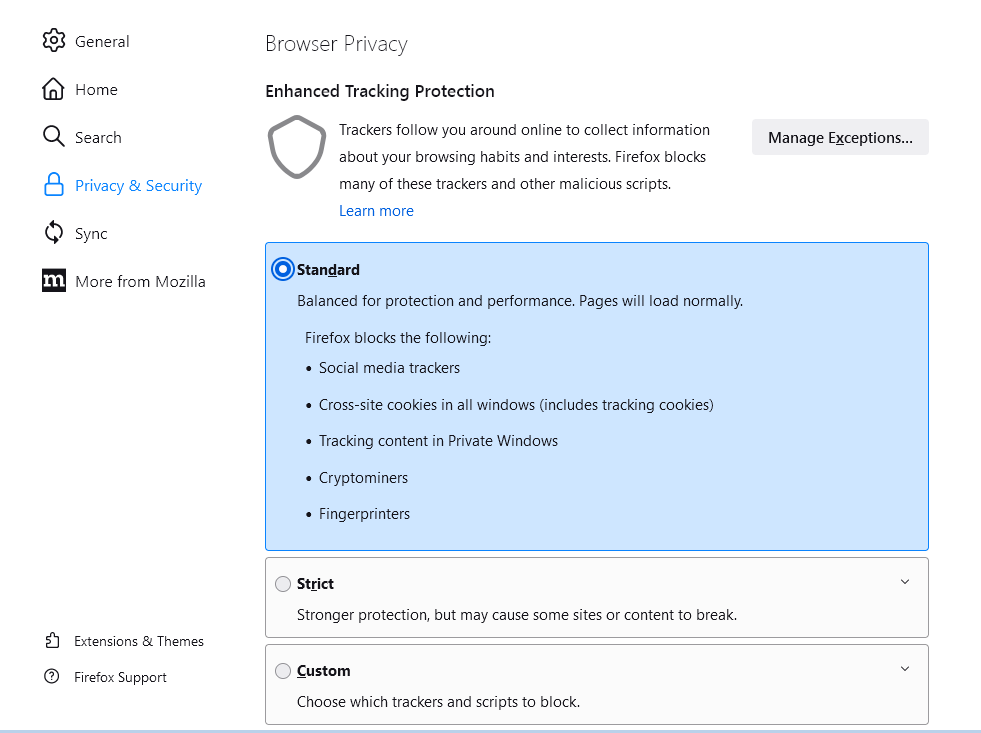
- Если выбрана Стандартная , это настройка по умолчанию, и, кроме трекеров, все куки разрешены. Для получения дополнительной информации прочитайте статью Трекеры и скрипты, которые Firefox блокирует в Улучшенной защите от отслеживания и Введение в Полную защиту куки в Стандартном режиме.
- Если выбрана Строгая , выберите Стандартная или переключитесь на Пользовательская .
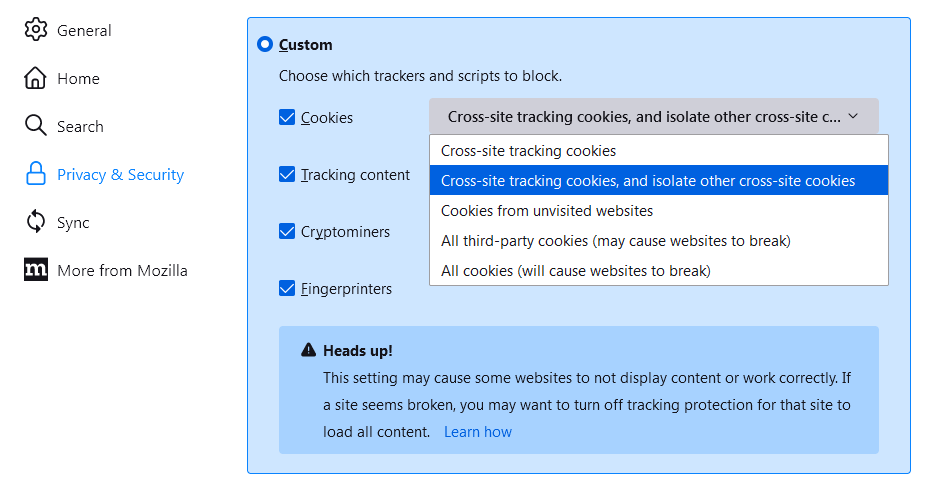
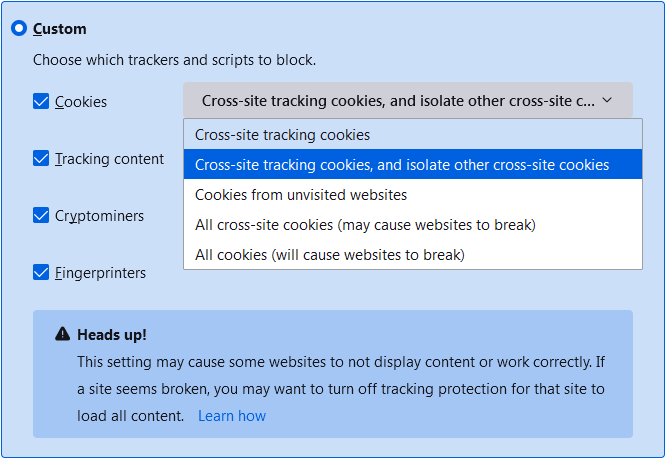
- Если выбрана Пользовательская , либо снимите флажок Куки (это разрешит все файлы куки), либо выберите настройку, чтобы блокировать только Межсайтовые отслеживающие куки, а также изолировать другие межсайтовые куки.
- Выберите кнопку
 (отображается, когда открыто несколько вкладок), чтобы применить новые настройки.
Проверьте сайты, которые заблокированы из настройки куков
- На Панели меню в верхней части экрана нажмите Firefox и выберите Настройки . Нажмите кнопку меню и выберите Настройки .
- Выберите панель Приватнось и Защита и прокрутите вниз до раздела Куки и данные сайтов.
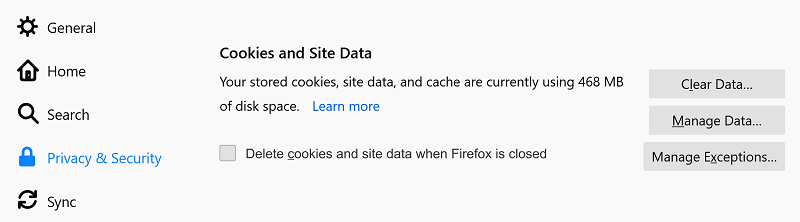
- Щёлкните по Управление исключениями… .
- Диалоговое окно Исключения — Куки и данные сайтов, которое откроется, покажет вам, какие сайты вы заблокировали от сохранения куков.
- Убедитесь, что сайт, к которому вы пытаетесь получить доступ, не отображён в списке.
- Если это так, щёлкните по этой записи и щёлкните по Удалить веб-сайт .
- Закройте страницу Настройки . Любые внесённые изменения будут сохранены автоматически.
Очистите историю для этого сайта
Куки и временные файлы, хранящиеся на вашем компьютере, могут быть причиной того, что куки будут заблокированы. Удалите их, а потом проверьте, не решена ли ваша проблема:
- Нажмите кнопку Изображение «fx57menu» не существует. , чтобы открыть панель меню. Нажмите на кнопку «Библиотека» на панели инструментов (если вы её не видите, нажмите кнопку меню ). Выберите Журнал , а затем нажмите «Показать весь журнал»«Управление журналом» в нижней части панели, чтобы открыть окно «Библиотека».
- Найдите веб-сайт, который вы хотите удалить из истории: для этого начните печатать его имя в поле Поиск в журнале в верхнем правом углу и затем нажмите Enter Return .
- Затем в результатах поиска щёлкните правой кнопкой мыши удерживая Ctrl , щёлкните кнопкой мыши по сайту, который вы хотите удалить, и выберите Забыть об этом сайте .
Вся история (история навигации и загрузок, куки, кэш, активные сессии, пароли, сохранённые данные форм, исключения для куков, изображений и всплывающих окон) этого сайта будет удалена.
Очистите все куки и кэш
Если удаление куков для этого сайта не решило проблему, то очистите все куки, хранящиеся на вашем компьютере, и очистите кэш Firefox:
- Нажмите кнопку Изображение «fx57menu» не существует. , чтобы открыть панель меню.
- Выберите Журнал , а затем — Удалить недавнюю историю…
- В выпадающем меню Удалить: выберите Всё.
- Под выпадающим меню выберите Куки и Кэш. Убедитесь, что другие элементы, которые вы хотите сохранить, не выбраны.
- Нажмите OK Удалить сейчас .
Эти прекрасные люди помогли написать эту статью:
Websites say cookies are blocked — Unblock them
This article describes how to troubleshoot problems that involve websites reporting that cookies are blocked or disabled. For more information on cookies, see Cookies — Information that websites store on your computer.
Table of Contents
- 1 Check cookie settings
- 2 Check sites that are blocked from setting cookies
- 3 Clear history for that site
- 4 Clear all cookies and the cache
Check cookie settings
Firefox can be set to not accept cookies. To turn on cookies:
- In the Menu bar at the top of the screen, click Firefox and select Preferences . Click the menu button and select Settings .
- Select the Privacy & Security panel. This is where you can view your settings for Enhanced Tracking Protection, which includes cookies.
- If Standard is selected, this is the default setting and, except for trackers, all cookies are allowed. For more information, see Trackers and scripts Firefox blocks in Enhanced Tracking Protection and Introducing Total Cookie Protection in Standard Mode.
- If Strict is selected, either choose Standard or switch to Custom .
- If Custom is selected, either uncheck Cookies (this will allow all cookies) or select the setting to only block Cross-site tracking cookies, and isolate other cross-site cookies.
- Select the button (shown when multiple tabs are open) to apply your new setting.
Check sites that are blocked from setting cookies
- In the Menu bar at the top of the screen, click Firefox and select Preferences . Click the menu button and select Settings .
- Select the Privacy & Security panel and scroll down to the Cookies and Site Data section.
- Click Manage Exceptions…
- The Exceptions — Cookies and Site Data dialog box that opens will show you which sites you have blocked from storing cookies.
- Make sure the site you’re trying to access isn’t listed.
- If it is, click on its entry and click Remove Website .
- Close the Settings page. Any changes you’ve made will automatically be saved.
Clear history for that site
The cookies and temporary data already stored on your computer may be causing the problem. Delete them, then test for your problem:
- Click the menu button to open the menu panel. Click History and then click the Manage history bar at the bottom to open the Library window.
- Search for the website you want to remove from your history by typing its name in the Search History field in the top-right corner and then pressing Enter Return .
- Then, in the search results, right-click hold down the Ctrl key while you click on the site you want to remove, and select Forget About This Site .
All history items (browsing and download history, cookies, cache, active logins, passwords, saved form data, exceptions for cookies, images, pop-ups) for that site will be removed.
Clear all cookies and the cache
If deleting cookies for the site with the problem did not fix the error, clear all the cookies stored on your computer and clear the Firefox cache:
- Click the menu button to open the menu panel.
- Click History and select Clear Recent History…
- In the Time Range to clear: drop-down, select Everything.
- Below the drop-down menu, select both Cookies and Cache. Make sure other items you want to keep are not selected.
- Click OK Clear Now .
These fine people helped write this article:
How to fix the Error “Cookies are Blocked or Not Supported by Your Browser”
This error can occur when you log in to your WordPress website. This article explains a few solutions to the WordPress “enable cookies” error.
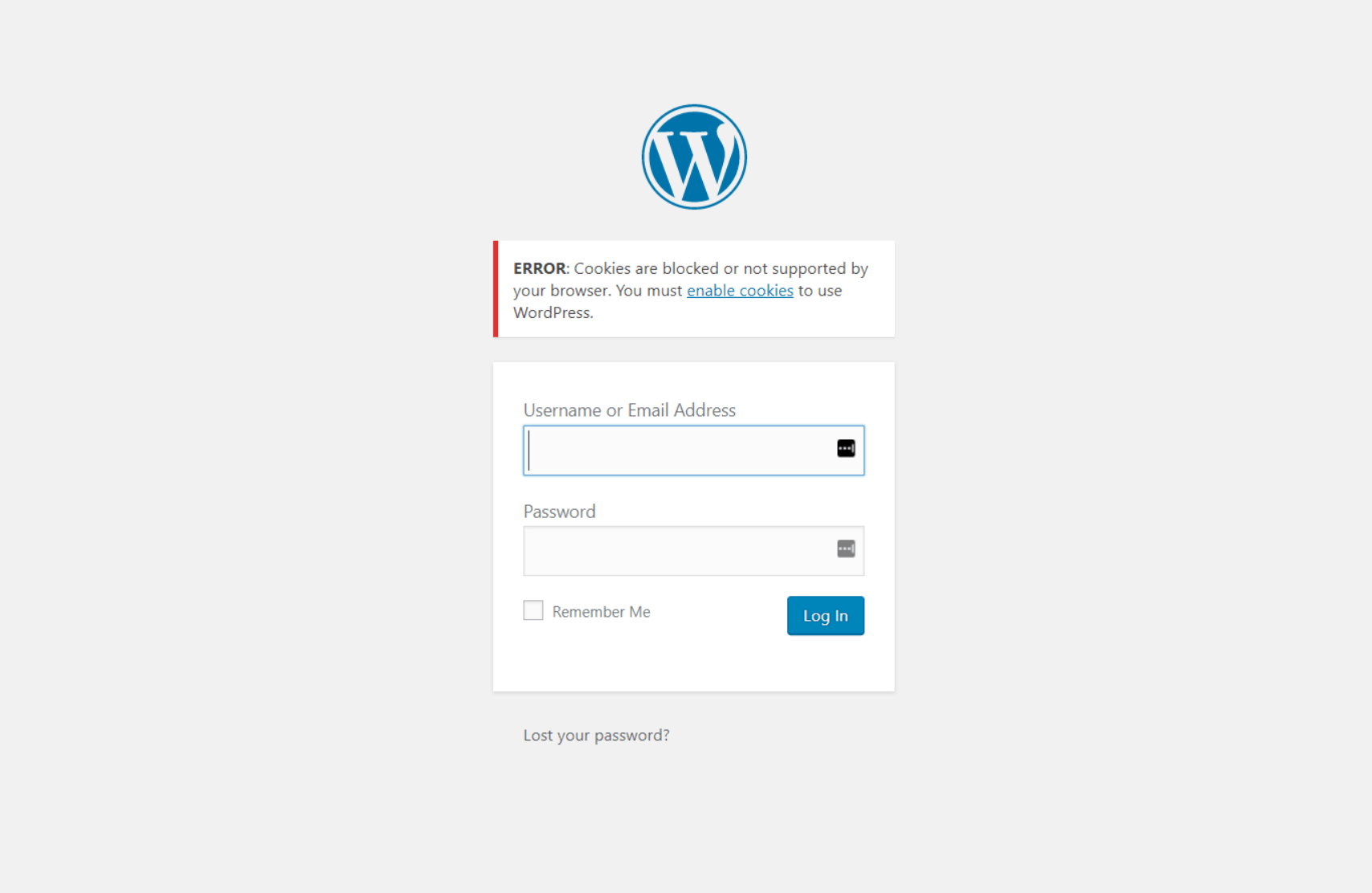
Contrary to what the error message indicates, this message does not necessarily mean it appears because of blocked cookies.
You’ll often get that error due to the involvement of a security or cache plugin on your site or a change of your server/IP address after migrating your website to another host.
Sometimes, this error disappears by just refreshing the browser.
Implement the following possible fixes if the error does not go away.
- 1 Reasons for the Error: Cookies are Blocked or Not Supported by Your Browser
- 1.1 WordPress Login Error Caused by Security or Cache Plugin
- 1.2 “WordPress Not Supported Cookies Error” after Changing the Server or Hosting Service
- 3.1 Step 1: Open and Edit the File functions.php
- 3.2 Step 2: Add Code to the File functions.php
- 3.3 Step 3: Save the File
- 3.4 Looking for the most trusted backup & staging WordPress plugin? Try out WP STAGING (Free Download).
Reasons for the Error: Cookies are Blocked or Not Supported by Your Browser
There are only a few possible reasons why your WordPress website throws a cookie error when you try to log in to your site. Below you will find the two most popular reasons. Gladly, we can fix them quickly.
WordPress Login Error Caused by Security or Cache Plugin
Security or cache plugins can interfere with your WordPress site’s cookie and login handling and prevent the WordPress user login cookie from being generated correctly. As a result, this can lead to the error “Cookies are blocked or not supported by your browser. You must enable cookies to use WordPress.”
To fix that, temporarily deactivate the security & cache plugin by renaming the plugin’s folder. To do so, login to your website via FTP or a file manager plugin, and then rename the specific folder /wp-content/plugins/plugin-name to something else.
Then try to log in again to the WordPress dashboard. If this fixes your issue, reinstall the cache and security plugin again, and let the developer of these plugins know about your experienced cookie issue so that they can fix it.
“WordPress Not Supported Cookies Error” after Changing the Server or Hosting Service
If you migrate your WordPress website to another server while the domain remains and does not change, it can create a conflict between the cookies stored in your browser and the new hosting server. So, delete all browser cookies and try logging in to the WordPress dashboard.
Fixing “WordPress Enable Cookies Error” by Editing the File wp-config.php
To eradicate this error, you must paste a single code line at this spot. You can access the wp-config.php file via Filezilla in the root folder of your website. Paste the code below at the bottom before it says
/* That’s all, stop editing!…*/.define('COOKIE_DOMAIN', $_SERVER['HTTP_HOST'] );Refresh the browser and be happy to log in again to your website.
Fix the error “Cookies are Blocked or Not Supported” by Editing the file functions.php
If none of the above solutions worked, try the fix below.
We’ve divided this solution into three separate steps:
Step 1: Open and Edit the File functions.php
You can access and open this file using the cPanel file manager or an FTP tool like Filezilla. After login, go into the theme folder of your website, where the file functions.php is located. That is usually wp-content/themes/theme-name/functions.php
Step 2: Add Code to the File functions.php
Copy the below code and paste it at the bottom of the file functions.php .
if ( SITECOOKIEPATH != COOKIEPATH ) setcookie(TEST_COOKIE, 'WP Cookie check', 0, SITECOOKIEPATH, COOKIE_DOMAIN); >Step 3: Save the File
After saving and uploading the modified functions.php to your website, you should no longer see the error “Cookies are blocked or not supported by your browser. You must enable cookies to use WordPress.”
Looking for the most trusted backup & staging WordPress plugin? Try out WP STAGING (Free Download).
Related Posts
Author Rene Hermenau Posted on August 7, 2020 April 7, 2023 Posted In: Knowledge Base Tags: login cookies error
Join Our Newsletter
Get special offers, news & tutorials from WP Staging.