Настройка ключа восстановления для Apple ID
Ключ восстановления — это дополнительная функция безопасности, которая помогает обезопасить вашу учетную запись Apple ID. Если вы потеряете доступ к своей учетной записи, вы можете воспользоваться ключом восстановления для сброса пароля и доступа.
Улучшение безопасности идентификатора Apple ID с помощью ключа восстановления
- Когда вы настраиваете ключ восстановления, вы отключаете стандартное восстановление учетной записи Apple.
- Вместо этого потребуется доступ к доверенному устройству или ключу восстановления для сброса пароля идентификатора Apple ID и входа в свою учетную запись, если вы потеряете к ней доступ.
Так вам будет легче восстановить свою учетную запись, а злоумышленник не сможет получить доступ к вашей учетной записи и взять ее под контроль. Однако, если вы потеряете ключ восстановления и у вас не будет доступа к одному из своих доверенных устройств, ваша учетная запись будет навсегда заблокирована.
Вы можете настроить и использовать ключ восстановления в iOS 14 или более поздней версии, iPadOS 14 или более поздней версии, а также в macOS Big Sur или более поздней версии.
Настройка ключа восстановления для Apple ID
Вы можете создать ключ восстановления на доверенном устройстве, на котором выполнен вход с помощью идентификатора Apple ID. Создав ключ восстановления, вы также сможете выполнить следующие действия, чтобы обновить ключ восстановления и сгенерировать другой.
Создавая ключ восстановления, распечатайте или запишите его. Храните его в безопасном месте, чтобы у вас всегда был доступ к вашему идентификатору Apple ID. Возможно, стоит записать ключ восстановления и дать копию родственнику или хранить копии ключа в нескольких местах.
Прежде чем настроить ключ восстановления, обновите программное обеспечение на своем устройстве до последней версии.
Настройка и обновление ключа восстановления на iPhone или iPad
- В разделе «Настройки» выберите свое имя, а затем нажмите «Вход и безопасность». Может потребоваться ввести пароль для вашего идентификатора Apple ID.
- Нажмите «Восстановление учетной записи».
- Нажмите «Ключ восстановления», включите эту функцию, а затем нажмите «Ключ восстановления» и введите код-пароль к своему устройству.
- Запишите ключ восстановления. Храните его в надежном месте.
- Чтобы завершить настройку, подтвердите ключ восстановления, введя его или отсканировав.
Настройка и обновление ключа восстановления на Mac
- Выберите меню Apple > «Системные настройки», а затем нажмите свое имя.
- Выберите «Вход и безопасность».
- Нажмите «Восстановление учетной записи».
- Нажмите кнопку «Управлять» в разделе «Ключ восстановления», а затем введите пароль для Apple ID.
- Нажмите «Включить», а затем «Ключ восстановления», после чего введите пароль для компьютера Mac.
- Распечатайте или запишите ключ восстановления. Храните его в надежном месте.
- Нажмите кнопку «Продолжить».
- Подтвердите ключ восстановления, чтобы завершить настройку.
Использование ключа восстановления
- Чтобы изменить пароль для Apple ID, нужно доверенное устройство (с паролем либо код-паролем) или ключ восстановления.
- Если вы потеряли доступ к доверенному устройству или ваша Apple ID заблокирована, вам необходимо предоставить ключ восстановления, чтобы сбросить пароль и восстановить доступ к своей учетной записи.
- Когда вы редактируете дополнительную информацию об идентификаторе Apple ID (например, добавляете доверенный номер телефона), может потребоваться ввести ключ восстановления.
Отключение ключа восстановления
Если вы решили больше не использовать ключ восстановления, выполните описанные выше действия на устройстве, чтобы отключить ключ восстановления. После этого вы можете приступить к процедуре восстановления учетной записи, чтобы снова получить доступ к своему идентификатору Apple ID.
Ключ восстановления и расширенная защита данных в iCloud
Когда вы включаете расширенную защиту данных в iCloud, к большей части данных iCloud применяется сквозное шифрование. Это значит, что у Apple нет ключей шифрования, необходимых для восстановления этих данных. Поэтому вам нужно настроить хотя бы один альтернативный способ восстановления: поверенный или ключ для восстановления.
Если вы применяете расширенную защиту данных и указываете как ключ, так и поверенного для восстановления, то можете воспользоваться любым из этих способов, чтобы вернуть доступ к своей учетной записи.
Set up a recovery key for your Apple ID
A recovery key is an optional security feature that helps improve the security of your Apple ID account. If you lose access to your account, you can use your recovery key to reset your password and regain access.
Improve your Apple ID security with a recovery key
- When you set up a recovery key, you turn off Apple’s standard account recovery process.
- Instead, access to a trusted device or your recovery key will be required to reset your Apple ID password and sign in to your account if you ever lose access.
This gives you more control of your account recovery methods and can help prevent an attacker from gaining access to and taking control of your account. However, if you lose your recovery key and can’t access one of your trusted devices, you’ll be locked out of your account permanently.
You can set up and use a recovery key in iOS 14 or later, iPadOS 14 or later, or macOS Big Sur or later.
Set up a recovery key for your Apple ID
You can generate a recovery key on a trusted device signed in with your Apple ID. After you generate a recovery key, you can also follow these steps to update your recovery key and generate a new one.
When you generate a recovery key, print a copy or write it down. Keep it in a safe place, so that you always have access to your Apple ID. You can give a copy of your recovery key to a family member, or keep copies in more than one place.
Before you set up a recovery key, update your device to the latest software version.
How to set up or update a recovery key on iPhone or iPad
- In Settings, tap your name, then tap Sign-in & Security. You might need to enter your Apple ID password.
- Tap Account Recovery.
- Tap Recovery Key, turn on Recovery Key, then tap Use Recovery Key and enter your device passcode.
- Write down your recovery key and keep it in a safe place.
- To complete setup, confirm your recovery key by entering it or scanning it.
How to set up or update a recovery key on Mac
- Choose Apple menu > System Settings, then click your name.
- Click Sign-in & Security.
- Click Account Recovery.
- Next to Recovery Key, click Manage, then enter your Apple ID password.
- Click Turn On, click Use Recovery Key, then enter the password for your Mac.
- Print or write down your recovery key and keep it in a safe place.
- Click Continue.
- To complete setup, confirm your recovery key.
Use a recovery key
- To change your Apple ID password, you need a trusted device (with a passcode or password) or your recovery key.
- If you don’t have access to a trusted device or you’re locked out of your Apple ID, you need to provide your recovery key to reset your password and regain access to your account.
- When you change additional information about your Apple ID (for example, if you add a trusted phone number), you might be asked for your recovery key.
Turn off recovery key
If you decide to stop using a recovery key, follow the steps above on your device and turn off recovery key. When you do, you can use account recovery to regain access to your Apple ID.
Recovery key and Advanced Data Protection for iCloud
When you turn on Advanced Data Protection for iCloud, the majority of your iCloud data uses end-to-end encryption — which means that Apple doesn’t have the encryption keys needed to help you recover that data. Therefore, you need to set up at least one alternative recovery method — either a recovery key or a recovery contact.
If you use Advanced Data Protection and set up both a recovery key and a recovery contact, you can use either your recovery key or recovery contact to regain access to your account.
Получение кода проверки и вход в систему с использованием двухфакторной аутентификации
После включения двухфакторной аутентификации для входа в систему с использованием идентификатора Apple ID на новом устройстве или в браузере потребуется вводить код проверки.
Каждый раз при выполнении входа с помощью идентификатора Apple ID на новом устройстве или в браузере вам потребуется подтверждать свою личность с помощью пароля и шестизначного кода проверки. Получить код проверки можно несколькими способами. Можно использовать код, отображаемый на доверенном устройстве, запросить текстовое сообщение или телефонный звонок либо создать код с помощью доверенного устройства. Если на вашем iPhone установлена iOS 11.3 или более поздней версии, вам не придется постоянно вводить код проверки. В некоторых случаях доверенный номер телефона будет подтверждаться на iPhone автоматически в фоновом режиме. Вам не придется совершать дополнительных действий, а учетная запись по-прежнему будет защищена с помощью двухфакторной аутентификации.
Использование кода, отображаемого на доверенном устройстве
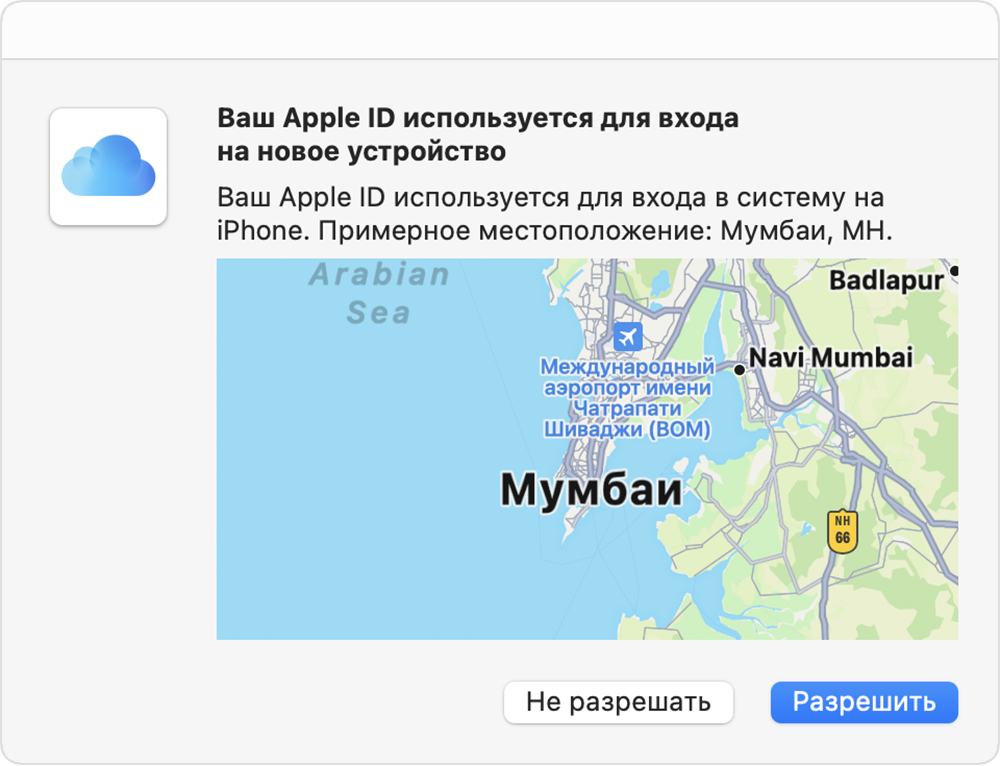
Если у вас есть доверенное устройство с iOS 9 или более поздней версии, OS X El Capitan или более поздней версии, iPadOS 13 или более поздней версии либо watchOS 6 или более поздней версии, код проверки отображается на доверенных устройствах автоматически.
- Выполните вход с использованием идентификатора Apple ID и пароля на новом устройстве или в браузере.
- На доверенные устройства придет уведомление о входе.
- Нажмите «Разрешить», чтобы получить код проверки.
- Введите код проверки на устройстве, с которого вы выполняли вход, чтобы завершить процедуру входа.
Получение текстового сообщения или телефонного звонка
Если у вас под рукой нет доверенного устройства, можно запросить отправку кода проверки на доверенный номер телефона в виде текстового сообщения или звонка.
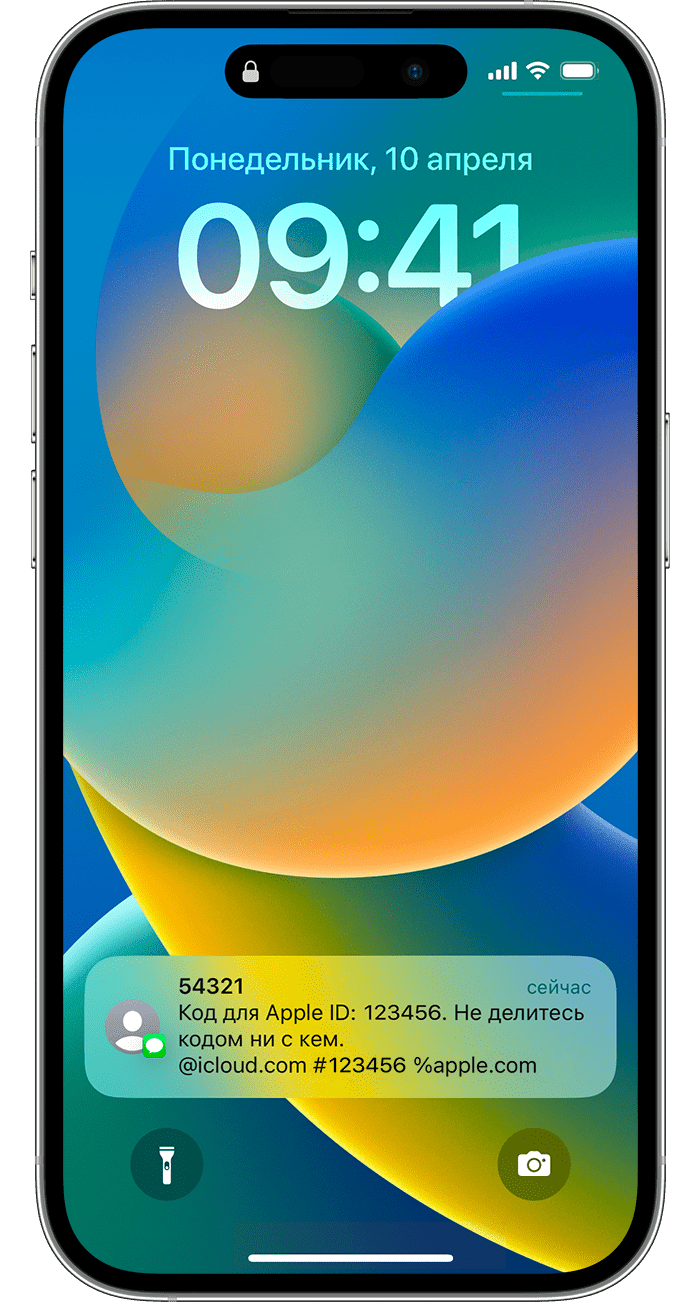
- Щелкните «Не получили код проверки?» на экране входа.
- Выберите отправку кода на доверенный номер телефона.
- Вы получите текстовое сообщение или звонок от Apple с кодом проверки. Это текстовое сообщение может содержать дополнительную строку проверки домена. Такая строка содержит символ @, имя веб-сайта и код (например: @icloud.com #123456 %apple.com).
- Введите код на устройстве, с которого вы выполняли вход, чтобы завершить процедуру входа.
Запрос кода из меню «Настройки» на доверенном устройстве
Если вам не удается получить код проверки на доверенных устройствах автоматически, его можно запросить из меню «Настройки», даже если устройство не подключено к сети.
С устройства iPhone, iPad или iPod touch
Если устройство подключено к сети:
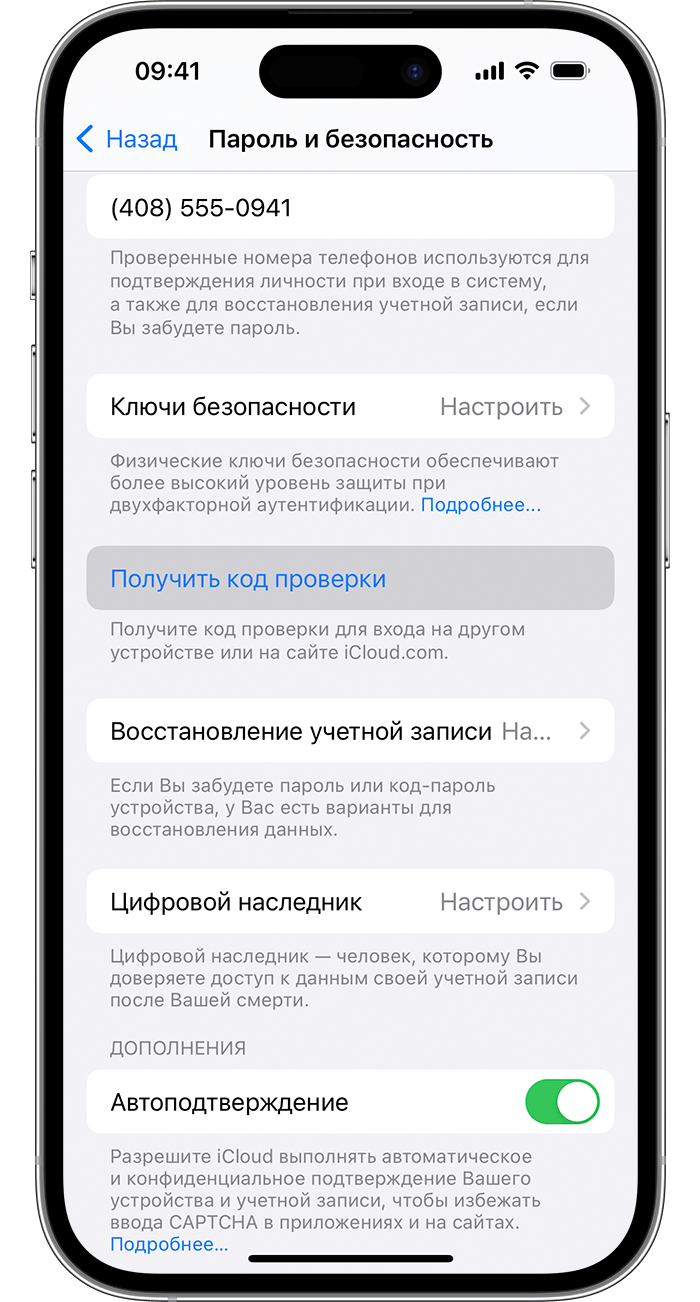
- Выберите «Настройки» > [ваше имя].
- Нажмите «Пароль и безопасность» > «Получить код проверки».
Если устройство не подключено к сети:
- Выберите «Настройки» > [ваше имя].
- Нажмите «Пароль и безопасность».
- Появится сообщение «Информация об учетной записи недоступна». Нажмите «Получить код проверки».
На компьютере Mac
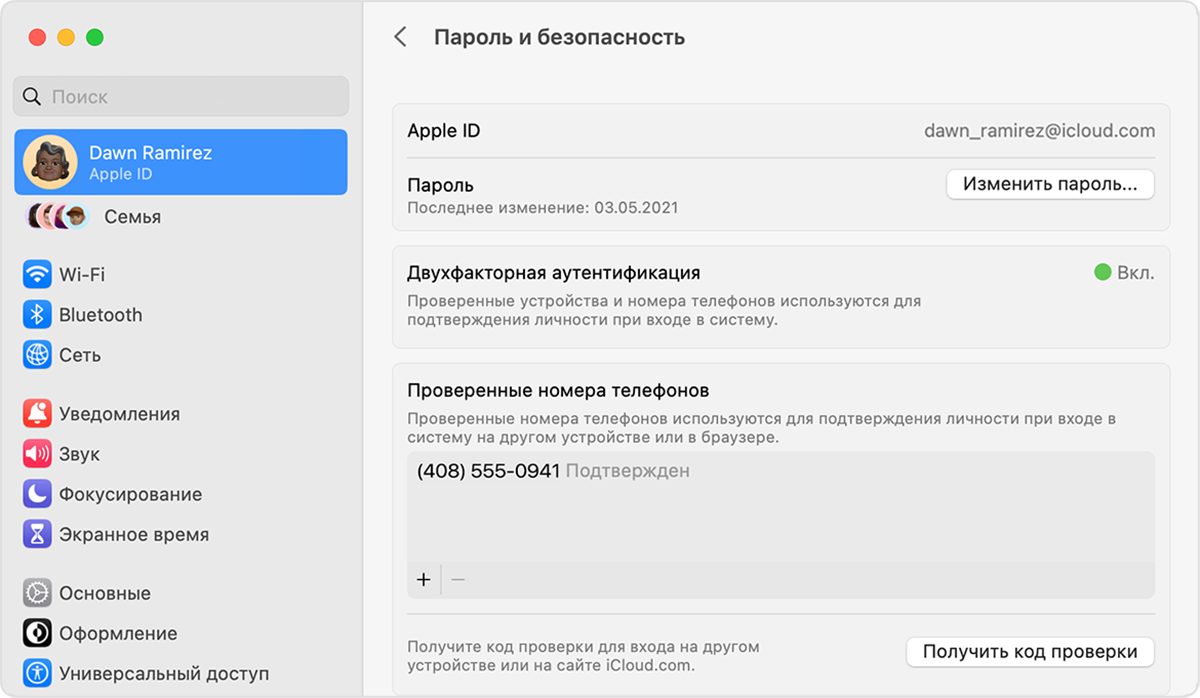
- Перейдите в меню Apple > «Системные настройки», затем нажмите свое имя (или идентификатор Apple ID).
- Нажмите «Пароль и безопасность» > «Получить код проверки».
По-прежнему не удается войти в учетную запись
Если не удается выполнить вход, сбросить пароль или получить код проверки, можно запросить восстановление учетной записи, чтобы возобновить доступ к ней. Для восстановления учетной записи может потребоваться несколько дней. Время ожидания зависит от того, какие сведения вы можете предоставить для проверки личности.
Как создать ключ восстановления учетной записи Apple ID. Сделайте это заранее

В закладки
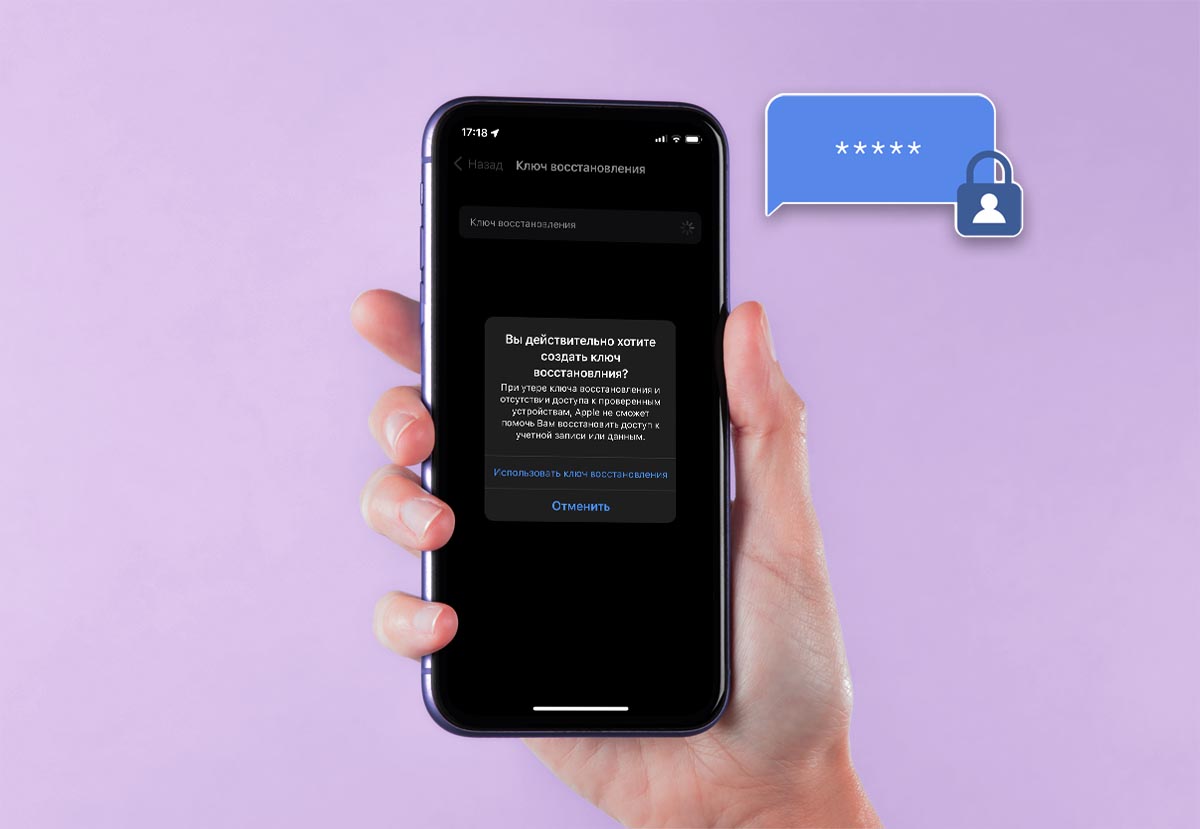
Купертиновцы серьезно поработали над безопасностью пользовательских данных в ключевом обновлении iOS 15. Появилось сразу несколько новых опций для защиты своей учётки. Мы уже рассказывали о том, как можно назначить цифрового наследника для своей записи Apple ID и настроить доверенные контакты для быстрого восстановления учётки.
Сейчас вспомним о более старом и надежном способе восстановления при помощи специального ключа, чтобы иметь возможность быстро вернуть доступ к своим данным.
�� Спасибо re:Store за полезную информацию. ��
Зачем нужен ключ восстановления для Apple ID

На случай, когда пользователь не может получить доступ к своей учётной записи Apple ID, предусмотрено сразу несколько вариантов возможных действий. Восстановить пароль на сайте службы поддержки, запросить код авторизации на других своих устройствах с одной учёткой либо воспользоваться помощью доверенного контакта, если он был введен заранее.
Если по каким-либо причинам данные способы возобновления доступа к учётной записи не подходят, остается восстановить запись при помощи службы поддержки Apple.
После соответствующего запроса вы получите уведомление на e-mail с подтверждением восстановления Apple ID и ориентировочную дату завершения процесса. Эта процедура может занять несколько дней, ведь требует проведения определенных проверок со стороны представителей компании.
В это время желательно не пользоваться всеми устройствами, которые привязаны к вашему Apple ID, чтобы проверка не затянулась. По окончании процедуры восстановления вы получите письмо с инструкциями и телефонный звонок для сообщения кода восстановления.
Как видите, процедура восстановления доступа достаточно сложная и может растянуться на несколько дней. Всего этого можно избежать, если заранее создать ключ восстановления для своего Apple ID.
Как создать ключ восстановления для Apple ID
Ключ восстановления это 28-значный код, который может быть использован для сброса пароля и восстановления доступа к своей учётке в экстренных случаях. Если по каким-то причинам третьим лицам будет известен ваш Apple ID и пароль, а так же у них появится доступ к устройству или телефонному номеру для двухфакторной аутентификации, вы всегда сможете вернуть себе учетную запись и сменить пароль при помощи ключа восстановления.
Внимание! Создание ключа восстановления для Apple ID делает невозможным обычное восстановление данных при помощи службы поддержки, о котором было написано выше. Подумайте заранее, каким именно способом вам будет удобно восстанавливать доступ к Apple ID в экстренном случае.
С одной стороны использование ключа делает восстановление данных более безопасным, но с другой сохранность 28-значного кода ложится на самого пользователя. При потере доступа к Apple ID и ключу восстановления получить доступ к своим данным из учётки будет крайне проблематично.
Для создания ключа восстановления Apple ID сделайте следующее:

1. Перейдите в Настройки – Учетная запись Apple ID – Пароль и безопасность.
2. Откройте раздел Восстановление учётной записи.
3. Нажмите на пункт Ключ восстановления и активируйте данную опцию.
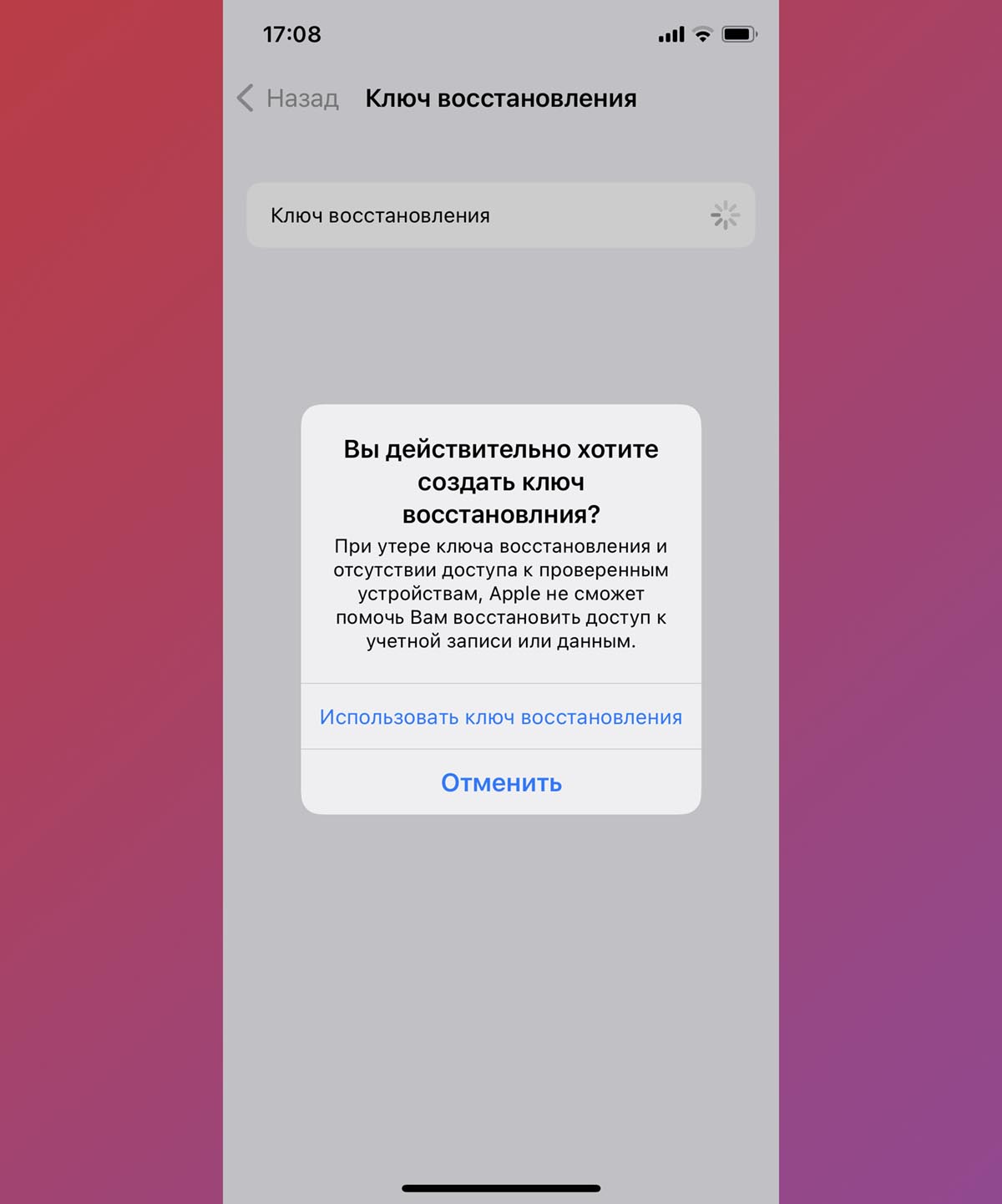
4. Подтвердите действие вводом кода разблокировки устройства.
5. Запишите ключ восстановления для хранения его в надёжном месте и повторно введите на последнем шаге.
По понятным причинам хранить ключ на одном из устройств с вашим Apple ID не стоит. Для этого лучше использовать менеджеры паролей или другие кроссплатформенные сервисы, к которым в случае необходимости вы сможете получить доступ с другого компьютера или смартфона.
Вы всегда сможете отказаться от использования ключа восстановления, отключив соответствующую опцию в разделе настроек Восстановление учетной записи.