Gdmss не работает пишет ошибку нет подключения
Простое и в тоже время очень мощное приложение DMSS для просмотра со смартфонов и планшетов камер видеонаблюдения видеорегистраторов RVi, DAHUA Technologies. Возможно ещё для каких-то подойдёт, но это уже нужно пробывать. Для её настройки нужно знать следующее:
- IP или днс имя видеорегистратора(как пробросить порты на видеорегистратор можно почитать тут)
- Логин
- Пароль
В настройках видеорегистратора в настройках учётной записи должны уже быть настроены права для удаленного просмотра. Например учётная запись admin уже такие права имеет. И так заходите в Play Market или Apple Store в поиске набираете DMSS и устанавливаете приложение. Кстати с помощью данного приложения можно сделать очень удобный просмотр видеорегистратора. К примеру купить недорогой планшет, подключить его по wi-fi к вашей сети и установить данное приложение, а сам планшет повесить как «монитор». И в любой момент можно подойти и увидеть просмотр в режиме реального времени, а также просмотр видеозаписей.
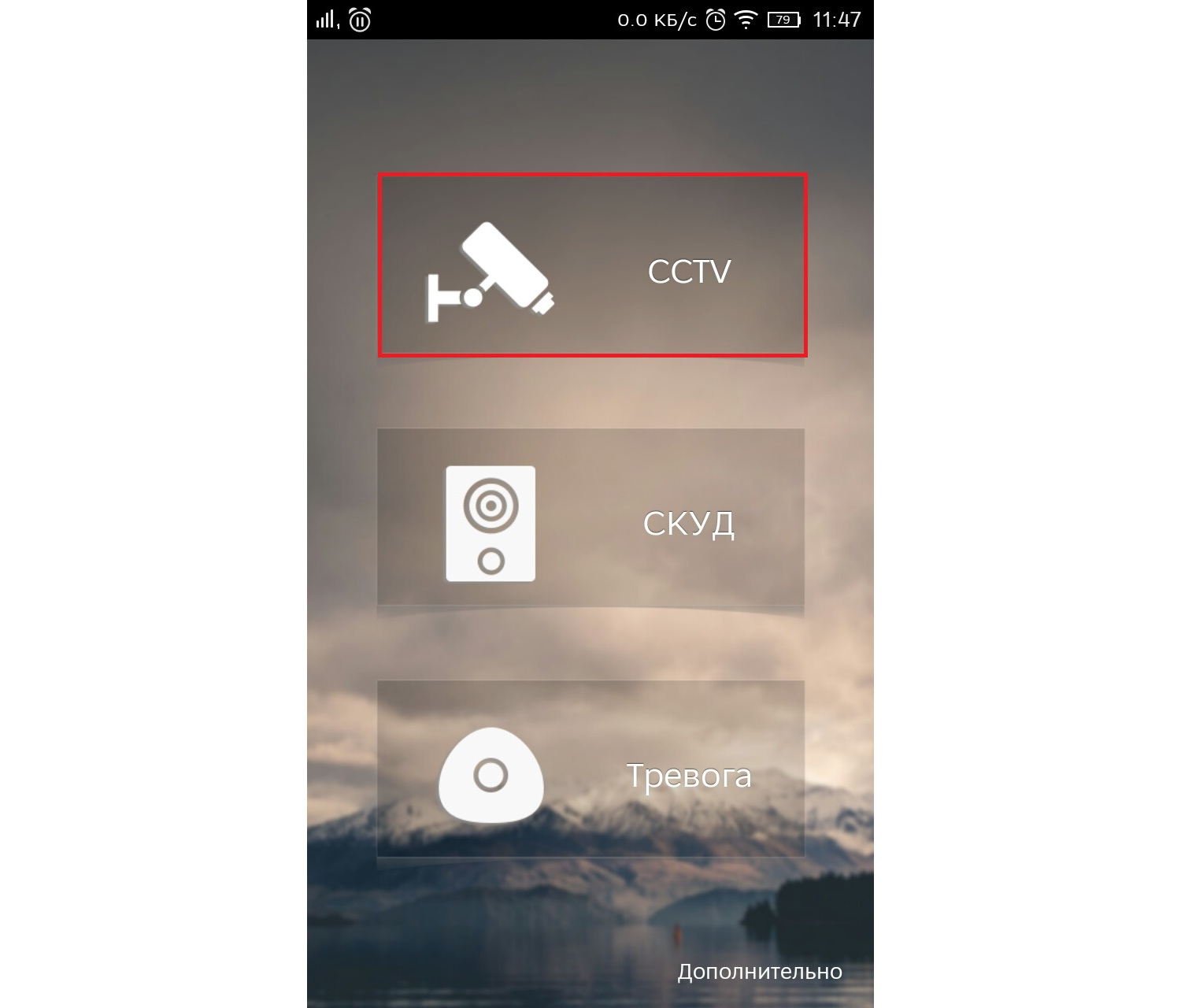
Запускаете приложение и приступаем к настройке. Для настройки просмотра видеокамер выбираем CCTV.
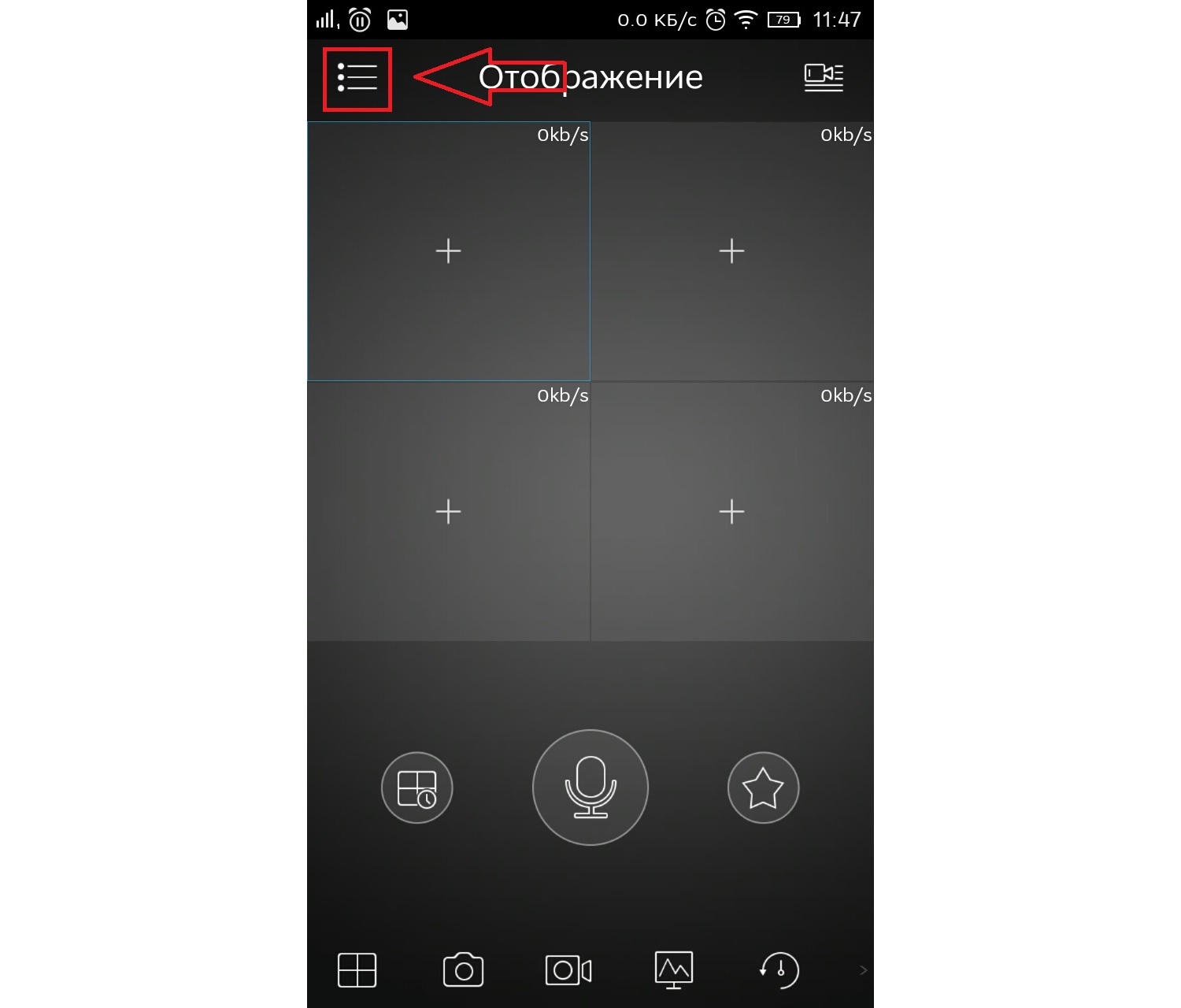
Для начала нужно настроить подключение к видеорегистратору. Слева сверху нажимаем на меню.
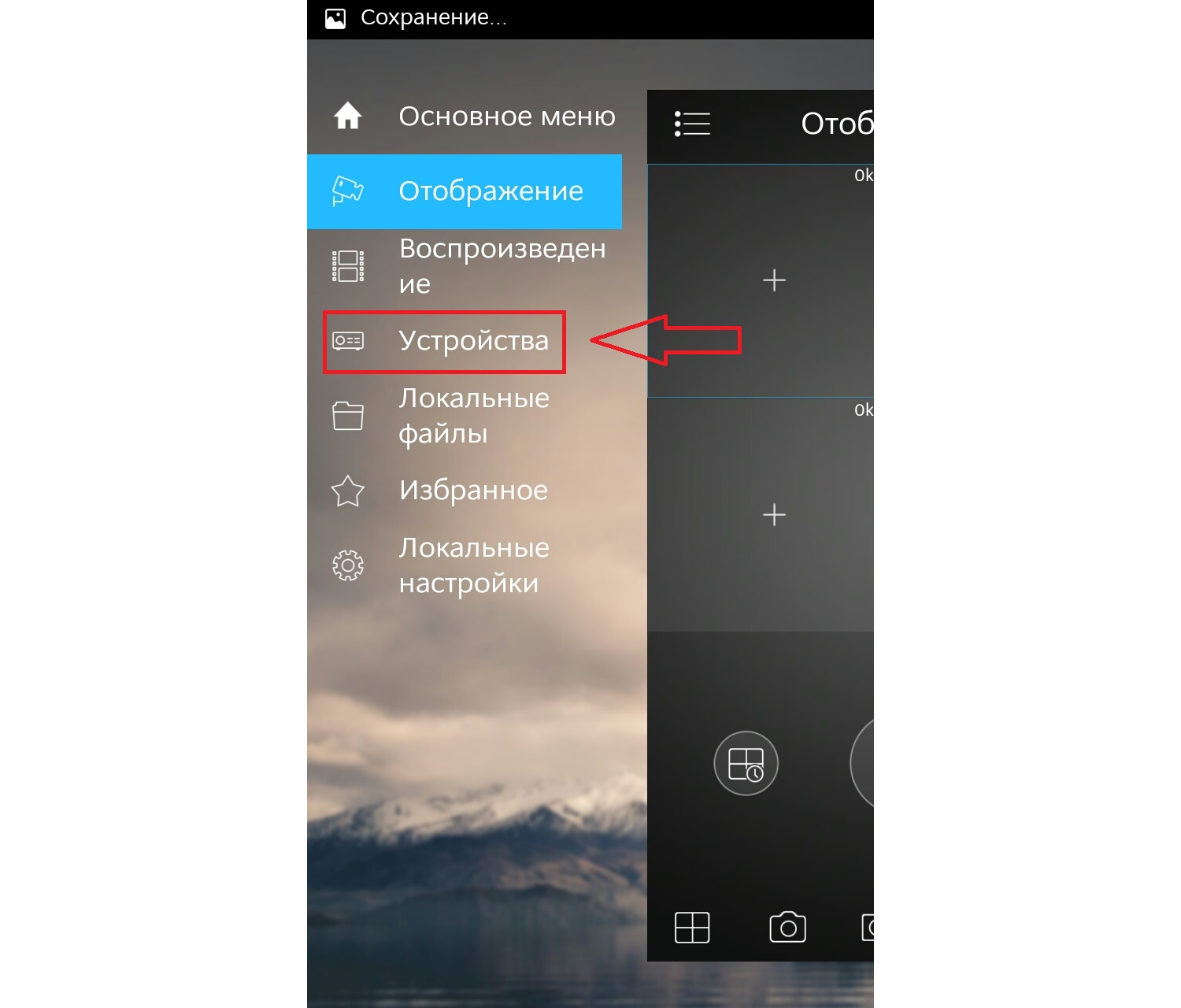
Выбираем устройства, чтобы добавить видеорегистратор.
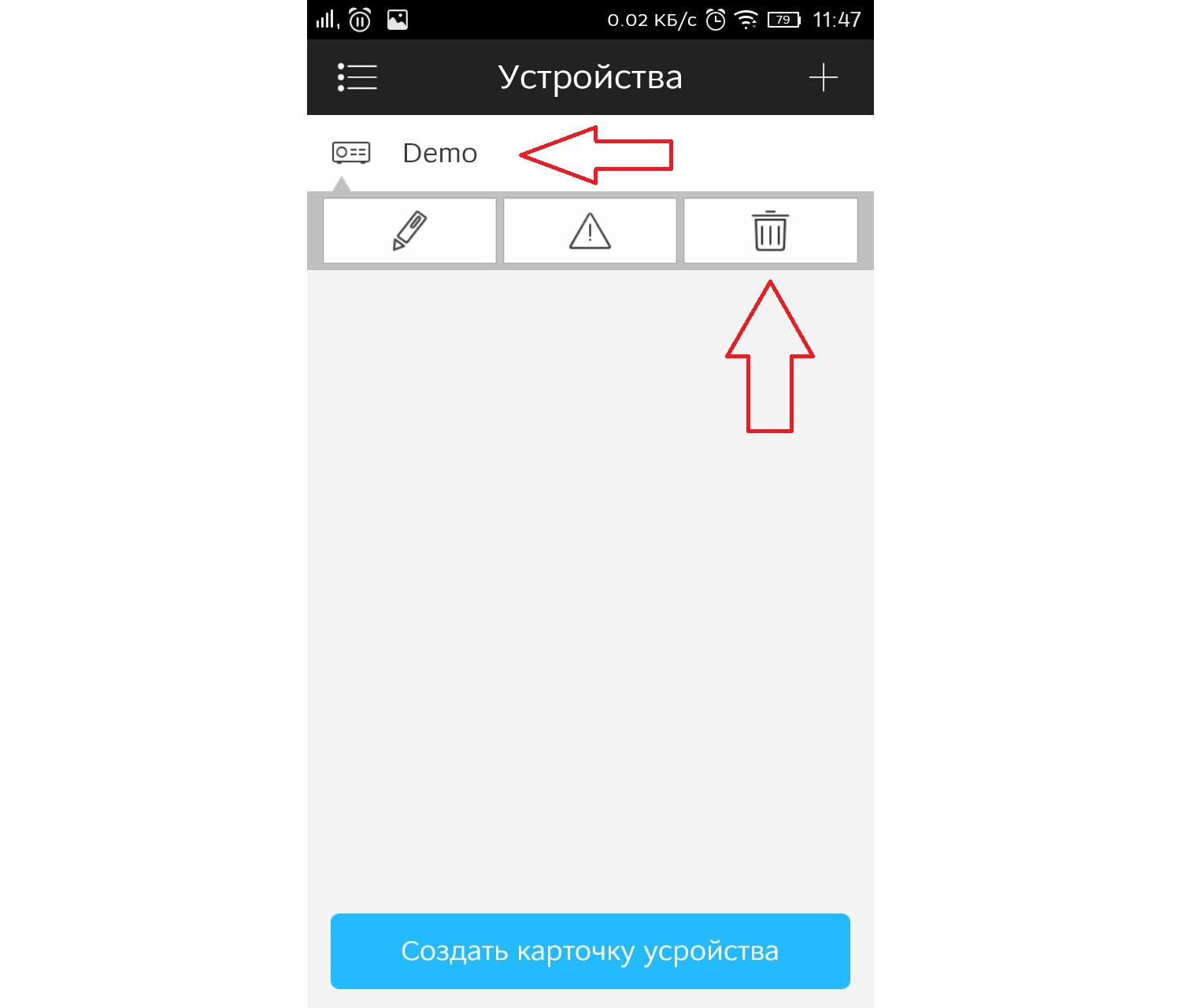
Приложение предлает для ознакомления демонстрационную настройку, она не нужна, поэтому удаляем. Нажимаем на DEMO и потом на корзину.
Теперь будем добавлять видеорегистратор. Нажимаем справа сверху плюс.
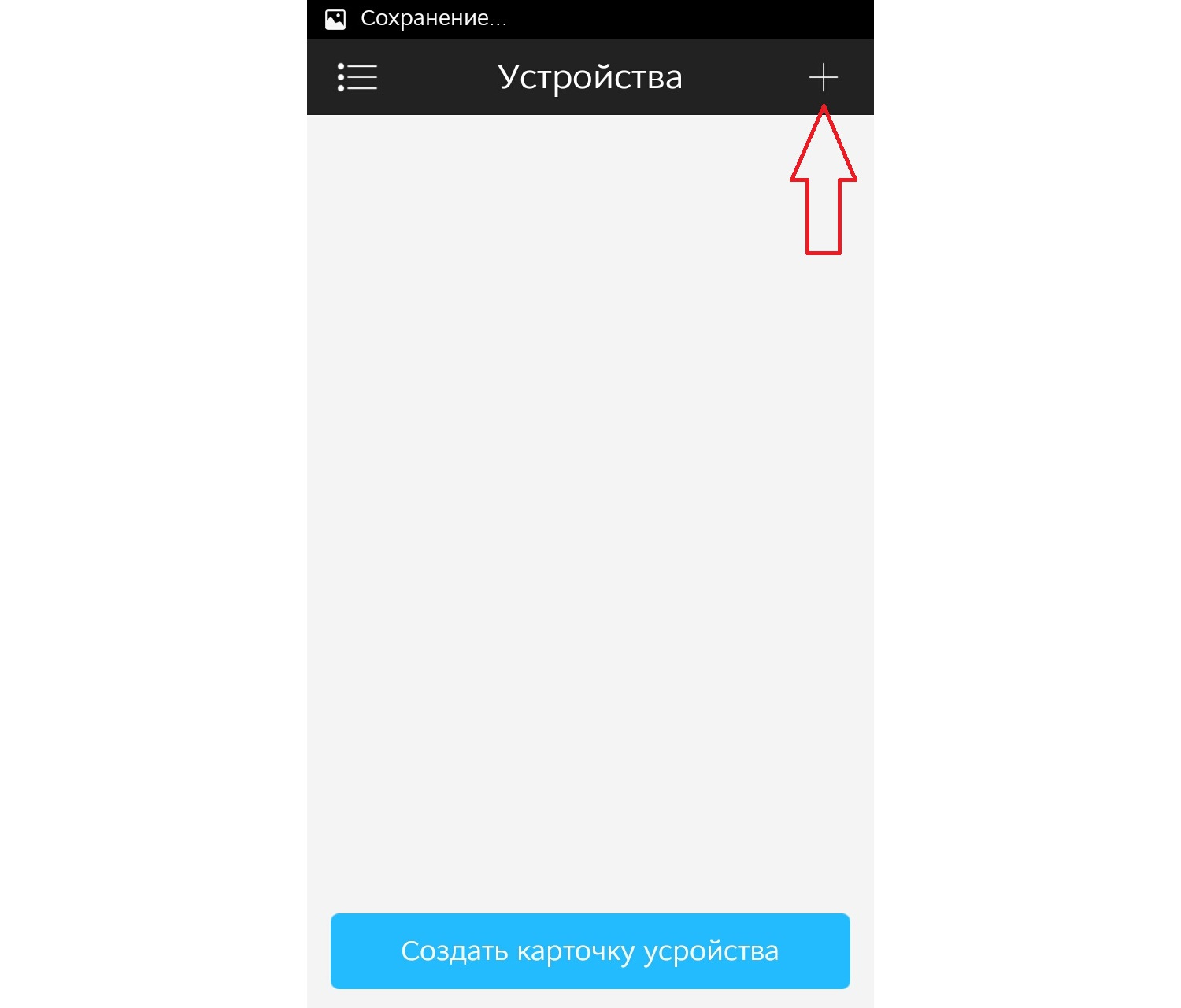
Теперь приложение предлает выбрать сервис через, который будем подключать видеорегистратор. Выбираем IP адрес.
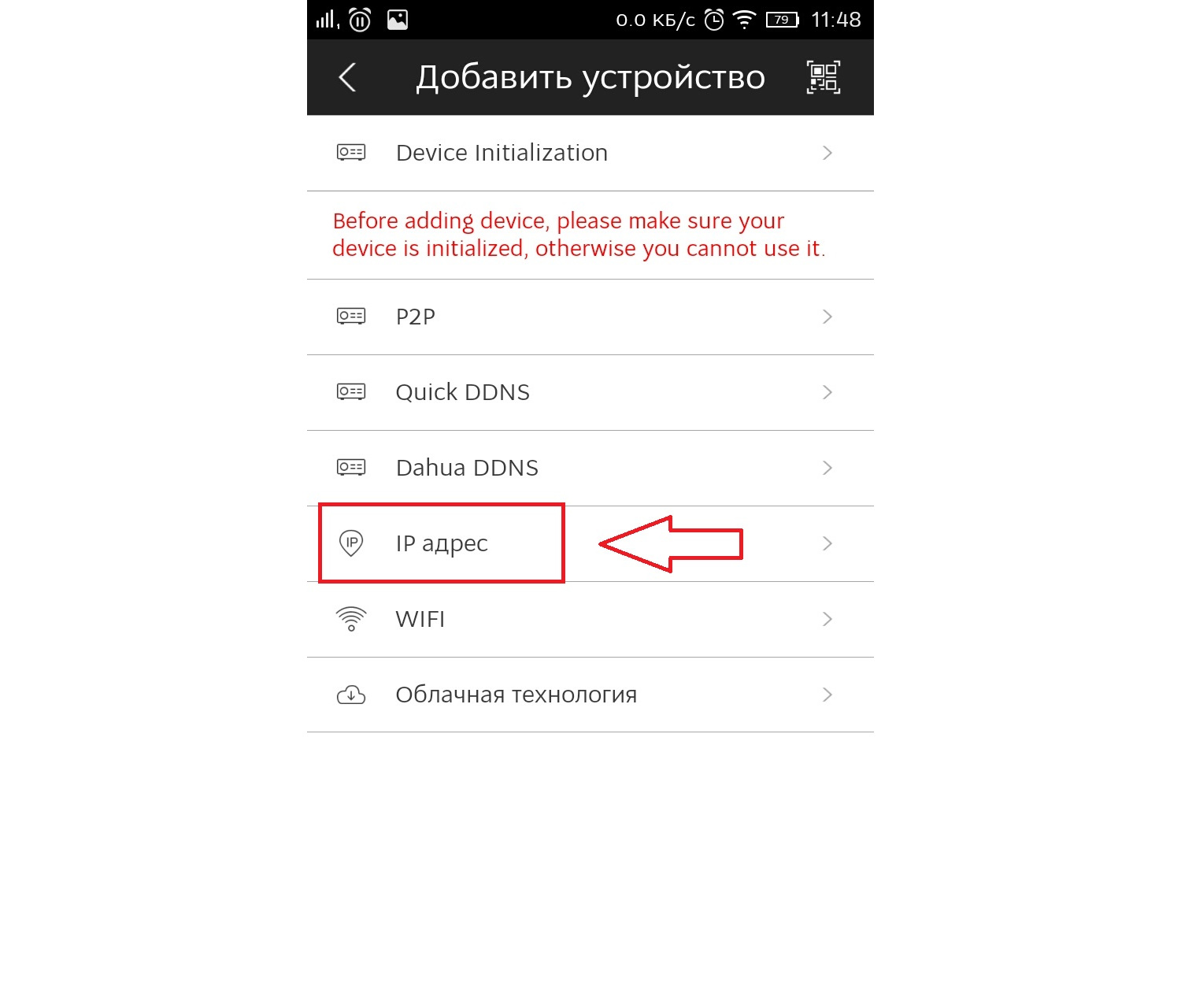
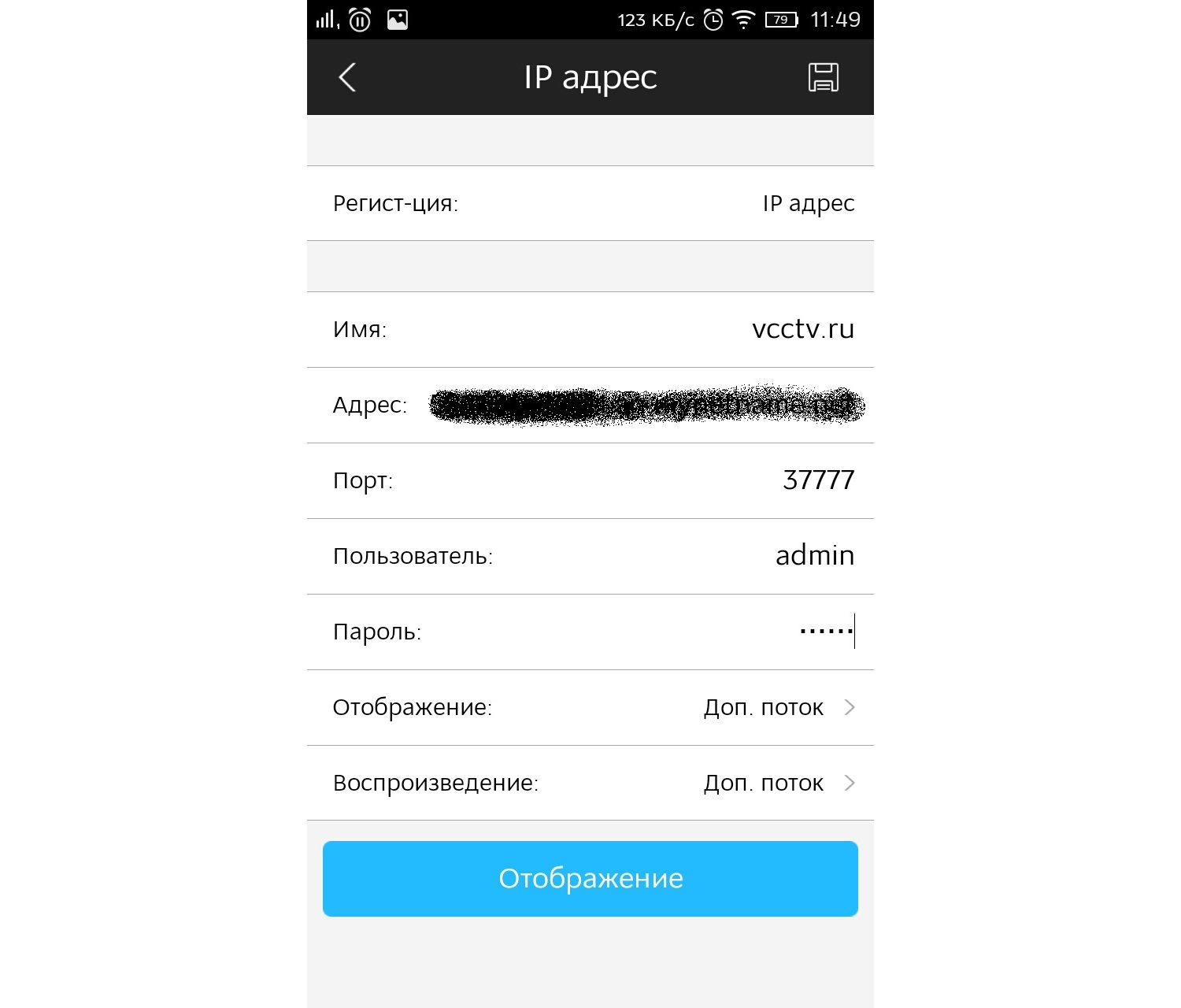
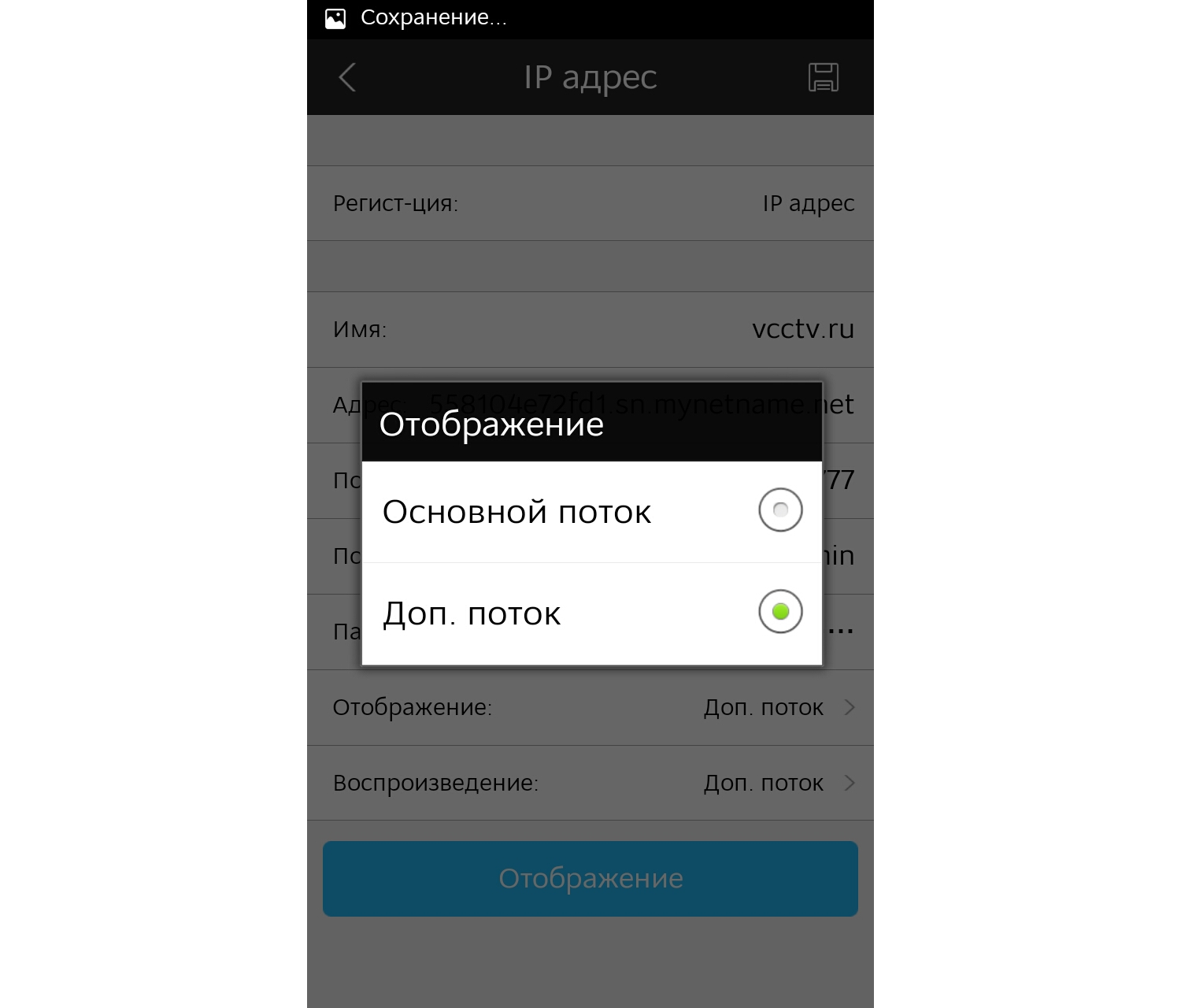
В поле Имя — пишем всё, что угодно, например, Дом. Адрес — тут пишем ip адрес видеорегистратор(внешний публичный, если на роутере пробрасаны порты или внутренний ip адрес — это в том случае, если вы подключаете к своей домашней Wi-Fi сети, там же где и ваш видеорегистратор, тоесть вы находитесь в одной сети). Пользователь и пароль — думаю тут всё понятно. Отображение и воспроизведение, там и там можно выбрать основной или дополнительный поток. Основной поток — это будет отображаться в полном качестве и с самым высоким разрешением, а дополнительный поток — этот как раз сделано специально для просмотра с мобильных устройств, где возможно медленный интернет и поэтому качество урезано и разрешение меньше.
Если использовать основной поток, то понимайте, что будет очень большая исходящая скорость с видеорегистратора, тоесть интернет, к которому подключен видеорегистратор должен быть с большой исходящей скоростью. Например для нормального отображения с видеорегистратора 4-х ip камер FULL HD, исходящая скорость должна быть минимум 20 мегабит. Справа сверху нажимаем сохранить.
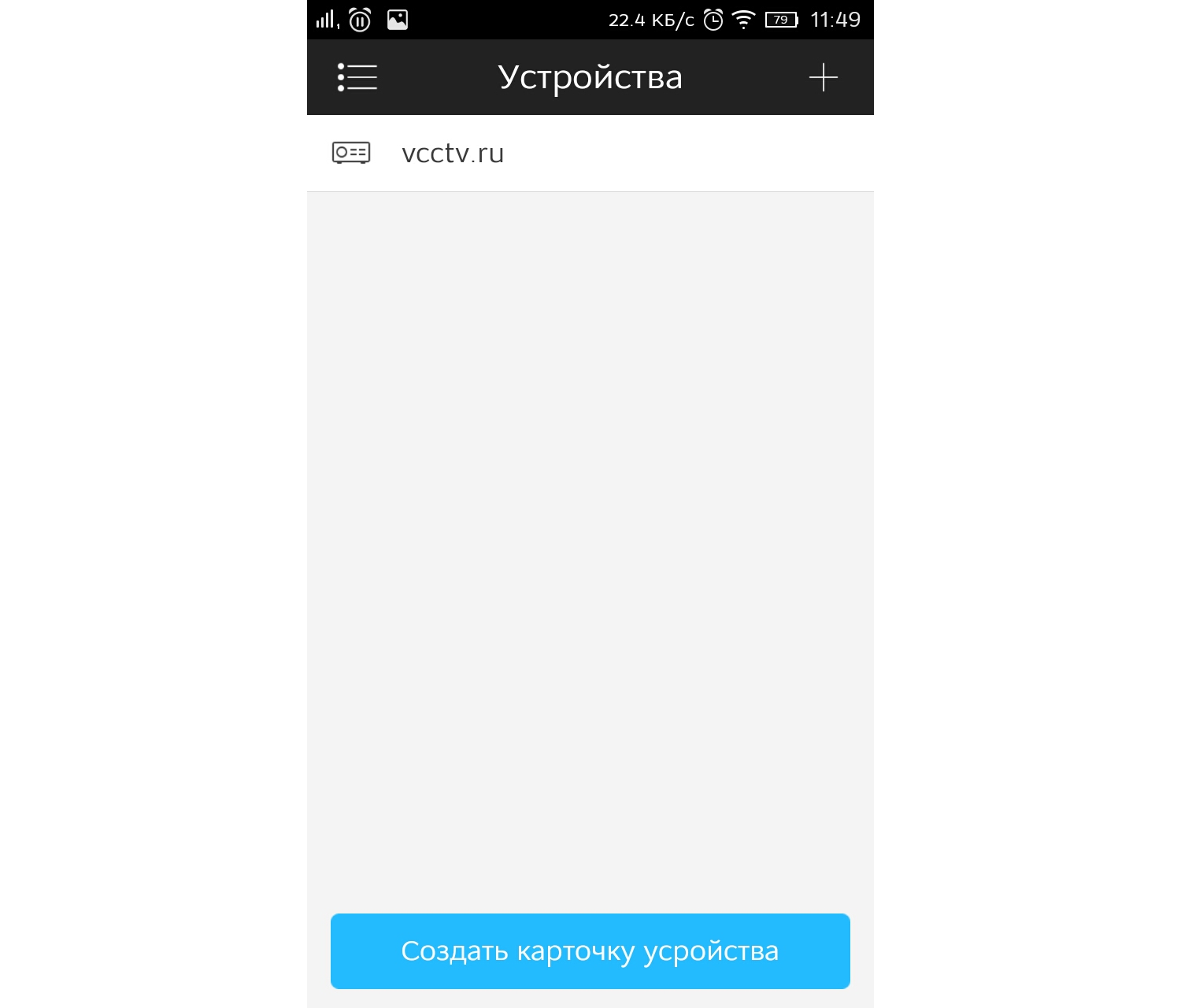
Теперь нажимаем слева сверху на меню и выбираем отображение, чтобы посмотреть камеры в режиме реального времени.
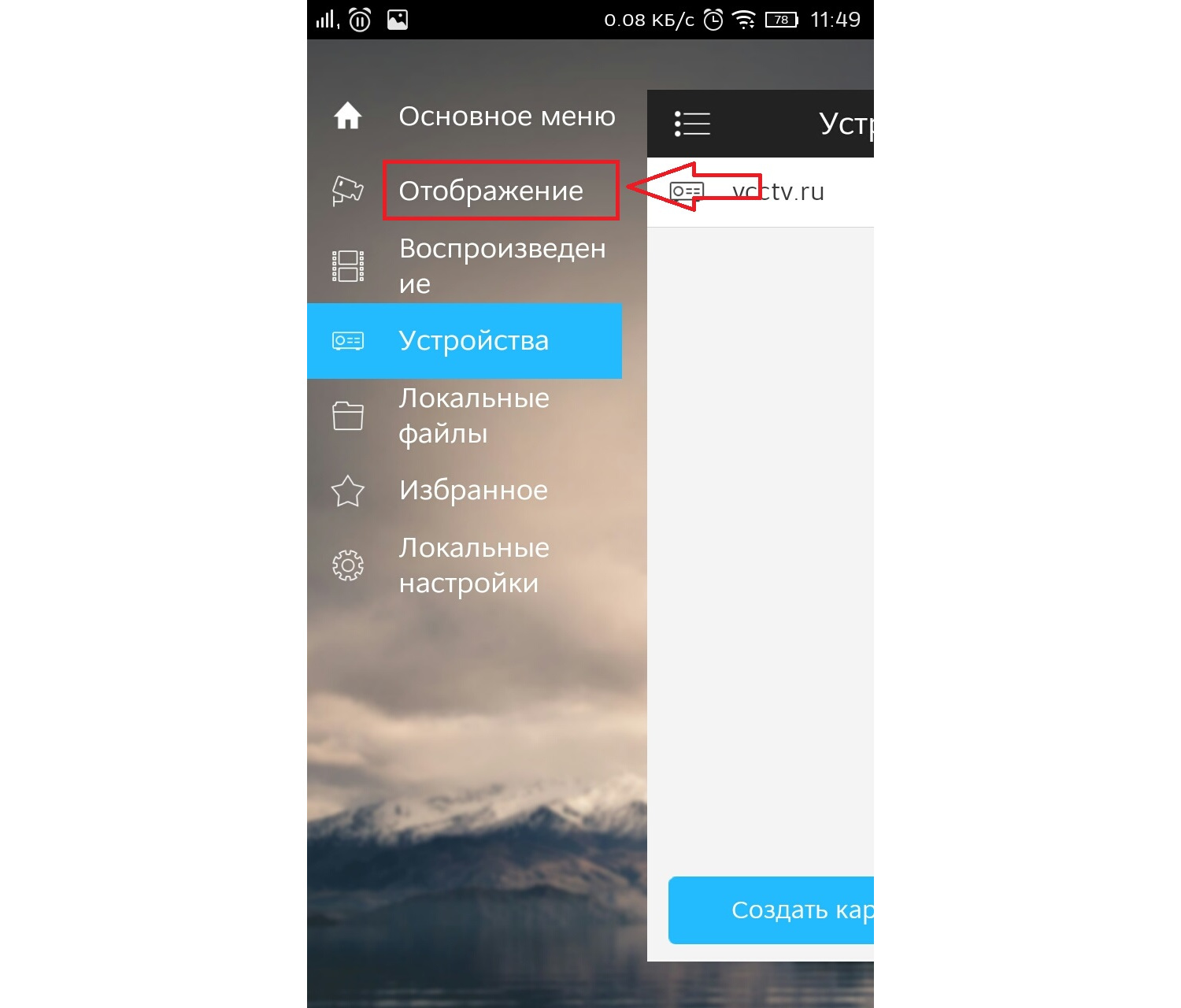
Теперь для отображения камер нажимаем справа сверху на камеру.
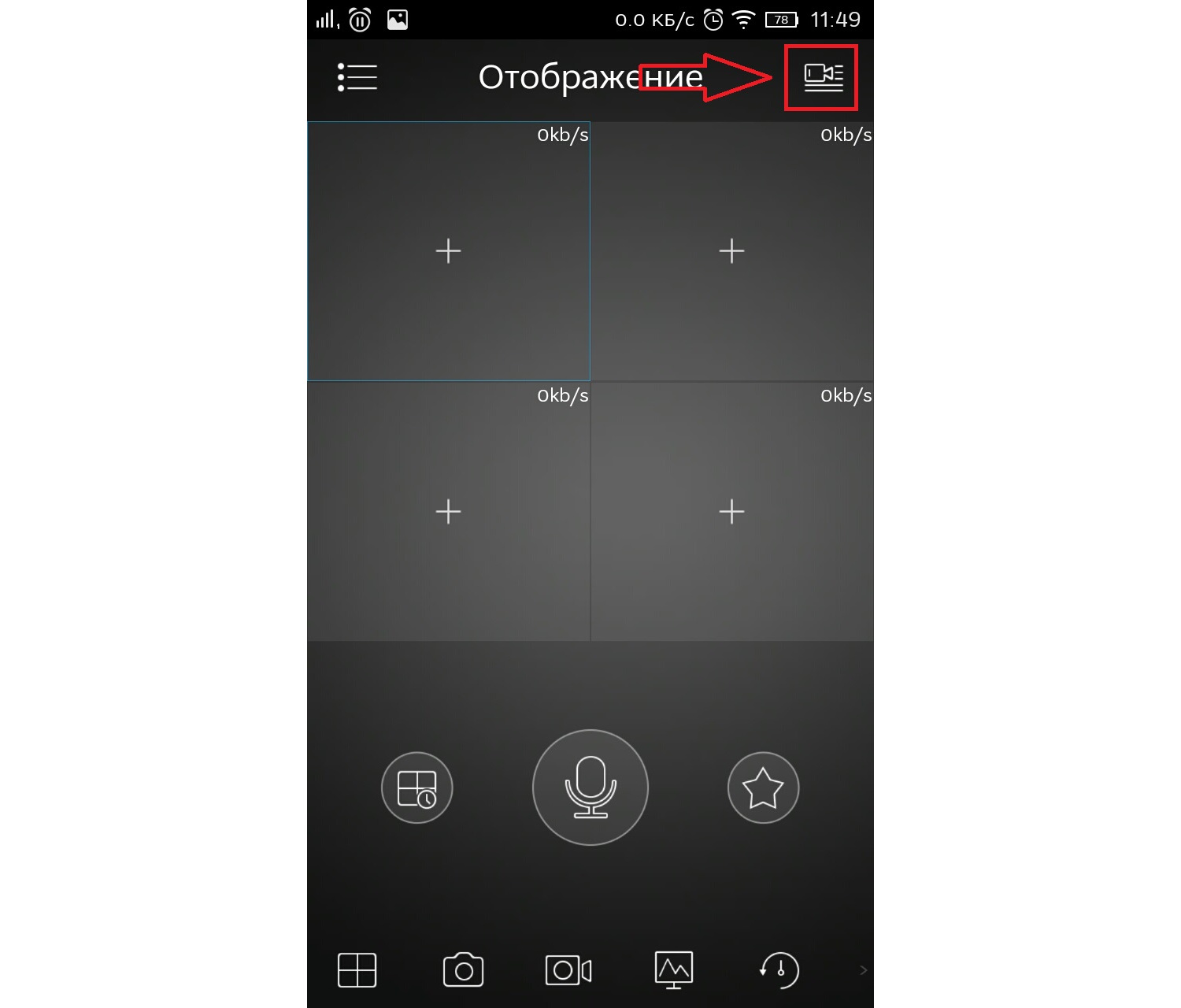
Ставим точки на ваше устройство и при первом подключении будет отображаться только 1 канал. И снизу нажимаем на отображение.
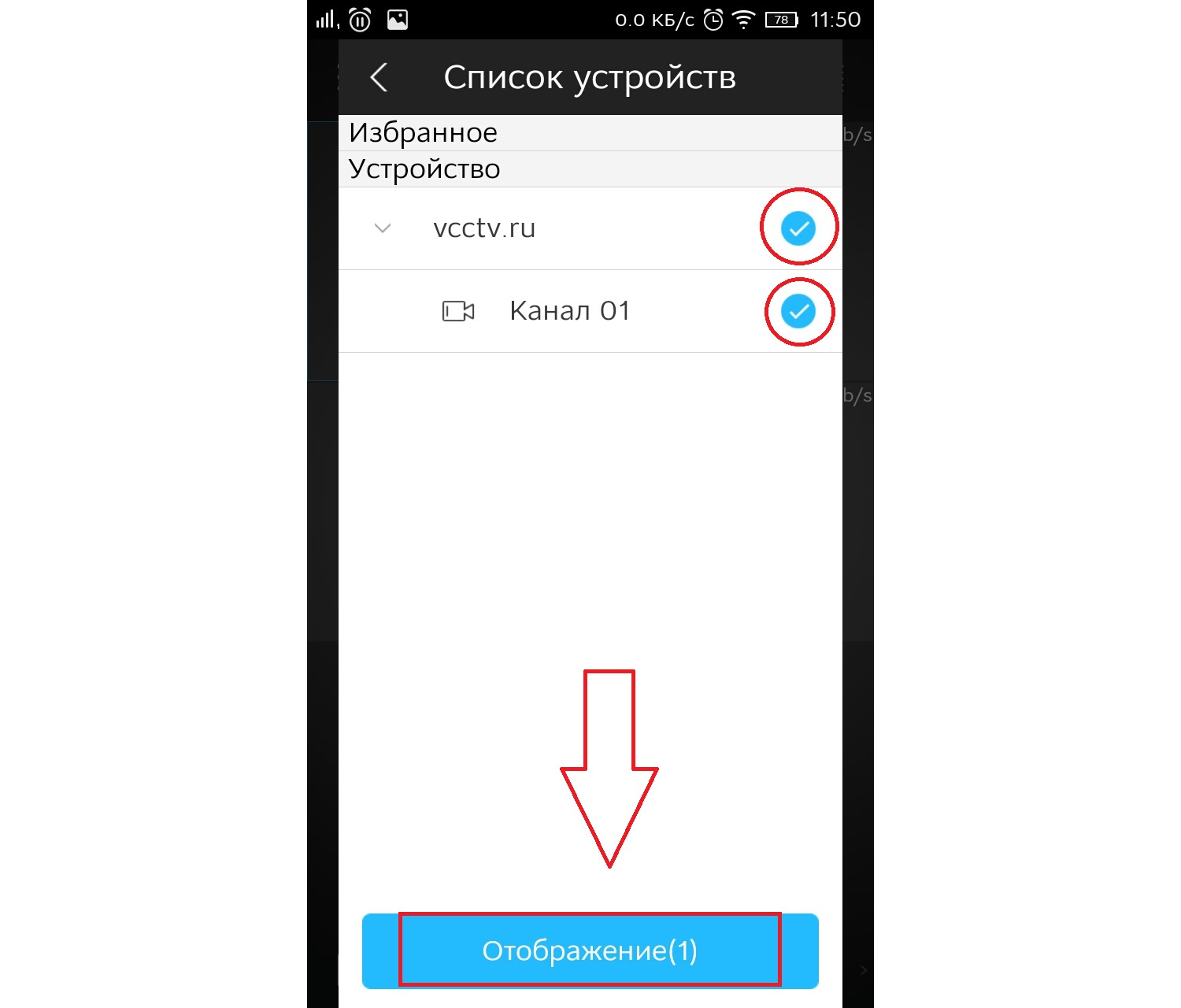
Отобразится одна камера. Теперь ещё раз нажимаем справа сверху на камеру и видим, что появились остальные каналы. На все ставим точки и нажимаем отображение.
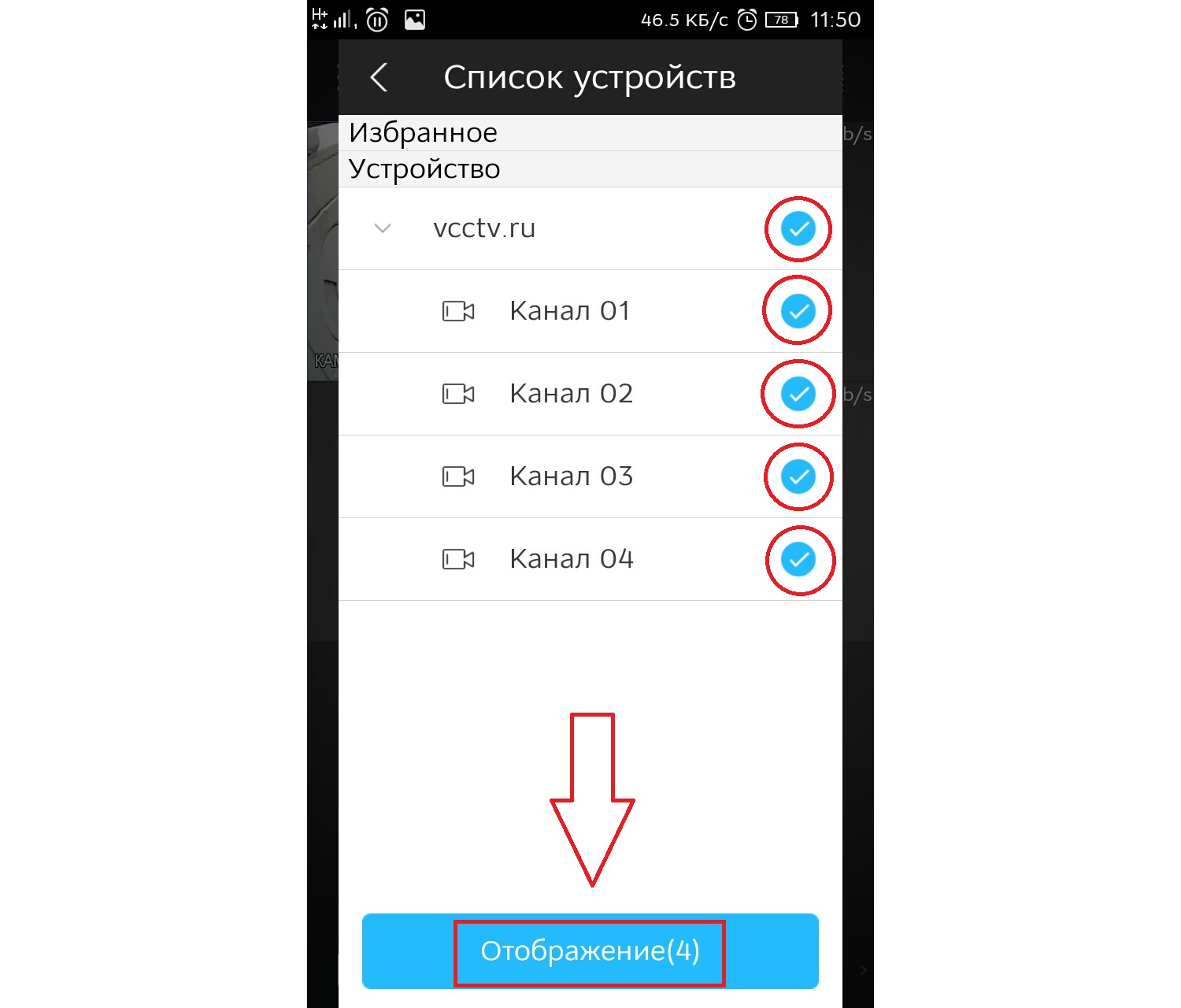
Увидели все камеры — значит всё отлично настроено. Теперь как посмотреть архив записей. Нажимаем слева сверху на меню и выбираем Воспроизведение.
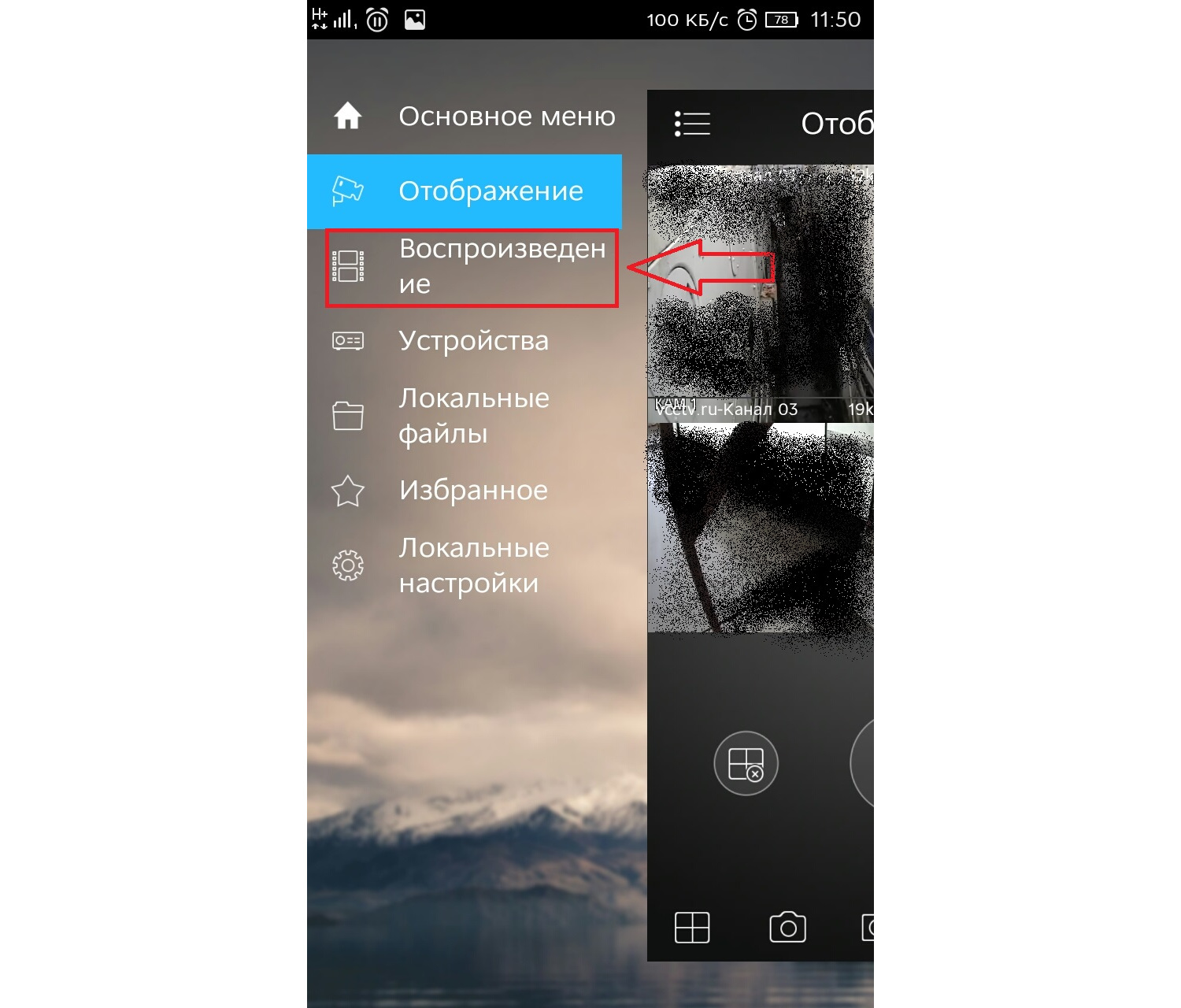
Для просмотра архива нельзя сразу как с отображением запустить все камеры одновременно, это можно сделать только поочереди. И имейте ввиду, что если вы в данный момент подключены к медленному интернету, то нормально посмотреть не получится и будет всё время ошибка подключения. Для просмотра видеозаписи должен быть устойчивый канал связи. И так нажимаете на плюс.
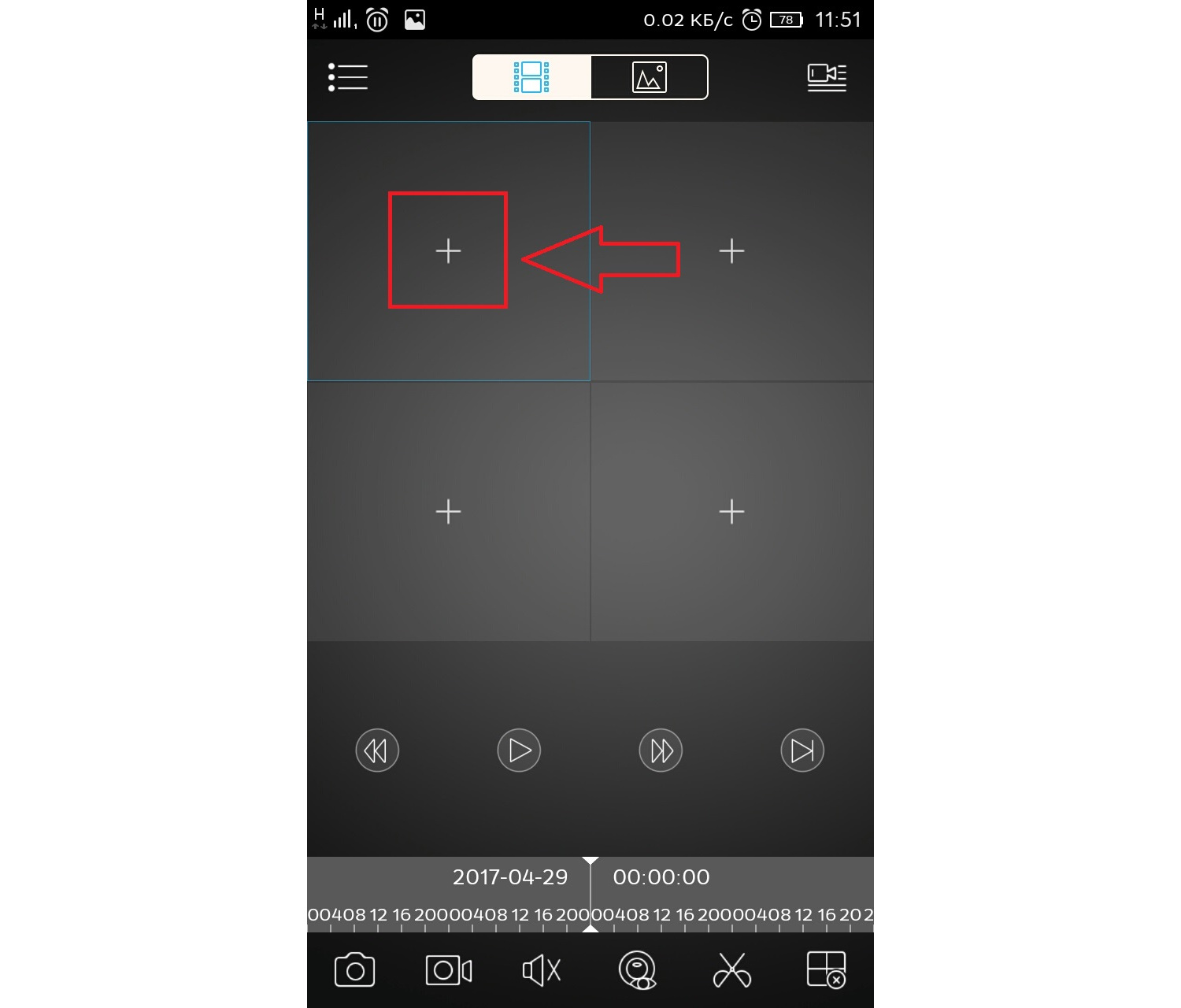
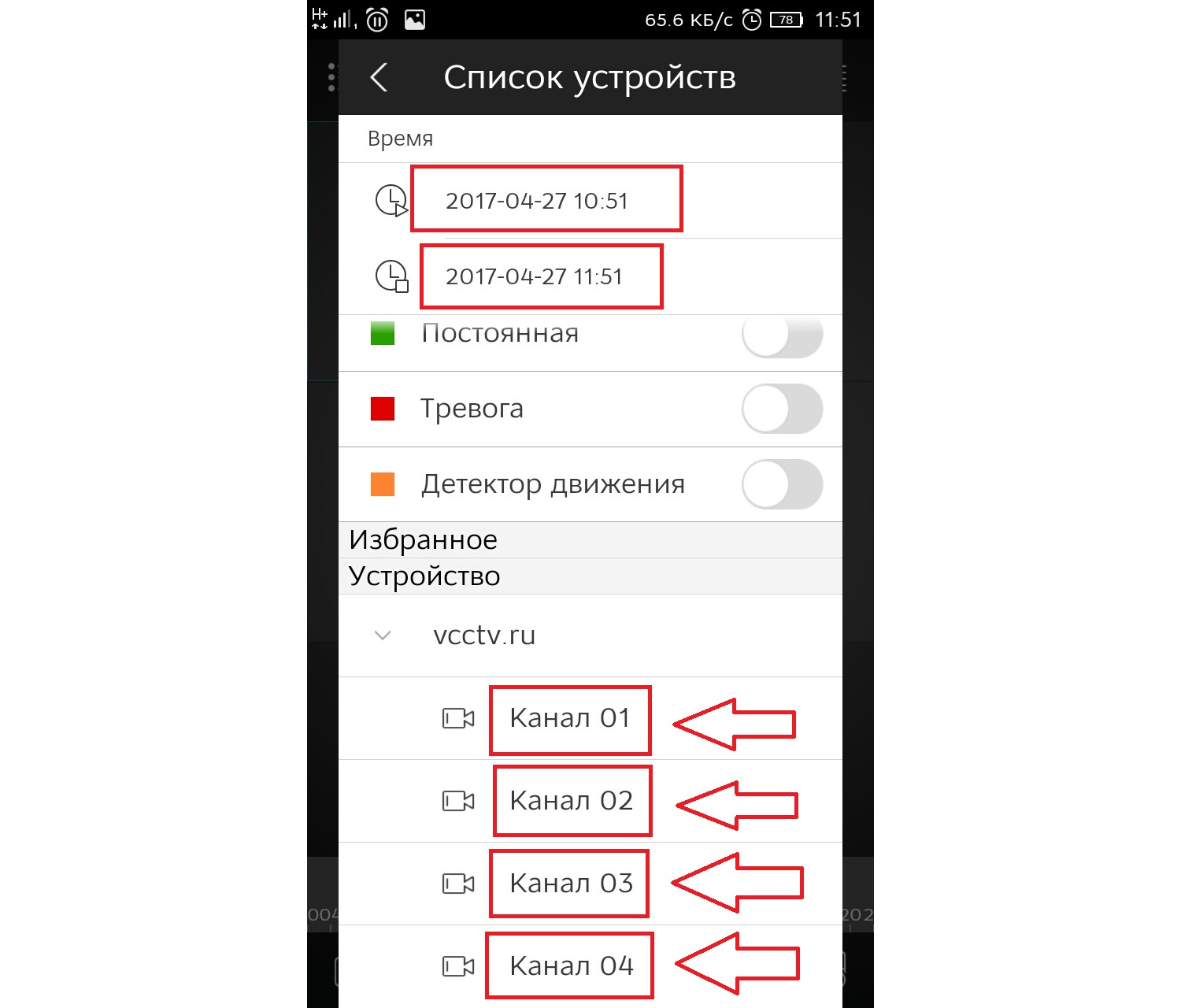
И у вас появляется небольшое меню. Тут нужно указать время начала и конец записи. Максимальный интервал 24 часа. И ниже выбираете номер канала, тоесть ту камеру, которая вам нужна.
И в левом вверхнем окне появится архив записи. Ниже пальцем можно проматывать.
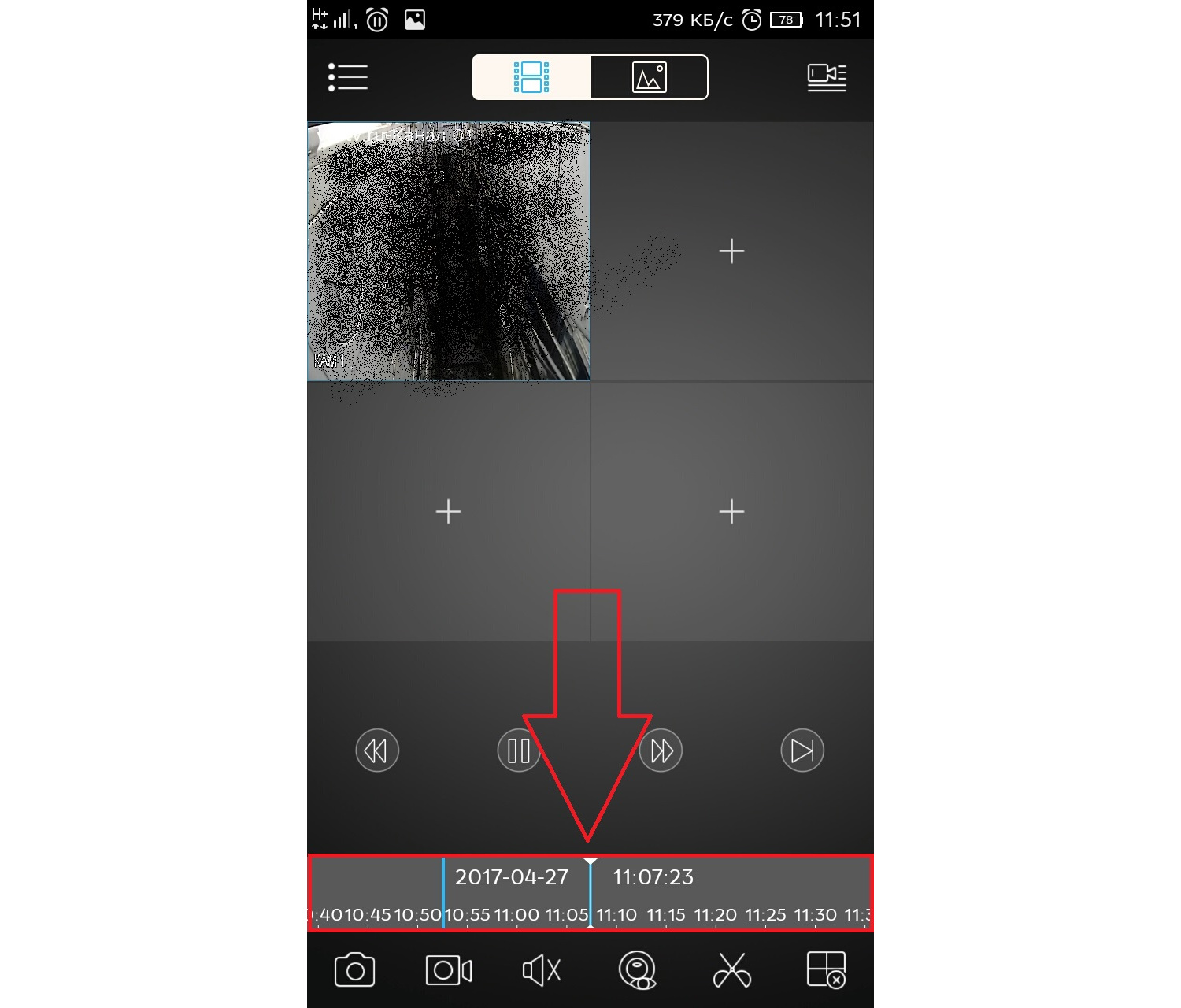
И для удобства можно тапнуть два раза на картинку и тогда она откроется на весь экран. И если вам нужно смотреть одновременно несколько камер, то также нажимаете на плюс справа сверху выставляете время и выбираете канал.
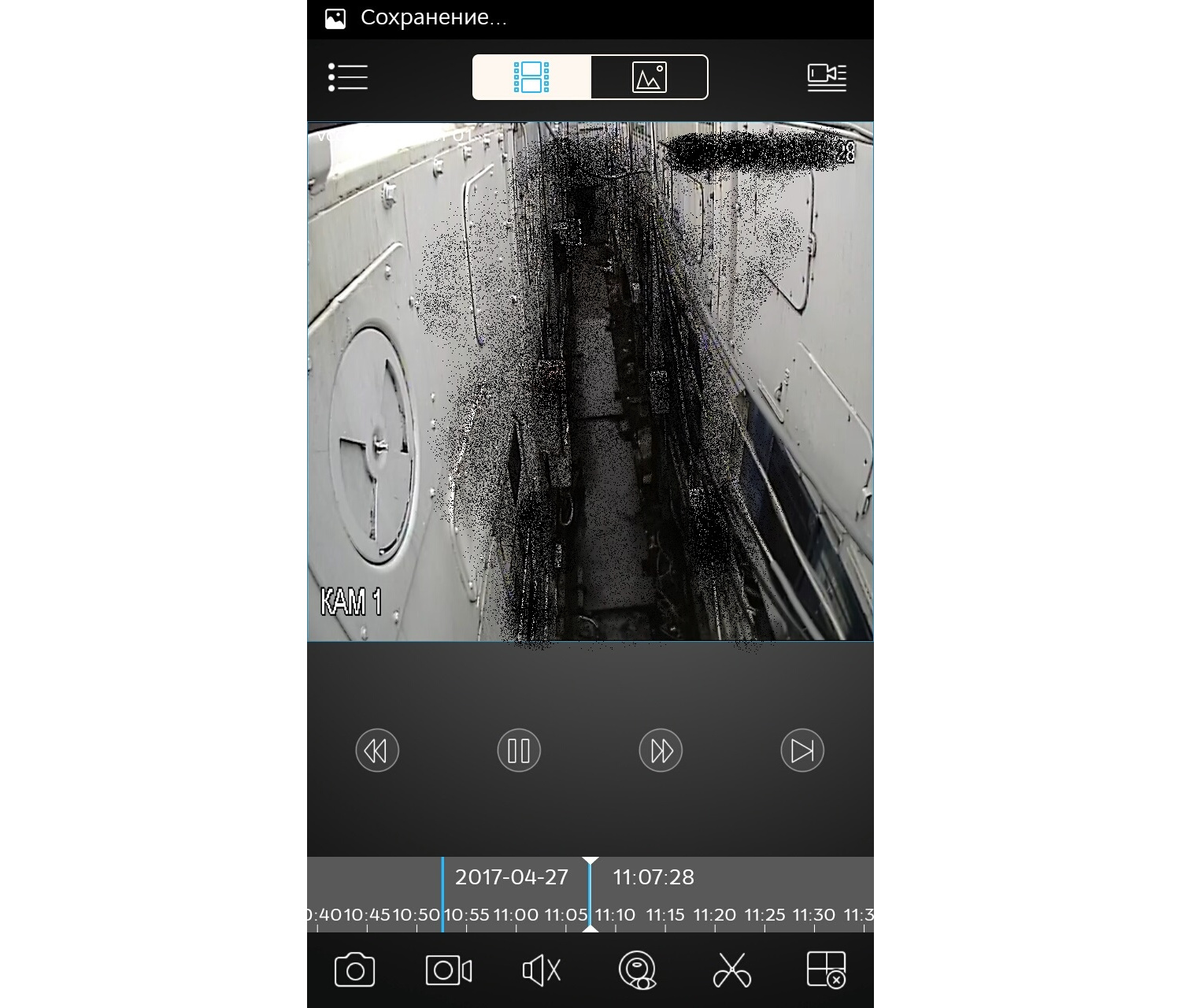
В приложении существуют ещё другие функции, сделать скриншот, сохранить видеозапись, выключили или включить звук. Но тут думаю уже каждый сможет разобраться.
Dmss ошибка подключения ipc
Видеонаблюдение с удалённым доступом
В теме нет куратора. По вопросам наполнения шапки обращайтесь к модераторам раздела через кнопку «Жалоба» под сообщениями, на которые необходимо добавить ссылки, или через QMS.
Сообщение отредактировал ninja88 — 19.04.20, 13:55
Видеонаблюдение организовано так:
В короб установлена ip-camera подключеная к 3G роутеру. Все это работает, но когда на одну камеру цепляется более 3-х человек начинаются проблемы. Есть идея поднять для этого небольшой vlc сервер который будет собирать потоки со всех камер, перекодировать и раздавать. Соответсвенно нагрузка на камеру существенно упадет. Далее все это будет доступно на специальной веб страничке, тобишь нажал кнопку — Камера «Плесецк», смотришь Плесецк и.т.д.
Проблема в том что при текущей схеме, в то время когда никто не смотрит камеру, камера работает вхолостую, трафик не идет. В схеме с VLC я так понимаю что поток идет постоянно.
В общем вопрос такой — можно ли как то заставить VLC серв подключатся к камере по запросу? Чтобы когда веб страничку с камерами никто не смотрит, сервер с VLC ни как не обращался бы к камерам и не принимал с них картинку?
Так же рассмотрю другие схемы)
Сообщение отредактировал 933 — 04.02.21, 12:55
192.168.1.99:99 — не думаю. даже не знаю как проверить.
З.Ы: также на сайте производителя нашел программу, якобы для поиска и коннекта данного девайса, скачал — запустил. жму кнопку find — ноль реакции.
Сообщение отредактировал putnik11.10 — 26.05.13, 14:36
putnik11.10, ко мне буквально на прошлой неделе приехала вот такая видеокамера, есть диск, я его правда даже в привод не вставлял — и так всё что надо в мануале было. А понадобилось только IP по умолчанию. По умолчанию — у моей webcam стоял 192.168.1.126, порт 81. Попробуй, может тоже прокатит. Сделав на роутере (если конечно через роутер это всё делаешь) автоматическое DHCP, смотришь в журнале IP вебкамеры , потом в настройках вебкамеры переписывашь на IP который тебе нужен, порт так же можно поменять в настройках потом.
Сообщение отредактировал koordinator — 01.06.13, 15:45
по МАС-адресу только внутри сети. т.е. было бы всё в один коммутатор воткнуто и не было бы интернета — работало бы.
Доброго времени суток!
Интересует как решить задачу следующего плана:
Хотел бы у себя дома в прихожей иметь видеонаблюдение (без записи) с доступом через интернет как доп функцию и основная функция — фото по движению с записью в локальный FTP (винт на роутере) или в облако. интерфейс камеры WIFI или lan, обязателен компактный размер и невысокая цена.
Для пытливых поясню — наблюдение скрытое. Дома стоит сигналка.
Думаю, моё желание не так ново, и кто-то подобное реализовывал.
Хочу повесить старый телефон на андроиде в гараже, что бы иметь возможность смотреть видео с камеры телефона, и при необходимости, слушать звук с микрофона.
Интернет на телефоне будет организован либо через gprs соответственно через сеть сотового оператора, либо через wifi.
Первая проблема, а как собственно попасть на телефон? DDNS тут не поможет, в случае wifi — точно, так как максимум куда мы сможем попасть это на оконечную точку wifi, и то, в случае, если она будет иметь реальный адрес. В случае доступа через gprs — а не уверен, оператор даёт в этом случае устройствам реальные IP? Или NATит их всех? Нужно что-то типа teamviewer-а. Или может быть, даже просто организовать постоянное VPN-соеденение телефона с домашней точкой доступа, что бы соединение инницировал телефон, у точки дома реальный IP. Но в этом случае коннектиться к телефону можно будет только из сети домашней точки доступа, а не откуда угодно.
Как думаете, как это проделать будет лучше?
Вторая проблема — какой софт поставить, что бы видеть камеру телефона, и слушать микрофон?
Просмотр видео с помощью приложений gDMSS или iDMSS через P2P
Просмотр видео с помощью приложений gDMSS или iDMSS через P2P
Чтобы просматривать видео на мобильных телефонах с камер Dahua через приложения gDMSS или iDMSS, потребуется подключить P2P к сети.
Для этого необходимо выполнить несколько действий:
- Убедитесь, что кабели в порядке. Проверьте соединение (кабель) от сетевого видеорегистратора к маршрутизатору, убедитесь, что все в порядке.
- Убедитесь, что у вас стабильный интернет.
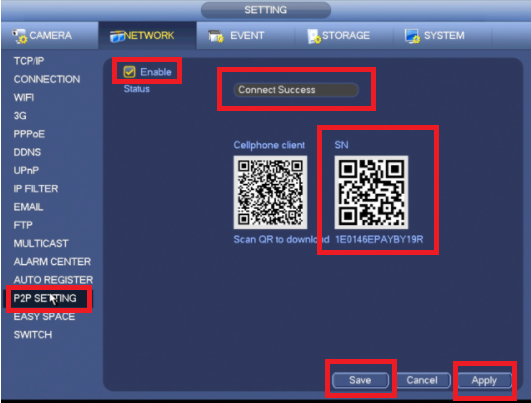
- Проверьте, включена ли функция P2P устройства. Для этого перейдите в Главное меню> Настройки> Сеть> P2P.

Снимите и снова отметьте галочку, сохраните настройки и подождите, если P2P появится в сети. Иногда может потребоваться подождать 1-3 минуты.

4. Убедитесь, что IP-адрес регистратора установлен в режиме DHCP. Чтобы включить DHCP, перейдите в Главное меню> Настройка> Сеть> TCP / IP и отметьте DHCP (как показано ниже).
На предпочтительном DNS: 8.8.8.8 и альтернативном DNS: 8.8.4.4. Сохраните настройки.

5. Проверьте информацию, введенную в приложении gDMSS / iDMSS, убедитесь, что имя пользователя и пароль введены правильно.
6. Перезагрузите NVR / DVR и проверьте еще раз.
7. В некоторых случаях необходимо обновить прошивку рекордера. Получите последнюю версию прошивки и обновите программное обеспечение на вашем диктофоне.
Для просмотра видео с камер Dahua на мобильном телефоне через P2P с помощью приложений iDMSS (для iOS) и gDMSS (для Android), необходимо скачала подключить видеорегистратор к Интернету и убедиться что P2P подключение осуществлено, как рассказано выше.
Существует несколько версий приложения для телефона, установите приложение на свой телефон и затем посмотрите, какой интерфейс у вашего приложения. Затем вы можете следовать инструкциям, соответствующим интерфейсу вашего приложения.
Инструкция для iDMSS / gDMSS версии 4.50.000
1. Запустите iDMSS / gDMSS на телефоне и выберите значок дома, расположенный в верхнем левом углу.

2. Выберите кнопку / значок «Устройство» внизу, чтобы добавить записывающее устройство / камеру.

3. Выберите знак «+», затем выберите «Сканировать», чтобы добавить устройство.

4. Выберите «Проводная камера». Наведите камеру на значок P2P и отсканируйте его (первое изображение в этой статье).

5. Назовите камеру или записывающее устройство, скажем «дом». Введите имя пользователя и пароль вашего регистратора / камеры Dahua. Выберите значок сохранения, расположенный в правом верхнем углу.

Инструкция iDMSS / gDMSS версии 4.20.000
1. Выберите значок меню.
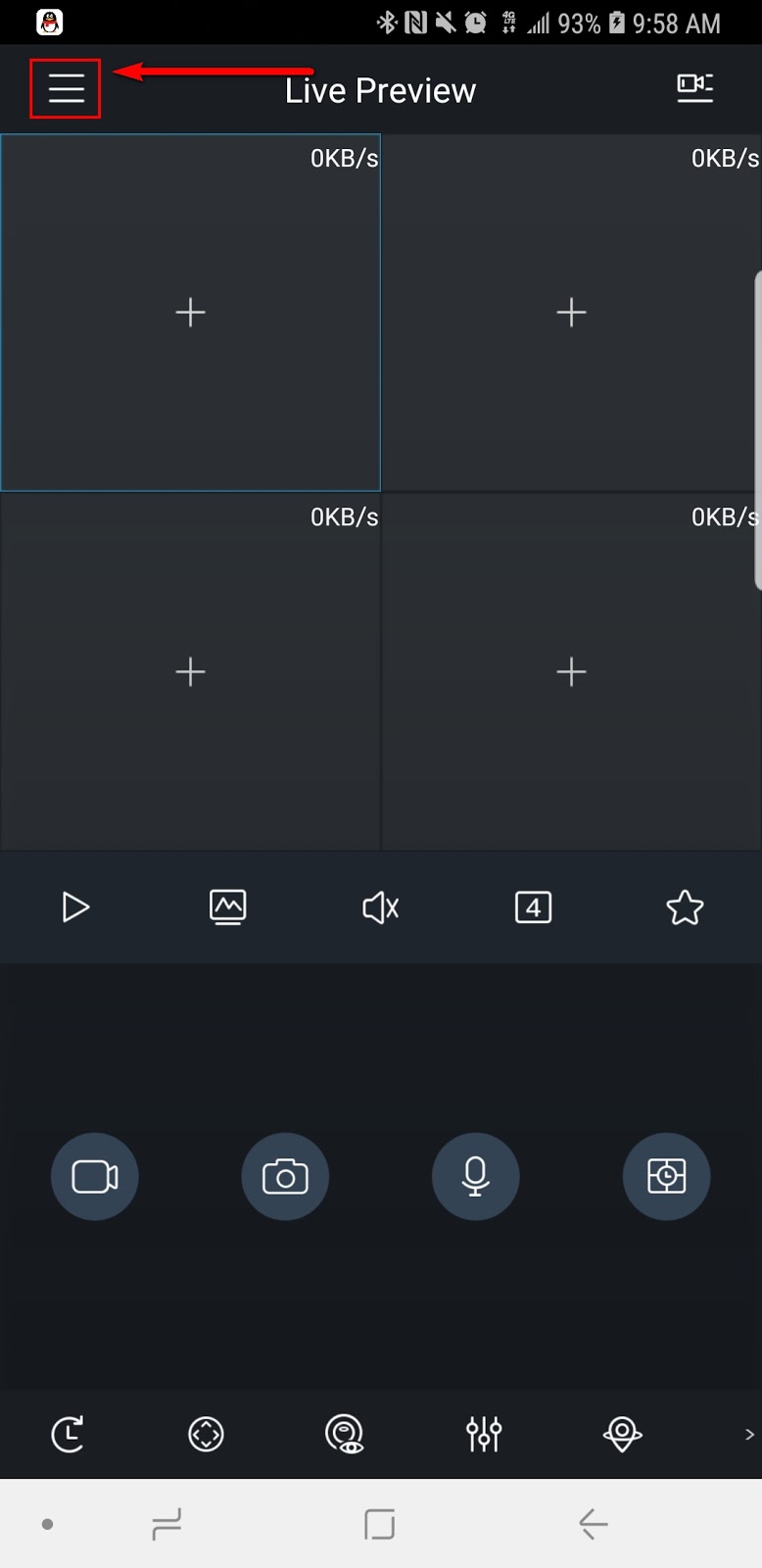
2. Выберите «Диспетчер устройств» на панели.

3. Выберите значок «Добавить» (знак плюса).

4. Выберите «Камера». Это означает все типы устройств видеонаблюдения (камеры, DVR, NVR).

5. Выберите «Проводное устройство».


7. Введите свой информационный P2P-номер (отсканируйте его или введите вручную), имя пользователя и пароль. Нажмите «Начать просмотр в реальном времени».

Имя (псевдоним, просто назовите свою систему)
SN (серийный номер, вы можете отсканировать QR-код или ввести SN вручную)
Порт (автоматически заполнится после ввода SN)
Имя пользователя (имя пользователя учетной записи регистратора)
Passwor d (Пароль для этого имя пользователя)
Предварительный просмотр в реальном времени (Extra = Substream, MAIN = Mainstream)
Воспроизведение (Extra = Substream, MAIN = Mainstream)
Инструкция для iDMSS / gDMSS версии 3.50.000
1. На главном экране мобильного приложения выберите «Камера».

2. Нажмите кнопку «Меню».

3. Выберите Диспетчер устройств на левой панели.

4. Нажмите кнопку «Добавить», чтобы добавить свое устройство (знак плюса).

5. Выберите Проводное устройство.


7. Назовите свое устройство, коснитесь QR-кода, чтобы открыть сканер QR-кода.

С мобильным устройством в руке перейдите к локальному регистратору, перейдите к настройкам P2P / Easy4IP и отсканируйте QR-код с правой стороны. Вы также увидите SN (серийный номер) регистратора под QR-кодом, вы можете использовать его, чтобы вручную ввести SN в поле SN мобильного приложения IDMSS / GDMSS. Примечание: у вас должен быть включен P2P / Easy4IP с локального рекордера со статусом, который показывает либо «онлайн», либо «соединение успешно». Если отображается сообщение «Не удалось», проверьте подключение к сети.

8. Введите имя пользователя, пароль и выберите предварительный просмотр в реальном времени. При выборе «Начать просмотр в реальном времени» устройство будет автоматически сохранено в приложении.

Инструкция для iDMSS / gDMSS версии 3.40.003
1. Откройте приложение и нажмите «Камера».

2. Выберите значок меню.

3. Выберите «Диспетчер устройств» на левой панели.

4. Выберите значок «Добавить» (знак плюса).


6. Выберите имя для устройства, отсканируйте QR-код для номера SN, к которому вы можете получить доступ с физического записывающего устройства в главном меню> Настройки> Сеть> P2P. Вы можете ввести номер серийного номера вручную, который также можно найти под записывающим устройством. Введите имя пользователя и пароль.

7. Выберите значок диска для сохранения, затем нажмите «Выбрать в реальном времени». После этого приложение покажет все камеры. 
18 апреля 2018 года клиенты GDMSS и IDMSS перестали работать и не можете смотреть камеры?
После 16 апреля 2018 года многие кто использует для удаленного просмотра клиенты gDMSS и iDMSS стали испытывать проблемы, а именно перестало все работать и вы не можете посмотреть изображение с своих камер видеонаблюдения.Теперь объясняем проблему не работоспособности, а их две:
- — вы находитесь в России и страна борется с терроризмом. А вас случайно «локтем» задело. «Лес рубят — щепки летят»;
- — вы не правильно выбрали компанию, которая вам устанавливала систему видеонаблюдения.
Решение проблемы неработоспособности удаленного просмотра видеонаблюдения на клиентах gDMSS и iDMSS и на остальных клиентах тоже (несколько вариантов на ваш выбор):
- 1. покинуть Россию;
- 2. подключить свой смартфон и роутер через vpn к другой стране;
- 3. приобрести у своего провайдера услугу публичный статический ip адрес и перенастроить свое оборудование.
Наша компания оказывает поддержку по третьему варианту.
Все подробности можно узнать позвонив по номеру 8(903)167-72-27
Надежность и функциональность!
Форум
Сообщений: 962
Баллов: 769
Регистрация: 22.04.2016
хочу добавит про программу gdmss НЕ РАБОТАЕТ через сеть сотового оператора только через WIFI
Здравствуйте. Мы тестировали данные программы и при подключении через мобильную сеть никаких проблем не возникло. Если бы проблема носила массовый характер, то мы бы об этом знали. Уточняйте характеристики интернета, и параметры устройств.
Добрый день! использую программу ivms-4500 lite! Камеры находятся в казахстане и когда нахожусь в казахстане, приложение на телефоне работает отлично! Но когда уезжаю в Россию приложение перестает видеть камеры, пишет 0 камер! как решить данную проблему?
Сообщений: 1956
Баллов: 1564
Регистрация: 14.05.2014
Добрый день. Данный вопрос Вам необходимо задать вашему провайдеру.
Прошел практически год с того момента как я впервые обнаружил проблему IDMSS с айфонами. Проблема до сих пор актуальна и требует какого то решения. Для айфонов нет никаких альтернатив кроме IDMSS. На некоторых андройдах такая проблема с gdmss возникала, но она легко решалась gdmss lite HD. Клиенту очень неудобно, но хоть что то. Вы говорили, что тестировали у себя там. Не знаю как там по москве, но у нас тут в Астрахани я не видел айфона, на котором бы завелась IDMSS только что скаченная. Те айфоны что я настроил два года назад и которые не обновляли версию idmss работают со 100% стабильностью. При закачке новой версии возникает проблема (Нет подключения). Дело не в 3g, не в операторе, ни в 4g и даже не в LTE. При сдаче объекта клиенту, я добавляю их рекордер себе в телефон Samsung_s4_mini с GDMSS_Lite версии 3.24.002 оранжевая расцветка.Показываю что все работает у меня. Объясняю клиенту, что у них есть четыре варианта: купить себе андройд, купить себе iPad, подключить интернет со статическим IP адресом или купить регистратор другого производителя.
Еще раз повторю работает на всех iOS кроме айфона любой версии. Либо у кого на айфоне осталась оранжевая версия IDMSS. Либо в связке NVR-WIFI_ROUTER-IPHONE, либо через статику.
В месяц я сдаю не менее 2х объектов с этой проблемой. Я не голословно обвиняю IDMSS.
Да и еще самое обидное IDMSS Plus за 370руб. тоже не работает =(. Сегодня с айфоном 7 версии такая беда произошла.
Если желаете я всем своим клиентам буду ссылку на эту страничку форума скидывать, что бы массовость ощутилась. А то мы тут втроем или четвером про эту проблему пытаемся донести.
Здравствуйте. Если вы предоставите данные вашего регистратора в техническую поддержку (по телефону), мы можем вам предоставить видео работы программы iDMSS.
Здравствуйте видео регистратор RVi-R04LA, прошивка V2.2.13 build 140929, через что смотреть на компьютере и на телефоне, и какие порты пробрасывать?
Dmss ошибка подключения камеры
Подскажите, может кто сталкивался, проблема в следующем — состав системы IP регистратор, POE коммутатор и IP камеры 3шт. при запуске приложения DMSS на андроиде через мобильный интернет и P2P все нормально идет отображение камер, а вот через WiFi выдает «ошибка подключения». WiFi роутер.
Подскажите, может кто сталкивался, проблема в следующем — состав системы IP регистратор, POE коммутатор и IP камеры 3шт. при запуске приложения DMSS на андроиде через мобильный интернет и P2P все нормально идет отображение камер, а вот через WiFi выдает «ошибка подключения». WiFi роутер подключен к это му же регистратору.
Подскажите, может кто сталкивался, проблема в следующем — состав системы IP регистратор, POE коммутатор и IP камеры 3шт. при запуске приложения DMSS на андроиде через мобильный интернет и P2P все нормально идет отображение камер, а вот через WiFi выдает «ошибка подключения». WiFi роутер подключен к это му же регистратору.
Добрый день!
Проверьте в рутере DNS Server. Если будут пустые поля, попробуйте прописать гугловские
DNS 1: 8.8.8.8
DNS 2: 8.8.4.4
Уточнение: последовательность подключения сетевого оборудования, коммутатор провайдера — POE коммутатор — видеорегистратор — роутер WiFi Zyxel Multy Plus который работает в режиме моста еще с двумя WiFi Zyxel Multy Plus. Приложение WiFi Zyxel Multy Plus при подключении к нему не видит IP адрес видеорегистратора. Интересно почему при подключении к WiFi приложение DMSS пытается найти регистратор через локальную сеть,.
Добрый день!
Проверьте в рутере DNS Server. Если будут пустые поля, попробуйте прописать гугловские
DNS 1: 8.8.8.8
DNS 2: 8.8.4.4
Пробовали, результата нет
Бывает такое, но какой смысл подключаться из локальной сети через облако? Настройте в приложении ещё одно подключение через локальный IP. Точно заработает, да ещё и заметно быстрее.
Бывает такое, но какой смысл подключаться из локальной сети через облако? Настройте в приложении ещё одно подключение через локальный IP. Точно заработает, да ещё и заметно быстрее.
Да, так правильно, и удобно. Но часто клиенты просто ленятся нажать на другое устройство или высказывают претензию :»Зачем мне записали одно устройство два раза?»
Уточнение: последовательность подключения сетевого оборудования, коммутатор провайдера — POE коммутатор — видеорегистратор — роутер WiFi Zyxel Multy Plus который работает в режиме моста еще с двумя WiFi Zyxel Multy Plus. Приложение WiFi Zyxel Multy Plus при подключении к нему не видит IP адрес видеорегистратора. Интересно почему при подключении к WiFi приложение DMSS пытается найти регистратор через локальную сеть,.
Попробуйте переговорить с провайдером, возможно там нужны будут его настройки DNS сервера.
А подключение телефона через чужую Wi-Fi сеть осуществляется без проблем? Проблема только при подключении через локальную сеть?
Если данная настройка вызывает много трудностей, и действует только на локальную сеть, то совет от mixatronik самый выигрышный
Да, так правильно, и удобно. Но часто клиенты просто ленятся нажать на другое устройство или высказывают претензию :»Зачем мне записали одно устройство два раза?»
Бывает, но просто говорю, что вот это вот — для внешнего подключения, а вот это — для внутреннего. Часто этого достаточно. Если кто-то попродвинутей, то объясняю подробнее — локальное подключение нужно, чтобы работало быстрее, т.к. траффик пойдёт напрямую, а не через облако.
Но минус в таком способе тоже есть — необходимость задавать статический IP.
Попробуйте переговорить с провайдером, возможно там нужны будут его настройки DNS сервера.
А подключение телефона через чужую Wi-Fi сеть осуществляется без проблем? Проблема только при подключении через локальную сеть?
Если данная настройка вызывает много трудностей, и действует только на локальную сеть, то совет от mixatronik самый выигрышный
Через чужую WiFi сеть работает, настроили два подключения — работает, но не удобно
С 8 утра перестало приходить Push уведомления с событиями . Перезагрузка или потворное включение и отключение ничего не изменило (
С 8 утра перестало приходить Push уведомления с событиями . Перезагрузка или потворное включение и отключение ничего не изменило (
- С какого устройства ?
- Версия прошивки устройства ?
- По какому событию уведомления ?
- Что за телефон ?
Один в один проблема Олега.С трех разных точек одного интернет провайдера.Старнет г Павлоград.Олег инересно какой провайдер у вас?Звонил им ,говорят у нас все нормально.Да ,комплект видеонаблюдения на другом провайдере .Там IP адрес невозможный или возможный ,но сильно сложно…….Оно конечно можно махнуть рукой,через мобилу все смотрится и видется.Но просто у товарища планшет без симки,чисто на вайфае.
Всем привет. Такая проблема: при просмотре архива в приложении, налипаю фильтр «летектор движения» и высвечивается ошибка. При просмотре архива полной записи-все ок. Когда напрямую через регистратор достаю архив, то тоже все в порядке и движение отображается и полная запись, а вот в приложении-нет. Помогите
Исправлено: Ошибка подключения общего IPC Compositor 306 в SteamVR
SteamVR — это платформа виртуальной реальности, разработанная Valve как расширение Steam. SteamVR предлагает 360-градусную виртуальную реальность во всей комнате. Об этом было официально объявлено 1 марта 2015 года во время Mobile World Congress. В качестве платформы SteamVR поддерживает не только свои собственные HMD, такие как Vive, но и другие HMD, такие как Rift.
Однако пользователи получают сообщение об ошибке «Ошибка запуска SteamVR»При попытке открыть приложение SteamVR. Полное сообщение об ошибке: «Ошибка: сбой подключения к общему композитору IPC (306)». В этой статье мы обсудим многочисленные причины, по которым может быть вызвана эта ошибка.
Что вызывает ошибку SteamVR 306?
Поскольку SteamVR использует множество компонентов на вашем компьютере по сравнению с обычным Steam, есть различные причины, которые могут вызвать это конкретное сообщение об ошибке. Вот некоторые из причин, по которым это может произойти:
- Кабель HDMI: Самой простой и частой причиной будет ваш кабель HDMI, который соединяет приставку с вашей системой. Если кабель HDMI не вставлен в основной слот порта HDMI видеокарты, он покажет эту ошибку и не сможет запустить SteamVR.
- Обновления SteamVR: В некоторых случаях обновления SteamVR могут быть причиной этой конкретной ошибки. Несколько пользователей, оказавшихся в аналогичной ситуации, сообщили, что им удалось решить проблему после изменения SteamVR на бета-версию.
- Графические драйверы: Другой потенциальный случай возникновения этой ошибки — использование обновленных или устаревших драйверов графики. Это может сделать SteamVR несовместимым с вашей спецификацией.
Теперь, когда у вас есть базовое представление о природе проблемы, мы перейдем к методам. Ниже вы найдете набор методов, которые другие пользователи в аналогичной ситуации успешно использовали для решения проблемы.
Метод 1: использование основного порта HDMI
Иногда эта ошибка может быть связана с вашим кабелем HDMI, это означает, что ваш кабель HDMI VR может не подключаться к основному порту HDMI вашей системы. Нам необходимо всегда использовать основной порт, чтобы виртуальная реальность работала правильно. Также иногда переходник или промежуточное устройство; подключение кабеля HDMI коробки к порту HDMI видеокарты не должно использоваться. Таким образом, будет лучше подключить кабель HDMI VR, идущий из коробки, непосредственно к порту HDMI на видеокарте.
- Выньте монитор Кабель HDMI от основного порта видеокарты
- Теперь вставьте кабель VR в «Главный порт / Основной порт», Который идет из коробки виртуальной реальности.
- Кабель монитора может быть во вторичном порту, потому что он все равно будет работать, в то время как VR не будет
- А теперь брось SteamVR окно и перезапустите его снова.
Для тех, у кого есть только один порт, вы можете использовать только свой основной порт HDMI для виртуальной реальности или можете получить адаптер, если он работает с вашей системой.
Метод 2: проба бета-версии SteamVR
Несколько пользователей исправили ошибку 306, изменив настройки свойств SteamVR. В настройках свойств у вас есть вкладка BETAS, и там вы можете выбрать бета-версию для VR, чтобы выбрать. По умолчанию для него будет выбрано значение «Нет», но вы можете изменить его на бета-версию и дождаться, пока SteamVR обновит его. Чтобы изменить SteamVR на бета-версию, выполните следующие действия:
- На вашем компьютере откройте Приложение Steam
- Под Библиотека, вы найдете значок «SteamVR”
- Теперь щелкните правой кнопкой мыши SteamVR, а затем щелкните Свойства
- После этого выберите «БЕТАСВкладка
- Здесь, в «Выберите бета-версию, в которой вы хотите принять участие«, Вам нужно выбрать»beta — Обновление бета-версии SteamVR”
- Закройте окно и дождитесь SteamVR завершить обновление.
- Если вы хотите отключить его в будущем, вы можете выбрать «Нет — отказаться от всех бета-программ»Снова.
Метод 3: установка графических драйверов вручную
Как выясняется, одна из причин, которая может вызвать ошибку 306, — это устаревший графический драйвер. Несколько затронутых пользователей сообщили, что проблема больше не возникает после того, как они обновят драйверы графики Nvidia до последних версий или удалив, а затем переустановив его. Кроме того, Nvidia Vulkan может испортить работу драйверов, указав неправильный путь к библиотеке в их файлах.
В этом методе мы будем удалять графические драйверы, а затем вручную устанавливать их с веб-сайта производителя. Перед загрузкой в безопасном режиме убедитесь, что вы загрузили программу удаления драйверов дисплея отсюда и сохранили ее на рабочем столе или на внешнем диске.
- Следуйте инструкциям в нашей статье о том, как загрузить компьютер в безопасном режиме.
- После запуска в безопасном режиме вы можете скопировать файл DDU на рабочий стол, если вы сохранили его на USB, и извлеките его на рабочий стол.
- Теперь откройте Программа удаления драйвера дисплея нажав на значок DDU
Примечание. Может отображаться «Windows 8.1”Для обнаружения системы, даже если вы используете Windows 10, это нормально - Вы можете выбрать вариант для Тип карты что вы используете
- Затем выберите первый вариант «Очистить и перезапустить», Потребуется некоторое время, чтобы выполнить чистую деинсталляцию, а затем система перезагрузка
- После перезагрузки системы в обычном режиме вы можете перейти на сайт производителя вашей видеокарты и установить последние версии драйверов.
Метод 4: удаление Natural Locomotion
Natural Locomotion или NaLo — это платное приложение, которое переводит движение руки во входной сигнал трекпада для передвижения. Это очень полезно для игры в VR, а также немного помогает при болезни. Но это может вызвать ошибку 306, потому что используемый ими драйвер еще не совместим с бета-версией SteamVR. Вам нужно удалить это и попробовать запустить SteamVR с функцией сглаживания движения. Чтобы удалить его, выполните следующие действия:
- Перейти к Панель управления из начального меню или путем поиска
- Теперь откройте Программа и особенности
- Найти Естественное движение, и Удалить Это
- Также зайдите в свой каталог steam и открыть config папка:
D: Program Files (x86) Steam config
Исправлено: ошибка 910 в Google Play «Невозможно установить приложение».
‘Код ошибки 910’Обычно встречается, когда пользователь пытается установить, обновить или удалить приложение из Google Play tore на устройстве Android. Обычно это происходит, если пользователь ране.
Узнать
Исправлено: код ошибки Roblox 610
Многие игроки Roblox сообщают, что получали Код ошибки: 610 при попытке запустить игру в Roblox. Большинство затронутых пользователей сообщают, что ошибка возникнет независимо от игры Roblox, которую .
Узнать
Исправление: код ошибки 15 «Этот запрос был заблокирован правилами безопасности»
Некоторые пользователи сообщают, что не могут посетить определенные веб-сайты из своего веб-браузера. Чаще всего возникает ошибка «Код ошибки 15: этот запрос был заблокирован правилами безопаснос.
Dmss ошибка подключения ipc
Видеонаблюдение с удалённым доступом
В теме нет куратора. По вопросам наполнения шапки обращайтесь к модераторам раздела через кнопку «Жалоба» под сообщениями, на которые необходимо добавить ссылки, или через QMS.
Сообщение отредактировал ninja88 — 19.04.20, 13:55
Видеонаблюдение организовано так:
В короб установлена ip-camera подключеная к 3G роутеру. Все это работает, но когда на одну камеру цепляется более 3-х человек начинаются проблемы. Есть идея поднять для этого небольшой vlc сервер который будет собирать потоки со всех камер, перекодировать и раздавать. Соответсвенно нагрузка на камеру существенно упадет. Далее все это будет доступно на специальной веб страничке, тобишь нажал кнопку — Камера «Плесецк», смотришь Плесецк и.т.д.
Проблема в том что при текущей схеме, в то время когда никто не смотрит камеру, камера работает вхолостую, трафик не идет. В схеме с VLC я так понимаю что поток идет постоянно.
В общем вопрос такой — можно ли как то заставить VLC серв подключатся к камере по запросу? Чтобы когда веб страничку с камерами никто не смотрит, сервер с VLC ни как не обращался бы к камерам и не принимал с них картинку?
Так же рассмотрю другие схемы)
Сообщение отредактировал 933 — 04.02.21, 12:55
192.168.1.99:99 — не думаю. даже не знаю как проверить.
З.Ы: также на сайте производителя нашел программу, якобы для поиска и коннекта данного девайса, скачал — запустил. жму кнопку find — ноль реакции.
Сообщение отредактировал putnik11.10 — 26.05.13, 14:36
putnik11.10, ко мне буквально на прошлой неделе приехала вот такая видеокамера, есть диск, я его правда даже в привод не вставлял — и так всё что надо в мануале было. А понадобилось только IP по умолчанию. По умолчанию — у моей webcam стоял 192.168.1.126, порт 81. Попробуй, может тоже прокатит. Сделав на роутере (если конечно через роутер это всё делаешь) автоматическое DHCP, смотришь в журнале IP вебкамеры , потом в настройках вебкамеры переписывашь на IP который тебе нужен, порт так же можно поменять в настройках потом.
Сообщение отредактировал koordinator — 01.06.13, 15:45
по МАС-адресу только внутри сети. т.е. было бы всё в один коммутатор воткнуто и не было бы интернета — работало бы.
Доброго времени суток!
Интересует как решить задачу следующего плана:
Хотел бы у себя дома в прихожей иметь видеонаблюдение (без записи) с доступом через интернет как доп функцию и основная функция — фото по движению с записью в локальный FTP (винт на роутере) или в облако. интерфейс камеры WIFI или lan, обязателен компактный размер и невысокая цена.
Для пытливых поясню — наблюдение скрытое. Дома стоит сигналка.
Думаю, моё желание не так ново, и кто-то подобное реализовывал.
Хочу повесить старый телефон на андроиде в гараже, что бы иметь возможность смотреть видео с камеры телефона, и при необходимости, слушать звук с микрофона.
Интернет на телефоне будет организован либо через gprs соответственно через сеть сотового оператора, либо через wifi.
Первая проблема, а как собственно попасть на телефон? DDNS тут не поможет, в случае wifi — точно, так как максимум куда мы сможем попасть это на оконечную точку wifi, и то, в случае, если она будет иметь реальный адрес. В случае доступа через gprs — а не уверен, оператор даёт в этом случае устройствам реальные IP? Или NATит их всех? Нужно что-то типа teamviewer-а. Или может быть, даже просто организовать постоянное VPN-соеденение телефона с домашней точкой доступа, что бы соединение инницировал телефон, у точки дома реальный IP. Но в этом случае коннектиться к телефону можно будет только из сети домашней точки доступа, а не откуда угодно.
Как думаете, как это проделать будет лучше?
Вторая проблема — какой софт поставить, что бы видеть камеру телефона, и слушать микрофон?
Настраиваем приложение на смартфоне DMSS для удаленного просмотра камер видеонаблюдения
Простое и в тоже время очень мощное приложение DMSS для просмотра со смартфонов и планшетов камер видеонаблюдения видеорегистраторов RVi, DAHUA Technologies. Возможно ещё для каких-то подойдёт, но это уже нужно пробывать. Для её настройки нужно знать следующее:
- IP или днс имя видеорегистратора(как пробросить порты на видеорегистратор можно почитать тут)
- Логин
- Пароль
В настройках видеорегистратора в настройках учётной записи должны уже быть настроены права для удаленного просмотра. Например учётная запись admin уже такие права имеет. И так заходите в Play Market или Apple Store в поиске набираете DMSS и устанавливаете приложение. Кстати с помощью данного приложения можно сделать очень удобный просмотр видеорегистратора. К примеру купить недорогой планшет, подключить его по wi-fi к вашей сети и установить данное приложение, а сам планшет повесить как «монитор». И в любой момент можно подойти и увидеть просмотр в режиме реального времени, а также просмотр видеозаписей.
Запускаете приложение и приступаем к настройке. Для настройки просмотра видеокамер выбираем CCTV.

Для начала нужно настроить подключение к видеорегистратору. Слева сверху нажимаем на меню.

Выбираем устройства, чтобы добавить видеорегистратор.

Приложение предлает для ознакомления демонстрационную настройку, она не нужна, поэтому удаляем. Нажимаем на DEMO и потом на корзину.

Теперь будем добавлять видеорегистратор. Нажимаем справа сверху плюс.

Теперь приложение предлает выбрать сервис через, который будем подключать видеорегистратор. Выбираем IP адрес.

В поле Имя — пишем всё, что угодно, например, Дом. Адрес — тут пишем ip адрес видеорегистратор(внешний публичный, если на роутере пробрасаны порты или внутренний ip адрес — это в том случае, если вы подключаете к своей домашней Wi-Fi сети, там же где и ваш видеорегистратор, тоесть вы находитесь в одной сети). Пользователь и пароль — думаю тут всё понятно. Отображение и воспроизведение, там и там можно выбрать основной или дополнительный поток. Основной поток — это будет отображаться в полном качестве и с самым высоким разрешением, а дополнительный поток — этот как раз сделано специально для просмотра с мобильных устройств, где возможно медленный интернет и поэтому качество урезано и разрешение меньше.

Если использовать основной поток, то понимайте, что будет очень большая исходящая скорость с видеорегистратора, тоесть интернет, к которому подключен видеорегистратор должен быть с большой исходящей скоростью. Например для нормального отображения с видеорегистратора 4-х ip камер FULL HD, исходящая скорость должна быть минимум 20 мегабит. Справа сверху нажимаем сохранить.


Теперь нажимаем слева сверху на меню и выбираем отображение, чтобы посмотреть камеры в режиме реального времени.

Теперь для отображения камер нажимаем справа сверху на камеру.

Ставим точки на ваше устройство и при первом подключении будет отображаться только 1 канал. И снизу нажимаем на отображение.

Отобразится одна камера. Теперь ещё раз нажимаем справа сверху на камеру и видим, что появились остальные каналы. На все ставим точки и нажимаем отображение.

Увидели все камеры — значит всё отлично настроено. Теперь как посмотреть архив записей. Нажимаем слева сверху на меню и выбираем Воспроизведение.

Для просмотра архива нельзя сразу как с отображением запустить все камеры одновременно, это можно сделать только поочереди. И имейте ввиду, что если вы в данный момент подключены к медленному интернету, то нормально посмотреть не получится и будет всё время ошибка подключения. Для просмотра видеозаписи должен быть устойчивый канал связи. И так нажимаете на плюс.

И у вас появляется небольшое меню. Тут нужно указать время начала и конец записи. Максимальный интервал 24 часа. И ниже выбираете номер канала, тоесть ту камеру, которая вам нужна.

И в левом вверхнем окне появится архив записи. Ниже пальцем можно проматывать.

И для удобства можно тапнуть два раза на картинку и тогда она откроется на весь экран. И если вам нужно смотреть одновременно несколько камер, то также нажимаете на плюс справа сверху выставляете время и выбираете канал.

В приложении существуют ещё другие функции, сделать скриншот, сохранить видеозапись, выключили или включить звук. Но тут думаю уже каждый сможет разобраться.
27 Апреля 2017
Интересно почитать
Настраиваем резервное копирование на FTP сервер
Для надежного хранения видеозаписей следует дополнительно использовать функцию в видеорегистраторе — резервное копирование на FTP сервер. В данной статье приведу пример настройки на видеорегистраторе RVi.
Настройка сетевой безопасности на роутерах Mikrotik
Когда-то нашёл на просторах интернета правила фаервола (firewall) роутера микротик для защиты от сканирования портов и ддос атаки. Спустя пользования долгого времени данные правила отлично себя показали.
Как зарезервировать ip-адрес(DHCP сервер) на роутере?
При видеонаблюдении, построенном по технологии IP без резервирования ip адресов на роутере не обойтись. Используя DHCP сервер(это служба, которая раздаёт ip адреса подключенным сетевым устройствам к данному роутеру), управление сетью станет гораздо удобнее, чем если прописывать статические ip адреса.
Простое и в тоже время очень мощное приложение DMSS для просмотра со смартфонов и планшетов камер видеонаблюдения видеорегистраторов RVi, DAHUA Technologies. Возможно ещё для каких-то подойдёт, но это уже нужно пробывать. Для её настройки нужно знать следующее:
- IP или днс имя видеорегистратора(как пробросить порты на видеорегистратор можно почитать тут)
- Логин
- Пароль
В настройках видеорегистратора в настройках учётной записи должны уже быть настроены права для удаленного просмотра. Например учётная запись admin уже такие права имеет. И так заходите в Play Market или Apple Store в поиске набираете DMSS и устанавливаете приложение. Кстати с помощью данного приложения можно сделать очень удобный просмотр видеорегистратора. К примеру купить недорогой планшет, подключить его по wi-fi к вашей сети и установить данное приложение, а сам планшет повесить как «монитор». И в любой момент можно подойти и увидеть просмотр в режиме реального времени, а также просмотр видеозаписей.
Запускаете приложение и приступаем к настройке. Для настройки просмотра видеокамер выбираем CCTV.
Для начала нужно настроить подключение к видеорегистратору. Слева сверху нажимаем на меню.
Выбираем устройства, чтобы добавить видеорегистратор.
Приложение предлает для ознакомления демонстрационную настройку, она не нужна, поэтому удаляем. Нажимаем на DEMO и потом на корзину.
Теперь будем добавлять видеорегистратор. Нажимаем справа сверху плюс.
Теперь приложение предлает выбрать сервис через, который будем подключать видеорегистратор. Выбираем IP адрес.
В поле Имя — пишем всё, что угодно, например, Дом. Адрес — тут пишем ip адрес видеорегистратор(внешний публичный, если на роутере пробрасаны порты или внутренний ip адрес — это в том случае, если вы подключаете к своей домашней Wi-Fi сети, там же где и ваш видеорегистратор, тоесть вы находитесь в одной сети). Пользователь и пароль — думаю тут всё понятно. Отображение и воспроизведение, там и там можно выбрать основной или дополнительный поток. Основной поток — это будет отображаться в полном качестве и с самым высоким разрешением, а дополнительный поток — этот как раз сделано специально для просмотра с мобильных устройств, где возможно медленный интернет и поэтому качество урезано и разрешение меньше.
Если использовать основной поток, то понимайте, что будет очень большая исходящая скорость с видеорегистратора, тоесть интернет, к которому подключен видеорегистратор должен быть с большой исходящей скоростью. Например для нормального отображения с видеорегистратора 4-х ip камер FULL HD, исходящая скорость должна быть минимум 20 мегабит. Справа сверху нажимаем сохранить.
Теперь нажимаем слева сверху на меню и выбираем отображение, чтобы посмотреть камеры в режиме реального времени.
Теперь для отображения камер нажимаем справа сверху на камеру.
Ставим точки на ваше устройство и при первом подключении будет отображаться только 1 канал. И снизу нажимаем на отображение.
Отобразится одна камера. Теперь ещё раз нажимаем справа сверху на камеру и видим, что появились остальные каналы. На все ставим точки и нажимаем отображение.
Увидели все камеры — значит всё отлично настроено. Теперь как посмотреть архив записей. Нажимаем слева сверху на меню и выбираем Воспроизведение.
Для просмотра архива нельзя сразу как с отображением запустить все камеры одновременно, это можно сделать только поочереди. И имейте ввиду, что если вы в данный момент подключены к медленному интернету, то нормально посмотреть не получится и будет всё время ошибка подключения. Для просмотра видеозаписи должен быть устойчивый канал связи. И так нажимаете на плюс.
И у вас появляется небольшое меню. Тут нужно указать время начала и конец записи. Максимальный интервал 24 часа. И ниже выбираете номер канала, тоесть ту камеру, которая вам нужна.
И в левом вверхнем окне появится архив записи. Ниже пальцем можно проматывать.
И для удобства можно тапнуть два раза на картинку и тогда она откроется на весь экран. И если вам нужно смотреть одновременно несколько камер, то также нажимаете на плюс справа сверху выставляете время и выбираете канал.
В приложении существуют ещё другие функции, сделать скриншот, сохранить видеозапись, выключили или включить звук. Но тут думаю уже каждый сможет разобраться.
18 апреля 2018 года клиенты GDMSS и IDMSS перестали работать и не можете смотреть камеры?
После 16 апреля 2018 года многие кто использует для удаленного просмотра клиенты gDMSS и iDMSS стали испытывать проблемы, а именно перестало все работать и вы не можете посмотреть изображение с своих камер видеонаблюдения.Теперь объясняем проблему не работоспособности, а их две:
- — вы находитесь в России и страна борется с терроризмом. А вас случайно «локтем» задело. «Лес рубят — щепки летят»;
- — вы не правильно выбрали компанию, которая вам устанавливала систему видеонаблюдения.
Решение проблемы неработоспособности удаленного просмотра видеонаблюдения на клиентах gDMSS и iDMSS и на остальных клиентах тоже (несколько вариантов на ваш выбор):
- 1. покинуть Россию;
- 2. подключить свой смартфон и роутер через vpn к другой стране;
- 3. приобрести у своего провайдера услугу публичный статический ip адрес и перенастроить свое оборудование.
Наша компания оказывает поддержку по третьему варианту.
Все подробности можно узнать позвонив по номеру 8(903)167-72-27
Настраиваем приложение на смартфоне DMSS для удаленного просмотра камер видеонаблюдения
Простое и в тоже время очень мощное приложение DMSS для просмотра со смартфонов и планшетов камер видеонаблюдения видеорегистраторов RVi, DAHUA Technologies. Возможно ещё для каких-то подойдёт, но это уже нужно пробывать. Для её настройки нужно знать следующее:
- IP или днс имя видеорегистратора(как пробросить порты на видеорегистратор можно почитать тут)
- Логин
- Пароль
В настройках видеорегистратора в настройках учётной записи должны уже быть настроены права для удаленного просмотра. Например учётная запись admin уже такие права имеет. И так заходите в Play Market или Apple Store в поиске набираете DMSS и устанавливаете приложение. Кстати с помощью данного приложения можно сделать очень удобный просмотр видеорегистратора. К примеру купить недорогой планшет, подключить его по wi-fi к вашей сети и установить данное приложение, а сам планшет повесить как «монитор». И в любой момент можно подойти и увидеть просмотр в режиме реального времени, а также просмотр видеозаписей.
Запускаете приложение и приступаем к настройке. Для настройки просмотра видеокамер выбираем CCTV.
Для начала нужно настроить подключение к видеорегистратору. Слева сверху нажимаем на меню.
Выбираем устройства, чтобы добавить видеорегистратор.
Приложение предлает для ознакомления демонстрационную настройку, она не нужна, поэтому удаляем. Нажимаем на DEMO и потом на корзину.
Теперь будем добавлять видеорегистратор. Нажимаем справа сверху плюс.
Теперь приложение предлает выбрать сервис через, который будем подключать видеорегистратор. Выбираем IP адрес.
В поле Имя — пишем всё, что угодно, например, Дом. Адрес — тут пишем ip адрес видеорегистратор(внешний публичный, если на роутере пробрасаны порты или внутренний ip адрес — это в том случае, если вы подключаете к своей домашней Wi-Fi сети, там же где и ваш видеорегистратор, тоесть вы находитесь в одной сети). Пользователь и пароль — думаю тут всё понятно. Отображение и воспроизведение, там и там можно выбрать основной или дополнительный поток. Основной поток — это будет отображаться в полном качестве и с самым высоким разрешением, а дополнительный поток — этот как раз сделано специально для просмотра с мобильных устройств, где возможно медленный интернет и поэтому качество урезано и разрешение меньше.
Если использовать основной поток, то понимайте, что будет очень большая исходящая скорость с видеорегистратора, тоесть интернет, к которому подключен видеорегистратор должен быть с большой исходящей скоростью. Например для нормального отображения с видеорегистратора 4-х ip камер FULL HD, исходящая скорость должна быть минимум 20 мегабит. Справа сверху нажимаем сохранить.
Теперь нажимаем слева сверху на меню и выбираем отображение, чтобы посмотреть камеры в режиме реального времени.
Теперь для отображения камер нажимаем справа сверху на камеру.
Ставим точки на ваше устройство и при первом подключении будет отображаться только 1 канал. И снизу нажимаем на отображение.
Отобразится одна камера. Теперь ещё раз нажимаем справа сверху на камеру и видим, что появились остальные каналы. На все ставим точки и нажимаем отображение.
Увидели все камеры — значит всё отлично настроено. Теперь как посмотреть архив записей. Нажимаем слева сверху на меню и выбираем Воспроизведение.
Для просмотра архива нельзя сразу как с отображением запустить все камеры одновременно, это можно сделать только поочереди. И имейте ввиду, что если вы в данный момент подключены к медленному интернету, то нормально посмотреть не получится и будет всё время ошибка подключения. Для просмотра видеозаписи должен быть устойчивый канал связи. И так нажимаете на плюс.
И у вас появляется небольшое меню. Тут нужно указать время начала и конец записи. Максимальный интервал 24 часа. И ниже выбираете номер канала, тоесть ту камеру, которая вам нужна.
И в левом вверхнем окне появится архив записи. Ниже пальцем можно проматывать.
И для удобства можно тапнуть два раза на картинку и тогда она откроется на весь экран. И если вам нужно смотреть одновременно несколько камер, то также нажимаете на плюс справа сверху выставляете время и выбираете канал.
В приложении существуют ещё другие функции, сделать скриншот, сохранить видеозапись, выключили или включить звук. Но тут думаю уже каждый сможет разобраться.
27 Апреля 2017
Интересно почитать
Как подключить ip-камеры к ip-видеорегистратору?
Подключение 4-х ip камер к видеорегистратору при условии, что камеры уже настроены, тоесть имеют ip адреса и подключение к коммутатору или к роутеру по проводной или беспроводной сети.
Как настроить удаленный доступ к видеорегистратору?
Рекомендации по настройке удаленного доступа к видеорегистратору.
Мониторинг системы видеонаблюдения
После ввода в эксплуатацию систему видеонаблюдения хорошо бы её поставить на мониторинг, т.к. ничто не вечно и от сбоев никто не застрахован.
Просмотр видео с помощью приложений gDMSS или iDMSS через P2P
Просмотр видео с помощью приложений gDMSS или iDMSS через P2P
Чтобы просматривать видео на мобильных телефонах с камер Dahua через приложения gDMSS или iDMSS, потребуется подключить P2P к сети.
Для этого необходимо выполнить несколько действий:
- Убедитесь, что кабели в порядке. Проверьте соединение (кабель) от сетевого видеорегистратора к маршрутизатору, убедитесь, что все в порядке.
- Убедитесь, что у вас стабильный интернет.
- Проверьте, включена ли функция P2P устройства. Для этого перейдите в Главное меню> Настройки> Сеть> P2P.
Снимите и снова отметьте галочку, сохраните настройки и подождите, если P2P появится в сети. Иногда может потребоваться подождать 1-3 минуты.
4. Убедитесь, что IP-адрес регистратора установлен в режиме DHCP. Чтобы включить DHCP, перейдите в Главное меню> Настройка> Сеть> TCP / IP и отметьте DHCP (как показано ниже).
На предпочтительном DNS: 8.8.8.8 и альтернативном DNS: 8.8.4.4. Сохраните настройки.
5. Проверьте информацию, введенную в приложении gDMSS / iDMSS, убедитесь, что имя пользователя и пароль введены правильно.
6. Перезагрузите NVR / DVR и проверьте еще раз.
7. В некоторых случаях необходимо обновить прошивку рекордера. Получите последнюю версию прошивки и обновите программное обеспечение на вашем диктофоне.
Для просмотра видео с камер Dahua на мобильном телефоне через P2P с помощью приложений iDMSS (для iOS) и gDMSS (для Android), необходимо скачала подключить видеорегистратор к Интернету и убедиться что P2P подключение осуществлено, как рассказано выше.
Существует несколько версий приложения для телефона, установите приложение на свой телефон и затем посмотрите, какой интерфейс у вашего приложения. Затем вы можете следовать инструкциям, соответствующим интерфейсу вашего приложения.
Инструкция для iDMSS / gDMSS версии 4.50.000
1. Запустите iDMSS / gDMSS на телефоне и выберите значок дома, расположенный в верхнем левом углу.
2. Выберите кнопку / значок «Устройство» внизу, чтобы добавить записывающее устройство / камеру.
3. Выберите знак «+», затем выберите «Сканировать», чтобы добавить устройство.
4. Выберите «Проводная камера». Наведите камеру на значок P2P и отсканируйте его (первое изображение в этой статье).
5. Назовите камеру или записывающее устройство, скажем «дом». Введите имя пользователя и пароль вашего регистратора / камеры Dahua. Выберите значок сохранения, расположенный в правом верхнем углу.
Инструкция iDMSS / gDMSS версии 4.20.000
1. Выберите значок меню.
2. Выберите «Диспетчер устройств» на панели.
3. Выберите значок «Добавить» (знак плюса).
4. Выберите «Камера». Это означает все типы устройств видеонаблюдения (камеры, DVR, NVR).
5. Выберите «Проводное устройство».
7. Введите свой информационный P2P-номер (отсканируйте его или введите вручную), имя пользователя и пароль. Нажмите «Начать просмотр в реальном времени».
Имя (псевдоним, просто назовите свою систему)
SN (серийный номер, вы можете отсканировать QR-код или ввести SN вручную)
Порт (автоматически заполнится после ввода SN)
Имя пользователя (имя пользователя учетной записи регистратора)
Passwor d (Пароль для этого имя пользователя)
Предварительный просмотр в реальном времени (Extra = Substream, MAIN = Mainstream)
Воспроизведение (Extra = Substream, MAIN = Mainstream)
Инструкция для iDMSS / gDMSS версии 3.50.000
1. На главном экране мобильного приложения выберите «Камера».
2. Нажмите кнопку «Меню».
3. Выберите Диспетчер устройств на левой панели.
4. Нажмите кнопку «Добавить», чтобы добавить свое устройство (знак плюса).
5. Выберите Проводное устройство.
7. Назовите свое устройство, коснитесь QR-кода, чтобы открыть сканер QR-кода.
С мобильным устройством в руке перейдите к локальному регистратору, перейдите к настройкам P2P / Easy4IP и отсканируйте QR-код с правой стороны. Вы также увидите SN (серийный номер) регистратора под QR-кодом, вы можете использовать его, чтобы вручную ввести SN в поле SN мобильного приложения IDMSS / GDMSS. Примечание: у вас должен быть включен P2P / Easy4IP с локального рекордера со статусом, который показывает либо «онлайн», либо «соединение успешно». Если отображается сообщение «Не удалось», проверьте подключение к сети.
8. Введите имя пользователя, пароль и выберите предварительный просмотр в реальном времени. При выборе «Начать просмотр в реальном времени» устройство будет автоматически сохранено в приложении.
Инструкция для iDMSS / gDMSS версии 3.40.003
1. Откройте приложение и нажмите «Камера».
2. Выберите значок меню.
3. Выберите «Диспетчер устройств» на левой панели.
4. Выберите значок «Добавить» (знак плюса).
6. Выберите имя для устройства, отсканируйте QR-код для номера SN, к которому вы можете получить доступ с физического записывающего устройства в главном меню> Настройки> Сеть> P2P. Вы можете ввести номер серийного номера вручную, который также можно найти под записывающим устройством. Введите имя пользователя и пароль.
7. Выберите значок диска для сохранения, затем нажмите «Выбрать в реальном времени». После этого приложение покажет все камеры.
Надежность и функциональность!
Форум
Сообщений: 962
Баллов: 769
Регистрация: 22.04.2016
хочу добавит про программу gdmss НЕ РАБОТАЕТ через сеть сотового оператора только через WIFI
Здравствуйте. Мы тестировали данные программы и при подключении через мобильную сеть никаких проблем не возникло. Если бы проблема носила массовый характер, то мы бы об этом знали. Уточняйте характеристики интернета, и параметры устройств.
Добрый день! использую программу ivms-4500 lite! Камеры находятся в казахстане и когда нахожусь в казахстане, приложение на телефоне работает отлично! Но когда уезжаю в Россию приложение перестает видеть камеры, пишет 0 камер! как решить данную проблему?
Сообщений: 1956
Баллов: 1564
Регистрация: 14.05.2014
Добрый день. Данный вопрос Вам необходимо задать вашему провайдеру.
Прошел практически год с того момента как я впервые обнаружил проблему IDMSS с айфонами. Проблема до сих пор актуальна и требует какого то решения. Для айфонов нет никаких альтернатив кроме IDMSS. На некоторых андройдах такая проблема с gdmss возникала, но она легко решалась gdmss lite HD. Клиенту очень неудобно, но хоть что то. Вы говорили, что тестировали у себя там. Не знаю как там по москве, но у нас тут в Астрахани я не видел айфона, на котором бы завелась IDMSS только что скаченная. Те айфоны что я настроил два года назад и которые не обновляли версию idmss работают со 100% стабильностью. При закачке новой версии возникает проблема (Нет подключения). Дело не в 3g, не в операторе, ни в 4g и даже не в LTE. При сдаче объекта клиенту, я добавляю их рекордер себе в телефон Samsung_s4_mini с GDMSS_Lite версии 3.24.002 оранжевая расцветка.Показываю что все работает у меня. Объясняю клиенту, что у них есть четыре варианта: купить себе андройд, купить себе iPad, подключить интернет со статическим IP адресом или купить регистратор другого производителя.
Еще раз повторю работает на всех iOS кроме айфона любой версии. Либо у кого на айфоне осталась оранжевая версия IDMSS. Либо в связке NVR-WIFI_ROUTER-IPHONE, либо через статику.
В месяц я сдаю не менее 2х объектов с этой проблемой. Я не голословно обвиняю IDMSS.
Да и еще самое обидное IDMSS Plus за 370руб. тоже не работает =(. Сегодня с айфоном 7 версии такая беда произошла.
Если желаете я всем своим клиентам буду ссылку на эту страничку форума скидывать, что бы массовость ощутилась. А то мы тут втроем или четвером про эту проблему пытаемся донести.
Здравствуйте. Если вы предоставите данные вашего регистратора в техническую поддержку (по телефону), мы можем вам предоставить видео работы программы iDMSS.
Здравствуйте видео регистратор RVi-R04LA, прошивка V2.2.13 build 140929, через что смотреть на компьютере и на телефоне, и какие порты пробрасывать?
Сообщений: 962
Баллов: 769
Регистрация: 22.04.2016
Русские Блоги
Подключение устройства IPC камеры PQTOOL и сеть не могут быть обслуживаются
Подключение устройства IPC камеры PQTOOL и сеть не могут быть обслуживаются
Скриншот проблемы с подключением IPC
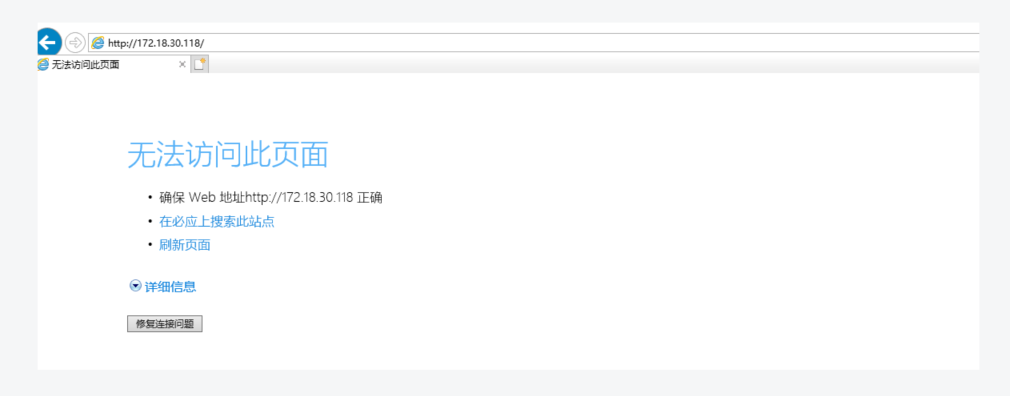
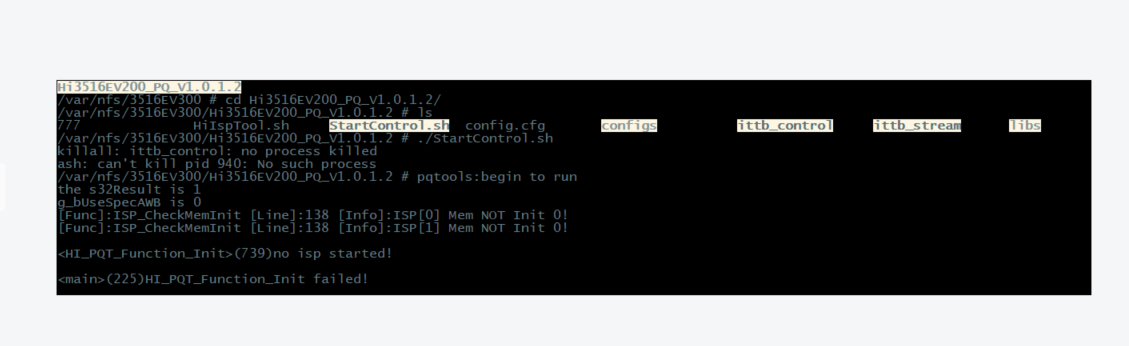
Вы можете видеть, что вы не можете открыть сетевую камеру на веб -сайте.
Причина в том, что есть файл sofia.ddbg. Когда устройство называется, вы должны вручную запустить программу
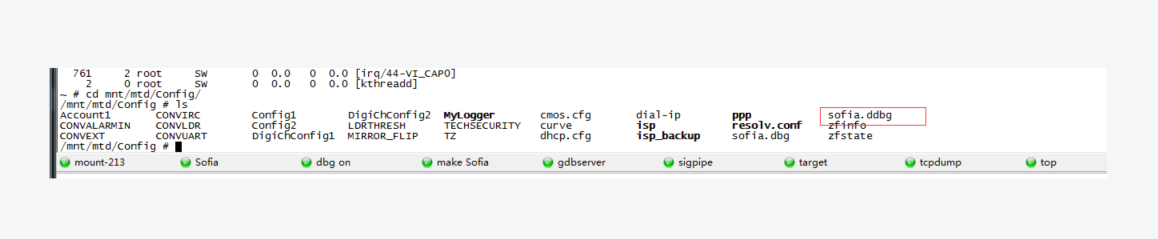
Решение: (./ var/ sofia)
Запустите на безопасном ./VAR/SOFIA для питания устройства, а затем повесить PQTOOL, столкнуться с следующими проблемами во время процесса подвешивания;

Независимо от этого: мы открываем окно в одиночку, чтобы подключить PQTool.
Это может решить проблему, которую устройство IPC Camera не может вызвать.
Dahua ошибка подключения ipc
Привет. Есть 4 камеры абсолютно новых. Причем 1 куплена через 3 недели после покупки первых. Не могу ничего сделать с ними. ConfigTool видит IP адреса 2 шт Зайти по ним с компа не получается. По адресу 192.168.1.8 — Пишет «Не удается получить доступ к сайту» По адресу 192.168.1.265 — 404 Not Found Пробовал разные браузеры, напрямую к компу — без безрезультатно. С телефона не может распознать тип устройства — предлагает выбрать самому. Что бы не выбрал — добавить не может. Подключал к регистратору — тоже не работает. IP видит, но подключится не может.
it32 Новичок Сообщения: 7 Зарегистрирован: 27 окт 2018, 14:51
Не могу подключится к камере Dahua DH-IPC-K26P
Привет.
Есть 4 камеры абсолютно новых. Причем 1 куплена через 3 недели после покупки первых.
Не могу ничего сделать с ними.
ConfigTool видит IP адреса 2 шт
Зайти по ним с компа не получается.
По адресу 192.168.1.8 — Пишет «Не удается получить доступ к сайту»
По адресу 192.168.1.265 — 404 Not Found
Пробовал разные браузеры, напрямую к компу — без безрезультатно.
С телефона не может распознать тип устройства — предлагает выбрать самому. Что бы не выбрал — добавить не может.
Подключал к регистратору — тоже не работает. IP видит, но подключится не может.
Игорь_Я Постоянный посетитель Сообщения: 94 Зарегистрирован: 12 сен 2018, 17:13 Откуда: polygon
Re: Не могу подключится к камере Dahua DH-IPC-K26P
Игорь_Я » 28 окт 2018, 16:59
IP адрес вашего компа какой?
Tюрин BB Специалист Сообщения: 2075 Зарегистрирован: 02 сен 2018, 07:31
Re: Не могу подключится к камере Dahua DH-IPC-K26P
Tюрин BB » 28 окт 2018, 19:04
Есть смутные сомнения что ваши «камеры», это вообще не Dahua и вот почему:
Под IP-192.168.1.8 у Вас на скрине вообще-то РС-NVR и судя по его mac — он еще и с сетевой карточкой от Асустека.
Ну а под 192.168.1.265 у Вас типа камера, но вот её mac — ну не как не Дахуашный.
hivsal Специалист Сообщения: 213 Зарегистрирован: 18 июн 2015, 19:56
Re: Не могу подключится к камере Dahua DH-IPC-K26P
hivsal » 28 окт 2018, 19:27
Не первый раз встречаю ситуацию как раз с такими «кубическими» камерами . Обычно производитель ставит прошивку на работу СТРОГО с облачным сервисом . Да , именно для модели ТС в инструкции указано приложение совсем не gDMSS (iDMSS)….то есть по умолчанию камера уже не совместима с устройствами от Dahua по родным протоколам.
И еще. Сдается мне что камеры по крайней мере не новые (если у официалов куплены). Ибо таких адресов на камерах от Dahua ну я вообще не встречал.
Попробуйте сделать сброс настроек и поискать камеры при помощи ODM .
UefLV Специалист Сообщения: 495 Зарегистрирован: 05 янв 2016, 14:48
Re: Не могу подключится к камере Dahua DH-IPC-K26P
UefLV » 29 окт 2018, 14:07
it32 писал(а): Зайти по ним с компа не получается. Пробовал разные браузеры, напрямую к компу — без безрезультатно.
Камеры Dahua Consumer предназначены для управления только через приложение imou (предыдущее название Lechange), камеры не имеют WEB интерфейса.
SMART PSS, ConfiTool, DAHUA NVR официально не поддерживает серию Dahua Consumer!
Tюрин BB Специалист Сообщения: 2075 Зарегистрирован: 02 сен 2018, 07:31
Re: Не могу подключится к камере Dahua DH-IPC-K26P
Tюрин BB » 29 окт 2018, 16:54
Нармуль. Камеры получается облачные, да еще и не понятно кому принадлежащему и с левыми mac-ками?
А они вообще Дахуа? Или это только коробочка с лейбочкой, а внутри у неё черти-чё и с боку бантик.
it32 Новичок Сообщения: 7 Зарегистрирован: 27 окт 2018, 14:51
Re: Не могу подключится к камере Dahua DH-IPC-K26P
it32 » 29 окт 2018, 17:51
Игорь_Я писал(а): IP адрес вашего компа какой?
хм, комп 192.198.1.8
hivsal Специалист Сообщения: 213 Зарегистрирован: 18 июн 2015, 19:56
Re: Не могу подключится к камере Dahua DH-IPC-K26P
hivsal » 29 окт 2018, 17:55
Tюрин BB писал(а):
А они вообще Дахуа? Или это только коробочка с лейбочкой, а внутри у неё черти-чё и с боку бантик.
На самом деле эти модели представлены в линейке от Dahua . Конкретно с ними не сталкивался, а вот подобными творениями от RVi пришлось пару раз заморочиться. И что характерно , у RVi для работы с такими камерами мобильное приложение уж очень напоминает Хиковское, и для первоначального поиска рекомендуют SADP от Хика…Так то камеры были очень даже достойные для сегмента «подключил и забыл». Но у RVi был доступен web-интерфейс и нормально камеры подключались по ONVIF . Но это было года два назад. Как сейчас не знаю.
Просто производители камер освоили новый сегмент.
Tюрин BB Специалист Сообщения: 2075 Зарегистрирован: 02 сен 2018, 07:31
Re: Не могу подключится к камере Dahua DH-IPC-K26P
Tюрин BB » 29 окт 2018, 17:59
Игорь_Я писал(а): IP адрес вашего компа какой?
хм, комп 192.198.1.8
Ну а на ПК с адресом 192.198.1.8 стоит какая-нибудь софтина для просмотра IP-камер?
Если стоит, то вот она то у вас и определяется как РС-NVR с mac адресом сетевой карточкой от Асустека.
Tюрин BB Специалист Сообщения: 2075 Зарегистрирован: 02 сен 2018, 07:31
Re: Не могу подключится к камере Dahua DH-IPC-K26P
Tюрин BB » 29 окт 2018, 18:02
hivsal, давайте не будем про RVi.
У них в линейке — сам черт не разберется где Даухуа, где Шел, а где Хик и что с чем работает а что с чем нет.
Вернуться в «IP видеонаблюдение»
- Правила форума
- Если не зайти на форум
- Видеонаблюдение
- ↳ Общие вопросы по видеонаблюдению
- ↳ IP видеонаблюдение
- ↳ Аналоговые системы видеонаблюдения
- ↳ HD видеонаблюдение по коаксиальному кабелю (HD-SDI, AHD, HD-CVI и т.п.)
- ↳ FAQ. Основы видеонаблюдения.
- Оборудование из Китая (ebay, aliexpress, taobao, 409shop и т.п.)
- ↳ Помогите выбрать
- ↳ Оборудование из Китая — общие вопросы
- ↳ Восстановление и настройка
- ↳ Обзоры оборудования
- ↳ Отправка, доставка, гарантия, возврат
- Охранные и пожарные сигнализации, контроль доступа и прочие системы безопасности
- ↳ Охранные и пожарные сигнализации, пожаротушение и т.п.
- ↳ Контроль доступа, домофоны, учет рабочего времени.
- ↳ Турникеты, шлагбаумы, автоматические ворота.
- ↳ Монтаж
- ↳ Инструкции и нормативные документы.
- Все остальное
- ↳ Работа
- ↳ Предложения и запросы
- ↳ Курилка
Подскажите, может кто сталкивался, проблема в следующем — состав системы IP регистратор, POE коммутатор и IP камеры 3шт. при запуске приложения DMSS на андроиде через мобильный интернет и P2P все нормально идет отображение камер, а вот через WiFi выдает «ошибка подключения». WiFi роутер подключен к это му же регистратору.
Подскажите, может кто сталкивался, проблема в следующем — состав системы IP регистратор, POE коммутатор и IP камеры 3шт. при запуске приложения DMSS на андроиде через мобильный интернет и P2P все нормально идет отображение камер, а вот через WiFi выдает «ошибка подключения». WiFi роутер подключен к это му же регистратору.
Добрый день!
Проверьте в рутере DNS Server. Если будут пустые поля, попробуйте прописать гугловские
DNS 1: 8.8.8.8
DNS 2: 8.8.4.4
Уточнение: последовательность подключения сетевого оборудования, коммутатор провайдера — POE коммутатор — видеорегистратор — роутер WiFi Zyxel Multy Plus который работает в режиме моста еще с двумя WiFi Zyxel Multy Plus. Приложение WiFi Zyxel Multy Plus при подключении к нему не видит IP адрес видеорегистратора. Интересно почему при подключении к WiFi приложение DMSS пытается найти регистратор через локальную сеть,.
Добрый день!
Проверьте в рутере DNS Server. Если будут пустые поля, попробуйте прописать гугловские
DNS 1: 8.8.8.8
DNS 2: 8.8.4.4
Пробовали, результата нет
Бывает такое, но какой смысл подключаться из локальной сети через облако? Настройте в приложении ещё одно подключение через локальный IP. Точно заработает, да ещё и заметно быстрее.
Бывает такое, но какой смысл подключаться из локальной сети через облако? Настройте в приложении ещё одно подключение через локальный IP. Точно заработает, да ещё и заметно быстрее.
Да, так правильно, и удобно. Но часто клиенты просто ленятся нажать на другое устройство или высказывают претензию :»Зачем мне записали одно устройство два раза?»
Уточнение: последовательность подключения сетевого оборудования, коммутатор провайдера — POE коммутатор — видеорегистратор — роутер WiFi Zyxel Multy Plus который работает в режиме моста еще с двумя WiFi Zyxel Multy Plus. Приложение WiFi Zyxel Multy Plus при подключении к нему не видит IP адрес видеорегистратора. Интересно почему при подключении к WiFi приложение DMSS пытается найти регистратор через локальную сеть,.
Попробуйте переговорить с провайдером, возможно там нужны будут его настройки DNS сервера.
А подключение телефона через чужую Wi-Fi сеть осуществляется без проблем? Проблема только при подключении через локальную сеть?
Если данная настройка вызывает много трудностей, и действует только на локальную сеть, то совет от mixatronik самый выигрышный
Да, так правильно, и удобно. Но часто клиенты просто ленятся нажать на другое устройство или высказывают претензию :»Зачем мне записали одно устройство два раза?»
Бывает, но просто говорю, что вот это вот — для внешнего подключения, а вот это — для внутреннего. Часто этого достаточно. Если кто-то попродвинутей, то объясняю подробнее — локальное подключение нужно, чтобы работало быстрее, т.к. траффик пойдёт напрямую, а не через облако.
Но минус в таком способе тоже есть — необходимость задавать статический IP.
Попробуйте переговорить с провайдером, возможно там нужны будут его настройки DNS сервера.
А подключение телефона через чужую Wi-Fi сеть осуществляется без проблем? Проблема только при подключении через локальную сеть?
Если данная настройка вызывает много трудностей, и действует только на локальную сеть, то совет от mixatronik самый выигрышный
Через чужую WiFi сеть работает, настроили два подключения — работает, но не удобно
С 8 утра перестало приходить Push уведомления с событиями . Перезагрузка или потворное включение и отключение ничего не изменило (
С 8 утра перестало приходить Push уведомления с событиями . Перезагрузка или потворное включение и отключение ничего не изменило (
- С какого устройства ?
- Версия прошивки устройства ?
- По какому событию уведомления ?
- Что за телефон ?
Один в один проблема Олега.С трех разных точек одного интернет провайдера.Старнет г Павлоград.Олег инересно какой провайдер у вас?Звонил им ,говорят у нас все нормально.Да ,комплект видеонаблюдения на другом провайдере .Там IP адрес невозможный или возможный ,но сильно сложно…….Оно конечно можно махнуть рукой,через мобилу все смотрится и видется.Но просто у товарища планшет без симки,чисто на вайфае.
Всем привет. Такая проблема: при просмотре архива в приложении, налипаю фильтр «летектор движения» и высвечивается ошибка. При просмотре архива полной записи-все ок. Когда напрямую через регистратор достаю архив, то тоже все в порядке и движение отображается и полная запись, а вот в приложении-нет. Помогите
Skip to content
Что делать, если при работе системы видеонаблюдения Dahua появились ошибки?
Что делать, если при работе системы видеонаблюдения Dahua появились ошибки?
При работе системы видеонаблюдения могут появляться различного рода ошибки. Это могут быть частые перезагрузки, ошибки интерфейса, система не видит HDD, исчезли права на просмотр, появились ошибки логина, нет записи, система занята и не откликается.
Причинами ошибок обычно являются:
- Ошибки HDD. Распространенная проблема при износе жестких дисков, которая может вызывать перезагрузки и зависания. Отключите все HDD на регистраторе, очистите системный конфиг и проверьте снова.
- Перегрев CPU или HDD. Убедитесь, что охлаждение устройства работает, нет пыли внутри, окружающая температура в норме.
- Паразитные токи. Часто касается аналоговых DVR или гибридных HCVR,XVR. Изолируйте корпус регистратора от металлических поверхностей, отключите камеры подключенные к BNC входам, проверьте изменения в работе регистратора.
- Износ памяти или CPU. Такое тоже бывает, здесь только аппаратная замена. (не целесообразно для устройство до 2015 года)
- Конфликты в сети. Конфликт ip адресов или конфликт MAC адресов (такое бывает, после восстановления, MAC адрес дефолтный, если в сети окажется таких устройств два, то будет конфликт). Временно изолируйте устройство от общей сети.
- Устройство перегружено из-за большого количества обращений. Например, с одной камеры поток пишется на сервер + бэкап на видеорегистратор, + босс у Вас подключается через браузер и т д. Аналогично с NVR, когда несколько операторов тянут поток одновременно.
- Смена часов. Если время сбилось, затем вернулось в регистраторе может произойти сбой, и наложение записи. Мало кто вручную меняет время, но севшая батарейка на плате или сбои в работе NTP могут привести к проблеме.
Решением большинства проблем может быть очистка системного конфига в ядре системы. Не путайте со сбросом настроек на заводские.
Компания Dahua позаботилась о том, что постепенно накапливающиеся ошибки при работе системы видеонаблюдения можно было исправить.
Для оборудования, выпущенного до 2015 года можно воспользоваться программой ClearConfig. Для более современных систем Dahua лучше использовать ПО ConfigTool.
Программа сама автоматически находит все камеры вашей системы видеонаблюдения и позволяет легко изменить их настройки для достижения наилучшего изображения. Все настройки теперь можно изменить в одном месте.
Запустив программу, Вы сразу увидите список всех камер видеонаблюдения и видеорегистраторов находящихся в вашей локальной сети.
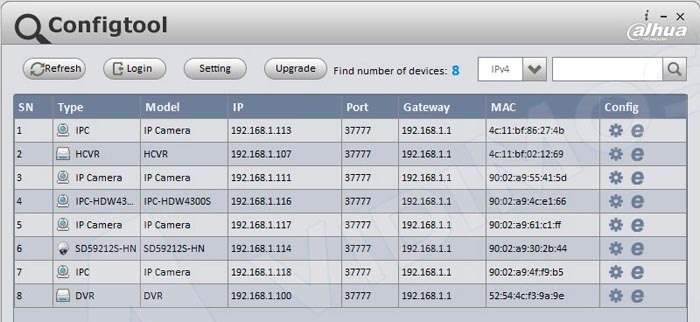
Также есть возможность вручную добавить необходимое устройство, нажав кнопку LogIn.
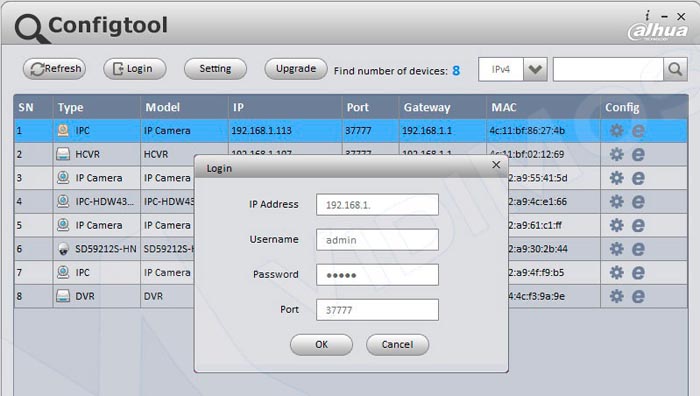
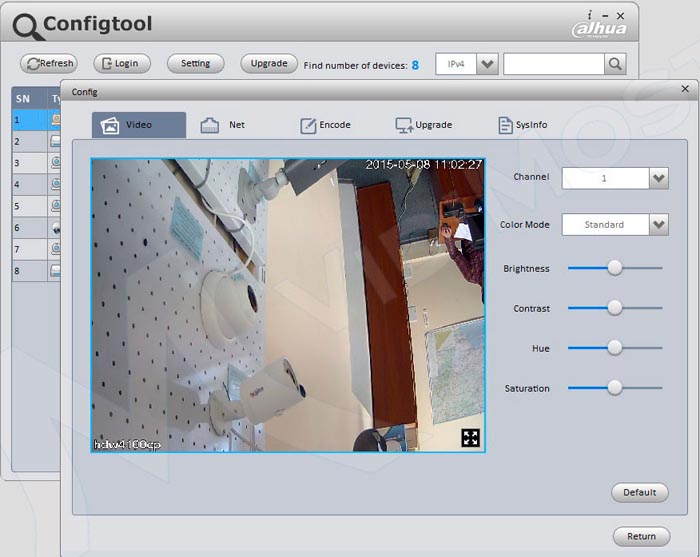
Нажав на изображение шестеренки в поле Config напротив устройства, Вы перейдете в его настройки. Во всплывшем окне Вы увидите вкладку Video с настройками изображения. В ней Вы сможете настроить Яркость, Контраст, Цвет и Насыщенность.
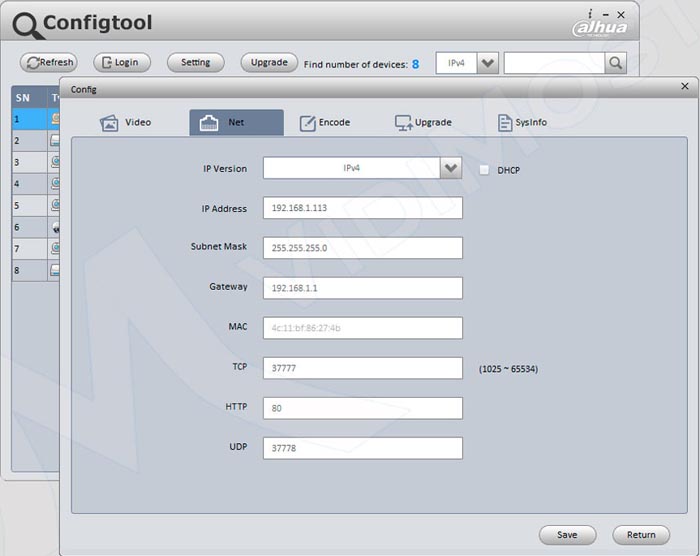
Во вкладке Net — сетевые настройки TCP/IP.
В следующей вкладке Encode находятся настройки кодирования видео сигнала. Там Вы сможете настроить разрешение изображения, кодек, битрейт и прочее.
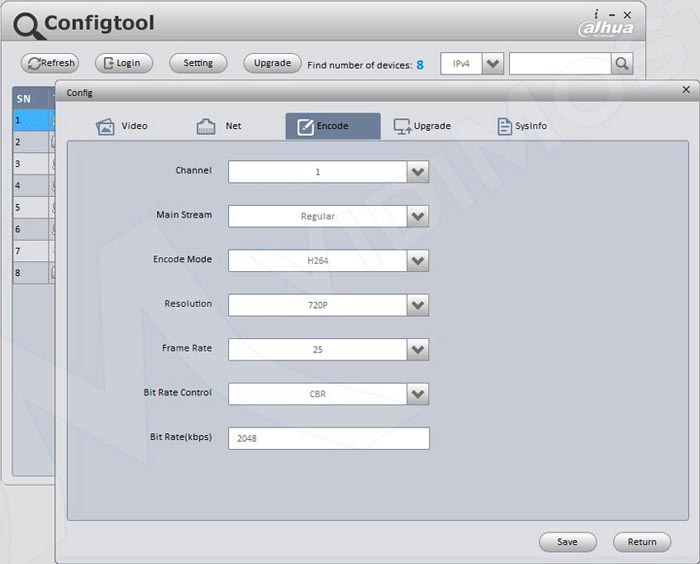
Во вкладке Upgrade есть возможность обновления прошивок камер видеонаблюдения и видеорегистраторов. Для этого необходимо заранее скачать актуальную прошивку с файлового сервера. Программа не выполняет автоматический поиск прошивок в интернете.
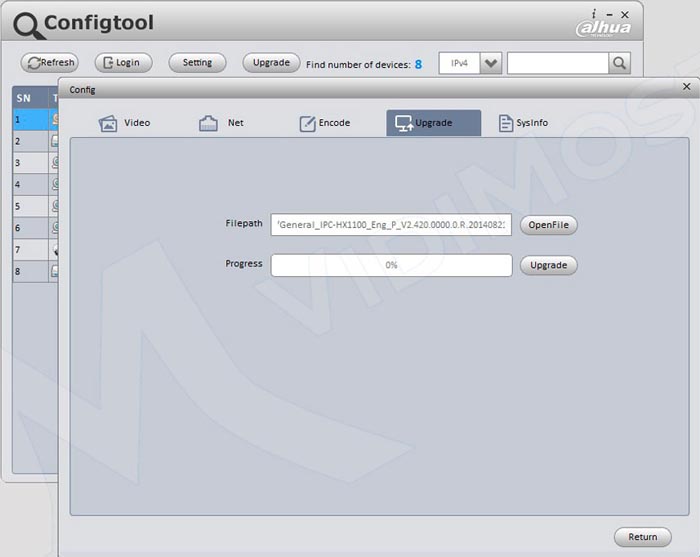
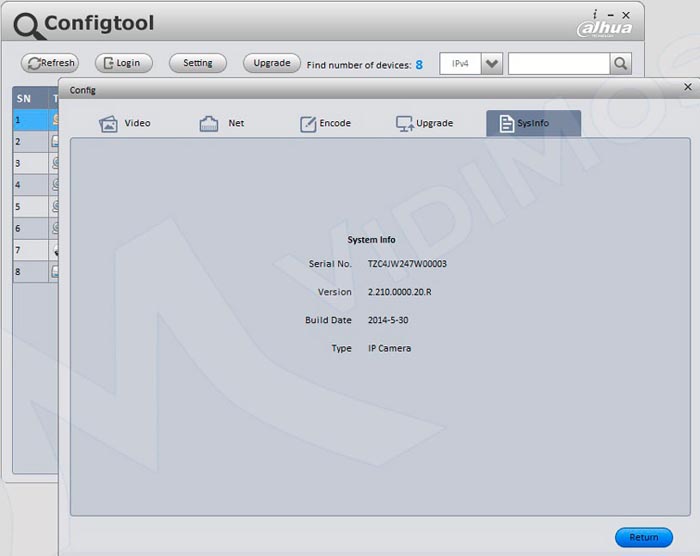
И в последней вкладке SysInfo Вы увидите системную информацию: серийный номер, версию прошивки и т.д.
Ну для решения нашей задачи нужно выбрать видеорегистратор из списка оборудования, кликнуть на шестеренку вверху справа, а затем внизу на кнопку Clean Config.
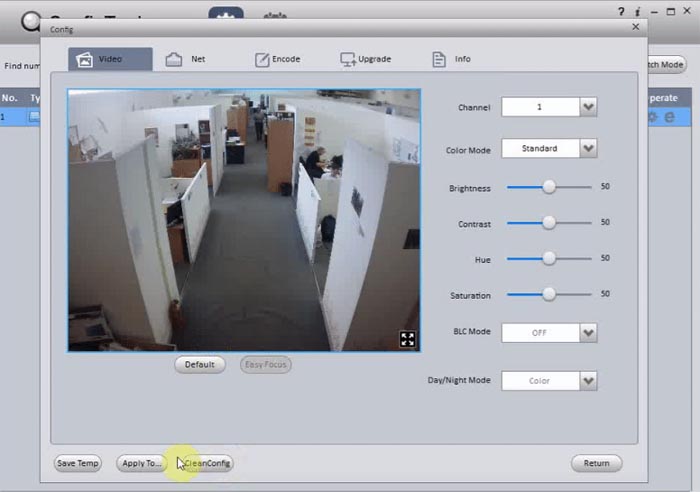
Не всегда данный способ гарантирует решение проблемы, но это первое, что необходимо сделать в подобных случаях. Обычно данный способ помогает исправить ошибки.
Надеемся, эта статья была для вас полезной. Ну а мы напоминаем, что наша компания «Запишем всё» с 2010 года занимается проектированием, монтажом, обслуживанием и ремонтом систем видеонаблюдения и видеодомофонов в Москве и Подмосковье.
Мы работаем быстро, качественно и по доступным ценам. Перечень услуг и цены на их вы можете посмотреть здесь.
Звоните +7 (499) 390-28-45 с 8-00 до 22-00 в любой день недели, в том числе и в выходные. Мы будем рады Вам помочь!
Похожие записи

Когда пользователь впервые сталкивается с прогрессивной системой видеоконтроля, ему хочется, чтобы настройка оборудования оказалась простой и понятной даже для новичка. К сожалению, это не всегда происходит на практике, и мечты очень часто остаются мечтами.
Чтобы подключить цифровое устройство Dahua без привлечения специалистов, придется изрядно потрудиться. Казалось бы, инструкция из комплекта должна упростить задачу до невозможности, но подобные руководства только запутывают и сбивают с толку. Они прилагаются к товару, как сущая формальность, но проку от таких инструкций действительно мало.
Ответ: принцип подключения камеры зачастую описан сложным языком. Это приводит к не самому приятному результату: пользователю очень трудно разгадать все эти технические «ребусы» без определенных познаний. Он тратит слишком много времени и нервов ради налаживания системы видеонаблюдения, но порой и это не приносит нужных плодов.
В данной статье мы постараемся упростить жизнь неопытному пользователю.
Подключение
Подключить dahua можно такими же методами, что и обычную IP-камеру.
- Подключите устройство к роутеру и источнику питания. Для этих целей используйте специальный LAN-кабель (в народе витая пара).
- Теперь займитесь установкой программного обеспечения. В большинстве своем к новому оборудованию прилагается установочный диск. Если он не содержится в комплекте, скачайте программу под названием «Config Tool». С её помощью вы сможете узнать IP-адрес цифровой камеры.

- Определите устройства, подключенные к сети. Если есть необходимость изменить IP-адрес устройства, нужно проделать эти манипуляции именно сейчас, ведь более подходящего момента и придумать трудно.

- Двигаемся дальше! Откройте веб-обозреватель на своем компьютере, введите IP-адрес камеры в поисковой строке, после чего нажмите кнопку «Enter». На экране появится окошко для ввода стандартных личных данных (логин и пароль). Укажите слово «admin» в каждой из этих строк. Программа запросит установку плагина для беспроблемной передачи видеосигнала.

- Затем действуйте по схеме: Настройки => IP-камера. Через эту утилиту будут осуществляться все дальнейшие настройки оборудования.
- Кликните мышкой по строке «Сеть», если хотите изменить сетевой адрес устройства. Эту строку можно обнаружить в левой части экрана. Далее перейдите во вкладку TCP/IP и укажите новый уникальный адрес цифровой камеры. Сохраните изменения. Если вы планируете вести видеоконтроль с мобильного телефона, в этом же окошке перейдите во вкладку Easy4ip. Чтобы активировать эту функцию, достаточно указать команду «Вкл.». Готово! Теперь вы сможете получать изображение с камеры на смартфон (через специальное приложение). Основные настройки произведены. Сохраните изменения.
- Проверьте новое оборудование на предмет наличия в нем Wi-Fi модуля. Если таковой имеется, укажите «Wi-Fi» во вкладке «Сеть». Таким образом, устройство сможет функционировать благодаря беспроводному соединению. Выберите этот режим при активации устройства. Чтобы осуществить задуманное, пользователю достаточно выбрать домашнюю сеть. Устройство подключиться после того, как вы введете пароль от WI-FI.
- Убедитесь в том, что цифровая камера подключена. Обычно это указано в её статусе. Затем отсоедините кабель – он вам больше не пригодится.
- Перезапустите программу Config Tool. Важное примечание: для нормальной работы оборудования это действие нужно выполнить в обязательном порядке. Еще раз откройте веб-обозреватель на своем компьютере. Введите все необходимые данные для входа, как это описывалось ранее.
Смотрим видео как настроить IP-камеру dahua
Дополнительные настройки оборудования
- Изучите все доступные режимы во вкладке «Запись и хранение». Выберите наиболее подходящий вариант (на свое усмотрение). В зависимости от вашего выбора, оборудование активирует запись на постоянной или выборочной основе. С первым вариантом все понятно и без объяснений. Во втором случае вы получите видеоконтент, отснятый в те промежутки времени, когда срабатывали датчики движения и тревоги.
- Далее нажмите на «Хранение архива» и выберите точное место в «Хранении». Где можно хранить информацию? Доступные варианты: SD-карта, FTP или NAS.
- Укажите актуальную дату и точное время в настройках цифровой камеры.
После выполнения упомянутых рекомендаций вы можете приступить к использованию оборудования по его прямому назначению. Камера полностью готова к работе.
Что предпринять пользователю в крайнем случае? Рекомендация: если вы боитесь прикасаться к новому устройству, и совершенно не разбираетесь в тонкостях подключения современных видеокамер, обратитесь за помощью к опытному профессионалу. Такой сценарий нельзя списывать со счетов, однако, мы еще раз настаиваем на том, что полное соблюдение рекомендаций, предоставленных читателю в этой статье, приведет к грамотной настройке оборудования и его нормальному функционированию в дальнейшем. Выбор остается только за вами!
Как настроить IP-камеру Dahua для наблюдения через смартфон
Прогрессивный и деловой человек не всегда привязан к своему рабочему месту. При этом он хочет оставаться в курсе происходящего, если речь идет об управлении системой видеоконтроля. И такая возможность есть!
Чтобы воплотить эту идею в жизнь, необходимо установить на смартфон специальное мобильное приложение. На рынке приложение существует немало альтернатив, поэтому выбор осуществляется в индивидуальном порядке. Как вариант, можно скачать на телефон программу gDMSS Lite (либо другой аналогичный софт).
- Установите приложение на смартфоне, откройте эту программу.
- Добавьте новое устройство. Путь: Устройства => P2P => ввод наименования нового гаджета.
- Затем найдите строку «SN». Впишите здесь серийный номер оборудования.
- Введите слово «admin» в строках, где запрашивается логин и пароль.
- После ввода необходимых данных нажмите на кнопку «Отображение». Готово!
Как настроить IP-камеру Dahua для удаленного просмотра через Internet
В целом, настройка видеонаблюдения через Интернет мало чем отличается от настройки для локальных сетей. И все же, здесь встречаются некоторые сложности, о которых стоит знать новичку.
Чтобы иметь доступ к наблюдению из любого удобного места, IP-камера подключается к Интернету. Это возможно при наличии внешнего статичного IP-адреса. Если статичный адрес отсутствует, его нужно получить у провайдера, соблюдая при этом определенные условия.
Гораздо сложнее, если адреса не совпадают. Такое случается при динамическом IP. В этой ситуации нужно прибегнуть к «Плану Б». Запасной вариант предполагает использование сторонних сервисов (например, DynDNS).
Особенности цифровых камер Dahua
Примечательно, что некоторые модели оборудования поддерживают функцию под названием «Тревожная сигнализация». Пользователь может настроить аварийный сигнал по своему усмотрению.
На что может реагировать система:
- Обнаружение движения;
- Ошибка диска;
- Не осталось свободного места на диске;
- Несогласованное вмешательство в видео;
- Незаконное получение доступа к системе;
- Обнаружение аудио;
- И другое.
Произведите настройку аварийного сигнала, если есть такая необходимость. Еще раз хотим напомнить о том, что подобная функция встречается далеко не в каждом устройстве Dahua.
Как видите, самостоятельное подключение IP-камеры Dahua – весьма реальная задача при внимательном ознакомлении с материалом. После выполнения этих действий вы поймете, что не так страшен чёрт, как о нем говорят. Немного стараний – и дело в шляпе. С этого момента прибор вступает в фазу своей полной готовности к работе.
July 19 2012, 15:37
Categories:
В данном материале мы предлагаем обзор некоторых возможных причин неисправностей видеорегистраторов Dahua Technology и Avigard, а также пути самостоятельного исправления этих неисправностей. Напоминаем, что любой ремонт видеорегистраторов лучше всего проводить в сервисном центре. Любое непрофессиональное вмешательство в аппаратную или программную часть видеорегистратора может вывести его из строя или служить причиной тяжелой поломки оборудования.
1. Не загружается видеорегистратор:
-
Несоответствие напряжения сети с заявленными спецификациями видеорегистратора.
2. Самостоятельное отключение видеорегистратора:
-
Низкое либо нестабильное входное напряжение.
3. Система не распознает жесткий диск:
-
Жесткий диск неисправен.
4. На выходе нет видеосигнала или видеоизображения:
-
Несовместимость программной прошивки видеорегистратора с сигналом видеокамеры.
5. Искажение цветов видеотрансляции в реальном времени:
6. Видео искажается при поиске локальных записей:
-
Выбрано низкое качество видео.
7. Отсутствует аудиосигнал при мониторинге
-
Отсутствие питания микрофона или акустики.
8. Есть аудио сигнал при мониторинге, но отсутствует при воспроизведении:
-
Некорректные настройки аудио.
9. Некорректная индикация времени:
-
Некорректная настройка системы.
10. Не осуществляется управление PTZ (роботизированными) устройствами:
- Ошибка контрольной панели PTZ.
11. Функция обнаружения движения не работает:
-
Неверно настроено расписание.
12. Проблемы с входом в клиентское программное обеспечение или удаленным просмотром в вэб-браузере:
-
Проблема несовместимости видеорегистратора с ОС MS Vista.
13. Видео очень плохого качества (пикселяция) при просмотре в удаленном режиме:
-
Плохое качество сети.
14. Нестабильное подключение к сети:
15. Ошибка записи / Ошибка USB-накопителя:
-
Система использует слишком много ресурсов процессора. Пожалуйста, остановите запись, а затем начните резервное копирование.
16. Затруднение в управлении видеорегистратором с помощью клавиатуры:
-
Неверное подключение к последовательному порту (serial port) видеорегистратора.
17. Не отключается сигнал тревоги:
-
Неверные установки сигнализации.
18. Не работает функция тревоги:
-
Неверно настроена функция тревоги.
19. Не работает пульт дистанционного управления:
-
Неверный адрес пульта дистанционного управления.
20. Небольшой срок хранения записанных данных:
- Маленькая емкость жесткого диска.
21. Не воспроизводится загруженный файл:
-
Не установлен корректный медиа-плеер на компьютере.
Напоминаем, что при любой поломке или при возникновении проблем с видеорегистраторами Dahua Technology и Avigard, обращайтесь по телефону сервисной поддержки (044) 362-03-31
В статье я хочу рассказать о способе программного ремонта или восстановления прошивки IP-видеокамеры Dahua DH-IPC-HDW4421E (Рисунок 1). В общем случае эта инструкция подходит для всех IP-видеокамер Dahua серии IPC-HX4X2X и используется в том случае, если камера не запускается, у нее недоступен веб-интерфейс и не запускается процесс обновления прошивки в автоматическом режиме через TFTP сервер. В статье мы рассмотрим именно программный сбой и способ его устранения, ведь причина, по которой камера не работает, может быть и аппаратная, например, неисправность встроенного модуля PoE или цепей питания процессора и периферии.


 |
|
| Рисунок 1. | IP-видеокамера Dahua серии DH-IPC-HDW4421E. |
Проверить, что у IP-камеры Dahua программный сбой, можно с помощью отладочного UART-интерфейса (его же будем использовать для устранения неполадок в прошивке), сигналы которого доступны на контактных площадках процессорной платы. Кроме того, неисправная IP-видеокамера Dahua не определяется в программе ConfigTool (программное обеспечение от производителя), и веб-интерфейс камеры по установленному ранее IP-адресу недоступен. Для доступа к отладочному интерфейсу IP-камеру требуется разобрать, извлечь процессорную плату и снять радиаторы охлаждения (Рисунки 2, 3).
 |
|
| Рисунок 2. | IP-видеокамера Dahua DH-IPC-HDW4421E со снятой крышкой корпуса. |
 |
|
| Рисунок 3. | Вид процессорной платы IP-видеокамеры Dahua DH-IPC-HDW4421E со стороны объектива. |
На Рисунке 2 корпус IP-камеры вскрыт, на переднем плане виден модуль PoE (Power over Ethernet, питание камеры по сетевому интерфейсу). Под радиатором видна часть процессорной платы и микросхема Flash-памяти в корпусе SO-8. Демонтируем модуль PoE (я не отключал его от процессорной платы), откручиваем винты крепления процессорной платы к корпусу камеры и затем снимаем радиатор охлаждения.
Сняв радиатор, мы получаем доступ к контактам отладочного интерфейса, а также к контактам кнопки сброса (Рисунок 4). На этой стороне процессорной платы также имеется наклейка с серийным номером (ID, идентификатором) камеры, этот номер также прописан в прошивке.
 |
|
| Рисунок 4. | Расположение контактных площадок на процессорной плате IP-видеокамеры Dahua DH-IPC-HDW4421E: 1 — отладочный UART интерфейс, 2 — кнопка сброса. |
Расположение сигналов отладочного UART-интерфейса +3.3 В, GND, Rx, Tx изображено на Рисунке 4. Для подключения отладочного интерфейса к терминальной программе на ПК я использовал адаптер USB-UART на микросхеме PL2303. В других IP-камерах этой серии расположение контактных площадок и сигналов может отличаться, поэтому если вы не увидите вывод отладочной информации в терминальной программе при подаче питания на IP-камеру, то просто поменяйте сигналы Rx и Tx местами (Рисунок 5).
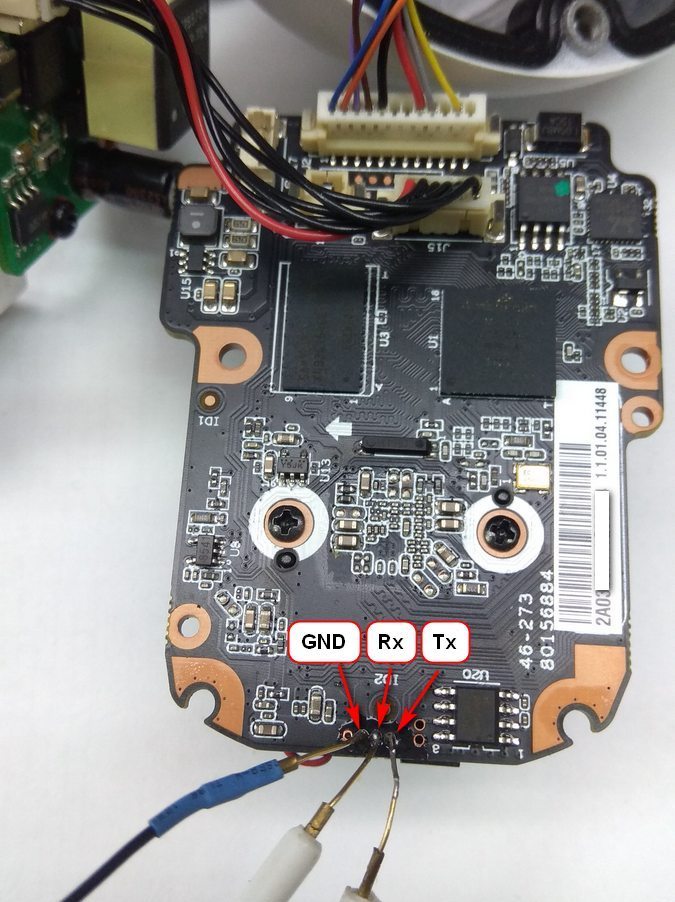 |
|
| Рисунок 5. | Подключение адаптера USB-UART к контактам отладочного интерфейса IP-видеокамеры. |
Подключаем USB-UART адаптер к компьютеру. Далее скачиваем и устанавливаем терминальную программу; я использую PuTTY. В настройках программы выбираем последовательный порт (Serial), указываем номер порта (Serial Line), соответствующий адаптеру USB-UART, указываем скорость обмена (Speed) 115200 и нажимаем кнопку «Открыть» (Open).
После открытия окна терминальной программы подаем питание на камеру (внешний блок питания 12 В или через PoE, при наличии PoE инжектора) и, если все сделано правильно и процессор исправен, то в окне мы увидим вывод отладочной информации о ходе загрузки (Рисунок 6). В противном случае необходимо проверить параметры порта и подключение сигнальных линий Rx/Tx адаптера USB-UART к отладочному интерфейсу (поменять их местами).
| Рисунок 6. | Процесс загрузки операционной системы IP-видеокамеры Dahua DH-IPC-HDW4421E. |
Отладочная информация выводится до запуска ядра (после зауска ядра могут выводиться сообщения только о критических ошибках). Тем не менее, даже этой информации было достаточно, чтобы увидеть программные неполадки. Кроме того, IP-камера через несколько минут после старта перезагружается, повторяется процесс загрузки (снова отрабатывает загрузчик U-Boot).
На скриншоте лога загрузки операционной системы можно выделить несколько основных моментов:
- сообщение «* * * Warning — bad CRC, using default environment» говорит о ошибке контрольной суммы (CRC);
- при инициализации сетевого интерфейса IP-камеры сообщается MAC-адрес Ethernet: Net: Detected MACID:00:12:34:56:78:9a. Такое значение MAC-адреса (последовательность 0-А) является некорректным, не говоря о соответствии данной IP-камере;
- сообщение «unknown core, use back» после запуска ядра свидетельствует о программной проблеме.
Чтобы проверить остальные параметры камеры (правильнее будет – параметры среды загрузчика), требуется остановить выполнение загрузчика U-Boot и проверить параметры и их текущие значения.
Для остановки загрузки U-Boot необходимо сразу после подачи питания на IP-камеру в терминальной программе отправить символ «*» (или их последовательность), пока не появится надпись «Hit any key to stop autoboot», после этого нажимаем любую кнопку на клавиатуре – появится приглашение к работе «>».
В командной строке вводим команду printenv, наблюдаем список параметров и значений (Рисунок 7). В списке параметров отображаются параметры сетевого интерфейса (MAC, текущий IP камеры, адрес TFTP сервера для обновления прошивки, адрес основного шлюза, маска подсети), команды обновления разделов прошивки с адресами областей Flash-памяти, параметры отладочного UART-интерфейса, уровень отладки и др. Снова в списке видим некорректное значение MAC адреса сетевого интерфейса (параметр ethaddr), некорректный идентификатор (серийный номер) ID, в занчении которого все 0 (данный идентификатор используется при работе IP-камеры с облачными сервисами).
Также в этом списке по какой-то причине отсутствует один важный параметр с именем HWID, который определяет аппаратную платформу IP-видеокамеры. Другими словами – явно программный сбой, причина которого неизвестна (возможно, после неудачного обновления).
Кроме того, отсутствует параметр BSN, который, судя по всему, является идентификатором (серийным номером) процессорной платы IP-камеры, и параметр devalias. Этикетка с идентификатором BSN наклеена на процессорную плату. Как я убедился, наличие или отсутствие параметров BSN и devalias на работу камеры не влияет.
| Рисунок 7. | Результат выполнения команды «printenv»: список параметров среды в загрузчике U-Boot. |
В общем случае, список параметров у исправной IP-камеры данной серии должен быть вида, как указан на Рисунке 8.
| Рисунок 8. | Список параметров среды (printenv) у исправной IP-камеры серии DH-IPC-HDW4421E. |
Серийный номер (ID) IP-камеры обычно находится на наклейке на корпусе камеры (длина 15 символов), возможно, он также будет на упаковке или в гарантийном талоне. Идентификатор аппаратной платформы (HWID) можно взять от идентичной камеры (для этого тоже потребуется подключение к отладочному интерфейсу) или найти по модели камеры в файле check.img, который входит в состав программного пакета для обновления прошивки данной серии IP-видеокамер. Для этого необходимо скачать официальную прошивку для данной модели, распаковать ее и найти файл check.img; файл открыть в режиме текстового просмотра и по модели камеры найти значение параметра HWID, которое должно иметь вид: IPC-HDW4421E-AS:01:02:05:23:19:00:01:0E:01:00:04:258:00:00:00:00:00:00:00:00:100
С MAC-адресом сложнее, предположительно, он тоже может быть указан на упаковке или гарантийном талоне; обычно на корпусе IP-камеры имется наклейка с указанием MAC и ID. В моем случае я не смог найти MAC-адрес этой камеры, поэтому пришлось подобрать по аналогии с другой камерой идентичной модели. Здесь следует обратить внимание, что в случае сложных систем видеонаблюдения администраторы сетей требуют уникальность MAC-адресов сетевых устройств.
Забегая вперед, скажу, что подключившись к отладочному интерфейсу, можно на этом этапе обновить прошивку IP-камеры из командной строки, однако из-за некорректных значений указанных выше идентификаторов камера не запустится. В частности, из-за отсутствия идентификатора HWID после перепрошивки мы снова получим сообщение об ошибке «unknown core, use back». Поэтому сначала восстановим значения этих параметров.
Для установки MAC адреса сетевого интерфейса IP-камеры необходимо в командной строке выполнить команду вида:
setenv ethaddr XX:XX:XX:XX:XX
где XX:XX:XX:XX:XX – MAC-адрес IP-камеры (сетевого интерфейса).
Далее, пропишем идентификатор ID с помощью команды:
setenv ID XXXXXXXXXXXXXXX
где XXXXXXXXXXXXXXX – серийный номер IP-камеры.
Теперь укажем идентификатор аппаратной платформы IP-камеры (для данной модели):
setenv HWID IPC-HDW4421E-AS:01:02:05:23:19:00:01:0E:01:00:04:258:00:00:00:00:00:00:00:00:100
Для сохранения введенных параметров в Flash-памяти в командной строке вводим команду:
saveenv
Для того чтобы убедиться, что данные введены правильно, можно выполнить команду printenv. Параметры и значения, которые мы изменили и сохранили, будут в конце списка (Рисунок 9).
| Рисунок 9. | Изменение идентификаторов (MAC, ID, HWID) IP-камеры Dahua DH-IPC-HDW4421E в отладочном интерфейсе. |
Теперь можно перезапустить камеру командой reset или boot, или аппаратно – отключить и снова включить питание. Практически во всех случаях после корректировки MAC, ID и HWID IP-камеры запускаются с прежними пользовательскими настройками, определяются в программе ConfigTool и стабильно работают. В некоторых случаях было замечено, что пользовательские настройки были сброшены, и необходимо было пройти инициализацию IP-камеры (указать новый пароль администратора, e-mail для восстановления пароля).
Пока подключен отладочный UART-интерфейс, можно обновить прошивку камеры посредством TFTP (конечно, если доступна обновленная официальная версия прошивки). Для этого снова останавливаем загрузчик и смотрим настройки сетевого интерфейса:
- текущий IP адрес камеры (ipaddr=192.168.1.108);
- адрес TFTP сервера (serverip=192.168.1.1)
- адрес шлюза (gatewayip=192.168.1.1)
Если камера подключена в локальную сеть через маршрутизатор, то необходимо выполнить соответствующую настройку IP адреса камеры, сервера, шлюза. Я подключаю камеру непосредственно к ПК по Ethernet, поэтому меняю настройки сетевой карты (Рисунок 10), присваивая ПК IP адрес 192.168.1.1 (на этом же ПК будет поднят TFTP сервер с этим же адресом).
| Рисунок 10. | Настройка сетевой карты при непосредственном подключении IP-камеры к ПК для обновления прошивки по TFTP. |
На ПК запускаем программу TFTPD, выбираем адрес сервера (192.168.1.1) и указываем папку, в которую распакованы файлы прошивки для IP-камеры.
Теперь в командной строке отладочного интерфейса запускаем обновление прошивки командой run up и ждем окончания загрузки файлов и записи Flash-памяти. Можно обновлять в ручном режиме по разделам соответствующими командами. Список команд/скриптов приводится в списке параметров среды загрузчика (Рисунок 11). Например, для обновления раздела веб-интерфейса камеры необходимо выполнить команду run dw.
| Рисунок 11. | Список скриптов для обновления прошивки IP-камеры в параметрах среды загрузчика U-Boot. |
Командой run up мы обновляем все разделы прошивки в автоматическом режиме (Рисунок 12).
| Рисунок 12. | С помощью команды «run up» запускаем обновление прошивки IP-камеры через TFTP. |
После обновления перезапускаем IP-камеру и проверяем работоспособность.
Ссылки:
- ПО PuTTY
- ПО TFTPD
- ПО, утилиты и прошивки к оборудованию Dahua
- Dahua DH-IPC-HDW4421E