Нормальная ли температура memory junction 102 градуса для карты rx 5700 xt

Нормальные ли температуры вообще, а то мне уже кажется что-то не так. Карта 100% нагружена
Лучший ответ
RX 5700 XT Рабочая температура видеопамяти до 110C в пределах спецификации во время типичного игрового использования
Это позволяет графическим процессорам серии Radeon RX 5700 показывать гораздо более высокую производительность
Andrei HudrachevУченик (191) 2 года назад
Походу реально нормальная температура, на новых сериях карт тоже достигает такого уровня.
Остальные ответы
мне тоже так кажется.
102 градуса, это явно не нормально, майнишь?
Andrei HudrachevУченик (191) 2 года назад
Не, нормально оказалось, там на сайте написано что это норм, да и новые серии от нвда тоже такими температурами обладают.
норм, чип 60 гр
Я вот тоже чёт стремаюсь карта на рабочем столе показывает 6% нагрузки (52°С) чёт многовато
BakeevУченик (189) 2 месяца назад
это норма для амуде
Ребята подскажите. Поставил rx5700xt вчера в киберпанк играл сначала норм потом начал тухнуть комп. при чем питания на плате оставалось потому что продолжала работать подсвветка наушников. перезагружаю блок питания включается.
Решил сегодня затестить фурмарк. при запуске теста сразу либо через пару секунд вырубается. темперотуры карты вроде норм. почитал может быть блок питания у меня на 600 но старый.
ryzen 5500
a 520m a pro
блок питания ip-s600aq3-0
Температура памяти видеокарты: GPU Memory Junction Temperature
Многие владельцы видеокарт понимают, что температура GPU и GPU Hotspot — это показатели, которые относятся к графическому процессору видеокарты. Но мало кто знает, что такое GPU Memory Junction Temperature, предлагаю вместе обсудить и выяснить это.
GPU Memory Junction Temperature — переводится, как температура перехода памяти графического процессора. Исходя из этого можно понять, что это и есть температура видеопамяти. В принципе, здесь тоже все понятно, но есть один момент.
На современных видеокартах, как правило установлено несколько чипов памяти, отсюда и возникает вопрос: А как же тогда происходит считывание температуры и вывод значений, если чипы с большей вероятностью греются по-разному? Думаю, что именно поэтому здесь и применяется такое понятие, как «Температура перехода» (Junction Temperature). То есть, с каждого чипа видеопамяти считывается температура, но отображается только самая высокая.
Например: Видеокарта на 8 Гб видеопамяти имеет 4 чипа памяти, один из них греется чуть больше чем остальные, соответственно GPU Memory Junction Temperature — это значение самой высокой температуры зафиксированной среди всех чипов видеопамяти. Опять же, это мое предположение, которое основано на логическом понимании того, как по идее это все должно работать.
А вывод такой, температура памяти видеокарты или GPU Memory Junction Temperature — это значение показывает самую высокую температуру, которая зафиксирована на одном из чипов памяти видеокарты. Если вы знаете или думаете, что это не так, очень будет интересно почитать ваши мнения в комментариях.
Gpu memory junction temperature что это
Майнинг может убить чипы памяти видеокарт GeForce RTX 3080 и 3090, но и в играх ситуация с нагревом GDDR6X выглядит тревожно
Информация о сильном нагреве чипов памяти GDDR6X видеокарт Nvidia GeForce RTX 3080 и RTX 3090 во время майнинга не нова, но сейчас она в очередной раз подтвердилась. Причем, как оказалось, в играх ситуация если и лучше, то ненамного.
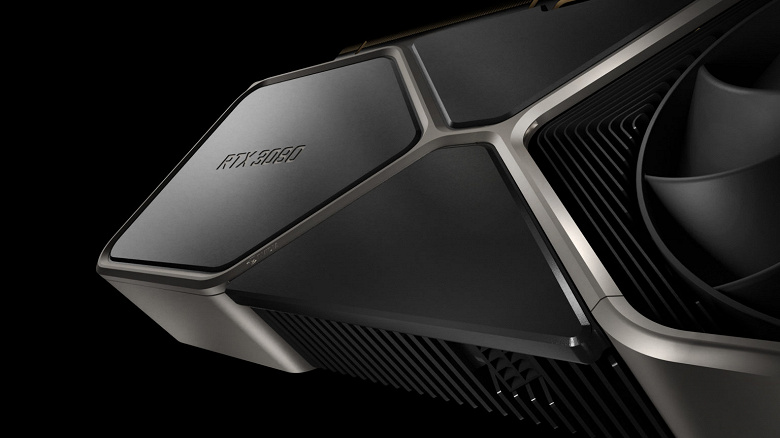
На этот раз измерение температуры чипов памяти производилось при помощи обновленного приложения HWInfo64 (версии 6.42) – в нем появилась функция мониторинга температуры GDDR6X (GDDR6X Memory Junction Temperature). Вооружившись ПО, Metro Exodus и монитором с разрешением 4К, энтузиасты выполнили ряд тестов, в ходе которых чипы памяти GDDR6X видеокарты GeForce RTX 3080 Founders Edition нагрелись до 102 °С. Это выше температуры TJmax – 95 °С, при которой срабатывает тепловая защита и компоненты попросту отключатся в целях самозащиты. Но вот, что интересно: при включении DLSS и трассировки лучей в реальном времени температура модулей памяти не превысила 94 °С. И это довольно неожиданный итог игрового теста. Впрочем, чипы памяти GeForce RTX 3090 Founders Edition в игре Cyberpunk 2077 с DLSS и трассировкой лучей все же разогрелись до 100 °С.
При майнинге ситуация с нагревом GDDR6X выглядит критической – чипы GDDR6X обеих видеокарт нагрелись до 110 °С. При этом видеокарты даже снижали свои частоты, чтобы как-то снизить нагрев. Ситуация характерна для разных моделей разных брендов, так что это общая особенность RTX 3080 и 3090. Важно также отметить, что нагрев до 110 °С фиксировался без разгона памяти – типичного для 3D-карты, используемых при добыче криптовалют.
Что можно предпринять в такой ситуации? Как отмечается, даже снижение частоты GPU и памяти при помощи утилиты MSI Aftrburner на 450 и 520 МГц соответственно помогло не сильно: через несколько минут работы видеокарта все равно снижала частоту графического процессора до 900-950 МГц. Правда, при этом эффективность майнинга не снижалась. В реальности же помогло только снижение порога лимита мощности (Power limit) до 60% – при этом температура чипов памяти снизилась до нормального значения в 90 °С. Правда, и эффективность майнинга упала с 95 до 65 MH/s.
Вывод тестов простой: майнинг может привести топовые видеокарты Nvidia к преждевременному выходу из строя из-за перегрева чипов памяти. Причем случится это может довольно быстро, так как такие видеокарты работают в тяжелом режиме 24/7, да еще и с разгоном памяти. В играх чипы тоже разогреваются сверх нормы (то есть выше тех самых 95 °С), но, во-первых, температура поднимается все-таки не так значительно, во-вторых, такой сценарий не предполагает круглосуточной работы в течение многих дней и даже месяцев. И пока по-прежнему остается открытым вопрос, почему Nvidia разрешила работу GDDR6X при столь высоких температурах.
Gpu Junction Temperature Know How To Check And Control It
A PC may have two types of GPUs: Internal/Integrated GPU and External GPU. Both function in quite different ways. Although the core function of a GPU is to support and run the graphics, an external GPU which is also popularly known as a Graphics Card does a lot more than an integrated GPU. The external GPU takes everything from playing a video to running high-end games. Irrespective of the type of GPU, it should always keep track of its temperature and keep it in control. Extreme temperatures for GPUs may potentially damage the entire GPU over a period of time. Therefore, it becomes crucial to identify the safe GPU junction temperature and maintain it during 100% load. In this article, I will talk about the ideal GPU junction temperature, the ways to monitor it, and measures to keep it in control.
GPU Junction Temperature | What You Did Not Know#
Before taking any measures to correct your GPU temperature, you should be aware of the ideal GPU junction temperature. Generally speaking, 70°C to 80°C should be the temperature of your GPU. The GPU temperature should not exceed 85°C in any case. Otherwise, it may damage the entire GPU if not specified by the manufacturer. GPU manufacturers also specify a limit within which you can optimally run performance-intensive tasks. NVidia and AMD are the two most popular GPU manufacturers in the market. Technically speaking, NVIDIA Graphic cards/GPU can sustain a temperature of 95°C to 100°C. On the other hand, AMD GPUs can sustain GPU temperature anywhere between 90° C to 100° C. Also, read Safe/Normal CPU Temp: Manage your CPU Heat Like Like a Pro
What Should be the Average Temperature of the GPU?#
Did you ever wonder about what is a bad temperature for a GPU? If yes, then always remember that a GPU gives the best performance when it runs at an optimal temperature. And the whole purpose of installing an external GPU is to get an edge in terms of performance. Therefore, performance is the key here. Your PC’s GPU cannot stay at one temperature in all conditions. Here is the list of average temperatures of every GPU in different situations. When the GPU is idle, its temperature should range between 30° C to 45° C. When the GPU is on load, its temperature should range between 60° C to 90° C. When the GPU renders, its temperature should range between 70° C to 90° C. When the GPU is utilized for gaming, its temperature will be higher than 60° C, but the upper limit should be under 90° C.
How to Check GPU Temperature on your Windows PC?#
Now that you know what GPU junction temperature is all about and what should be its ideal range, then you might want to know different ways to check your GPU Junction temperature. Here are the best ways to know your GPU Junction temperature. Also, read 7 Best 120mm AIO Liquid CPU Coolers in 2022 | Use New 120mm AIO Now
Method 1: By using Task Manager on Windows 10 and above#
This is the simplest way to know your GPU temperature.
All you have to do is press the Ctrl + Alt + Delete buttons simultaneously and wait for a new window to appear. Select Task Manager on the new window opened and click on your GPU that will appear on the left side. GPU temperature will be displayed right below the GPU memory. What’s not cool about this method? Through this method, you only get access to the GPU temperature. However, you will be unable to track it in real time or tweak it. For those options, I’m mentioning other methods that will allow you to keep real-time track of your GPU temperature and customize it. Also, read A Detailed Guide on Quad Channel Memory | Single Channel vs. Dual Channel Memory (2022)
Method 2: By using NVIDIA’s dedicated Desktop Application#
Using NVIDIA’s dedicated application, you can access the details of your GPU temperature in real-time, clock / overclock it, set the desired fan speed, set the maximum allowed temperature for your GPU, and much more. You can download the app from the Microsoft Store by searching “NVIDIA Control Panel” and starting using it. What’s not cool about this method? The UI is not that great, and you will need some time to get used to its interface. Otherwise, it works just fine. Also, read 7 Best 240mm AIO CPU Coolers in 2022 | Cheapest Rates Available
Method 3: By using AMD’s System Monitor Desktop Application#
AMD’s System Monitor is a highly productive desktop that allows you to monitor in real time and controls GPU and CPU. All you need to do is to visit Microsoft Store and type in “System Monitor by AMD,” and you can download the app. What’s not cool about this method? This app takes up a lot of space on your RAM and Storage, which may somewhat slow down your PC. Also, read 7 Best FPS Counter Apps for Windows in 2022
How to Keep your GPU Temperature Under Control? #
Do you know about safe GPU temps? Normal GPU temperatures might range up to 90° C but there are a couple of solutions to prevent your GPU from overheating, which also increases GPU Thermal Temperature. You can easily take charge of your GPU’s temperature either by using software or installing a high-capacity GPU itself. Surrounding components also play a vital role in controlling the GPU’s temperature.
Here is The List of Ways to Keep Your GPU Junction Temperature Low#
- By monitoring your usage and lowering the performance-intensive tasks for a moment.
- By setting a temperature limit so that your GPU does not exceed that.
- By installing a high-end Processor, high-capacity RAM, and PCIe M.2 or higher SSD, which makes the job for the GPU easy.
- By consistently cleaning GPUs from dust or other particles. Also, read Does RAM Affect FPS in Gaming? What is Responsible for FPS in PC?
Wrapping Up#
This brings us to the end of the article GPU Junction temperature. I hope you were able to know what GPU junction temperature means. How to check it? How to control it, and why should you control it? For more tech-related content, keep scrolling through Path of EX.
Проблемы и решения видеокарт серии AMD Radeon RX 5000
Летом 2019 года АMD выпустила новое поколение видеокарт на архитектуре Navi. Так или иначе, пользователи, которые следят за видеокартами Radeon или опираются на соотношение цена-производительность, не смогли пройти мимо серии RX 5000.
В данной статье мы рассмотрим особенности и проблемы, с которыми могут столкнуться владельцы видеокарт RX 5000 и методы их решения.
Общие рекомендации для всех новых владельцев данной серии
- Использовать последнюю версию Windows 10 1903/1909.
- Подключать питание видеокарты раздельными кабелями во избежание возможных проблем с блоком питания или видеокартой.
- Использовать рекомендуемые блоки питания:
- RX 5500 XT – 450 W;
- RX 5600 XT – 550 W;
- RX 5700 – 600 W;
- RX 5700 XT – 600 W.
- Использовать программное обеспечение только от AMD, хотя бы на протяжении месяца для выявления возможного брака видеокарты.
- Сбросить разгон процессора и оперативной памяти, хотя бы на протяжении месяца для выявления возможного брака видеокарты.
При первой установке карты необходимо:
- Установить чистую ОС (если же вы не хотите соблюдать данную рекомендацию, то необходимо воспользоваться Display Driver Uninstaller и удалить все старые драйверы видеокарты через безопасный режим ОС).
- Установить драйверы чипсета (данная рекомендация в большей степени относится к процессорам AMD).
- Установить необходимые драйверы.
- Установить рекомендуемые драйверы на видеокарту — на сайте AMD в разделе загрузок рядом с таким драйвером указано Recommended (WHQL).
- Соблюдать рекомендации производителя видеокарты в инструкции по эксплуатации, если таковые имеются.
Также данные рекомендации применимы и для видеокарт NVIDIA.
Аппаратные особенности и проблемы
Прежде чем начать с основных аппаратных особенностей и проблем, остановимся на проблемах, после которых вам необходимо будет воспользоваться только одним решением, а именно возвратом видеокарты в магазин (при условии соблюдения всех общих рекомендаций: постоянные черные экраны, вылеты, синие экраны, перезагрузки, артефакты на экране).
Мерцания/артефакты монитора или выключения компьютера
Если вы столкнетесь с артефактами или перезагрузками, то не спешите обменивать видеокарту. Проблема может быть в кабеле HDMI или DisplayPort. Данная проблема встречается не только у владельцев карт Radeon, но и у Nvidia. У меня встречались периодические мерцания монитора при использовании карты Nvidia и после замены на карту Radeon я наблюдал абсолютно такие же мерцания.
К примеру, при использовании HDMI встречаются мигания экрана или артефакты в виде непонятных точек или квадратов на экране монитора. У DisplayPort могут быть проблемы с 20 контактом, которые могут вызывать перезагрузку, по данному кабелю рекомендации две: использовать только проверенные и качественные кабели либо заклеивать (откусывать/надламывать) 20 контакт на кабеле.
Высокие температуры GPU, Hot Spot и видеопамяти (5700 XT, 5700, 5600 XT с обновленным BIOS)
Прошлая серия видеокарт Vega была изготовлена по 14 нм техпроцессу с размером чипа 486 мм 2 . В свою очередь серия видеокарт Navi по 7 нм техпроцессу с размером 251 мм 2 , что составляет 51,65 процента от размера чипа Vega. Как мы видим, произошло уменьшение чипа, при этом количество транзисторов уменьшилось всего на 17,6 процента. Соответственно нагрев на единицу площади увеличился, вследствие этого ухудшился теплосъем с использованием систем охлаждения. Также теперь используется память стандарта GDDR6, которая сама по себе имеет более высокую рабочую температуру. Всё в сумме дало нам закономерный рост температур и необходимость в более лучшем охлаждении для видеокарт нового поколения.
Ниже приведен пример температуры видеокарты с снижением напряжения до 910 мВ на видеокарте MSI Radeon RX 5700 Evoke GP OC:
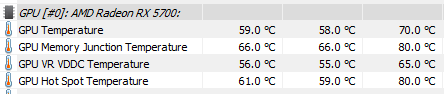
Правый столбик указывает на максимальные температуры при 100-процентной нагрузке.
При базовом напряжении 970 мВ в 100-процентной нагрузке память (GPU Memory Junction Temperature) разогревается до 90 градусов, при максимально допустимой 95 и GPU Hot Spot Temperature до 95 градусов, при критичных 110.
Хотелось бы также сделать небольшое уточнение: на видеокартах Radeon установлено много различных датчиков, среди которых датчики температуры. Да NVIDIA не даёт столько данных о температурах, а зачастую указывает только температуру GPU. Но мы с вами, как люди, которые заботятся о приобретенной технике, стараемся держать температуры пониже и не выходить за установленные пределы. К примеру, если при разгоне видеокарты от Nvidia вы захотите посмотреть на температуру памяти с помощью пирометров или накладных термопар, то вы поймете, что высокие температуры свойственны большинству видеокарт «среднего» и «выше среднего» уровня производительности.
Первое и самое главное решение – это покупка видеокарт, у которых достаточно серьезная система охлаждения.
К таким относятся:
- Sapphire Radeon Nitro+ OC;
- Sapphire Radeon Nitro+ SE;
- MSI Gaming X;
- PowerColor Red Devil;
- ASrock Taichi.
Данные версии отличаются двухсекционными пополнениями, зачастую 3 кулерами, и некоторые из них имеют отдельные радиаторы для чипов памяти, например, как у Sapphire Radeon Nitro+ OC.
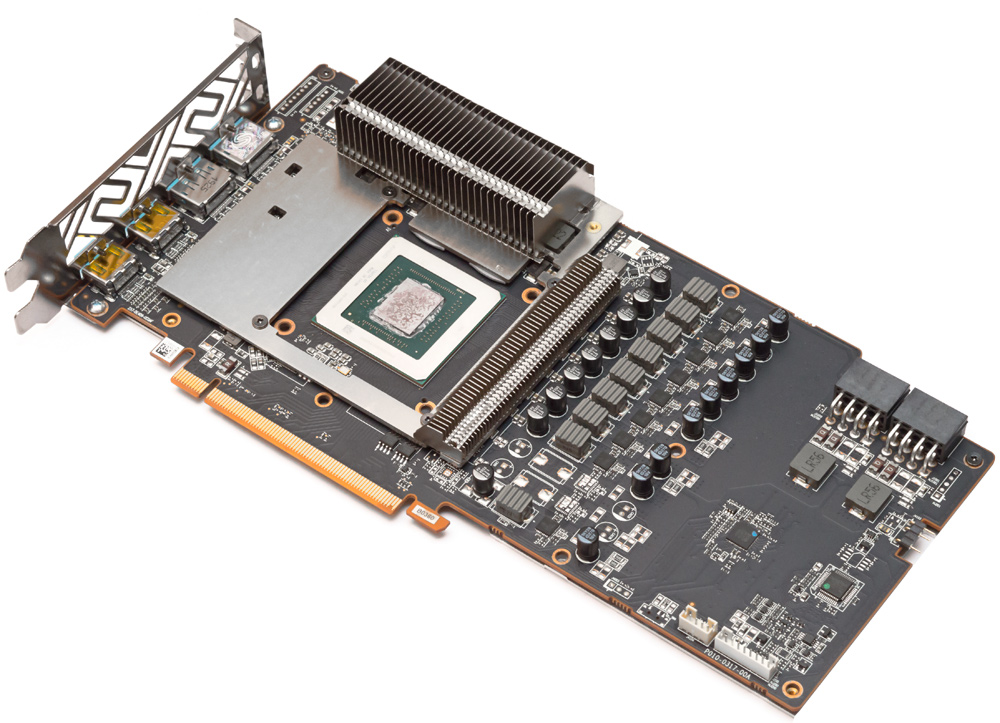
В других версиях видеокарт СО используется поскромнее, и зачастую производители пытаются экономить на некоторых мелочах, таких как термопрокладки:
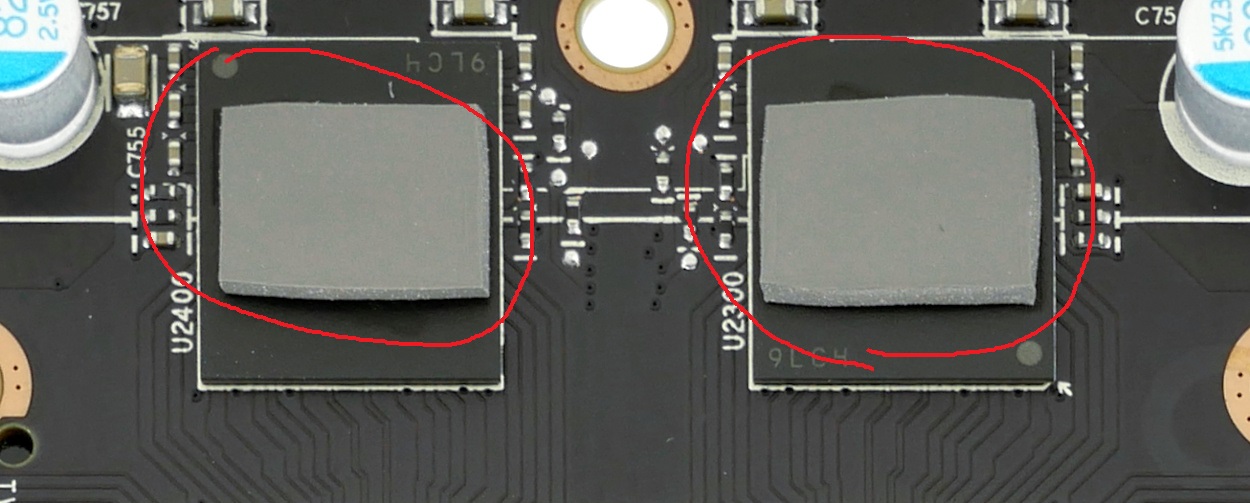
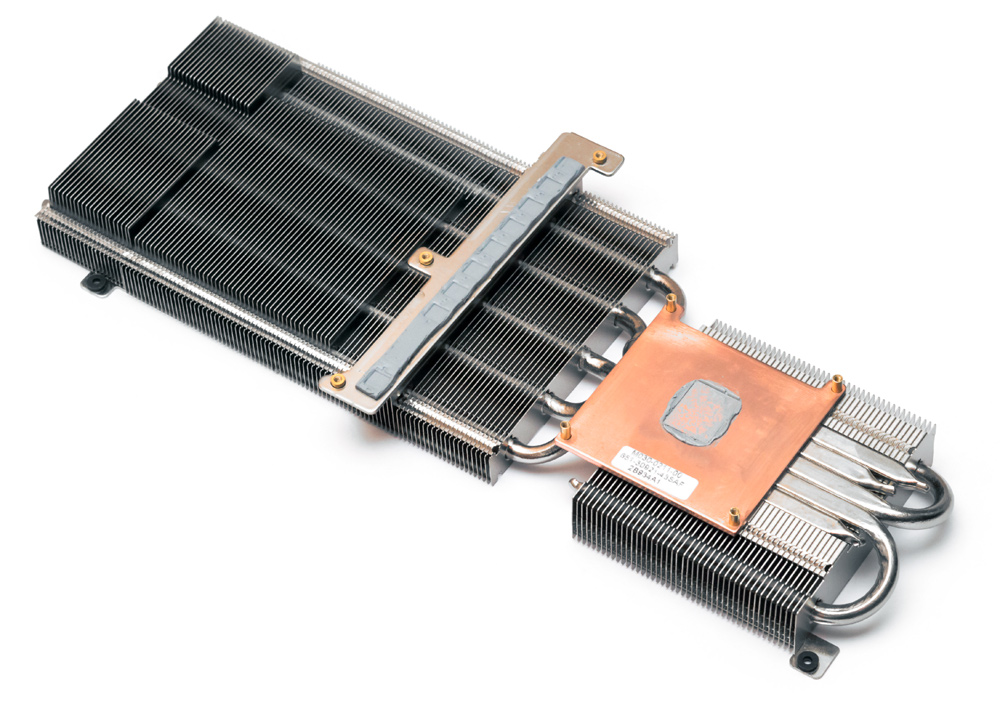
MSI Radeon RX 5700 Evoke GP OC имеют в наличии термопрокладки, которые покрывают только часть площади чипов памяти.
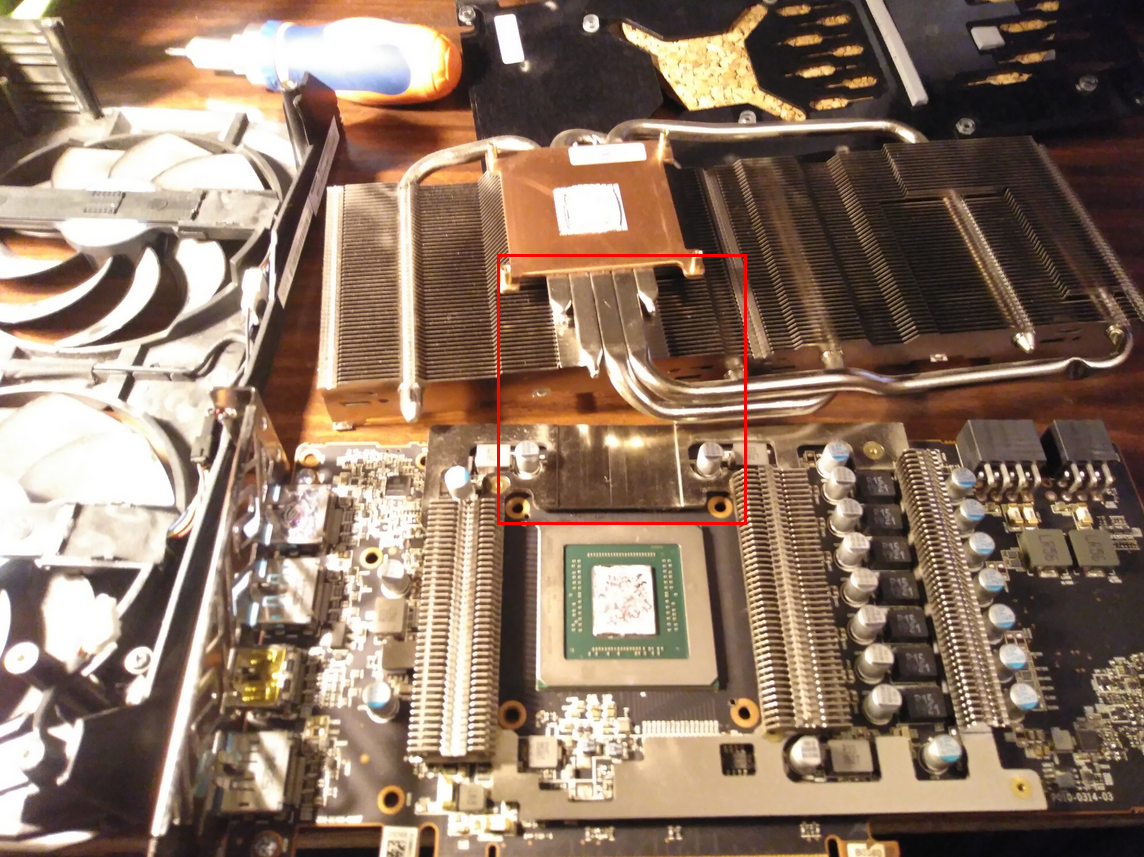
А у Sapphire Pulse Radeon RX 5700 используются отдельные радиаторы для чипов памяти, но на заводе решили использовать прямой контакт без использования термопасты или термопрокладки, что сказалось на конечных температурах в худшую сторону.
Конечно, в более простых исполнениях используется односекционный радиатор, который участвует в охлаждении как GPU, так и чипов памяти, и цепей питания. Помимо этого, данные версии стоят значительно дешевле тех, которые указаны выше.
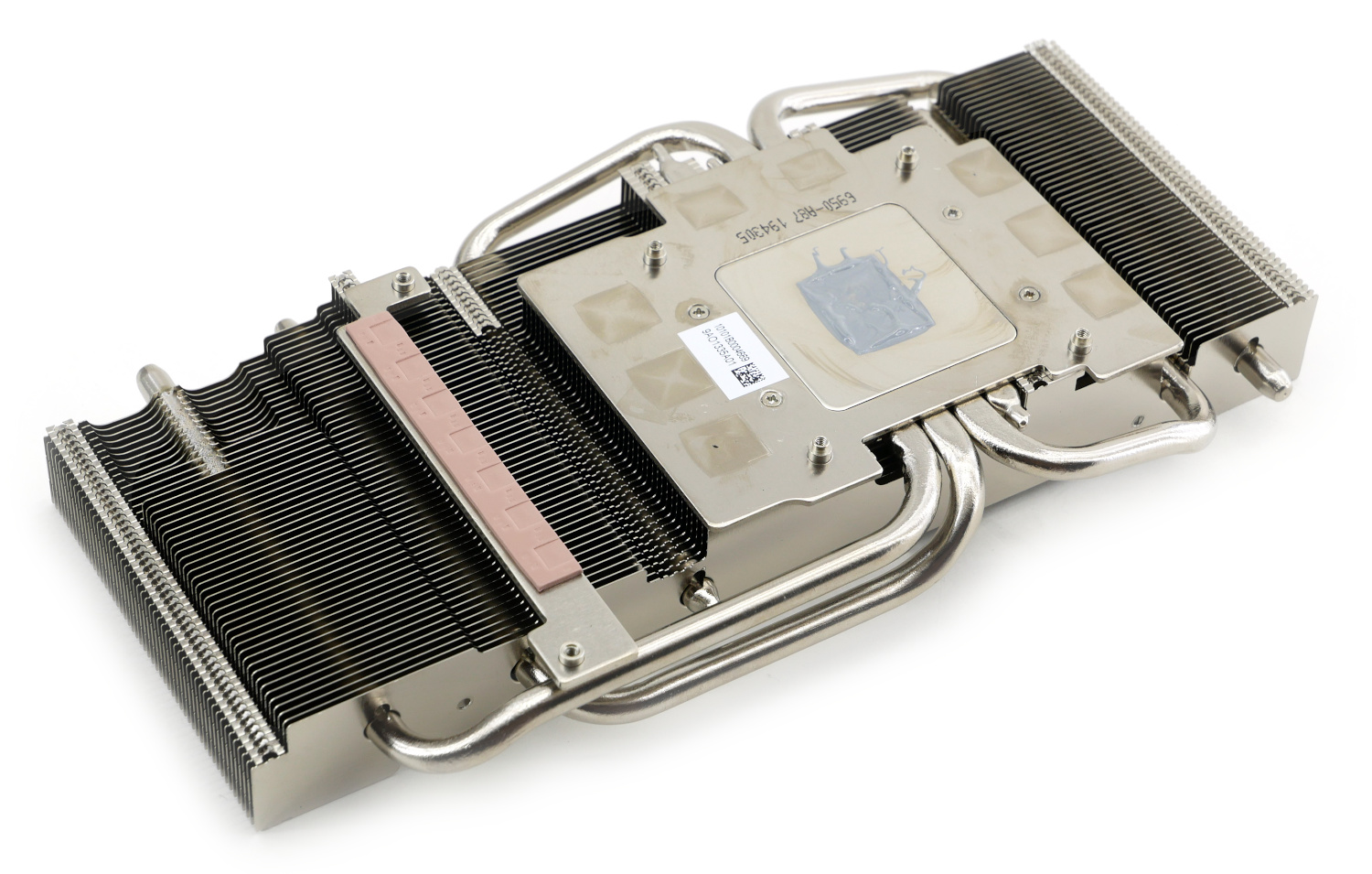
Как видно на примере MSI Radeon RX 5700 Evoke GP, всё находится на одной площадке и тем самым участвует в нагреве каждого из компонентов видеокарты.
Поэтому опишем, какие меры можно принять, если вы приобрели или у вас оказался такой тип видеокарт, чтобы улучшить ситуацию.
- Вскрыть видеокарту и поменять или поставить необходимые термоинтерфейсы.
- Изменить кривую вращения кулеров, повысив скорость вращения, но ухудшив при этом акустический комфорт.
- Можно сделать downvolting.
- Включить в играх VSync или ограничение на частоту кадров.
- Как крайняя мера — заменить систему охлаждения.
- Или, если видеокарта новая, то вернуть в течении 14 дней в магазин
Обновление BIOS для видеокарт RX 5600 X
AMD, как и любая уважающая себя компания, просматривает текущий рынок и текущих конкурентов в борьбе за конечного покупателя. В этот раз исключений не случилось и AMD изменила спецификации видеокарт 5600 XT, повысив им частоты GPU и памяти. Каждый производитель данной серии видеокарт поступил по-своему. ASRock, Gigabyte, PowerColor, Sapphire выложили новые версии BIOS у себя на сайте. MSI же предлагает воспользоваться фирменной утилитой MSI Dragon Center. Конечно, покупатели обрадовались, увидев такую новость, но, к сожалению, не у всех после обновления видеокарта продолжила работать стабильно. Так, например, у Gigabyte RX 5600 XT GAMING OC 6G существует несколько ревизий видеокарт, на странице обновления которых написано следующее:
- F1, it can only be updated with VBIOS versions F2-F9 (F1, может быть обновлён с использованием VBIOS версий F2-F9).
- F10, it can only be updated with VBIOS versions F11-F19.
- F20, it can only be updated with VBIOS versions F21-F29.
В итоге при покупке данной видеокарты вам необходимо проверить версию BIOS в утилите GPU-Z и только потом скачивать нужную версию для обновления. Другие производители тоже не стали исключением. Так, PowerColor пишет конкретные серийные номера для своих видеокарт, которые подходят для обновления BIOS.
Так, как поступить в данном случае? В первую очередь изучить информацию на сайте производителя, сделать резервную копию BIOS, который шёл из коробки, при необходимости, если есть вопросы, связаться с технической поддержкой и только потом, если всё верно, то произвести обновление. Если вы не чувствуете в себе жилку энтузиаста, то просто не обновляйте BIOS.
Писк/ скрежет/ шорох дросселей
К сожалению, слишком много механических, аппаратных или софтовых факторов может влиять на наличие шума от дросселей. И вот несколько решений, которые могут помочь избавиться от шума (но могут и не дать нужного эффекта):
- Повторная чистая установка драйверов с использованием Display Driver Uninstaller.
- Отключение RGB-подсветки на видеокарте и материнской плате.
- Отключение близкорасположенных PCI устройств.
Программные особенности и проблемы
Прежде чем перейти к программным особенностям и проблемам с их решениями, хотелось бы обратить внимание на один важный момент: на странице загрузки драйверов на видеокарты есть специальный раздел Release Notes, в котором указано, что добавлено в новых драйверах, какие проблемы решены, а также известные проблемы, исправление которых ожидается в последующих драйверах.

Например, в драйвере 20.3.1 написано следующее:
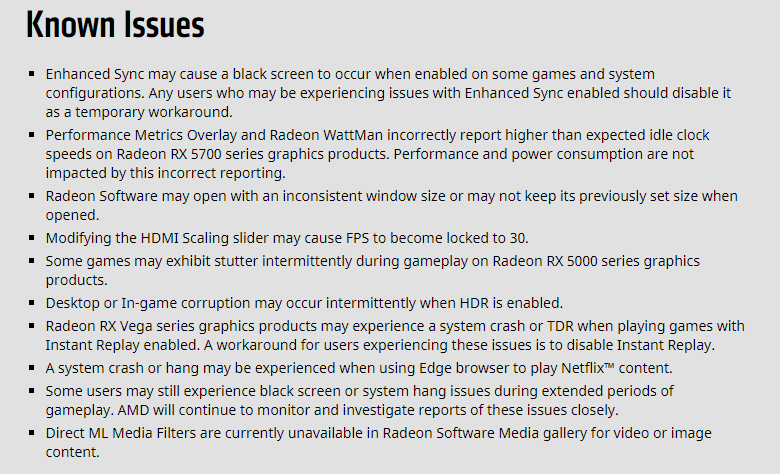
Данные проблемы, в зависимости от видеокарты, могут отсутствовать, либо присутствовать у всех. Например, 5 пункт полностью устранить не получится, но минимизировать время прохождения статтера (фриза) возможно, об этом будет сказано немного ниже.
AMD Radeon Software не сохраняет настройки напряжений, частот, скорости вращения кулеров после перезагрузки
Данная проблема встречается не у всех, но мимо неё проходить нельзя. Как правило, AMD Radeon Software конфликтует с другими аналогичными программами, например, MSI Afterburner.
Решений есть несколько:
- Полностью удалить MSI Afterburner и использовать только программное обеспечение AMD.
- Или оставить MSI Afterburner и пользоваться только им. При этом у некоторых пользователей наблюдается проблема, что MSI Afterburner не меняет кривую оборотов вентиляторов, пока не снята галочка в AMD Radeon Software «Ноль об/мин», или не изменяется частота GPU пока не включен режим «Расширенное управление». После удалить AMD Radeon Software.
- Если решения, которые находятся выше, не помогают и вы хотите использовать AMD Radeon Software, то можно применить радикальный метод и прописать в видеокарту ваши настройки по умолчанию. Для этого нам понадобится 3 программы: GPU-Z, MorePowerTool (MPT) и NaviOffset, которую написал один хороший человек. По его словам MorePowerTool скоро обновится и функционал NaviOffset будет встроен по умолчанию.
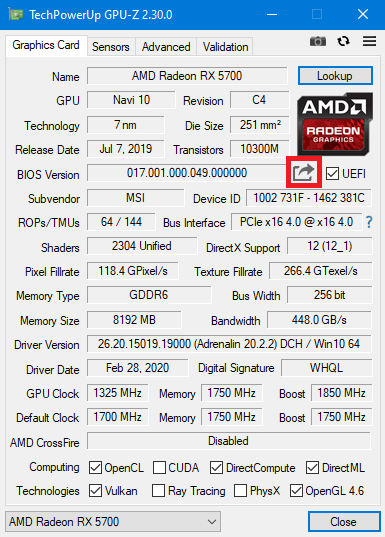
- Открываем GPU-Z и сохраняем BIOS (выделено красным) в любой папке:
- Открываем MPT, нажимаем Load и открываем сохраненные BIOS.
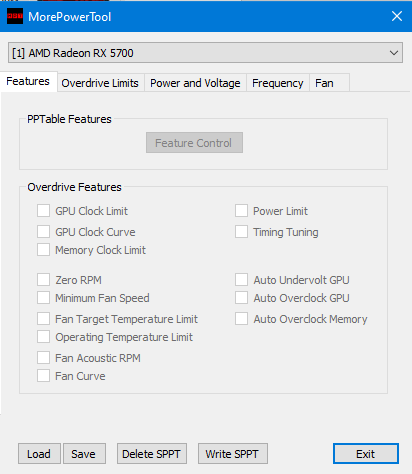
- Появляется окно с заполненными строками и возможностью редактирования

- Во вкладке Overdrive Limits ставим максимально возможную выставляемую частоту GFX Maximum Clock, которая будет задаваться в AMD Radeon Software, например, 1850.

- Открываем программу NaviOffset, выбираем сохраненный файл (Open *.mrt).

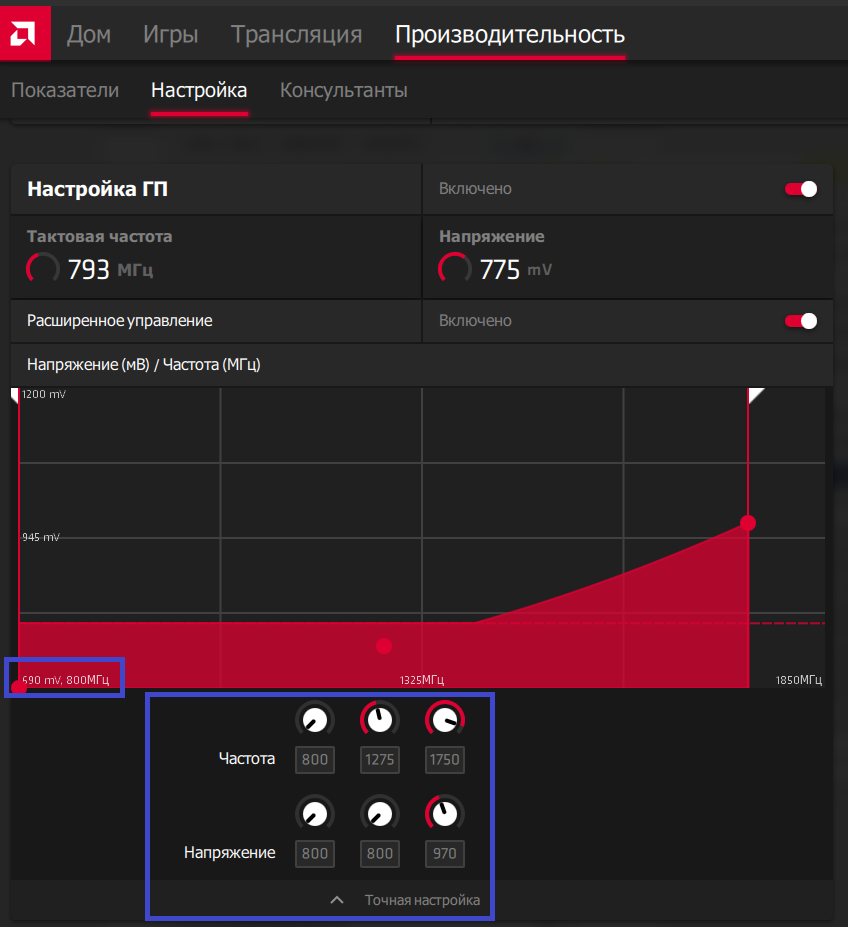
- Заносим в графу Stock voltage points стоковые значения, которые можно взять из AMD Radeon Software, при этом нижнее значение напряжения необходимо брать из графика:
- В графы Modded voltage points — необходимые вам значения.
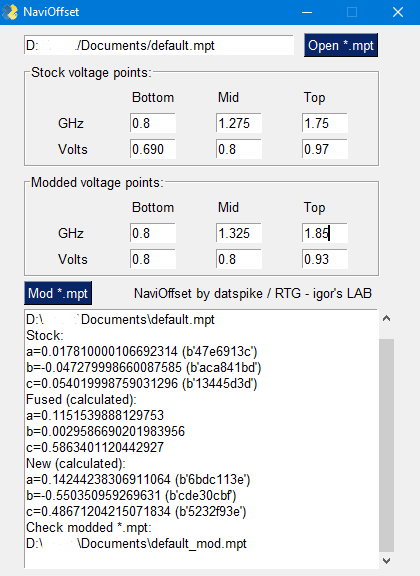
- Нажимаем Mod *.mpt, сохраняем в папку. Снова открываем MPT, нажимаем кнопку Load, затем Write SPPT и перезагружаем ПК.
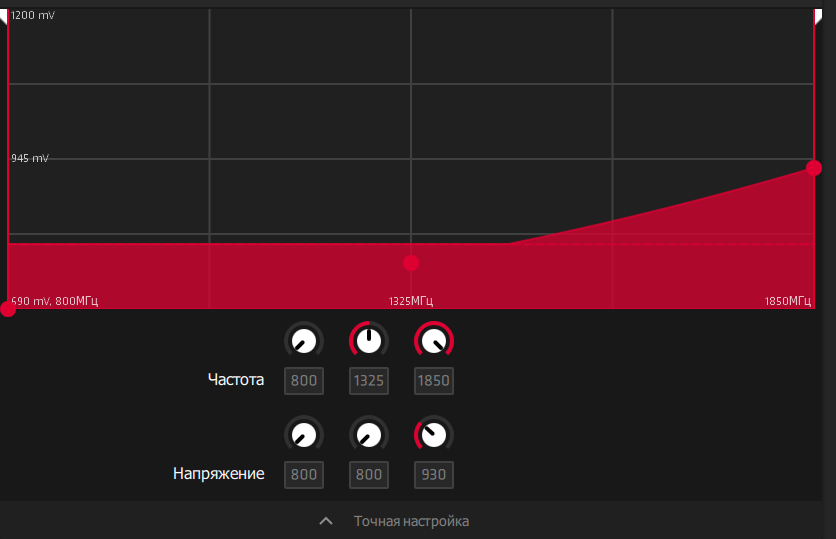
- В итоге получится следующее:
- нагрузка на устройство (если вы читаете текстовую страничку в браузере — нагрузка минимальна; если вы запустили новую игру на высоких настройках графики — нагрузка максимальна!). Разумеется, чем выше нагрузка — тем сильнее греется устройство; ��
- работы системы охлаждения (от кулера на видеокарте, состояния радиатора и пр.). Нередко, когда через полгодика использования компьютера — радиаторы устройства забиваются пылью и воздухообмен ухудшается, как следствие — происходит перегрев;
- от комнатной температуры , в которой находится устройство (само-собой, что если у вас в комнате t 35 °C (градусов Цельсия) — то температура видеокарты никак не может быть ниже этого значения!).
- Чистка ноутбука от пыли — см. инструкцию ;
- Чиста системного блока от пыли — см. инструкцию .
- Как удалить вирус с компьютера, если его «не видит» обычный антивирус ;
- Загрузка ЦП компьютера до 100% без видимой причины — см. что делать;
- Оптимизация Windows 10 для повышения производительности компьютера .
- Binance futures что это
- Где взять кассовый аппарат
- Как зайти на opensea беларусь
- Как перевести наличные деньги на карту другому человеку
Теперь данные настройки для вашей видеокарты станут по умолчанию, вне зависимости установлено ли у вас какое-либо программное обеспечение или нет.
Сброс настроек глубины цветопередачи на некоторых пользовательских разрешениях или частотах обновления экрана.
Предположим, мы добавляем пользовательское разрешение и частоту экрана через Radeon Software, всё у нас применяется, но глубина цветопередачи падает с 8 bpc на 6 bpc.
Чтобы это исправить скачиваем Custom Resolution Utility Custom Resolution Utility, запускаем программу:

Нажимаем Add… Появляется окно:
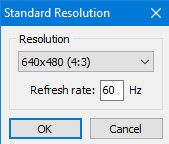
В нём мы изменяем разрешение и выставляем необходимую частоту экрана.
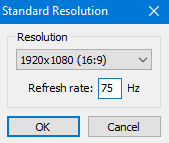
К примеру, ставим 1920×1080 и 75 Hz; нажимаем «OK».
В итоге в последней строчке появляется необходимое разрешение и частота обновления:
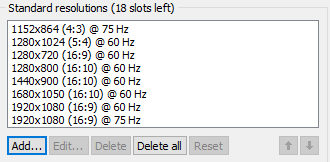
Нажимаем ОК в программе и перезагружаем ПК.
Далее в Windows 10 переходим в «Параметры экрана» – «Дополнительные параметры дисплея» – «Свойства видеоадаптера для дисплея 1», нажимаем вкладку «Монитор» и из списка «Частота обновления экрана» выбираем 75 Hz, после чего нажимаем «Применить, Сохранить изменения и OK». Теперь везде будут использоваться 8 bpc при данном разрешении и частоте обновления экрана.
Не сбрасывается частота видеопамяти в простое
И такое тоже бывает. Решение – использование Custom Resolution Utility.
Находим пункт «Detailed resolutions», нажимаем «Add», в выпадающем списке «Timing» выбираем «Automatic — CRT standard», в поле «Frequency» вписываем свою частоту, после этого нажимаем OK. Поднимаем созданное разрешение стрелочкой вверх над старым, снова нажимаем OK и перезагружаемся.
Должно получиться следующее:
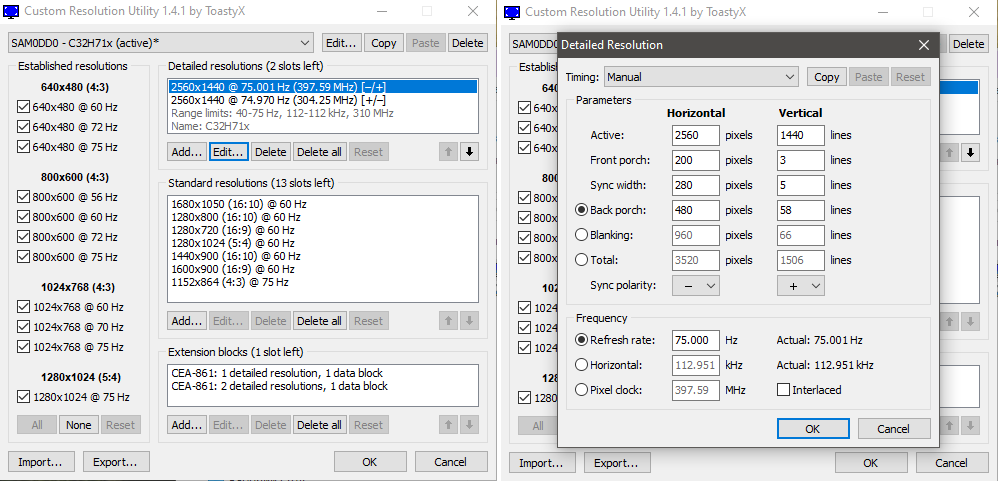
Низкая производительность или постоянные статтеры (фризы) в играх DX9-DX11
Данная проблема в большей степени встречается в старых или не оптимизированных, или «плохо написанных» играх.
В данном случае есть несколько решений:
SET /p STR=»Set EnableULPS to 1 or 0:»
IF «%STR%» == «0» (
ECHO Disabling ULPS reg keys
REG ADD «HKLM\SYSTEM\ControlSet001\Control\Class\ \0000″ /v EnableUlps /t REG_DWORD /d 0
REG ADD «HKLM\SYSTEM\ControlSet001\Control\Class\ \0001″ /v EnableUlps /t REG_DWORD /d 0
REG ADD «HKLM\SYSTEM\ControlSet001\Control\Class\ \0002″ /v EnableUlps /t REG_DWORD /d 0
)
IF «%STR%» == «1» (
ECHO Enabling ULPS reg keys
REG ADD «HKLM\SYSTEM\ControlSet001\Control\Class\ \0000″ /v EnableUlps /t REG_DWORD /d 1
REG ADD «HKLM\SYSTEM\ControlSet001\Control\Class\ \0001″ /v EnableUlps /t REG_DWORD /d 1
REG ADD «HKLM\SYSTEM\ControlSet001\Control\Class\ \0002″ /v EnableUlps /t REG_DWORD /d 1
)
Сохраняем файл с расширением .bat, после этого запускаем от имени администратора и перезагружаем ПК.
Если и в этот раз статтеры (фризы) останутся, то вспоминаем запись об известных проблемах в драйвере AMD и ожидаем исправлений.
«Скачущие» частоты GPU и видеопамяти
Достаточно глобальная проблема, и она очень часто перекликается с проблемой описанной выше, поэтому часть решений приведенных выше справедливо и для решения данной проблемы.
Для начала рассмотрим, почему же частоты видеокарты «скачут». В современных видеокартах присутствует несколько частотных режимов, которые изменяются в зависимости от нагрузки на процессор или видеокарту. Например, у нас есть какая-либо нетребовательная к видеокарте игра (которыми являются большинство онлайн MMORPG проектов) — видеокарта будет выбирать ту частоту, которая соответствует текущей нагрузке. Кроме этого процессор и видеокарта могут выбирать энергосберегающие режимы, если нагрузка достаточно низкая. Хотелось бы сказать, что проблемы, как таковой, и нет в связи с тем, что на видеокартах Nvidia всё происходит аналогично; частоты тоже изменяются в зависимости от нагрузки, только используются немного другие алгоритмы, но есть некоторые решения для пользователей процессоров AMD (исходя из анализа проблем, наибольшее количество проблем у данных пользователей).
Если использование общих рекомендаций, которые описаны в начале статьи не помогают, то начинаем использование профиля питания AMD Ryzen Balanced или AMD Ryzen High Perfomance, а также включаем использование «Минимального состояния процессора на уровне 99 %» (Все параметры — Дополнительные параметры питания – Настройка схемы электропитания – Изменить дополнительные параметры питания — Управление питанием процессора – Минимальное состояние процессора).
Заключение
Как мы убедились из данного материала, потенциальных проблем у видеокарт AMD Radeon немало, но ради справедливости стоит сказать, что многие из перечисленных можно отнести и к видеокартам NVIDIA, но самое главное – они имеют решения.
Отдельно стоит сказать, что если вы столкнулись с критичными проблемами и ни одна рекомендация и решение вам не помогает, то перед вами, скорее всего, брак видеокарты. В наше время — это нередкое явление, поэтому настоятельно вам рекомендуем вернуть видеокарту на место покупки, если есть такая возможность.
И напоследок хочется добавить, что в первую очередь этот материал предназначен для пользователей, у которых есть вопросы к своим видеокартам, а не является гайдом по выбору видеокарт NVIDIA. Проблемы есть везде и их немало, просто никто об этом не говорит.
Температура видеокарты: как ее узнать, допустимые и критические значения t-ры
Всем доброго времени!
С наступлением июльской жары перегреваются не только люди, но и железо ПК/ноутбуков. Особенно это относится к процессорам и видеокартам, температуры которых могут достигать довольно высоких значений �� (чаще всего при запущенных играх).
Вообще, современные устройства достаточно «сообразительны» и неплохо защищены: при достижении определенной планки температуры (критической точки) — компьютер просто выключится. Такая защита помогает не «спалить» дорогостоящее железо, если что-то пошло не так.
Однако, автоматика-автоматикой, но, если та же видеокарта долго работает выше предела нормальной температуры — ее срок эксплуатации снижается. Поэтому, если вы не хотите преждевременного выхода из строя видеоадаптера — крайне желательно поглядывать за значением температур (особенно, в летнее жаркое время, когда ПК вдруг ни с того ни с сего выключается сам, если слышен сильный гул кулеров, корпус устройства начал становится теплее обычного и пр.).
Ниже разберу, что и как «делать».
Про температуру видеокарты (GPU)
Вообще начну с того, что на температуру видеоадаптера влияют, главным образом, три составляющих:
Разумеется, я не учитываю модель непосредственно самого устройства.
Как узнать текущую температуру видеокарты
В компьютере/ноутбуке установлены спец. датчики, которые в режиме реального времени следят (ведут мониторинг) за температурой. Удобнее всего смотреть их состояние через специальные утилиты (в самой Windows нет удобного варианта просмотра).
В диспетчере задач (Windows 10/11)
Если у вас установлена относительно новая Windows 11 или 10 (2004+) — то в диспетчере задач можно узнать текущую температуру дискретной видеокарты (вкладка «Производительность»)! См. пример ниже. ��
Примечание : если у вас не отображается температура в аналогичной вкладке — возможно, есть несовместимость ОС с драйвером.
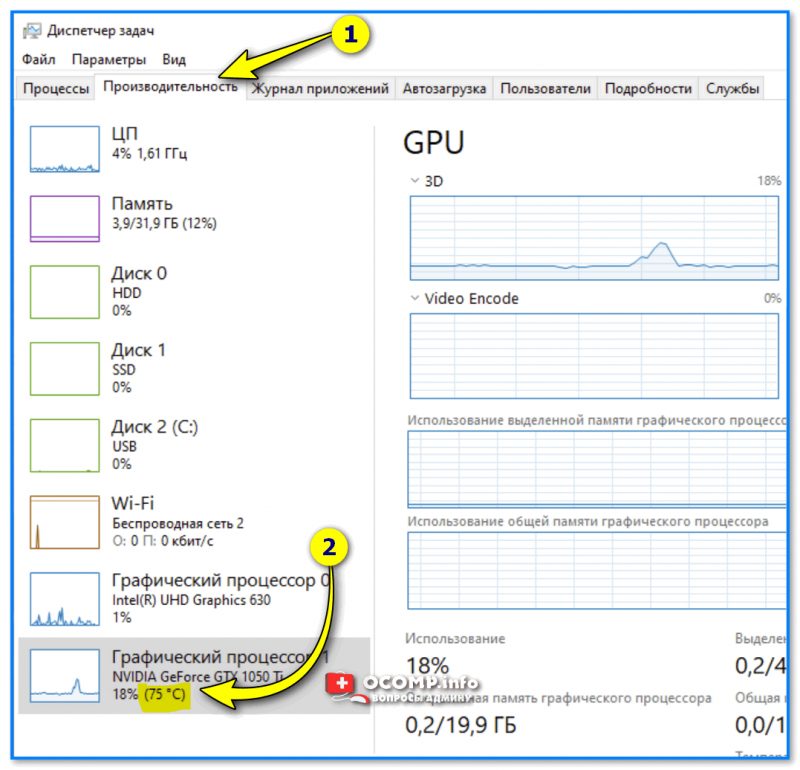
Диспетчер задач — производительность
AIDA64
Одна из самых известных утилит для просмотра характеристик ПК. Что касается температуры, то достаточно открыть вкладку «Датчики» : будет представлено макс. информации по различным устройствам (жесткий диск, процессор, видеокарта и пр.).
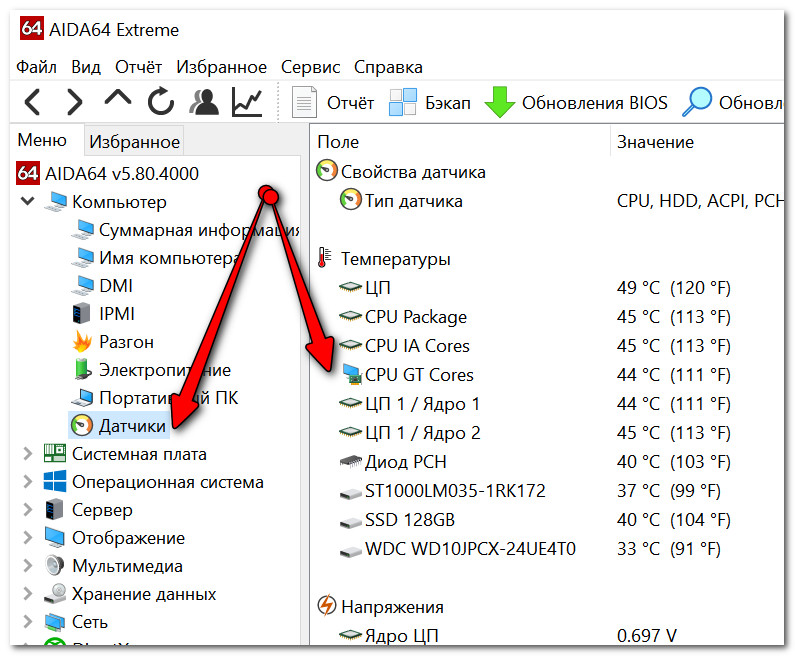
AIDA64 — датчики (узнаем t видеокарты)
GPU Temp
Удобная, бесплатная, и очень простая утилита за мониторингом температурой (способна отслеживать температуру в реальном времени, несмотря на то, какие игры или программы вы бы не запускали).

GPU-Z
Эта утилита более информативна по сравнению с другими: она позволит узнать не только температуру, но и частоты, модель видеокарты, ее загрузку, кол-во памяти и пр. В общем-то, весьма и весьма удобный инструмент.
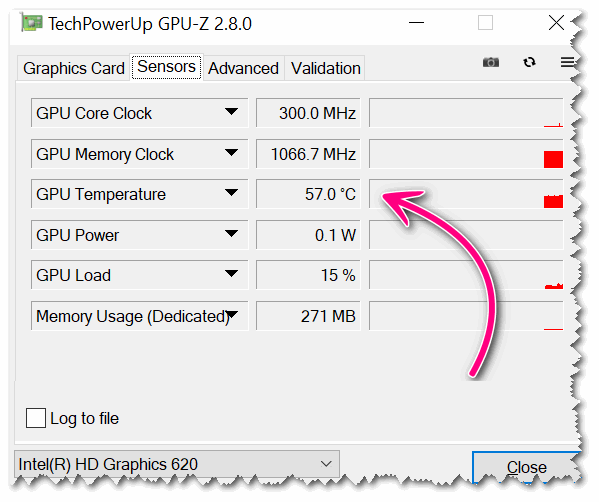
Допустимые и критические значения
Сразу скажу, что дать «средние» цифры температур, конечно, можно, но учтите, что есть некоторые модели видеокарт, для которых и 60°C — будет уже критической точкой.
Для начала, вам необходимо определить (узнать) модель своей видеокарты, и найти спецификацию производителя к ней. Как правило, там должны быть указаны некоторые пороговые значения температур.
Ниже в статье помогу это сделать, а также расшифрую некоторые непонятные аббревиатуры, которые можно встретить в спецификациях.
IntelHD
У Intel достаточно информативный сайт: тут вам и рекомендации по настройкам видеокарты для различных игр, драйвера, приложения, и всевозможные характеристики (в том числе и температуры).
Перейдя по ссылке выше, выберите семейство, поколение и модель своего процессора (как узнать характеристики своего ПК, в том числе модель ЦП).
Далее найдите в списке характеристик строки TJMAX, TCASE и TJUNCTION (скорее всего, будет одна из них).
T junction — это температура «перехода», т.е. при достижении которой, будет автоматически отключен процессор (критическая точка). Обычно, именно это значение указано в большинстве случаев.
T jmax — температура при которой начинается троттлинг (т.е. процессор начинает работать медленнее (мене производительно), компьютер начинает при этом тормозить).
T case — это температура в центре теплораспределительной крышки процессора. Также можно ориентироваться и по ней.
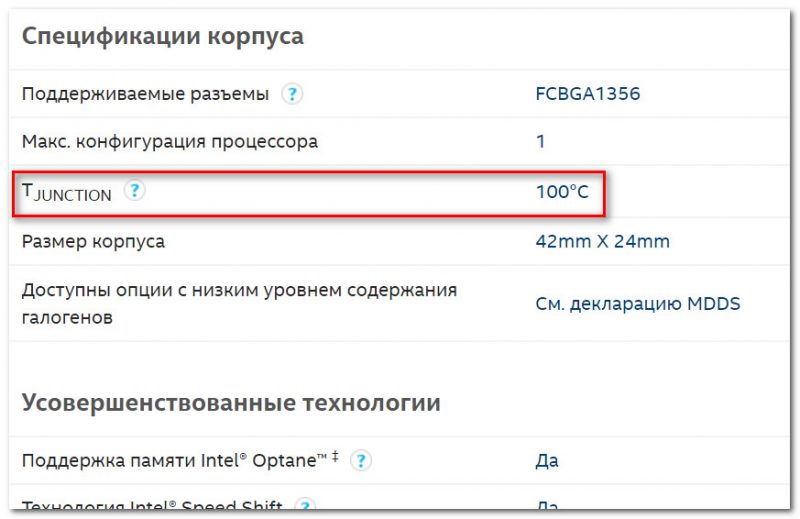
T junction (температура, при достижении который, ПК выключится)
�� В среднем, к нормальной температуре современных IntelHD видеокарт можно отнести диапазон в 30-70 °C (при нагрузке в играх и редакторах — 50÷70°C, при «простое» — 30÷50°C).
�� К повышенной температуре я бы отнес все, что выше 70°C. Во всяком случае, требуется проверить как работает система охлаждения, все ли в порядке с термопастой и пр.
�� К критическим температуре стоит отнести все, что выше 80°C. Крайне нежелательно использоваться устройство, если оно достигает таких температур (уменьшаете срок его эксплуатации).
Сразу отмечу, что у AMD сайт менее информативный, чем у Intel. Что касается встроенной графики, то в приведенной выше табличке представлена достаточно подробная информация: ориентируйтесь на цифру MAX Temps (максимально-допускаемая температура).
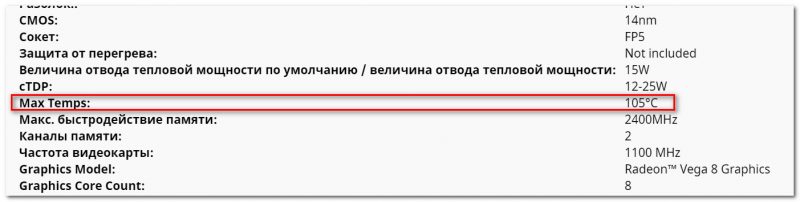
В среднем, у Ryzen максимальная температура составляет 105°C, дросселирование тактов начинается после прохождения точки в 91°C .
Для серий FX макс. температуры начинаются с 60°C. Отмечу, что у процессоров прошлого поколения, порог критической точки температуры был значительно ниже (так, что внимательнее с этим).
Если говорить о диапазоне нормальной температуры — то она примерно на тех же уровнях, какие обозначил для IntelHD (
30÷70°C ).
nVidia
Страничка с выбором видеокарты (есть для ноутбуков и для стационарных ПК): https://www.nvidia.com/ru-ru/geforce/
Обращаю внимание, сайт нужно открыть именно на английском (United States, переключение языка внизу странички).
Перейдя на сайт, найдите свою видеокарту в списке. Далее должна появиться «большая» страница с рекламой различных возможностей карты — необходимо найти ссылку на полную спецификацию карты (Vief Full Specs, см. скрин ниже).
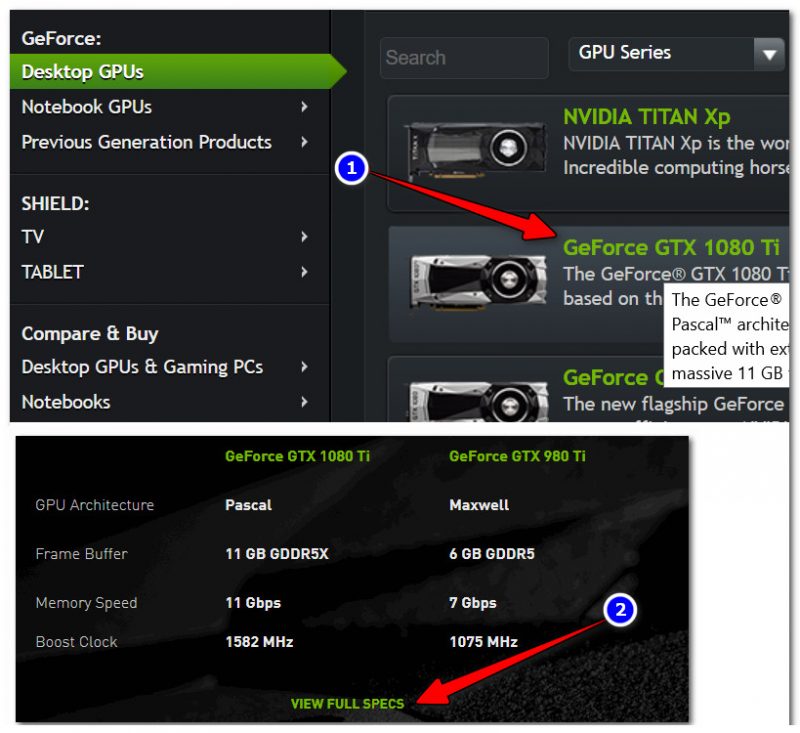
Смотрим полную спецификацию
Далее в самом низу найдите строчку Maximum GPU Temperature — максимальная температура. Например, для видеокарты GTX 1080TI — она составляет 91°C. Несколько ниже, чем, например, у видеокарт от AMD.
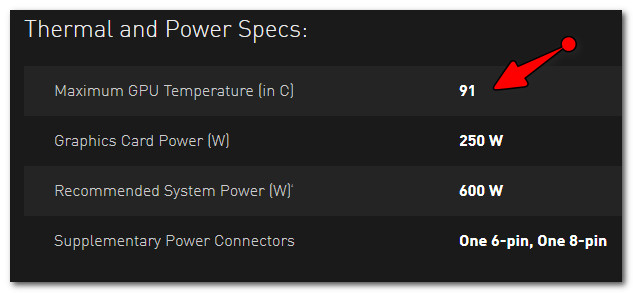
Максимальная температура для видеокарты GTX 1080TI (с офиц. сайта)
К нормальному диапазону для последних видеокарт серии GTX можно отнести диапазон в 30(35)÷70°C (примерно такой же, как и для Intel и AMD).
Как снизить высокую температуру, что предпринять
�� 1) Обратите внимание на пыль
Чуть ли не в третьей части перегревов — виновата самая обычная бытовая пыль. Дело в том, что она постепенно и «незаметно» оседает на радиаторах, забивает вентиляционные отверстия, ухудшая воздухообмен. Затем, обычно, наступает лето — комнатная температура возрастает и происходит перегрев устройства.
Совет простой : регулярно чистите ПК/ноутбук от пыли (примерно 2 раза в год). Эту операцию, часто, можно выполнить самостоятельно (пару статей в помощь привожу чуть ниже).

Многие пользователи работают за ноутбуком на мягких покрытиях: кровать, диван и т.д. Из-за чего вентиляционные отверстия устройства часто перекрываются, и воздух перестает нормально циркулировать. Как следствие — происходит перегрев.
Подобное часто происходит и с ПК: многие используют компьютерные столы, в которых стенки стола перекрывают отверстия на системном блоке.
Рекомендация в этом плане простая: посмотрите, нет ли каких-то «препятствий» на пути вентиляционных отверстий устройства. Ничего не должно мешать нормальному теплообмену.
Также рекомендовал бы проверить свою систему, нет ли каких-то программ, сильно нагружающих видеокарту, процессор. Возможно, кроме вашей запущенной игры (скажем), в системе «работает» вирус-майнер (что, конечно, сказывается на нагрузке и, как следствие, температуре). Пару статей в помощь привожу ниже.
�� 4) Пару слов о термопасте
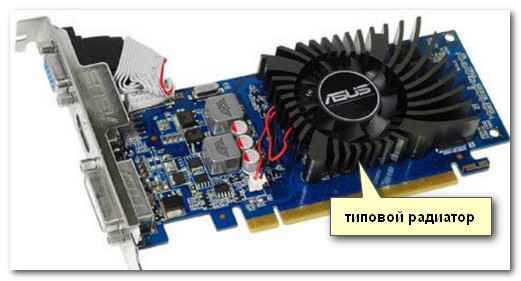
Радиатор на видеокарте обеспечивает охлаждение чипа. Между ним и чипом используется термопаста, которая улучшает передачу тепла. Когда она высыхает, теплопередача ухудшается, что ведет к перегреву.
Вообще, в среднем, менять термопасту рекомендуется раз в 2-4 года (в зависимости от эксплуатации устройства, качества термопасты и пр. усл.). Поэтому, если перечисленные выше методы никак не помогли снизить температуру, и вы давно не меняли ее — обязательно обратите на это внимание. Тем, кто никогда не проделывал эту процедуру самостоятельно, рекомендуется обратиться в сервис (есть некоторые тонкости).
PS
�� Что касается обычного системного блока — то в жаркое время можно снять боковую крышку блока, и напротив него поставить обычный вентилятор. Таким образом вы существенно улучшите охлаждение всех компонентов ПК. На мой взгляд, хороший и доступный способ для большинства пользователей (причем, не нужно обладать какими-то спец. знаниями).
�� Что касается ноутбуков — то рекомендую ознакомиться вот с этой статьей. Там приведено еще несколько способов по борьбе с перегревом.
Похожие публикации:
GPU Junction Temperature: Know How to Check and Control it
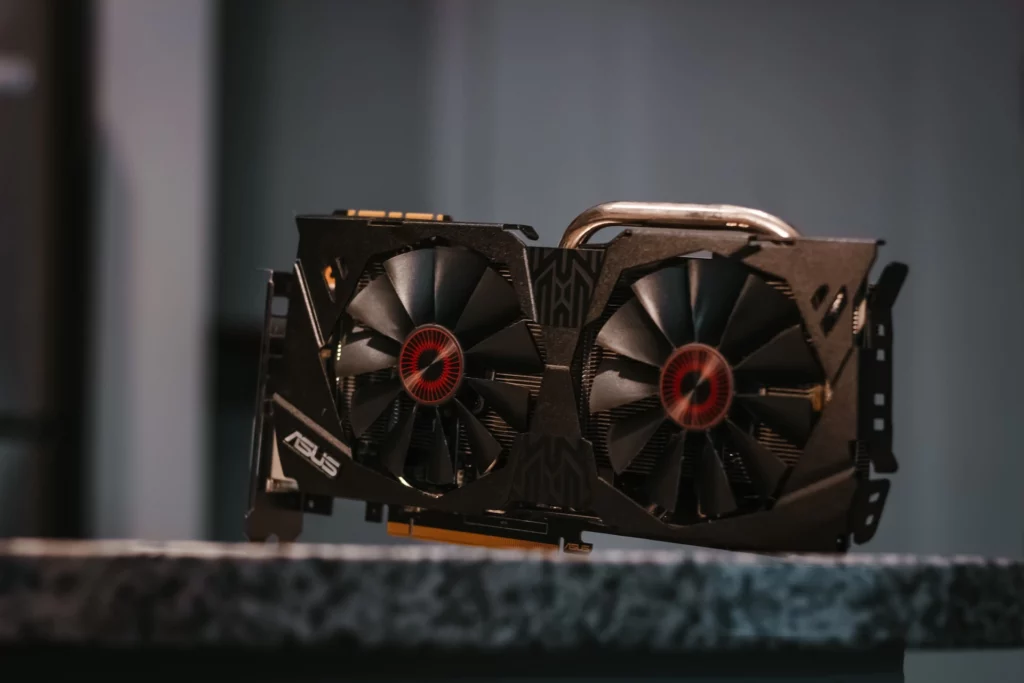
Why does GPU Junction temperature matter, and how is it different from GPU temperature? Well, the GPU junction is the hottest point on the GPU, and GPU temperature is relevant to the complete unit. But why is GPU junction temp important? An ideal GPU temperature will allow you to take full advantage of the GPU while using it and increase its longevity.
A PC may have two types of GPUs: Internal/Integrated GPU and External GPU. Both function in quite different ways. Although the core function of a GPU is to support and run the graphics, an external GPU which is also popularly known as a Graphics Card does a lot more than an integrated GPU. The external GPU takes everything from playing a video to running high-end games. Irrespective of the type of GPU, it should always keep track of its temperature and keep it in control.
Extreme temperatures for GPUs may potentially damage the entire GPU over a period of time. Therefore, it becomes crucial to identify the safe GPU junction temperature and maintain it during 100% load. In this article, I will talk about the ideal GPU junction temperature, the ways to monitor it, and measures to keep it in control.
In This Article
GPU Junction Temperature | What You Did Not Know
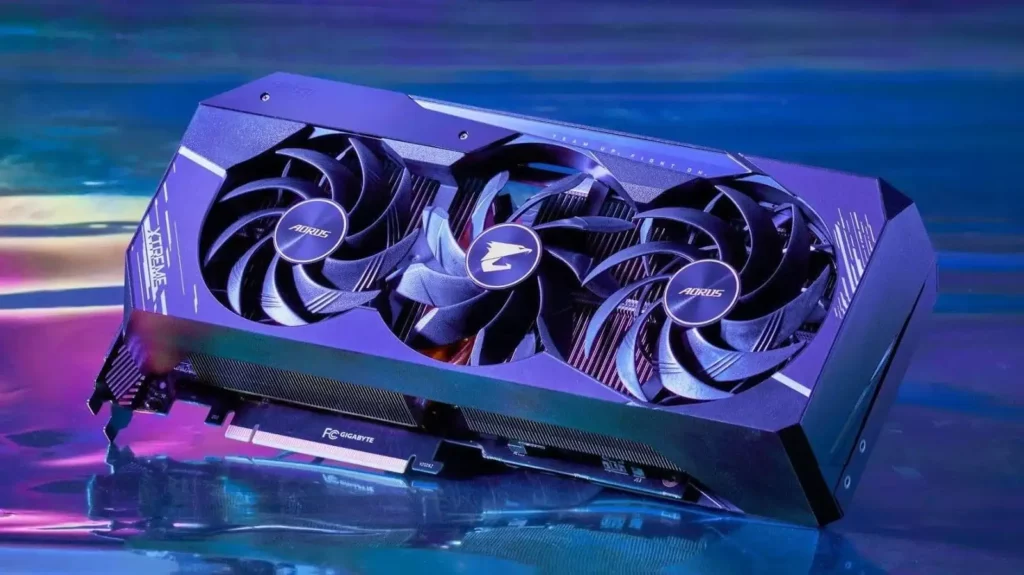
Before taking any measures to correct your GPU temperature, you should be aware of the ideal GPU junction temperature. Generally speaking, 70°C to 80°C should be the temperature of your GPU. The GPU temperature should not exceed 85°C in any case. Otherwise, it may damage the entire GPU if not specified by the manufacturer.
GPU manufacturers also specify a limit within which you can optimally run performance-intensive tasks. NVidia and AMD are the two most popular GPU manufacturers in the market.
Technically speaking, NVIDIA Graphic cards/GPU can sustain a temperature of 95°C to 100°C. On the other hand, AMD GPUs can sustain GPU temperature anywhere between 90° C to 100° C.
What Should be the Average Temperature of the GPU?
Did you ever wonder about what is a bad temperature for a GPU? If yes, then always remember that a GPU gives the best performance when it runs at an optimal temperature. And the whole purpose of installing an external GPU is to get an edge in terms of performance. Therefore, performance is the key here.
Your PC’s GPU cannot stay at one temperature in all conditions. Here is the list of average temperatures of every GPU in different situations.
When the GPU is idle, its temperature should range between 30° C to 45° C.
When the GPU is on load, its temperature should range between 60° C to 90° C.
When the GPU renders, its temperature should range between 70° C to 90° C.
When the GPU is utilized for gaming, its temperature will be higher than 60° C, but the upper limit should be under 90° C.
How to Check GPU Temperature on your Windows PC?
Now that you know what GPU junction temperature is all about and what should be its ideal range, then you might want to know different ways to check your GPU Junction temperature. Here are the best ways to know your GPU Junction temperature.
Method 1: By using Task Manager on Windows 10 and above
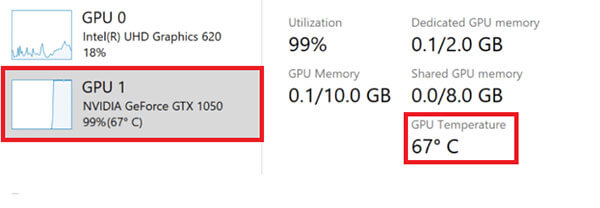
This is the simplest way to know your GPU temperature.
>> All you have to do is press the Ctrl + Alt + Delete buttons simultaneously and wait for a new window to appear.
>> Select Task Manager on the new window opened and click on your GPU that will appear on the left side.
>> GPU temperature will be displayed right below the GPU memory.
What’s not cool about this method?
Through this method, you only get access to the GPU temperature. However, you will be unable to track it in real time or tweak it. For those options, I’m mentioning other methods that will allow you to keep real-time track of your GPU temperature and customize it.
Method 2: By using NVIDIA’s dedicated Desktop Application
Using NVIDIA’s dedicated application, you can access the details of your GPU temperature in real-time, clock / overclock it, set the desired fan speed, set the maximum allowed temperature for your GPU, and much more.
You can download the app from the Microsoft Store by searching “NVIDIA Control Panel” and starting using it.
What’s not cool about this method?
The UI is not that great, and you will need some time to get used to its interface. Otherwise, it works just fine.
Method 3: By using AMD’s System Monitor Desktop Application
AMD’s System Monitor is a highly productive desktop that allows you to monitor in real time and controls GPU and CPU. All you need to do is to visit Microsoft Store and type in “System Monitor by AMD,” and you can download the app.
What’s not cool about this method?
This app takes up a lot of space on your RAM and Storage, which may somewhat slow down your PC.
How to Keep your GPU Temperature Under Control?
Do you know about safe GPU temps? Normal GPU temperatures might range up to 90° C but there are a couple of solutions to prevent your GPU from overheating, which also increases GPU Thermal Temperature. You can easily take charge of your GPU’s temperature either by using software or installing a high-capacity GPU itself. Surrounding components also play a vital role in controlling the GPU’s temperature.
Here is The List of Ways to Keep Your GPU Junction Temperature Low
1. By monitoring your usage and lowering the performance-intensive tasks for a moment.
2. By setting a temperature limit so that your GPU does not exceed that.
3. By installing a high-end Processor, high-capacity RAM, and PCIe M.2 or higher SSD, which makes the job for the GPU easy.
4. By consistently cleaning GPUs from dust or other particles.
Wrapping Up
This brings us to the end of the article GPU Junction temperature. I hope you were able to know what GPU junction temperature means. How to check it? How to control it, and why should you control it? For more tech-related content, keep scrolling through Path of EX.
Frequently Asked Questions
Q. Is NVIDIA better than AMD?
A. AMD has a huge lineup in terms of its GPUs. The choice is subjective. If you choose performance overheating or noise, then AMD is the winner. In case you are looking for a balanced GPU, then you can go for NVIDIA.
Q. What’s the ideal GPU temperature?/ What is a bad GPU temp?
A. It should not exceed 90° in any given case.
Q. What is a bad GPU temp?
A. It should not exceed 90° in any given case.
Q. Are GPU Monitoring Temperatures paid?
A. The monitoring software provided by GPU manufacturers is absolutely free. Most third-party software is free unless you need software to adjust your settings automatically.