Идентификатор cn криптоарм что это

Довольно часто при оформлении сертификатов ключей электронной подписи можно наблюдать навязчивый пиар токенов с неизвлекаемым ключом. Продавцы из удостоверяющих центров уверяют, что, купив у них СКЗИ КриптоПРО CSP и токен с неизвлекаемым ключом (Рутокен ЭЦП или JaCarta ГОСТ), мы получим сертифицированные СКЗИ, обеспечивающие 100%-ную защиту от кражи ключей с токена. Но так ли это на самом деле? Для ответа на этот вопрос проведем простой эксперимент…
Конфигурация тестового стенда
- ОС MS Windows 7 SP1
- СКЗИ КриптоПРО CSP 3.9.8423
- Драйверы Рутокен для Windows (x86 и x64). Версия: v.4.1.0.0 от 20.06.2016, WHQL-certified
- Единый Клиент JaCarta и JaCarta SecurLogon. Версия 2.9.0 сборка 1531
- КриптоАРМ Стандарт Плюс 5. Версия 5.2.0.8847.
- Рутокен ЭЦП. Версия 19.02.14.00 (02)
- JaCarta ГОСТ. Номер модели JC001-2.F09 v2.1
Методика тестирования
- генерируется контейнер закрытого ключа и запрос на сертификат открытого ключа;
- после прохождения в удостоверяющем центре процедуры сертификации из запроса получается сертификат;
- сертификат в совокупности с контейнером закрытого ключа образует готовую для использования ключевую информацию. Данную ключевую информацию, записанную на носителе, будем называть исходным ключевым документом;
- с исходного ключевого документа изготавливаются копии, которые записываются на отчуждаемые носители (далее будем называть их рабочими ключевыми документами) и передаются уполномоченным пользователям;
- после изготовления необходимого количества рабочих ключевых документовисходный ключевой документ уничтожается или депонируется на хранение в орган криптографической защиты информации.
Проведение тестирования
1. Создадим исходный ключевой документ.
Описание
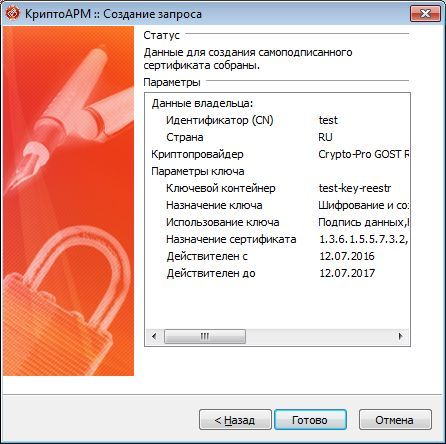
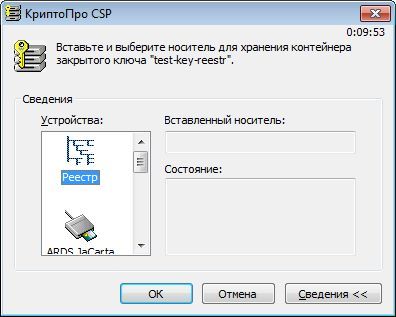
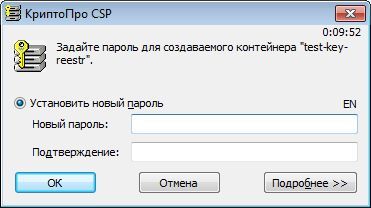
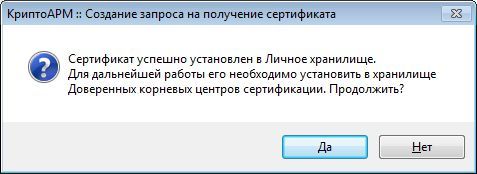
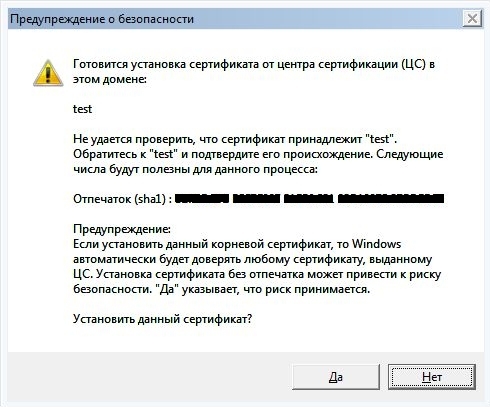
Для этого с помощью КриптоАРМ создадим в реестре контейнер закрытого ключа test-key-reestr, содержащий самоподписанный сертификат (CN=test)
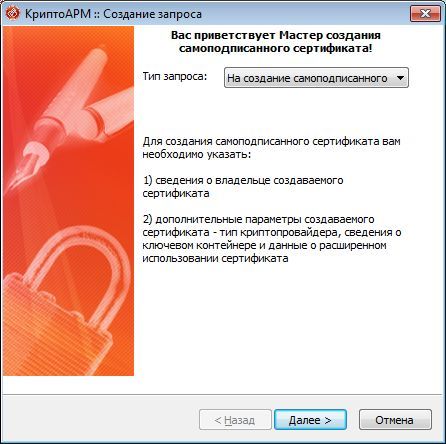
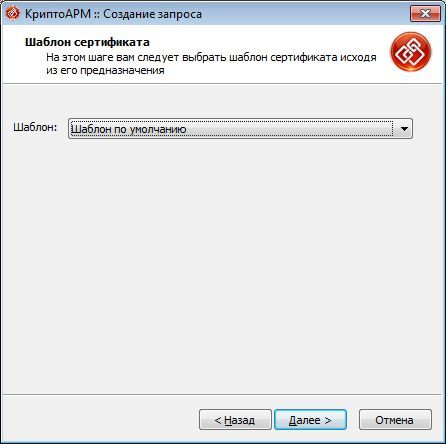
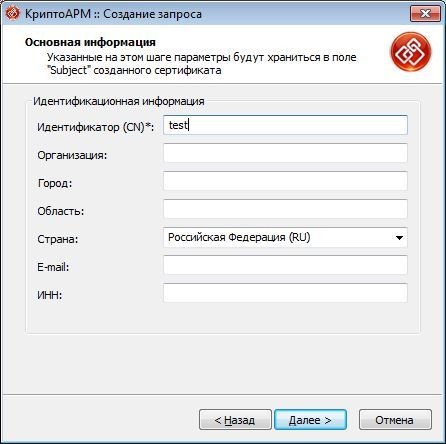
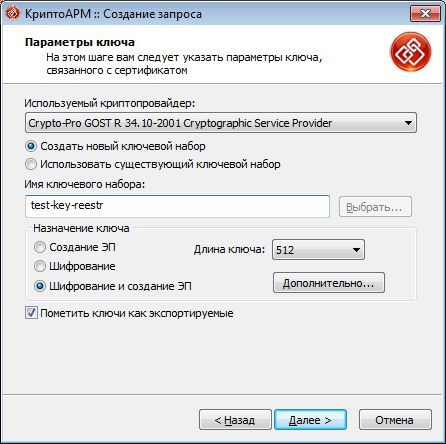
2.Сформируем рабочие ключевые документы.
Описание
С помощью штатных средств СКЗИ КриптоПРО CSP (Пуск—>Панель управления—>КриптоПро CSP) скопируем ключевой контейнер test-key-reestr на ключевые носители Рутокен ЭЦП и JaCarta ГОСТ. Ключевым контейнерам на ключевых носителях присвоим имена test-key-rutoken и test-key-jacarta соответственно.
Описание приведено применительно к JaCarta ГОСТ (для Рутокен ЭЦП действия аналогичны):
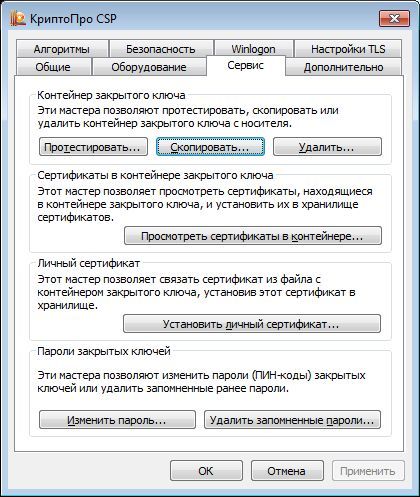
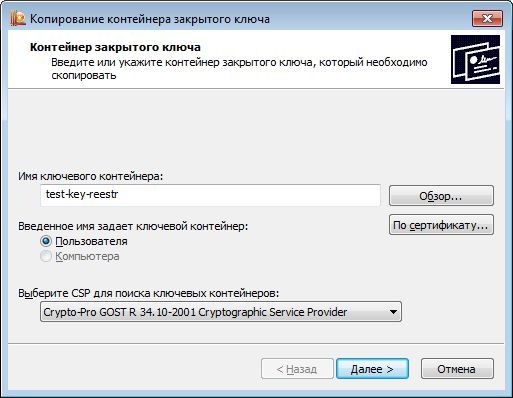
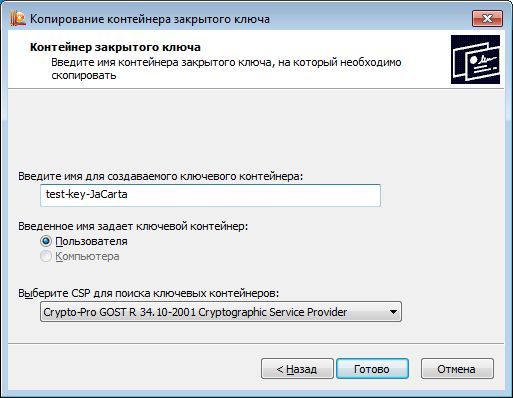
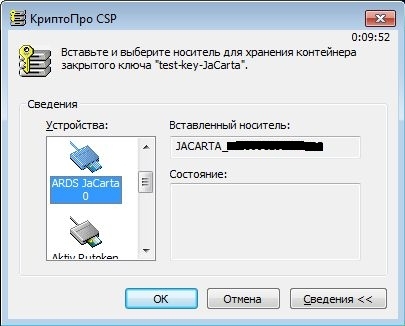
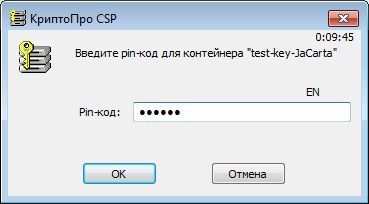
Таким образом получили рабочие ключевые документы на JaCarta ГОСТ (контейнер test-key-jacarta) и Рутокен ЭЦП (контейнер test-key-rutoken).
3.Уничтожим исходный ключевой документ
Описание
Штатными средствами СКЗИ КриптоПРО CSP удалим из реестра ключевой контейнер test-key-reestr.
4. Скопируем ключевую информацию из рабочих ключевых документов
Описание
Попробуем скопировать ключевые контейнеры test-key-rutoken и test-key-jacarta обратно в реестр.
Описание приведено для JaCarta ГОСТ (для Рутокен ЭЦП действия аналогичны).
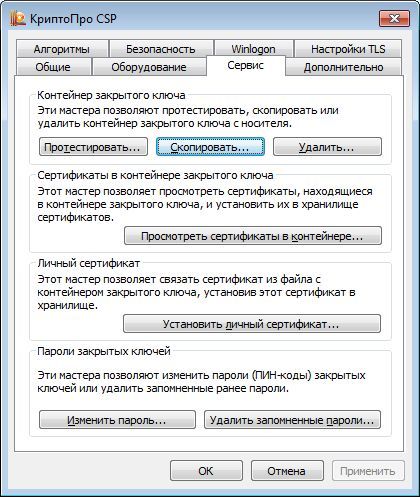
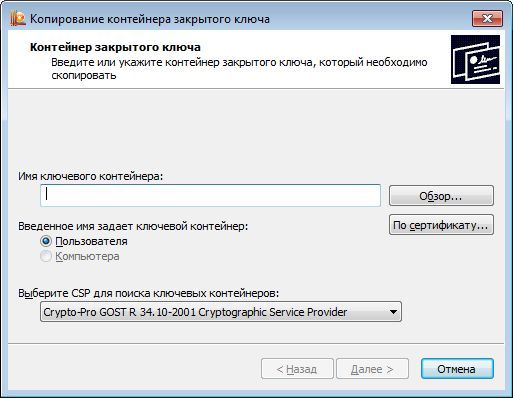
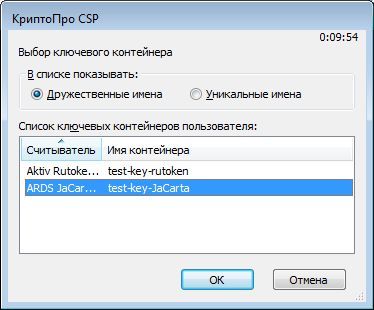
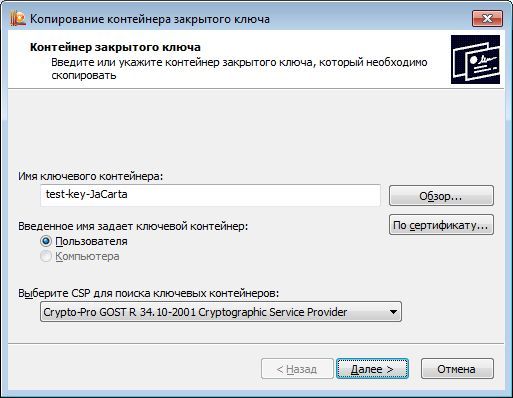


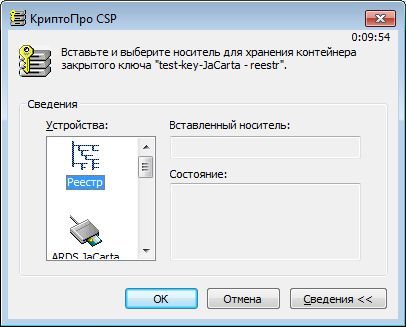
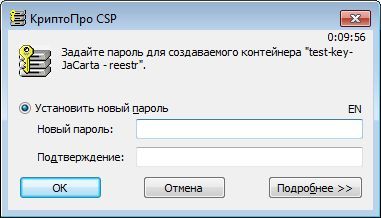
Как мы видим, ключевая информация успешно скопирована или, другим языком, извлечена из токенов с неизвлекаемым ключом. Получается, что производители токенов и СКЗИ врут? На самом деле нет, и ситуация сложнее, чем кажется на первый взгляд. Исследуем матчасть по токенам.
Матчасть
То, что на рынке принято называть токеном с неизвлекаемым ключом, правильно называется функциональным ключевым носителем (ФКН) (доп. инфо).
Главным отличием ФКН от обычных токенов (Рутокен S, JaCarta PKI, …) в том, что при выполнении криптографических преобразований (например, формирование электронной подписи) закрытый ключ не покидает устройство. В то время как при использовании обычных токенов закрытый ключ копируется с токена в память комптьютера.
Использование ФКН требует особой организации взаимодействия между прикладным криптографическим ПО и библиотекой СКЗИ (криптопровайдером или, по-другому, CSP).
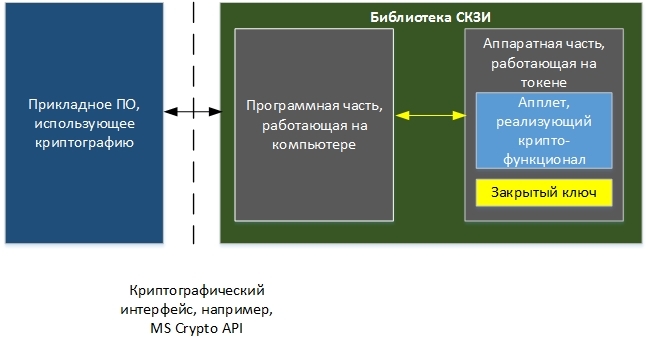
Здесь важно увидеть, что программная часть библиотеки СКЗИ должна знать о существовании на токене апплета, реализующего криптографический функционал (например, генерация ключа, подпись данных и т.д.) и уметь с ним работать.
По-новому взглянем на наш тестовый стенд
В качестве одного из ключевых носителей использовался Рутокен ЭЦП. Через «Панель управления Рутокен» о нем можно получить следующую информацию:
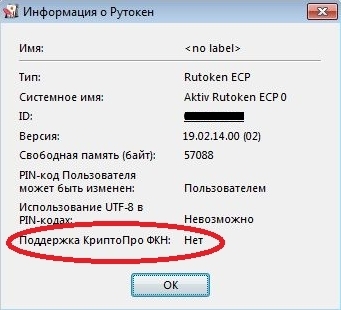
В последней строке указана фраза «Поддержка КриптоПРО ФКН: Нет», а это значит, что на токене нет апплета, с которым умеет работать СКЗИ КриптоПРО CSP. Таким образом, реализация технологии ФКН с использованием СКЗИ и токенов, описанных в конфигурации тестового стенда, невозможна.
Аналогичная ситуация и с JaCarta ГОСТ. Более того, СКЗИ КриптоПРО CSP, по крайней мере та версия, которая использовалась в тестовом стенде, использует данные ключевые носители как «обычные токены», которые, в свою очередь, являются просто носителями ключа.
Это утверждение очень просто подтвердить. Для этого надо поставить СКЗИ КриптоПРО CSP на чистую машину без драйверов от токенов и подключить токен JaCarta ГОСТ. ОС Windows 7 обнаружит токен JaCarta ГОСТ как «Устройство чтения смарт-карт Microsoft Usbccid (WUDF)». теперь можно попробовать создать ключ на токене и скопировать его в реестр компьютера. Весь функционал СКЗИ успешно отработает.
Как сделать, чтобы все было хорошо?
Чтобы с помощью продуктов ООО “КРИПТО-ПРО” реализовать технологию ФКН, необходимо:
1. Купить специальную версию библиотеки СКЗИ:
— для Рутокен ЭЦП — СКЗИ КриптоПРО Рутокен CSP.
— для JaCarta ГОСТ – СКЗИ КриптоПро ФКН CSP.
2. Одновременно с библиотекой СКЗИ необходимо приобрести специально подготовленные токены, содержащие в себе программные части (апплеты), с которыми умеет работать КриптоПРО Рутокен CSP или КриптоПро ФКН CSP соответственно.
Получается, что Рутокен ЭЦП и JaCarta ГОСТ не являются токенами с неизвлекаемым ключом?
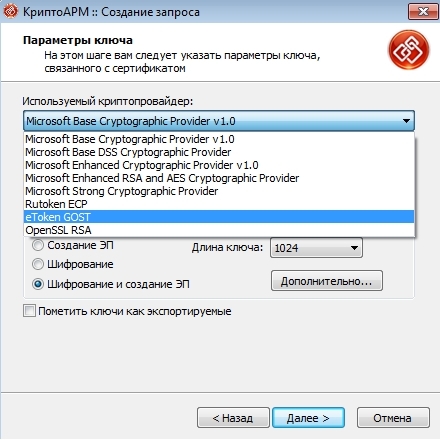
Опять нет. Данные устройства могут реализовывать функционал ФКН (но, возможно, в меньшем объеме, чем при использовании их совместно с СКЗИ КриптоПРО), но для этого нужен софт, который умеет работать с апплетами размещенными на токенах. Таким софтом может быть КриптоАРМ Стандарт 5 Плюс. Он это умеет. При генерации ключевой пары в мастере КриптоАРМ можно выбрать криптопровайдер, который будет использоваться, например, Rutoken ECP или eToken GOST. Это и позволит использовать токен как ФКН.
Выводы
- Не верьте продавцам, чушь вам городящим. Использование обычных версий криптопровайдера КриптоПРО CSP и обычных Рутокен ЭЦП или JaCarta ГОСт не позволяют реализовать технологию ФКН.
- Для использования технологии ФКН совместно с продуктами ООО «КРИПТО-ПРО» необходимы как специально подготовленные токены, содержащие апплет, с которым умеет работать СКЗИ, так и специальные версии криптопровайдера КриптоПРО CSP, которые умеют работать с апплетом на токенах.
- Рутокен ЭЦП и JaCarta ГОСТ умеет самостоятельно реализовывать технологию ФКН, но для этого необходим специальный софт.
Разница между КриптоАРМ и КриптоПро CSP
КриптоПро CSP и КриптоАРМ — это программное обеспечение (ПО) для защиты информации при передачи её в сети посредством преобразования данных, к доступу которых требуется ключ для расшифровки. При работе используются технические, математические, алгоритмические и программные методы шифрования, защиты информации и хранения секретных ключей.
Помимо подписания документов, шифрования файлов, пакетов и архивов данных, программы работают с токенами и смарт-картами, со встроенной криптографией и неизвлекаемыми ключами.
В чём различие
Разница в том, что КриптоПро CSP — это криптопровайдер, а КриптоАРМ — программа для использования этого криптопровайдера.
КриптоПро CSP популярный криптопровайдер, с которым работают электронные торговые и государственные площадки. Программное обеспечение поддерживает все внешние ключевые носители. Без данного установленного криптопровайдера на персональном компьютере, электронная подпись на usb-токенах и смарт-картах будет неприменима.
Не все электронные площадки имеют необходимый интерфейс для работы с электронной подписью. КриптоАРМ используется как дополнительное ПО при выполнении криптографических операций. Чтобы использовать на электронных порталах электронную подпись, на персональный компьютер устанавливают данную программу. Используя криптопровайдер КриптоПро CSP, программа КриптоАРМ шифрует и подписывает документ на рабочем месте. Программа позволяет пользователю размещать или отправлять по электронной почте подписанный документ.
То есть разница в том, что КриптоПро CSP — это криптопровайдер, а КриптоАРМ — программа для использования этого криптопровайдера.
Вывод
Используя КриптоПро CSP совместно с КриптоАРМ, пользователь сможет подписывать документы на любых государственных площадках.
Программа КриптоАРМ использует криптопровайдер КриптоПро CSP для работы с сертифицированными средствами и создания электронной подписи, равнозначной собственноручной. Эти разные программы не работают друг без друга.
Актуальные версии программ можно приобрести в «Астрал-М». Компания является официальным дилером продукции торговых марок «Инфотекс» и «КриптоПро». Заполните форму обратной связи на сайте, и специалисты сервисного центра свяжутся с вами в короткий срок.
КриптоАРМ: проверка электронной подписи
Если необходима проверка электронной подписи в документе, её можно выполнить в программе «КриптоАРМ». Она позволяет проверить корректность ЭЦП как в отдельном файле, так и в папке файлов. При проверке папки с документами «КриптоАРМ» проверит подпись каждого файла, который входит в выбранную папку. Файлы с проверенными подписями будут автоматически сохранены в папку с исходными данными.
Как проверить электронную подпись в «КриптоАРМ»
Рассмотрим процедуру на примере программы с версией 5.4.4.4. Для проверки корректности ЭЦП предусмотрено три варианта:
-
Через главное окно.
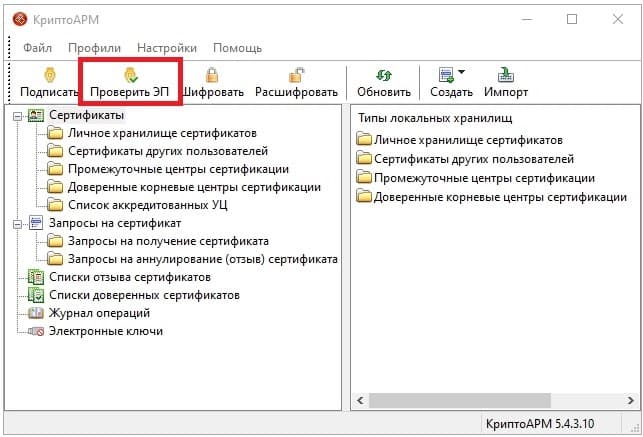
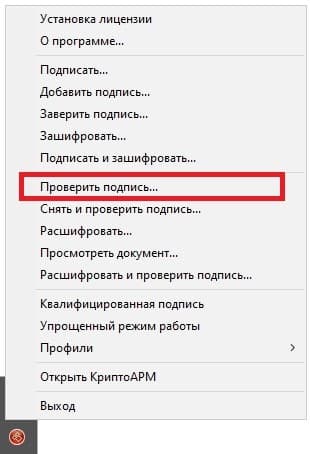
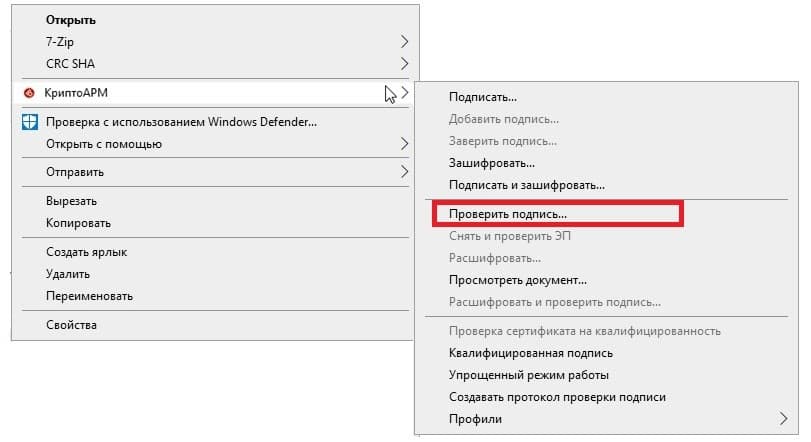
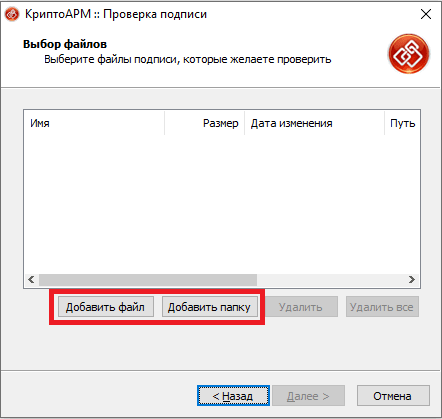
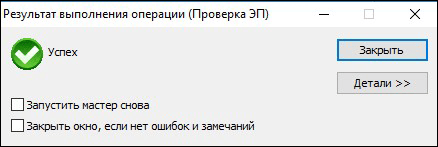
Чтобы начать проверку, выберите пункт Проверить подпись (в главном окне — Проверить ЭП). После этого откроется специальное окно Мастера проверки подписи.
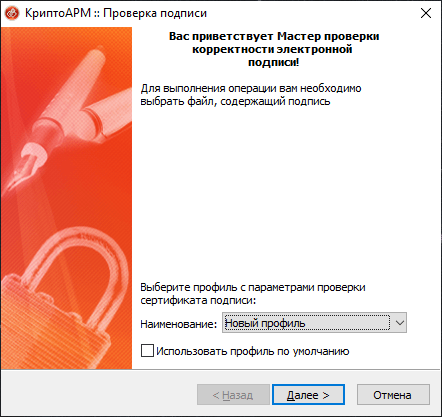
Далее нужно выполнить действия в следующем порядке:
-
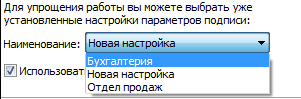
В стартовом окне нажмите Далее. Если у вас настроен профиль с параметрами проверки, выберите соответствующий. Вы можете использовать выбранный профиль по умолчанию. Для этого нужно поставить галочку в чекбоксе Использовать профиль по умолчанию.
Если вам нужна собственная электронная подпись, чтобы заверять документы, её можно приобрести у нас. Заполните форму обратной связи на сайте, чтобы наш специалист мог с вами связаться.
Навигационное меню
- CriptoPro CSP для Windows 10
- CryptoPro CSP 3.9
- Госуслуги и КриптоПро
- Как выполнить обновление КриптоПро
- Как настроить КриптоПро ЭЦП Browser plug-in
- Как полностью удалить КриптоПро CSP с компьютера
- Как удалить ЭЦП из реестра КриптоПро
- Как установить и настроить ViPNet
- Как установить КриптоПро: пошаговая инструкция
- Ключ КриптоПро в реестре
- КриптоАРМ: инструкция по установке
- КриптоПро 3.6: Как установить и обновить
- КриптоПро CADESCOM plug-in
- КриптоПро CSP 4
- КриптоПро Linux
- КриптоПро PDF
- Криптопро для MacOS
- КриптоПро для Андроид
- КриптоПро для Яндекс Браузера
- КриптоПро не видит Токен (Рутокен)
- КриптоПро сброс триала
- Личный кабинет КриптоПро
- Настройка КриптоПРО
- Настройка КриптоПро для госзакупок
- Пароли КриптоПро
- Перенос КриптоПро на другой компьютер
- Разница между КриптоАРМ и КриптоПро CSP
- Серийный номер КриптоПро
- Что делать, если не работает КриптоПро ЭЦП Browser plug-in
- Что такое TLS в КриптоПро
- Что такое ViPNet CSP
- Что такое КриптоПро PKI
- Что такое КриптоПро Sharpei
- Что такое КриптоПро Winlogon
- Кто участвует в маркировке
- Работа с «Честным ЗНАКом»
- Штрафы
- JaCarta authentication server
- JaCarta Management System
- JaCarta SecurLogon
- Jacarta Webclient
- Генерация ключа для ЕГАИС на Рутокен ЭЦП 2.0
- Драйвер для Рутокен S
- Драйвера для JaCarta
- Драйверы для ЕГАИС
- Как войти на сайт налоговой с помощью Рутокена
- Как обновить сертификат RSA в ключе ЕГАИС
- Как отформатировать JaCarta
- Как разблокировать JaCarta
- Как разблокировать Рутокен
- Как установить сертификат JaCarta
- Компьютер не видит Рутокен
- КриптоПро не видит ключ JaCarta
- Настройка Рутокен в Линукс
- Нет доступа к системной службе Смарт-карты
- Обновить драйвер Рутокен
- Панель управления Рутокен
- Пин RSA и пин ГОСТ для формирования сертификата
- Пин-код для JaCarta
- Работа с JaCarta
- Работа с PIN-кодом администратора
- Рутокен для Windows
- Рутокен Коннект
- Рутокен Магистра
- Рутокен Плагин
- Сколько электронных подписей вмещает токен
- Сравнение JaCarta и Рутокен
- Токены для ФНС: какие бывают и как выбрать
- Что делать, если Эвотор не видит Рутокен
- Аналитика продаж в личном кабинете Астрал.ОФД
- Если привысить время офлайн ОФД
- Как заключить договор с Астрал.ОФД
- Как получить электронный чек от ОФД
- Как посмотреть выручку в Астрал.ОФД
- Как провести проверку связи с ОФД
- Касса не отправляет чеки в ОФД, что делать
- Не передаются данные в офд, что делать
- Отправка электронного чека клиенту по SMS и E-mail
- Отчёты ОФД
- ОФД не отвечает, что делать
- Ошибки ОФД
- Повторный чек ОФД
- Реквизиты ОФД
- Ролевая модель в ЛК Астрал.ОФД
- Чек коррекции или возврат
- Документы для регистрации ИП
- Документы для регистрации ООО
- Как выбрать организационно-правовую форму предприятия
- Как зарегистрировать ИП
- Как зарегистрировать ООО
- Как открыть свой бизнес с нуля
- Как получить свидетельство о регистрации ИП
- Как проверить регистрацию ИП
- Регистрация ИП на сайте ФНС
- Регистрация ИП через Госуслуги
- Регистрация ООО на Госуслугах
- Регистрация ООО на домашний адрес
- Регистрация юрлица в ЕСИА
- Свидетельство о регистрации ЮЛ
- Стоимость открытия ООО
- Субсидия на открытие бизнеса от государства
- Авансирование контрактов по 44-ФЗ и 223-ФЗ
- Антидемпинговые меры по 223-ФЗ
- Аукционный перечень по 44-ФЗ и 223-ФЗ
- Декларация соответствия требованиям закупки
- Дробление закупок по 44-ФЗ и 223-ФЗ
- Заключение контракта по 44-ФЗ
- Закупки у СМП и СОНКО по 44-ФЗ
- Закупочная комиссия по 223-ФЗ
- Запрос коммерческого предложения
- Запрос разъяснений по 44-ФЗ и 223-ФЗ
- Идентификатор государственного контракта
- Как осуществляется коллективное участие в закупках по 223 ФЗ
- Как проводится изменение и расторжение договора по 223 ФЗ
- Как происходит смена заказчика по 44-ФЗ
- Как рассчитываются пени по 44-ФЗ и 223-ФЗ
- Как составить протокол разногласий по 44-ФЗ
- Каков срок оплаты по 223 ФЗ
- Комиссия по осуществлению закупок
- Контракт жизненного цикла 44-ФЗ в 2021 году
- Критерии оценки открытого конкурса 44-ФЗ
- Лизинг по 223-ФЗ
- Национальный режим в госзакупках
- Обеспечение гарантийных обязательств по 44-ФЗ
- Обеспечение заявки. Специальный счет и банковская гарантия
- Общественное обсуждение закупок по 44-ФЗ
- Ограничение конкуренции по 223-ФЗ
- Описание объекта закупки по 44-ФЗ и 223-ФЗ
- Основные изменения в Федеральном законе № 44-ФЗ в 2022 году
- Отказ от участия в тендере
- Переторжка: формы и порядок проведения
- План закупок по 223-ФЗ
- Планирование закупок по 44-ФЗ
- Подтверждение добросовестности по 44-ФЗ
- Приёмка товаров, работ и услуг по 44-ФЗ
- Приёмочная комиссия заказчика по 44-ФЗ
- Проведение аукциона по 44-ФЗ: пошаговая инструкция
- Проведение двухэтапного конкурса по 44-ФЗ
- Проведение претензионной работы по 44-ФЗ
- Проверка банковской гарантии
- Прокуратура и проверка заказчиков по 44-ФЗ и 223-ФЗ
- Прямой договор по 44-ФЗ и его особенности
- Работа на ЭТП для любого бизнеса
- Расшифровка ИКЗ по 44 ФЗ
- Реестр контрактов по 44-ФЗ
- Сертификат происхождения товара СТ-1 в госзакупках
- Состав заявки по 223-ФЗ
- Способы проведения закупок и обоснования для них
- Сроки заключения и внесения изменений в договор по 223 ФЗ
- Сроки оплаты контракта по 44 ФЗ
- Сроки проведения закупок по 44-ФЗ
- Тендерная гарантия по 44-ФЗ
- Тендерный аутсорсинг
- Техническое задание на тендер
- Улучшенные характеристики товара по 44-ФЗ
- Что такое НМЦК: расчёт начальной максимальной цены контракта
- Экспертиза по 44-ФЗ
- Электронный запрос котировок по 44-ФЗ
- Автоматизация делопроизводства и документооборота
- Безопасность электронного документооборота
- Групповая машиночитаемая доверенность (МЧД)
- Законы об электронном документообороте РФ
- Кадровый электронный документооборот
- Как в договоре прописать электронный документооборот
- Как войти в ЭДО
- Как выгружать документы в ЭДО
- Как договориться с контрагентами о переходе на ЭДО
- Как заполнить МЧД
- Как перейти на МЧД
- Как подключиться к ЭДО
- Как проверить ЭДО контрагента
- Как работать с электронными документами: составляем инструкцию
- Как регистрировать документы в ЭДО
- Как регистрировать электронные документы в ЭДО
- Как согласовывать документы в ЭДО
- Как удалять документы в ЭДО
- Как узнать идентификатор участника ЭДО
- Машиночитаемая доверенность (МЧД) для бухгалтера
- Машиночитаемая доверенность (МЧД) для ФТС
- Машиночитаемая доверенность (МЧД) на директора
- Машиночитаемая доверенность в ПФР
- Машиночитаемые доверенности (МЧД) в КЭДО
- Машиночитаемые доверенности для ФНС
- МЧД для ЕГАИС
- МЧД СФР
- Общие вопросы: что такое электронный документооборот и как он работает?
- Организация электронного документооборота. Регистрация в ЕИС
- Особенности регламента ЭДО
- Передача документов по ЭДО
- Переход на ЭДО: с чего начать
- Положение об электронном документообороте: для чего оно нужно?
- Соглашение об электронном документообороте
- Социальный электронный документооборот
- Формат электронных документов
- ЭДО с контрагентами
- Электронная доверенность ИП
- Электронная трудовая книжка
- Электронный документооборот в медицинской сфере
- Электронный документооборот в органах государственной власти
- Электронный документооборот в суде
- Электронный заказ-наряд
- Этапы внедрения электронного документооборота в организации
Внесение изменений в ИП
- Заявление по форме P24001
- Как внести изменения в патент
- Как изменить ОКВЭД для ИП
- Как ИП сменить систему налогообложения
- Как переоформить ИП
- Как попасть в реестр МСП
- Как сменить ОКВЭД ИП в личном кабинете налогоплательщика
- Письмо о смене реквизитов ИП
- Регистрация ИП через МФЦ
- Что делать ИП при смене регистрации
- Что делать ИП при смене фамилии
Внесение изменений в ООО
- Внесение изменений в ОКВЭД ООО
- Запрет на внесение изменений в ЕГРЮЛ
- Заявление на изменение кода ОКВЭД
- Изменить название ООО
- Исправление ошибки в ЕГРЮЛ
- Как внести изменения в устав ООО
- Как проверить внесение изменений в ЕГРЮЛ
- Порядок изменения юридического адреса ООО
- Порядок увеличения уставного капитала ООО
- Смена генерального директора ООО
- Смена директора: как внести изменения в ЕГРЮЛ
- Смена паспортных данных учредителя и директора ООО
- Смена фамилии директора ООО
- Сменить режим налогообложения ООО
Отчетность в ФНС
- Все про НДФЛ в 2022 году
- Декларация З-НДФЛ для ИП
- Декларация по НДС: как заполнять
- Единая упрощённая налоговая декларация
- Корректировка РСВ
- Корректирующий отчет по 6-НДФЛ
- Налог на прибыль: как подготовить и сдать отчёт
- Налоговая декларация
- НДФЛ
- Нулевая декларация по НДС
- Нулевой РСВ
- Отчёт 6-НДФЛ
- Расчет по страховым взносам: отчетность
- Сдача отчетность через портал ФНС
- Среднесписочный отчет в налоговую
- Уведомление по НДФЛ
- Федеральные стандарты бухгалтерского учёта
- Финансовая отчётность организации
- Форма 2 «Отчет о финансовых результатах»
- Форма 3 бухгалтерской отчетности
- Форма 4 бухгалтерской отчетности
- Что делать если налоговая не принимает отчетность
- Штрафы за нарушение правил представления отчёта 6-НДФЛ
- Штрафы за несвоевременную сдачу отчётности по НДС
- Штрафы за несдачу нулевой отчётности
Отчетность в СФР
- ЕФС-1 на совместителей
- ЕФС-1 не принимают в СФР
- ЕФС-1 при приёме на работу
- Как заполнить ЕФС-1 на ГПХ
- Как заполнить ЕФС-1 при увольнении работника
- Как подать отменяющий отчёт ЕФС-1
- Как сдать ЕФС-1 через 1С
- Квалификационная группа в ЕФС-1
- Код выполняемой функции в ЕФС-1
- Код ошибки «30» в отчете ЕФС-1
- Код ошибки «50» в ЕФС-1: как исправить
- Код территориального органа в ЕФС-1
- Коды должностей в ЕФС-1
- Корректировка ЕФС-1
- Нулевой отчёт ЕФС-1
- Образец заполнения формы ЕФС-1
- Отчет ЕФС-1
- Отчётность в СФР при смене фамилии
- Проактивные выплаты СФР
- СЗВ-ТД: как сдавать в 2023 г.
- Форма «Сведения о застрахованном лице»
Отчетность в Росстат
- Cтатистическая отчетность малых предприятий
- Кадровая отчётность
- Как отправить отчёт в Росстат через Госуслуги
- Какие отчёты сдают в Росстат
- Объяснительная в Росстат
- Отчет 1‑ИП
- Отчет в статистику для малых предприятий
- Отчёт П-4 в статистику
- Отчёт ПМ в Росстат
- Отчет по травматизму по форме 7
- Ошибки в отчётах Росстат и уточнённая отчётность в статистику
- Статистическая отчетность по Форме №1
- Форма 1-ПР
- Форма 1-Т
- Форма 11 (статистика)
- Форма П-2: структура и инструкция по заполнению
- Форма П-4 (НЗ)
- Форма П-5 (м): инструкция по заполнению
- Форма статистики П-3
- Формы статистической отчетности
- Штрафы за непредставление отчётности в статистику
- Отчетность при ликвидации ООО
- Годовой отчёт ООО
- Какую отчётность сдавать при ликвидации ООО
- Личный кабинет ЮЛ
- Отчетность новых ООО
- Отчётность ООО на ОСНО
- Отчётность при ликвидации ООО в ПФР
- Отчёты ООО без сотрудников
- Первые отчеты после регистрации ООО
- Должен ли ИП сдавать бухгалтерский баланс
- Какую отчётность сдавать ИП на УСН без работников
- Личный кабинет ИП
- Нулевая отчётность ИП
- Нулевая отчетность ИП на ОСНО
- Нулевая отчётность ИП на УСН
- Общая система налогообложения: отчётность для ИП
- Отчёт в статистику для ИП
- Отчётность для ИП на патенте
- Отчётность ИП на ОСНО
- Отчётность ИП на УСН
- Сдача отчетности ИП в ПФР
- Сдача отчётности ИП через личный кабинет налогоплательщика
- Сдача отчетности при закрытии ИП
- Штраф за несдачу отчётности ИП
Общие вопросы про отчетность
- Автоматизированная упрощённая система налогообложения
- Анализ бухгалтерского баланса предприятия
- Анализ форм бухгалтерской отчетности
- Бланки строгой отчетности
- Бухгалтерская и налоговая отчётность
- Бухгалтерская отчётность организации
- Бухгалтерский баланс
- Бухгалтерский баланс на УСН
- Выписка из бухгалтерского баланса
- Дебиторская задолженность и отражение НДС в бухгалтерском балансе
- Декларация по УСН
- Для чего нужно ПБУ 4/99
- Заявление на возврат переплаты с ЕНС
- Земельный и транспортный налоги
- Искажение бухгалтерской отчётности
- Кадровые отчеты
- Как выбирать оператора и сервис для сдачи отчетности
- Как заполнить бухгалтерский баланс
- Как отправить отчётность по почте
- Как отразить основные средства в бухгалтерском балансе
- Как проверить бухгалтерский баланс
- Как проверить отчётность перед сдачей
- Какую отчётность сдаёт НКО
- Какую отчетность сдает СНТ
- Камеральные проверки
- Квартальная отчётность в 2023 году
- Корректировка и уточнение бухгалтерской отчётности
- Кто и когда сдает форму 5
- Личный кабинет ФЛ
- Ломбард: сдача отчётности
- Налоговая и бухгалтерская отчетность ТСЖ
- НДС в отчёте о движении денежных средств
- Новый отчёт РСВ в 2023 году
- Нулевая отчётность на УСН
- Обзор приказа 66н о бухотчётности
- Отчёт о прослеживаемых товарах
- Отчётность акционерных обществ
- Отчетность в военкомат
- Отчетность в ГИР БО
- Отчётность в Лес ЕГАИС
- Отчётность ЕСХН
- Отчётность кредитных организаций
- Отчётность КФХ
- Отчётность МСФО
- Отчётность на УСН
- Отчётность обособленного подразделения
- Отчётность по заработной плате
- Отчётность при приёме сотрудника на работу
- Отчётность при увольнении сотрудника
- Отчётность ФТС
- Отчётность: что изменилось в 2022 году
- Отчёты для Росприроднадзора
- Переход на УСН
- Персонифицированная отчётность
- Подтверждение основного вида деятельности
- Пояснения и пояснительная записка к бухгалтерскому балансу
- Промежуточная бухгалтерская отчетность
- Сдача отчетности в Банк России
- Сдача отчётности в Росприроднадзор
- Сдача отчётности по доверенности
- СЗВ-ДСО
- Смена юридического адреса
- Собственный и уставной капитал в бухгалтерском балансе
- Справка СТД-Р: как и где её получить
- Срок хранения отчётности
- Структура бухгалтерского баланса
- Уведомление о ввозе прослеживаемых товаров
- Уведомление о перемещении прослеживаемых товаров
- Уведомление о переходе на УСН
- Уведомление об остатках товаров, подлежащих прослеживаемости
- Упрощенная бухгалтерская отчетность.
- Федеральные стандарты бухучёта
- Форма 1-ИП (автогруз)
- Формы отчётности
- ФСБУ 25/2018
- ФСБУ 26/2020
- ФСБУ 27/2021
- ФСБУ 5/2019 «Запасы»
- ФСБУ 6/2020
- Чистые активы в бухгалтерском балансе
- Что изменится в отчётности с 2023 года
- Что такое счёт-фактура
- Что такое ТКС
- Штрафы за несдачу отчётности
- Штрафы за несдачу отчётности УСН
- Штрафы за расчёт по страховым взносам
- Электронная отчётность в Лес ЕГАИС
- Выписка ЕГРН
- Выписка ЕГРЮЛ
- Заявление на получение ЭЦП
- Как выглядит электронная подпись
- Как зарегистрироваться в ЕИС
- Как работает электронная подпись
- Как сделать ЭЦП для торгов
- Корневой сертификат ЭЦП
- Продление сертификата
- Сертификат ключа ЭП
- Создание заявления на получение электронной подписи
- Срок действия сертификата
- Структура эцп: из чего состоит электронная подпись
- Что делать, если ЭЦП украли
- Что такое сертификат ЭЦП
- Что такое ЭЦП
- Штамп времени в электронной подписи
- Электронная подпись для ЕГАИС
- ЭЦП носитель: Токен
- Замена электронной подписи
- Ошибка «Нет полного доверия к сертификату подписи»
- Ошибка: отсутствует закрытый ключ
- Ошибка: у вас нет действующих сертификатов
- Ошибки Рутокен
Работа с криптопровайдером
- Как подписать документ с помощью КриптоПро Office Signature
- КриптоАРМ: проверка электронной подписи
- КриптоПро проверка ЭЦП
- Установка корневого и личного сертификатов в КриптоПро
- PIN-коды ЭЦП Рутокенов
- Драйвер рутокен
- Инструкция по работе с ЭЦП для Росреестра
- Как восстановить доступ к сертификату
- Как использовать ЭЦП на Рутокен
- Как найти на компьютере сертификат ЭЦП
- Как настроить браузер для работы с ЭЦП
- Как настроить работу Рутокена для использования на Mac OS
- Как настроить Рутокен для ЕГАИС
- Как обновить ЭЦП на госзакупках
- Как подписать jpg электронной подписью
- Как подписать доверенность с помощью ЭЦП
- Как подписать договор электронной подписью
- Как подписать документ
- Как подписать документ libreoffice ЭЦП
- Как подписать документ xml электронной подписью
- Как подписать письмо в Outlook с помощью ЭЦП
- Как получить электронную подпись по новым правилам
- Как проверить электронную подпись
- Как проверить ЭЦП на Рутокен
- Как сделать электронную подпись для налоговой и работать с ней
- Как скопировать электронную подпись
- Как скопировать ЭЦП на компьютер
- Как скопировать ЭЦП с рутокена
- Как удалить ЭЦП с Рутокена
- Как установить Рутокен
- Программы для работы с ЭЦП
- Регистрация сертификата на порталах
- Установка серверного сертификата на zakupki.gov.ru
- Что делать, если налоговая не прнимает ЭЦП
У вас есть вопросы?
Оставить заявку
Еще не определились? Напишите нам, и мы ответим на ваши вопросы!

Продукты по направлению
Онлайн-сервис для передачи отчетности в контролирующие органы
Электронная подпись для участия в торгах, работы на государственных порталах и электронного документооборота
Как пользоваться электронной подписью
Расшифровка ЭЦП — электронно-цифровая подпись. Это обязательный инструмент для отправки официальной отчетности в онлайн-режиме, удаленного взаимодействия с госпорталами, участия в аукционах и электронном документообороте. Порядок применения цифровой подписи регулирует ФЗ № 63 от 06.04.2011. Алгоритмы создания и проверки ЭЦП устанавливает российский стандарт ГОСТ Р 34.10-2012, вступивший в силу 1.01.2019.
В ст. 5 ФЗ-63 выделено три вида электронных идентификаторов: простая, неквалифицированная (НЭП) и квалифицированная подпись (КЭП). Простая — это связка цифровых атрибутов для идентификации личности, например, логин и пароль для входа в корпоративную почту. НЭП — это усиленная подпись, создаваемая с помощью средств криптозащиты. Ее можно получить в любом неаттестованном центре. Физические лица используют НЭП для отправки документов в ФНС. Юрлица могут организовать ЭДО внутри своей компании или с постоянными контрагентами при условии предварительной договоренности (заключения соглашения). Ранее НЭП применялась поставщиками для участия в госзакупках, но была отменена с 1 июля 2018.
КЭП — это единственная ЦП, которая придает электронному документу юридическую силу и приравнивается к собственноручной подписи. Она соответствует стандартам ФСБ, формируется на основе криптографических процессов и выдается УЦ, прошедшими аккредитацию. На этой ЭП мы остановимся подробнее. Рассмотрим, как пользоваться электронной подписью, для чего она предназначена и какие функции выполняет.
Закажите электронную подпись у нас!
Оставьте заявку и получите консультацию.
ЭЦП — что это простыми словами
Электронная подпись (ЭП, ЭЦП, ЦП, КЭП) — это эквивалент рукописной подписи, подтверждающий подлинность, целостность и неизменность цифровой формы с момента заверки.
По сути, под электронной цифровой подписью понимается не какой-то конкретный видимый глазу атрибут, а результат криптографических процессов. Пользователь видит только факт наличия подписи в файле, но не саму ЭЦП (эта информация доступна в свойствах документа). В некоторых программах при заверке документа можно подключить специальный стикер «Документ подписан электронной подписью». Графическая метка выглядит как обычный штамп с Ф. И. О. подписанта, номером и сроком действия сертификата.
Если создается открепленная подпись, то в одной папке с подписанной формой появляется отдельный файл с расширением .sig.
Чтобы понять, что такое ЭП, необходимо разобраться, как делается электронная подпись и рассмотреть все компоненты и средства, участвующие в ее создании.
Как делается электронная подпись
ЭП не генерируется сама по себе. Сначала необходимо обратиться в УЦ и получить набор средств создания идентификатора: ключевую пару, сертификат ключа проверки (СКПЭП) и аппаратный носитель (токен).
Ключи — это обезличенные наборы байт (уникальная последовательность произвольных символов). С помощью закрытого (секретного) ключа отправитель генерирует ЭП, а адресат (используя свой личный ЗК из пары) расшифровывает полученный пакет данных.
Открытый ключ (ОК) функционирует в связке с закрытым, но в отличие от него, не является секретной информацией. Чтобы передавать друг другу зашифрованные файлы, участники ЭДО обмениваются открытыми ключами. Подписант зашифровывает информацию, используя ОК, запрошенный у адресата. А адресат, в свою очередь, проверяет с помощью ОК отправителя актуальность КЭП.
Сертификат ключа проверки ЭП (СКПЭП) — это документ на бумажном или цифровом носителе, который связывает набор произвольных символов открытого ключа с личностью конкретного владельца ЭП. Иными словами, СКПЭП подтверждает тот факт, что открытый ключ принадлежит конкретному лицу.
В сертификате содержится номер, даты его выдачи и окончания срока, сведения о держателе, наименование УЦ и другая информация из ч. 2 ст. 17 ФЗ-63. Как правило, сертификат выдается на год. По истечении этого срока его необходимо продлить.
Таким образом, распространенное выражение «выдача электронной подписи» является некорректным. Обращаясь в УЦ, ЮЛ или ФЛ приобретает не ЭЦП, а средства для ее формирования и проверки, а также для зашифровки и дешифрования цифровых форм.
Средства КЭП записываются на ключевой носитель (токен), который можно приобрести в УЦ в комплекте с сертификатом. Самые популярные USB-токены в России — Рутокен, eToken и JaCarta.
При выдаче сертификата сотрудники УЦ рассказывают, как работает электронная подпись, и дают инструкции по использованию.
Задайте свой вопрос специалисту в Whats App и получите ответ в течение 2 минут!
Отвечаем быстро и по существу. Задать вопрос
Какие операции позволяет выполнять электронно-цифровая подпись
Прежде чем разбираться, для чего нужна электронная подпись, рассмотрим ее основные функции. Для каждого файла с помощью секретного ключа, размещенного на токене, генерируется уникальная ЦП. Сертификат электронно-цифровой подписи позволяет проверить ЭП на достоверность и актуальность. Успешно пройденная проверка служит гарантией того, что подпись была сформирована именно для этого файла, и с момента заверки текст не менялся и не дополнялся. Авторство можно уточнить в сведениях, указанных в сертификате.
Зашифровка документа предотвращает компрометацию данных. Владелец сертификата зашифровывает заверенный файл посредством открытого ключа, который запрашивается у адресата. Отправленный документ сможет расшифровать только держатель сертификата, с помощью которого была закодирована информация. Этот сертификат должен быть загружен на ПК адресата, в противном случае открыть файл не получится.
Для чего нужна электронная подпись
Информация, заверенная квалифицированной ЭП, признается юридически значимой и принимается во всех официальных инстанциях с ЭДО:
- площадки для электронных торгов: 44-ФЗ (госзаказы), 223-ФЗ — реализация имущества банкротов, коммерческие торги в секторе B2B;
- арбитражные суды (дистанционная подача заявлений, жалоб и апелляций);
- информационные госпорталы: ЕГАИС, Госуслуги, ФАС, ЕАИС ФСТ, Роскомнадзор и др.;
- государственные органы, принимающие отчетность в режиме онлайн: ФНС, ФСС, ПФР;
корпоративный ЭДО; - отраслевой документооборот (медицина, ЖКХ, банковский сектор и др.).
Использование электронной подписи распространено и в частной жизни, например, для ведения ЭДО с работодателем, регистрации сделок с недвижимостью на сайте Росреестра, отправки заявлений в Роспатент, оформления онлайн-кредитов, отправки документов на поступление в ВУЗ и др.
Владельцам кассовых аппаратов цифровая подпись нужна для удаленной постановки ККТ на учет в ФНС, а также для заключения договора с ОФД.
Читайте также: Электронная подпись: виды и особенности
От чего спасает цифровая подпись
Электронный документооборот успешно решает одну из ключевых проблем современного бизнеса — избавляет от длительной бумажной волокиты. Держатели СКПЭП могут отправлять отчетность в контролирующие органы и обмениваться документацией с контрагентами из любой точки, где есть доступ к интернету.
Для чего нужна ЭЦП и какие преимущества она дает:
- сокращение издержек за счет отказа от бумажных носителей;
- упрощение системы документооборота (при использовании ЭП нет необходимости лично встречаться с адресатом и передавать бумажные версии документов);
- минимизация риска потери файлов при отправке;
- гарантия достоверности и неизменности отправленной информации.
С помощью электронной подписи предприниматели имеют возможность развивать бизнес-отношения по всему миру без личного взаимодействия с контрагентами.
Как работает электронная подпись
Выше мы рассмотрели, зачем нужна электронная подпись, в каких сферах применяется и какие задачи решает. Теперь разберемся, как пользоваться ЭЦП, что нужно для участия в электронном документообороте, и как подготовить рабочее место.
Хранение идентификатора в организации требует назначения ответственных лиц, наделенных соответствующими правами. Сертификат можно использовать сразу на нескольких компьютерах, многократно копировать ключи на флешки и другие ПК. Но есть один нюанс — на каждом компьютере должно быть установлено средство криптозащиты информации (СКЗИ), например, КриптоПро CSP. В УЦ в составе ключа можно сразу приобрести лицензию криптопровайдера на одно рабочее место. Чтобы пользоваться этим сертификатом на других ПК, придется купить дополнительные лицензии в соответствии с количеством рабочих мест. Для чего именно нужен КриптоПро, рассмотрим чуть позже.
После выпуска сертификата в УЦ ключи могут быть переданы клиенту несколькими способами:
- Записаны на обычную флешку (этот способ небезопасен и не рекомендуется к использованию).
- Загружены на специальный USB-токен — это надежное хранилище для ключей с двухфакторной аутентификацией пользователей (доступ к подписи открывается после подключения флешки к ПК и ввода пароля).
- Отправлены на электронную почту. Держатель сертификата имеет право получить ключи без записи на физический носитель и самостоятельно записать их в реестр ОС. В этом случае флешка вообще не нужна, поскольку ключи хранятся на ПК и подпись создается без обращения к ключевому носителю. Такой вариант небезопасен, поскольку ключи доступны всем, у кого есть пароль к ПК, на котором они записаны.
Самый оптимальный вариант хранения ключевой пары — специальные USB-токены. Они предотвращают компрометацию ключей даже при утере (сертификатом невозможно воспользоваться без пароля). При создании ЭЦП криптопровайдер, установленный на ПК, обращается к токену за закрытым ключом. Операция занимает считанные секунды.
Если приобрести токен со встроенным СКЗИ (например, Рутокен ЭЦП или JaCarta PKI/ГОСТ/SE), инсталляция криптопровайдера на ПК не потребуется, поскольку криптографические преобразования происходят внутри флешки.
Оформим ЭЦП для вашего бизнеса. Поможем установить и настроить в день подачи заявки!
Оставьте заявку и получите консультацию.
Для чего нужен Криптопро
Открытый ключ не участвует в непосредственной генерации идентификатора, его функция — подтвердить, что данная ЭЦП была сформирована владельцем сертификата и дать адресату информацию об авторе документа.
Сама подпись генерируется с помощью закрытого ключа. Технически закрытый ключ представляет собой набор файлов (контейнер закрытого ключа): header.key, masks.key, masks2.key, name.key, primary.key, primary2.key. Именно из этой совокупности файлов путем криптографических преобразований и генерируется цифровой идентификатор. Но происходит это не само собой, а посредством специальной программы, которая отвечает за криптошифрование данных.
КриптоПро CSP — самая популярная криптографическая утилита. На сегодняшний день есть две актуальные версии этого ПО — 4.0 и 5.0 Последняя сборка пока не сертифицирована и используется в тестовом режиме. Оба релиза СКЗИ поддерживают обновленный стандарт создания ЭЦП — ГОСТ Р 34.10-2012.
Дистрибутив программы доступен для бесплатного скачивания на сайте разработчика в разделе «Центр загрузки». Исполняемый файл для скачивания выбирайте с учетом версии и разрядности операционной системы.
В течение 90 дней пользователю предоставлен тестовый период, в течение которого можно пользоваться утилитой бесплатно. По истечении этого срока необходимо приобрести годовую или бессрочную лицензию.
Подготовка рабочего места к использованию электронной подписи
Для участия в ЭДО пользователю нужны средства ЭЦП (ключи и сертификат), записанные на аппаратный носитель или в реестр ОС, лицензированное СКЗИ и плагины для корректной работы в веб-браузерах. Процедуру подготовки и настройки ПК для работы с ЭП можно выполнить самостоятельно или воспользоваться услугами сотрудников УЦ.
В первую очередь убедитесь, что на ПК установлено СКЗИ КриптоПро версии не ниже 4.0. Если нет — установите или обновите программу до актуального релиза.
Установка криптопровайдера осуществляется от имени пользователя с правами администратора.
Следующий этап — инсталляция драйвера ключевого носителя, который можно скачать бесплатно на официальном сайте производителя:
Без драйвера компьютер не «увидит» USB-носитель, а пользователь не сможет получить доступ к ключам. По завершении инсталляции софта необходимо перезагрузить ПК.
Похожие публикации:
- 37 лет стажа для выхода на пенсию что туда входит
- Acoola чей бренд
- Radeon software startup task что это
- Где продать в воронеже usdt за рубли
Инструкция по подписи документов электронной подписью в программе «КриптоАРМ»
Для заверения электронных документов цифровой подписью может потребоваться использование специализированного программного обеспечения, устанавливаемого на компьютер.
При этом владельцу ЭЦП нужно знать, как правильно инсталлировать данное приложение и пользоваться данным ресурсом.
Что из себя представляет программа «КриптоАРМ»
«КриптоАрм» — специализированный программный комплекс, создание которого обусловлено необходимостью шифрования и расшифровки сведений при заверении документации электронной цифровой подписью.
Приложение предусматривает достижение следующих возможностей:
- гарантирования подлинности ЭЦП (первичной, дополнительной и заверяющей);
- длительного хранения электронных подписей;
- обеспечения надежной защиты сведений;
- своевременного обновления сертификатов удостоверяющих центров;
- управления криптографическими объектами;
- автоматизации использования программного модуля.
Эта программа надежно защищает информацию, гарантируя сохранение авторство владельца при отправке цифровых документах по сети или посредством съемного носителя.
Как установить программу «КриптоАРМ» на компьютер
Для установки, необходимо приобрести лицензированное программное обеспечение. Пользователь может скачать демо-версию, чтобы бесплатно использовать приложение на срок до двух недель.
Этот пробный период позволит изучить особенности работы комплекса, чтобы определиться с целесообразностью покупки лицензии.
Программу «КриптоАРМ» устанавливают на компьютер в таком же порядке, как и любой другой софт. Для инсталляции приложения потребуется выполнить следующие шаги:
- вставить в компьютер носитель с приложением;
- дважды кликнуть левой кнопкой мыши по файлу инсталлятора под именем CryptoARM.exe;
- следовать указаниям установщика, подтверждая выполнение операций по установке программного комплекса.
Пользователь может выбрать автоматический способ установки, когда мастер разместит софт без участия оператора. При настраиваемом режиме появляется возможность выбора устанавливаемых модулей приложения, указания места расположения программы на жестком диске. Для запуска процесса инсталляции нужно прочитать и проставленной галочкой подтвердить согласие с лицензионным соглашением.
После того, как мастер установит программу, необходимо перезагрузить компьютер, чтобы изменения вступили в силу.
Результатами установки станут следующие события:
- в каталоге с программами на системном диске будет создана папка Digt;
- аналогичный раздел появится в пусковом меню в перечне программ.
После этого пользователь может работать с данным программным обеспечением.
Читайте также:

Как настроить различные браузеры для работы с ЭЦП
Читать далее

Как открыть файл с расширением sig
Читать далее
Пошаговая инструкция: как пользоваться программой «КриптоАРМ»
Использование программы не представляет серьезных проблем. Но на начальном этапе пользователю потребуются некоторые знания.
Программный комплекс может работать в следующих доступных для пользователя режимах:
- интерактивном – владелец сможет задавать необходимые характеристики на каждом из этапов выполнения операций с приложением;
- неинтерактивном – предполагает применение настроек, установленных в начале работы.
Для выбора режима настроек необходимо перейти в раздел «Сервис» в главном меню программы.
Чтобы подписать ЭЦП созданный электронный документ, потребуется выполнить такие последовательные шаги:
- найти на компьютере файл, который нужно заверить, вызвать контекстное меню (правой кнопкой мыши кликнув по иконке документа), в открывшемся списке действий выбрать «Подписать»;
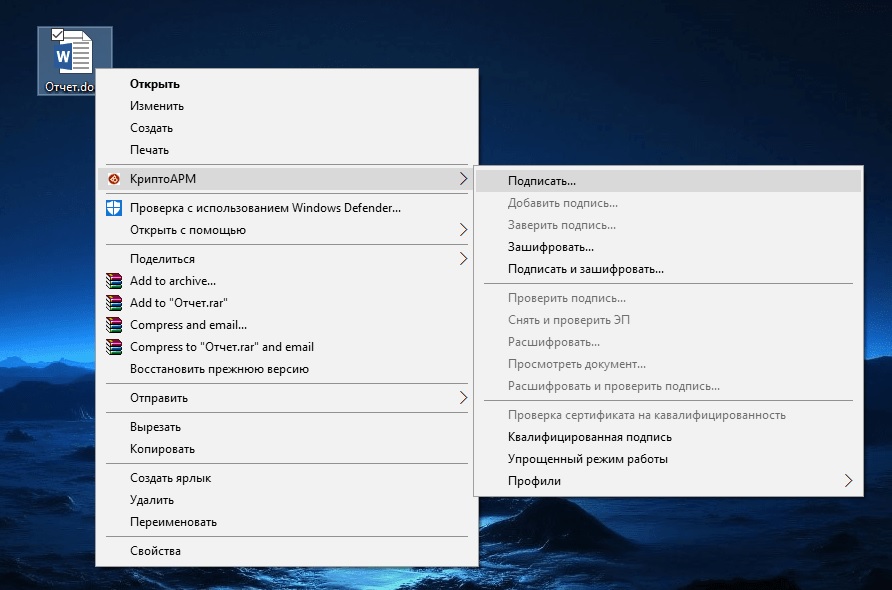
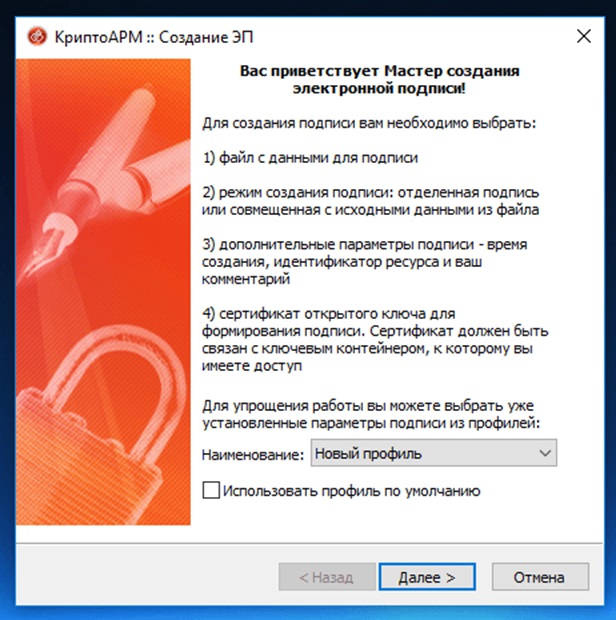
- после запуска мастера подписи, нажимают кнопку «Далее», для продолжения работы сервиса;
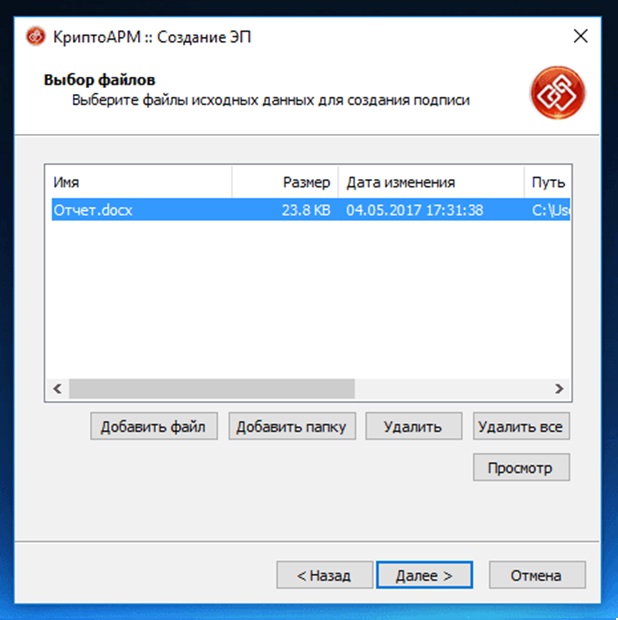
- когда откроется окно с выбором файлов, через функцию обзора указать на другие документы, которые нужно заверить, или папки с соответствующим контентом, продолжив работу с мастером;
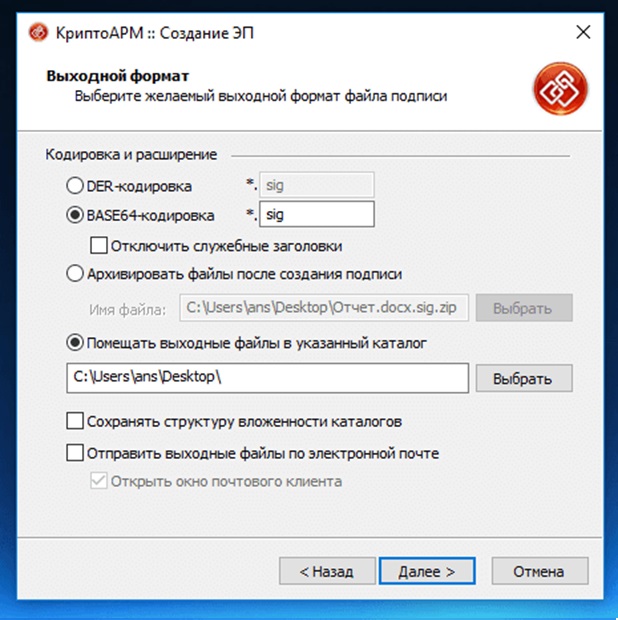
- после открытия окна с выходным форматом, выбрать тип кодирования из предлагаемых системой DER или BASE64; для большинства ситуаций этот выбор не имеет значения, но, к примеру, при отправке документации для ФСАР необходима именно DER кодировка; также отмечают порядок действий с заверенными файлами, которые можно переместить в отдельный каталог в таком же виде или архивом; если необходимо, проставляют птички подтверждения напротив надписей о сохранении структуры каталога или отправке сообщения электронной почтой;
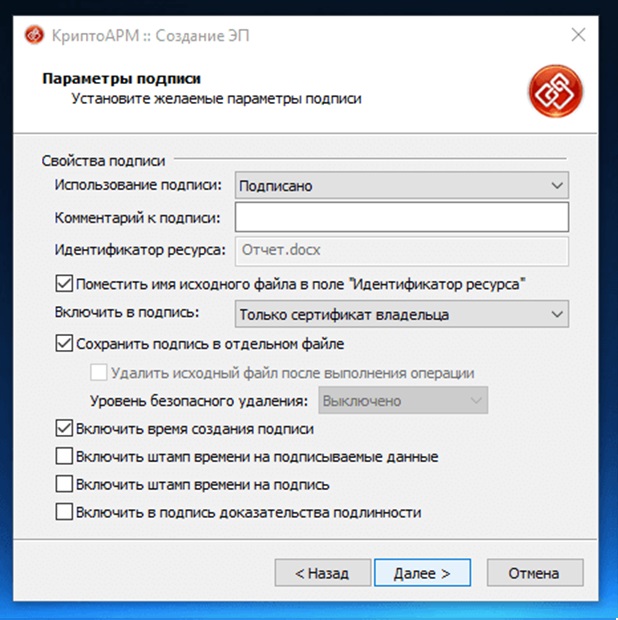
- настраивают характеристики ЭЦП; на данном этапе также подтверждают встраивание подписи в документ или приложение отдельным файлом;
- открывается окно выбора сертификата – указывают на нужный ключ;
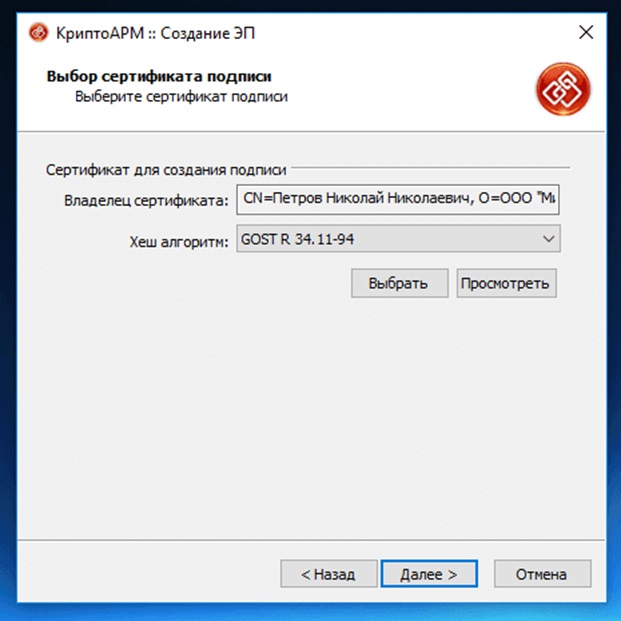
- на завершающем этапе проставляют галочку в пункте о сохранении данных в профиле, присваивая ему название; в дальнейшем это позволит применить настроенные характеристики при подписи другой документации.
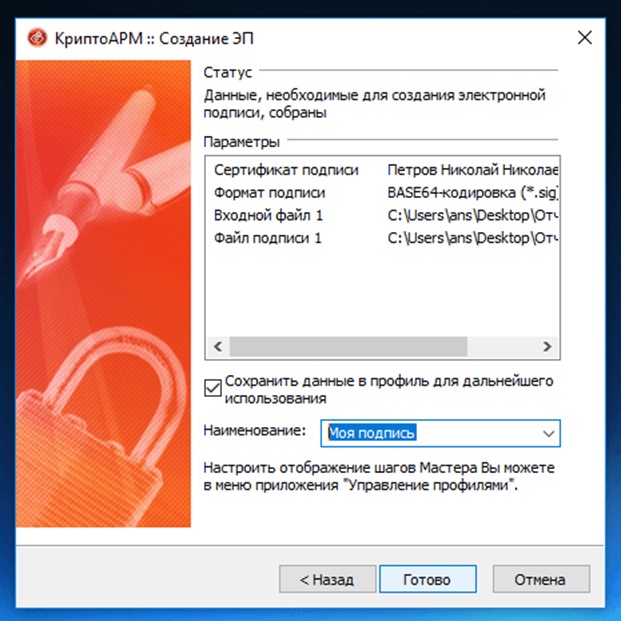
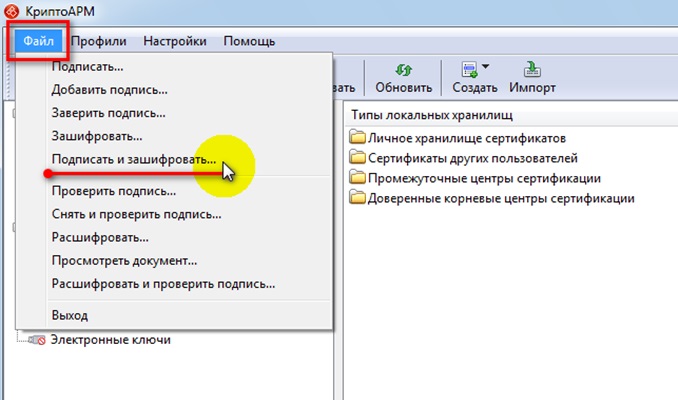
Выполнение указанной функции можно задать не только из контекстного меню, но и из окна программного модуля, выбрав соответствующую команду в разделе «Файл». После завершения подписи, приложение представит пользователю соответствующее уведомление, подтверждающее защиту данных в файле.
Чтобы зашифровать декларацию о доходах или другой документ, порядок предусмотренных действий отличается незначительно. Пользователю потребуется:
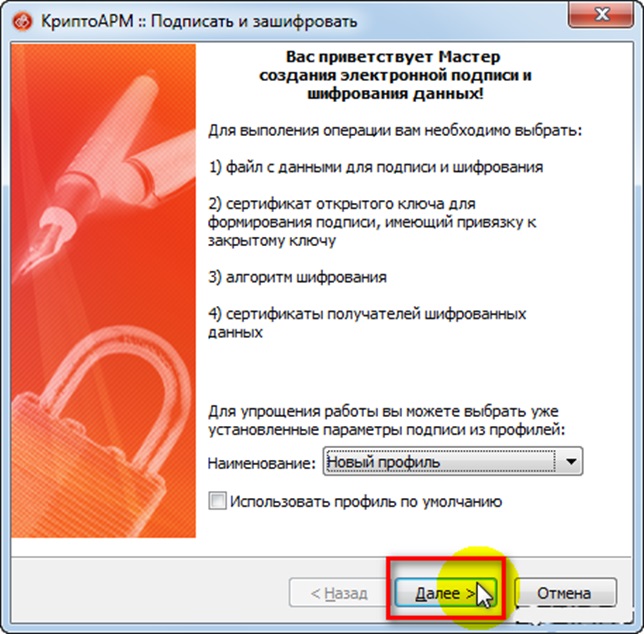
- из контекстного меню или в открытом окне программы выбрать пункт о подписании и шифровании документа;
- продолжить работу мастера;
- нажать кнопку добавления файла, указав необходимый документ;
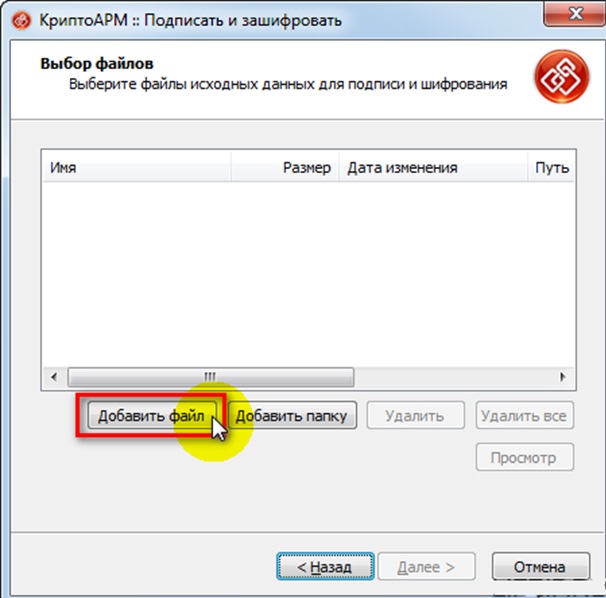
- выбрать тип кодировки;
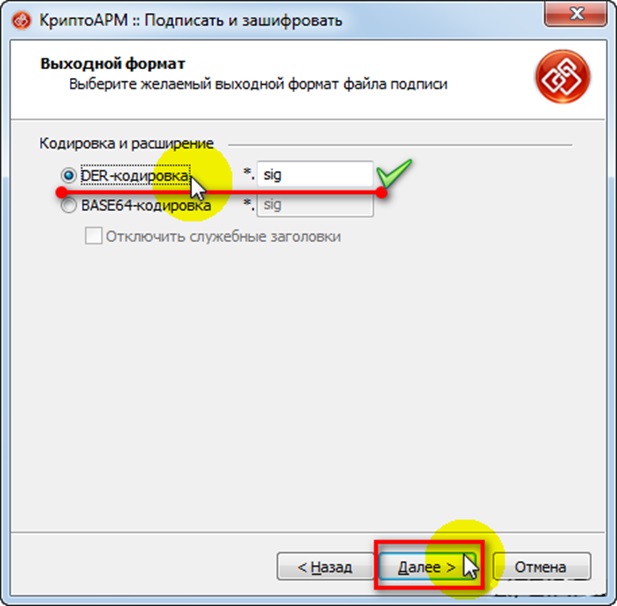
- выставить характеристики ЭЦП;
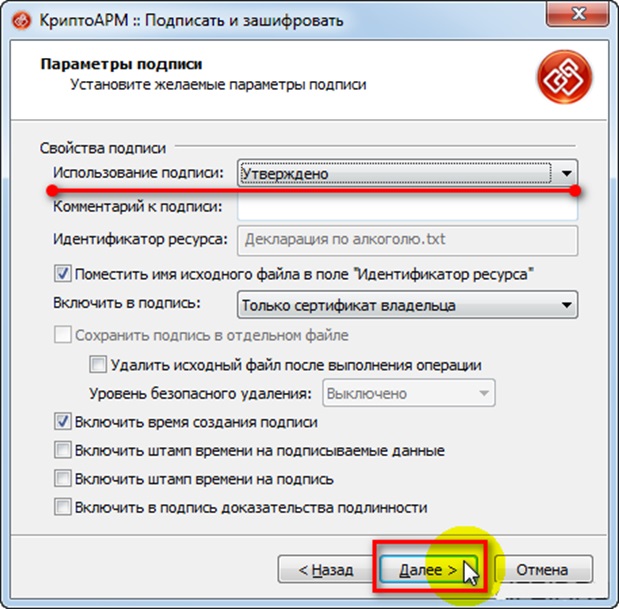
- указать необходимый сертификат;
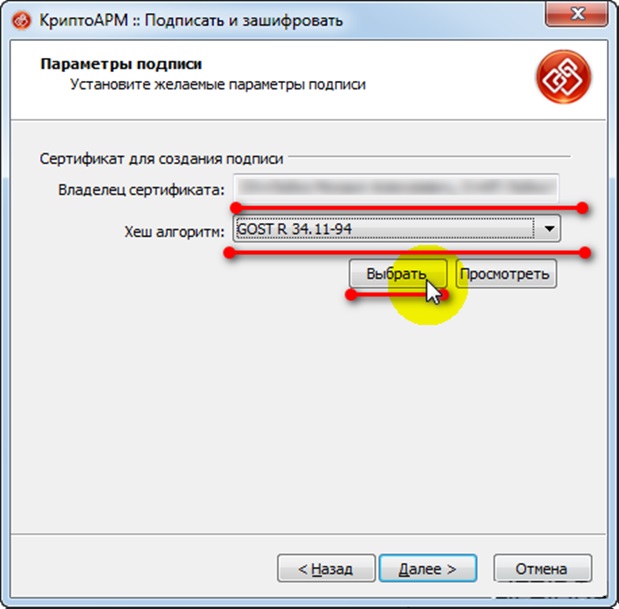
- вновь подтвердить кодировку;
- отметить режим шифрования;
- подтвердить выбор сертификата удостоверяющего органа;
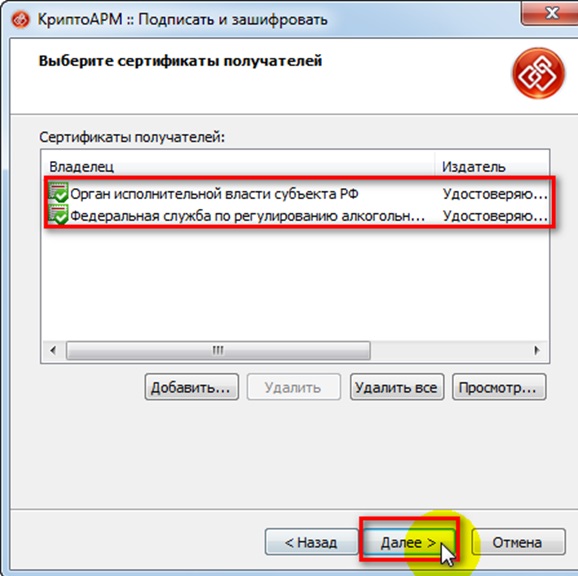
- нажать кнопку «Готово» и дождаться окончания работы мастера.
Если соблюдена правильная последовательность действий, останется нажать кнопку о закрытии окна.
Работа с программой «КриптоАРМ» требует некоторых навыков обращения. Но после непродолжительной практики у пользователя не возникнет сложностей с использованием данного программного обеспечения.
Ответы на вопросы можно найти в инструкции по работе с приложением, представляемой вместе с софтом в электронном виде.
Как исправить ошибку отсутствия доверия к сертификату эцп. Не удается построить цепочку сертификатов для доверенного корневого центра Криптоарм не видит крипто про

Видео инструкция по решению ошибки с построением цепочки сертификатов:
3. Предупреждение «Нет полного доверия к сертификату подписи»
- В верхнем меню выберите пункт «Настройки», затем «Управление настройками» и «Параметры прокси-сервера». Из выпадающего списка выберите вариант «Использовать системные настройки прокси». Нажмите «Применить».
- Далее в «Управление настройками» вкладка «Общие» снимите галку с опции «Отключить проверку личных сертификатов по спискам отзыва».
- Запустите «Internet Explorer», откройте меню «Сервис» -> пункт «Свойства обозревателя» («Свойства браузера») -> закладка «Подключения» -> кнопка «Настройка сети». Убедитесь в том, чтобы в «Настройках сети» флажки «Автоматическое определение параметров» и «Использовать скрипт автоматической настройки» были сброшены.
- Выберите в окне программы «КриптоАРМ» ветку «Личное хранилище сертификатов». Затем справа выберите нужный сертификат и нажмите правой кнопкой мыши, чтобы вызвать контекстное меню. В появившемся меню выберите «Проверить статус» «По CRL, полученному из УЦ».
- Если статус сертификата стал с зеленой галкой повторите ваше изначальное действие, вновь подпишите либо проверьте подпись.
4. Не удается установить лицензионный ключ: ошибка сохранения данных
5. Указан хеш-алгоритм, несовместимый с данным файлом подписи
6. Отсутствует личный сертификат для расшифрования
7. Ошибка установки свойства в контекст сертификата 0x80092004
8. Установка «КриптоАРМ» завершается с ошибкой
- Удалите программу «КриптоАРМ» через Панель управления;
- Проверьте, осталась ли папка Digt в каталоге Program Files (дополнительно проверьте каталог Program Files (х86) если используете 64-х разрядную систему Windows);
- Если Вы устанавливали «КриптоАРМ» версии 5, то необходимо дополнительно проверить, удалились ли папки, содержащие в названии CifrovieTehnologii.TrustedTLS из папки WinSxS.
- Скачайте заново дистрибутив из Центра загрузок.
- Установить «КриптоАРМ», согласно шагам Мастера установки.
9. Установка «КриптоАРМ»: ошибка «Policy 2.0.CryptoPro.PKI.Cades.publicKeyToken»
10. Не удается установить «КриптоАРМ»: ошибка «Windows Installer»
11. Не удается установить «КриптоАРМ»: ошибка 2739
12. В контекстном меню нет КриптоАРМа
13. Ошибка «Подпись не валидна» на сайтах наш.дом.рф и rosreestr.ru
14. Не удается подписать файл: ошибка исполнения функции 0x0000065b
15. При установке сертификата возникает ошибка «Ошибка при установке сертификата и далее ФИО\ название в общем»
16. 0x0000064a – возникает при отсутствии лицензии на модуль TSP
17. Ошибка 0x00000057 говорит о том что скорее всего в установленном сертификате нет привязки к закрытому ключу.
18. Не удается найти сертификат и закрытый ключ для расшифровки. В связи с этим использование данного сертификата невозможно.
19. Ошибка 0x80091008 при расшифровке сообщения
20. Как подписать отчеты для ГОЗ (Минобороны)
21. Как подписать файл для ЦБ РФ (Центрального Банка Российской Федерации)?
22. Как подписать файл для Роскомнадзора?
23. Ошибка — Использование выбранного сертификата невозможно
При оформлении документов или регистрации организации пользователи сталкиваются с ошибкой — «Не удается построить цепочку сертификатов для доверенного корневого центра». Если повторить попытку, ошибка появляется снова. Что делать в этой ситуации, читайте далее в статье.
Причины ошибки в цепочке сертификатов
Ошибки могут возникать по разным причинам — проблемы с Интернетом на стороне клиента, блокировка программного обеспечения Защитником Windows или другими антивирусами. Далее, отсутствие корневого сертификата Удостоверяющего Центра, проблемы в процессе криптографической подписи и другие.
Устранение ошибки при создании создания цепочки сертификатов для доверенного корневого центра
В первую очередь убедитесь, что у вас нет проблем с интернет-подключением. Ошибка может появляться при отсутствии доступа. Сетевой кабель должен быть подключен к компьютеру или роутеру.
- Нажмите кнопку «Пуск» и напишите в поиске «Командная строка».
- Выберите ее правой кнопкой мыши и нажмите «Запуск от администратора».
- Введите в DOS-окне следующую команду «ping google.ru ».
При подключенном интернете у вас должны отобразиться данные об отправленных пакетах, скорости передачи и прочая информация. Если Интернета нет, вы увидите, что пакеты не дошли до места назначения.
Теперь проверим наличие корневого сертификата Удостоверяющего Центра. Для этого:

Если сертификата нет, его необходимо скачать. В большинстве случае он находится в корневых сертификатах и пользователю необходимо его только установить. Также стоит помнить, что лучше всего пользоваться браузером Internet Explorer, чтобы в процессе работы происходило меньше ошибок и сбоев. Попытайтесь найти УЦ в корневых сертификатах, после этого вам останется только нажать кнопку «Установить», перезапустите свой браузер, и вы решите проблему с ошибкой — «Не удается построить цепочку сертификатов для доверенного корневого центра».

Проверка корневого сертификата УЦ в браузере
Проверку можно выполнить в браузере.
- Выберите в меню пункт «Сервис».
- Далее нажмите строку «Свойства обозревателя».
- Нажмите на вкладку «Содержание».
- Здесь нужно выбрать «Сертификаты».
- Следующую вкладка «Доверенные центры сертификации». Здесь должен быть корневой сертификат УЦ, обычно он находится на дне списке.
Теперь попробуйте снова выполнить те действия, в процессе которых возникла ошибка. Чтобы получить корневой сертификат, необходимо обратиться в соответствующий центр, где вы получили СКП ЭП.
Другие способы исправить ошибку цепочки сертификатов
Рассмотрим, как правильно загрузить установить и использовать КриптоПро. Чтобы убедиться, что программа не установлена на вашем ПК (если пользователей компьютером несколько), нужно открыть меню «Пуск». Затем выберите «Программы» и поищите в списке «КриптоПро». Если ее нет, то установим ее. Скачать программу можно по ссылке https://www.cryptopro.ru/downloads . Здесь вам нужна «КриптоПро CSP» — выберите версию.

В следующем окне вы должны увидеть сообщение о предварительной регистрации.

Установка КриптоПро
Когда установочный файл скачен, его нужно запустить для установки на ваш компьютер. Система отобразит предупреждение, что программа запрашивает права на изменение файлов на ПК, разрешите ей это сделать.
Перед установкой программы на свой компьютер, все ваши токены должны быть извлечены. Браузер должен быть настроен на работу, исключением является браузер Opera, в нем уже произведены все настройки по умолчанию. Единственное, что остается пользователю — это активировать специальный плагин для работы. В процессе вы увидите соответствующее окно, где Opera предлагает активировать этот плагин.
После запуска программы, нужно будет ввести ключ в окне.

Найти программу для запуска можно будет по следующему пути: «Пуск», «Все программы», «КриптоПро», «КриптоПро CSP». В открывшемся окне нажмите кнопку «Ввод лицензии» и в последней графе введите ключ. Готово. Теперь программу необходимо настроить соответствующим образом под ваши задачи. В некоторых случаях для электронной подписи используют дополнительные утилиты — КриптоПро Office Signature и КриптоАКМ. Можно устранить ошибку — нет возможности построить цепочку сертификатов для доверенного корневого центра — простой переустановкой КриптоПро. Попытайтесь это сделать, если другие советы не помогли.
Ошибка все еще появляется? Отправьте запрос в службу поддержки, в котором нужно разместить скриншоты ваших последовательных действий и объяснить подробно свою ситуацию.
Не смотря на то, что программа КриптоАРМ во многих отраслях уже стала стандартом для электронной подписи, у пользователей по-прежнему возникает множество вопросов по работе с ней. Мы решили рассказать о том, как начать работу в КриптоАРМ и одновременно осветить наиболее часто задаваемые вопросы, которые возникают почти у всех: как исправить ошибку построения пути сертификации и ошибку отсутствия полного доверия к сертификату.
Обычно эта ошибка выглядит так:

Давайте сначала разберемся, почему эта ошибка возникает.
Отсутствие полного доверия к сертификату означает, что ваш компьютер не знает, может ли он доверять Удостоверяющему Центру (УЦ), который выдал вам сертификат, а соответственно — и самому вашему сертификату электронной подписи. Чтобы это исправить, нам нужно будет добавить этот УЦ в список доверенных на вашем компьютере.
Сообщение об ошибке построения пути сертификации говорит нам о том, что КриптоАРМ хотел бы проверить, нет ли вашего сертификата в списке отозванных. Такой список нужен для того, чтобы включать в него потерянные или украденные сертификаты. Если ваш сертификат в таком списке — им никто не может воспользоваться. Ссылка на такой список (его выкладывает УЦ на свой сайт) есть прямо в вашем сертификате, и если у вас есть подключение к Интернет, то КриптоАРМ сам может скачать и проверить, нет ли вашего сертификата в таком списке.
Можно сделать следующий вывод: если вы железобетонно уверены, что ваш УЦ правильный, и что вашего сертификата нет в списке отзыва — то можно ничего не делать и ошибки не исправлять. Это действительно так!
Шаг 1: Переводим КриптоАРМ в режим Эксперт
В КриптоАРМ почему-то в режиме Эксперт работать значительно проще, чем в режиме пользователя. Поэтому для начала перейдем в этот режим

Шаг 2: Подключаем сертификат электронной подписи
Здесь я руководствуюсь тем, что вы уже озаботились безопасностью вашего сертификата, приобрели токен , и положили туда свой сертификат. Ну или по крайней мере положили на дискету или флешку (и храните их в сейфе). Если все же нет — .
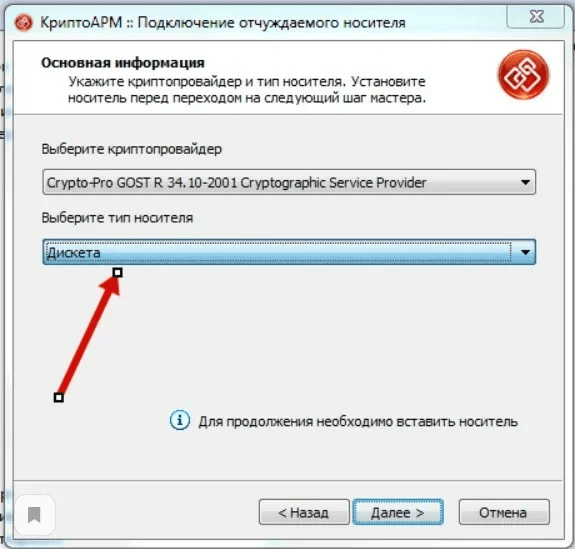
Подключаем отчуждаемый носитель
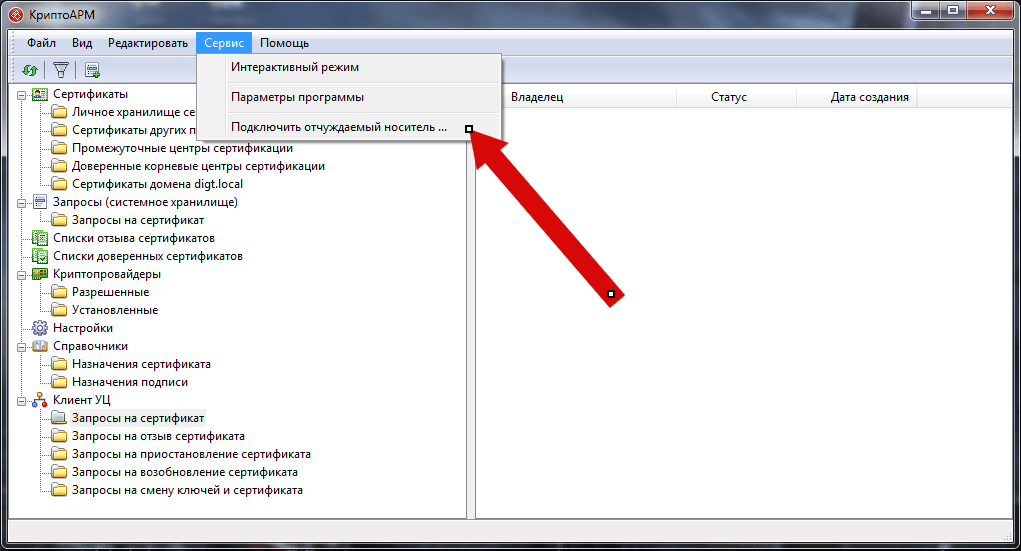
Выбираем криптопровайдер , как показано на скриншоте, а выбирая тип носителя, следует выбрать токен или дискету (флешка считается дискетой , не удивляйтесь).
 или
или 
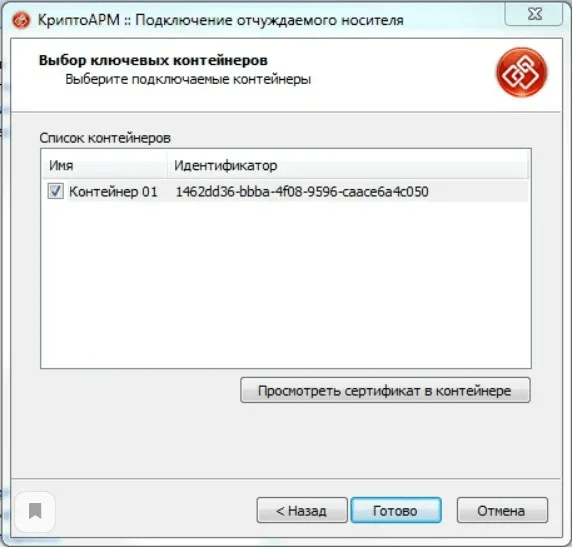
Теперь выбираем контейнер. Контейнер, если упростить, это просто место где хранится сертификат на токене или флешке. В одном контейнере обычно лежит один сертификат, поэтому выбор контейнера сводится к выбору сертификата. Если у вас на носителе (флешке, токене, дискете) лежит несколько сертификатов — выберите именно тот, который вам нужен.

5
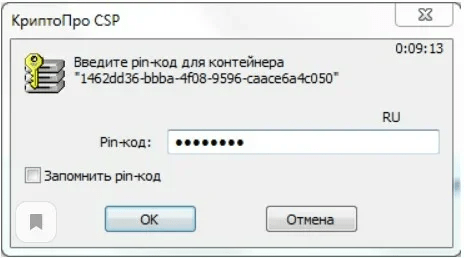
Если ваш контейнер хранится на токене (или в иных случаях), то нужно будет ввести пин-код. Для Рутокен стандартный пин-код 12345678 , для eToken — 1234567890 . Если вы все еще пользуетесь стандартным пин-кодом — стоит его сменить, ведь весь смысл использования токена заключается в защите сертификата пин-кодом.

Все, мы объяснили программе КриптоАРМ , где находится наш сертификат, но она ему не очень доверяет.
Шаг 2-1: Подключаем сертификат, если он не на съемном носителе
Если ваш сертификат лежит где-то на вашем локальном диске, то хочу вас предупредить — это очень небезопасно . Согласно данным Лаборатории Касперского, Россия находится в первой пятерке стран с наивысшей вероятностью заражения вирусами , при этом каждый двадцатый компьютер, имеющий антивирусную защиту, все же заражен тем или иным вирусом. А это значит, что злоумышленники, которые управляют вирусами, могут легко и непринужденно украсть ваш сертификат электронной подписи.
Я попытался найти простой способ добавить сертификат в КриптоАРМ, если он лежит на локальном диске, но не нашел. Поэтому единственный быстрый способ добавить сертификат с локального диска в КриптоАРМ — это положить его на флешку (прямо в корень, без папок) и .
Шаг 3: Добавляем сертификат УЦ в список доверенных центров сертификации
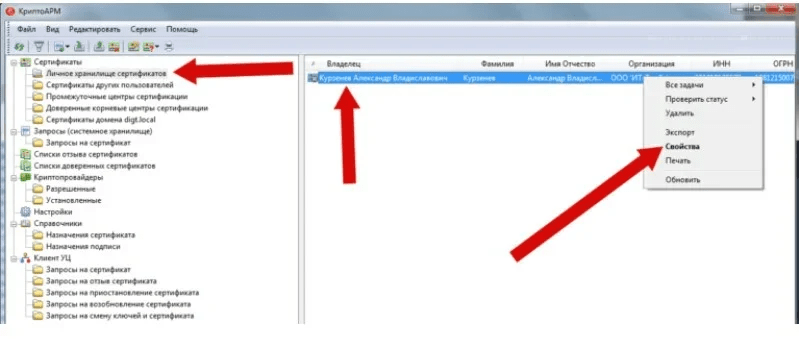
Для этого возвращаемся в основное окно КриптоАРМ, заходим Сертификаты — Личное хранилище сертификатов — Правой кнопкой мыши на ваш сертификат — Свойства

Переходим на вкладку «Статус Сертификата «, выбираем сертификат удостоверяющего центра (из него «вытекает» ваш сертификат), и нажимаем Просмотреть , а затем нажимаем кнопку Установить сертификат .

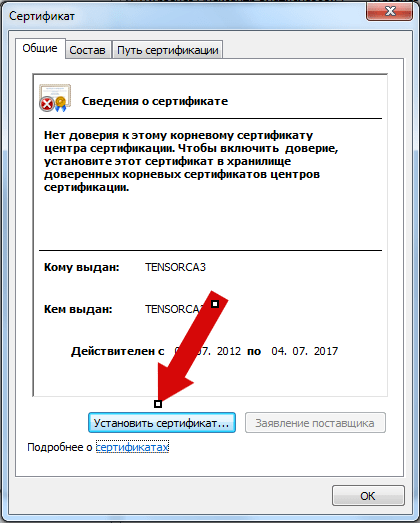
Выбираем пункт «Поместить все сертификаты в следующее хранилище «, нажимаем Обзор , а затем выбираем «Доверенные корневые центры сертификации «, а затем подтверждаем установку сертификата.
В главе Часто задаваемые вопросы вы найдете информацию по следующим темам:
При проверке подписи файла на рабочем столе под Windows XP с КриптоПро CSP 2.0 (2089) появляется ошибка «Произошла ошибка при загрузке подписанных данных. Указан неправильный алгоритм. (0x80090008)». При подписи файла в окне выбора сертификатов подписи все ГОСТовые сертификаты красные (ошибка «Произошла ошибка при построении пути сертификации»), а при их просмотре выдается «Целостность этого сертификата не гарантирована. Возможно, он поврежден или изменен».
Данная ошибка проявляется в КриптоПро CSP 2.0 (в сборке 2089 включительно) при работе на Windows XP и связана с поздней загрузкой CSP. Для ее решения сохраните следующие строки в файл с расширением.reg и запустите его на исполнение или измените настройки в реестре вручную:
Код:
REGEDIT4
«Group»=»COM Infrastructure»
«Group»=»COM Infrastructure»
Программа «КриптоАРМ» сообщает, что «произошла ошибка при получении последней версии списка отзыва сертификатов (СОС) из Удостоверяющего центра»
Для использования возможности получения СОС из УЦ необходимо соблюдение следующих условий:
- В проверяемом сертификате должно присутствовать расширение «Точка распространения СОС / CRL Distribution Point (CDP)».
При этом если значений (URL’ов) в расширении несколько, то КриптоАРМ попытается скачать СОС по всем адресам до первого успешного скачивания. Правда, поддерживаются не все, но часто используемые протоколы, такие как «ftp», «http» и «file»
- По одной (оптимально, если по первой) из точек распространения СОС можно скачать СОС браузером, например, IE. При этом не вводя никакой дополнительной информации (имени пользователя, пароля, перехода по ссылкам)!
Протестировать можно следующим образом:
— закрыть все окна IE (т.к. они могут хранить параметры доступа к серверу);
— запустить IE и вставить в поле адреса URL из точки распространения СОС (например, для сертификата тестового КриптоПро УЦ
(http://www.cryptopro.ru/CertEnroll/Test%20Center%20CRYPTO-PRO.crl);
— нажать Enter, после чего IE должен сразу предложить сохранить скачанный файл СОС;
— сохранить СОС в файл и открыть его проводником Windows (должна без ошибок открыться форма просмотра СОС).
- Должна быть зарегистрирована библиотека CPCRLUpdate.dll, которая находится в каталоге установки КриптоАРМ. При правильной установке КриптоАРМ она регистрируется автоматически, но вы можете ее зарегистрировать дополнительно, например:
regsvr32 «D:\Program Files\Digt\Trusted\Desktop\cpcrlupdate.dll»
Последнюю версию библиотеки можно получить на сервере КриптоПро по адресу:
ftp://cryptopro.ru/pub/CRLUpdate/cpcrlupdate.zip
Возможные ошибки обновления СОС:
1) 0x800401E4 (Синтаксическая ошибка / Invalid syntax) — может возникать в случае использования библиотеки CPCRLUpdate.dll версии 1.0.0.1, попробуйте ее обновить.
1) 0x800C0005 — ошибка скачивания СОС по сети, например, файл не найден или нет доступа.
2) 0x80092004 (Cannot find object or property.):
2.1) не найден издатель проверяемого сертификата;
2.2) файл СОС не соответствует проверяемому сертификату.
3) 0x80092007 (The specified certificate is self signed.) — проверяемый сертификат — самоподписанный. Нет смысла проверять самоподписанный сертификат по СОС, т.к. СОС подписывается тем же самым самоподписанным сертификатом.
КриптоАРМ не возвращает код ошибки. Чтобы его получить, надо выполнить следующие действия:
- Создать папку, в нее сохранить проверяемый сертификат в Base64 формате с именем cert.cer;
- Сохранить следующий код скрипта в файл с расширением.vbs:
Код:
Option Explicit
Dim fso, file
Set fso = CreateObject(«Scripting.FileSystemObject»)
Set file = fso.OpenTextFile(«cert.cer», 1, False, 0)
Dim oCertBase64
oCertBase64 = file.ReadAll()
file.Close()
oCertBase64 = Right(oCertBase64, Len(oCertBase64) — 27)
oCertBase64 = Left(oCertBase64, Len(oCertBase64) — 27)
«MsgBox CStr(oCertBase64)
Dim oCrlUpdate
Set oCrlUpdate = CreateObject(«CPCRLUPDATE.CRLUpdate»)
oCrlUpdate.StoreLocation = 0
oCrlUpdate.UpdateInterval = 10
Dim bResult
bResult = oCrlUpdate.Update_BASE64(oCertBase64)
MsgBox bResult
- Запустить файл скрипта из п.2.
- В результате должно появиться сообщение «True» в случае успешного обновления СОС, либо сообщение с кодом ошибки.
Примечание: Если в проверяемом сертификате отсутствует CDP, то метод проверки возвращает «True».
Программа «КриптоАРМ» — для использования учебными заведениями. Что требуется указать в гарантийном письме, для того чтобы использовать программу?
Если вы предполагаете использовать программу «КриптоАРМ Старт», то она действительно бесплатна и вы можете использовать ее без предоставления каких-либо гарантийных писем. Речь по гарантийному письму может идти тогда, когда вы решите использовать версию «КриптоАРМ Стандарт» для работы с сертифицированными криптопровайдерами. (Версия «Старт» поддерживает работу только со стандартными Windows криптопровайдерами).
5 / 5 ( 4 голоса )
Некорректный путь сертификации
Эта та самая проблема, с которой пришлось столкнуться мне.
Удивительно но при такой ошибке одни сайты без проблем работают с сертификатом, а другие его просто не замечают. Вероятно, в тех случаях, когда такой сертификат действует, не проверяется путь до головного удостоверяющего центра.
Открываем хранилище сертификатов при помощью консоли certmgr.msc
Переходим в Личное/Сертификаты. Открываем сертификат, который не работает и переходим на вкладку Путь сертификации .

Как видно на рисунке в качестве корневого удостоверяющего центра указан «Минкомсвязь России», а промежуточного удостоверяющего центра ООО «КОМПАНИЯ «ТЕНЗОР».
Вернемся на вкладку «Общие» , чтобы проверить кем выдан личный сертификат . Сертификат выдан той же компании, что указана в пути сертификации в качестве промежуточно центра. Здесь все правильно.

Переходим в Промежуточные центры сертификации и проверяем промежуточный сертификат . Здесь видно сообщение «Этот сертификат не удалось проверить, проследив его до удостоверяющего центра сертификации». Вот то место где обрывается путь.


Находим в списке сертификат, который соответствует условиям.
Средства УЦ: КриптоПРО УЦ 2.0
Кем выдан: CN=Головной удостоверяющий центр
Действует: текущая дата входит в указанный промежуток дат .

Этот сертификат необходимо установить в промежуточные центры сертификации.

Переходим в личные сертификаты и проверяeм путь сертификации. Если ошибка исчезла значит все сделано правильно.

В дополнение приведу советы с различных форумов, которые так же помогали в устранении данной ошибки.
Не работают алгоритмы шифрования КриптоПРО CSP
Открываем КриптоПРО CSP и переходим на вкладку «Алгоритмы» .
Если увидите, что поля алгоритмов пустые значит программа работает некорректно. Переустановите КриптоПРО CSP.

Нерушение прав доступа к ветке реестра.
Решить эту проблему так же поможет полное удаление КриптоПРО CSP с использованием указанной ранее утилиты по очистке следов программы.
Если не поможет, то попробуйте предоставить пользователю, работающему с КриптоПРО CSP, права администратора.
Публикации по теме

- Где находится акт сверки в 1с
Для проведения сверки с контрагентами в программе 1С Бухгалтеия 8 редакции 3.0 предназначен документ «Акт сверки расчетов». Находим его на.

Презентация по 1с 8.3 выписка банка. Бухучет инфо. Создание платежного поручения
Обычно работа с банковскими выписками настроена автоматически через систему клиент-банк, но возможность интеграции клиент-банк и 1С есть не.
Криптоарм статус сертификата неизвестен ошибка обновления crl

Программа «КриптоАРМ» сегодня входит в число стандартного ПО для простановки электронной цифровой подписи. Она постоянно совершенствуется, дорабатывается для предотвращения сбоев при использовании.
В большинстве случаев проблем при работе с «КриптоАРМ» не возникает, так как интерфейс программы интуитивно понятен, а алгоритмы безопасности полностью соответствуют актуальным стандартам. Однако пользователи периодически жалуются на наличие ошибки в виде отсутствия полного доверия к сертификату цифровой подписи. Выглядит ошибка так:
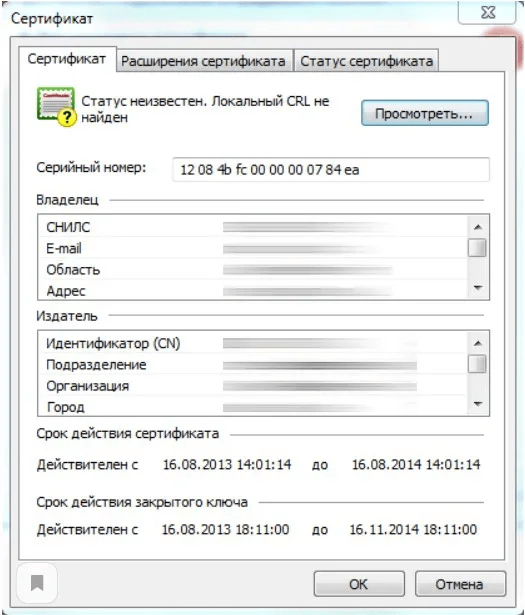
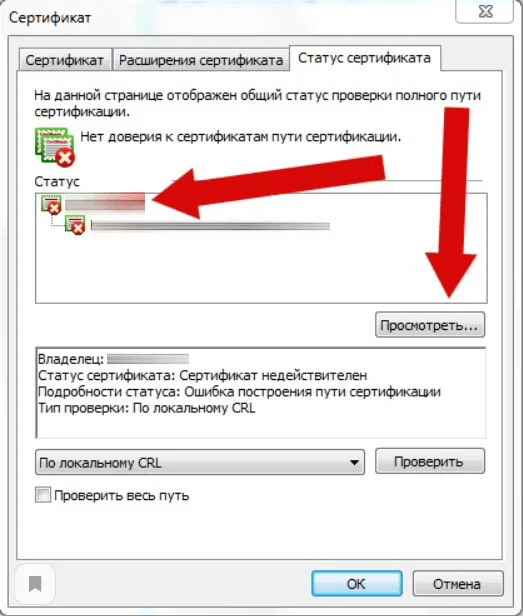
Проблему можно исправить своими силами, без обращения за помощью к техническим специалистам.
Особенности ошибки
Проблема «Нет полного доверия к сертификату подписи» свидетельствует о невозможности определить уровень доверия к удостоверяющему центру, который оформил данный сертификат.
Непосредственно эта ошибка никак не влияет на работу «КриптоАРМ» или электронной подписи, но для предотвращения последующих конфликтов во время проверки комплекта ключей стоит её исправить. Сделать это можно самостоятельно, выполнив несколько следующих шагов.
Решение проблемы
Шаг № 1. Переводим программу в экспертный режим, который предоставляет доступ к полному перечню функций.
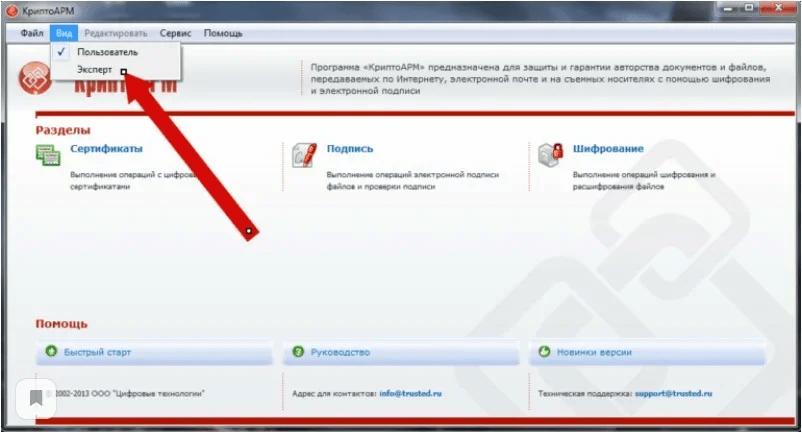
Шаг № 2. Выбираем подозрительный для операционной системы сертификат ЭЦП. Для этого:
-
Подключаем носитель с электронной подписью к компьютеру.
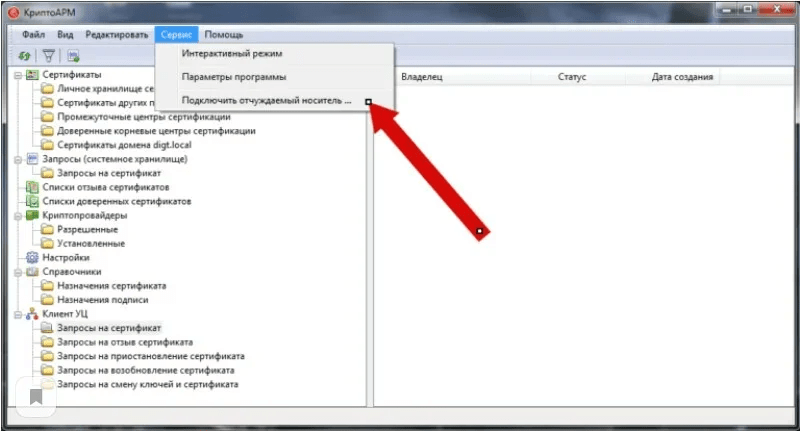
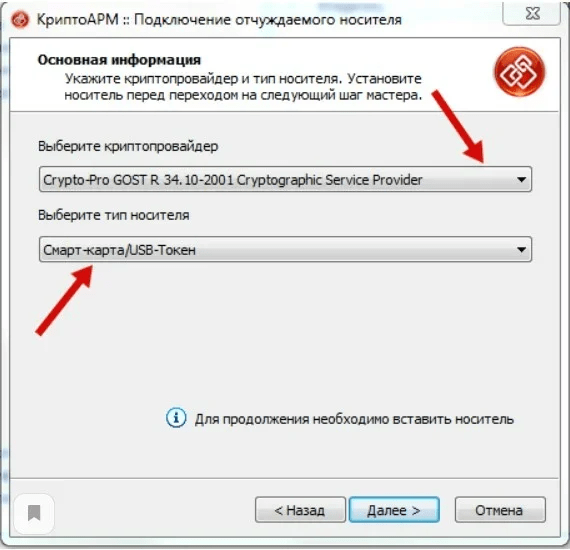
Шаг № 3. Добавляем проблемный сертификат в перечень доверенных (именно отсутствие в последнем служит причиной появления ошибки). Для этого:
- Перейдите в меню программы «КриптоАРМ».
- Войдите во вкладку «Свойства» конкретного проблемного сертификата (её можно найти в подразделе «Личное хранилище» раздела «Сертификаты»).
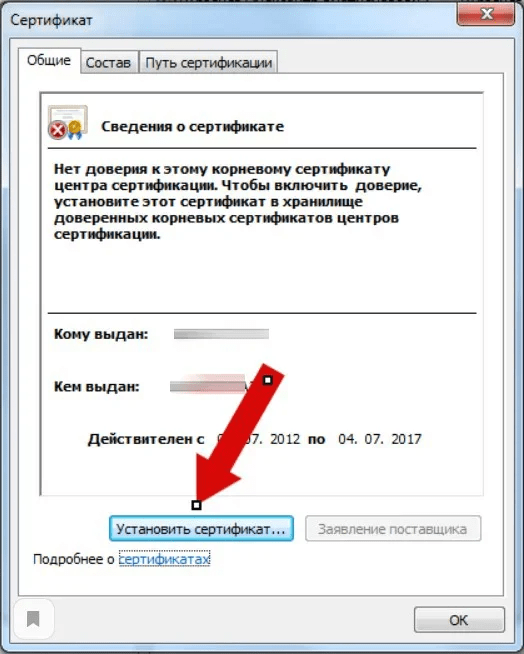
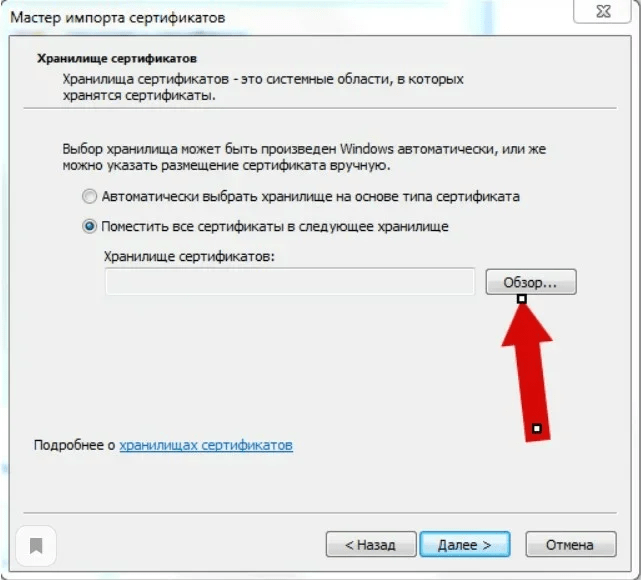
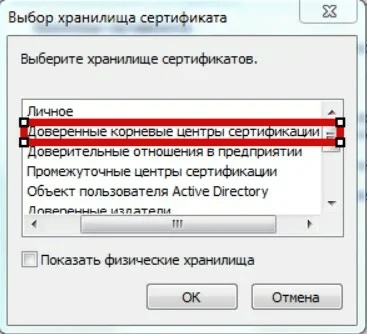
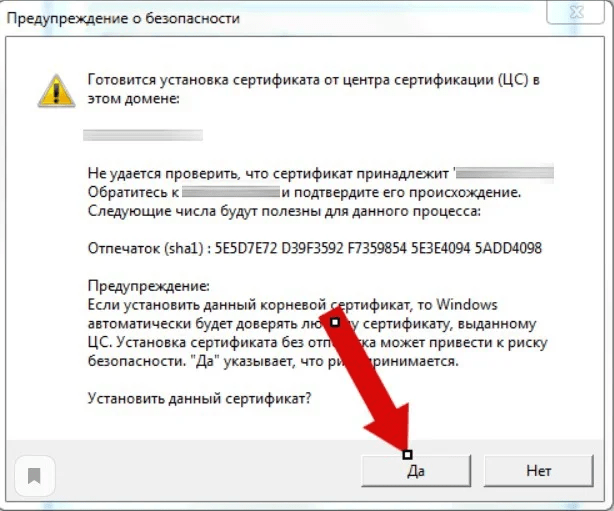
Сам процесс занимает несколько секунд и требует последующей перезагрузки системы.
Шаг № 4. Финальным этапом остаётся проверка сертификата по перечню отозванных. Для этого:
- Выберите нужный сертификат во вкладке «Свойства сертификата»;
- Выберите пункт «По CRL, полученному в УЦ»;
- Кликните по кнопке «Проверить».
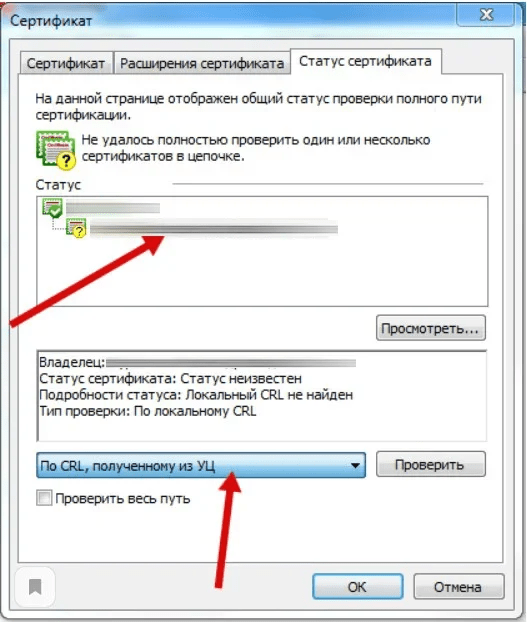
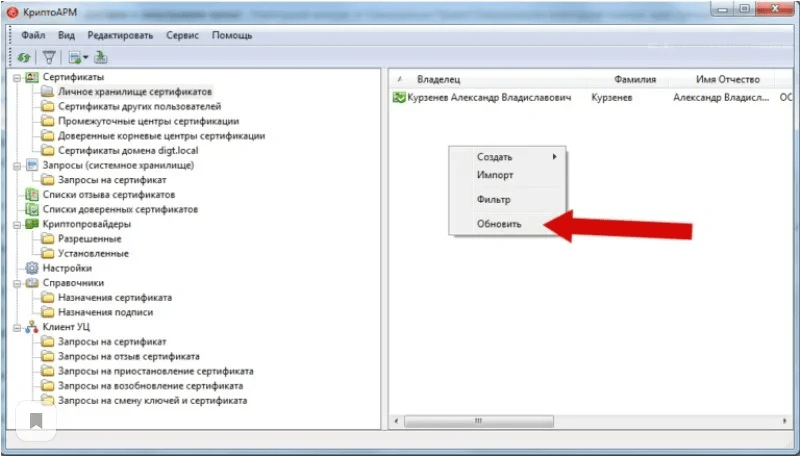
Как установить отозванные
В отдельных случаях для решения проблемы КриптоАРМ «Нет полного доверия к сертификату подписи» понадобится установка списка отозванных сертификатов (СОС) в дополнительном порядке. Для этого выполните следующие действия:
- Откройте Internet Explorer.
- Перейдите в разделе «Сервис» по пути «Свойства» — «Содержание» — «Сертификаты».
- В подразделе «Имя точки» скопируйте в файл имеющуюся ссылку на список.
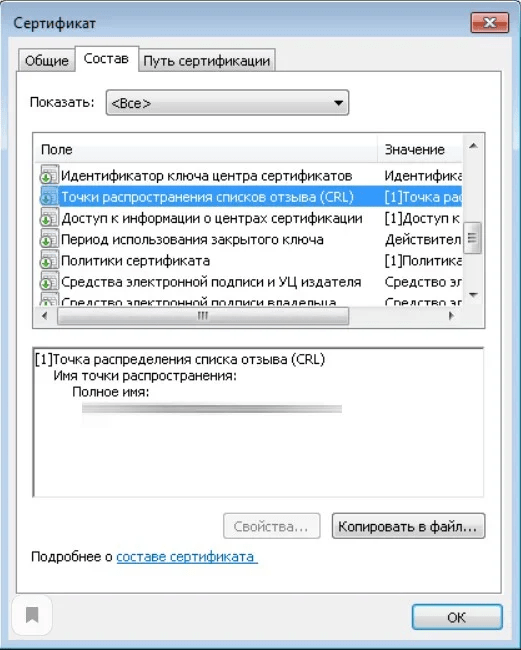
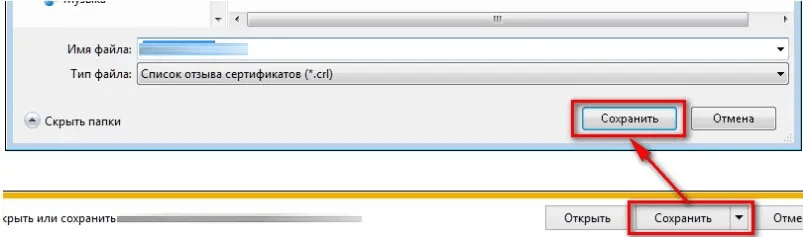
Иногда в перечне списка СОС может быть две ссылки. В этом случае понадобится повторить данный шаг.
После завершения всех действий перезагрузите ваш компьютер. Если всё прошло корректно и действия были правильными, то проблем возникнуть не должно.
Если вам понадобилась дополнительная техническая консультация или появилась необходимость оформить электронную подпись, сделать это можно в УЦ «Калуга Астрал».
Получить дополнительную информацию можно по телефону, либо на сайте. Мы в течение 5 минут после получения заявки свяжемся с вами для уточнения вопросов. Мы расскажем, как получить электронную подпись и какие документы потребуются для этого.
Предупреждение «Нет полного доверия к сертификату подписи» или «Подпись математически корректна, но нет полного доверия к сертификату подписи»
Текст ошибки:
Нет полного доверия к сертификату подписи.
Как выглядит ошибка:
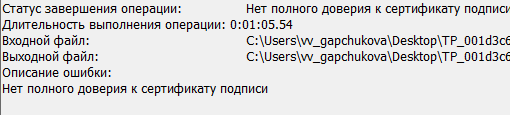
1. Если в вашей организации используется прокси-сервер, то запишите настройки прокси в соответствующем меню КриптоАРМа. Если прокси не используется, то в меню Настройки — Управление настройками — Параметры прокси-сервера отключите использование прокси.
2. В верхнем меню КриптоАРМ выберите пункт Настройки , затем Управление настройками , далее вкладка Общие — снимите чекбокс с опции Отключить проверку личных сертификатов по спискам отзыва .
3. Зайдите в меню Профили — Управление профилями, откройте профиль, который используется по умолчанию (он отмечен галочкой в списке профилей). Достаточно нажать по нему 2 раза левой клавишей мышки. Далее в разделе Верификация сертификатов в таблице нажмите кнопку Добавить все УЦ и установите чекбокс в ячейке рядом с появившимися звездочками в таблице, нажмите Применить и ОК. Выполните подписание, если предупреждение еще возникает, то переходите к следующему пункту.
4. Выберите в окне программы КриптоАРМ ветку Личное хранилище сертификатов . Затем справа выберите нужный сертификат и нажмите правой кнопкой мыши, чтобы вызвать контекстное меню. В появившемся меню выберите Проверить статус — По CRL, полученному из УЦ .
5. Если статус сертификата стал с зеленой галочкой, повторите ваше изначальное действие, подпишите файл.
- Если статус вашего сертификата не изменился, то перейдите в папку Списки отзыва сертификатов в КриптоАРМ и посмотрите, появился ли там актуальный список отзыва от вашего удостоверяющего центра (УЦ). Если список отзыва не появился, откройте сертификат, нажмите Просмотреть, перейдите на вкладку Состав, найдите строку Точки распространения списков отзыва, скопируйте ссылку и скачайте по ней список отзыва. Файл списка установите в папку Списки отзыва сертификатов нажатием кнопки Импорт. Если подгруженный список отзыва имеет недействительный статус , то это значит, что в системе отсутствует промежуточный сертификат УЦ.
- Для загрузки сертификата УЦ откройте в личном хранилище КриптоАРМ свой сертификат, нажмите Просмотреть , далее Состав . Найдите строку Доступ к информации о центре сертификации , в окне внизу найдите ссылку с окончанием crt , скопируйте ее комбинацией клавиш ctrl+C , вставьте в адресную строку браузера с помощью комбинации клавиш ctrl+V и нажмите Enter . Далее в КриптоАРМ выберите папку Промежуточные центры сертификации , на панели инструментов выберите Импорт . В открывшемся мастере импорта сертификата галки “установить личный сертификат” и “поместить в контейнер” ставить не нужно, перейдите Далее и выберите из папки загрузок сертификат УЦ. После успешного импорта статус вашего сертификата изменится. Повторите попытку подписания.
6. Если к промежуточному сертификату удостоверяющего центра тоже нет полного доверия, то выполните эти же действия по загрузке списка отозванных сертификатов.
#1
Оставлено
:
28 мая 2020 г. 12:55:14(UTC)
Зарегистрирован: 28.05.2020(UTC)
Сообщений: 3
Оформила ключ электронной подписи УЦ Росреестра.
Корневой сертификат установила.
Подпись на съемный носитель установила.
При проверке сертификата в программе пишет все верно.
2020-05-28_12-44-13.png (63kb) загружен 10 раз(а).
Хочу подписать файл PDF отдельной подписью sig, проверяет — подпись действительна,
2020-05-28_12-46-25.png (59kb) загружен 11 раз(а).
При дальнейшей записи подписи выдает предупреждение, указывает что «Нет полного доверия к сертификату подписи.»
2020-05-28_12-47-39.png (28kb) загружен 14 раз(а).
подскажите что сделать что бы подпись была действительна?
#2
Оставлено
:
28 мая 2020 г. 13:22:37(UTC)

Зарегистрирован: 26.07.2011(UTC)
Сообщений: 11,736
Сказал «Спасибо»: 451 раз
Поблагодарили: 1838 раз в 1421 постах
>При дальнейшей записи подписи выдает предупреждение,
т.е. сразу или прошло какое-то время?
Открыть Менеджер сообщения (или выполнить проверку еще раз) и посмотреть статус сертификата.
Вероятно, CRL локальный истёк. Там можно выполнить проверку статуса по полученному из УЦ.
Техническую поддержку оказываем тут
Наша база знаний
#3
Оставлено
:
28 мая 2020 г. 13:33:41(UTC)
Зарегистрирован: 28.05.2020(UTC)
Сообщений: 3
>При дальнейшей записи подписи выдает предупреждение,
т.е. сразу или прошло какое-то время?
2020-05-28_13-31-18.png (127kb) загружен 4 раз(а).
Нажимаю кнопку «готово».
Начинает записывать сертификат (зеленая полоска загрузки).По результатам загрузки выдает такое окно:
2020-05-28_12-47-20.png (19kb) загружен 4 раз(а).
расширенный вариант этого окна:
2020-05-28_12-47-39.png (28kb) загружен 14 раз(а).
#4
Оставлено
:
28 мая 2020 г. 13:38:10(UTC)
Зарегистрирован: 26.07.2011(UTC)
Сообщений: 11,736
Сказал «Спасибо»: 451 раз
Поблагодарили: 1838 раз в 1421 постах
Теперь проверьте созданную подпись и посмотрите в менеджере собщений детализацию.
Snimok ehkrana ot 2020-05-28 14-36-41.png (27kb) загружен 8 раз(а).
Snimok ehkrana ot 2020-05-28 14-36-14.png (24kb) загружен 9 раз(а).
переключите на «По CRL, полученному из УЦ» и нажмите Проверить:
Snimok ehkrana ot 2020-05-28 14-37-12.png (19kb) загружен 7 раз(а).
Техническую поддержку оказываем тут
Наша база знаний
#5
Оставлено
:
28 мая 2020 г. 13:51:08(UTC)
Зарегистрирован: 28.05.2020(UTC)
Сообщений: 3
Теперь проверьте созданную подпись и посмотрите в менеджере собщений детализацию.
Snimok ehkrana ot 2020-05-28 14-36-41.png (27kb) загружен 8 раз(а).
Snimok ehkrana ot 2020-05-28 14-36-14.png (24kb) загружен 9 раз(а).
переключите на «По CRL, полученному из УЦ» и нажмите Проверить:
Snimok ehkrana ot 2020-05-28 14-37-12.png (19kb) загружен 7 раз(а).
Спасибо! Получилось!)
Можно как-то сделать что бы он автоматически проверял по CRL, полученному из УЦ?
Вы не можете создавать новые темы в этом форуме.
Вы не можете отвечать в этом форуме.
Вы не можете удалять Ваши сообщения в этом форуме.
Вы не можете редактировать Ваши сообщения в этом форуме.
Вы не можете создавать опросы в этом форуме.
Вы не можете голосовать в этом форуме.
Ошибка. Нет полного доверия к сертификату подписи
Данная ошибка возникает в случае, если необходимо установить списки отозванных сертификатов.
Для установки отозванных сертификатов Удостоверяющего Центра выполните следующие действия:
Сохранение списков отозванных сертификатов
- Загрузите список отозванных сертификатов Головного Удостоверяющего Центра с данного сайта
- Загрузите список отозванных сертификатов Подчиненного Удостоверяющего Центра, для этого:
- Откройте Ваш сертификат
- Нажмите на вкладку Состав, Выберите Точки распространения списков отзыва.
В окне появится ссылка на список отозванных сертификатов. Необходимо скопировать эту ссылку полностью. Если в сертификате указаны две ссылки, необходимо перейти по каждой
- После того, как вы скопировали ссылку, вставьте ее в браузер и перейдите по данной ссылке.
Откроется файл отзыва сертификатов, нажмите Сохранить
- Нажмите на вкладку Состав, Выберите Точки распространения списков отзыва.
- Списки отзыва сертификатов успешно сохранены
Установка списков отозванных сертификатов
- Запустите пограмму КриптоАРМ
- Нажмите Вид и выберите Эксперт

- Затем нажмите правой кнопкой мыши на Список отзыва сертификатов и нажмите Импорт

- Откроется Мастер установки сертификатов, нажмите Далее
- В открывшемся окне нажмите Выбрать
- Выберите список отозванных сертификатов с расширением crl. Затем нажмите Открыть

- Нажмите Далее
- Выберите хранилище Промежуточные центры сертификации, нажмите Далее

- Нажмите Готово
- Повторите все вышеперечисленные действия со вторым списком отозванных сертификатов
Сертификаты были успешно установлены.
Вы определились с выбором?
Перейти к оформлению заказа
Выглядит ошибка «Нет полного доверия к сертификату подписи КриптоАрм» так:
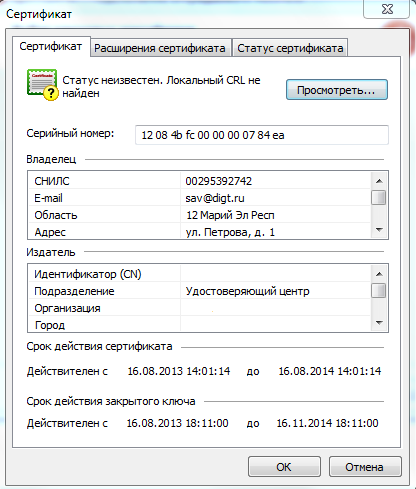
Для исправления данной проблемы потребуется выполнить следующие действия:
1. Открыть программу «Internet Explorer»/«Сервис»/«Свойства»/«Содержание»/«Сертификаты», или же через меню кнопки Пуск – все программы – Крипто про — сертификаты.
Через вкладку «Состав» выбрать «Точки распространения списка отзыва».
В разделе «Имя точки» скопировать ссылку на список.
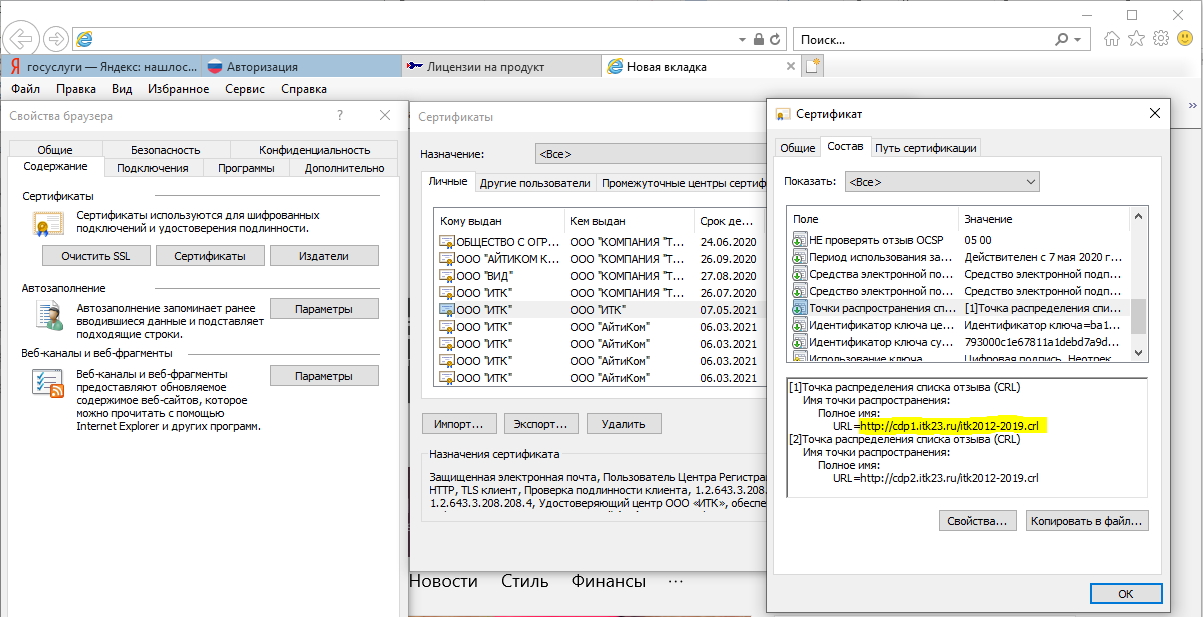
2. Далее открываем любой браузер (или выполняем данное действие в Internet Explorer) и вставляем ссылку в адресную строку, после нажимаем сохранить.
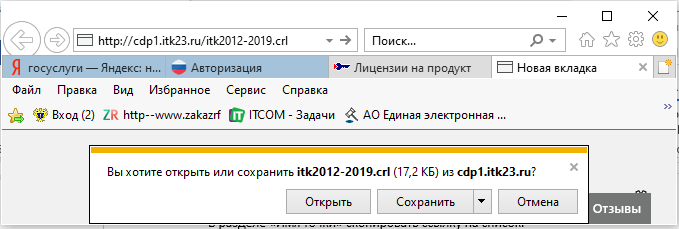
3. Далее открываем программу Крипто АРМ либо по ярлыку с рабочего стола, или через меню пуск – все программы.
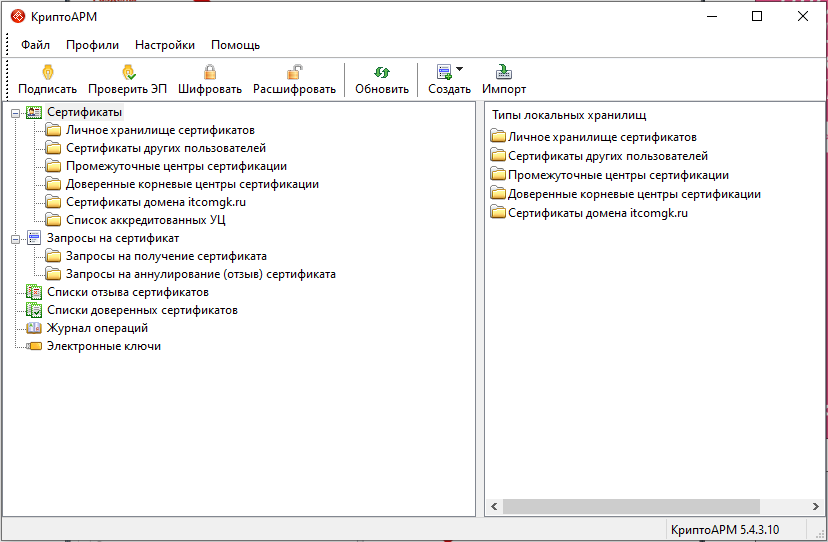
Нажать на сохраненном списке правой кнопкой мыши для выбора режима установки.
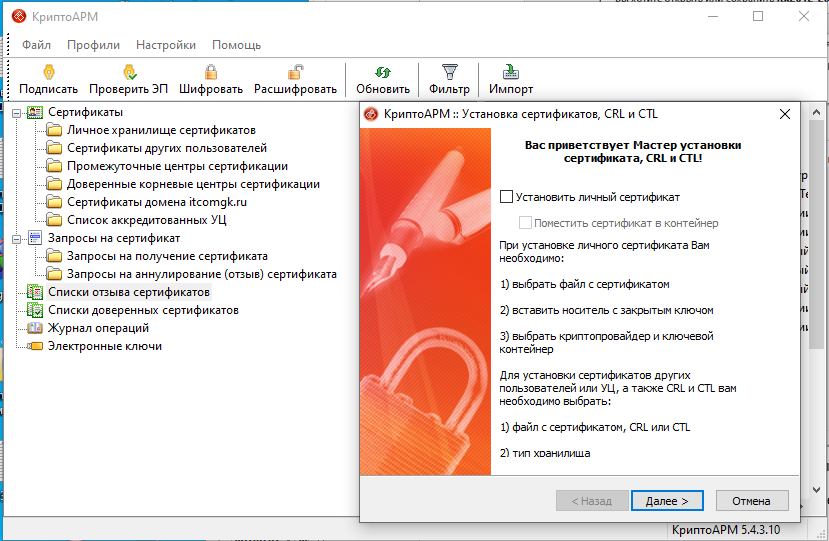
4. Следовать инструкции «Мастера импорта сертификатов».
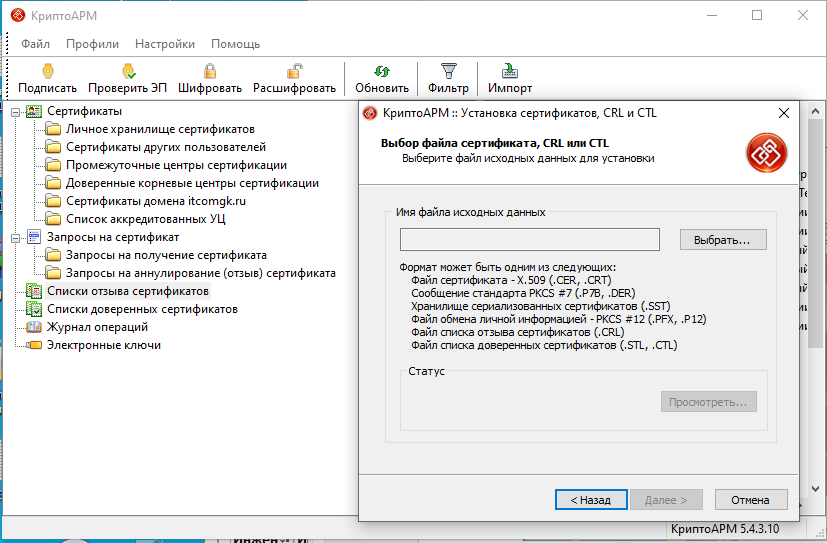
Выбираем файл, который загружали по ссылке на пункте 2 и нажимаем далее.
Так же в решении данной проблемы может помочь временное отключение антивирусной программы, и обновление программы Крипто АРМ по ссылке
Остались вопросы?
Отдел технической поддержки
тел.: 8 (800) 333-91-03, доб. 2400
email: otp@itcomgk.ru
Как исправить ошибку отсутствия доверия к сертификату ЭЦП
Программа «КриптоАрм» является стандартом для электронной цифровой подписи (ЭЦП), постоянно обновляется, дорабатывается и отслеживает все возникающие сбои. Обычно у пользователей не возникает проблем в работе, т.к. интерфейс понятен и прост, а алгоритмы отвечают всем стандартам безопасности. Но иногда возникает ошибка отсутствия полного доверия к сертификату ЭЦП, которую можно устранить самостоятельно и за несколько минут.
Причина неисправности
Выглядит ошибка «Нет полного доверия к сертификату подписи КриптоАрм» так:


Отсутствие доверия к закрытому ключу электронной подписи говорит о том, что ПК не может определить степень доверия к Удостоверяющему центру, выдавшему сертификат ЭЦП. Одновременно отсутствие доверия к УЦ отражается на сертификате электронной подписи и ставит ее под сомнение.
На работе ЭЦП или на работе ПО «КриптоАрм» данная ошибка не сказывается, но лучше ее исправить для избежания возникновения конфликтов при проверке ключей ЭЦП.
Как устранить ошибку
Исправление ошибки происходит в несколько последовательных шагов и не занимает много времени.
Шаг 1
Для начала «КриптоАрм» нужно перевести в режим «Эксперт», т.к. он позволяет использовать больше функций и работает лучше.

Шаг 2
Следующий этап — подключение носителя ЭЦП к ПК.

Нужно выбрать действующий криптопровайдер, а при выборе типа носителя — токен или дискету (в системе под дискетой понимается также флешка).
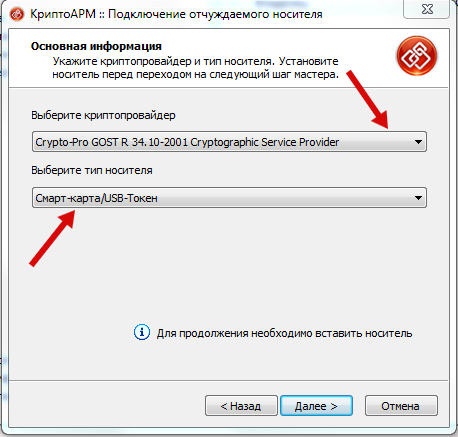

После этого пользователю предстоит выбрать контейнер с ЭЦП. Под контейнером подразумевается место хранения сертификата электронной подписи на флешке или токене. Один контейнер содержит один сертификат, а если на носителе ЭЦП содержится несколько сертификатов, то нужно выбрать вызывающий сомнения.
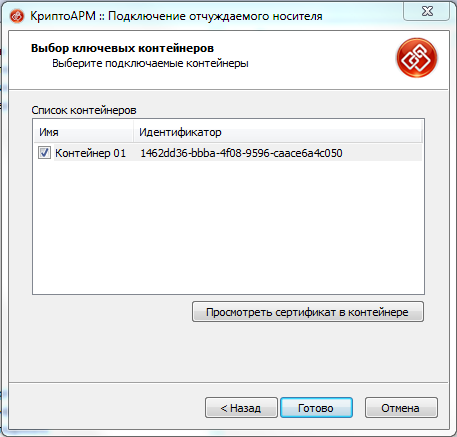
Если контейнер ЭЦП хранится на внешнем носителе, то обычно требуется введение пин-кода. Он стандартный для всех токенов:
- для Рутокена: 12345678;
- для eToken: 1234567890.
По технике безопасности лучше сменить стандартный пин-код на пользовательский, т.к. использование заводского кода повышает риск компрометации ЭЦП.
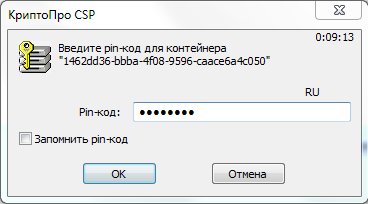
Шаг 3
Теперь нужно добавить сертификат Удостоверяющего центра в список доверенных, т.к. ошибка «Нет полного доверия к сертификату» возникает по этой причине.
Сделать это просто. Нужно лишь:
- Вернуться в меню КриптоАрм.
- Перейти во вкладку «Сертификаты»/«Личное хранилище»/«Свойства» выбранного сертификата.

- Перейти во вкладку «Статус» и нажать «Посмотреть».
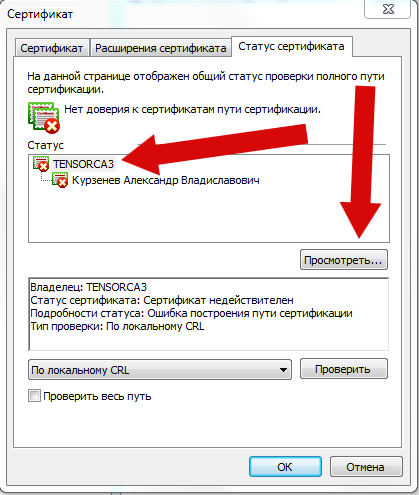
- Нажать «Установить».
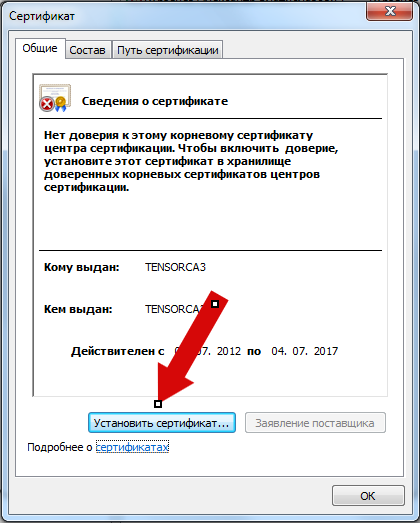
- Выбрать «Поместить сертификаты в хранилище» и нажать «Обзор».

- Выбрать «Доверенные корневые центры».
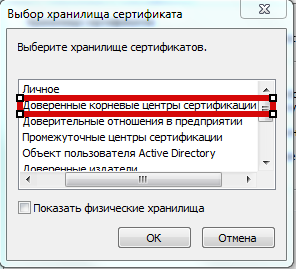
- Подтвердить установку нового сертификата.
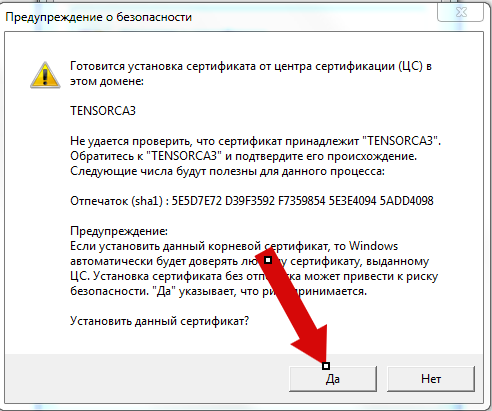
Обычно установка занимает несколько секунд и после нее не требуется перезагрузка ПК.
Шаг 4
Последний шаг — проверка сертификата по списку отозванных. Чтобы это сделать, нужно:
- Перейти во вкладку «Свойства сертификата» и выбрать в списке нужный.
- Выбрать «По CRL, полученному в удостоверяющем центре».
- Нажать «Проверить».

После проверки можно перейти в раздел «Личное хранилище» для обновления информации. Зеленая галочка говорит об устранении ошибки и полном доверии к электронной подписи со стороны ПО.

Установка отозванных сертификатов
В некоторых случаях необходимо установить списки отозванных сертификатов дополнительно. Для установки нужно:
- Проделать путь «Internet Explorer»/«Сервис»/«Свойства»/«Содержание»/«Сертификаты».
- Через вкладку «Состав» выбрать «Точки распространения списка отзыва».
- В разделе «Имя точки» скопировать ссылку на список.
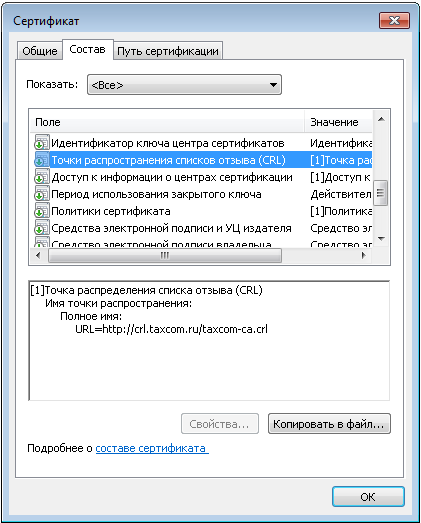
- Сохранить список в любое место на ПК.

- Нажать на сохраненном списке правой кнопкой мыши для выбора режима установки.
- Следовать инструкции «Мастера импорта сертификатов».
Иногда в строке списка отозванных сертификатов имеется две ссылки, т.е. два списка. В этом случае действия со вторым списком отозванных сертификатов аналогичны и полностью повторяют путь установки через «Мастера импорта».
После проведенных действий для корректной работы электронной подписи лучше произвести перезагрузку ПК. При соблюдении последовательности действий проблем в установке списка отозванных ключей электронной подписи и исправлении ошибки не возникает. Единственной причиной, по которой процесс может сбиться, является нестабильное подключение к интернету.
(пока оценок нет)
Программа «КриптоАрм» является стандартом для электронной цифровой подписи (ЭЦП), постоянно обновляется, дорабатывается и отслеживает все возникающие сбои. Обычно у пользователей не возникает проблем в работе, т.к. интерфейс понятен и прост, а алгоритмы отвечают всем стандартам безопасности. Но иногда возникает ошибка отсутствия полного доверия к сертификату ЭЦП, которую можно устранить самостоятельно и за несколько минут.
Выглядит ошибка «Нет полного доверия к сертификату подписи КриптоАрм» так:

Отсутствие доверия к закрытому ключу электронной подписи говорит о том, что ПК не может определить степень доверия к Удостоверяющему центру, выдавшему сертификат ЭЦП. Одновременно отсутствие доверия к УЦ отражается на сертификате электронной подписи и ставит ее под сомнение.
На работе ЭЦП или на работе ПО «КриптоАрм» данная ошибка не сказывается, но лучше ее исправить для избежания возникновения конфликтов при проверке ключей ЭЦП.
Как устранить ошибку
Исправление ошибки происходит в несколько последовательных шагов и не занимает много времени.
Шаг 1
Для начала «КриптоАрм» нужно перевести в режим «Эксперт», т.к. он позволяет использовать больше функций и работает лучше.

Шаг 2
Следующий этап — подключение носителя ЭЦП к ПК.

Нужно выбрать действующий криптопровайдер, а при выборе типа носителя — токен или дискету (в системе под дискетой понимается также флешка).


После этого пользователю предстоит выбрать контейнер с ЭЦП. Под контейнером подразумевается место хранения сертификата электронной подписи на флешке или токене. Один контейнер содержит один сертификат, а если на носителе ЭЦП содержится несколько сертификатов, то нужно выбрать вызывающий сомнения.

Если контейнер ЭЦП хранится на внешнем носителе, то обычно требуется введение пин-кода. Он стандартный для всех токенов:
- для Рутокена: 12345678;
- для eToken: 1234567890.
По технике безопасности лучше сменить стандартный пин-код на пользовательский, т.к. использование заводского кода повышает риск компрометации ЭЦП.

Шаг 3
Теперь нужно добавить сертификат Удостоверяющего центра в список доверенных, т.к. ошибка «Нет полного доверия к сертификату» возникает по этой причине.
Сделать это просто. Нужно лишь:
- Вернуться в меню КриптоАрм.
- Перейти во вкладку «Сертификаты»/«Личное хранилище»/«Свойства» выбранного сертификата.

- Перейти во вкладку «Статус» и нажать «Посмотреть».

- Нажать «Установить».

- Выбрать «Поместить сертификаты в хранилище» и нажать «Обзор».

- Выбрать «Доверенные корневые центры».

- Подтвердить установку нового сертификата.

Обычно установка занимает несколько секунд и после нее не требуется перезагрузка ПК.
Шаг 4
Последний шаг — проверка сертификата по списку отозванных. Чтобы это сделать, нужно:
- Перейти во вкладку «Свойства сертификата» и выбрать в списке нужный.
- Выбрать «По CRL, полученному в удостоверяющем центре».
- Нажать «Проверить».

После проверки можно перейти в раздел «Личное хранилище» для обновления информации. Зеленая галочка говорит об устранении ошибки и полном доверии к электронной подписи со стороны ПО.

Установка отозванных сертификатов
В некоторых случаях необходимо установить списки отозванных сертификатов дополнительно. Для установки нужно:
- Проделать путь «Internet Explorer»/«Сервис»/«Свойства»/«Содержание»/«Сертификаты».
- Через вкладку «Состав» выбрать «Точки распространения списка отзыва».
- В разделе «Имя точки» скопировать ссылку на список.

- Сохранить список в любое место на ПК.

- Нажать на сохраненном списке правой кнопкой мыши для выбора режима установки.
- Следовать инструкции «Мастера импорта сертификатов».
Иногда в строке списка отозванных сертификатов имеется две ссылки, т.е. два списка. В этом случае действия со вторым списком отозванных сертификатов аналогичны и полностью повторяют путь установки через «Мастера импорта».
После проведенных действий для корректной работы электронной подписи лучше произвести перезагрузку ПК. При соблюдении последовательности действий проблем в установке списка отозванных ключей электронной подписи и исправлении ошибки не возникает. Единственной причиной, по которой процесс может сбиться, является нестабильное подключение к интернету.
КриптоАРМ Trusted TLS Trusted Java
КриптоАРМ
1. Ошибка «Указан неправильный алгоритм (0x80090008)»
2. Ошибка построения пути сертификации
- Выбрать сертификат и двойным кликом открыть его
- Нажать на кнопку «Просмотреть»
- Выбрать вкладку «Состав»
- Выбрать «Доступ информации о центрах сертификации»
- Скопировать ссылку для скачивания корневого сертификата
- По ссылке скачать корневой сертификат удостоверяющего центра
- Установить сертификат в хранилище «Доверенные корневые центры сертификации»
Видео инструкция по решению ошибки с построением цепочки сертификатов:
3. Предупреждение «Нет полного доверия к сертификату подписи»
Если при создании электронной подписи либо после проверки подписанного документа появляется предупреждение «Нет полного доверия к сертификату подписи»
и статус сертификата отображается с желтым вопросительным знаком, то необходимо проверить сертификат по списку отозванных сертификатов, а для этого выполните следующие действия:
- В верхнем меню выберите пункт «Настройки», затем «Управление настройками» и «Параметры прокси-сервера». Из выпадающего списка выберите вариант «Использовать системные настройки прокси». Нажмите «Применить».
- Далее в «Управление настройками» вкладка «Общие» снимите галку с опции «Отключить проверку личных сертификатов по спискам отзыва».
- Запустите «Internet Explorer», откройте меню «Сервис» -> пункт «Свойства обозревателя» («Свойства браузера») -> закладка «Подключения» -> кнопка «Настройка сети». Убедитесь в том, чтобы в «Настройках сети» флажки «Автоматическое определение параметров» и «Использовать скрипт автоматической настройки» были сброшены.
- Выберите в окне программы «КриптоАРМ» ветку «Личное хранилище сертификатов». Затем справа выберите нужный сертификат и нажмите правой кнопкой мыши, чтобы вызвать контекстное меню. В появившемся меню выберите «Проверить статус» «По CRL, полученному из УЦ».
- Если статус сертификата стал с зеленой галкой повторите ваше изначальное действие, вновь подпишите либо проверьте подпись.
4. Не удается установить лицензионный ключ: ошибка сохранения данных
5. Указан хеш-алгоритм, несовместимый с данным файлом подписи
6. Отсутствует личный сертификат для расшифрования
В первую очередь проверьте наличие лицензии на КриптоАрм. Помощь о программе — если истек срок действия лицензии, то расшифровать не получится.
Далее можно проверить зашифрован ли файл в адрес Вашего сертификата — в окне с ошибкой нажать кнопку детали менеджер сообщения — там будут указаны серийные номера сертификатов получателей. Среди них надо поискать свой номер. Сам номер в сертификате увидеть так: открыть сертификат 2м нажатием в личном хранилище — в поле серийный номер будет прописан нужный номер.
7. Ошибка установки свойства в контекст сертификата 0x80092004
8. Установка «КриптоАРМ» завершается с ошибкой
- Удалите программу «КриптоАРМ» через Панель управления;
- Проверьте, осталась ли папка Digt в каталоге Program Files (дополнительно проверьте каталог Program Files (х86) если используете 64-х разрядную систему Windows);
- Если Вы устанавливали «КриптоАРМ» версии 5, то необходимо дополнительно проверить, удалились ли папки, содержащие в названии CifrovieTehnologii.TrustedTLS из папки WinSxS.
- Скачайте заново дистрибутив из Центра загрузок.
- Установить «КриптоАРМ», согласно шагам Мастера установки.
9. Установка «КриптоАРМ»: ошибка «Policy 2.0.CryptoPro.PKI.Cades.publicKeyToken»
10. Не удается установить «КриптоАРМ»: ошибка «Windows Installer»
11. Не удается установить «КриптоАРМ»: ошибка 2739
12. В контекстном меню нет КриптоАРМа
13. Ошибка «Подпись не валидна» на сайтах наш.дом.рф и rosreestr.ru
14. Не удается подписать файл: ошибка исполнения функции 0x0000065b
15. При установке сертификата возникает ошибка «Ошибка при установке сертификата и далее ФИО название в общем»
16. 0x0000064a – возникает при отсутствии лицензии на модуль TSP
17. Ошибка 0x00000057 говорит о том что скорее всего в установленном сертификате нет привязки к закрытому ключу.
18. Не удается найти сертификат и закрытый ключ для расшифровки. В связи с этим использование данного сертификата невозможно.
19. Ошибка 0x80091008 при расшифровке сообщения
20. Как подписать отчеты для ГОЗ (Минобороны)
21. Как подписать файл для ЦБ РФ (Центрального Банка Российской Федерации)?
22. Как подписать файл для Роскомнадзора?
23. Ошибка — Использование выбранного сертификата невозможно
Чтобы воспользоваться этой инструкцией, вам потребуется:
Не смотря на то, что программа КриптоАРМ во многих отраслях уже стала стандартом для электронной подписи, у пользователей по-прежнему возникает множество вопросов по работе с ней.
Мы решили рассказать о том, как начать работу в КриптоАРМ и одновременно осветить наиболее часто задаваемые вопросы, которые возникают почти у всех: как исправить ошибку построения пути сертификации и ошибку отсутствия полного доверия к сертификату.
Обычно эта ошибка выглядит так:
Давайте сначала разберемся, почему эта ошибка возникает.
Отсутствие полного доверия к сертификату
означает, что ваш компьютер не знает, может ли он доверять Удостоверяющему Центру (УЦ), который выдал вам сертификат, а соответственно — и самому вашему сертификату электронной подписи. Чтобы это исправить, нам нужно будет добавить этот УЦ в список доверенных на вашем компьютере.
Сообщение об ошибке построения пути сертификации
говорит нам о том, что КриптоАРМ хотел бы проверить, нет ли вашего сертификата в списке отозванных. Такой список нужен для того, чтобы включать в него потерянные или украденные сертификаты.
Если ваш сертификат в таком списке — им никто не может воспользоваться.
Ссылка на такой список (его выкладывает УЦ на свой сайт) есть прямо в вашем сертификате, и если у вас есть подключение к Интернет, то КриптоАРМ сам может скачать и проверить, нет ли вашего сертификата в таком списке.
Можно сделать следующий вывод: если вы железобетонно уверены, что ваш УЦ правильный, и что вашего сертификата нет в списке отзыва — то можно ничего не делать и ошибки не исправлять. Это действительно так!
Шаг 1: Переводим КриптоАРМ в режим Эксперт
В КриптоАРМ почему-то в режиме Эксперт работать значительно проще, чем в режиме пользователя. Поэтому для начала перейдем в этот режим
Шаг 2: Подключаем сертификат электронной подписи
Здесь я руководствуюсь тем, что вы уже озаботились безопасностью вашего сертификата, приобрели токен, и положили туда свой сертификат. Ну или по крайней мере положили на дискету или флешку (и храните их в сейфе). Если все же нет — смотрите шаг 2-1.
Подключаем отчуждаемый носитель
Выбираем криптопровайдер
, как показано на скриншоте, а выбирая тип носителя, следует выбрать токен
или дискету (флешка считается дискетой
, не удивляйтесь).
Теперь выбираем контейнер.
Контейнер, если упростить, это просто место где хранится сертификат на токене или флешке. В одном контейнере обычно лежит один сертификат, поэтому выбор контейнера сводится к выбору сертификата. Если у вас на носителе (флешке, токене, дискете) лежит несколько сертификатов — выберите именно тот, который вам нужен.
Если ваш контейнер хранится на токене (или в иных случаях), то нужно будет ввести пин-код. Для Рутокен
стандартный пин-код 12345678
, для eToken
— 1234567890
. Если вы все еще пользуетесь стандартным пин-кодом — стоит его сменить, ведь весь смысл использования токена заключается в защите сертификата пин-кодом.
Все, мы объяснили программе КриптоАРМ
, где находится наш сертификат, но она ему не очень доверяет.
Шаг 2-1: Подключаем сертификат, если он не на съемном носителе
Если ваш сертификат лежит где-то на вашем локальном диске, то хочу вас предупредить — это очень небезопасно
.
Согласно данным Лаборатории Касперского, Россия находится в первой пятерке стран с наивысшей вероятностью заражения вирусами
, при этом каждый двадцатый компьютер, имеющий антивирусную защиту, все же заражен тем или иным вирусом.
А это значит, что злоумышленники, которые управляют вирусами, могут легко и непринужденно украсть ваш сертификат электронной подписи.
Я попытался найти простой способ добавить сертификат в КриптоАРМ, если он лежит на локальном диске, но не нашел. Поэтому единственный быстрый способ добавить сертификат с локального диска в КриптоАРМ — это положить его на флешку (прямо в корень, без папок) и вернуться к Шагу 2.
Шаг 3: Добавляем сертификат УЦ в список доверенных центров сертификации
Для этого возвращаемся в основное окно КриптоАРМ, заходим Сертификаты
— Личное хранилище сертификатов
— Правой кнопкой мыши на ваш сертификат
— Свойства
Переходим на вкладку «Статус Сертификата
«, выбираем сертификат удостоверяющего центра
(из него «вытекает» ваш сертификат), и нажимаем Просмотреть
, а затем нажимаем кнопку Установить сертификат
.
Выбираем пункт «Поместить все сертификаты в следующее хранилище
«, нажимаем Обзор
, а затем выбираем «Доверенные корневые центры сертификации
«, а затем подтверждаем установку сертификата.
Шаг 4: Проверить сертификат по списку отзывов
Если все прошло успешно, и у вас есть подключение к Интернет, то проверить сертификат по списку отзывов очень просто. Для этого мы идем в Свойства сертификата
, как это показано на Шаге 3, выбираем свой сертификат в списке, выбираем опцию меню «По CRL, полученному из УЦ
«,а затем нажимаем Проверить
.
Все, сертификат проверен
. Чтобы убедиться, что все в порядке, зайдите в Личное Хранилище Сертификатов
и обновите представление. Зеленая галочка на сертификате означает, что все в порядке
Вот и все!
КриптоАРМ
можно приобрести у нас в интернет-магазине.
Если вы не хотите проводить эти процедуры самостоятельно, то у нас есть платная услуга «Удаленная установка»: вы можете приобрести ее как обычный товар.
Если инструкция показалась вам полезной — делитесь ей с другими людьми
, кнопки для этого вы найдете прямо под статьей.
Чтобы не пропустить наши статьи — подписывайтесь на нас в социальных сетях
! Ссылки на наши странички в социальных сетях можно найти в самом низу экрана.
Недостаточно информации для проверки этого сертификата — Решение
Электронный оборот документов постепенно вытесняет бумажный. Куда удобнее пересылать информацию по сети, спокойно сидя за компьютером, чем бежать на почту, отстаивать очереди и ждать, когда же адресат получит посланные ему бумаги.
Но, если с заверением печатной либо рукописной документации все ясно – нужно только проставить печать/подпись, то как же производить подтверждение электронных сведений? Используя цифровую подпись. С ее помощью заверяется документация, происходит участие в электронных торгах и многое другое.
Но в процессе применения ЭЦП многие пользователи встречаются с разнообразными ошибками системы. И сегодня я расскажу, что делать, когда появляется сообщение “Недостаточно информации для проверки этого сертификата”.
Сообщение об ошибке при проверке сертификата
Что может быть причиной возникновения проблем при проверке сертификатов
Причинами проблемы могут служить несколько факторов. Одна из ошибок при проверке сертификата связана со сбоями в работе КриптоПро. Это – утилита, которая:
- является средством работы с сертификатами;
- организует структуру PKI;
- защищает конфиденциальные данные;
- генерирует ЭЦП;
- производит другие действия, обеспечивающие криптозащиту информации, пересылаемой по интернету.
Что такое КриптоПро
Если инсталлированная версия КриптоПро не подходит под ОС, установленную на ПК, то в ее функционировании также будут наблюдаться разные ошибки.
Еще одной причиной сбоя «Недостаточно информации для проверки этого сертификата» бывает именно недостаточность информации для проверки этого сертификата.
Так как по ошибке установщиков важные сведения могут не прогрузиться вместе с инсталляцией программы КриптоПро.
Какие сертификаты нужно установить
В этой публикации я не буду затрагивать тему установки сертификатов, просто объясню, какие именно из них необходимо инсталлировать на компьютер для устранения «Недостаточно информации для проверки этого сертификата». Нужно каждый из сертификатов цепочки установить в хранилища, где они должны находиться:
- в “Доверенные корневые центры” – сертификат Главного УЦ и самоподписанный (т. е. тот, в котором в полях “Кем выдан” и “Кому выдан” прописаны одинаковые значения);
- в “Промежуточные центры сертификации” – все оставшиеся сертификаты;
- в “Личные” – сертификат, полученный юрлицом в аккредитованном УЦ.
Что делать, чтобы исправить ошибку “Недостаточно информации для проверки этого сертификата”
Сначала нужно проверить, произведена ли на компьютере установка всех без исключения сертификатов.
- Для этого найдите в кнопке “Пуск” программу КриптоПро.
- Перейдите в раздел “Сертификаты”→”Текущий пользователь”.
- Затем пройдите путь “Доверенные корневые центры сертификации”→”Реестр”→”Сертификаты”.
Многие юзеры сообщают, что корневым сертификатом у них ранее был документ с названием УЦ либо УЦ 1 ИС ГУЦ. При этом все работало без сбоев. Но теперь ситуация немного изменилась. Если сертификат вам выпустили до 15 апреля 2016 года, то при проведении проверки не должно возникать ошибок (при отсутствии проблем с технической стороны в КриптоПро либо на компьютере).
Если же вы получили свой сертификат после вышеуказанной даты, то могут возникать сбои. Для их устранения с официального интернет-портала правовой информации http://pravo.gov.ru/uc/resourses_uc.html нужно скачать и инсталлировать корневые сертификаты ГУЦ (которым выступает Министерство связи и массовых коммуникаций РФ). Они и будут возглавлять цепочку ваших сертификатов.
Как отмечают пользователи, столкнувшиеся с данной проблемой, описанный вариант реально помог с решением ошибки с недостатком информации для проверки сертификата. На вышеуказанном портале также размещены сведения о корневых и списки отозванных сертификатов (вместе со ссылками на скачивание). При нажатии на нужные вам данные файл сразу начнет загружаться на компьютер.
Еще одной причиной недостаточности информации для проверки этого сертификата может быть несоответствие в работе КриптоПро и операционной системы, установленной на пользовательском ПК. При обновлении либо переустановке КриптоПро применяйте только лицензионную версию. Если лицензия у вас приобретена, а сертификат все же не проходит проверку, попробуйте предпринять следующее:
- переустановите личный сертификат;
- удалите и произведите установку корневого сертификата;
- заново проверьте документ.
Результат не достигнут и ошибка продолжает выскакивать? Переустановите приложение КриптоПро.
Возможно, в прошлый раз инсталляция была произведена некорректно, что послужило причиной проблем при проверке сертификатов.
Важную роль играет и человеческий фактор, ведь установщики КриптоПро и сертификатов могут ошибиться или проявить невнимательность, в результате чего и будут появляться различные проблемы при проверке.
Я надеюсь, что предоставленная информация оказалась полезной для вас, ведь даже тот, кто говорит “Странно, у меня все в порядке, все функционирует”, не застрахован от ошибок разного рода.
Некорректный путь сертификации
Эта та самая проблема, с которой пришлось столкнуться мне.
Удивительно но при такой ошибке одни сайты без проблем работают с сертификатом, а другие его просто не замечают. Вероятно, в тех случаях, когда такой сертификат действует, не проверяется путь до головного удостоверяющего центра.
Открываем хранилище сертификатов
при помощью консоли certmgr.msc
Переходим в Личное/Сертификаты.
Открываем сертификат, который не работает и переходим на вкладку Путь сертификации
.

Как видно на рисунке в качестве корневого удостоверяющего центра
указан «Минкомсвязь России», а промежуточного удостоверяющего центра
ООО «КОМПАНИЯ «ТЕНЗОР».
Вернемся на вкладку «Общие»
, чтобы проверить кем выдан личный сертификат
. Сертификат выдан той же компании, что указана в пути сертификации в качестве промежуточно центра. Здесь все правильно.
Переходим в Промежуточные центры сертификации и проверяем промежуточный сертификат
. Здесь видно сообщение «Этот сертификат не удалось проверить, проследив его до удостоверяющего центра сертификации». Вот то место где обрывается путь.

Находим в списке сертификат, который соответствует условиям.
Средства УЦ: КриптоПРО УЦ 2.0
Кем выдан: CN=Головной удостоверяющий центр
Действует: текущая дата входит в указанный промежуток дат
.

Этот сертификат необходимо установить в промежуточные центры сертификации.

Переходим в личные сертификаты и проверяeм путь сертификации. Если ошибка исчезла значит все сделано правильно.
В дополнение приведу советы с различных форумов, которые так же помогали в устранении данной ошибки.
Не работают алгоритмы шифрования КриптоПРО CSP
Открываем КриптоПРО CSP и переходим на вкладку «Алгоритмы»
.
Если увидите, что поля алгоритмов пустые значит программа работает некорректно. Переустановите КриптоПРО CSP.
Нерушение прав доступа к ветке реестра.
Решить эту проблему так же поможет полное удаление КриптоПРО CSP с использованием указанной ранее утилиты по очистке следов программы.
Если не поможет, то попробуйте предоставить пользователю, работающему с КриптоПРО CSP, права администратора.
Появилось предупреждение «Нет полного доверия к сертификату подписи»
При шифровании в КриптоАРМ процесс завершается с предупреждением: «Нет полного доверия к сертификату подписи».
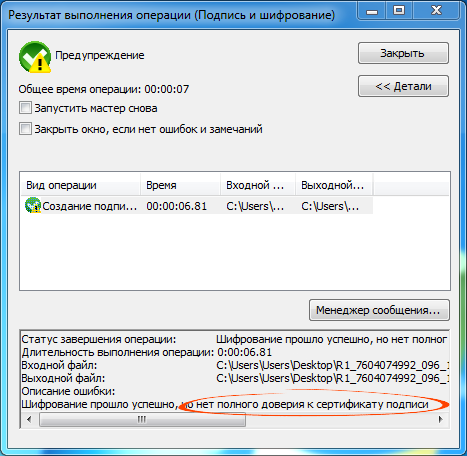
Причина №1. Не настроен КриптоАРМ
Откройте «Пуск/КриптоАРМ/КриптоАРМ». В меню нажмите «Настройки/Управление настройками» и перейдите в раздел «Режимы». Убедитесь, что снят флаг «Включить режим квалифицированной подписи».
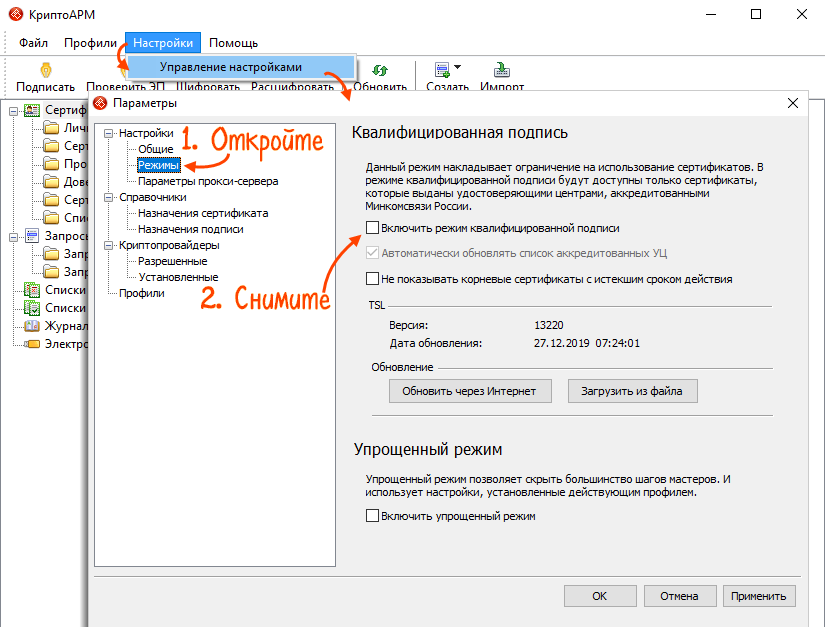
Причина №2. Отсутствует или устарел список отозванных сертификатов
- Скачайте и откройте корневой сертификат.
- Перейдите на вкладку «Состав» и выберите «Точки распространения списков отзыва».
- В открывшемся окне скопируйте ссылку, вставьте ее в адресную строку браузера и сохраните список отзывов.
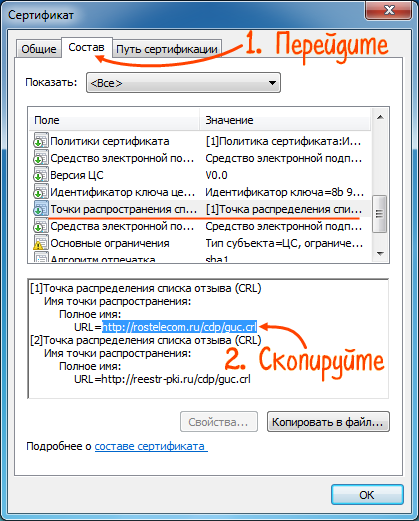
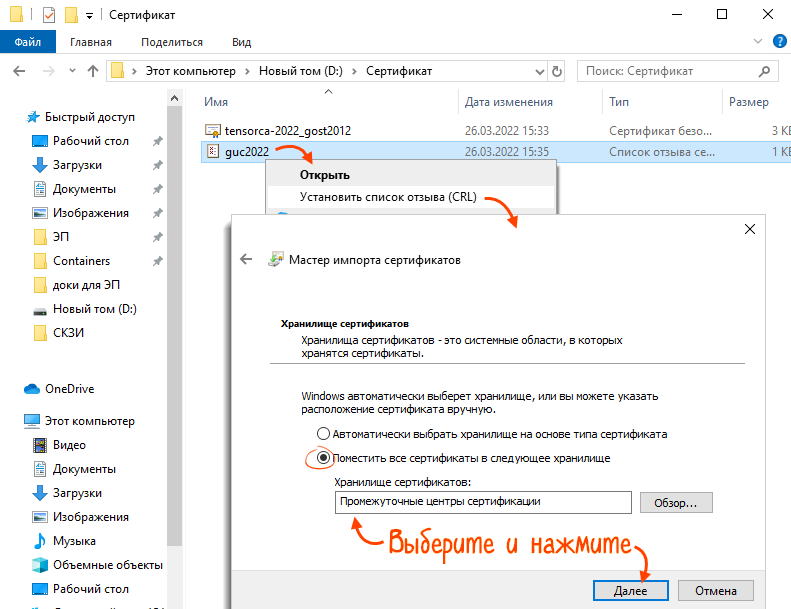
То же самое повторите для вашего сертификата.
- Как открыть для просмотра личный сертификат?
Причина №3. Сертификаты УЦ не установлены или установлены в другое хранилище
Все сертификаты УЦ должны находиться в хранилище «Промежуточные центры сертификации».
- В меню «Пуск» в строке поиска введите «mmc» (без кавычек) и нажмите Enter.
- Выберите в главном меню «Файл/Добавить или удалить оснастку».
- В списке выделите «Сертификаты» и нажмите «Добавить».
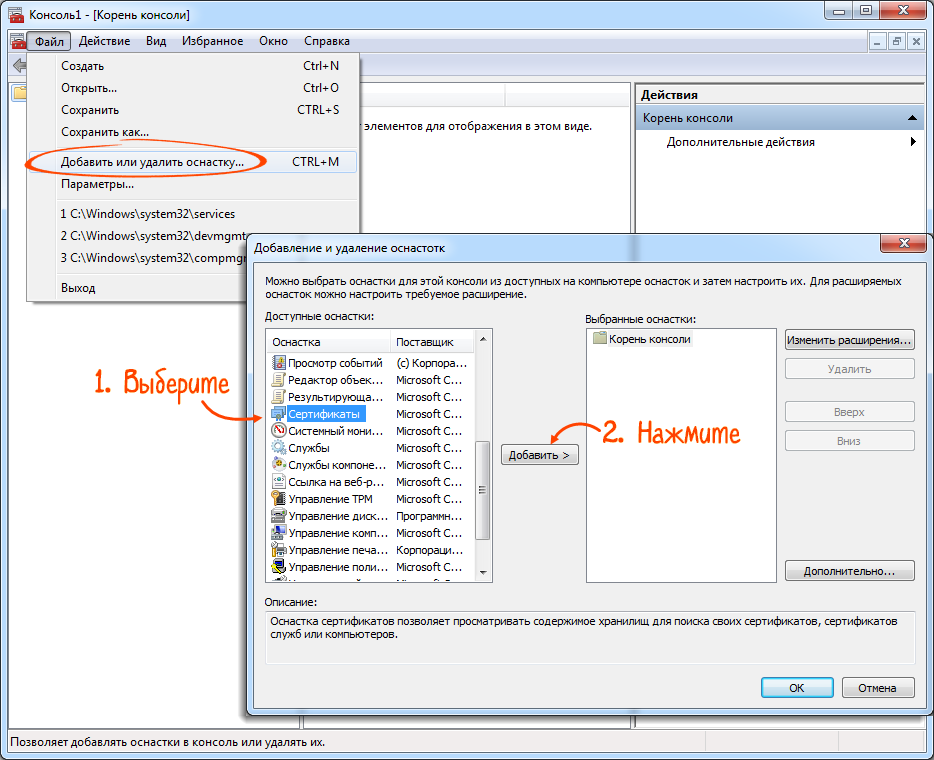
- есть в других разделах — удалите его из них: выберите в списке и на клавиатуре нажмите Delete (Del);
- отсутствует в разделе «Промежуточные центры сертификации» — запустите мастер настройки, чтобы установить сертификат.
Нашли неточность? Выделите текст с ошибкой и нажмите ctrl + enter.
- Не удалось проверить список отзыва CRL.
- Сертификат недействителен. Срок действия истек или еще не наступил.
- Сертификат недействителен. Сертификат отозван.
- Подпись недействительна. (Подпись математически неверна).
- Не удалось полностью проверить один или несколько сертификатов в цепочке.
Для проверки и исправления ошибок в подписанных документах используется программное обеспечение Крипто АРМ, Его Вы можете скачать по ссылке
1. Не удалось проверить список отзыва CRL.
Визуально ошибка отображена на картинке ниже:
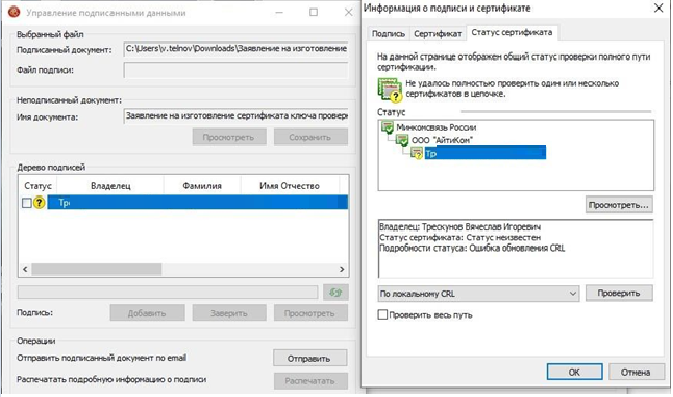
В КриптоАРМ не установлен актуальный список отзыва.
Как устранить данную проблему:
- Скачать список отзыва CRL
- Открываем сертификат, далее делаем все пошагово как на скриншоте.
1 – нажимаем Статус сертификата, 2 – двойным кликом открываем сертификат, 3- нажимаем Состав, 4 – выбираем Точки распространения, 5 – выделяем ссылку после = , нажимаем Ctrl + C (плюс не нажимаем , одновременно две клавиши Ctrl и C на клавиатуре), вставляем ссылку в строке поиска в браузере.
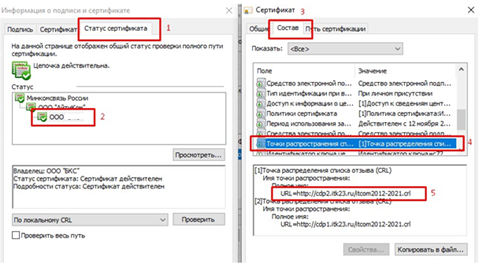
- Если все действия проделаны правильно, в загрузки добавится файл (список отзыва).
- Запоминаем куда сохранился файл, и открываем программу КриптоАРМ. Нажимаем списки отзыва сертификатов, и нажимаем Импорт:
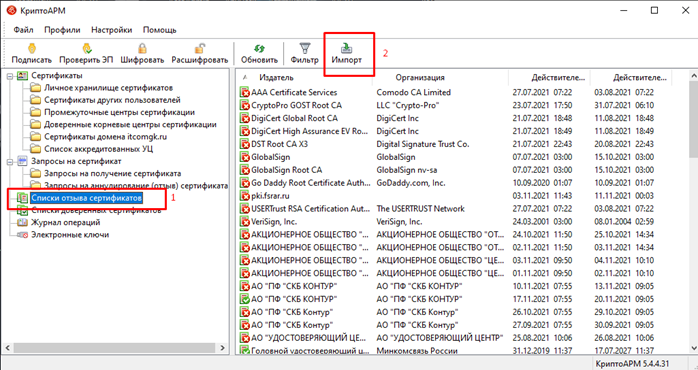
- Откроется окошко импорта, далее выполняем действия пошагово, как показано на скриншотах:
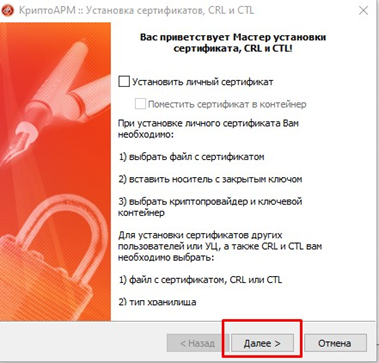
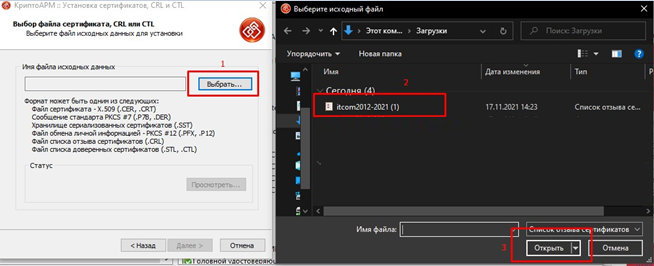
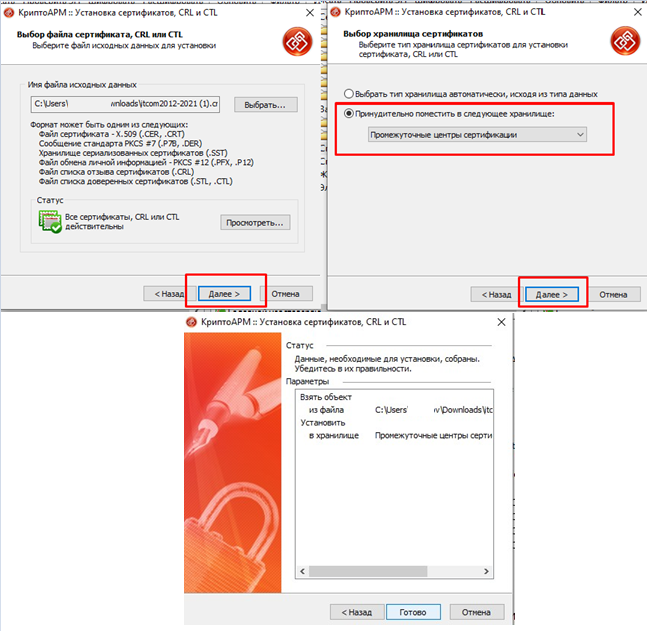
Нажимаем Готово. Перезагружаем Компьютер и проверяем повторно. Ошибка должны быть устранена.
2. Сертификат недействителен. Срок действия истек или еще не наступил.
Визуально ошибка отображена на картинке ниже:
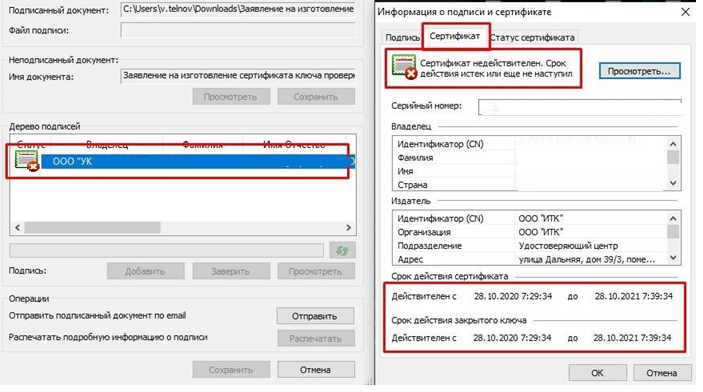
- Истек срок действия Сертификата или закрытого ключа.
Как устранить данную проблему:
- Обратиться в удостоверяющий центр для выпуска нового сертификата(продления). Или подписать документ действующей ЭЦП (при наличии таковой).
3. Сертификат недействителен. Сертификат отозван.
Ошибка указана на картинке ниже:
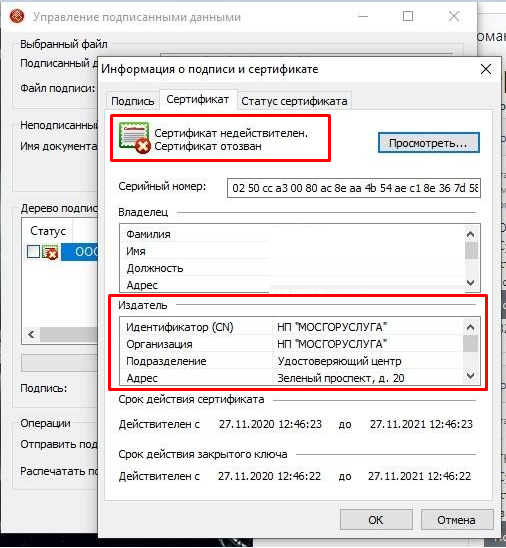
При возникновении данной ошибки, если ранее вы самостоятельно не отзывали сертификат. Вам необходимо обратиться в Удостоверяющий центр, выдавший сертификат, для уточнения причины возникновения данной проблемы.
Удостоверяющий центр выдавший сертификат, обычно указан в разделе Издатель.
4. Подпись недействительна. (Подпись математически неверна).
Пример ошибки на картинке ниже:
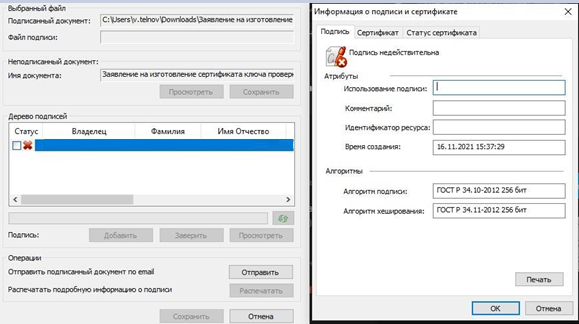
Причина возникновения данной проблемы: файл был изменен или поврежден, после подписания.
Файл может быть изменен в следствии воздействия антивирусного ПО. Или в результате изменений внесенным в структуру файла почтовым сервисом, при отправке по электронной почте.
Файл необходимо повторно подписать, предварительно отключив антивирус (при его наличии, и при повышенном уровне защиты файловой системы).
Перед отправкой по электронной почте, файл необходимо заархивировать.
Так же если Вы используете при подписании сервис КриптоДок, у Вас должна быть активирована лицензия Крипто Про CSP, как проверить действительность лицензии Вы можете узнать по ссылке
Так же, если для подписания используется программа КриптоАРМ, перед подписанием обратите внимание, чтобы был отключен режим Квалифицированная подпись в КриптоАРМ.
Проверить это можно нажав правой кнопкой мыши, по иконке в области уведомлений.
5. Не удалось полностью проверить один или несколько сертификатов в цепочке.
Визуально ошибка отображена на картинке ниже:
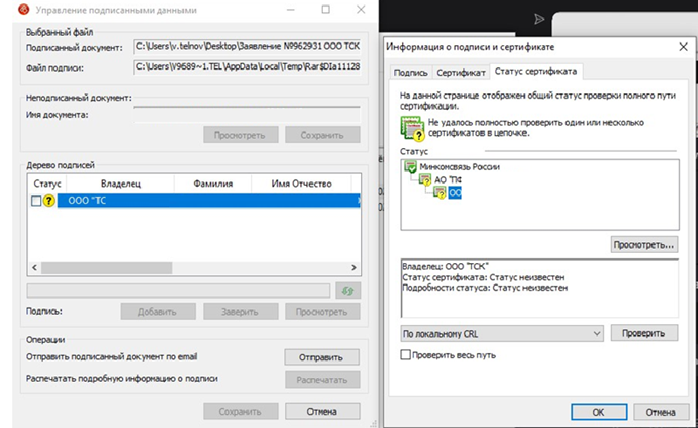
Не установлен корневой сертификат удостоверяющего центра, выдавшего сертификат.
Не установлен корневой сертификат Минкомсвязь России
Как устранить данную проблему:
- Скачать корневой сертификат УЦ
- Открываем сертификат, далее делаем все пошагово как на скриншоте:
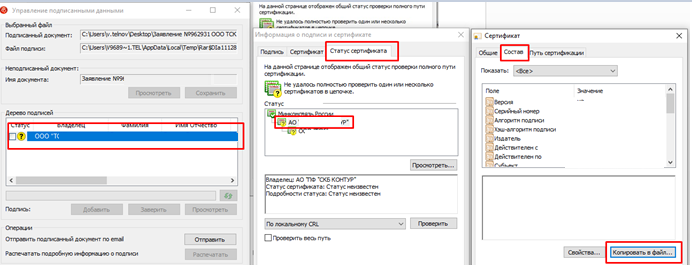
- Откроется мастер экспорта сертификата, все оставляем по умолчанию, нажимаем далее –далее – выбираем место для сохранения файла и задаем ему имя.
- Запоминаем куда сохранился файл, и открываем его. Нажимаем — установить сертификат (далее выполняем действия, последовательно как на скриншотах)
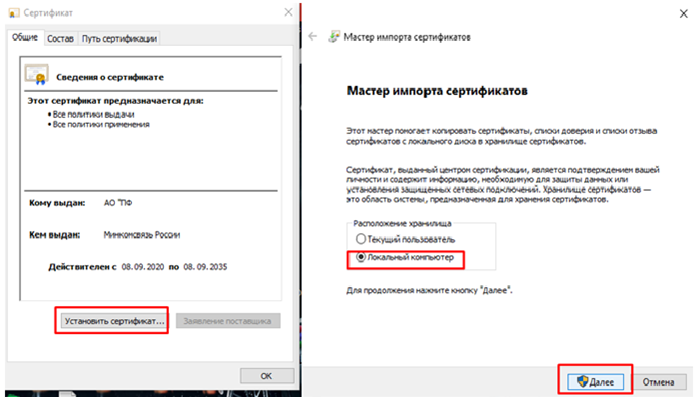
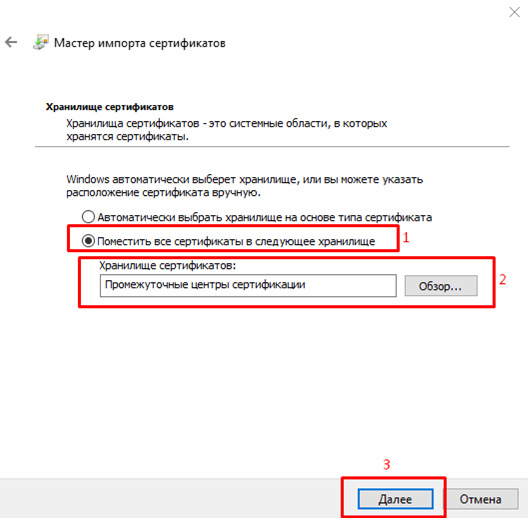
- По окончании установки перезапускаем программу КриптоАРМ, и повторно выполняем операцию, которую не удалось выполнить ранее.
- Если проблема не исчезла.
- Необходимо скачать и установить сертификат Минкомсвязь России.
- Скачиваем по ссылке — https://e-trust.gosuslugi.ru/app/scc/portal/api/v1/portal/ufoCertificates/download/34656
- Проделываем те же действия что показаны в пункте 4 , но в качестве хранилища выбираем Доверенные корневые центры сертификации.

Остались вопросы? Как мы можем помочь?
Как мы можем помочь?
Проверка документа подписанного электронной подписьюКак установить корневые сертификаты на Windows