Как открыть заблокированный сайт в браузере Opera

Решение проблем
Автор Neutronfan Просмотров 4.7к. Опубликовано 28.08.2019
У очень многих людей периодически возникает необходимость зайти с компьютера на сайты, которые заблокированы в нашей стране. Сюда относятся сайты зарубежных букмекерских контор, торрент-трекеры, Telegram и многие другие. И тогда пользователям приходится искать различные пути для обхода блокировок.
Попасть на заблокированные сайты можно, используя VPN сервисы или Прокси-серверы. Но обычному пользователю, как правило, совсем не хочется разбираться во всех этих терминах – ему нужно готовое простое решение, открывающее доступ к заблокированным ресурсам.
Статья написана в ознакомительных целях и не является призывом к действию.
Я уже когда-то рассказывал про браузер Tor, в котором можно открывать нужные сайты. Но есть решение еще проще – использование всем известного браузера Opera с включенным в нем VPN.
Расскажу подробнее, как включить VPN в браузере Opera:
1. Скачиваем браузер Opera здесь и устанавливаем на компьютер.

2. Открываем браузер – жмем в верхнем левом углу на значок Opera – выбираем пункт “Настройки”:

3. В открывшейся странице выбираем слева “Дополнительно” – “Возможности”:

4. Затем сверху в правой части страницы включаем VPN, активировав ползунок:
После этого сверху в адресной строке слева от адреса сайта появится синий значок VPN. Это означает, что VPN в браузере включен и теперь можно заходить на заблокированный сайт:

Если щелкнуть мышкой по этому значку, то можно выбрать свое виртуальное местоположение (Америка, Азия или Европа). По умолчанию автоматически выставляется оптимальное местоположение.
Расширения для обхода блокировки сайтов в Opera: рабочая подборка

Всем здравствуйте! И сегодня мы пообщаемся про расширения для Оперы, которые можно использовать для обхода блокировки сайтов. Начнем, наверное, с самого простого способа, который не требует каких-то сложных манипуляций, а также установок.
Представленная информация создана для использования в личных законных целях без нарушения законодательства вашей страны. В некоторых странах использование таких расширений может быть запрещено!
17.06.2021 г. Роскомнадзор ограничил сервисы VPN VyprVPN и Opera VPN. Возможно, на текущий момент они еще не доступны. Но есть интересная статья для ознакомления.
- Запускаем браузер Opera.
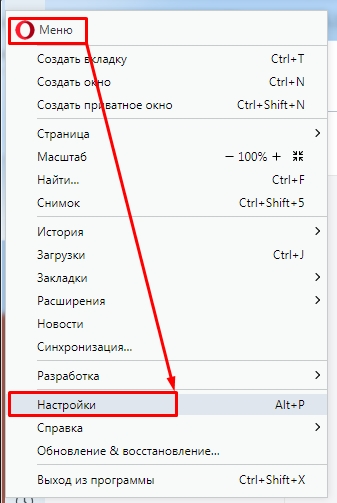
- Нажимаем по красной букве «О» и выбираем «Настройки».
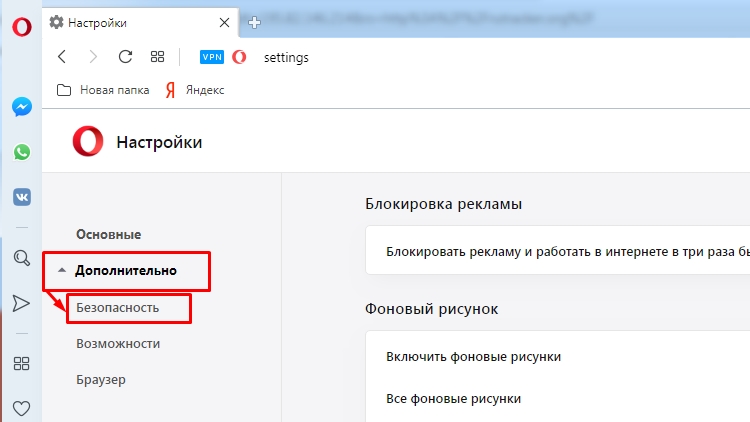
- Нужно зайти в раздел «Безопасность», если его не видно, то тогда нажмите «Дополнительно», а потом выберите его.
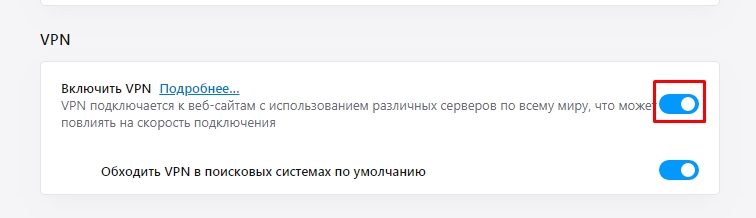
- Справа будут различные разделы, нужно полистать и найти вкладку VPN, а потом включить эту функцию.
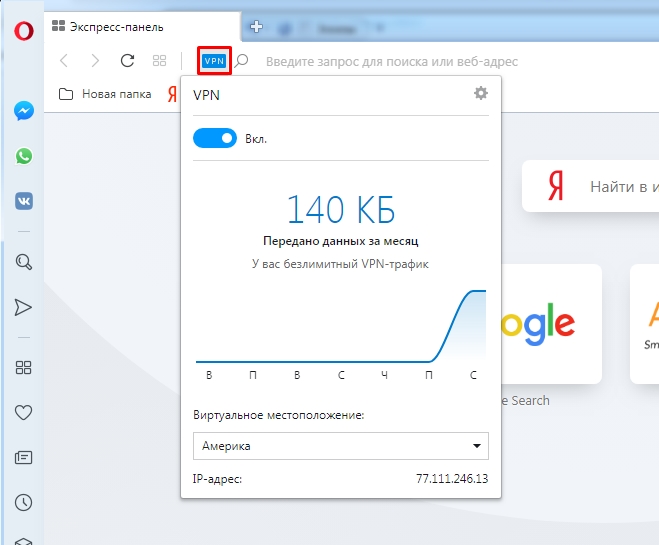
После этого вы сможете зайти на любой заблокированный сайт. Проблема только в том, что вы не сможете настроить VPN под себя и будут использоваться стандартные настройки. Правда можно выбрать виртуальную страну присутствия. Для этого на любой вкладке просто нажмите на значок «VPN» в адресной строке.
Расширения
Если вам нужно будет сидеть из определенной страны, то могут возникнуть трудности с прошлым вариантом. Тогда лучше всего и правда воспользоваться специальным плагином, который имеет немного больше возможностей.
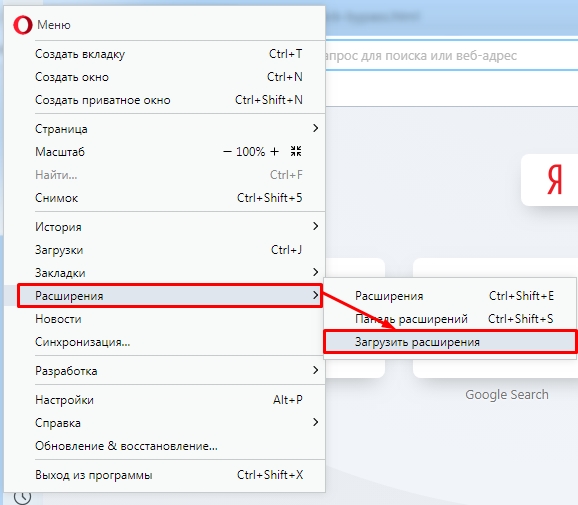
- Опять нажимаем по красной буковке «О», выбираем раздел «Расширения» и далее «Загрузить расширения».
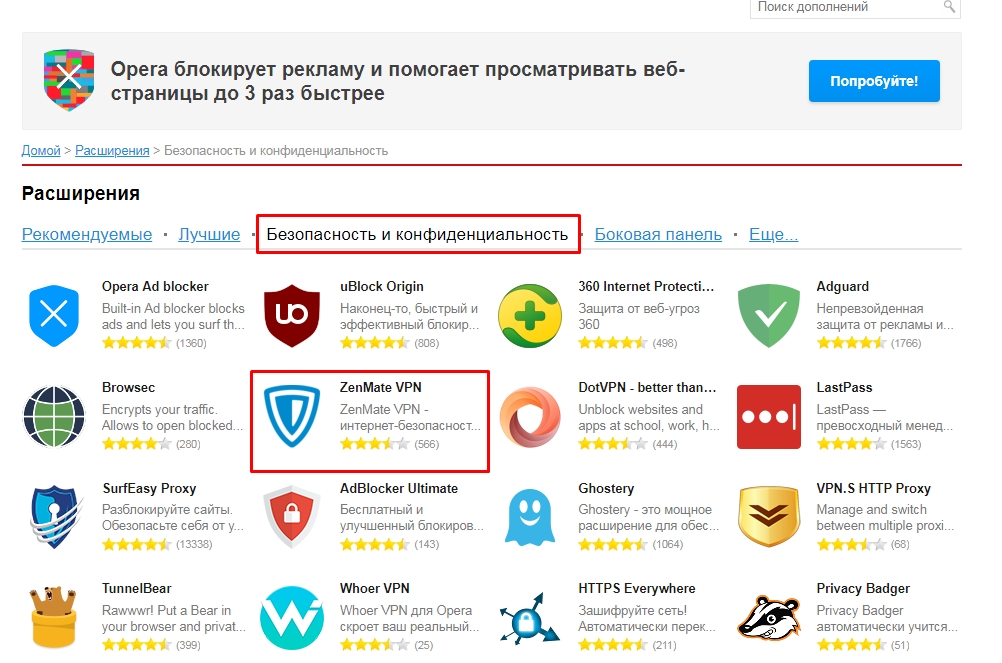
- Кликаем по вкладке «Безопасность и конфиденциальность». Теперь вы можете увидеть ряд плагинов. Нужно смотреть по названию и функциям. Я наугад выбрать ZenMate, хотя вы можете потом попробовать что-то другое. Также смотрите на оценку.
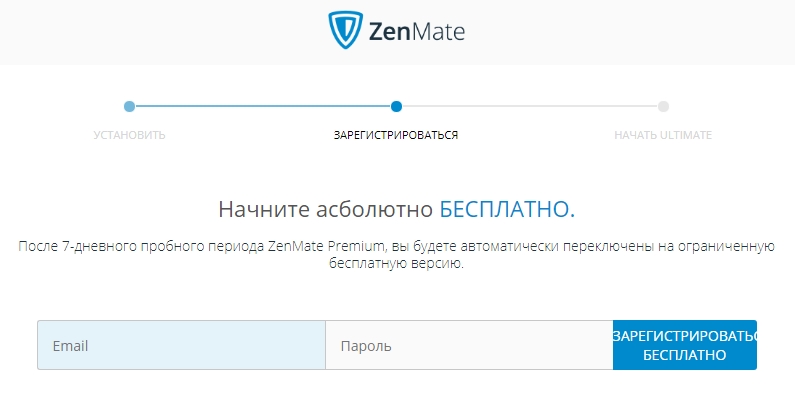
- Итак, после того как вы попробуйте подключить это расширение, вас попросят зарегистрироваться – это вполне нормально, для хороших плагинов. Вам представится возможность попользоваться этим сервисом 7 дней на «Premium» аккаунте, но потом вас переключат на бесплатную версию. Вводим электронную почту и пароль.
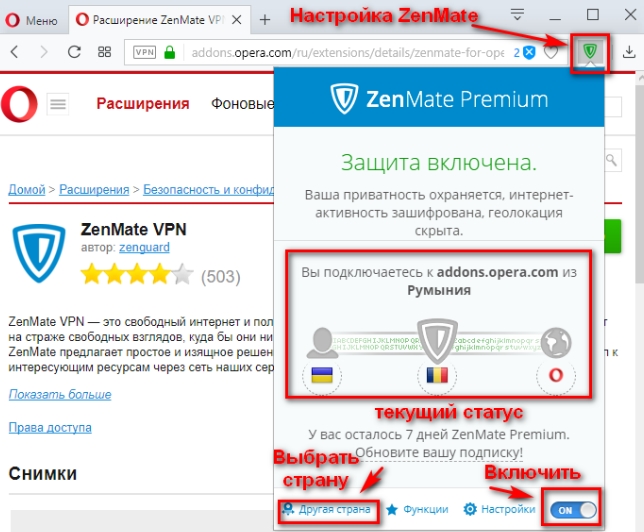
- После запуска расширения в правом верхнем углу появится значок. Кликнув по нему, вы сможете выбрать нужную страну. Конечно, это не идеальное расширение, но для временного использования вполне сгодится.
Теперь вы знаете, как можно легко обойти заблокированные сайты. Нужно понимать, что хорошие расширения для Opera будут стоить денег. Но на временное использование можно попробовать и бесплатную версию. В крайнем случае можете просто воспользоваться первым способом. Если вы нашли более удобные и бесплатные плагины – напишите о них в комментариях под статьей.
Также хочется предупредить, что некоторые VPN сервисы, особенно бесплатные – собирают личную информацию о пользователях. Например, вы зашли в «Одноклассники» или «Вконтакте», а сервер заполнил эти данные. В будущем их могут использовать для обмана или мошенничества. Поэтому обязательно смотрите по отзывам и оценкам. Также ни в коем случае не заходите на сервисы, на которых у вас есть виртуальные или реальные деньги. Особенно это касается онлайн-банков. Будьте внимательны.
Как выполнить обход блокировки сайтов в Опере
Обход блокировки сайтов в Опере можно выполнить путём установки плагинов. Таких как Privatix For Opera. Или же можно наладить настройки самого браузера.
Для реализации обхода блокировок Opera путём настроек вам нужно:
- Открыть браузер
- Зайти в “Настройки”
- В панели слева выбрать “Безопасность”
- В разделе VPN установить галочку возле графы “Включить VPN”
- Перезапустить браузер
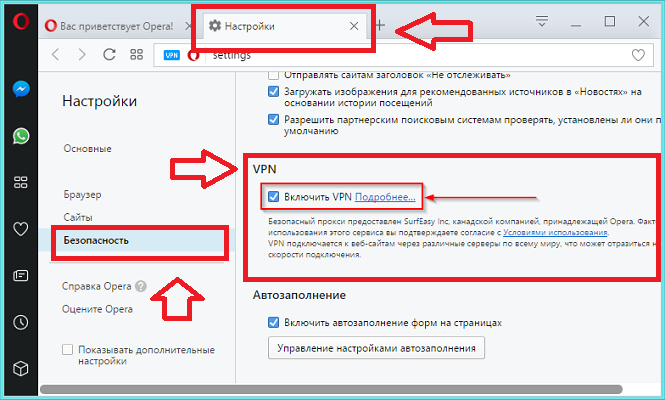
Готово! Обход блокировки сайтов в Опера активирован. Можно посещать сайты, которые ранее были недоступны.
Как осуществить обход блокировки сайтов в Firefox
Чтобы выполнить обход блокировки сайтов в Firefox существуют различные плагины, например, FriGate, ZenMate или Privatix Firefox. Но всё можно существенно упростить всего лишь изменив настройки самого браузера.
Для того, чтобы наладить обход блокировок в Firefox, вам нужно:
- Открыть настройки браузера
- Раздел “Дополнительные”
- Вкладка “Сеть”
- Справа нажать кнопку “Настроить…”
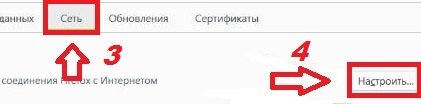
- Выбрать “URL автоматической настройки сервера прокси”
- И ниже прописать https://vulticulus.ignorelist.com/proxy.pac

- Нажать Ок
- Перезагрузить браузер
Теперь в браузере Mozilla обход блокировки сайтов настроен и можно посещать любые веб-сайты.
Как выполнить обход блокировки сайтов в Яндекс браузере
В случае, если вы пользуетесь браузером Яндекс и не хотите устанавливать другой или использовать сторонние сервисы, то всегда можно настроить обход блокировки сайтов в Яндекс браузере.
Чтобы выполнить обход блокировки в Яндекс вам потребуется:
- Открыть браузер
- В верхнем правом углу нажать кнопку в виде трёх горизонтальных полосок
- Выбрать функцию “Включить турбо”
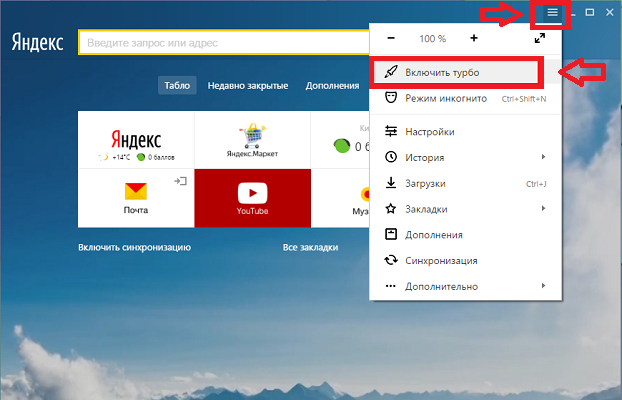
Обход блокировок в Яндекс браузер активирован.
Обход блокировки сайтов в Google Chrome
Обход блокировки сайтов в Google Chrome возможен через специальное расширение.
Обход блокировок в Сhrome можно сделать с помощью всего одного расширения. Расширение для обхода блокировки в хроме называется Privatix для Сhrome. Чтобы установить расширение блокировки сайтов в Chrome, зайдите на официальный сайт Privatix и нажмите на название вашего браузера. Вас перенаправит в магазин расширений.
Обход блокировки сайтов в Chrome возможен после выполнения следующих действий:
- После перехода по ссылке нажмите “Установить”
- Подтвердите установку Privatix VPN во всплывающем окне
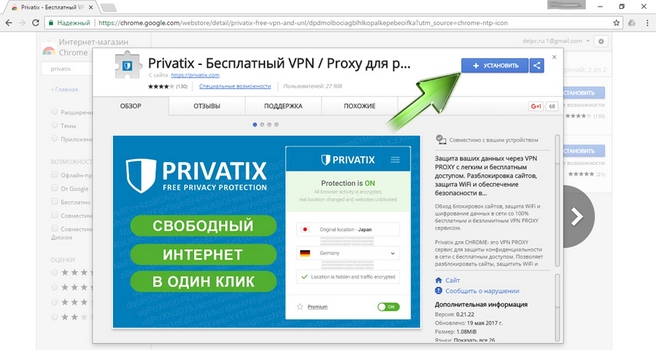
Таким образом можно настроить обход блокировки в Гугл Хроме.
А у вас получилось выполнить обход блокировки в Google? Пишите нам в комментарии.
Методы обхода блокировки сайтов
На сегодняшний день есть много вариантов, как выполнить обход блокировки сайтов. А именно:
- Обход блокировки через VPN
- Браузер Opera
- Анонимный браузер Tor
- Прокси-сервер
- Дополнения для браузеров
- Обход блокировки онлайн
В связи с тем, что данная тема очень популярна, то новые обходы блокировок появляются довольно часто. И теперь можно выбрать метод под любой запрос.
Если у вас появились вопросы, пишите ниже в комментарии.
Как обойти блокировку сайтов без проблем
Если вы не знаете, как обойти блокировку сайтов провайдером – не отчаивайтесь. Есть варианты, которые помогут решить этот вопрос.
Вот перечень способов того, как обойти блокировку сайтов:
- Сторонний браузер, который является анонимным. Весь трафик передаётся в закодированном виде, благодаря этому вы получаете максимальную защищённость
- Расширения для браузеров. Расширения дают возможность посещать заблокированные сайты
- Прокси-серверы. Благодаря им можно посещать сайты инкогнито
Вы знаете другие варианты, как обойти блокировку сайтов? Делитесь с нами в комментариях.
Как зайти на сайт в обход блокировки
Зайти на сайт в обход блокировки абсолютно несложно. Из обилия методов можно выбрать вариант под любой запрос.
Открыть в обход блокировки можно любой сайт. Варианты как это можно сделать:
- Воспользоваться VPN
- Установить плагин для браузера
- Использовать браузер Opera
- Скачать анонимный браузер
А у вас получилось зайти в обход блокировки на сайт с помощью методов представленных выше?
Расширение для обхода блокировки сайтов – Privatix
Существует множество расширений с возможностью обхода блокировки сайтов, но одно из них выделяется – расширение Privatix VPN. Чем же выделяется программа для обхода блокировки сайтов? Полностью бесплатной основой. После установки расширение для обхода блокировки сайтов Privatix VPN не попросит вас посмотреть рекламу или заплатить за премиум аккаунт. Да, премиум аккаунты есть, но вполне можно обойтись и без них, так как при бесплатном аккаунте скорость не сильно ограничена и её вполне хватает для обычных пользовательских нужд.
Также расширение для обхода блокировки сайтов Privatix VPN позволяет вам выбирать, из какой страны вы будете подключаться к сайту. В бесплатной версии вам доступны:
- Нидерланды
- США
- Великобритания
- Сингапур
Желательно подключаться к стране, которая ближе к вам, так как это создаст меньше потерь скорости при обработке удаленным сервером. Но если ближайшая из доступных стран также блокирует ресурс – пробуйте другие. Как правило в США практически нет блокировок наших ресурсов, поэтому подключившись через эту страну вы можете немного пожертвовать скоростью и пользоваться любыми ресурсами без блокировок.
Приятным бонусом VPN соединения через Privatix VPN является полное шифрование всех передаваемых данных, то есть даже ваш провайдер не будет в курсе того, куда и как вы заходите. Это позволит подключаться к любым ресурсам в интернете.
Программа для обхода блокировки сайтов – Privatix
Если вы хотите, чтобы вся ваша система работала через удаленный сервер и ни одна программа не показывала ваш настоящий IP, то вам поможет программа для обхода блокировки сайтов Privatix VPN для Windows.
- Вам нужно скачать программу для обхода блокировки сайтов
- Установить программу (во время установки будет добавлено новое виртуальное устройство, согласитесь с его установкой)
- Запустить программу
В отличие от расширения, программа для обхода блокировки сайтов Privatix VPN не предоставит вам возможности самостоятельно выбрать страну подключения, сделать это можно только если у вас есть премиум аккаунт. Но ничего страшного нет, подключайтесь через оптимальный сервер, который программа сама вам подберет!
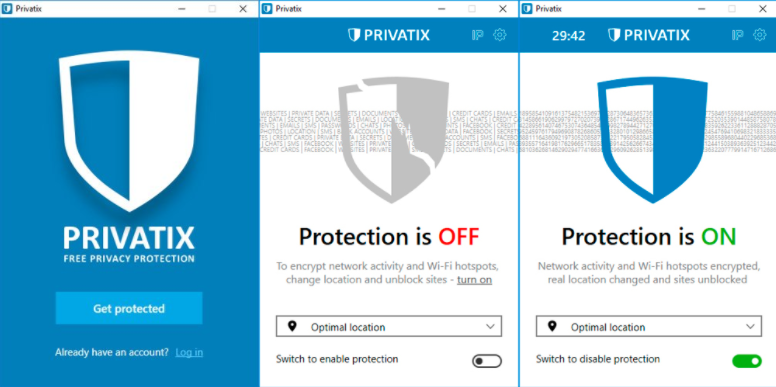
- Запустите программу Privatix VPN
- Нажмите на переключатель внизу окна программы
Готово! Ваше соединение защищено и никакие блокировки вам не страшны!
А как вы обходите блокировки сайтов? Пользуетесь VPN?
Как пользоваться Privatix?
Прежде всего вам потребуется скачать Privatix для своего браузера.
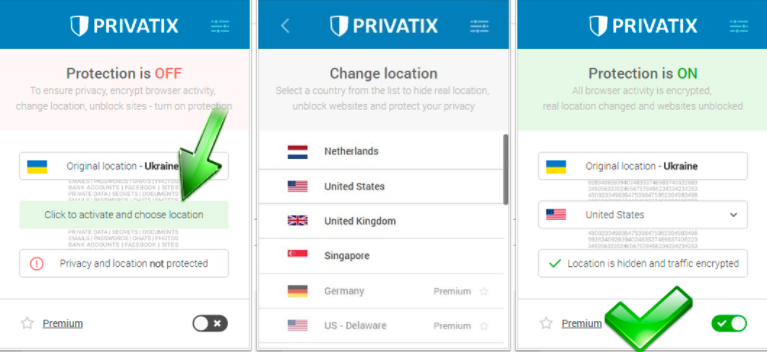
Чтобы использовать бесплатный Privatix VPN нужно:
- Нажать на иконку Privatix VPN в правом верхнем углу браузера
- Нажать “Click to activate and choose location”
- Выбрать ближайшую страну
Готово! Ваш браузер подключен через VPN и ему уже не страшны никакие местные блокировки!
Плагин для обхода блокировок сайтов
Чтобы получить доступ к заблокированному сайту достаточно установить плагин для обхода блокировок. Такие расширения для браузеров просты в эксплуатации и существует их довольно много.
Скачать плагины для обхода блокировки сайтов можно с официальных сайтов. Самые популярные расширения:
- AnonymoX. Подходит для Chrome и Firefox
- Browsec. Для Chrome, Opera и Яндекс.Браузер
- FriGate, Privatix и ZenMate. Установить можно для Chrome, Opera и Firefox
Браузер для обхода блокировки сайта
Если нужный сайт заблокирован, то вам нужно скачать браузер для обхода блокировки сайта.
Предлагаем несколько вариантов браузеров для этих целей:
- Opera VPN
- Тор Браузер
- Google Chrome и Яндекс браузер встроенной функции не имеет, но можно поставить расширение
Тор Браузер имеет существенный недостаток по сравнению с другими браузерами. Скорость передачи данных на порядок ниже, чем у остальных.
Как обойти блокировку сайтов в Украине
Блокировка сайтов в Украине – довольно резонансная тема в последнее время. Есть три самых простых и удобных способа как обойти блокировку сайтов в Украине:
- Установка анонимного браузера. К примеру, Тор, который шифрует весь трафик
- Внедрение плагинов в обычные браузеры. Один из самых востребованных это FreeGate
- Анонимные сайты. Например, Proxyweb. С его помощью можно войти на любой сайт
А какие вы знаете методы того, чтобы осуществить обход блокировок в Украине?
VPN для Chrome, Opera, Firefox и Яндекс.Браузера
VPN – это лучший способ обойти блокировку сайтов, которые заблокировал провайдер. Так же можно скрыть информацию о себе, сменить IP-адрес и передавать данные в зашифрованном виде. Но для обычных пользователей, VPN в первую очередь, это возможность посещать сайты, которые были заблокированы и недоступны в какой-то определенной стране.
Я на своем опыте с этим столкнулся. Проверил разные VPN расширения (дополнения) для четырех самых популярных браузеров: Opera, Google Chrome, Яндекс.Браузер и Firefox. Решил поделится с вами этой полезной информацией. Ниже мы рассмотрим самые лучшие (по моему мнению) , бесплатные (правда, не все) VPN дополнения для браузеров. Так же покажу как их найти и установить в каждый браузер. После установки и активации этих расширений, вы сможет посещать заблокированные сайты, социальные сети (ВКонтакте, Одноклассники) и другие ресурсы.
Бесплатный VPN не может быть качественным. Он работает медленно и не стабильно. К сожалению, это так. Тем более в наше время, когда на эти бесплатные сервисы свалилась большая нагрузка. Для постоянного использования бесплатный VPN не подходит. Думаю, вы в этом уже убедились.
Лучше, конечно, купить какой-то платный VPN.
Несколько слов о том, что такое VPN (Virtual Private Network) и как это работает. Это виртуальная частная сеть. Если вам это ни о чем не говорит, то сейчас постараюсь объяснить на простом языке. Есть много VPN сервисов, как бесплатных, так и платных. Используя какой-то VPN сервис (настроенный через расширение для браузера, программу для ПК, Android, iOS) , весь наш трафик идет через сервер этого сервиса. Таких серверов может быть очень много, в каждой стране и по несколько штук (все зависит от конкретного VPN сервиса) .

Мы получаем IP-адрес того сервера, через который подключаемся. Это позволяет нам заходить на заблокированные сайты, так как мы меняем свое местоположение в сети, подключаясь через сервер установленный в другой стране (где определенные сайты не заблокированы) . Все данные, которые мы передаем, или получаем – шифруются. Что дает нам дополнительную защиту, особенно при подключении через открытые Wi-Fi сети.
Иногда безопасность при использовании VPN может быть обманчива. Так как весь наш трафик идет через сервера какой-то там компании, всегда есть риск, что эта компания воспользуется информацией, которая проходит через ее сервера. Поэтому, я советую использовать только проверенные временем и самые популярные VPN расширения для браузеров. О таких я расскажу в этой статье.
Все просто: если в вашей стране провайдер заблокировал доступ к каким-то сайтам (например, как сейчас в Украине заблокированы ВКонтакте, Одноклассники, Яндекс и Mail.ru) , то просто устанавливаем VPN дополнение в свой браузер, включаем его и можем заходить на сайты, к которым нам ограничили доступ.
Бесплатный VPN для браузера Opera
Первым делом я расскажу о решении для браузера Opera. По той причине, что сам пользуюсь этим браузером, и в этом плане он лучший. Почему? А потому, что в Опера не нужно устанавливать какие-то сторонние расширения, чтобы посещать заблокированные сайты. В Opera есть свой, встроенный бесплатный VPN, который работает просто идеально!
Все что нам нужно, это установить последнюю версию браузера. Затем зайти в «Меню» – «Настройки», на вкладку «Безопасность», и поставить галочку возле «Включить VPN».

Осталось просто включить VPN, и можете заходить на сайты, которые вам заблокировал интернет-провайдер.

Можно менять виртуальное местоположение. Но я советую оставить «Оптимальное местоположение».
Разработчики браузера Опера конечно молодцы. Мало того, что сервис бесплатный, так еще с неограниченным трафиком и скоростью. И пользоваться им очень удобно. А главное, такой компании как Opera можно доверять. Во всяком случае это лучше, чем какие-то VPN сервисы, которые были созданы пару дней назад.
Если вы пользуетесь браузером Opera, то вопрос с обходом блокировки сайтов для вас я думаю решен.
Совет! Если для вас не сильно важно, каким браузером пользоваться, то можете установить Оперу и посещать необходимые сайты через ее VPN. Чтобы не искать и устанавливать сторонние расширения в другие браузеры.
VPN для Google Chrome
Для браузера Google Chrome есть очень много разных VPN расширений. Их можно найти и установить из официального магазина. Давайте я сначала покажу как устанавливаются расширения в браузере Хром, а тогда покажу несколько конкретных расширений, которые сам лично проверил в работе.
Откройте меню, перейдите в «Дополнительные инструменты» и выберите «Расширения». Затем, снизу нажмите на «Ещё расширения».

Откроется новая вкладка с магазином разных дополнений для браузера Chrome. Можно просто в поиске задать VPN, и мы получим список необходимых расширений.

Достаточно нажать на кнопку «Установить», и расширение будет установлено в браузер. Затем, его иконка появится возле кнопки «Меню».
Некоторые VPN расширения для Chrome:
Я попробовал много разных. У каждого есть свои минусы. В любом случае, скорость загрузки может снизится.
- Hotspot Shield. Есть бесплатный режим. Но если хотите, можете 7 дней тестировать платную версию (и купить, если понравится) . В магазине расширений, в поиске наберите «Hotspot Shield». Установите его, подтвердив установку.
 Возле меню появится значок. Нажмите на него. Выберите режим работы (бесплатный, или пробный платный). Затем нажмите на кнопку, чтобы подключится. Соединение будет установлено, значок станет зеленым. Можете заходить на заблокированные сайты.
  Можно менять страну, с которой вы хотите посещать сайты.
 - Touch VPN – бесплатное расширение для работы через VPN в браузере Хром. Находим через поиск, устанавливаем, нажимаем на иконку и активируем.
 Работает неплохо. Не нужна регистрация. Но мне показалось, что скорость очень падает.
 - Unlimited Free VPN — Hola. В поиске можете просто набрать «Hola» и установить дополнение. Нажав на иконку, нужно включить работу через VPN.
 Проверил – все работает.
 - Еще несколько вариантов: friGate Light, TunnelBear (бесплатная версия с ограничением в трафике) , ZenMate, Betternet Unlimited Free VPN Proxy.
Установка VPN в Яндекс.Браузер
Для начала обновите свой браузер до последней версии. В Яндекс.Браузере можно устанавливать дополнения, среди которых есть VPN сервисы.
Для установки дополнения откройте меню, затем выберите «Дополнения». Прокрутите страницу к низу, и нажмите на кнопку «Каталог расширений для Яндекс.Браузера».
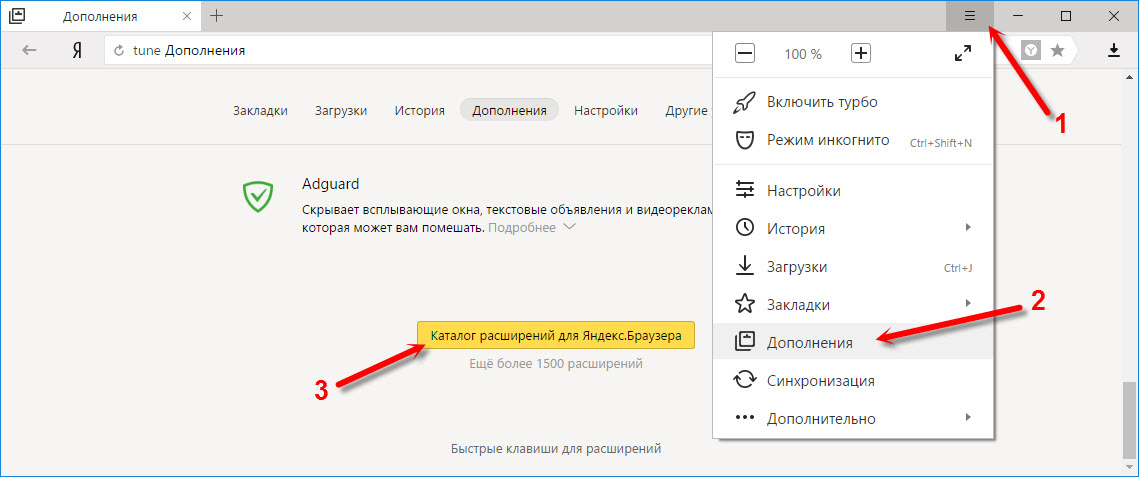
В поиске вводим «vpn». Появится список необходимых нам дополнений.

Чтобы установить необходимое, выбираем его и нажимаем на кнопку «Добавить в Яндекс.Браузер». Я советую попробовать: Hola Better Internet, ZenMate VPN, TunnelBear, DotVPN — better than VPN. После установки, иконка расширения появится возле адресной строки (справа) . Скорее всего, нужно будет запустить работу VPN в настройках дополнения.
Установка friGate в Яндекс.Браузер
Мне кажется, это лучшее решение. Все хорошо работает, и есть возможность открывать через VPN только некоторые сайты, которые заблокированы. Можно создавать списки, и добавлять туда свои сайты. Много заблокированных сайтов добавлено по умолчанию. Установить friGate описанным выше способом не получится. Нужно скачать файл расширения, и установить его.
- Перейдите по ссылке: https://fri-gate.org/ru/ и нажмите на «friGate для Opera». Начнется загрузка плагина. Если в Яндекс.Браузере сразу появится предложение установить friGate, то подтвердите его.
- Если дополнение не установится автоматически, то просто откройте «Дополнения» в браузере, и перетащите туда скачанный файл.
 Подтвердите установку дополнения.
 - friGate сразу начнет работать. Он разблокирует сайты, которые добавлены по умолчанию. Если какой-то необходимый вам сайт не будет открываться, то его нужно добавить вручную. Нажмите на иконку «friGate» правой кнопкой мыши и выберите «Настройки». Затем создайте новый список, перейдите в него, и добавьте адрес нужного сайта. Например vk.com, ok.ru, yandex и т. д.
 Там есть инструкции на русском языке. Разобраться несложно. Просто добавляем заблокированный сайт в список, и он начинает открывателя через Яндекс.Браузер.
friGate можно установить и настроить в других браузерах: Mozilla Firefox, Opera, Хром.
VPN дополнения для браузера Mozilla Firefox
В браузере Mozilla Firefox так же можно установить необходимое расширение. Или настроить friGate, о котором я писал выше (ссылка так же есть выше) .
Заходим в «Меню» – «Дополнения».
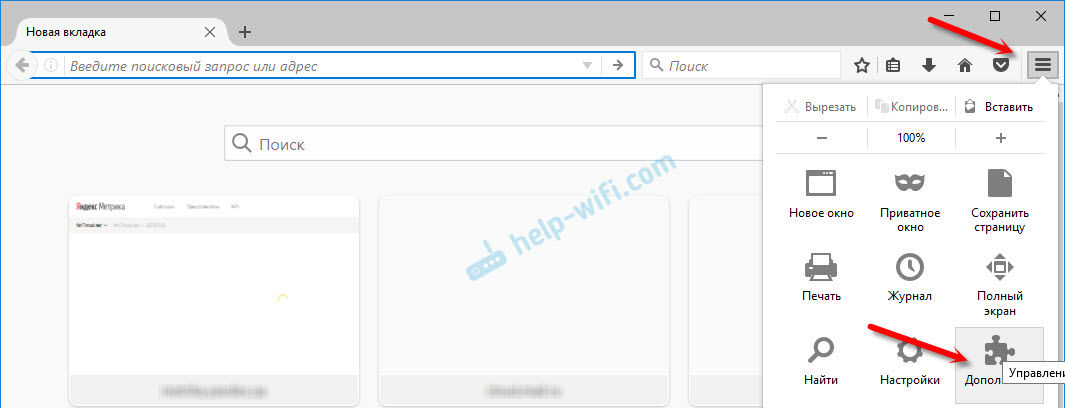
На вкладке расширения, в строке поиска пишем «vpn», или название какого-то конкретного расширения.

Можно перейти к полному списку расширений, нажав на соответствующую ссылку снизу.
Я проверил Hotspot Shield Free VPN Proxy , Hoxx VPN Proxy, ZenMate Security и Privacy & Unblock VPN.
Hotspot Shield работает сразу после загрузки и включения. В Hoxx и ZenMate нужна регистрация.

После установки VPN, заблокированные сайты будут открываться в Mozilla Firefox. Если не понравится скорость загрузки, или стабильность работы, можете попробовать другое дополнение.
Послесловие
Не увлекайтесь установкой всего подряд. Помните, это может быть небезопасно! Смотрите на рейтинг, отзывы, количество установок расширения.
Из бесплатных решений, мне больше всего понравился встроенный VPN в браузере Opera, и friGate, который можно установить практически в каждый браузер.
Какой бы VPN сервис вы не использовали, в этом есть свои минусы и неудобства. За ним нужно следить (включать, или отключать) , так же может падать скорость, пинг. Не исключены сбои в работе сервера, через который вы подключаетесь.
Не забывайте писать комментарии. Делитесь своими советами, мнением, и задавайте вопросы.

59

539591

Сергей

Программы / Браузеры