Приложение CoinMarketCap
Сегодня хотим познакомить вас с удобным приложением, в котором можно отслеживать и управлять вашим криптопортфелем, отслеживать рейтинги криптовалют, новости по миру криптовалют.
��Перейдите на https://coinmarketcap.com/ru/ или скачайте приложение в Google play/App Store (в данной инструкции используется приложение).
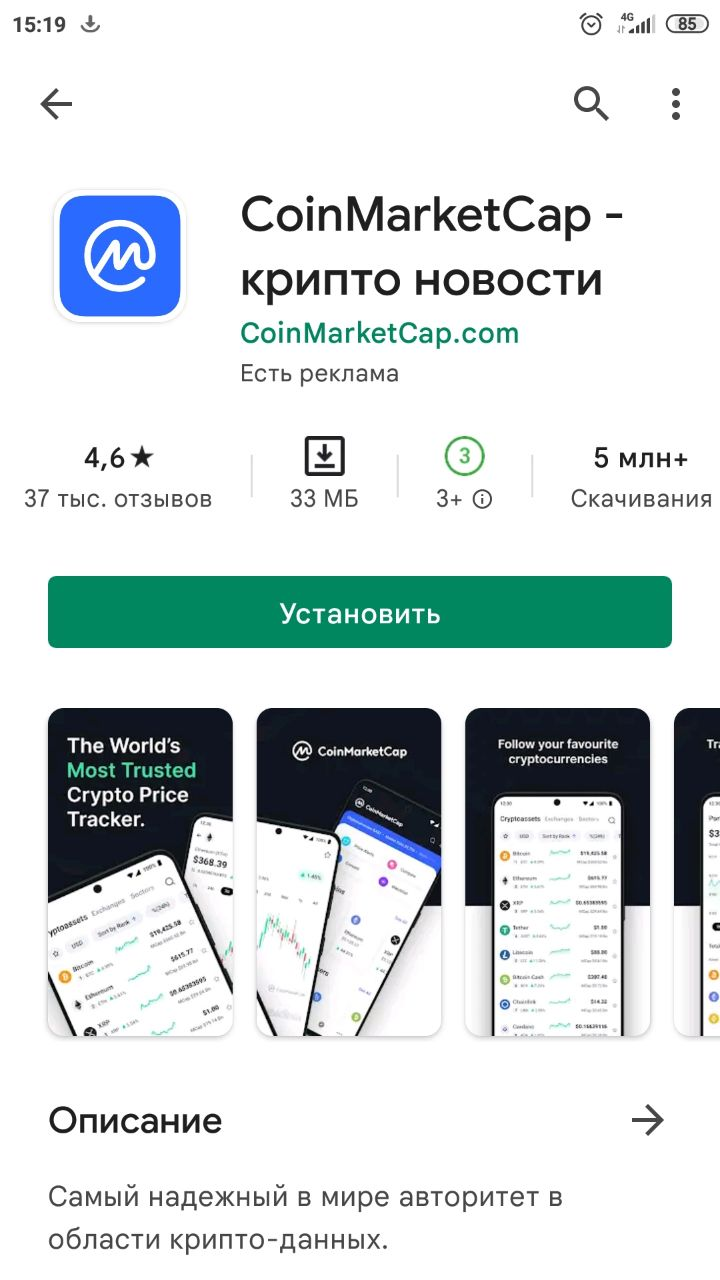
��Создайте аккаунт на главной странице приложения (можно обойти без создания аккаунта). При создании аккаунта нужно указать почту и придумать пароль.

После того, как вы войдете в аккаунт, вы увидите 5 вкладок снизу приложения.��
1️⃣Вкладка Настройки
Здесь вы можете настроить адрес почты;
Какая вкладка будет открываться вначале;
Выбрать валюты, которые будут отображаться (по умолчанию стоит USD и BTC);
Мои бриллианты-специальная программа лояльность, выполняя простые действия можно получать баллы (бриллианты) и обменивать их на NFT.

2️⃣Вкладка лента
В это вкладке различные блокчейн-проекты делятся новостями.

3️⃣Вкладка портфель
В данной вкладке можно создать свои портфели по выбранным криптовалютам и отслеживать изменение их цен.

��Создайте ваш портфель из нужных вам криптовалют.
Для этого нажмите на кнопку плюс вверху вкладки портфель.

��Выберите нужную криптовалюту.

��Добавьте целевое действие (купить/продать/перечислить), ниже вы увидите актуальную цену выбранной криптовалюты. Можно указать время (когда совершена сделка), цену за монету (по какой цене монеты была сделка), добавить комиссии (сколько ушло комиссии за целевое действие), добавить заметку (например, покупка для наращивания капитала).

В примере мы покупаем 1 Bitcoin при цене 40443,86$, нажмите добавить транзакцию (можно указывать части монеты, например, 0.0001 Bitcoin).
Здесь вы увидите изменение вашего портфеля за все время.
Линейный график-показывает рост/падение портфеля за промежуток времени (было 0, вырос до 40 000 долларов, так как мы совершили покупку).

Круговая диаграмма-показывает соотношение разных активов в деньгах и процентах в портфеле (у нас 1 Bitcoin в портфеле-100% состоит из него, он занимает всю стоимость портфеля).

Статистика-показывает изменение цены активы и рост/падение портфеля (у нас портфель вырос на 0.11% с момента покупки 1 Bitcoin).

��Добавьте новый актив в ваш портфель: нажмите на кнопку плюс или добавить новый актив.

Повторяя действия, что выше по инструкции, мы докупили 2 Ethereum.
Наши данные портфеля изменились.
Линейный график изменения.

Круговая диаграмма изменения.


��Можно добавить новый портфель: нажмите 3 черты рядом с названием портфеля, нажмите добавить новый портфель и назовите его так, как вам нужно.


Мы создали портфель с названием 1. Нажмите на него и добавьте интересующие криптовалюты в него, повторяя пункт 3 данной инструкции.
Мы докупили в портфель 1 Bitcoin и теперь видим общую стоимость двух портфелей.

4️⃣Вкладка цены
Вы увидите криптовалюты/биржи/сектора

��Окно Криптоактивы
Здесь отображаются криптовалюты по рейтингу их капитализации (в них больше всего вкладывают денег инвесторы)

Фиолетовая линия-название криптовалюты и ее место в рейтинге, изменение в процентах за день.
Синяя линия-график криптовалюты.
Оранжевая линия-актуальная цена и размер капитализации.
Красная линия-добавить в избранное (список наблюдения).
Над криптовалютами есть панель инструментов, где доступны следующие функции:


Звездочка-показать только избранную криптовалюту.
Мои списки-избранные криптовалюты для наблюдения.
USD-валюта отображения, что вы выбирали в настройках.
Сортировать по рейтингу-показывать криптовалюты согласно нужным критериям.

%(1ч)-изменение цены за выбранный период.
Все криптовалюты-выбор монет или токенов.
Нам больше всего интересен инструмент Мои списки.

В наш список попали те монеты, что мы отметили звездочкой, можно подписываться на других людей и их списки наблюдения по кнопкам подписки и популярные. Можно поделиться своим списком наблюдения, для этого, находясь в вашем списке, нажмите три точки вверху, бегунок на параметр публичный.

��Нажмите на нужную криптовалюту для более подробной информации о ней.
Обзор-здесь указаны график, статистика, описание криптовалюты, можно сравнить, узнать цену в другой валюте, прочесть новости.

Сравнить криптовалюту-сравнить два актива по разным показателям статистики.

Конвертер валют-показывает, сколько будет стоить одна валюта по отношению к другой.

Живой чат-обсуждение криптовалюты.
Рынки-узнать, на какой бирже и в какой паре торгуется выбранная криптовалюта.

Портфель-отображение нашего портфеля.
Сигналы-здесь можно установить уведомление на цену, как только она будет достигнута, приложение вас уведомит.

Исторические данные-статистка за выбранный период.
��Окно Биржи
В этом окне вы увидите такую же информацию, как о криптовалютах, только о биржах.
��Нажмите на нужную криптобиржу.
Здесь можно увидеть капитализацию, объем торгов, статистику, все пары, что доступны на бирже, веб-сайт, комиссии, социальные сети биржи.


��Окно Секторы
В данном окне вы увидите, какие монеты относятся к какому сектору и блокчейну. Здесь отображаются различные криптонаправления, такие как сектор NFT, сектор DeFi.


5️⃣Вкладка Главная
Она включает в себя список наблюдения, последние новости, сигналы, конвертер валют.

Рост и падение-монеты, что выросли или упали больше всего за промежуток времени. Не является инвестиционной рекомендацией!


Есть возможность настройки главного экрана

В заключении, есть кнопка поиска в виде лупы, где по названию можно быстро отыскать нужную криптовалюту/биржи.
Как добавить токен в Metamask через CoinMarketCap: Подробное руководство для начинающих
Прежде всего, у вас должен быть установлен Metamask и создан кошелек. Если у вас его еще нет, вы можете скачать расширение Metamask для браузера (например, Google Chrome) и следовать инструкциям (видео не мое) по созданию аккаунта.
Шаг 2: Поиск адреса контракта токена на CoinMarketCap
Перейдите на CoinMarketCap: Откройте ваш браузер и перейдите на веб-сайт CoinMarketCap.
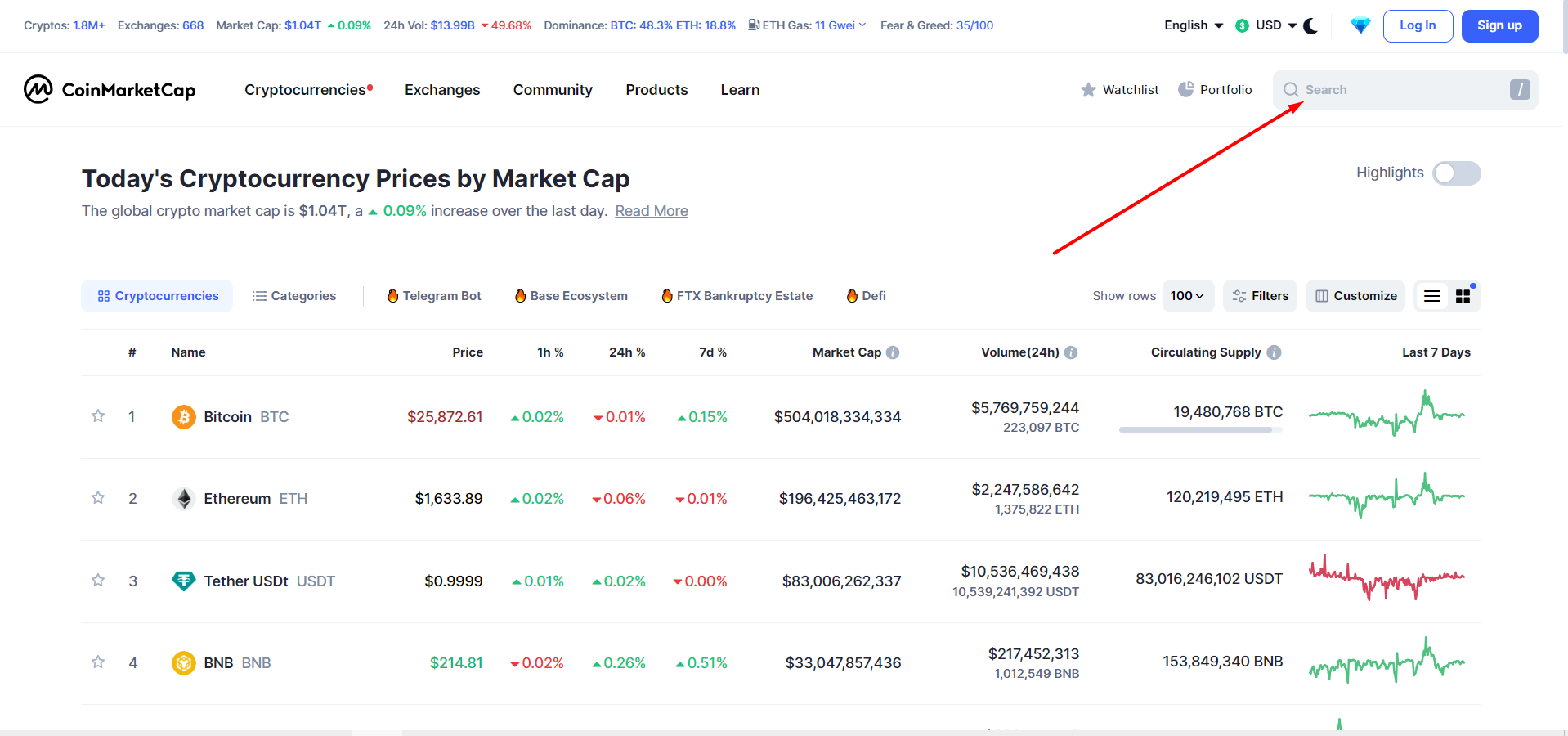
Поиск токена: В поисковой строке на CoinMarketCap введите имя или символ токена, который вы хотите добавить в Metamask, и нажмите «Поиск» (Search).
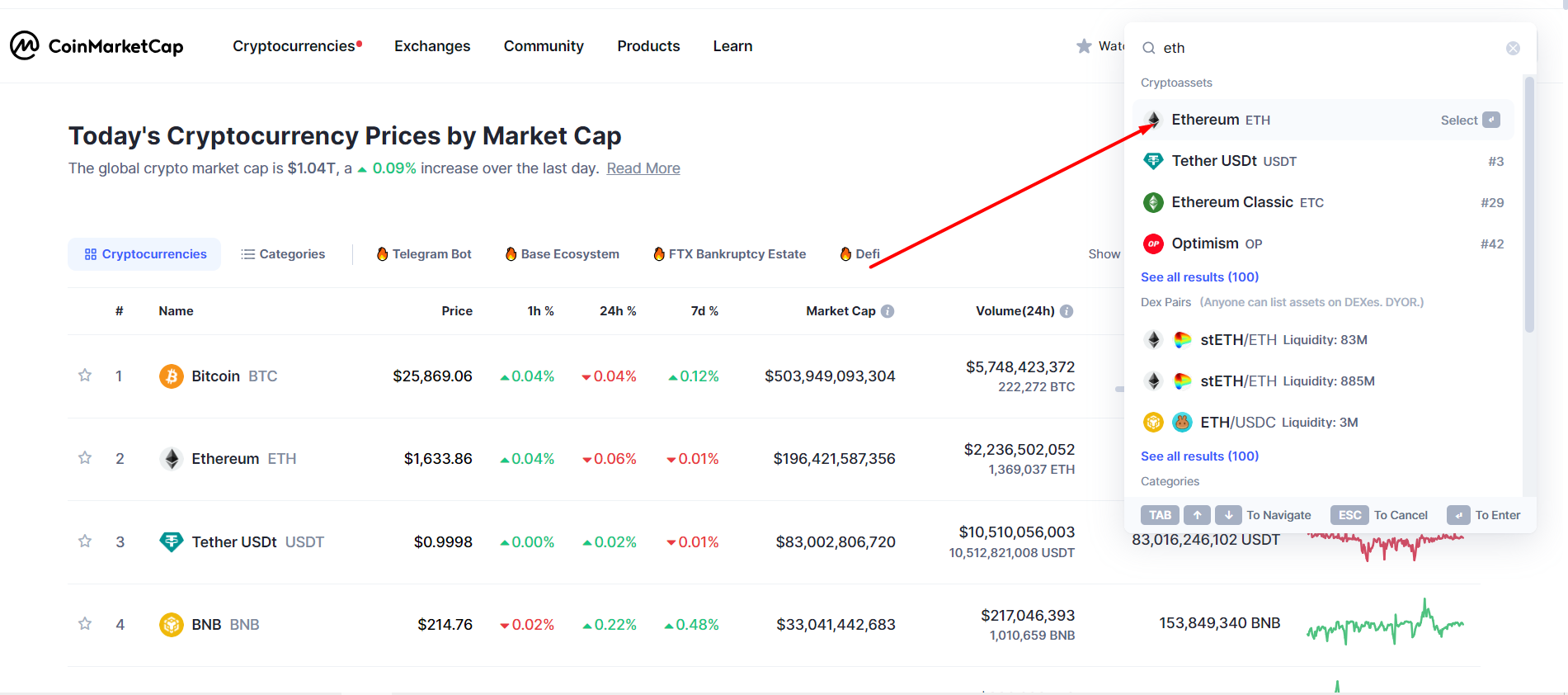
Выберите токен: В результатах поиска выберите нужный токен.
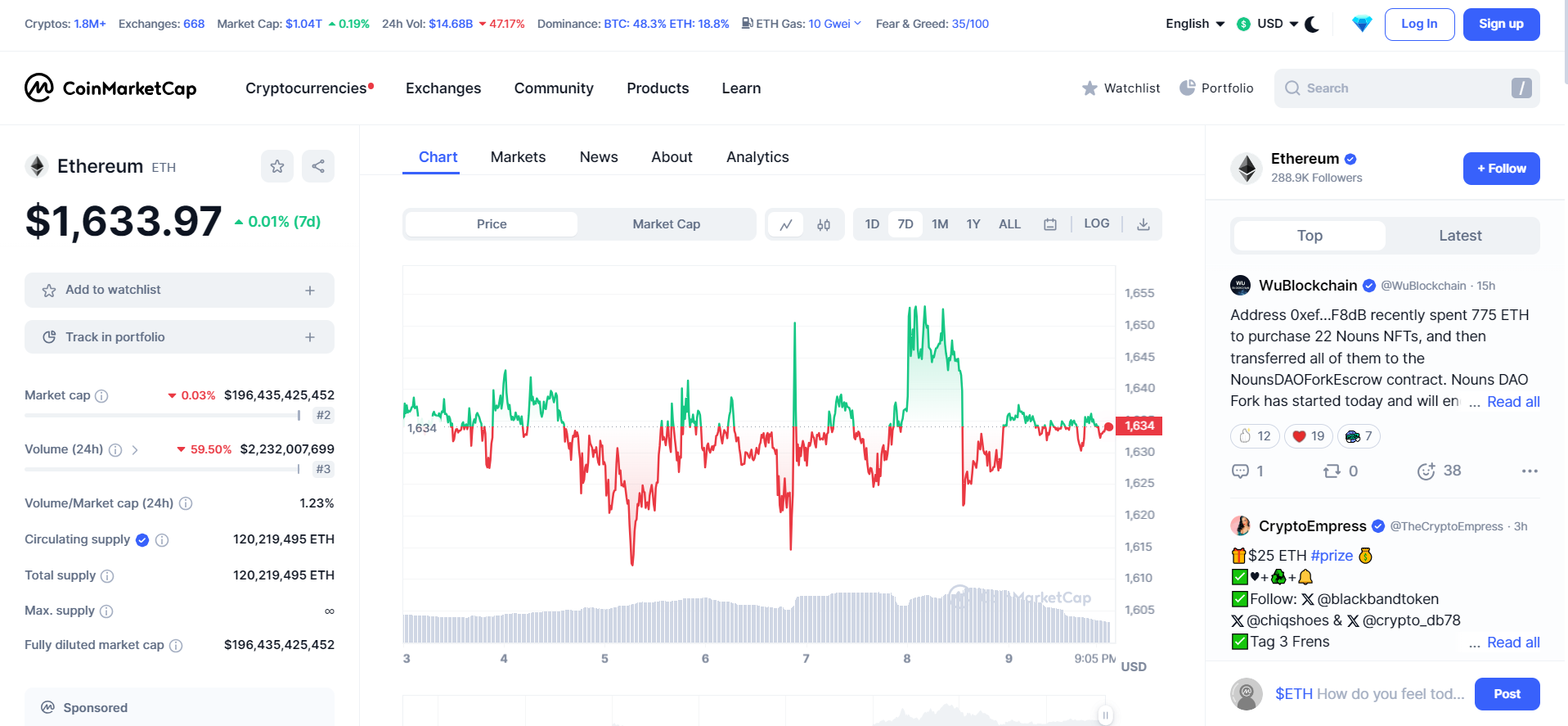
На странице токена найдите адрес контракта: Вы должны увидеть информацию о выбранном токене, включая его символ, цену и, самое важное, адрес контракта. Адрес контракта обычно выглядит как набор букв и цифр, например, «0xAbCdEfGhIjKlMnOpQrStUvWxYz1234567890».

Шаг 3: Добавление контракта в Metamask
Откройте Metamask: Нажмите на значок Metamask в вашем браузере и войдите в свой аккаунт, если вы этого еще не сделали.
Добавьте токен: В открывшемся окне Metamask перейдите на вкладку «Активы» (Assets).
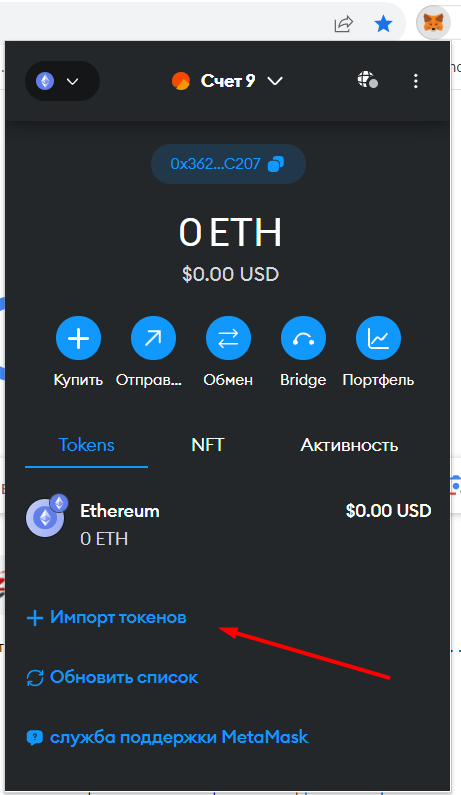
Добавление токена: Нажмите на кнопку «Импорт токенов» (Add Token).
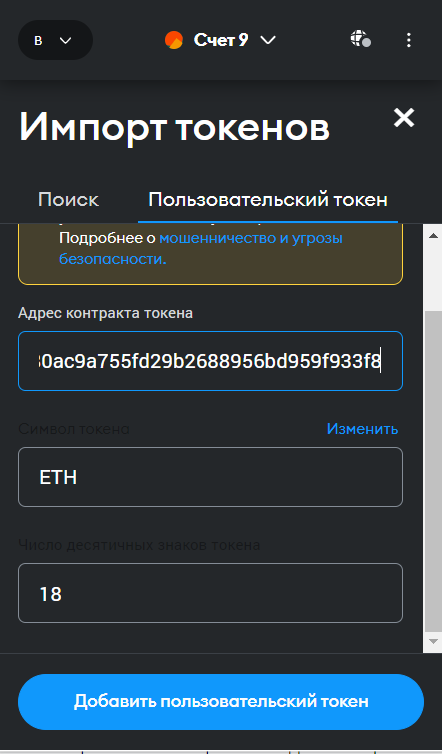
Выбор пользовательского токена: В разделе «Пользовательский токен» (Custom Token) укажите адрес контракта, который вы нашли на CoinMarketCap, в поле «Адрес контракта» (Token Contract Address).
Автоматическое заполнение: Metamask автоматически заполнит поле «Символ» (Symbol) и «Десятичные знаки» (Decimals of Precision) на основе информации о контракте. Если это не произошло, вы можете вручную ввести символ токена и количество десятичных знаков.
Сохраните: Нажмите на кнопку «Добавить пользовательский токен» (Add Token), и токен будет добавлен в ваш список активов Metamask.
Теперь вы успешно добавили адрес контракта токена в Metamask с помощью CoinMarketCap и можете видеть и управлять этим токеном в вашем кошельке.
Инструкция по использованию CoinMarketCap.com
Анализ любой монеты всегда стоит начинать с сайта coinmarketcap.com. Это мощная бесплатная платформа для оперативного анализа монет, содержащая информацию о среднерыночной цене монеты в USD и BTC, количестве выпущенных монет, об общем количестве монет (количество, которое будет на рынке, после «вымайнивания» последней монетки), общей капитализации монеты, об обороте по монете за день, о биржах, где торгуется монета, и о многом другом.
Начнём по порядку.
Главная страница
На главной странице в блоке 1 можем увидеть общую капитализацию всего рынка криптовалют (на самом деле, не всего, а, лишь той части рынка — тех монет — что представлена на данном ресурсе — хотя общая капитализация рынка всегда основывается на данных coinmarketcap.com).
Также здесь мы можем видеть оборот рынка за сутки и долю Биткоина в общей капитализации рынка. Всё это — больше общая информация.
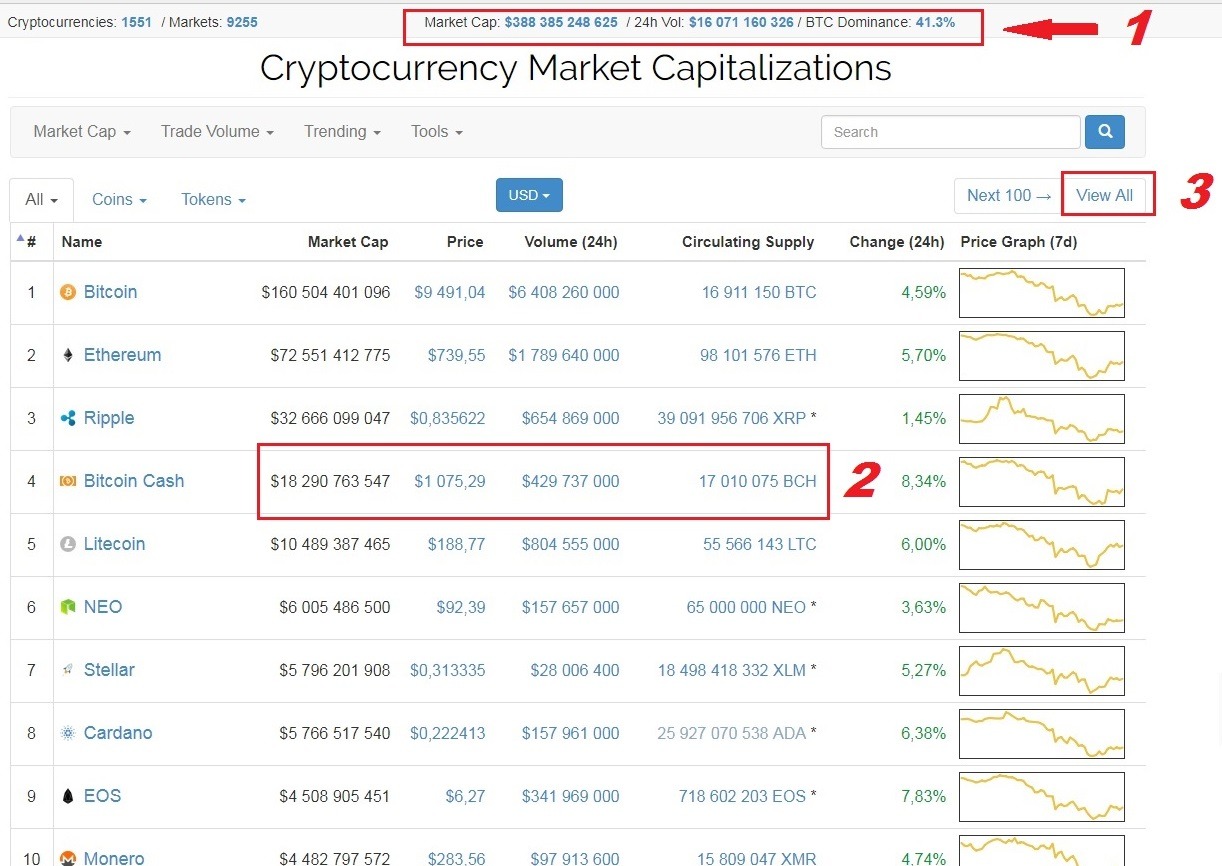
В блоке 2 уже есть то, что можно использовать для анализа монеты, а именно:
капитализация монеты, средняя стоимость монеты по всем рынкам, оборот по монете за сутки, текущий объем всех монет на всех кошельках, а также тикер монеты — короткое имя монеты на биржах, состоящее, как правило из 3х-4х букв.
Справа перед уменьшенным графиком изменения цен за 7 дней, мы можем видеть изменение стоимости монеты за сутки в процентах по отношению к доллару.
Чем можем пользоваться для анализа: первое — это сравниваем изменение стоимости интересующей нас монеты и стоимости Биткоина. Как правило, весь рынок до сих пор привязан к Биткоину и, изменение его цены в минус или плюс, как правило тянет альткоины (остальные монеты) в ту же сторону. То есть, если, к примеру Биток падает, а монета, при этом, растет, то стоит призадуматься сразу, покупать ли ее сейчас.
Также можем определить примерную ликвидность монеты рассчитав процентное отношение объема торгов к рыночной капитализации монеты. Стабильный высокий ежедневный оборот (max до 10%) — очень хороший показатель, говорящий приличном спросе на монету. Характерен, чаще, для молодых перспективных монет. Как пример хорошей ликвидности из рисунка — Litecoin и EOS. Если оборот разовый, то монету, более всего вероятно, пампят или готовят к тому.
Далее, на рисунке под №3 расположена кнопка View All. После нажатия, видим более развернутую картину:
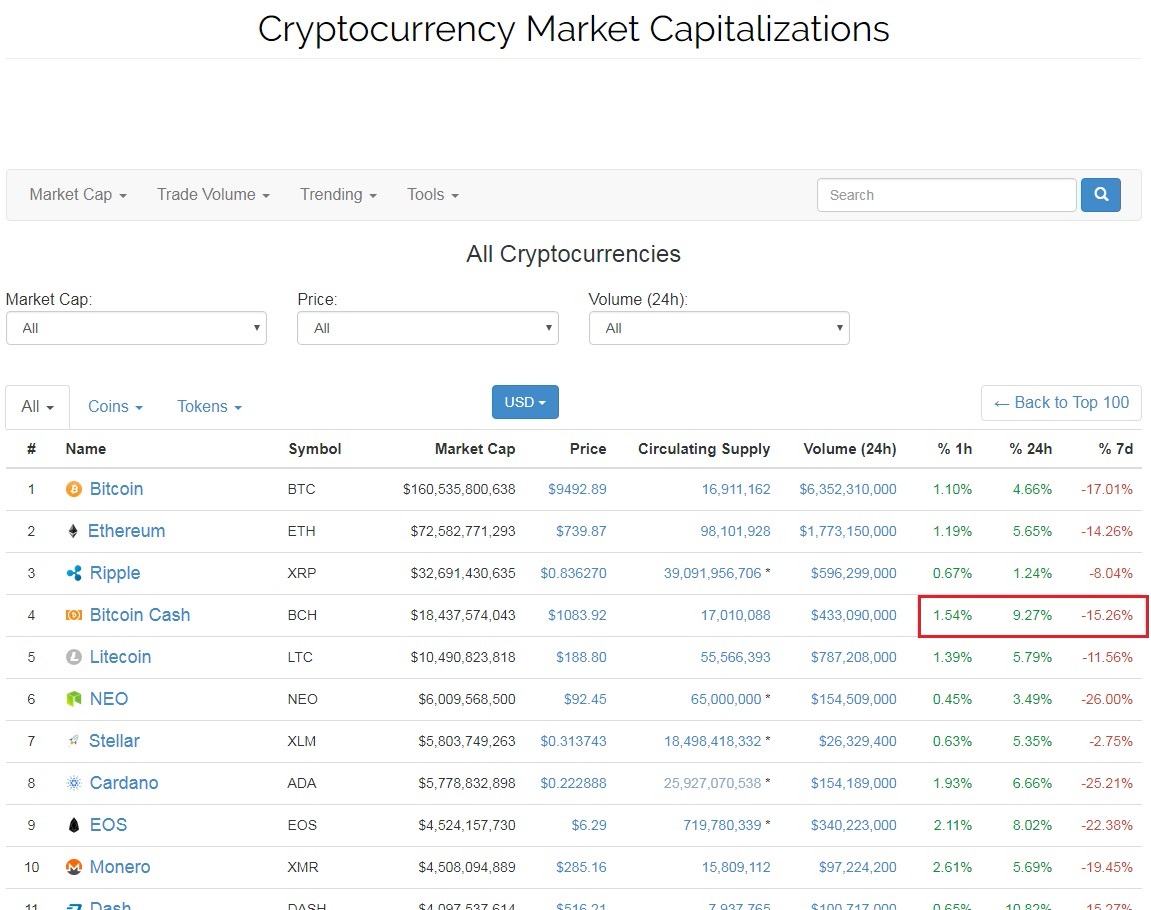
Данный формат главной страницы, на мой взгляд, более информативен и удобен. При таком отображении главной страницы, можно видеть также изменения цен в процентах за последний час, за сутки и за 7 дней в процентах по отношению к доллару.
Персональная страница монеты
Далее, нажав на название монеты, попадаем на персональную страницу по данной монете.
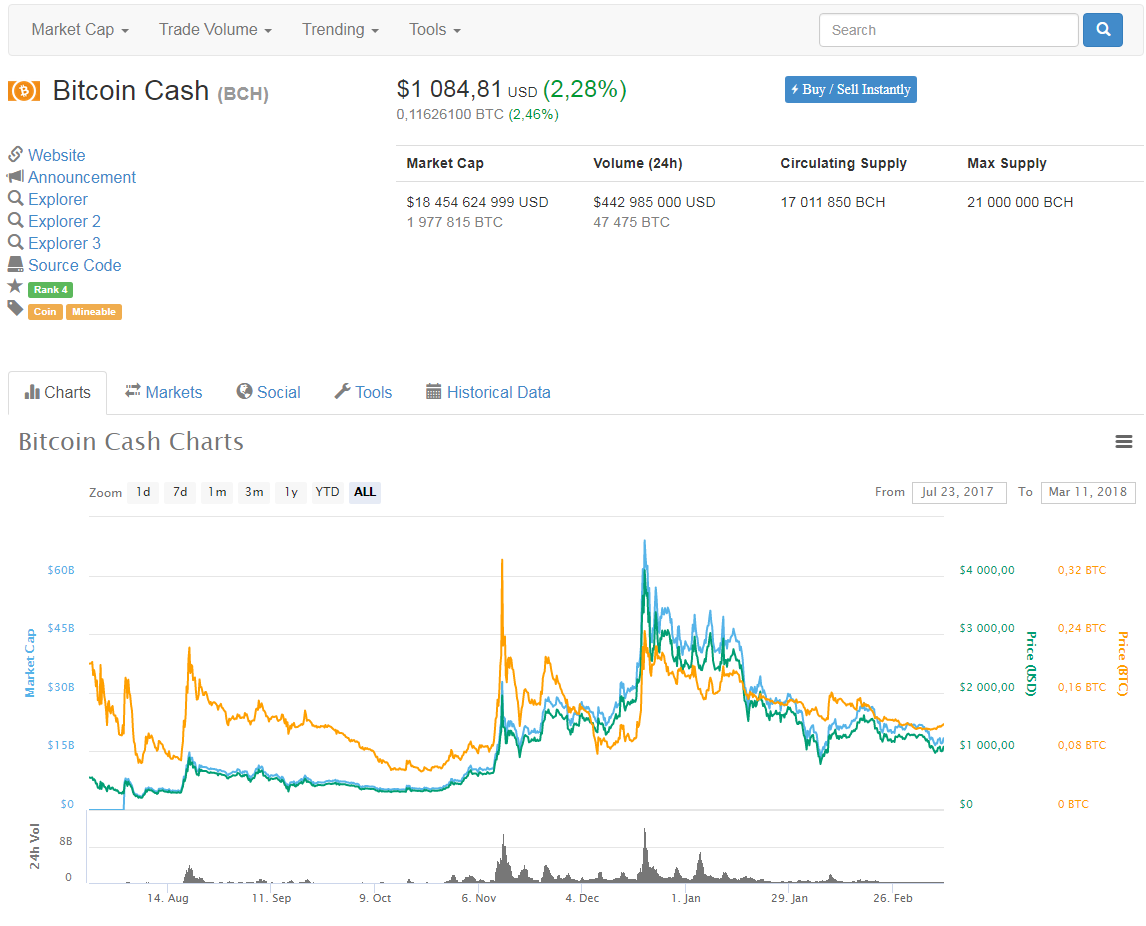
Рассмотрим, для начала, блок в левой части страницы.
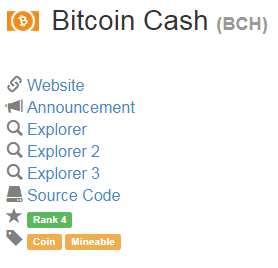
Идём сверху вниз.
1. Название криптовалюты.
Рядом в скобках обозначен её тикер (сокращенное обозначение, которое используется на биржах и в сети – BCH). Советую вести записи всех ваших транзакций в xls (позже сами поймёте в чем прелести — биржи не выводят средние цены по всем купленным ордерам одной монеты), там удобно вместо длинного названия использовать тикеры.
2. Website – адрес официального сайта криптовалюты Bitcoin Cash (там же можно найти подробное описание, планы развития, информацию про команду разработчиков).
Если вы решили купить несколько монет или токенов, не ленитесь – зайдите на официальный сайт, посмотрите презентацию, полистайте WhitePaper и RoadMap, загляните в соц.сети. Осведомлённость никогда не бывает лишней для инвестора (но, если вы хотите оставаться хомяком, то для Вас это лишнее).
3. Explorer – сервис для проверки всех транзакций в сети выбранной криптовалюты.
Если вы делаете перевод или депозит, вы всегда можете отследить состояние вашей сделки (сколько подтверждений, на какой кошелек отправлены монеты). Обязательно добавляйте в закладки, работа с таким инструментом здорово бережёт нервы.
4. Source Code – ссылка для перехода на GitHub — платформа для программистов, где можно посмотреть открытый код (исключительно для разработчиков).
5. Rank – текущее место выбранной монеты в рейтинге всех криптовалют на основе общей капитализации на coinmarketcap.
Капитализация – это произведение цены одной монеты на общее число монет в обращении. Измеряется в долларах, биткоинах или эфирах. Показывает вес и популярность криптовалюты в индустрии.
5. Token/coin, Mineable/либо без этой отметки – класс актива и возможность майнить её.
Валюта может быть coin (как биткоин) или token (цифровой актив криптовалюты, экосистемы или приложения; внутреннее средство платежа и обращения).
Например, разработчик запускает приложение видеохостинга (типа YouTube) на блокчейне. Чтобы размещать на ней рекламу, либо пользоваться платными сервисами, каждый участник должен купить внутреннюю валюту приложения (токены). Но эта же валюта может свободно торговаться и на криптовалютных биржах.
Ценовой блок справа обсуждать не будем, так нового там ничего нет (по сравнению с информацией на гл.странице), кроме дополнений в виде капитализации и обороту за сутки монеты в BTC, а также общего количества монет, которое предполагается выпустить всего (когда намайнится последний коин).
Переходим в нижнюю часть с графиком.
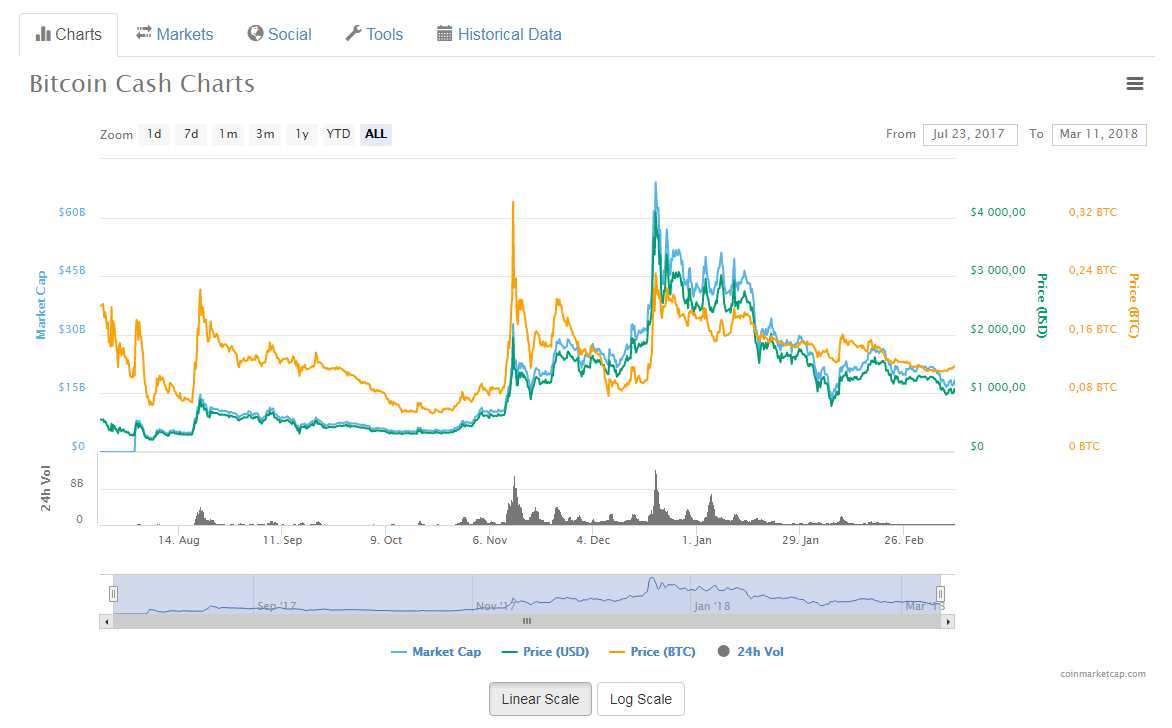
Дальше предлагаю внимательно изучить инструменты Charts (графики) и Markets (рынки) – как наиболее важные для начинающих инвесторов. И, как дополнение — раздел Social.
Первая вкладка – Charts (графики).
Для чего нужен такой график?
Самая полезная функция здесь – возможность добавить линию цен в биткоинах (включите её в нижней части графика, нажав на Price (BTC)). Теперь вы сможете оценить, реально ли вырос ваш депозит. Графики эти, как вы понимаете помогают быстро прикинуть во что продавать валюту на данный момент выгоднее — в BTC или в USD.
Если смотреть только на цены в долларах или только в битках, то можно попасть в ловушку.
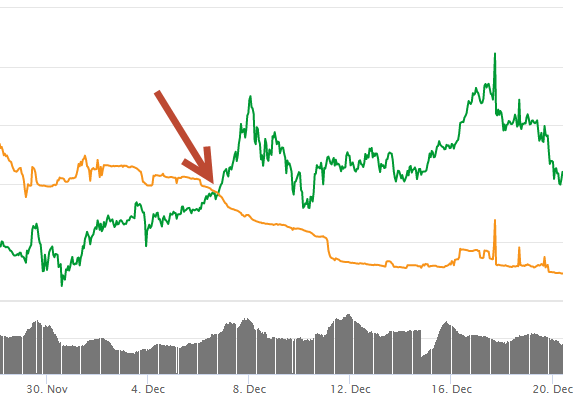
Сначала инвестиции в криптовалюту опережали рост биткоина, но затем произошла рокировка.
Оранжевая линия – это стоимость купленной криптовалюты в привязке к биткоину, и после пересечения с зеленой линией (цены в USD), она пошла вниз.
График показывает нам, что на текущий момент, монета приносит доход, но только в долларах.
Есть категория людей — адских ходлеров битка (фанатов Биткоина, которые верят только в него, никогда его не предают, и, в любой не понятной ситуации, держат его до наступления «царства небесного»), их мнение — смотреть изменение стоимости своей монеты надо только по отношению к Биткоину.
Но я плюю на их головы. Т.к. мы, в конце концов, хотим зарабатывать, а, значит, и выводить деньги на свои нужды. Биткоин не в ходу пока в магазинах. Поэтому и выходить (выводить деньги) мы будем в фиат (USD, рубль).
Переходим к следующей вкладке – Markets (рынки криптовалют).
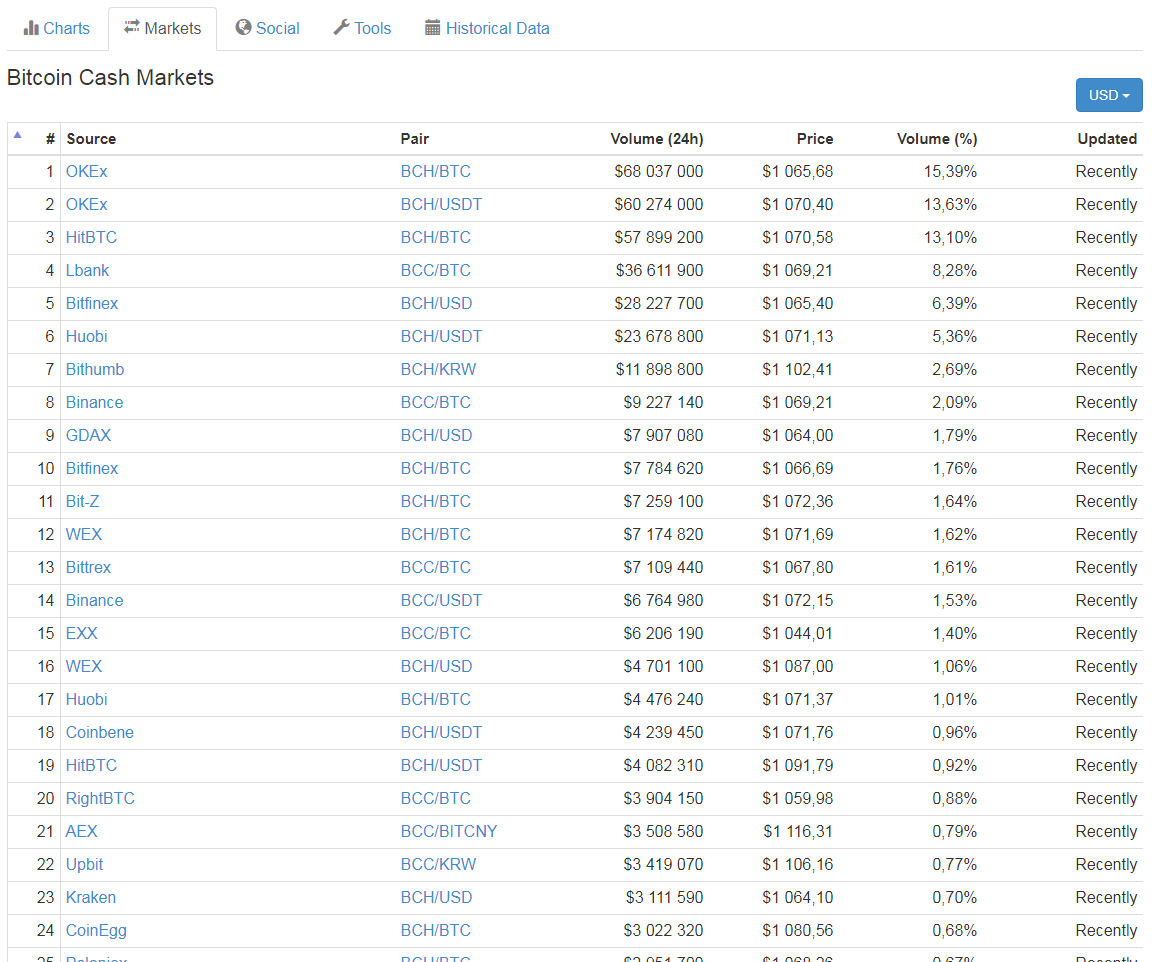
Здесь собрана информация о площадках, где продают и покупают изучаемую монетку (или токен). Все биржи отсортированы по объёму сделок, выполненному через них за последние 24 часа.
1. Столбец Source – это названия бирж и обменников, где торгуется выбранная монета.
Всегда старайтесь работать только с самыми популярными биржами. Их взламывают куда реже, да и проблем меньше, чем с нишевыми — Yobit, EXMO или BTC-E и т.д.
На всякий случай, заранее зарегистрируйтесь на большинстве толковых бирж. Часто, из-за наплыва новичков, ряд бирж ограничивает или временно приостанавливает регистрацию. И будет глупо упустить хорошие возможности купить или продать токены просто потому, что у вас нет аккаунта.
Как только прошли регистрацию, ОБЯЗАТЕЛЬНО включите двухфакторную аутентификацию Google, это серьёзная защита для вашего депозита на бирже. Для этого необходимо скачать приложение Google Authenticator.
Никогда не храните крупные суммы в криптовалюте на биржах. У вас нет приватных ключей к биржевым кошелькам – это значит, что у вас нет прав на эти монеты и токены (вы не сможете их вернуть с помощью восстановления).
2. Столбец Pair – в нём перечислены торговые пары, которые показывают за какую валюту можно купить изучаемый токен.
Используйте эту информацию, что сэкономить на комиссиях. Названия всех столбиков «кликабельны», можно отредактировать список по интересующим парам и сравнить цены в 4м столбике.
Ситуация: вы хотите купить токены BCH, но сеть биткоина перегружена, транзакции идут медленно и высока комиссия за перевод. Что делать? Поступить, как все и пытаться переплатить за биткоин?
Зачем же?! Изначально найдите способ ввести ETH и(или) USD – в всегда таблице есть торговые пары, где BCH можно купить за эфир или доллары. Зачастую можно найти вариант покупки дешевле, просто используя другую валюту платежа.
3. Volume – торговый оборот (объём) по конкретной паре.
Здесь нужно выбирать ту биржу, где больше всего сделок выполнено за последние сутки. Это даст вам большую ликвидность: легче найти покупателя или продавца, можно выцепить удачную цену.
Если же объём торговли на бирже маленький, ваш ордер будет висеть долгое время либо вы не сможете получить выгодную цену.
4. Price – ориентировочная цена нужного токена в долларах. Отличается на разных биржах и в рамках одной биржи – из-за разных торговых пар.
Нажав на Price, можно отредактировать список по цене по порядку. Здесь то мы, как раз, и увидим то, о чем я писал в пункте 2. Цены при оплате в BTC, ETH и USD всегда разнятся в долларовом эквиваленте. На этом можно даже неплохо зарабатывать (это называется арбитражные сделки), при наличии удобных инструментов — бирж с минимальными комиссиями на ввод/вывод (или совсем без них).
Посмотрите в правую часть таблицы, там есть синяя кнопка USD. Если её переключить в BTC, можно будет сравнить реальные цены.
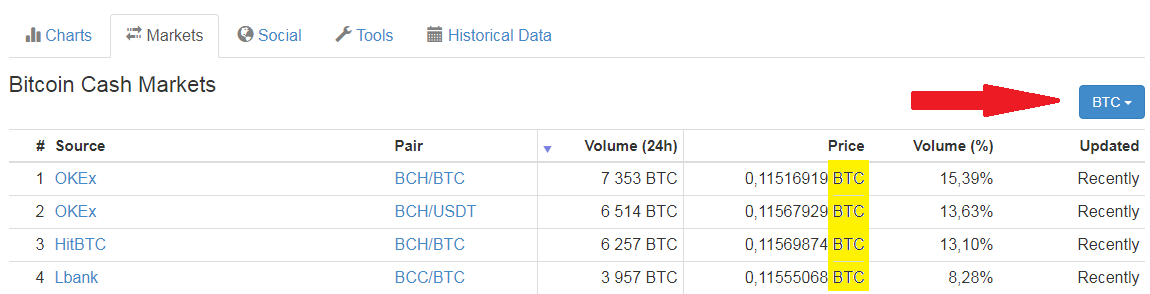
Почему цена в долларах – примерная?
Потому что большинство криптовалютных бирж не работают с долларом. Бегло пробежав по столбцу Pairs, мы увидим, что там нет ни одной пары с долларом (за редким исключением – в таком случае убедитесь, что нет сопутствующих скрытых комиссий).
Вы должны будете заранее поменять доллары на базовую криптовлаюту (биткоин или эфир).
5. Volume в % – тот же торговый оборот (объём) по конкретной паре, что и в пункте 3, только выраженный в процентах от общего объема торгов за день, которые учитывает Coinmarketcap.
По этому параметру можно понять, насколько популярна та или иная биржа в общем обороте криптовалюты. Я рекомендую торговать там, где сидит большинство покупателей и продавцов.
6. Updated – показывает, когда было последнее обновление данных (по ценам, объёмам, парам).
Recently – значит, недавно. Используйте только свежие данные. Если здесь будет другое обозначение, стоит проверить вручную через личный кабинет на выбранной бирже.
3. Вкладка Social — это встроенная лента официального Twitter-канала монеты. Если монета малоизвестная то обязательно зайдите в эту вкладку и полистайте сообщения, посмотрите, когда было отправлено последнее. Бывает, что монету забрасывают разработчики, но она всё равно торгуется на говно-биржах и есть на coinmarketcap, тогда вас от покупки может предостеречь дата последнего сообщения, отправленного год-1,5 (к примеру)назад.
Полезные функции Coinmarketcap
Ещё из удобных приложений, которые могут пригодится, есть следующие:
MarketCap – Раздельные рейтинги для монет и токенов (вкладка в верхнем меню сайта).
Trade Volume – разбивка данных по объемам за 24 часа и месяц. Так можно оценить действующие тренды и выбрать модную криптовалюту для торговли (если вы решите заняться таким сомнительным способом выбора монет для торговли или покупки).
Trending – два списка: новые монеты и токены, которые только что добавили на биржи — Recently added, и Gainers and Loosers — лучшие и худшие криптовалюты, сортировка по показателям роста цены.
Вкладка Tools (другая, та, что в верхнем меню) самая полезная. В ней есть такие удобные вещи, как:
1. Global Charts – график общего объема торгов по рынку по основным валютам.
Полезно изучить, чтобы оценить всю картину. Особое внимание обратите на долю биткоина (bitcoin dominance).
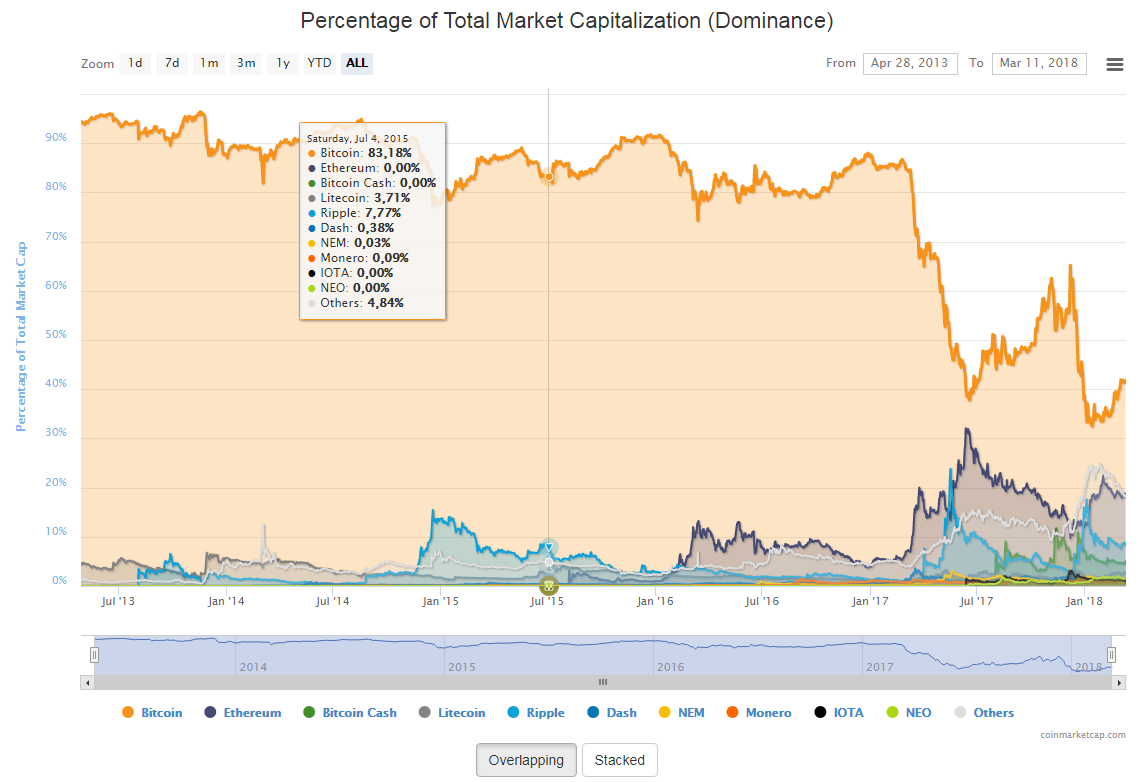
2. Historical Snapshots – снимки котировок основных криптовалют на конкретные даты в прошлом.
Удобная вещь, чтобы оценить бренность многих альткоинов в памяти истории.
3. Cryptocurrency Converter Calculator – конвертер криптовалют и калькулятор.
Да, ещё интересно наблюдать за общим состоянием рынка криптовалют.
В шапке сайте есть строка с важными данными.
Это всё, что стоит рассказать о coinmarketcap. И помните, что этот сайт стоит использовать только для получения оперативного анализа. Руководствоваться ценами не стоит, т.к. ситуация на биржах быстро меняется и информация с coinmarketcap на данную минуту может уже не соответствовать тому,что происходит на конкретной бирже. Всё необходимо проверять на несколько раз. Это ваши деньги.
Как пользоваться Портфелем CoinMarketCap
Портфель CoinMarketCap позволяет хранить всю информацию о ваших криптовалютных активах в одном месте.

Что такое Портфель CMC?
Портфель CoinMarketCap — это место для отслеживания всех ваших инвестиций в криптовалюты.
Если у вас есть инвестиции в криптовалюты, вы скорее всего купили их в нескольких местах: допустим, вы купили BTC на Coinbase, BNB на Binance, а затем, возможно, купили еще много других монет или токенов на самых разных биржах.
Отслеживать все свои монеты и токены, становится трудно, когда они повсюду, или вы просто не можете вспомнить, сколько у вас есть и куда вы их положили!
Потеря контроля над инвестициями в криптовалюту может потенциально привести к неожиданным потерям или упущению лучшего времени для продажи. Поэтому необходим хороший инструмент, который поможет вам навести порядок в этом.
С июля 2021 года пользователи CoinMarketCap могут создавать несколько портфелей для отслеживания разных монет!
CoinMarketCap создал инструмент Portfolio, который позволяет вам хранить записи обо всех своих инвестициях в криптовалюты. Больше не нужно сводить все в неудобную электронную таблицу. Портфель в реальном времени анализирует изменения в совокупной стоимости ваших активов, рассчитывает прибыль и убыток, опираясь на данные и методологию CMC.
Помните, что мы НЕ собираем ваши средства, поскольку вы не переводите деньги на CoinMarketCap. Данные о транзакциях вы вводите самостоятельно. Мы просто храним эти записи и делаем для вас анализ. Не волнуйтесь, мы вообще не будем трогать ваши средства!
Join us in showcasing the cryptocurrency revolution, one newsletter at a time. Subscribe now to get daily news and market updates right to your inbox, along with our millions of other subscribers (that’s right, millions love us!) — what are you waiting for?
Как пользоваться Портфелем CMC
Прежде чем завести Портфель на нашем сайте, вам необходимо иметь учетную запись CMC и войти в систему, поскольку нам нужно знать, какие данные относятся лично к вам. Если вы еще не зарегистрированы у нас, просто перейдите на страницу регистрации и следуйте инструкциям, чтобы создать новую учетную запись. Если у вас уже есть учетная запись CMC, перейдите на страницу входа и введите свои адрес электронной почты и пароль.
После входа в систему найдите «Портфель» на панели навигации. Чтобы начать, нажмите «Создать свой портфель».
Здесь выберите монету или токен, которые вы хотите добавить в портфель:
Шаги по созданию Портфеля CMC
Шаг 1. Добавьте транзакцию «Покупка» или «Перевод»
Когда вы начинаете инвестировать, сначала должны быть внесены средства. Если вы купили криптовалюту в качестве первого шага, выберите в этом окне транзакцию «покупка». Вы можете ввести количество купленных монет, цену за монету при ее покупке, дату и время покупки, комиссию за транзакцию, и примечание к этой транзакции.
Мы автоматически заполняем цену на момент, когда вы вошли в это окно, но вы можете изменить цену по желанию. Возможность добавлять примечания может очень пригодиться, например вы можете записать, на какой бирже куплена криптовалюта, чтобы в будущем знать, куда идти, когда вы захотите её продать!
Вы также можете ввести транзакцию «приход» на вкладке «Перевод». Здесь вы записываете средства, переведенные вам в подарок от друга или члена семьи семьи, заработную плату от вашего начальника или по любым другим причинам. Точно также здесь вы вводите полученную сумму, при желании изменяете время получения, отмечаете комиссии и добавляете любые примечания, которые помогут вам запомнить эту транзакцию!
Краткое описание того, что означают три вкладки:
- Покупка: любая транзакция, означающая, что вы покупаете определенное количество активов.
- Продажа: любая транзакция, означающая, что вы продаете определенное количество активов.
- Перевод: вы переводите или вам переводят активы. При этом действии не нужно заполнять начальное значение.
Шаг 2. Перейдите на главную страницу портфеля.
Вы выполнили первый шаг по созданию собственного портфеля! Вы попадете на основную страницу портфеля. Предположим, мы добавили покупку 0,01 BTC по цене 51000 долларов 17 февраля 2021 года.
Здесь вы можете увидеть:
- Ваш текущий баланс, графики и сводку:
Для расчета текущего баланса сумма по выбранному активу перемножается на текущую цену. Также здесь вы видите изменение за 24 часа в абсолютных величинах и в процентах. Наряду с текущим балансом вы можете просмотреть график изменения баланса с течением времени, в разных временных рамках.
Если вы также хотите оценить долю разных монет в ваших инвестициях, на помощь придет вкладка «Распределение».
Предположим, я также купил немного Ethereum по цене $593 USD 2 декабря 2020 года. Теперь мой баланс состоит на из 79,24% Bitcoin и на 20,76% из Ethereum. Здесь учитывается текущая цена актива, поэтому, если цена BTC вырастет, повысится и его доля в общем портфеле.
Внимание! Когда вы добавляете любую новую транзакцию или редактируете любую существующую транзакцию, графику стоимости, и диаграмме распределения потребуется некоторое время, чтобы всё пересчитать. Пожалуйста, проявите терпение и дайте нашей системе немного времени!
Сводная статистика ваших инвестиций находится на вкладке «Статистика». Здесь мы показываем вам общую прибыль или убыток ваших криптоактивов, а также процент прибылей и убытков с момента совершения покупки. Вы можете оценить, какие из ваших активов проявили себя лучше и хуже, оценить индивидуальную прибыльность и убыток по каждому из них.
Как вы думаете для чего этот значок?
Это режим конфиденциальности, в котором вы можете скрыть самые важные значения, такие как общий баланс или отдельные активы. Когда вы снова нажмете на значок, он отключит режим конфиденциальности и отобразит все доступные данные.
Ваши активы:
В правой части страницы находится список всех монет и токенов, которые вы добавили в этот портфель, с некоторыми данными.
Здесь вы можете увидеть текущую цену этого актива,% изменения цены за 24 часа, общую стоимость в вашей валюте и в исходной валюте, а также прибыль и убыток по каждому активу. В этом меню вы можете добавлять новые транзакции с помощью значка «+» справа или нажать на «. », чтобы просмотреть детали транзакции или удалить весь актив из своего портфеля.
Кликнув на название монеты, вы перейдете на страницу с подробными сведениями о монете, а, нажав на другие данные, вы перейдете на страницу сведений о транзакции.
Хотите добавить новый актив или новую запись транзакции? Просто нажмите кнопку «+ Добавить новое» и выполните те же шаги, что и выше!
Детали транзакции с активом:
Нажав на строку одного актива, например Bitcoin в моем случае, приведет вас на страницу с подробностями транзакции.
Здесь вы увидите баланс Bitlcoin на основе текущей цены, изменения за 24 часа и общие прибыль и убыток, а так же список своих транзакций по Bitcoin. Помимо этого здесь можно редактировать детали транзакций или удалять любые нежелательные транзакции.
Режим конфиденциальности тоже работает здесь, просто нажмите на значок глаза!
Пользуетесь приложением CoinMarketCap на своем телефоне iOS или Android? У нас для вас хорошие новости! Теперь вы можете видеть одни и те же данные на обеих платформах, когда вы входите в одну и ту же учетную запись! Вы можете отслеживать и управлять своими инвестициями не только с нашей веб-страницы, но и из мобильного приложения! Данные будут полностью синхронизированы, поэтому не беспокойтесь, что вы что-то можете упустить.
Как создать несколько портфелей
Вы можете создать несколько портфелей на сайте CoinMarketCap. Как только вы перейдете на страницу портфеля, вы увидите контейнер с вашими портфелями. Нажмите «Создать портфель», чтобы добавить новый портфель в свою учетную запись — это очень просто.
Портфель или Список Наблюдения
Вы, наверное, знаете, что мы на нашем сайте есть не только «Портфель», но и другой раздел под названием «Список наблюдения». Они кажутся похожими, и вы можете задаться вопросом, почему мы разделили их на два раздела.
С точки зрения CoinMarketCap, концепции Portfolio и Watchlist совершенно разные. Портфель помогает вам управлять всеми вашими инвестированными активами и отслеживать их в одном месте, а Список наблюдения предоставляет вам возможность «пометить» активы, которые привлекли ваше внимание.
Вы можете «наблюдать» за сколькими угодно активами, но не покупать ни одного из этих активов. Список наблюдения это удобный способ сделать подборку интересных для вас активов, чтобы отслеживать самому, или поделиться с друзьями Если вы хотите узнать больше о Списке наблюдения, жмите сюда!
Пользуйтесь портфелем и зарабатывайте на криптовалютах!
Эта статья предоставляет ссылки на сторонние веб-сайты или другой контент только в информационных целях («Сторонние сайты»). Сторонние сайты не находятся в ведении CoinMarketCap, и CoinMarketCap не несет ответственности за содержание любого Стороннего сайта, включая, помимо прочего, любые ссылки, содержащиеся на Стороннем сайте, или любые изменения или обновления Стороннего сайта. CoinMarketCap предоставляет вам эти ссылки только для удобства, и включение любой ссылки не означает поддержку, одобрение или рекомендацию сайта со стороны CoinMarketCap или какой-либо связи с его операторами. Эта статья предназначена для использования и должна использоваться только в информационных целях. Важно провести собственное исследование и анализ, прежде чем принимать какие-либо существенные решения, связанные с описанными продуктами или услугами. Эта статья не является и не должна толковаться как финансовая консультация. Взгляды и суждения, выраженные в этой статье, являются собственным мнением автора [компании] и не обязательно отражают взгляды и мнения CoinMarketCap.