SBER Pay 
Версия указана при входе в приложение. Также её можно узнать в приложении → «Профиль» → «О приложении». После обновления приложения до версии 14.5, авторизуйтесь, а затем перезапустите его, чтобы появился SberPay.
Телефон Android с технологией бесконтактной оплаты NFC и операционной системой версии 8.1 или выше
Информацию можно посмотреть в настройках телефона
Если все готово,
то можно подключать Подключить
Оплата одним касанием телефона
Как раньше
на вашем Android
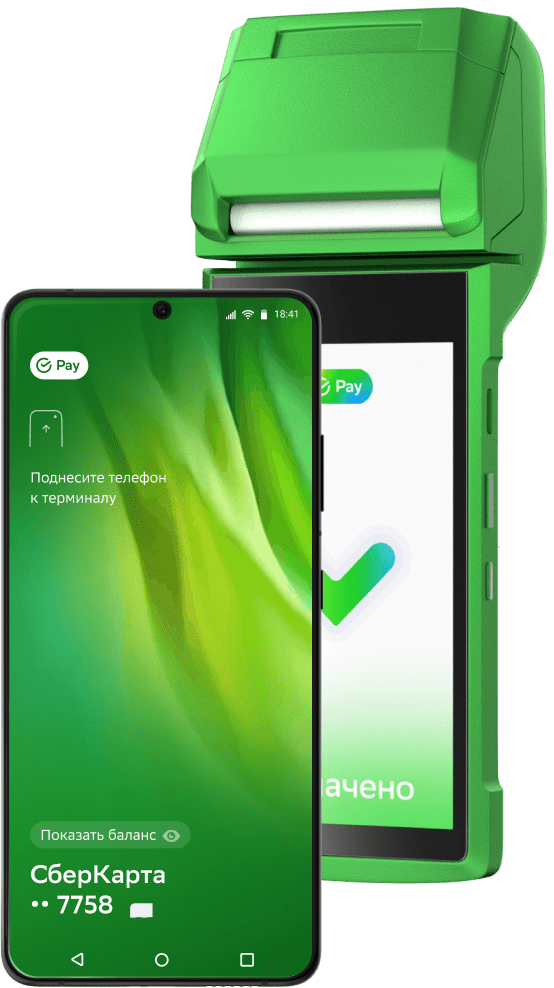
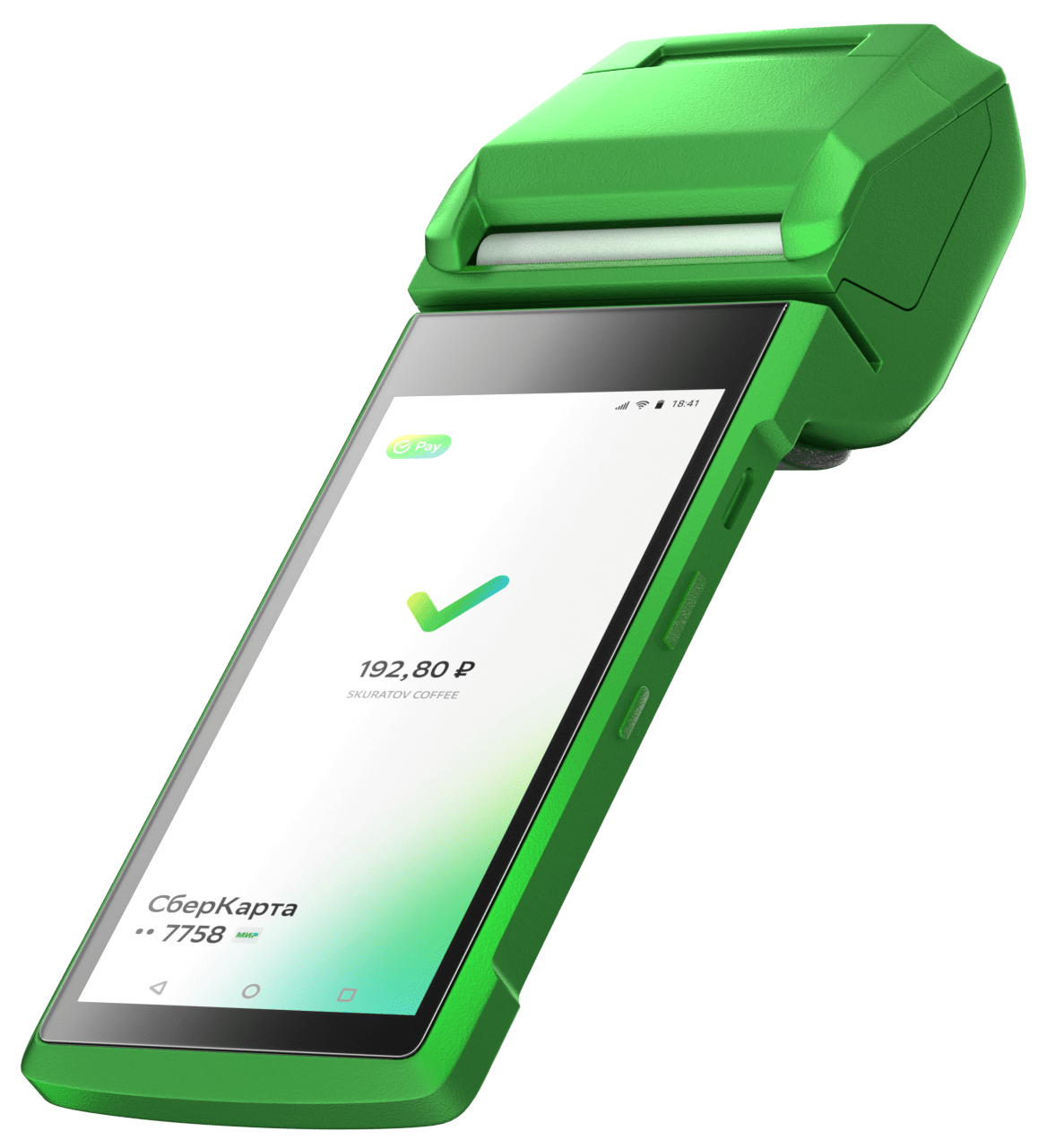
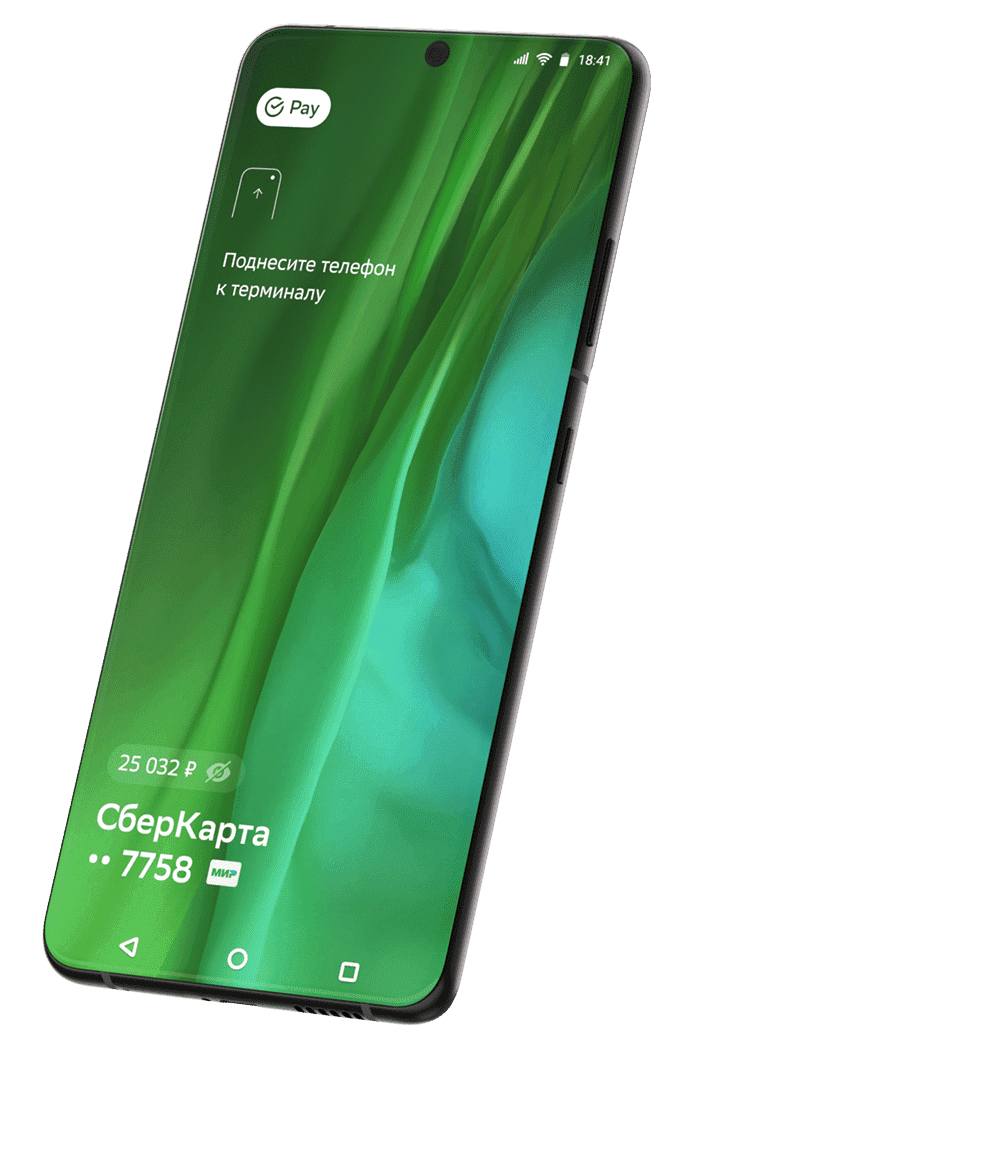
Завораживающе
Ваши СберКарты
МИР оживают
Завораживающе
Ваши СберКарты
МИР оживают
Ого
Узнавайте баланс перед оплатой одним движением
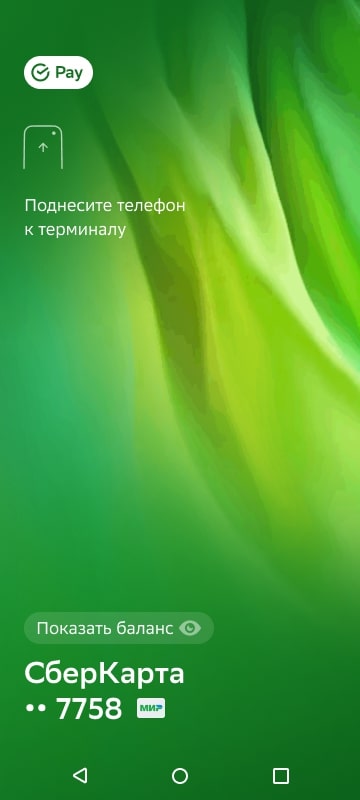
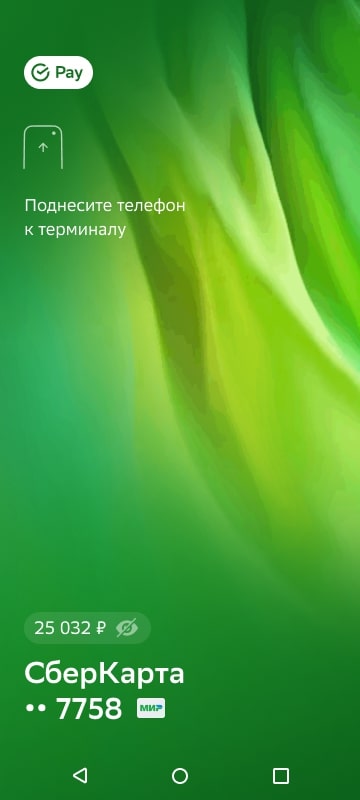
Впечатляет
Быстро и понятно Подключите вашу СберКарту МИР или оформите новую
Всего за пару нажатий Быстрая и интуитивно понятная настройка Понадобится последняя версия СберБанк Онлайн на вашем Android. Скачать приложение можно в RuStore и AppGallery, для удобства воспользуйтесь инструкцией.
Вау

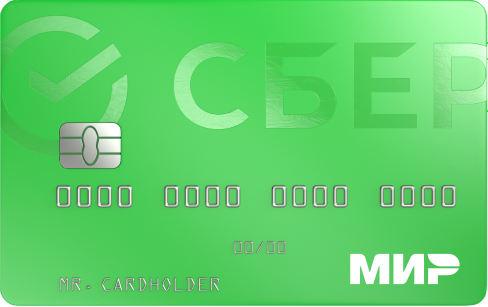
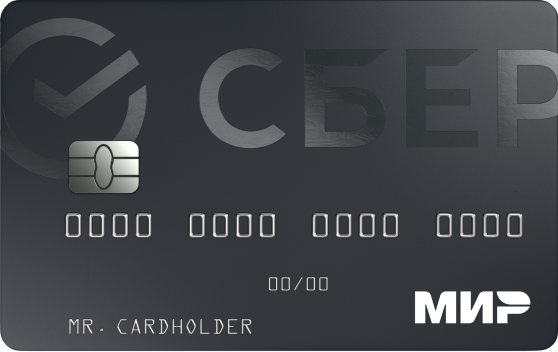
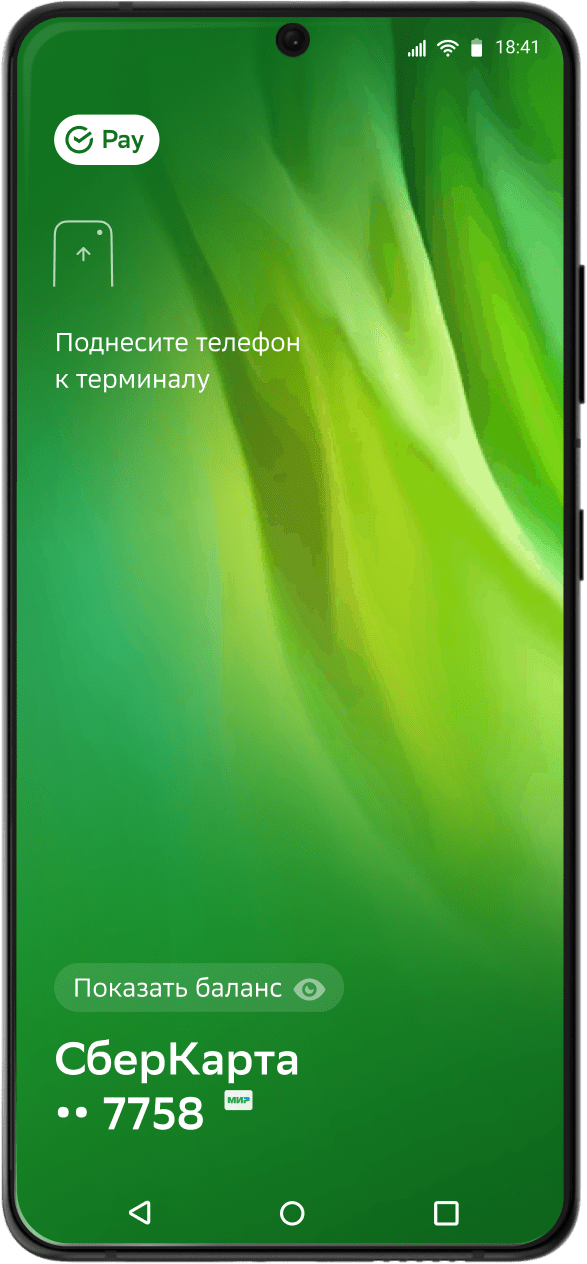
Карты можно оставить дома, платите как вам удобно
быстро Разблокируйте телефон и приложите к терминалу
красиво Запустите SberPay через ярлык, поднесите к терминалу. Перед оплатой можно выбрать карту и проверить баланс
Разблокируйте телефон и приложите к терминалу Запустите SberPay через ярлык, поднесите к терминалу. Перед оплатой можно выбрать карту и проверить баланс
Храните
бонусные карты
в телефоне
Носить пластик больше не нужно — просто добавьте бонусные карты магазинов и кафе в SberPay
Карты будут доступны по ярлыку SberPay.
Покажите штрих-код карты на кассе, а после этого оплатите покупки касанием телефона.

SberPay
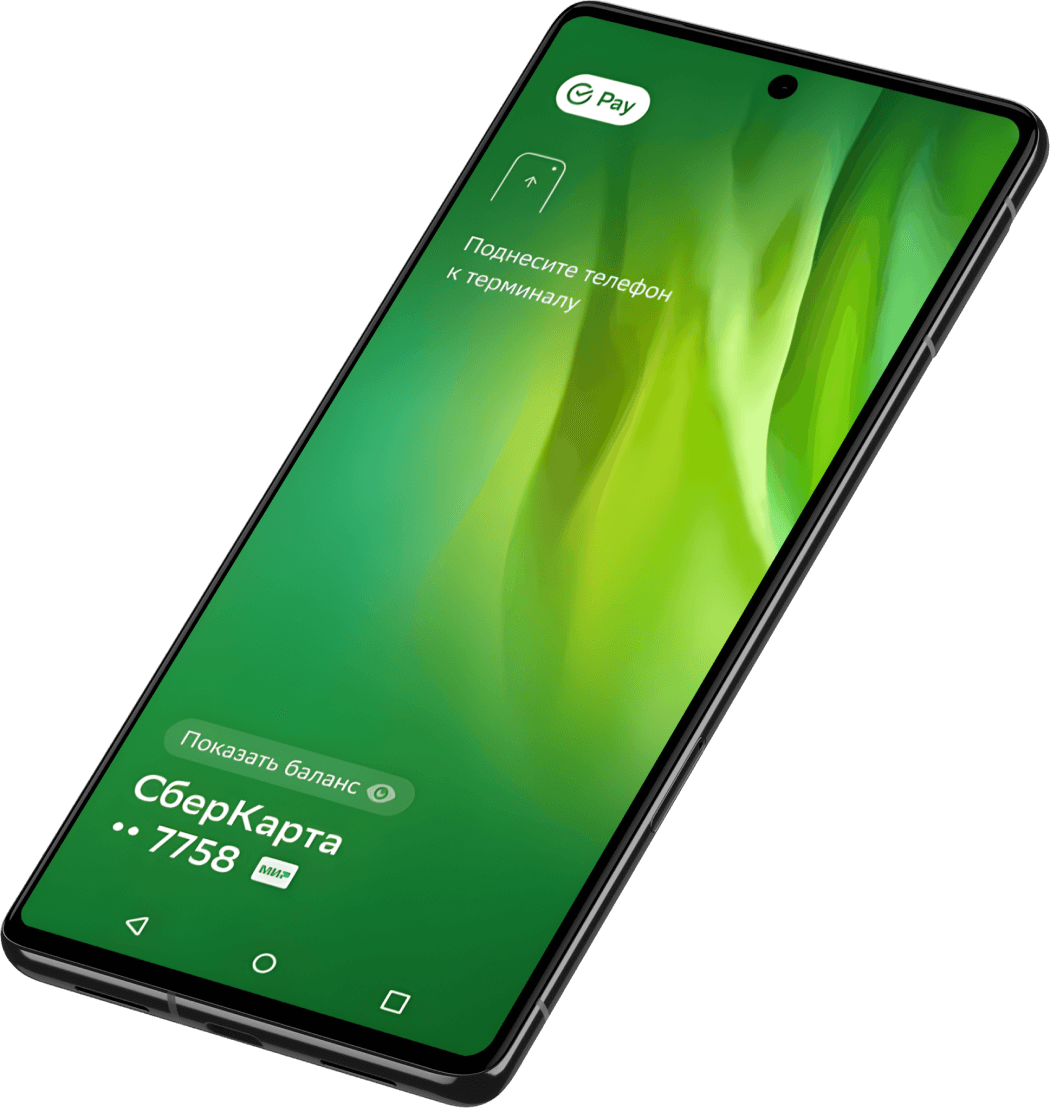
Выгода в одно касание
Платите со SberPay
Подключить
- Легкая настройка
- Быстрая оплата
- Анимированный дизайн
- Бонусы за оплату
Подключить Вопросы и ответы
Платите со SberPay
- Легкая настройка
- Быстрая оплата
- Анимированный дизайн
- Бонусы за оплату
Подключить Вопросы и ответы
Вопросы и ответы
Что нужно, чтобы пользоваться SberPay?
- Телефон Android с технологией бесконтактной оплаты NFC и операционной системой версии 8.1 или выше
- Карта Мир от СберБанка
- Приложение СберБанк Онлайн с версией 14.5 или выше
Как привязать карту?
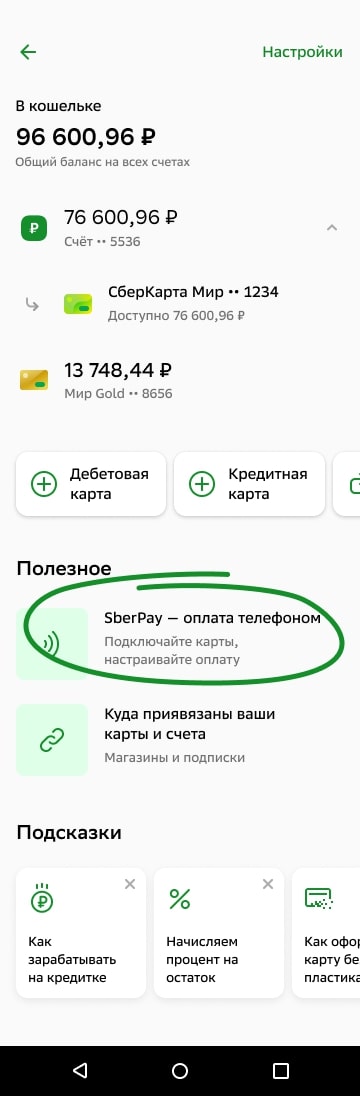
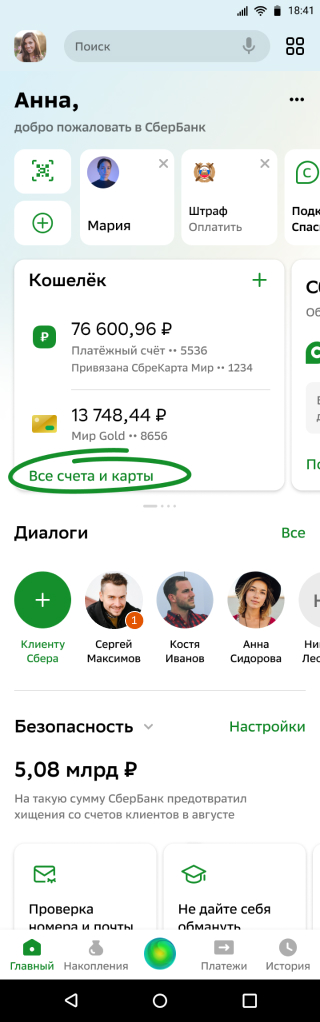
- Найдите раздел «Кошелёк» на главном экране приложения → «Все счета и карты» → «SberPay — оплата телефоном».
- Нажмите на карту Мир → «Настройки» → «Бесконтактная оплата».
- Нажмите на карту Мир → выберите иконку «SberPay» в верхнем правом углу карты.
Какие карты можно привязать?
К SberPay можно привязать только карты Мир от СберБанка.
Можно ли привязать карту другого банка?
Нет, привязать к SberPay можно только карты Мир от СберБанка.
Как создать ярлык SberPay на экране телефона?
- Нажмите и удерживайте иконку приложения СберБанк Онлайн. Во всплывающем окошке зажмите кнопку «SberPay», потяните её на экран телефона и отпустите.
- В приложении СберБанк Онлайн в разделе «SberPay — оплата телефоном» нажмите на кнопку «Создать ярлык».
Как добавить в SberPay бонусную карту?
Откройте ярлык SberPay на экране телефона и нажмите кнопку «Добавить бонусную карту». После этого откроется СберБанк Онлайн: введите название магазина или выберите его из списка, отсканируйте штрих-код или QR-код с карты и сохраните её.
Как оплачивать покупки?
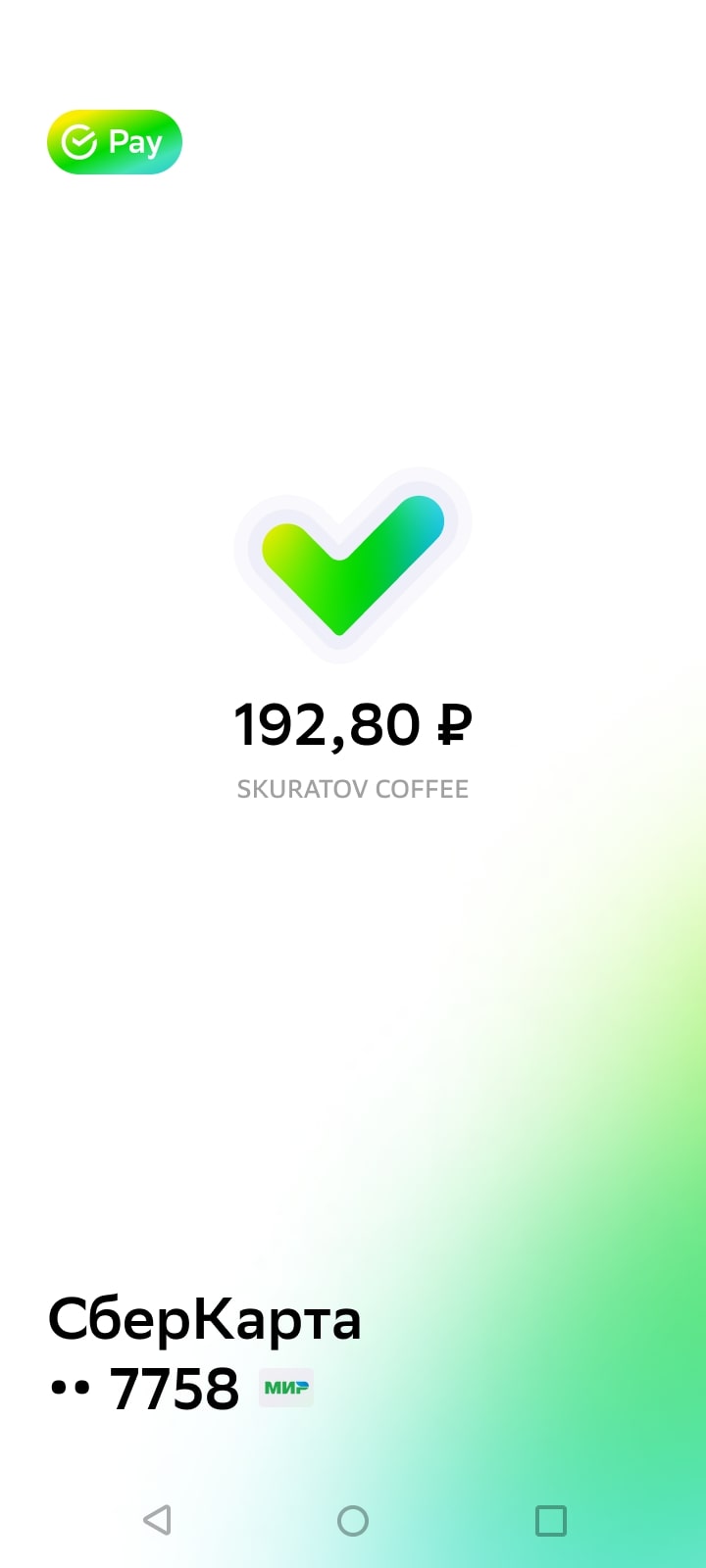
- Если хотите сразу оплатить, разблокируйте телефон, поднесите к терминалу и дождитесь, когда на экране появится галочка. Деньги спишутся с основной карты. Важно, чтобы SberPay был основным приложением для оплаты.
- Если перед оплатой нужно проверить баланс или выбрать другую карту, запустите SberPay, поднесите телефон к терминалу и дождитесь, когда на экране появится галочка. Деньги спишутся с выбранной карты.
- Нажмите на SberPay при вводе пароля в приложении СберБанк Онлайн
- Кликните на ярлык SberPay на рабочем экране телефона
- Нажмите и удерживайте иконку приложения СберБанк Онлайн. Во всплывающем окошке нажмите на кнопку бесконтактной оплаты SberPay
Где можно оплачивать?
В терминалах с технологией NFC, которые поддерживают бесконтактную оплату и принимают карты Мир.
Как снять наличные в банкомате с помощью SberPay?
- 1. Убедитесь, что на банкомате есть метка NFC.
- 2. Приложите телефон к NFC-cчитывателю.
- 3. Введите ПИН-код карты и следуйте подсказкам на экране банкомата.
Почему я подношу телефон к терминалу, но ничего не происходит?
Поднесите телефон ближе к терминалу и держите дольше. Скорость оплаты может отличаться в зависимости от технических характеристик телефона.
Надо ли мне обновить мобильное приложение СберБанк Онлайн?
Да, надо. Понадобится последняя версия СберБанк Онлайн 14.5 на вашем Android. Для удобства воспользуйтесь инструкцией.
Обновил приложение, но не могу найти SberPay
После обновления приложения до версии 14.5, авторизуйтесь в приложении, а затем перезапустите его, чтобы появился SberPay.
Нужен ли интернет для оплаты по SberPay?
Нет, не нужен. Для безопасности платежей используются уникальные ключи оплаты. Их количество ограничено. Если интернета долго нет, может понадобиться подключение к сети для загрузки новых ключей.
Можно ли оплачивать по SberPay заблокированной картой?
Нет, оплачивать можно только активной картой. В случае блокировки карта автоматически удаляется из SberPay.
Оплата по QR-коду через СБП — в чем прикол?

Через СБП оплата по QR-коду уходит в считанные секунды. Для того, чтобы расплатиться за покупку Вам нужно отсканировать код, перейти в банковское приложение и подтвердить проведение операции. Практически моментально деньги окажутся на счету продавца. Главный плюс такого способа оплаты — отсутствие необходимости таскать с собой карточку. Вам потребуется только программа банка, к которому подключена система быстрых платежей, на телефоне. Как оплатить по QR-коду через СБП и какие есть ограничения, разберем подробно.
Как пользоваться?
Если у Вас подключена система быстрых платежей, QR-код поможет Вам расплатиться за покупки за пару секунд. Всё, что Вам нужно — банковское приложение и необходимая сумма на счету.
Подключение
Оплата по QR-коду через СБП Сбербанк будет доступна после того, как Вы подключите счет к системе быстрых платежей. Для этого:
- перейдите в приложение Сбербанк Онлайн;
- кликните на значок аватарки в левом верхнем углу для перехода в «Профиль»;
- тапните по иконке в виде шестеренки в правом верхнем углу;
- внизу экрана найдите пункт «Система быстрых платежей»;
- подключите и настройте под себя опцию. Есть 5 основные варианта использования:
- Входящие переводы — разрешение принимать денежные переводы через систему от других клиентов;
- Исходящие переводы — возможность самому отправлять средства через сервис;
- Оплата по QR-коду
- Входящие запросы — возможность получать от других пользователей просьбы о переводе денег на их счет;
- Исходящие запросы — возможность самому просить пополнить счет.
Банк указан для примера, система быстрых платежей работает с 205 банками на территории России. Но принцип работы одинаков.
Оплата
Если Вы уже подключились к системе быстрых платежей, можно отправляться на шоппинг. Как оплачивать через СБП в магазине покупки по QR-коду? Есть 4 варианта:
- Прямо через камеру без открывания программ;
- Через банковское приложение;
- По кнопке на сайте;
- Через ссылку.
Через камеру
Итак, как платить по QR-коду через СБП в магазине?
- Наведите камеру мобильного устройства на изображение и отсканируйте его;
- Система предложит Вам список банковских приложений, установленных на телефоне. Вам нужно выбрать тот, с которого Вы хотите расплатиться за покупку. Кликните по нему и Вас автоматически перекинет в программу для проведения платежа;
- Внимательно ознакомьтесь всё ли указано верно. При необходимости можно сменить номер счета, с которого будет производиться оплата;
- Подтвердите операцию нажатием на кнопку.

Через приложение
Если система быстрых платежей по QR-коду в магазине подключена, Вы можете сразу открыть на своем мобильном устройстве банковское приложение, с которого планируется произвести оплату.
- Например, откройте Сбербанк Онлайн;
- Нажмите сканировать;
- Наведите камеру смартфона так, чтобы изображение оказалось внутри квадратика на экране;
- Проверьте данные платежа и подтвердите, если всё в порядке.

По кнопке
Если Вы расплачиваетесь за покупки в приложении интернет-магазина или через мобильную версию сайта, можно произвести платеж по кнопке с логотипом системы быстрых платежей. Для этого:
- Кликните по кнопке;
- На экране мобильного устройства высветится список доступных банковских программ, к которым привязан платежный сервис;
- Выберите тот, через который планируете произвести оплату;
- Проверьте данные по выставленному счету и подтвердите проведение операции.
Как видите, для того, чтобы оплатить через СБП, Куар код необязательно нужен. Можно обойтись и без него.
По ссылке
Далеко не во всех маркетплейсах подключен через СБП прием платежей по QR-коду. Но зато есть возможность расплатиться по ссылке, которая придет с подтверждением заказа.
- Нажмите на ссылку из сообщения;
- Вас автоматически перенаправит к списку установленных программ банков;
- Выберите тот, с которого планируется оплата покупок;
- Проверьте счет и подтвердите платеж.
Всё. Платеж ушел к продавцу на счет.
Условия и ограничения
Главный плюс системы — оплата без комиссии. А вот прочие ограничения зависят от банка, через который Вы совершаете платеж. Например:
- максимальная сумма одной операции через Сбербанк — 1 млн рублей;
- а лимит Альфа-банка — 600 тысяч.
Поэтому перед тем, как начать пользоваться сервисом, не поленитесь ознакомиться с полным перечнем условий.

Где можно оплатить?
К сожалению, пока еще не везде можно расплатиться за покупки с помощью QR-кодов СБП. Хотя узнать магазины, принимающие такой способ оплаты достаточно просто — на кассе или на сайте интернет-магазина будет нанесен логотип системы быстрых платежей. Если Вы нашли его, сервис тут работает. В настоящий момент к системе точно подключены:
- Автомир
- Альфастрахование
- Апрель
- Аскона
- Билайн
- Бристоль
- ВинЛаб
- Детский мир
- Дикси
- Красное и белое
- Лэтуаль
- Магнит
- Мегафон
- Нефтьмагистраль
- Орифлейм
- Почта России
- РЕСО-страхование
- Роснефть
- Ростелеком
- Связной
- СДЭК
- Ситилинк
- Спортмастер
- Столото
- ТЕЛЕ2
- Теремок
- Фаберлик
- ФиксПрайс
- Эконика
- Яндекс.Еда
- Яндекс.Заправки
- Benzuber
- Burger King
- DNS
- KFC
- Melon Facion Group (Зара, Зарина, Love Republic, BeFree)
- Rbt.ru
- S7
- SimpleWine
- Wildberries
Список постоянно пополняется новыми магазинами, так что ищите наклейку с логотипом сервиса, чтобы убедиться.

Как создать?
Если у Вас свой магазин и Вы хотите иметь возможность принимать оплату через коды системы быстрых платежей, Вам нужно будет обратиться в банк и заключить договор на проведение таких операций. Далее нужно будет определиться, какого вида способ транзакции Вас интересует (код на кассе, кнопка на сайте, ссылка в мессенджере и тд). Обсудите все возможные варианты и способы проведения расчетов с помощью QR-кода для СБП, как создать и какой. Уточните по все вопросы по комиссии для бизнеса (цифры варьируются от 0,4 до 0,7%).
Самое главное. Никакого специального дополнительного оборудования приобретать не потребуется.
Перед тем, как сделать QR-код для оплаты СБП, определитесь какой вид Вам нужен:
- статический бессрочный со свободной суммой, когда покупатель сам вводит сумму.
- динамический. Срок действия определяется продавцом. Как правило, варьируется от 5 до 90 минут.
На примере Сбербанка расскажем, как получить QR-код СБП в статическом варианте на телефоне:
- Откройте мобильное приложение СберБизнес;
- Авторизуйтесь в сервисе;
- Если это первая попытка доступа, подтвердите вход по СМС, а затем задайте ПИН;
- На экране будет 2 варианта проведения расчетов: «Плати QR» и «СБП QR». Тапните по второму пункту;
- Для создания штрихкода кликните кнопку «QR-код»;
- На экране высветится изображение, покажите его покупателю, чтобы он считал камерой штрихкод;
- Назовите сумму. Ее должен ввести клиент. Если все ок, он подтвердит платеж и деньги поступят на Ваш счет.

Плюсы и минусы
В чем явные преимущества и недостатки СБП для клиентов?
- Нет необходимости таскать с собой карточку. Все операции совершают с помощью мобильного устройства;
- Нет необходимости привязывать карту в сервис вручную и переживать, что что-то отвалится или ограничиться доступ из-за санкций (как было с Apple Pay, например);
- Нет комиссии за проведение операции для клиентов, а для бизнеса пониженный процент и возврат оплаченной комиссии;
- Высокий максимальный порог перевода средств.
- Зависимость от интернета;
- Не начисляется кэшбэк и операции не засчитывают в спецпредложениях от банка;
- Пока что нет высокого охвата. Далеко не во всех магазинах подключен;
- Подойдет только мобильный телефон с камерой.

А Вы пользуетесь оплатой через СБП? Как Вам она?
Оплата по QR-коду через СБП : Один комментарий
- Наталия20.11.2022 в 13:45 Вернуть деньги ошибочно пересланы мошенникам
Как оплачивать через СБП в магазинах и где это возможно

Как оплачивать через СБП покупки? Наведите камеру смартфона на QR-код, считайте его, в появившемся меню выберите банк, через который планируете провести платеж и подтвердите его. Если речь идет об интернет-магазине, оплата системой быстрых платежей и тут доступна. Просто кликните по кнопке с логотипом этого сервиса или укажите его, как способ расплатиться, выберите банковскую организацию и подтвердите операцию в онлайн-банкинге. Но для начала Вам придется подключить платежный сервис. Как платить СБП в магазине и на сайте и как это выглядит, разберем подробно далее!
Что это такое?
Что означает оплата через СБП? Система быстрых платежей — это вариант расплатиться за покупки и услуги без участия NFC-модуля. Вам не нужно прикладывать мобильный телефон к терминалу и привязывать карточку в дополнительные платежные сервисы. Всё, что Вам нужно это банковское приложение от организации-партнера системы, в которой есть хоть один активный счет.
Как работает оплата в магазине по СБП? Есть три основных варианта использования платежного сервиса:
- QR-код, который нужно отсканировать мобильным устройством;
- Кнопка на сайте или в приложении, которая перекинет Вас к информации о счете, который нужно просто подтвердить;
- Ссылка в мессенджере или на почте. Работает по тому же принципу, что и второй способ.
Теперь выбирая способ оплаты «СБП», что это такое Вы уже будете примерно представлять.
Как оплачивать?
Как оплатить покупку через СБП? Для начала Вам нужно подключить сервис. Сделать это можно в любом банковском приложении от компании, которая является партнером (проверить можно на сайте https://sbp.nspk.ru/participants/).
- Откройте софт (приведем инструкцию на примере Сбербанк Онлайн);
- Перейдите в «Профиль» (для этого нужно нажать на аватарку в верхнем левом углу);
- Теперь тапните в верхнем правом углу по шестеренке, чтобы выйти в «Настройки»;
- Найдите «Систему быстрых платежей»;
- Включите нужные Вам пункты (оплата по QR-коду, входящие и исходящие запросы и переводы);

Теперь Вам доступна оплата через систему быстрых платежей через Сбербанк Онлайн. Инструкция для других партнеров будет схожая, разве что пункты могут называться по-другому.
Кстати. Если Вы настраиваете платежный сервис в нескольких банках, установите один из них приоритетным.
В магазине
Оплата в КБ через СБП стала доступна с 1 марта 2023 года. Для того, чтобы расплатиться за товар, Вам потребуется только телефон с камерой и установленным банковским приложением на него и подключенной системой быстрых платежей. А для того, чтобы стимулировать клиентов на выбор этого варианта, покупатель получает скидку 1% со всех белых ценников.
Есть два варианта, как оплачивать СБП в магазине:
1. Сделать это через банковский софт. Для этого:
- Откройте программу, в которой привязана системы быстрых платежей;
- Перейдите в раздел «Платежи»;
- Нажмите «Оплатить по QR-коду»;
- Отсканируйте код с экрана терминала;
- Подтвердите списание средств.
2. Оплачивать можно сразу с камеры на смартфоне.
- Наведите камеру мобильного устройства на QR-код на кассе и считайте его;
- На экране появится список банковских программ, установленных на телефон. Выберите ту, через которую Вы хотите оплачивать покупки;
- Подтвердите проведение операций.
Вот что значит оплатить через СБП в магазине — списание средств за товары и услуги производится без участия NFC за счет простого считывания QR-кода на кассе.
Учтите, что такой вариант оплачивать покупки доступен далеко не во всех точках, так что придется для начала найти, в каких магазинах есть этот сервис.
На сайте или в приложении
Оплата СБП на сайте может выглядеть не только как QR-код для считывания. Более частый вариант, как можно оплачивать в маркетплейсах — это кнопка или ссылка в письме или сообщении в мессенджерах. Как выглядит через СБП оплата для интернет-магазина? С тем, как пользоваться QR-кодами мы разобрались в предыдущем пункте, поэтому остановимся на двух других способах.
- По кнопке. Если в интернет-магазине после формирования корзины появилась кнопка с логотипом сервиса, жмите на нее. На экране мобильного устройства появится список доступных приложений банка. Выберите тот, к которому подключен платежный сервис, и подтвердите списание.
- По ссылке. Другой частый вариант развития событий, когда после оформления заказа, покупателю присылают ссылку. Перейдите по ней, а дальше работайте по старой схеме — выбирайте банк и подтверждайте транзакцию.
Где работает?
Как мы уже отмечали, далеко не везде доступна бесконтактная оплата СБП, в каких магазинах работает система быстрых платежей легко разобраться самостоятельно. В местах, где можно оплатить через этот платежный сервис на кассе или в соответствующем разделе интернет-магазина, размещен логотип системы.
В настоящий момент, как минимум 40 крупных торговых сетей объявили о подключении. Итак, в каких магазинах можно расплачиваться СБП?
- Автомир
- Альфастрахование
- Апрель
- Аскона
- Билайн
- Бристоль
- ВинЛаб
- Детский мир
- Дикси
- Красное и белое
- Лэтуаль
- Магнит
- Мегафон
- Нефтьмагистраль
- Орифлейм
- Почта России
- РЕСО-страхование
- Роснефть
- Ростелеком
- Связной
- СДЭК
- Ситилинк
- Спортмастер
- Столото
- ТЕЛЕ2
- Теремок
- Фаберлик
- ФиксПрайс
- Эконика
- Яндекс.Еда
- Яндекс.Заправки
- Benzuber
- Burger King
- DNS
- KFC
- Melon Facion Group (Зара, Зарина, Love Republic, BeFree)
- Rbt.ru
- S7
- SimpleWine
- Wildberries.
Конечно, это далеко неполный список магазинов. Он постоянно пополняется новыми точками. Так что уточняйте возможность оплачивать покупки через систему быстрых платежей на месте. Тем более что Вам нужно просто найди логотип платежной опции.

Безопасно ли?
Но насколько безопасен такой вариант оплаты? В пользу безопасности говорит два основных факта:
- Вам не нужно нигде вводить данные своей карты, если нужно оплачивать покупки.
- За защиту данных отвечают не только банки-участники, но и Банк России.
Но мошенники уже нашли способ, как получить доступ к деньгам. Чаще всего с помощью метода перебора мошенники узнают клиентов, у кого подключена система быстрых платежей и отправляют им запрос на получение средств. А потом звонят от имени банка.
Есть еще одна брешь в работе опции. Связана она во многом со сбоями, в результате которых пользователю сначала приходит оповещение в отказе в списании средств. А потом они списываются со счета дважды.
Как узнать, что платеж прошел?
Если Вы оплачиваете покупки через систему быстрых платежей, то наверняка Вы захотите узнать, что платеж прошел успешно. Продавец узнает о переводе на счет практически моментально из СМС или другим настроенным способом. А вот покупателю остается только ориентироваться на оповещение на экране смартфона или проверить статус в истории платежей в банковском приложении.
А Вы оплачивали покупки через систему быстрых платежей? Как Вам она?
Клик-клик
Вы стоите на кассе в супермаркете с пачкой корма для собаки, за вами огромная очередь. Судорожно роетесь по карманам и с ужасом понимаете: банковская карта осталась дома. Вернетесь без корма — собака не поймет. Виновато извиняетесь перед недовольными людьми сзади и отчаянно ищете выход. Знакомо?
Примерно такую историю недавно рассказала нам наша аккаунт-директор.
А мы все ей искренне посочувствовали. К счастью, у истории счастливый финал: кассир сжалилась над девушкой и показала ей, как оплатить покупку с помощью смартфона. Собака без корма не осталась.
Вы стоите на кассе в супермаркете с пачкой корма для собаки, за вами огромная очередь. Судорожно роетесь по карманам и с ужасом понимаете: банковская карта осталась дома. Вернетесь без корма — собака не поймет. Виновато извиняетесь перед недовольными людьми сзади и отчаянно ищете выход. Знакомо?
Примерно такую историю недавно рассказала нам наша аккаунт-директор. А мы все ей искренне посочувствовали. К счастью, у истории счастливый финал: кассир сжалилась над девушкой и показала ей, как оплатить покупку с помощью смартфона. Собака без корма не осталась.