Самые полезные настройки TradingView
В этой статье покажу, как настроить ТрейдингВью, поделюсь рядом наиболее полезных настроек для анализа графиков. Все они доступны в бесплатной версии TradingView.
ТрейдингВью официальный сайт
Официальный сайт ТрейдингВью, который сразу покажет график – www.tradingview.com/chart
TradingView как включить русский язык
Чтобы поменять язык в ТрейдингВью нужно кликнуть по картинке своего профиля в левом верхнем углу. Либо по трём горизонтальным линиям, если вы не вошли под своей учетной записью. В открывшемся списке вы сможете поменять язык на русский.
Трейдингвью как сделать темную тему
Чтобы сделать темную тему в TradingView нажмите правой кнопкой мыши по пустом месту на графике. В выпавшем меню наведите курсор на строку Цветовая тема смените её со светлой на темную.
Как настроить таймфрейм в ТрейдингВью
В левом верхнем углу нажмите на таймфрейм (временной период, интервал графика). В выпавшем меню отметьте звёздочками все таймфреймы, которые вас интересуют, тогда они будут добавлены на главную панель, где вы сможете быстро переключаться между ними.
Если у вас уже добавлено несколько таймфреймов и вы хотите добавить другие тймфреймы или наоборот убрать какие-то из них, тогда нажмите на галочку вниз рядом с таймфреймом. И отметьте, либо снимите часть звёздочек напротив них.
В TradingView вы можете настраивать и менять секундные, минутные, часовые, дневные, недельные, месячные, квартальные таймфреймы.
Как включить объемы в TradingView
Чтобы показать вертикальные объемы в TradingView кликните по кнопке «Индикаторы» в левом верхнем углу и в поисковой строке напишите слово «Объём». Важно указывать букву «ё» в слове «объём», иначе вы его не найдете в списке ТрейдингВью.
Как поставить объемы на графике TradingView в отдельную панель
Чтобы открепить вертикальные объемы в ТрейдингВью от графика цены, кликните по объему правой кнопкой мыши. В выпавшем меню наведите курсор на строку «Переместить» и выберите «Ниже, на новую панель».
TradingView стакан цен
Открыть биржевой стакан в ТрейдингВью можно, если нажать на «Торговую панель» внизу экрана. После этого выберите Paper Trading или вашего брокера, после чего кликните по кнопке «Торговать».
Другой способ, как посмотреть стакан в TradingView – в правом верхнем углу нажать по значку быстрого поиска (лупа с молнией внутри) и написать фразу «Стакан заявок».
Как в TradingView включить японские свечи
В левом верхнем углу кликните по типу графика и в выпавшем списке выберите Японские свечи.
Как наложить графики друг на друга в TradingView
Чтобы наложить графики друг на друга в ТрейдингВью кликните по плюсику в кружочке в левом верхнем углу, рядом со строкой поиска инструмента. Затем укажите символ одного или нескольких рынков, которые вас интересуют и тип шкалы для отображения.
Как перевернуть график в TradingView
Чтобы инвертировать график, нажмите правой кнопкой мыши по ценовой шкале и выберите «Инвертировать шкалу». После этого произойдет переворот графика. Проделайте то же самое для обратной операции.
Как включить логарифмический график TradingView
Для включения логарифмического графика в TradingView наведите курсор мыши на шкалу цены слева графика. Нажмите по ней правой кнопкой мыши и выберите «Логарифмическая шкала».
Есть другой способ. Наведите курсор мыши на нижнюю часть ценовой шкалы. На ней всплывут две кнопки с буквами А и Л. Нажмите на кнопку с буквой Л, тогда шкала цены преобразуется из арифметической в логарифмическую.
Часовой пояс TradingView
Сменить часовой пояс в TradingView можно в правом нижнем углу, кликнув левой кнопкой мыши по времени. Этим вы поменяете время отображаемое на внутридневных графиках.
Скользящая средняя индикатор в TradingView
Чтобы построить среднюю скользящую в TradingView сверху над графиком кликните «Индикаторы» и в поисковой строке напишите SMA, либо EMA. Затем выберите её в списке.
SMA – простая скользящая средняя. EMA – экспоненциальная скользящая средняя.
Сменить период скользящей средней можно кликнув по ней два раза левой кнопкой мыши на графике и указав нужное значение периода. Многие трейдеры любят смотреть 50 и 200-дневную скользящую среднюю.
Коррекция Фибоначчи индикатор TradingView
На боковой панели слева наведите курсор мыши на правый край третьей кнопки сверху. Когда появится галочка, нажмите на неё и выберите «Коррекция по Фибоначчи». После чего вы сможете растянуть сетку Фибоначчи на графике TradingView.
Открытый интерес в TradingView индикатор
Открытый интерес (open interest) – индикатор, показывающий количество фьючерсных контрактов, которые держат трейдеры. Это открытые позиции.
Включить индикатор открытого интереса в TradingView можно, если нажать на кнопку «Индикаторы», расположенную над графиком. В строке поиска напишите без кавычек английскими буквами «oi» и выберите «Сумма открытых позиций».
СПБ Биржа ТрейдингВью
СПБ Биржа предоставляет доступ российским трейдерам и инвесторам к китайским акциям на бирже HKEX, американским акциям NYSE и Nasdaq (для квалифицированных инвесторов) и российским акциям, а также биржевым фондам ETF на этих фондовых рынках.
К сожалению, в TradingView отсутствуют данные и графики с СПБ Биржи. Не исключено, что в будущем Санкт-Петербургскую Биржу подключат к сервису.
Как оплатить TradingView из России
Бесплатной версии TradingView будет достаточно для многих трейдеров. Если вы хотите ещё больше возможностей, то для этого предусмотрена платная подписка.
Банковские карты Мир, Visa, MasterCard, выпущенные российскими банками, не принимаются к оплате в связи с санкциями.
Оплатить подписку TradingView из России можно криптовалютой. Для этого необходимо купить её на любой криптобирже, а потом оплатить со своего кошелька.
Подпишитесь:
- Ценные наблюдения по трейдингу Д.Бойцова на эл.почту >
- Telegram (доп польза)
Как перевернуть график в tradingview
Вы можете инвертировать график в TradingView с помощью некоторых шагов:
- Верхняя панель: На верхней панели интерфейса TradingView, кликните на иконку в виде трех горизонтальных линий (должна быть справа от названия выбранного актива).
- Меню: В открывшемся меню выберите опцию «Инвертировать масштаб».
После выполнения этих действий, график будет инвертирован.
Пожалуйста, помните, что инвертирование графика изменяет его визуальное отображение, но не меняет фактических данных. Инвертированный график часто используется для сравнения двух активов или поиска альтернативных взглядов на рыночные условия.
How To Invert Chart On Tradingview – Complete Guide
TradingView is one of the most popular charting platforms used by stock, forex and cryptocurrency traders. With its clean interface and huge array of indicators and drawing tools, TradingView makes analyzing price charts easy and intuitive.
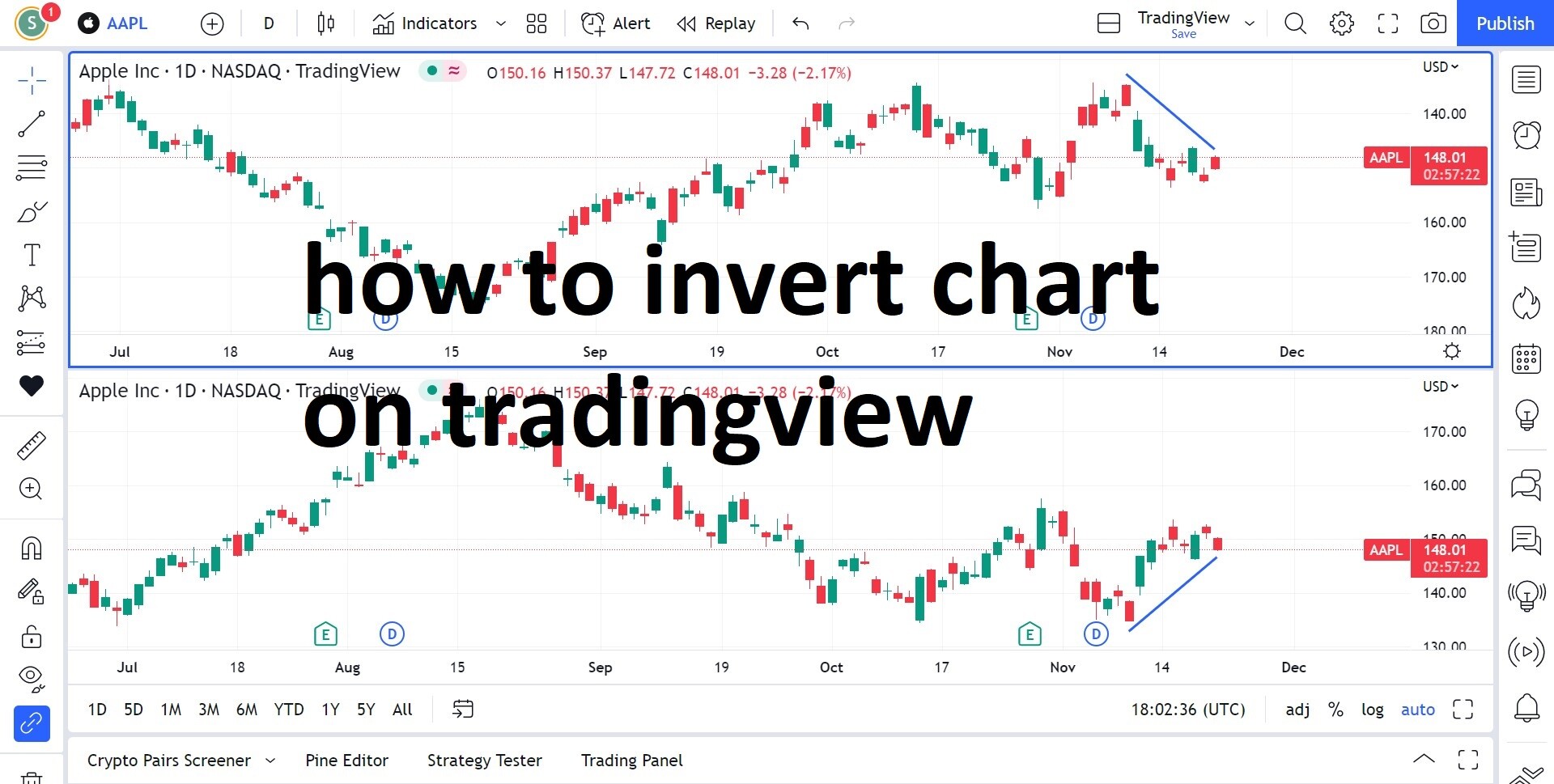
One lesser known but super useful feature on TradingView is the ability to invert chart axes. This allows you to flip a chart upside down with the x and y axis reversed.
Inverting charts can provide a fresh perspective and new insights into price action that may not be apparent on normal charts. In this guide, we’ll look at how and why you may want to invert charts on TradingView.
Reasons To Invert Your Charts
Here are some of the main reasons traders will invert charts on TradingView and other charting platforms:
- Unique perspective – Flipping the chart provides a new angle on price moves that your brain isn’t accustomed to. This can reveal patterns and trends you may have missed previously.
- Spot divergences – Inverted charts make it easier to spot divergences between price and indicators like RSI. Divergences are often a signal of impending reversals.
- Trade pullbacks – Entries and exits can be planned differently on inverted charts. Trades you may have missed become visible.
- Freshen up analysis – If your analysis is feeling stale, inverting charts can rejuvenate the way you view markets and return clarity.
- Shared charts – Posting inverted chart screenshots can capture people’s attention and provide an interesting talking point.
In general, variety is healthy when analyzing markets. The more ways you can visualize price data, the better your perspective and understanding will be. Inverting charts is an easy way to gain a new angle.
How To Invert Charts on TradingView
Inverting charts on TradingView only takes a couple quick steps:
- Open up the chart for the symbol you want to invert
- In the left sidebar, click on the “Settings” icon
- Go to the “Properties” tab
- Check the box for “Invert Y-Scale”
- Click the “Apply” button
That’s all there is to it! The chart will now flip upside down, with the x and y axis reversed.
You can also invert the x-axis by checking “Invert X-Scale” instead of the y-axis. Or check both boxes to invert on both axes.
The inverted chart scales will stay this way permanently or until you return and uncheck the inversion boxes. You can also save inverted chart templates to quickly apply the inverted view to any new symbol.
Now let’s look at some examples of how inverting charts can provide a fresh perspective and improve your analysis.
Inverted Charts Reveal New Patterns
Often a chart can look like noise and be difficult to discern any distinct patterns when viewed normally. But when flipped upside down, the price action can take on a whole new shape and structure.
For example, take a look at this chart of the S&P 500 index:
[Normal chart screenshot]
There’s no clear trend or pattern that jumps out. But now look at the inverted version:
[Inverted chart screenshot]
We can now see the price carving out a symmetrical triangle pattern after the initial drop. This wasn’t visible in the normal orientation.
Inverting the chart revealed some structure where there appeared to be none before. It highlights the importance of visualizing price from different perspectives.

Spotting Divergences on Inverted Charts
One of the key uses for inverted charts is identifying divergences more easily. Divergences occur when price makes a higher high but an indicator like RSI makes a lower high, or vice versa.
Divergences can signal impending reversals since they show upside momentum is waning even as price pushes higher. They tend to pop out more clearly on inverted charts.
Consider this chart of USD/JPY:
[Normal chart with divergence]
The RSI divergence is somewhat visible on the normal chart. But when we invert the chart, the divergence really stands out:
[Inverted chart with obvious divergence]
By flipping the chart upside down, the RSI divergence becomes much more distinct. This makes it quicker and easier to identify potential reversal signals.
Planning Trades on Inverted Charts
Inverted charts open up new possibilities for planning your trades. Certain entry and exit points may be more noticeable when a chart is flipped upside down.
For example, here is Chevron stock on a standard candlestick chart:
[Normal chart of Chevron stock]
The price action is relatively clean, but no obvious trades jump out. Now let’s invert the chart:
[Inverted Chevron chart]
We can now see several winning short trade opportunities that weren’t apparent before the inversion. Our mind picks up different patterns when the perspective shifts.
Always keep inverted charts in your trading toolbox to reveal trades that your brain filters out on normal charts. A simple axis inversion can profoundly change how you view markets.
Should You Invert Charts Regularly?
Inverting charts too frequently can cause confusion since most analysis is done in the standard orientation. But strategically inverting charts during your analysis can provide invaluable benefits.
Here are a few best practices for integrating inverted charts into your process:
- Invert charts when you’re feeling stuck to gain new perspective.
- Use inverted charts when scanning for divergences.
- Invert chart screenshots when sharing analysis publicly.
- Occasionally place trades based solely on inverted chart signals.
- Don’t overdo it – inversion should supplement standard analysis.
The key is using chart inversion at specific moments where it provides the most value. Integrate inverted analysis selectively rather than making it your primary approach.
How To Invert Chart On Tradingview – Conclusion
Learning to invert charts is an easy way to gain new insight into market price action. By flipping a chart upside down, you may spot patterns, divergences and trading opportunities that weren’t visible in the normal orientation.
Here are some key tips on inverting charts on TradingView:
- Check “Invert Y-Scale” in the chart Settings to flip upside down.
- Inverted charts can reveal new patterns and trends.
- Divergences between price and indicators become more obvious.
- New trading signals pop out on inverted charts.
- Use inversion strategically rather than overly relying on it.
So don’t be afraid to shake up your analysis by turning charts upside down on TradingView! The unique vantage point can reinvigorate your trading.
Author: Dominic Walsh
I am a highly regarded trader, author & coach with over 16 years of experience trading financial markets. Today I am recognized by many as a forex strategy developer. After starting blogging in 2014, I became one of the world’s most widely followed forex trading coaches, with a monthly readership of more than 40,000 traders! Make sure to follow me on social media: Instagram | Facebook | Linkedin | Youtube| Twitter | Pinterest | Medium | Quora | Reddit | Telegram Channel
Как инвертировать график

Нажмите Alt + I, чтобы инвертировать график. Если вы используете Mac, нажмите ⌥ + I. Эти горячие клавиши перевернут график, на который вы смотрите, сверху вниз. Инвертирование графика позволит вам совершенно по-новому взглянуть на цену и тренд.
В этой идее рядом показаны два дневных графика компании Amazon. График слева инвертирован, а правый оставлен без изменений. Сравнив инвертированный график со стандартным, вы увидите для себя нечто новое. Задайте себе вопрос: «Вижу ли я тот же самый тренд?». Или вы заметили нечто новое, и теперь перед вами картина, совершенно противоположная той, что была раньше?
Еще один способ взглянуть иначе: если вы покупаете на инвертированном графике слева, потому что на нём видно капитуляцию или заманчивое падение в цене, это будет выглядеть так же, как если бы вы продавали на обычном графике справа. Инвертируя график, вы можете проверить себя в понимании трендов, движении цены, что особенно важно, если вы не уверены в своих силах. Переверните график сверху вниз и задайте себе вопрос: «Подтвердилась ли моя теория?».
Надеемся, вам понравился наш совет. С нетерпением ждём ваши комментарии, оценки и идеи по теме. Спасибо, что остаётесь с TradingView!