Вставка подписи
Введенная от руки подпись придает вашему документу индивидуальность. Вы можете отсканировать свою подпись, сохранить ее как рисунок, а затем вставлять в документы.
Можно также вставить в документ строку подписи в том месте, где нужно будет расписаться.
Создание и вставка рукописной подписи
Для выполнения описанных ниже действий вам потребуется сканер.
- Распишитесь на листе бумаги.
- Просмотрите страницу и сохраните ее на компьютере в общем формате файлов: .bmp, .jpg или .png. Инструкции по использованию сканера см. в прилагаемом к нему руководстве или на веб-сайте изготовителя.
- Откройте файл изображения в Word.
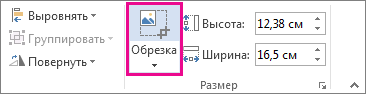
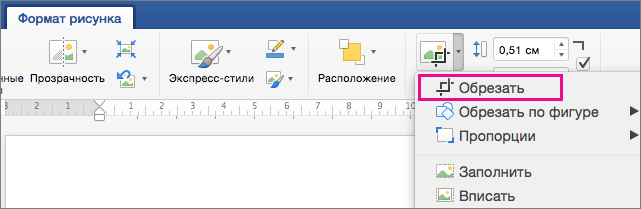
- Выберите изображение и на вкладке Формат рисунка выберите Обрезка и используйте маркеры для обрезки изображения.
- Щелкните изображение правой кнопкой мыши и выберите команду Сохранить как рисунок , чтобы сохранить как отдельный файл.
- Чтобы добавить подпись в документ, выберите Вставить >Рисунки.

Добавление машинописного текста к подписи
Если нужно сделать частью подписи должность, номер телефона, адрес электронной почты или другие сведения, сохраните их вместе с изображением как автотекст.
- Введите нужный текст под вставленным изображением.
- Выделите изображение и введенный текст.
- Выберите Вставить >быстрые части.
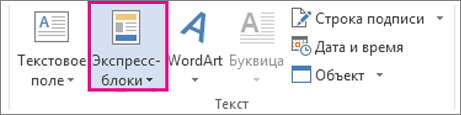
- Выберите Сохранить выделенный фрагмент в коллекции быстрых частей. Откроется окно Создание нового стандартного блока.
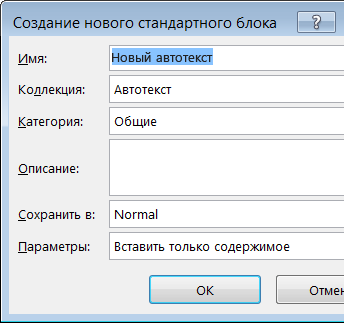
- В поле Имя введите имя блока подписи.
- В списке Коллекция выберите пункт Автотекст.
- Нажмите кнопку ОК.
- Когда нужно будет использовать подпись, расположите точку вставки там, где нужно вставить блок подписи.
- Выберите Вставить >быстрые части >автотекст, а затем выберите имя блока подписи.
Вставка строки подписи
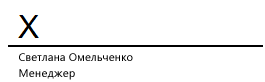
Чтобы добавить в документ строку подписи со знаком X, показывающим, где нужно расписаться, воспользуйтесь командой Строка подписи.
- Щелкните в том месте, где нужно поместить строку подписи.
- Выберите Вставить >строку подписи.
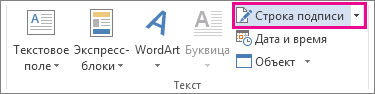
- Выберите Строка подписи Microsoft Office.
- В поле Настройка подписи можно ввести имя в поле Рекомендуемый подписыватель. Кроме того, можно добавить должность в поле Должность предложенного подписывающего.
- Нажмите кнопку ОК. Строка подписи появится в документе.
Введенная от руки подпись придает вашему документу индивидуальность. Вы можете отсканировать свою подпись, сохранить ее как рисунок, а затем вставлять в документы Word.
Сканирование и вставка рисунка написанной от руки подписи
Для выполнения описанных ниже действий вам потребуется сканер.
- Распишитесь на листе бумаги.
- Отсканируйте страницу и сохраните ее на компьютере в стандартном формате, например BMP, GIF, JPG или PNG.
Совет: Инструкции по использованию сканера см. в прилагаемом к нему руководстве или на веб-сайте изготовителя.

Добавление текста в многоразовую подпись
Если вы хотите включить в подпись свою должность, номер телефона, адрес электронной почты или другие сведения, сохраните их вместе с изображением в качестве автотекста.
- Введите нужный текст под вставленным изображением.
- Выделите изображение и введенный текст.
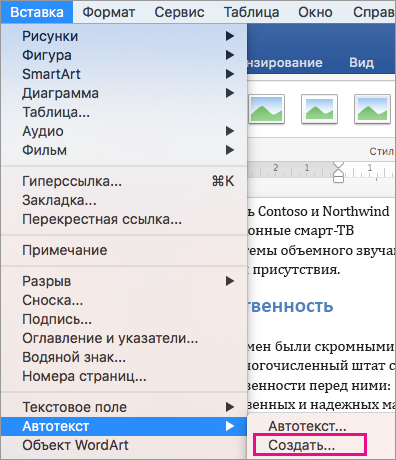
- В меню Вставка выберите Автотекст >Создать.
- Откроется диалоговое окно создания автотекста.
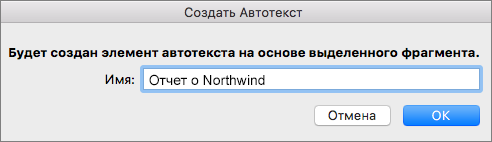 Рядом с полем Имя введите имя для блока подписи и нажмите кнопку ОК.
 - Когда нужно будет использовать подпись, расположите точку вставки там, где нужно вставить блок подписи.
- В меню Вставка выберите Автотекст >Автотекст, а затем выберите имя блока подписи.
Добавление, форматирование и удаление подписей в Word
Вы можете добавлять подписи к рисункам, формулам или другим объектам. Подписью называется нумерованная метка, например «Рис. 1», которую можно добавить к рисунку, таблице, формуле или другому объекту. Она состоит из настраиваемого текста («Рисунок», «Таблица», «Формула» и т. д.), за которым следует число или буква (обычно «1, 2, 3. » или «а, б, в. «) и необязательное описание.
1. Выбранный или введенный текст.
2. Число, вставляемое Word.
Если позже вы добавите, удалите или переместите подпись, номера всех подписей можно легко обновить одновременно.
Вы также можете использовать набор субтитров для создания таблицы элементов с заголовками. Примеры этого включают таблицу уравнений или таблицу цифр.
В этой статье
Чтобы узнать больше, выберите любой раздел ниже.
Добавление подписей
Совет: Если вы хотите перемещать фигуру и подпись как один объект или обтекать текст вокруг рисунка и подпись, см. следующий раздел: Добавление подпись к плавающему объекту.
- Выберите объект (таблицу, формулу, рисунок или другой объект), к которому вы хотите добавить подпись.
- На вкладке Ссылки в группе Названия выберите команду Вставить название.
- В списке Подпись выберите название, которое наилучшим образом описывает объект, например «Рисунок» или «Формула». Если список не содержит подходящего названия, нажмите кнопку Создать, введите новое название в поле Название, а затем нажмите кнопку ОК.
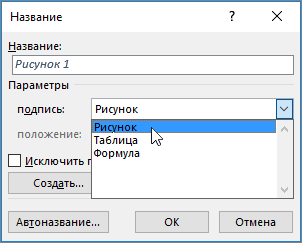
- Введите любой текст, включая знаки препинания, которые должны следовать за названием.
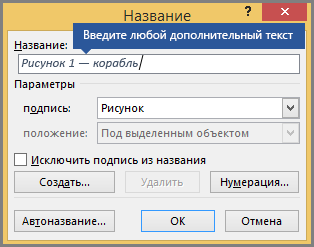
- Нажмите кнопку ОК.
Примечание: Word вставляет порядковый номер подписи в виде поля. Если подпись выгладит как «Рисунок «, Word отображает код поля, а не значения полей. Чтобы просмотреть подпись, нажмите клавиши ALT+F9.
Автоматическое добавление названий
Word могут автоматически добавлять субтитры при вставке таблиц, изображений или других объектов.
- Выберите объект (таблицу, формулу, рисунок или другой объект), к которому вы хотите добавить подпись.
- На вкладке Ссылки в группе Названия выберите команду Вставить название.
- В диалоговом окне Субтитры нажмите кнопку Автозапись, а затем выберите поля проверка для элементов, к которым вы хотите Word автоматически добавлять субтитры. Вы также можете выбрать позицию для добавления субтитров в раскрывающемся списке Позиция .
Добавление подписи в перемещаемый объект
Если вы хотите иметь возможность обтекать текст вокруг объекта и его подпись или перемещать объект и подпись в виде одной единицы, необходимо сначала сгруппировать объект и подпись вместе.
- Вставьте рисунок.
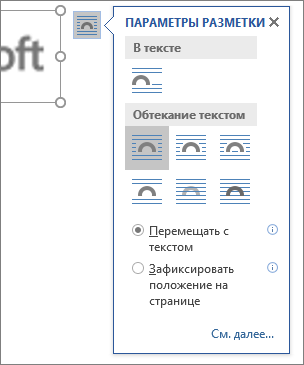
- Выберите Параметры макета и выберите один из параметров с переносом текста .
Важно: Выполните этот шаг, прежде чем вставлять подпись. Если вы уже вставили подпись, удалите ее, выполните это действие, а затем снова добавьте.
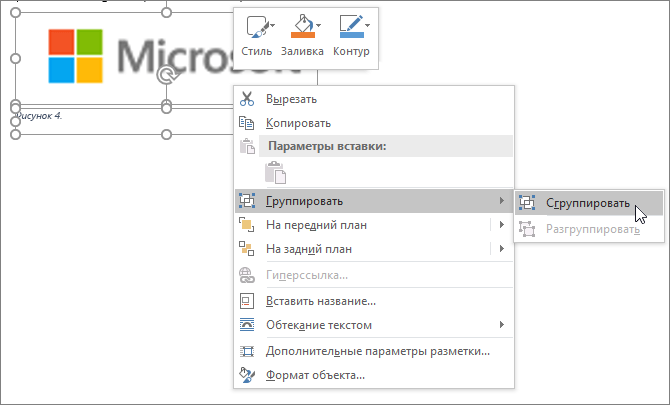
Теперь текст должен обтекать фигуру и подпись, как ожидалось, а рисунок и подпись останутся вместе, если вы переместите их в другое место на странице или в документе.
Примечание: При перемещении фигуры следует обновить подпись числа, чтобы убедиться, что нумеровка по-прежнему находится в правильном порядке.
Обновление номеров подписей
При вставке новой подписи Word автоматически обновляет номера подписей. Однако при удалении или перемещении подписи необходимо вручную обновить их.
- Щелкните в любом месте документа и нажмите клавиши CTRL+A, чтобы выделить весь документ.
- Щелкните правой кнопкой мыши, а затем в контекстном меню выберите команду Обновить поле. Все подписи в документе будут обновлены.
Совет: Вы также можете обновить подписи, выделив весь документ и нажав клавишу F9.
Форматирование подписей
После добавления хотя бы одной подписи в документ в библиотеке стилей появится новый стиль «Название». Чтобы изменить форматирование подписей во всем документе, просто щелкните этот стиль в коллекции правой кнопкой мыши и выберите команду Изменить. Вы можете задать размер шрифта, цвет, тип и другие параметры, которые будут применяться к подписям.

Дополнительные сведения об изменении стилей в Word см. в статье Настройка стилей в Word.
Удаление подписи
Чтобы удалить подпись выберите его и нажмите клавишу DELETE. Завершив удаление субтитров, обновите оставшийся набор субтитров в документе. Нажмите клавиши CTRL+A, чтобы выделить весь текст в документе, а затем клавишу F9, чтобы обновить все подписи. Это обеспечит правильность подпись номеров после удаления подпись.
См. также
- Добавление номеров глав в подписи в Word
- Вставка списка иллюстраций
У вас остались вопросы о подписях в Word?
Помощь в улучшении Word
У вас есть идеи по улучшению подписей или других функций Word? Если да, отправьте нам отзыв. Дополнительные сведения см. в статье Как оставить отзыв по Microsoft Office?
Insert a signature
Your handwritten signature gives your document a personal touch. You can scan your signature and store it as a picture to insert in the document.
You can also insert a signature line to indicate where a signature should be written.
Create and insert a handwritten signature
You need a scanner to do this.
- Write your signature on a piece of paper.
- Scan the page and save it on your computer in a common file format: .bmp, .jpg, or .png. For information on how to use your scanner, use the manufacturer’s manual or Web site.
- Open the image file in Word.
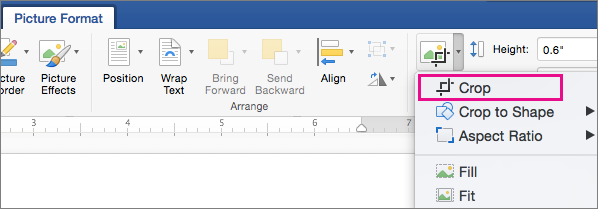
- Select the image and on the Picture Format tab, select Crop and use the handles to crop the image.
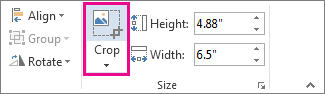
- Right-click the image and choose Save as Picture to save as a separate file.
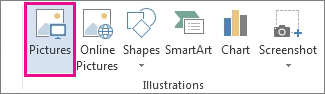
- To add the signature to a document, select Insert >Picture s.
Include typewritten text with your reusable signature
If you want information like your job title, phone number, or email address to be part of your signature, save it along with the picture as AutoText.
- Type the text you want under the inserted picture.
- Select the picture and the typed text.
- Select Insert >Quick Parts.
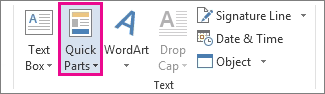
- Select Save Selection to Quick Part Gallery. The Create New Building Block box opens.
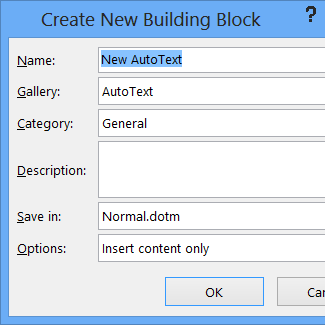
- In the Name box, type a name for your signature block.
- In the Gallery box, select AutoText.
- Select OK.
- When you want to use this signature, place the insertion point where you want to insert the signature block.
- Select Insert >Quick Parts >AutoText, and then select the name of your signature block.
Insert a signature line
Use the Signature Line command to insert a signature line with an X by it to show where to sign a document.
- Click where you want the line.
- Select Insert >Signature Line.

- Select Microsoft Office Signature Line.
- In the Signature Setup box, you can type a name in the Suggested signer box. You can also add a title in the Suggested signer’s title box.
- Select OK. The signature line appears in your document.

Your handwritten signature gives your document a personal touch. You can scan your signature, store it as a picture, and then insert your signature in Word documents.
Scan and insert a picture of your handwritten signature
You need a scanner to do this.
- Write your signature on a piece of paper.
- Scan the page and save it on your computer in a common file format: .BMP, .GIF, .JPG, or .PNG.
Tip: For information on how to use your scanner, use the manufacturer’s manual or Web site.
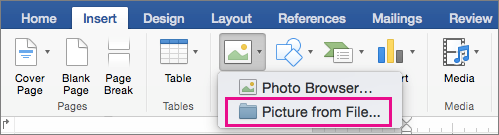
Include text with your reusable signature
If you want information, such as your job title, phone number, or email address to be part of your signature, save it along with the picture as AutoText.
- Type the text you want under the inserted picture.
- Select the picture and the typed text.
- On the Insert menu, select AutoText >New.
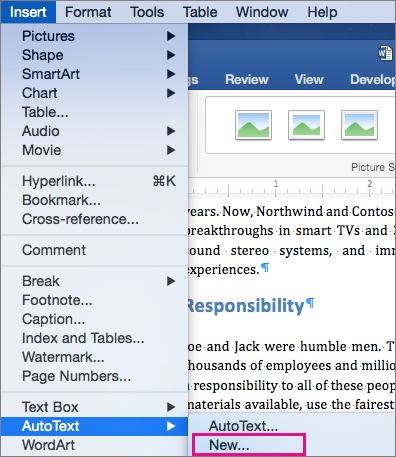
- The Create New AutoText box opens.
 Next to Name, type a name for your signature block and select OK.
 - When you want to use this signature, place the insertion point where you want to insert the signature block.
- On the Insert menu, select AutoText >AutoText, and then select the name of your signature block.
как в word вставить подпись? не электронную как защиту, а именно такую как от руки?? чтобы документ был как бы подписан
эта возможность присутствовала уже в Word 2003 — см. Создание и изменение электронной подписи
Я проверял это в Word 2007, работает кое-как, но воспользоваться можно.
Вариант со сканированием подписи и вставкой как картинки в документ тоже может подойти, но имейте в виду, что после вставки документ можно будет менять и снова распечатать, т. е. Вы как бы подпишете всё, что угодно.. .в общем, будьте осторожны с этой схемой.
Её лучше практиковать в таком варианте: вставляете скан подписи в документ, и экспортируете его в неизменяемый формат (напр. , PDF можно сделать неизменяемым) или делаете снимки страниц (через буфер обмена) . После этого документ можно считать неизменяемым и подписаным, и он по-прежнему будет в электронном формате.
Остальные ответы
Сканируешь подпись и вставляешь рисунком
FinskayaЗнаток (499) 12 лет назад
так любой потом сделает print screen и так же вставит..
Сергей Окунев Мастер (1397) Если по другому, тогда только с помощью электронной цифровой подписи
Апександра АлимоваУченик (113) 8 лет назад
Да не так всё просто. Сами-то пробовали наложить текст на рисунок? Рисунок либо вытесняет текст, либо закрывает его. Опции обтекания текстом «Сквозное» и «За текстом» не работают.