Получить RSA-ключ
Для работы в системе ЕГАИС помимо электронной подписи требуется RSA-ключ. Получить его можно в личном кабинете ЕГАИС или через УТМ.
В личном кабинете ЕГАИС
В личном кабинете ЕГАИС
На домашней странице УТМ
На домашней странице УТМ
- Откройте браузер Internet Explorer 11 версии.
- На компьютере установлена операционная система Windows 10/11, в ней нет браузера Internet Explorer. Что делать?

- Что делать, если список пуст или в нем нет нужного подразделения?
- Рутокен ЭЦП 2.0, Рутокен ЭЦП 3.0, ESMART Token — 12345678;
- JaCarta-2 — 11111111.
- Рутокен ЭЦП 2.0, Рутокен ЭЦП 3.0, ESMART Token — 12345678;
- JaCarta-2 — 0987654321.
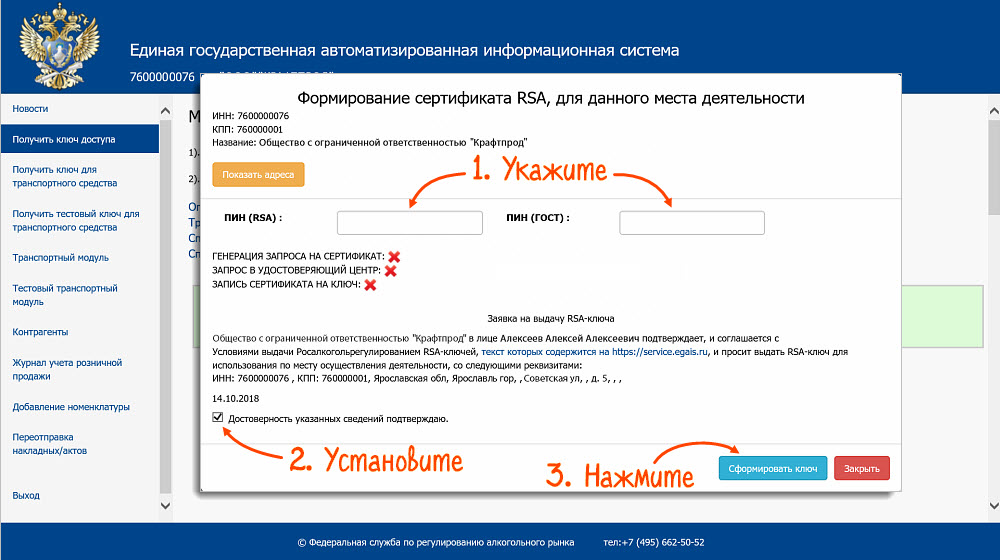
- для Рутокен ЭЦП 2.0, Рутокен ЭЦП 3.0, ESMART Token — 12345678;
- для JaCarta-2 — 11111111.


Сначала получите RSA-ключ, а затем установите УТМ на компьютер.
Генерировать RSA-ключ через УТМ можно на Рутокен ЭЦП 2.0, Рутокен ЭЦП 3.0, ESMART Token или JaCarta-2. Подключите смарт-карту к любому компьютеру.
Как получить рса ключ егаис в личном кабинете
Page Not Found
We can’t find that page. This could be because:
- The page doesn’t exist.
- The page exists, but you don’t have view permission for that space.
Site Search
Go to
- Site Homepage
- Your Dashboard
- Powered by Atlassian Confluence 8.5.4
- Printed by Atlassian Confluence 8.5.4
- Report a bug
- Atlassian News
Продлить RSA-ключ
Ключ RSA действителен 1 год. Рекомендуем продлить его за месяц до истечения срока действия, чтобы не прерывать обмен данными с ЕГАИС.
В личном кабинете ЕГАИС
В личном кабинете ЕГАИС
На домашней странице УТМ
На домашней странице УТМ
- Удалите старый RSA-ключ — два таких сертификата нельзя хранить на одном носителе.
- В личном кабинете ЕГАИС сгенерируйте новый ключ RSA.
- Перезагрузите компьютер или перезапустите службу УТМ «Transport». Для этого откройте «Пуск/Панель управления/Администрирование/Службы», кликните правой кнопкой мыши название службы и выберите «Перезапустить».

- Подключите к компьютеру носитель с RSA-ключом.
- Перейдите по ссылке http://localhost:8080/ и откройте раздел «Генерация ключа доступа к ЕГАИС».
- Выберите место осуществления деятельности.
- Перейдите в конец страницы, установите флаг «Я принимаю условия выдачи ключей доступа к ЕГАИС» и нажмите «Сгенерировать сертификат».
- Дождитесь завершения операции — должно появится сообщение «Ключ доступа к ЕГАИС успешно записан на ключевой носитель».

Приступайте к работе с ЕГАИС, используя новый ключ RSA.
Настройка торговых точек в личном кабинете ЕГАИС
Для дальнейшего подключения к ЕГАИС необходимо получить RSA-ключ, предварительно проверив информацию об организации-лицензиате или добавив информацию об организации-нелицензиате и индивидуальному предпринимателю.
Организации-лицензиаты
Войдите в личный кабинет ЕГАИС и перейдите в раздел Получить ключ:
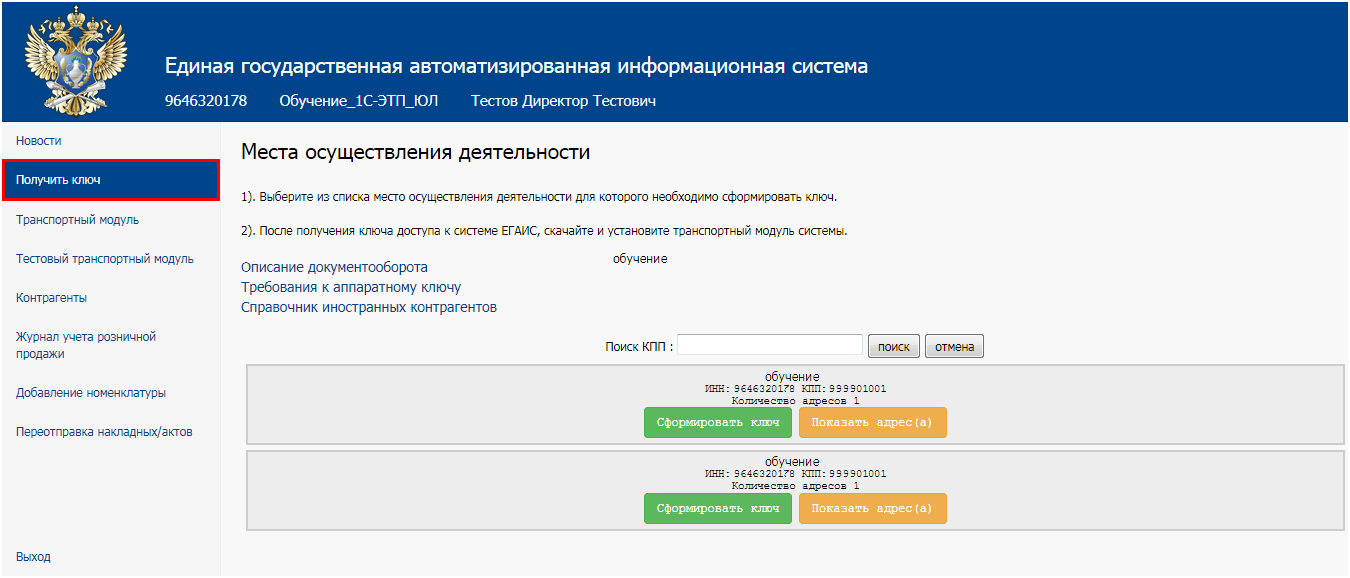
Раздел заполняется автоматически данными из реестра лицензий, проверьте наличие всех торговых точек, возможность сформировать RSA-ключ на все торговые точки и правильность отображаемых данных.
В случае повтора КПП для торговых точек с разными адресами необходимо обратиться в ФНС за получением отдельного КПП.
В случае ошибки в реквизитах торговой точки и разногласий с данными реестра лицензий необходимо обратиться на линию Дежурной службы ЕГАИС.
Способы подачи обращений:
- По телефону: 8 (499) 250-03-73
- По электронной почте service_egais@fsrar.ru
Если ошибка повторяется и в лицензии, обратитесь в местные лицензирующие органы.
Организации-нелицензиаты
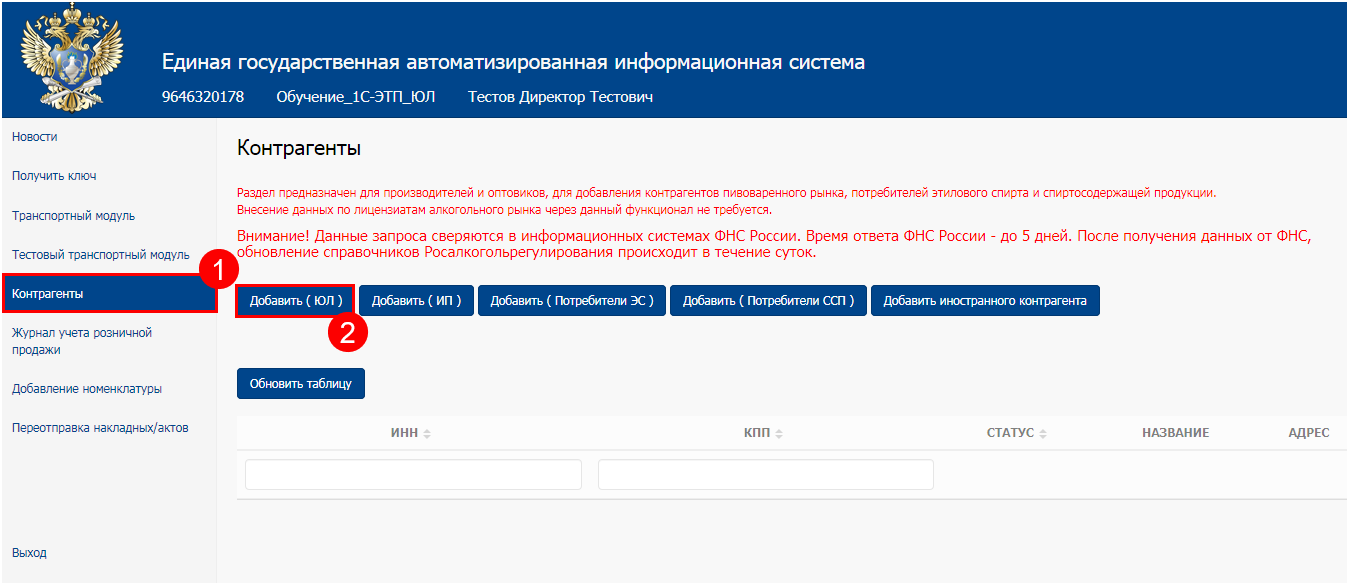
Если организация осуществляет нелицензируемую деятельность, торгует пивной продукцией, сидром, пуаре и медовухой, необходимо перейти в раздел «Контрагенты» и добавить свою организацию и подразделения. Для добавления организации нажмите кнопку Добавить ЮЛ:
В открывшемся окне введите ИНН и КПП организации или обособленного подразделения, затем нажмите кнопку Сохранить:
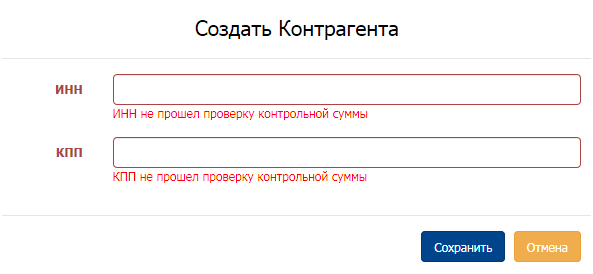
Сформированный запрос отправится в ФНС, о чем отобразится информация внизу страницы.
Максимальный срок ответа на запрос – 5 дней.
В случае успешной проверки статус запроса изменится на «Подтверждена ФНС», информация об организации или обособленном подразделении с возможностью сформировать RSA-ключ появится в разделе «Получить ключ».
В случае если после проверки статус запроса измениться на «Отказано ФНС», проверьте правильность введенных данных и отправьте запрос повторно. Если отказ повторится, обратитесь в ФНС.
Индивидуальные предприниматели
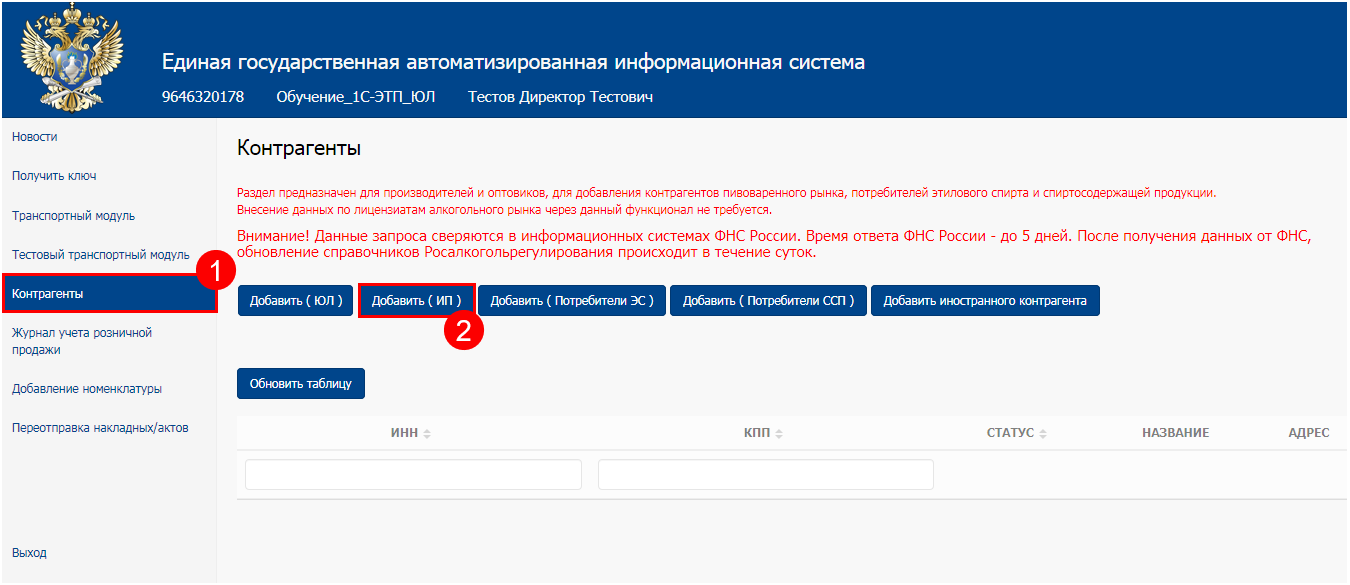
Индивидуальным предпринимателям также необходимо добавить информацию о себе в раздел «Контрагенты», для этого нажмите кнопку Добавить ИП:
В открывшемся окне введите ФИО, ИНН, регион, юридический и фактический адрес организации, затем нажмите кнопку Сохранить:
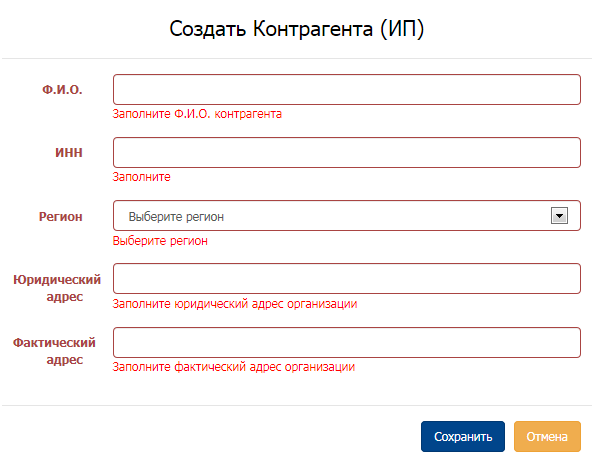
Рекомендуется вводить адреса всех торговых точек индивидуального предпринимателя. Сформированный запрос отправится в ФНС, о чем отобразится информация внизу страницы. Максимальный срок ответа – 5 дней.
Для всех адресов торговых точек ИП будет присвоен один идентификационный номер ЕГАИС, статус запроса измениться на «Подтверждена ФНС», и в разделе «Получить ключ» появится возможность сформировать RSA-ключ.