What are the best private browsers to protect your online privacy?
Many users rely on private browsers to keep their Internet habits away from prying eyes. But with so many options out there, what’s the best private browser for you? In this article we examine the choices.
What’s the most secure browser?
In this article, we’ll define what makes a secure browser, and look at some of the best secure browsers available today.
What’s the fastest browser for surfing the Web?
In this article, we look at the fastest web browser and discuss some of the factors that affect browser speed, including the browser engine and javascript engine.
What’s the best free ad blocker?
Users are turning to ad blockers to make their surfing experience, cleaner, faster, and less intrusive. In this article, we’ll cover how ad-blockers work, what benefits they offer, and the best options available.
Ready for a better Internet?
Brave’s easy-to-use browser blocks ads by default, making the Web cleaner, faster, and safer for people all over the world.
Resources
Privacy policy
- Brave Browser
- Website & email
- Publishers & creators
- Advertisers
- CCPA
Browser
Company
Social media
Products
Contact
Support
Advertising
Business
Press
Developer docs
Creators
Offices
Brave San Francisco
580 Howard St. Unit 402,
San Francisco, CA 94105
Choose a language
Terms of use | Report a security issue © 2015 — 2024 Brave Software, Inc. | All rights reserved
Almost there…
You’re just 60 seconds away from the best privacy online
If your download didn’t start automatically, click here.
Download Brave
Run the installer
Click the downloaded file at the top right of your screen, and follow the instructions to install Brave. Click the downloaded file, and follow the instructions to install Brave.
Click the downloaded file at the bottom left of your screen, and follow the instructions to install Brave. Click the downloaded file at the top right of your screen, and follow the instructions to install Brave. Click the downloaded file, and follow the instructions to install Brave.
Import settings
Get better privacy. Everywhere!
Download Brave mobile for privacy on the go.


Click this file to install Brave
Click this file to install Brave
Click this file to install Brave
Обзор и опыт использования браузера Brave
Всем привет. Сегодня хочу поделиться опытом эксплуатации браузера Brave. Расскажу про плюсы и минусы, которые выявились за год, а также косвенно затронем тему вознаграждений, которые относительно недавно были внедрены для пользователей России.
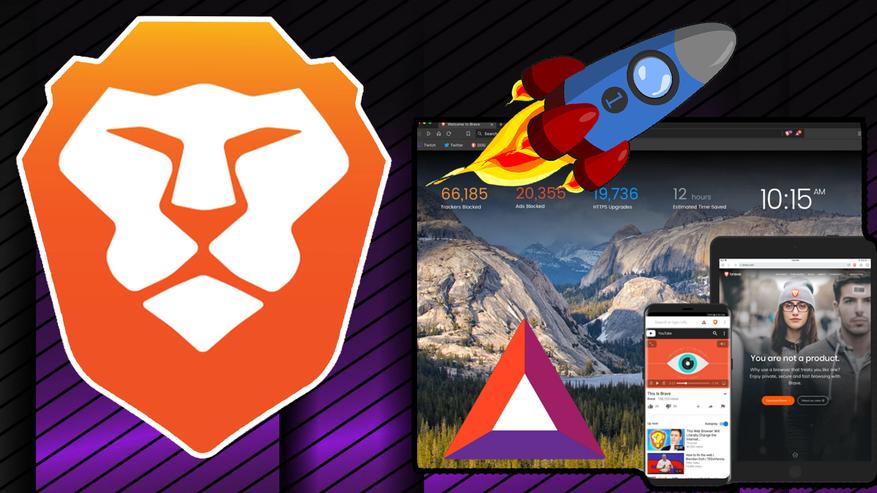
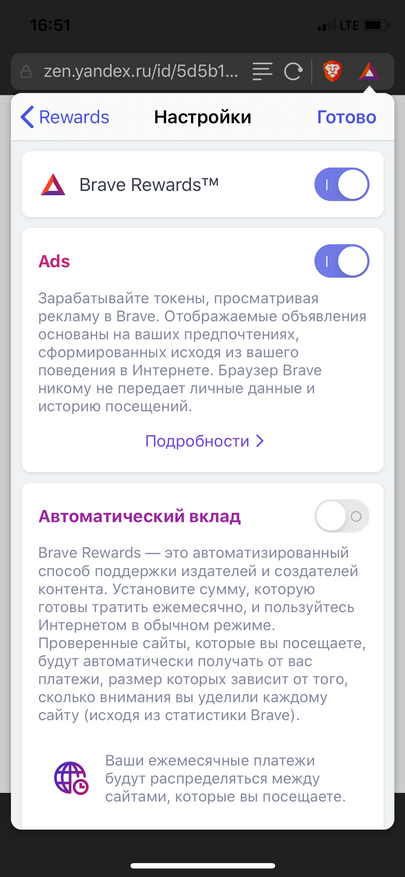
Итак, начнём с самого главного, а именно того, что браузер Brave полностью выполнен на базе Chromium и имеет вполне привычный для многих интерфейс настроек и основных пунктов меню. Главной особенностью браузера является полная блокировка рекламы. Однако, при желании, пользователь может включить настройку, при которой браузер будет ненавязчиво рекомендовать собственную рекламу, исходя из интересов пользователя. Реклама будет всплывать в нижнем правом углу в виде небольшой вытянутой плашки. Пользователь сам может решить стоит ли нажимать на неё. Если пользователь нажмёт на рекламу и изучит её, браузер вознаграждает пользователя токеном Bat, который можно продать на бирже или подарить создателю контента.
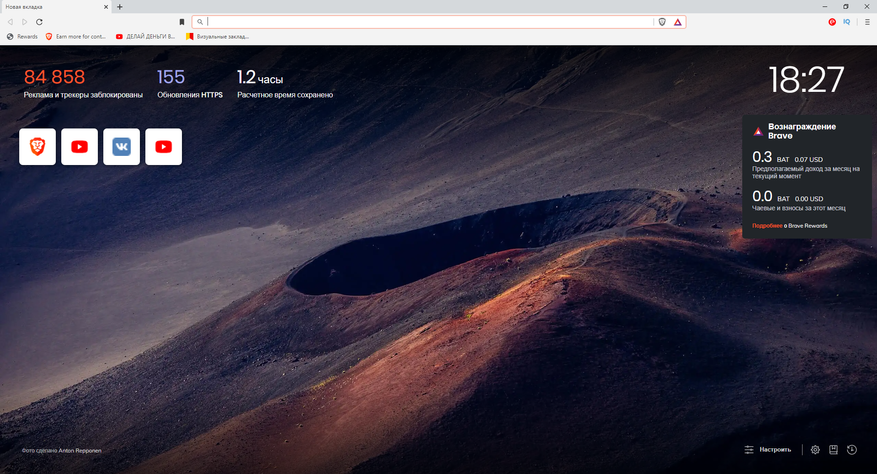
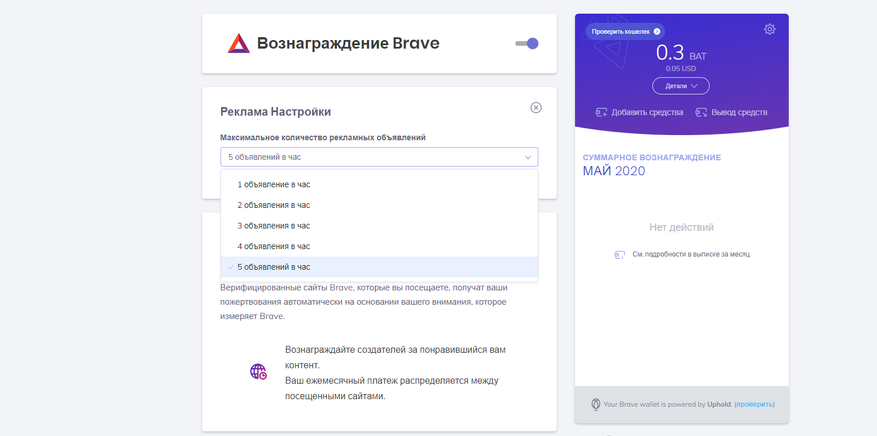
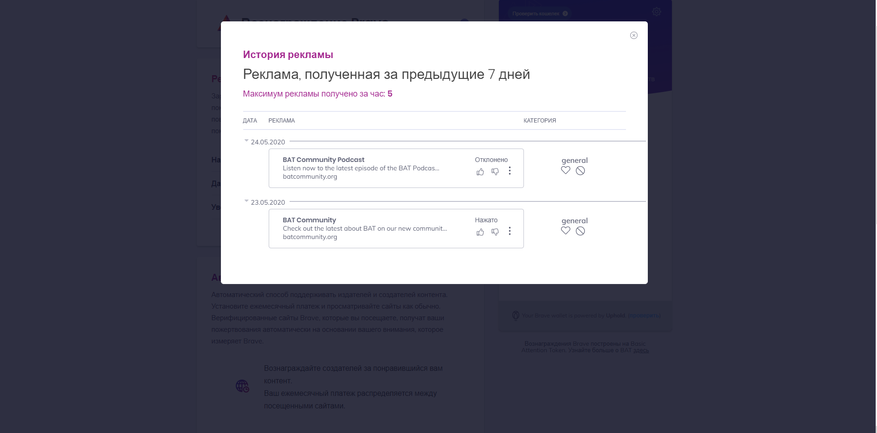
Ранее эта возможность был доступна только для зарубежных пользователей, но относительно недавно такую возможность получили пользователи России и стран СНГ. В настройках вознаграждений можно установить частоту показа рекламы в час от одной до пяти. Посмотреть историю показанной Вам рекламы и оценить её или выключить рекламу полностью. Это единственный браузер, который внедрил систему «ревардов» за полезные действия пользователя. Сразу скажу, браузер не майнит на вашем оборудовании и нагружает систему, как обычный браузер выполненный на базе Chromium.
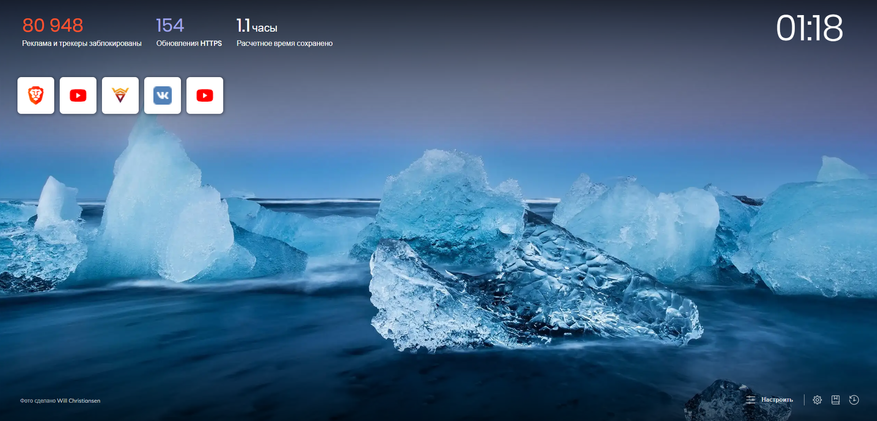
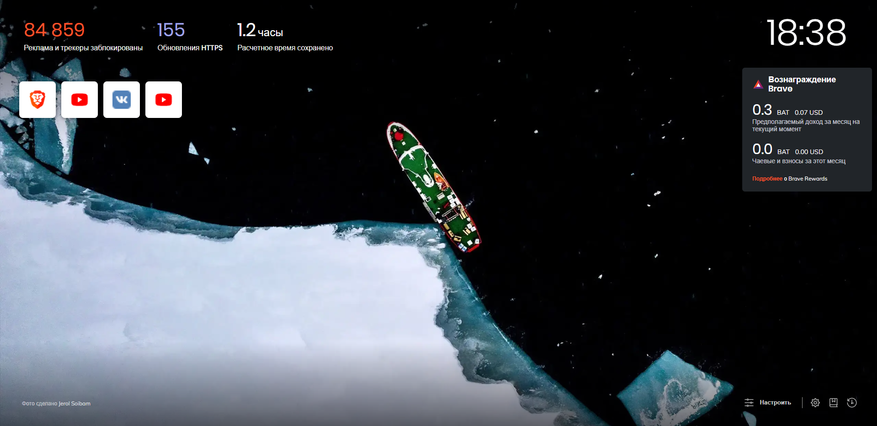
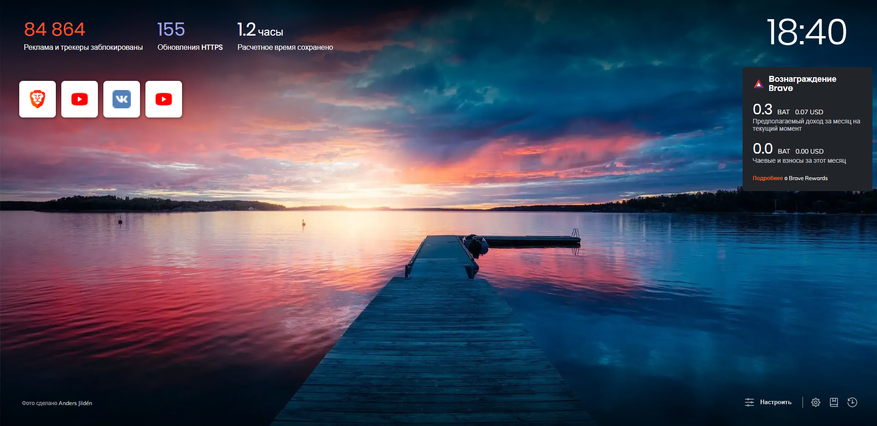
Поскольку браузер блокирует рекламу, он опережает всех конкурентов по скорости загрузки страниц и является самым быстрым браузером на данный момент. На главной странице браузера можно посмотреть статистику с информацией об общем количестве рекламы, которая была заблокирована, а также о времени сэкономленном на отказе от её просмотра. В это время включается и быстрота загрузки страниц браузера по сравнению с конкурентами с рекламой. Идеология компании состоит в том, чтобы сэкономить время пользователя. Как заявляют разработчики, если переводить дословно «вы не продукт».
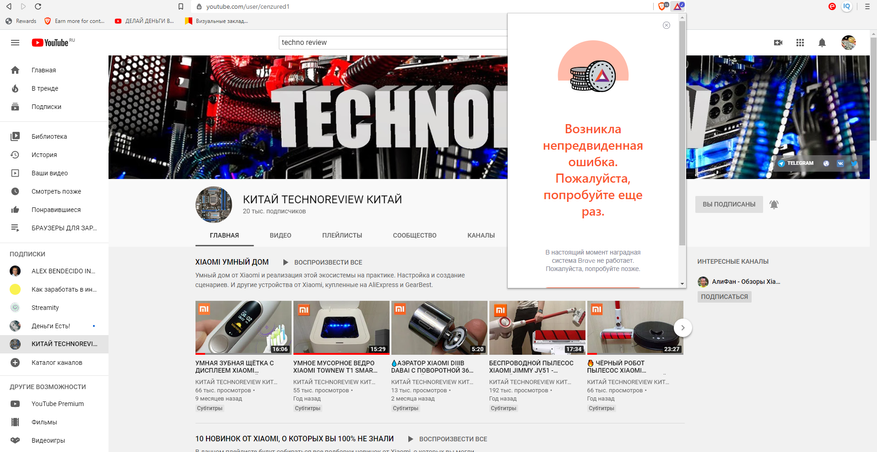
В экосистеме Brave предусмотрена возможность делиться токенами и поощрять создателей контента. Так например, можно поддержать автора Twitter или YouTube канала. В планах разработчиков создать интернет с привязкой сайтов к системе поощрения авторов, которые размещают на них контент, а также посетителей ресурсов. Целью браузера является желание создать такие условия, при которых выигрывали бы все — и создатель и потребитель контента. На момент написания обзора эта возможность стала временно недоступна, поэтому решил продемонстрировать и это. Браузер достаточно динамично развивается и некоторые его сервисы могут уходить на доработку. Стоит отметить, на работу в интернете это никак не влияет.
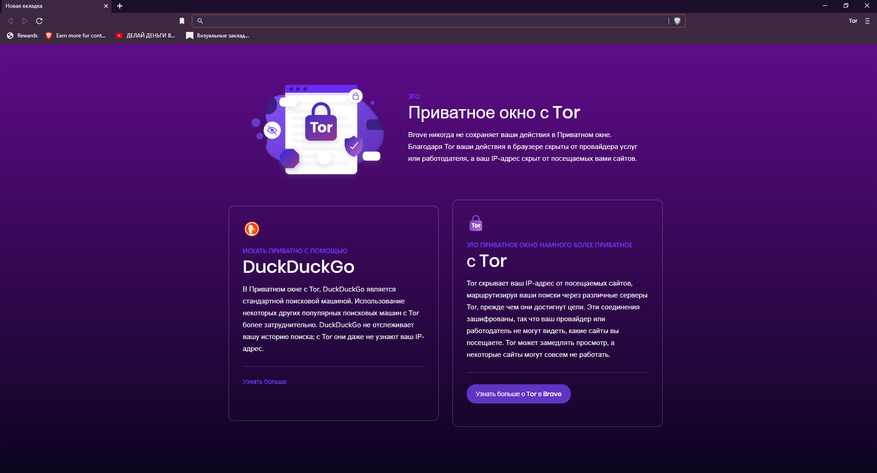
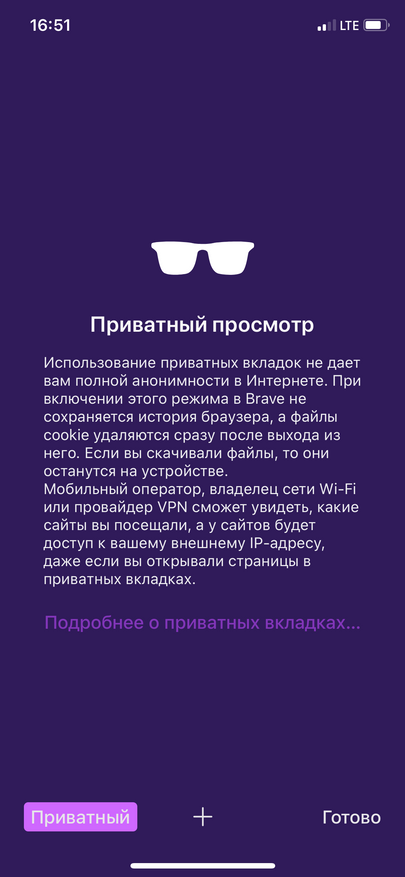
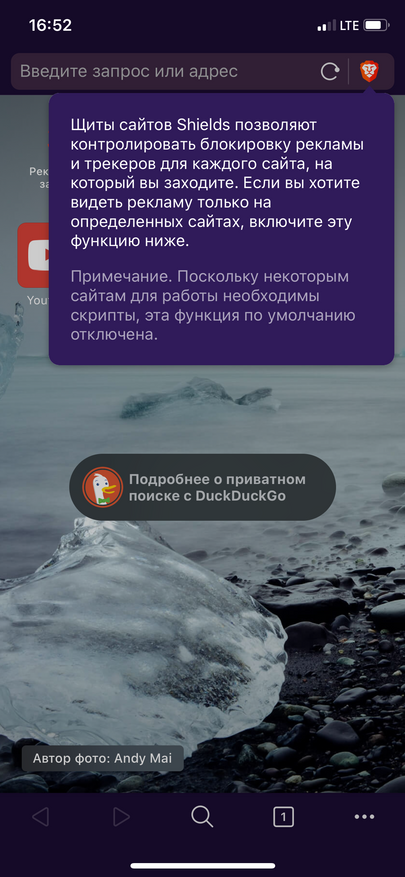
Ещё одной удобной функцией браузера является наличие приватного окна Tor, благодаря чему одним кликом можно будет получить доступ к сайтам типа Telegram, которые заблокированы на территории той или иной страны. При этой отпадает необходимость открывать приложением и включать VPN или устанавливать сторонние плагины.
Главная вкладка браузера имеет красивый дизайн и представлена постоянно изменяющимися обоями в виде профессиональных фотографий с указанием их авторов. Также можно установить информацию о количестве заблокированной рекламы и времени, которое было сэкономлено при отказе от её просмотра. Скорее всего количество часов завышено, но сам факт возможности вести хоть и эфемерную, но статистику сэкономленного времени лично меня порадовала.
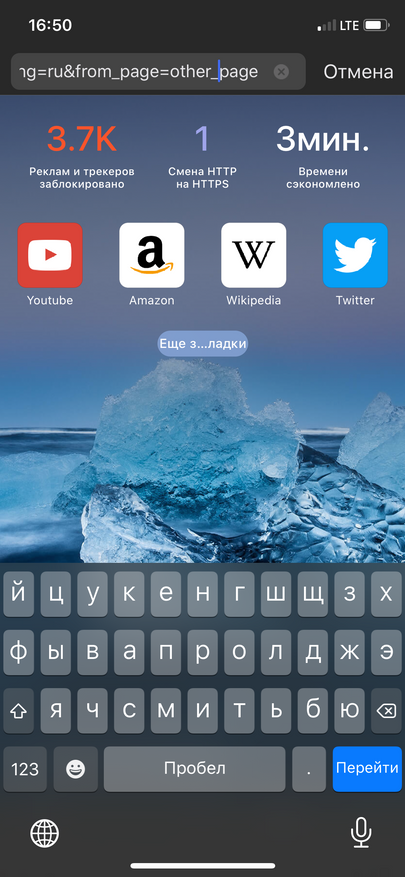
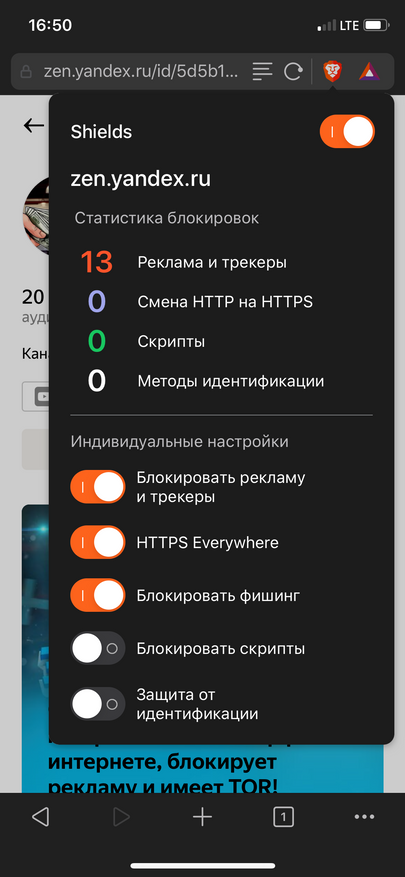
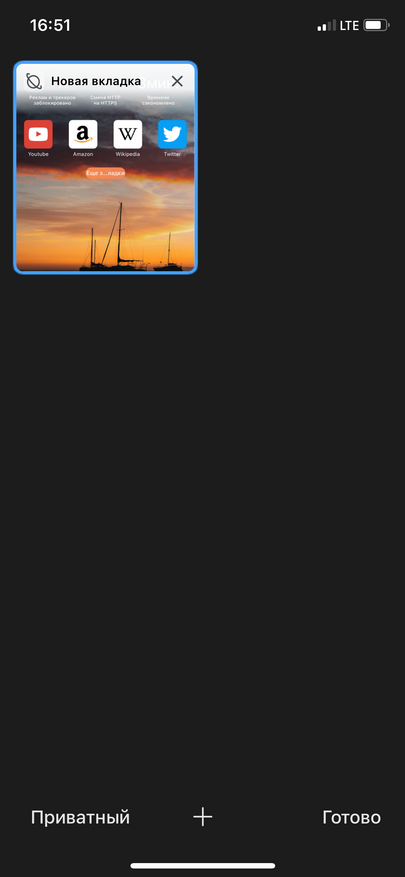
Мобильная версия браузера присутствует как на App Store, так и на Google Play. В них также присутствует возможность получать вознаграждения и открывать приватное окно Tor, что сильно экономит время на отсутствии необходимости постоянно включать VPN. Достаточно просто открыть новую вкладку. Более того, есть отдельный пункт в настройках, благодаря которому можно синхронизировать браузеры на разных устройствах и переносить историю и иные сохранения. Весь процесс проходит через двухфакторную аутентификацию, благодаря чему можно не беспокоится за ваши данные. Если говорить обо мне, то я поставил этот браузер на все свои мобильные устройства и естественно на ПК и пользуюсь им постоянно. На смартфонах использую его в качестве основного браузера, а на ПК в качестве дополнительного для ведения второго YouTube канала.
 |
 |
 |
 |
 |
 |
Настройки браузера знакомы всем пользователям Chrome за исключением интегрированного меню вознаграждений Brave, о котором я говорил выше, поэтому останавливаться на них подробно не вижу смысла. Также присутствуют дополнительные настройки блокировки рекламы.
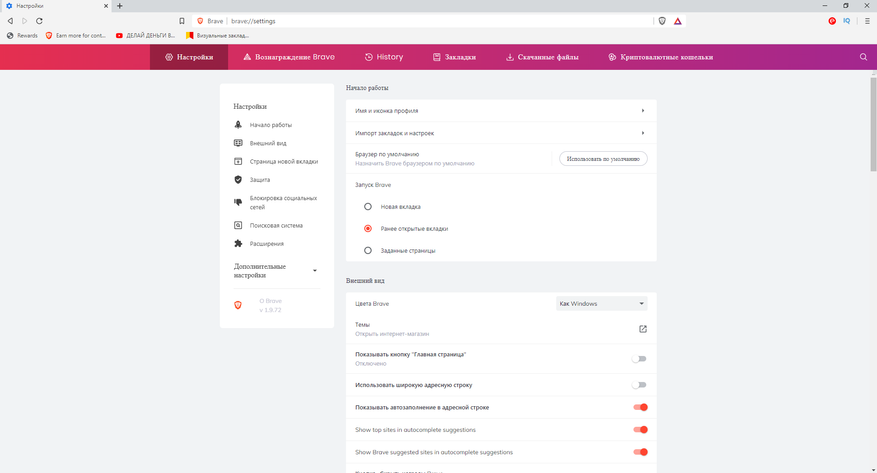
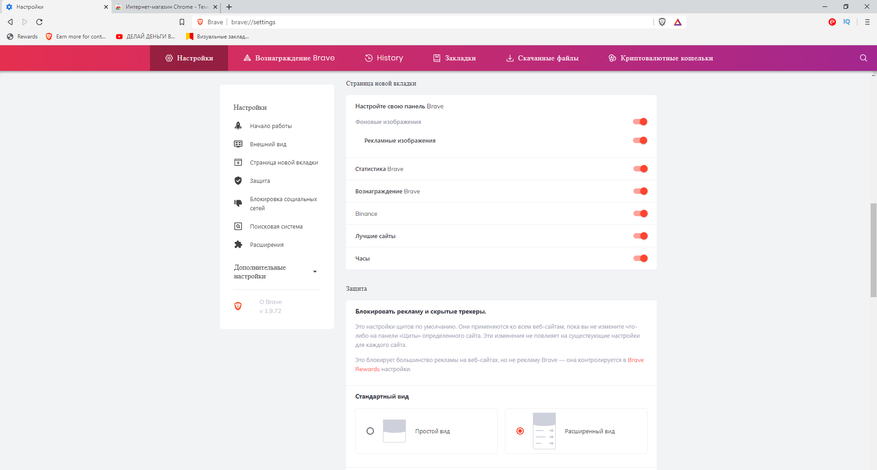
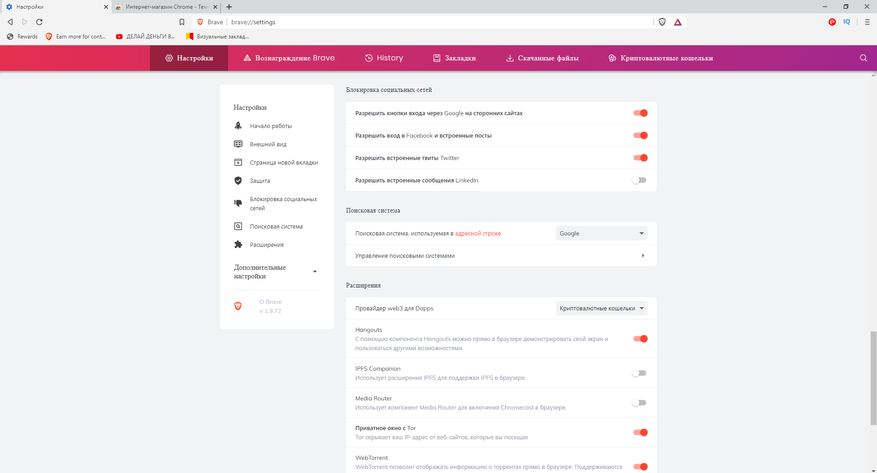
Итого:
Теперь перейдём к моему, вот уже почти годовалому, опыту эксплуатации этим браузером. Я начал его использовать ещё когда возможность получать вознаграждения не была реализована. Использовал его в качестве дополнительного браузера для ведения второго YouTube канала, так как переносить всю информацию с основного браузера на этот заняло бы не мало времени, да и доверие было не таким высоким как к тому же браузеру Chrome, где всем предсказуемо и понятно. Пожалуй именно необходимость переносить на него информацию с основного браузера и недоверие к новому продукту является одним из минусов, из-за которого некоторые пользователи отказываются от него. Но я в проект поверил и увидел в нём потенциал, Также были замечены незначительные баги при прослушивании музыки в ВК, после того как социальная сеть начала интегрировать аудио рекламу. На данный момент баг пофиксили. Также хочу отметить интересный дизайн браузера и сочетание цветов переходящих в градиент. Видно, что над ним работали хорошие дизайнеры и маркетологи. В остальном это тот же браузер Chrome, только без рекламы, с интересными фишками, собственными форумами, обновлениями ну и конечно возможностью получать вознаграждения, что и привлекает многих пользователей. Возможно, в дальнейшем запишу видео про то, сколько можно получить бонусов, используя этот браузер в качестве основного в течении месяца. От себя рекомендую Вам установить его и по-началу использовать, хотя бы как дополнительный браузер для просмотра видео и иного контента без рекламы. А уже потом, исходя из собственного опыта использования принять решение переходить ли на него полностью или остаться на своём привычном браузере. Надеюсь, обзор браузера оказался для вас полезным. Всем удачи. Пока.
Автор не входит в состав редакции iXBT.com (подробнее »)
Об авторе
✅ Подписывайтесь на мой Telegram канал TechnoReview, где публикуются новинки от Xiaomi, интересные инструменты и скидки на них. А для тех кому не удобна «телега» есть сообщество TechnoReview в ВК. Подписывайтесь на них, чтобы ничего не пропустить.
✅ Подписывайтесь на мой Telegram канал про криптовалюты, где публикуется самая последняя и свежая информация из мира блокчейн технологий. Обязательно подписывайтесь, чтобы быть в курсе и ничего не пропустить!
✅ Подписывайтесь — на мой канал на YouTube
Там много интересной и полезной информации.
✅ Для сотрудничества — dima779900@mail.ru
Активно интересуюсь техникой и технологиями во всех проявлениях. Веду свой YouTube канал о технике и опыте её эксплуатации. В плане сделать одноименный сайт TechnoReview. Интересуюсь криптовалютой, пытаюсь заработать и рассказываю о своём опыте Вам. Также рассказываю про заработок в интернете.
Автор TechnoReview ПА Рейтинг +3459.10
Блог Программы, сервисы и сайты 420 1653 RSS Вступить Подписаться
Не упускай интересное! Подпишись на нас в ВК и Telegram.
Пожаловаться на комментарий
46 комментариев
Добавить комментарий
Олдфаги ностальгично вспомнили про spedia.net, BonzyBuddy и тысячи других похожих пирамид 🙂
Ради интереса его установил, очередное поделие доморощенных студентов которое ничем не выделяется на фоне десятка однотипных клонов.
Ну не знаю. Конечно против таких авторитетных комментаторов не попрешь
Я им пользуюсь уже три года.
Первые версии были не на Хромиуме, а не Неоне — вот тогда он был действительно быстрым.
Сейчас — просто Хромиум с плюшками, и как любой Хромиум — память жрет только в путь!
Встроенный блокировщик рекламы весьма баговат, не умеет толком не блокировать элементы, ни добавлять исключения. Самое неприятное — иногда он рушит дизайн сайтов и блокирует картинки со сторонних сайтов (например — с Яндекс.фото) — так за три года и не починили это, несмотря на кучу багрепортов — приходится его иногда отключать и работать в связке с адблоком.
Но в целом — в силу своей параноидальности, отсутствию spyware от Гугля и паре действительно удобных решений — выигрывает у Хрома.
… А токены я отключил, благо возможно.
а в чем тогда плюсы по сравнению с тем же айроном?
ДОПОЛНИТЕЛЬНЫЙ браузер?
У вас в автомобиле для каждой радиостанции ДОПОЛНИТЕЛЬНАЯ магнитола?
В комнате ДОПОЛНИТЕЛЬНЫЙ телевизор, чтобы не переключать каналы?
… что за бред…
вопрос простой — чем лучше Мозиллы. Хромиум с «адблоками» известен вдоль и поперёк.
Какой же это бред??
К примеру, я разработчик и отслеживаю работу сайтов на различных браузерах и у меня их установлено аж шесть штук. И в чём тут, прости Господи, бредовость? В этом плане сравнение с автомагнитолой, мягко говоря, не уместно.
Наличие минимум 2х браузеров рекомендуется для любителей халявы, с разными аккаунтами vk, твиттер, фейсбук, инстаграм, стим, твитч и т.д. Второй телевизор у матери раньше был, чтобы смотреть сразу несколько каналов. В принципе и сейчас есть)
Было исследование про майнер на простое. К черту эту пирамиду.
Это open-source. Если бы был майнер, об этом знали бы все, а не только ты и автор исследования.
А браузер может использовать аккаунт гугла?
Слушаю Пандору на постоянной основе (имеется свой порталлер для обхода геолока), так вот. В хроме, мозиле и прочих браузерах слушать её нереально, постоянно идут пропуски треков. Идеально работает только в IE11 и в Брейв с заблокированными куками и отпечатками, настраиваешь аналогично в других браузерах, проблема не решается).
Юзаю Брейв уже примерно пол года, отличный браузер.
Самое-то главное и не рассказали — сколько удается заработать? Как потом обменивать эти фантики?
пока никак, как и со всеми виртуальными валютами, пока не пройдёт время и принятие — никак.
это развод. как только глобалисты весь земной шарик приберут к рукам и во всех странах не станет собственных валют, тогда вот эти крептобаты будут основной международной денежной системой. но для того, чтобы вы смогли ей пользоваться, вам придётся пройти вакцинацию и чипизацию, полностью отказаться от собственности на всё, вплоть на трусы, которые вы будете впредь брать в съём у глобалистов.
Вы что, не видите, что из людей творят послушных рабов, даже посредством заманивания на новые браузеры.
Полностью согласен!
Под Андроид и iOS это самый лучший браузер с очень эффективной встроенной банерорезкой.
Смелое заявление. С учётом что есть как минимум именитые эдж и опера, со встроенными банерорезками. А не какой-то подвал
Обзор говнобраузера на хромиуме, рили? Сравнение с Мозиллой, кроме смеха, вызвать не может ничего.
Ну… как бы так то он и правда лучше мозиллы.ибр мозилла на андроид вобщем больше источник раздражения.но несмотря о всех этих фишках что я не заметил я не уверен что это что то интересное.у меня возникли небольшие вопросы к производительности на слабых андроидах.а для меня это как главный критерий.берем слабое устройство и смотрим как оно воспроизводит видео и ваще работает.воспроизводит не оч плавно.хотя канешь все жто индивидуально.на некоторых моих андроидах edge работает лчше всех.на некоторых паффин неистово доминирует и летает
Я комментировал о десктопе, на Андроиде для меня нет конкурентов Опере. А Мозилла на мобилках — действительно полная фигня, согласен. Прошу прощения за некоторую резкость высказывания =)
Можно ещё посмеяться над тем, какова доля на рынке браузеров мозиллы, некогда амбициозного, но жалкого и сдувшегося со временем. Вот уж где, действительно, обхохочешься.
ВНИМАНИЕ! ВНИМАНИЕ! угроза!
В web-браузере Brave выявлена подстановка реферальных ссылок при попытке открытия некоторых сайтов через набор их домена в адресной строке (на открытых страницах ссылки не изменяются). Например, при вводе «binance.com» в адресной строке система автодополнения ввода автоматически добавляет к домену реферальную ссылку «binance.com/en?ref=35089877». Аналогичное поведение наблюдалось для доменов coinbase.com, binance.us, ledger.com и trezor.io. Подобные действия были восприняты многими как некорректная манипуляция, подрывающая доверие пользователей, или как попытка скрыто заработать нечистых на руку участников проекта.
Руководитель проекта пояснил, что появление подобной функциональности в механизме автодополнения ввода вызвано ошибкой. Brave действительно связан партнёрской программой с Binance и некоторыми другими криптобиржами, но реферальный код используется в виджете, показываемом в отключаемом рекламном блоке на странице новой вкладки. Автодополение ввода не должно было добавлять реферальный код к вводимому адресу и эта проблема будет устранена.
Проблема вызвана недоработкой в коде передачи идентификатора партнёра при трансляции из адресной строки запросов к поисковым системам. Ввод ключевых слов в адресной строке приводит к отправке запроса к поисковой системе с передачей индентификатора — подобные идентификаторы передают все браузеры, участвующие в программах оплаты отчислений поисковыми системами за трафик. Из-за ошибки прямой ввод домена рекомендуемого партнёрского сервиса также приводил к прикреплению идентификатора партнёра в адресной строке.
Напомним, что web-браузер Brave развивается под руководством Брендена Айка (Brendan Eich), создателя языка JavaScript и бывшего руководителя Mozilla. Браузер построен на базе движка Chromium, сосредоточен на оберегании приватности пользователей, включает интегрированный движок для вырезания рекламы, может работать через Tor, предоставляет встроенную поддержку HTTPS Everywhere, IPFS и WebTorrent, предлагает альтернативный баннерам механизм финансирования издателей на основе подписки. Код проекта распространяется под свободной лицензией MPLv2.
Дополнение: Исправление свелось к отключению по умолчанию настройки, управляющей подстановкой рекомендаций Brave при автодополнении в адресной строке (ранее настройка была включена по умолчанию). Сам список замен, в котором обозначены реферальные ссылки, оставлен в том же виде.
То есть и в этом браузере все эти «идентификаторы» и прочая хрень «для уважаемых партнеров».
Написал бы кто браузер, не навороченный комбайн, а легковесный простой без лишних фич. Как когда-то на заре инета. Ввел запрос — получил ответ, никаких «хелперов» и всяких «ускорителей», ничего лишнего наружу. «Внешним» личностям вообще никаких ответов, кроме необходимых технически — пусть у себя на сайте собирают статистику, а к пользователю не лезут. А если, как пугают, «какой-то сайт будет некорректно работать при отключении инструментов слежки» — подумать, может не так уж и нужен этот сайт. В крайнем случае посмотреть через обычный браузер, если приспичит.
Чтоб не стонали про рекламу, мол, разорятся люди и все такое — можно не отключать, но показывать опять же в прежнем режиме — кто-то проплатил такой-то баннер, он мне и показывается. Ну или некий набор. Без подстройки под «мои предпочтения» и все такое прочее, я это не заказывал. Короче, как обычный рекламный щит в реале.
Top 20 Brave Browser Tips, Tricks, and Hidden Features (Phone, PC)
Brave is a feature-packed browser that provides enhanced control over privacy and Web3 services built within the browser. It is a great alternative to the ever-so-popular Chrome, and if you are new to Brave, you might not be aware of everything it offers. This is why we have curated a list of tips and tricks for Brave PC and Mobile to give an overview of its feature set and increase your productivity. Read on.

Table of Contents
What is Brave Browser?
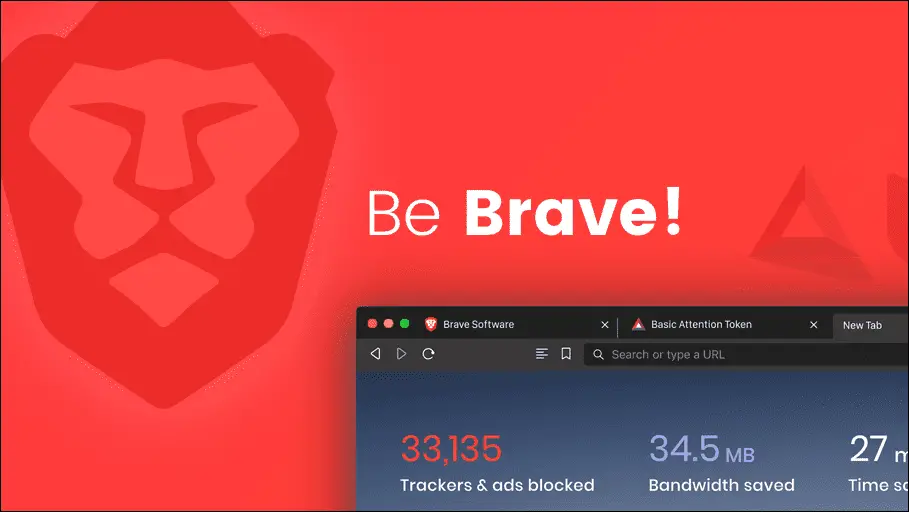
You must have heard about Brave browser if you have ever searched for a privacy-focused web browser. The browser moves away from the conventional norms of tracking your data in the name of “Improving your experience” and puts the control of your privacy back in the user’s hand.
You can find several features that cater to audiences that care about their privacy and data. And if you so choose to share your data, you are rewarded for it in the form of cryptocurrency, which you can use to support the online creators and websites you enjoy or cash out.
Brave has also developed many first-party features tailor-made to work in tandem with its browser. And not to forget their forward-looking approach towards supporting Web3 services and making them accessible for an average consumer. Read on to check Brave tips, tricks, and steps to use them in detail.
Tips and Tricks To Use in Brave Browser
It has a lot of things in store, and we shall take you through them one by one. We have also covered some of them in detail, so do check out the linked articles if you want to learn more about them.
1. Set Brave as Default Browser
You should start by setting Brave as your default web browser. This will allow you to open any link you come across surfing the web to open up on Brave. This gives you the security of Brave and helps you get the most out of this browser.
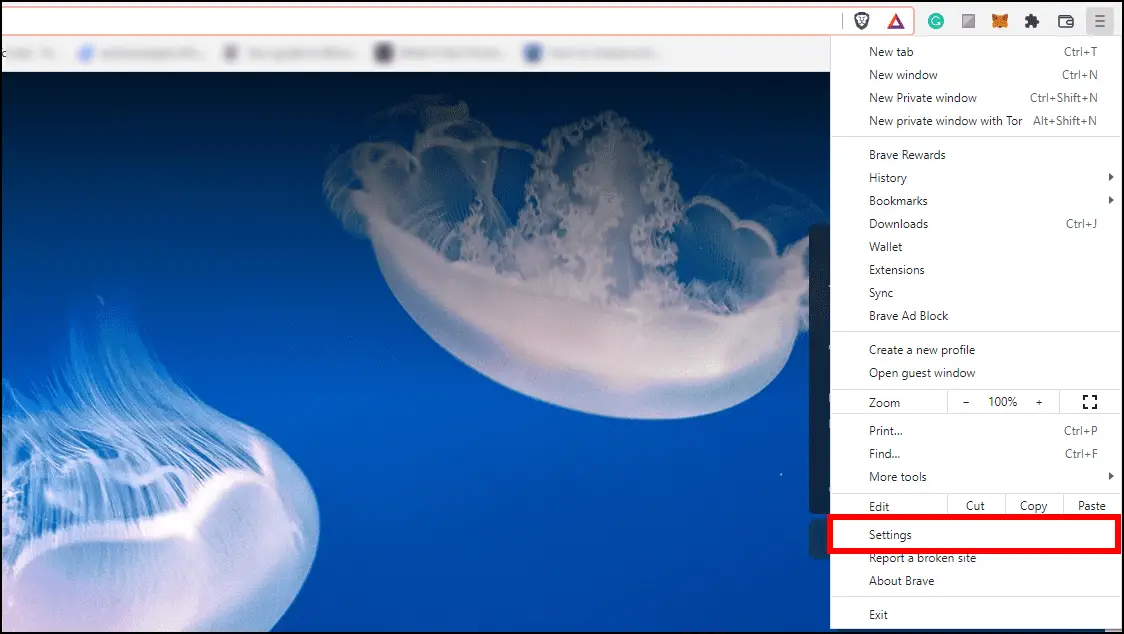
Step 1: Click on the hamburger menu in the top right corner.
Step 2: Go to Settings.
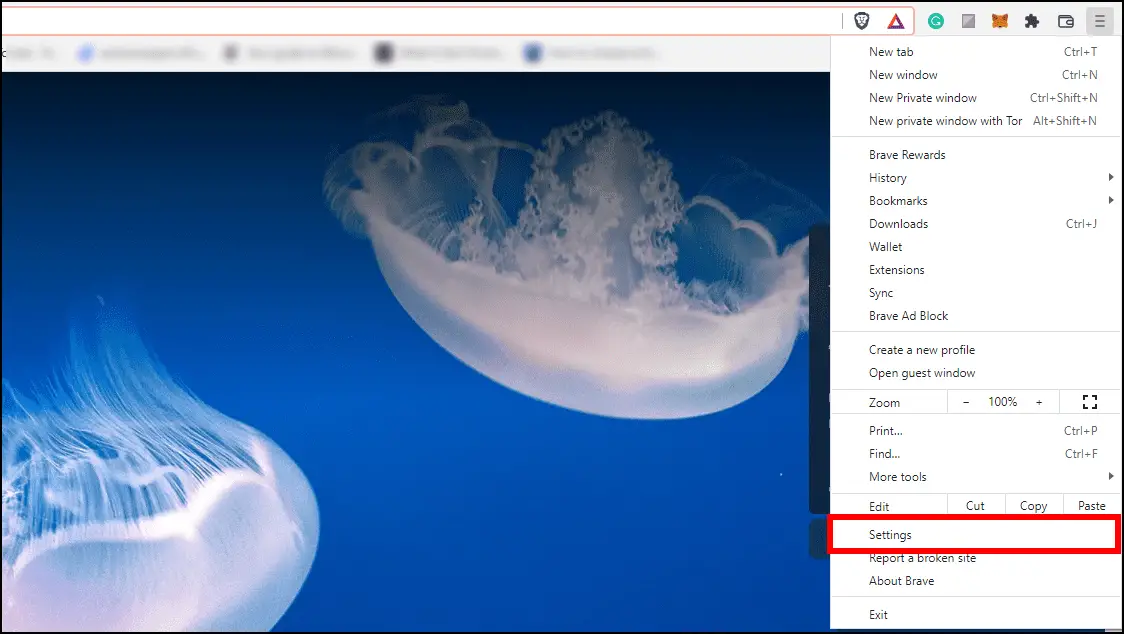
Step 3: Select the Get Started section from the sidebar.
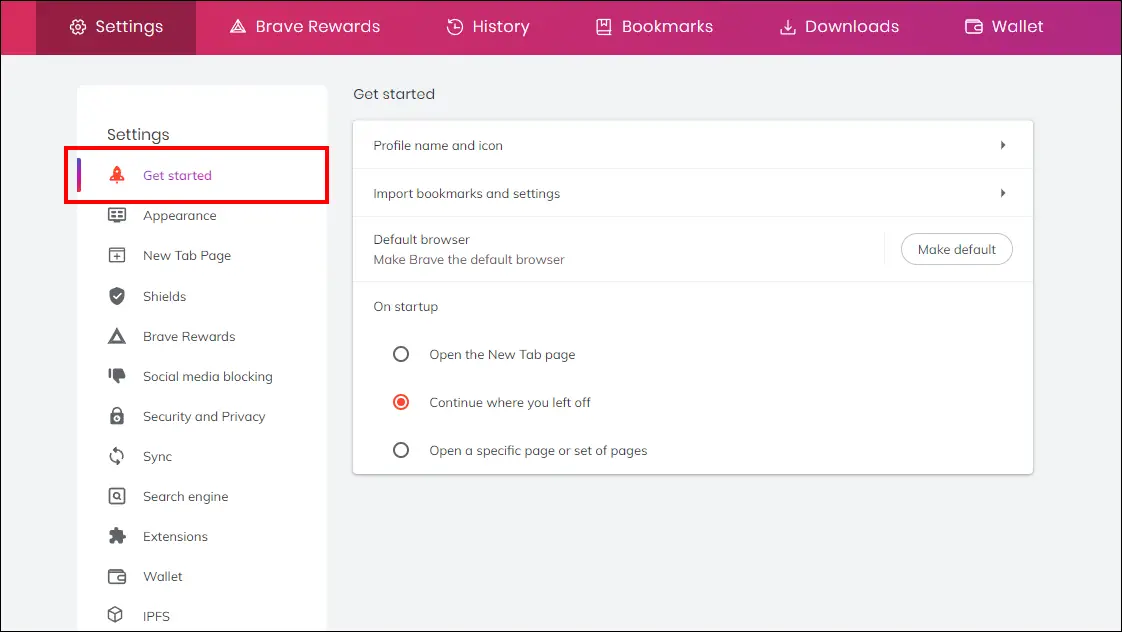
Step 4: Click Make default to set Brave as your default browser.
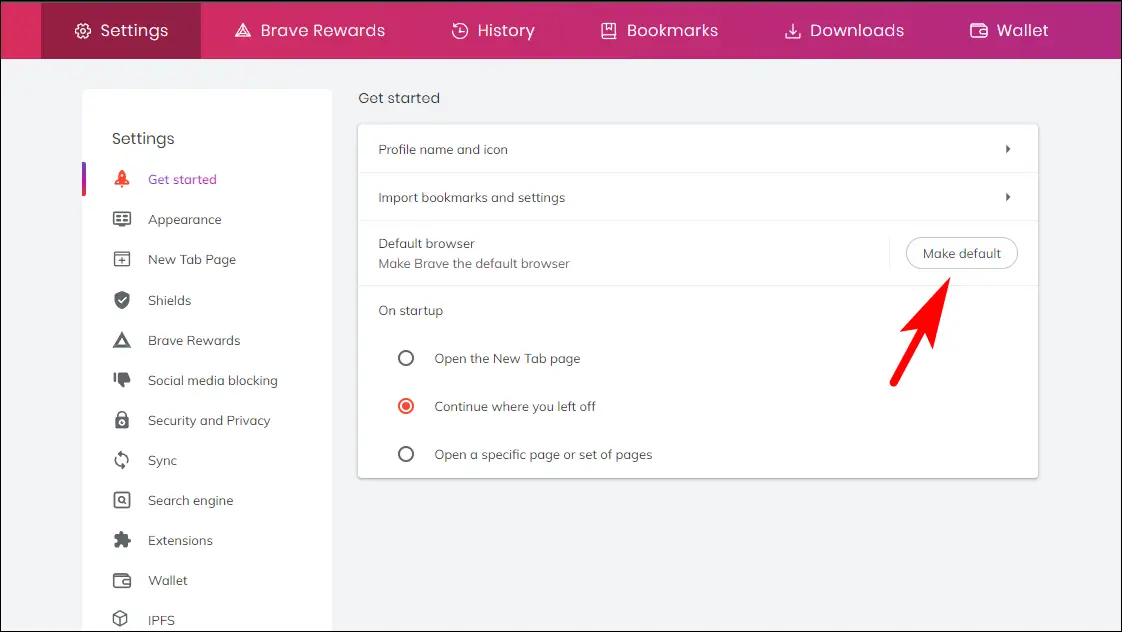
This will set Brave browser as your default web browser.
To do it on the phone:
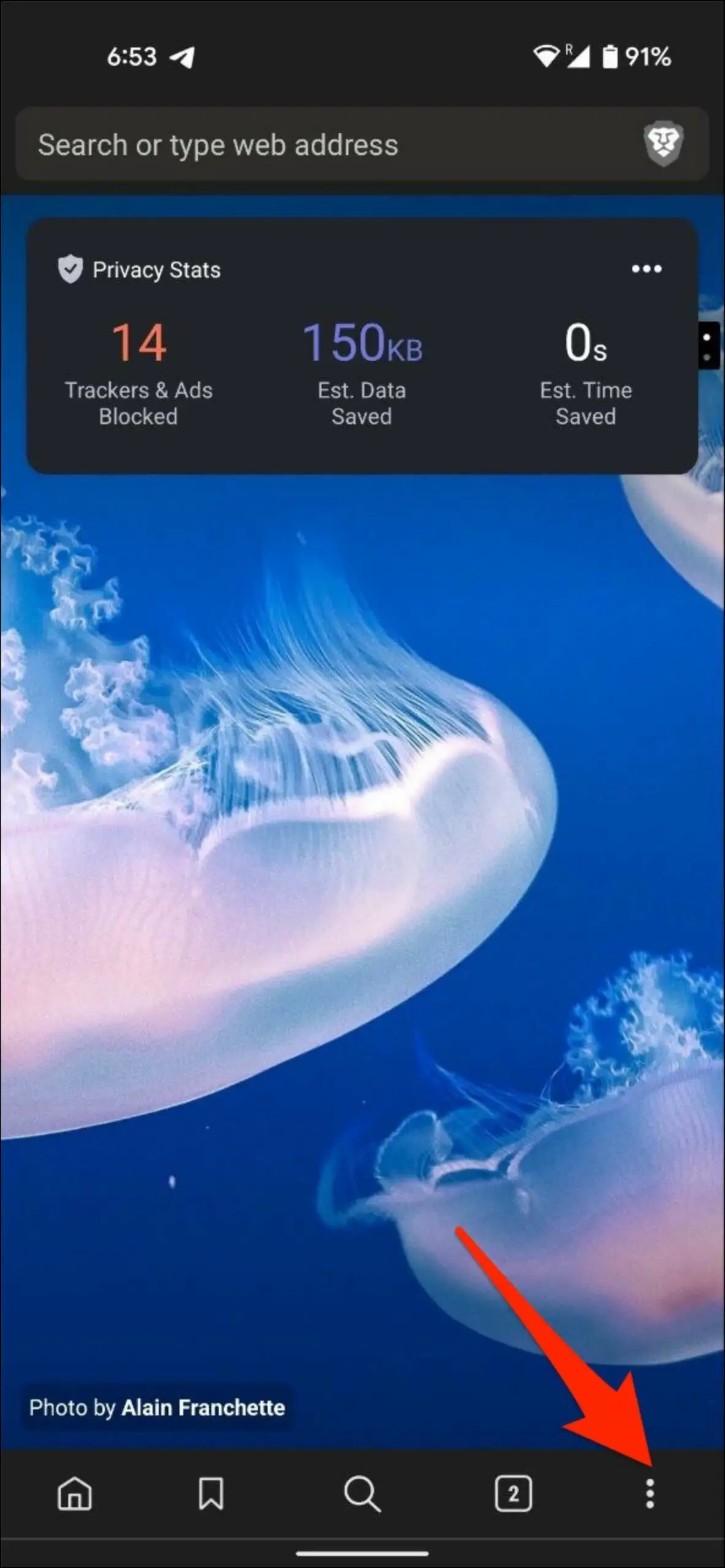
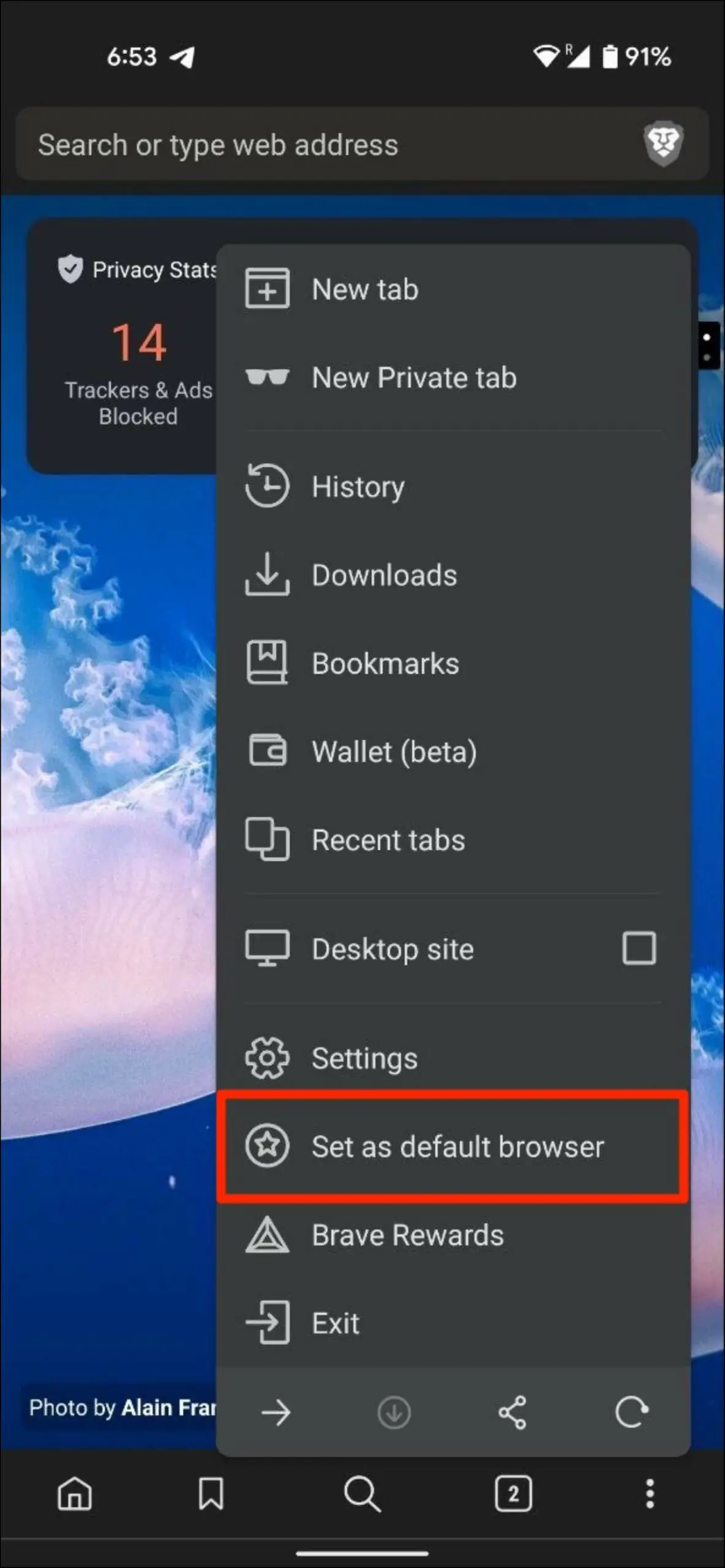
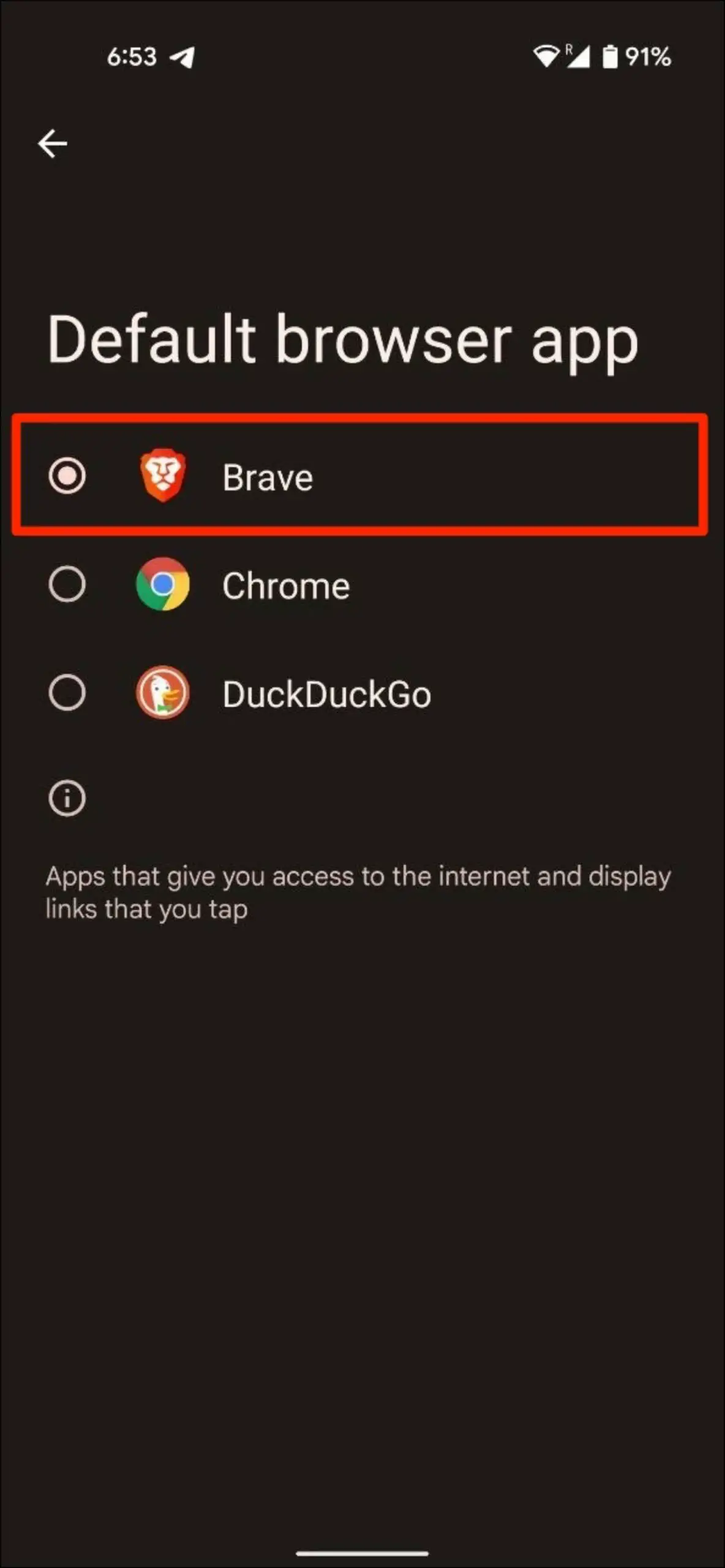
Step 1: Open Brave on your phone.
Step 2: Tap the three-dot menu and hit Set as default browser.
Step 3: Then select Browser app > Brave.
2. Import Bookmarks and Settings (PC Only)
Setting up a new browser from scratch seems like a chore. But Brave makes it easy to import all your settings, saved passwords, and bookmarks so you can feel right at home when you use Brave. This is how you can import settings from your previous browser.
Step 1: Click on the hamburger menu on the top right.
Step 2: Go to Settings.
Step 3: Select the Get Started section from the sidebar.
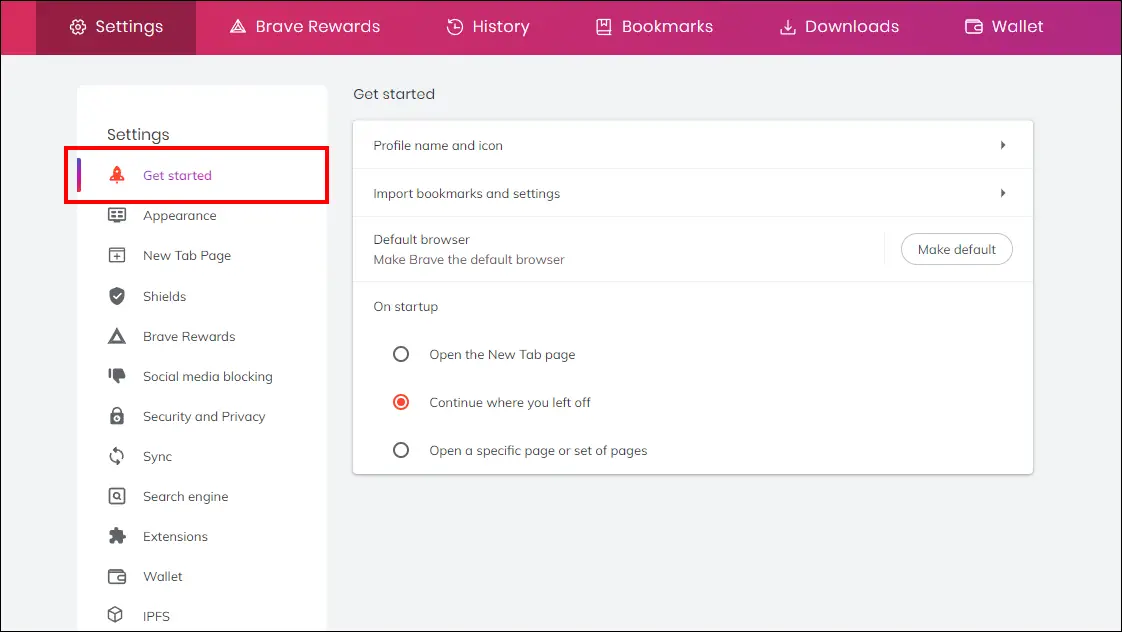
Step 4: Click on Import bookmarks and settings.
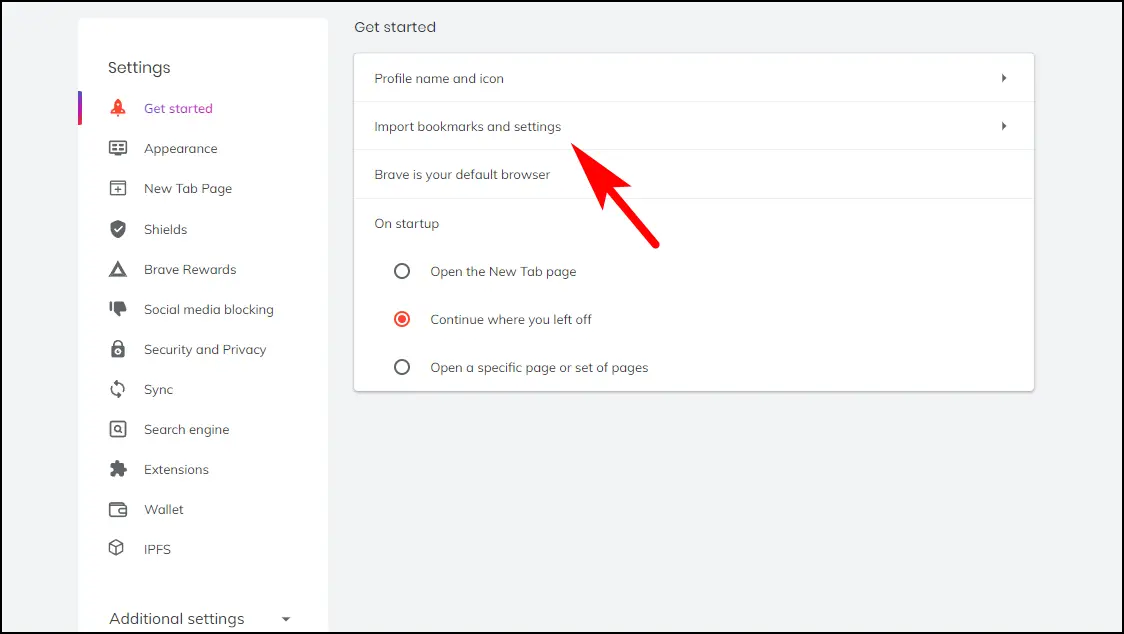
Step 5: Select the browser and items you want to import and click on Import.
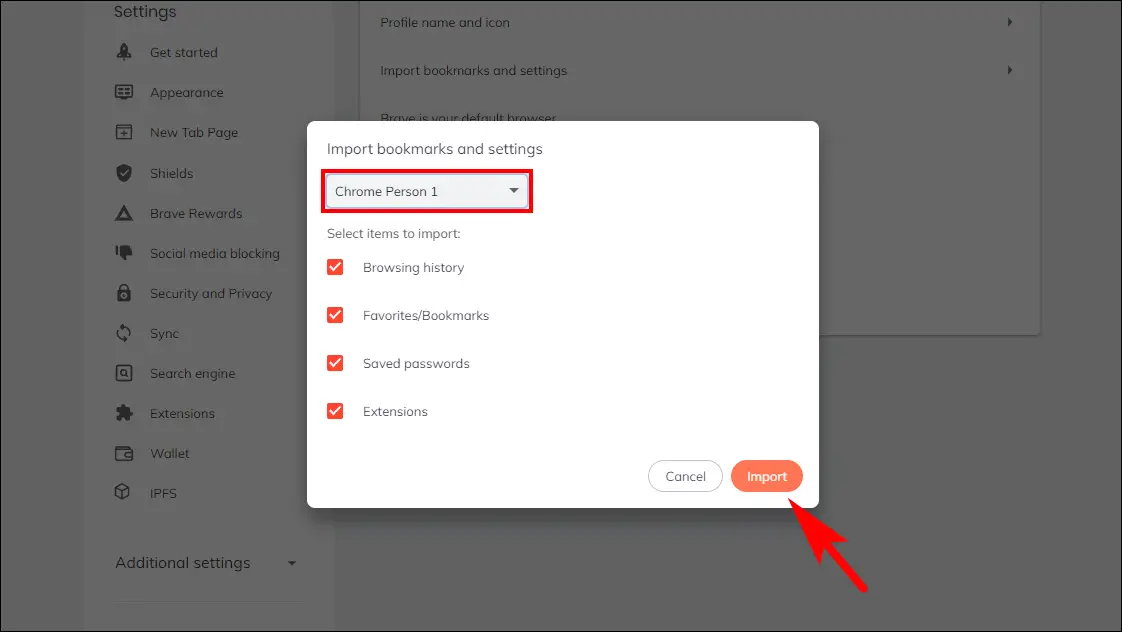
The selected items will be imported into the Brave browser. Here’s our complete guide to import and export bookmarks in Brave.
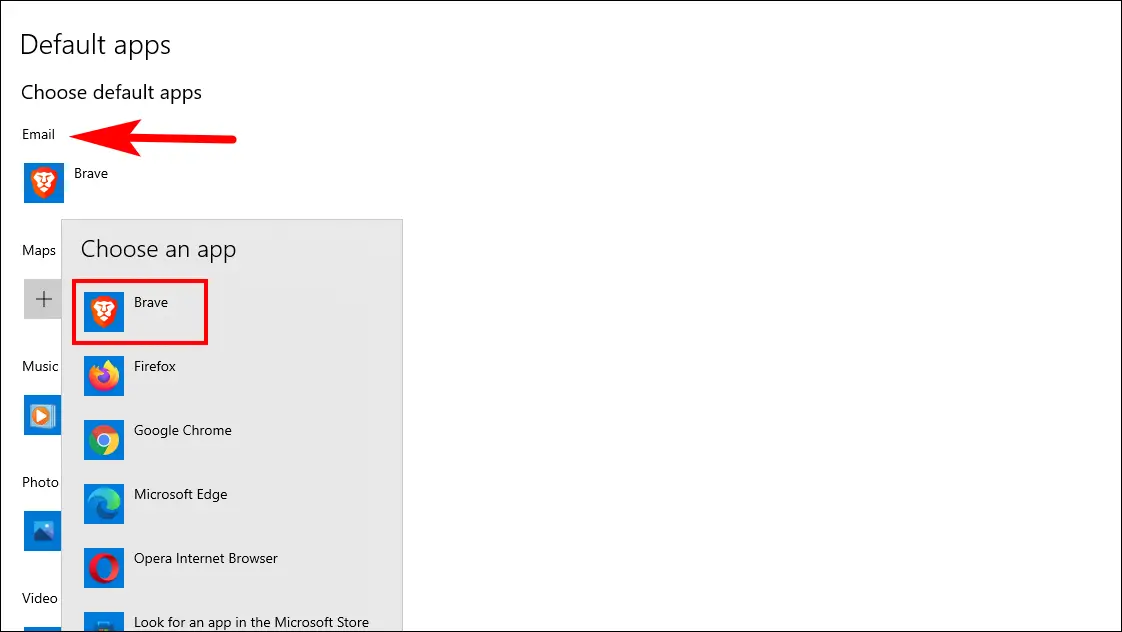
3. Make Brave Your Default Email Client (PC Only)
It is quite annoying when you click on a Gmail link, and it opens up in Outlook or some other apps. One of the best tips is to set Brave as your default email client, allowing you to open mail: to links directly in Gmail on the Brave browser.
Step 1: Open Settings on Windows and go to Apps.
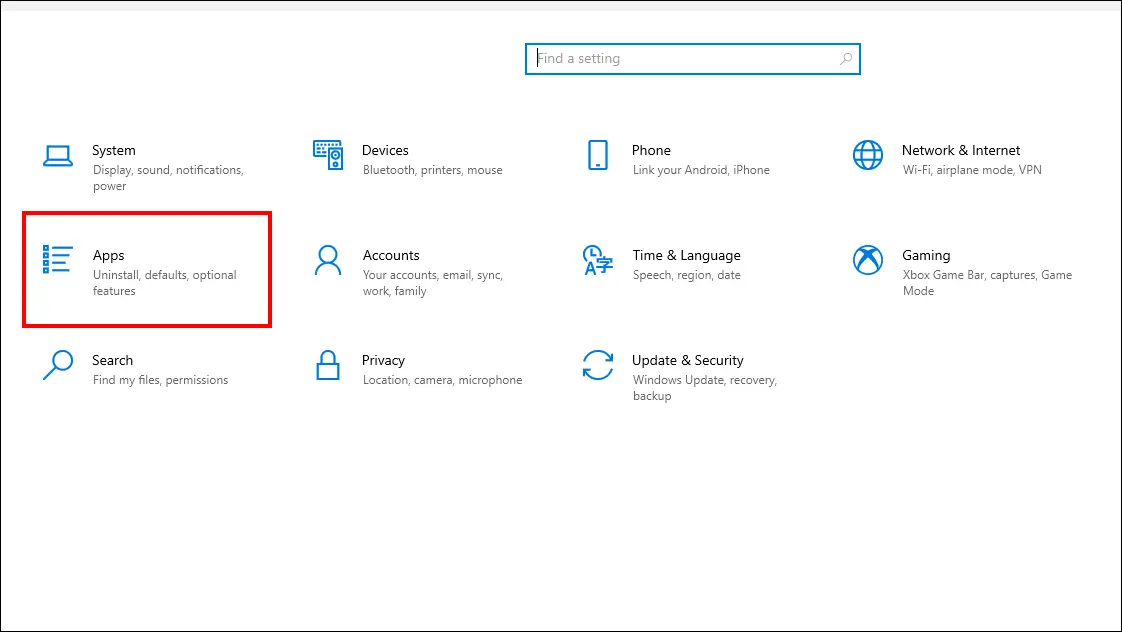
Step 2: Click on Default Apps.
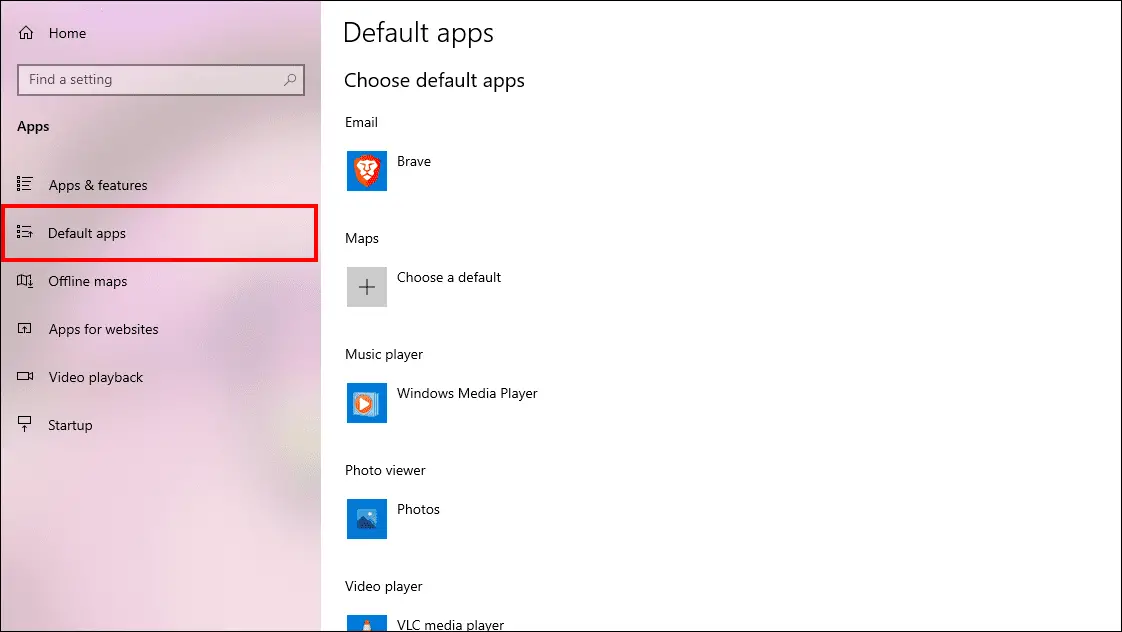
Step 3: Under Email, choose Brave.
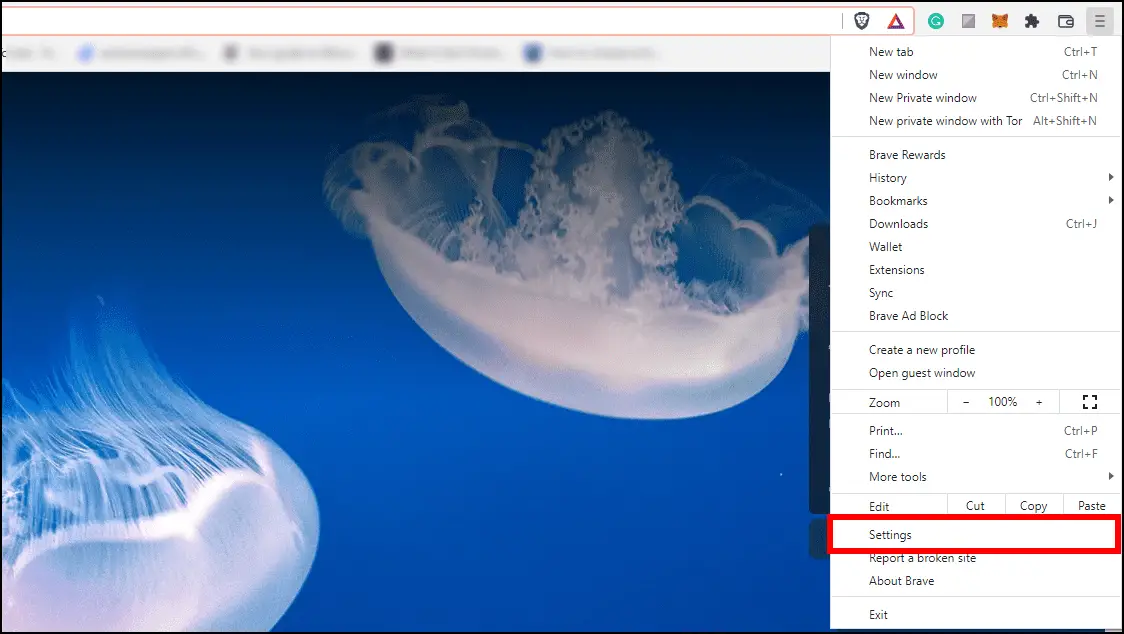
Step 4: On Brave, go to Settings.
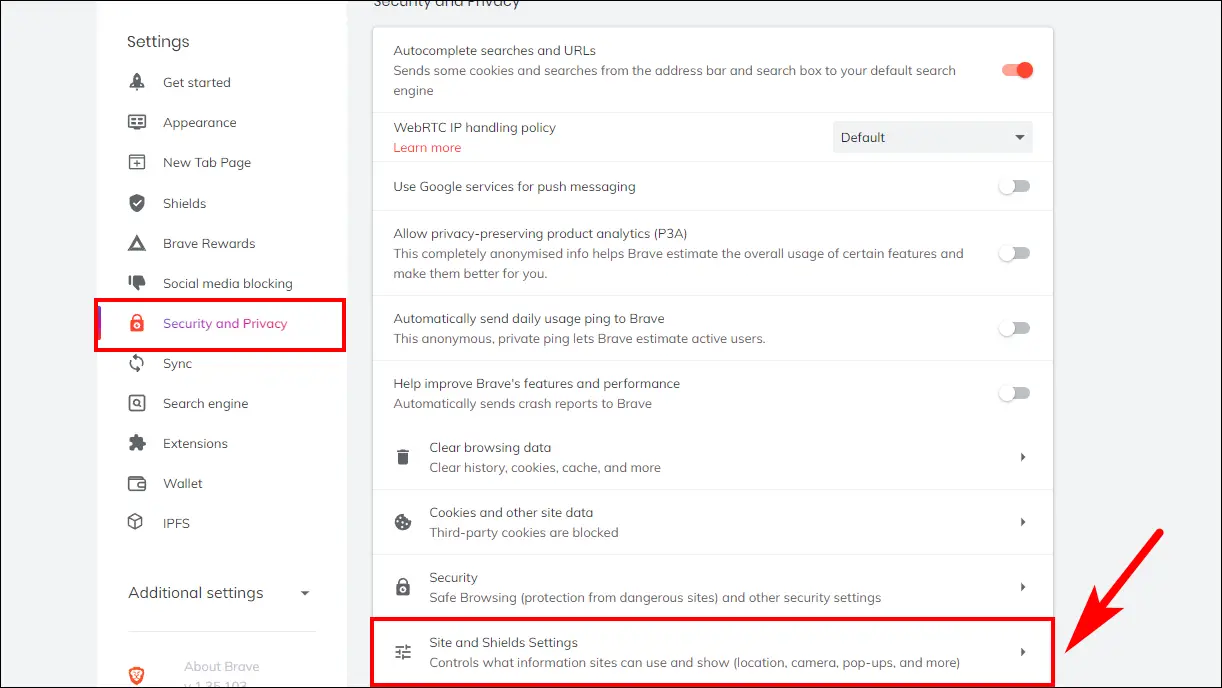
Step 5: Go to Security and privacy and then Site and Shield Settings.
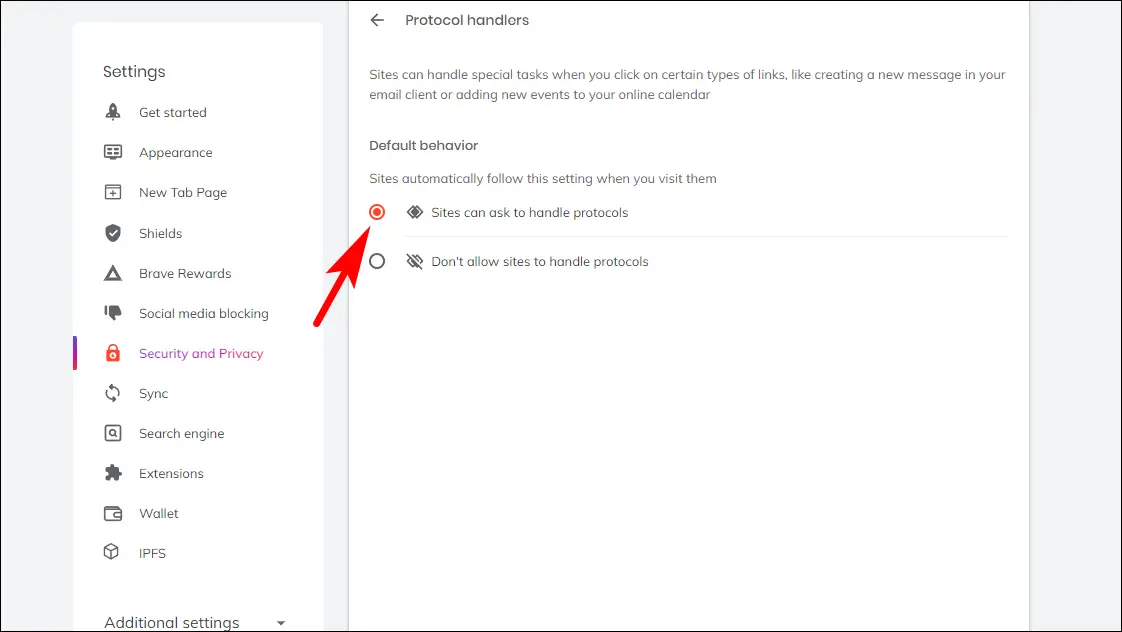
Step 6: Scroll down to Additional Permissions and go to Protocol handlers.
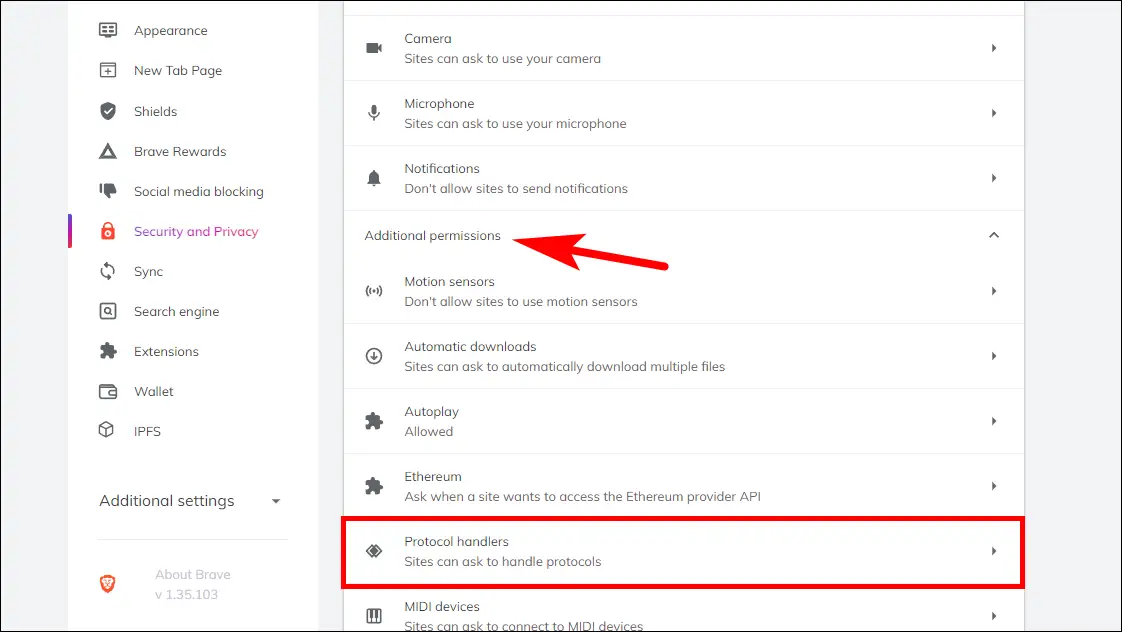
Step 7: Select Sites can ask to handle protocols.
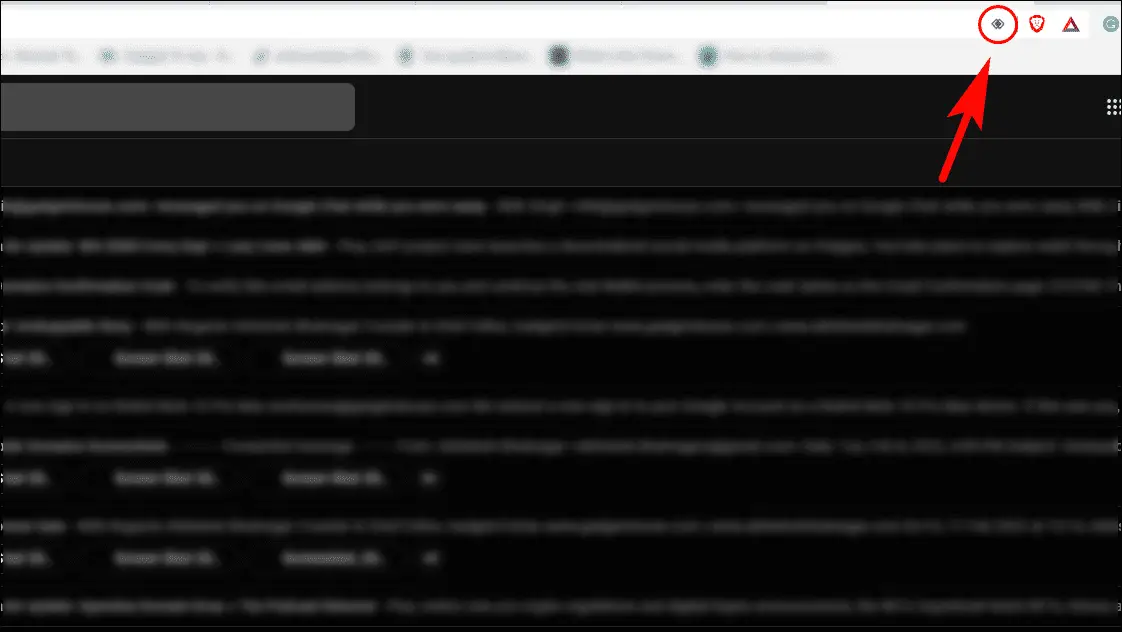
Step 8: Now, open Gmail in a new tab and click the diamond icon in the right corner of the address bar.
Step 9: Choose Allow when asked whether to Open all links with Gmail. Click on Done.
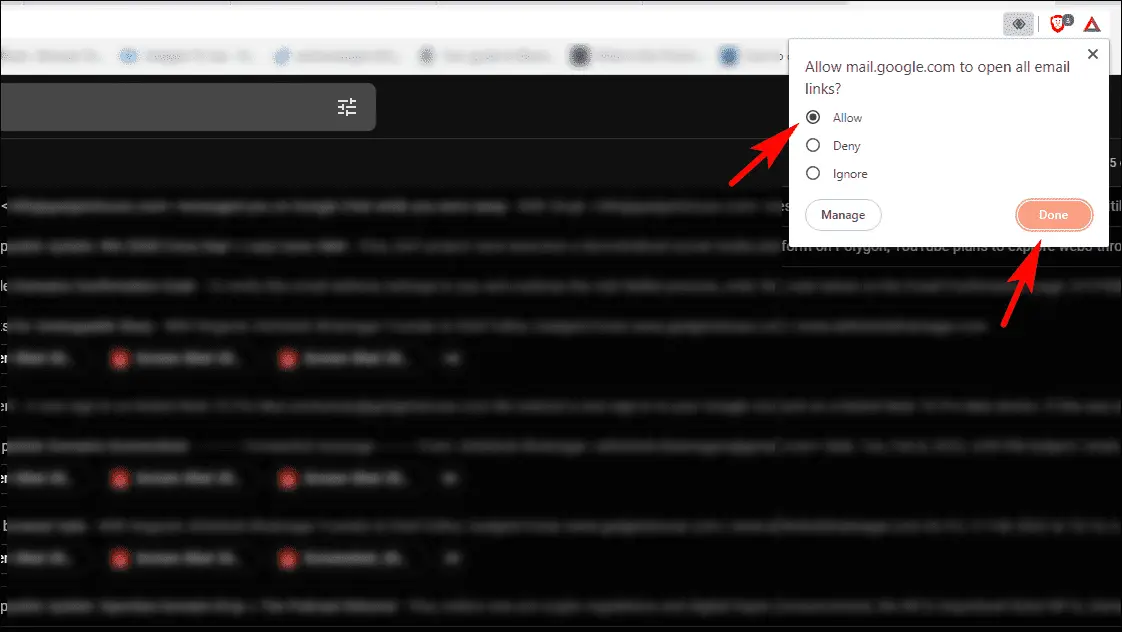
This will set Brave as your default email client. To learn how to do the same on macOS devices, check this guide to open Email Links in Gmail.
4. Enable Dark Mode in Brave
Another nice addition in Brave is the ability to use Dark mode. Dark mode changes the color of your address bar, toolbar, tabs, and settings to a darker greyish color that is soothing to the eyes and helps focus on the website’s content.
This is how you can enable dark mode in Brave:
Step 1: Open Brave Settings. Select Appearance from the sidebar.
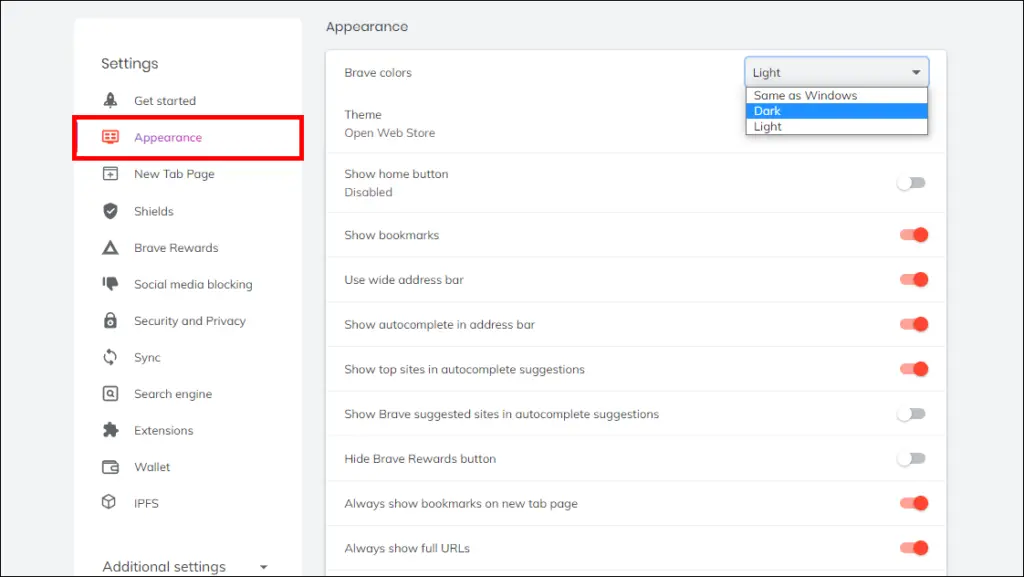
Step 2: Choose the Dark option in Brave colors.
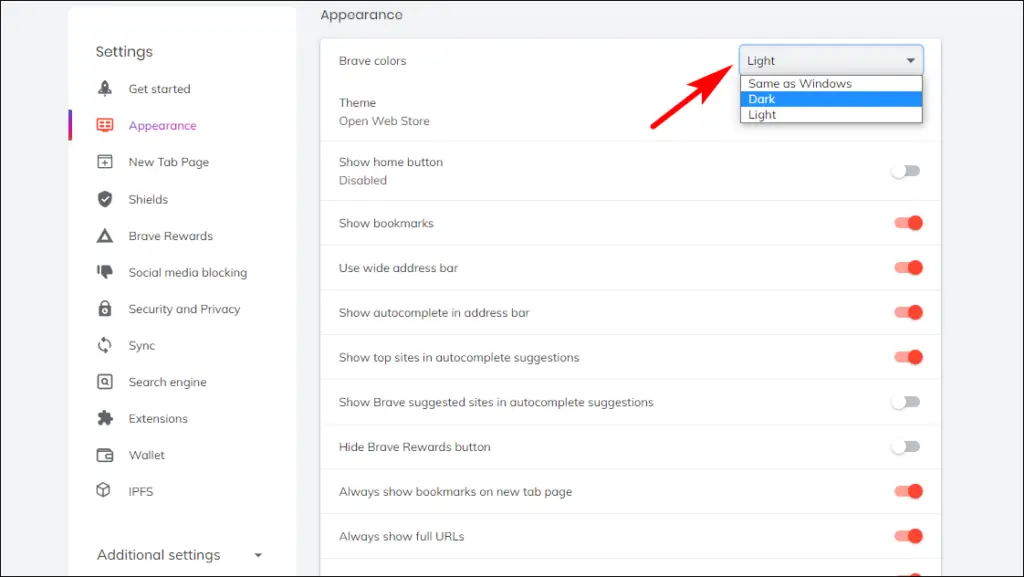
Now, your default theme will be changed to a dark one.
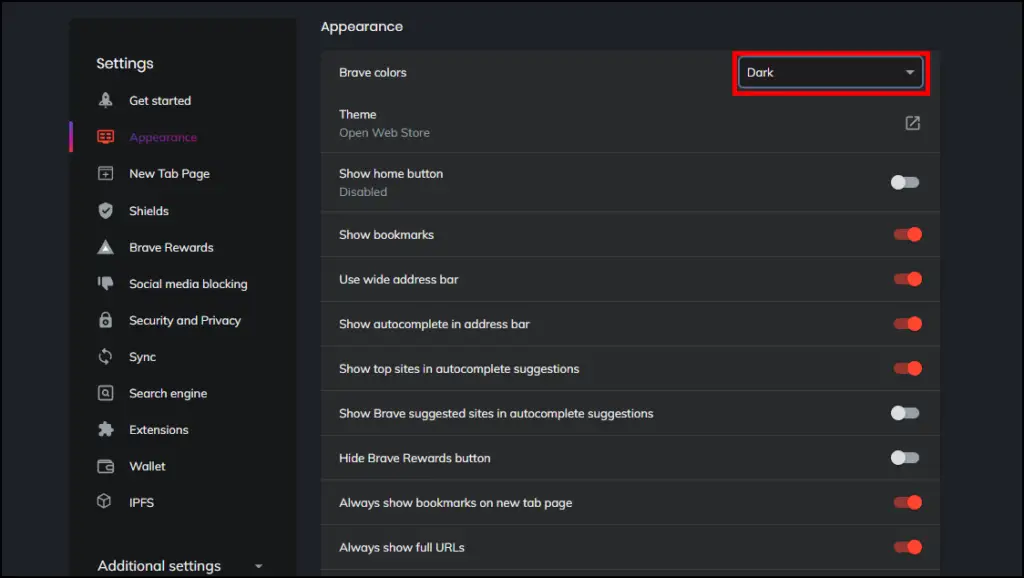
You can also set it to the System Default. It will change the theme based on your OS theme. This method also works on Android and iOS.
Looking for more ways or how to do it on Android or iPhone? Check how to enable dark mode in Brave.
5. Enable Brave Sync
The Sync feature in the Brave browser allows you to easily sync your bookmarks, browsing history and stored passwords with the Brave browser app on your mobile phone. This is handy for importing bookmarks or passwords from your PC to your mobile device.
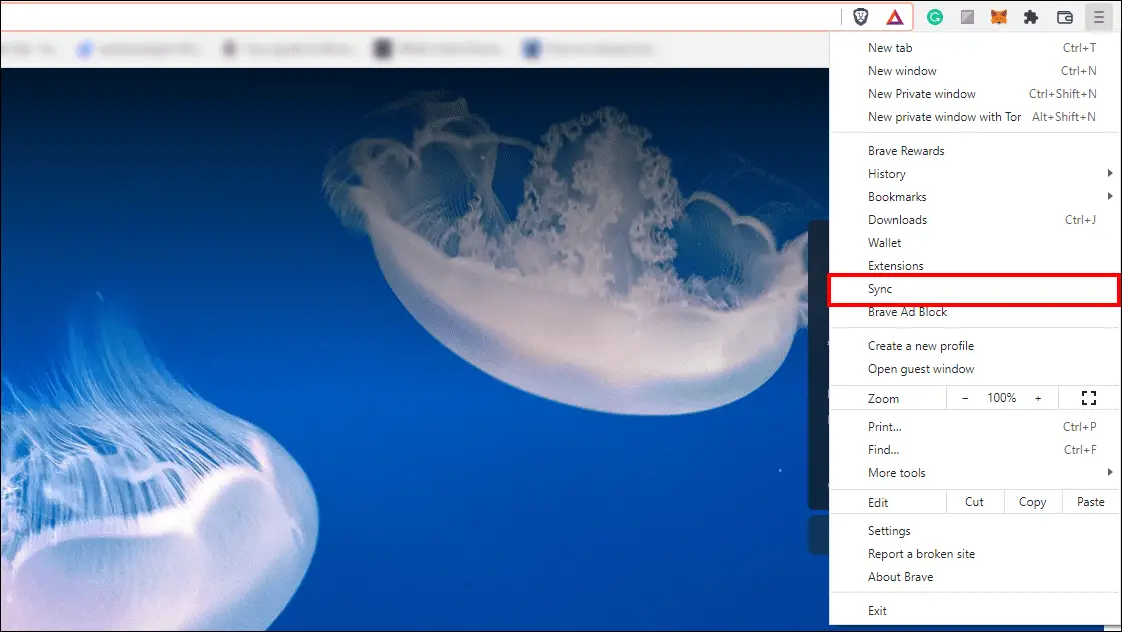
Step 1: On PC, open Brave and click on the hamburger menu.
Step 2: Select Sync.
Step 3: Click on Start a new Sync Chain.
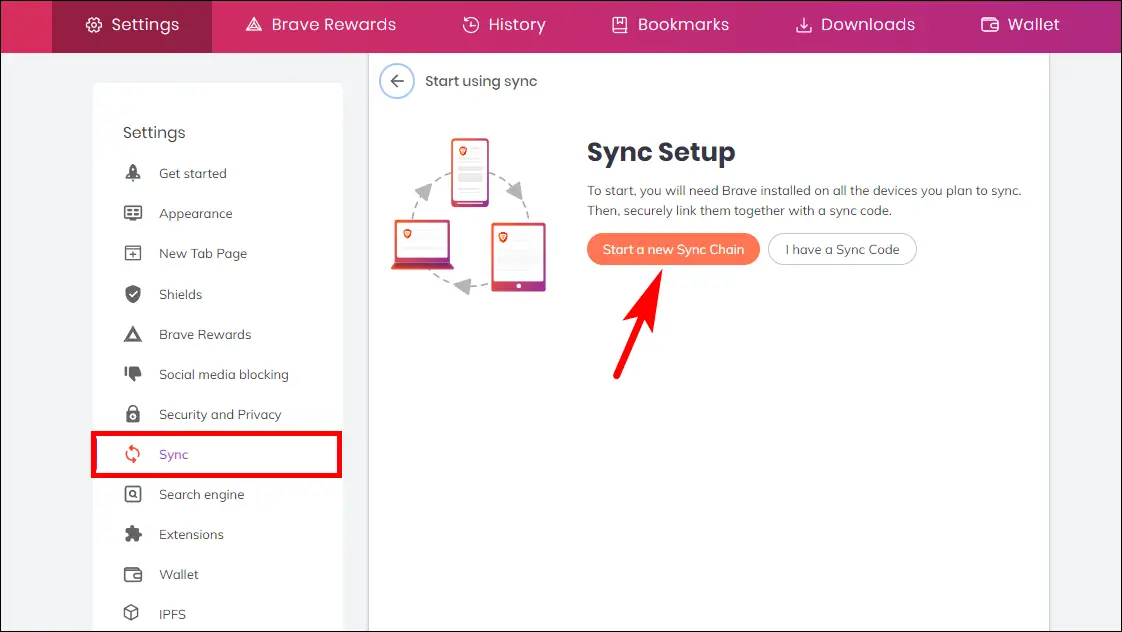
Step 4: Select the type of device you want to add.
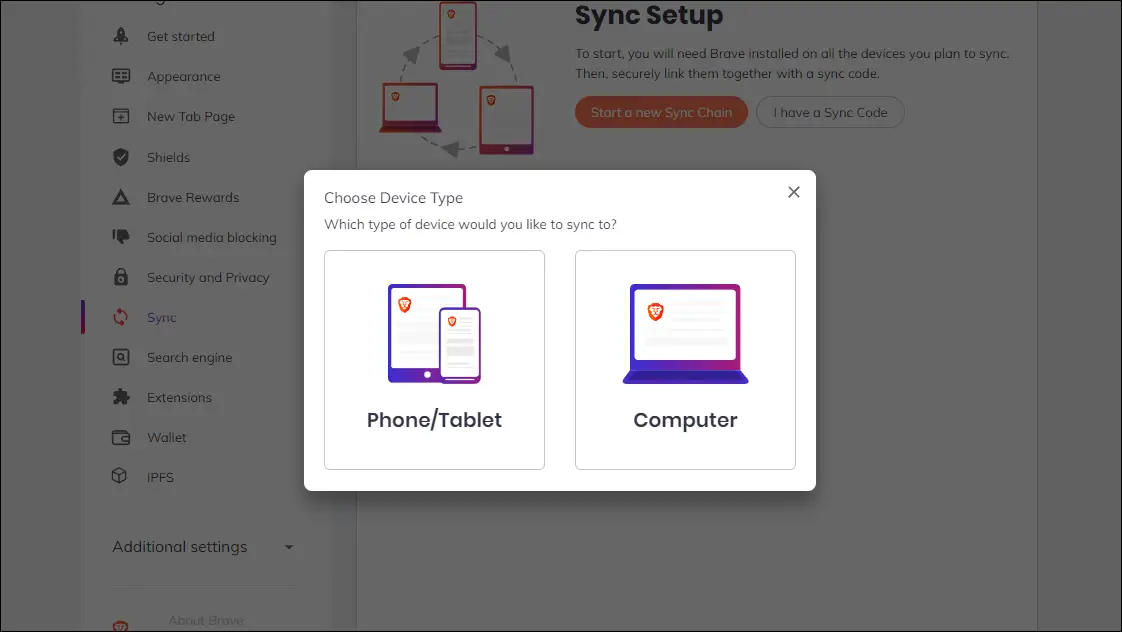
Step 5: On your Phone, open Brave and tap on the three dots at the bottom right.
Step 6: If you are adding a Phone/Tablet, click on View QR code, and if you are adding a Computer, then click on View Sync Code.
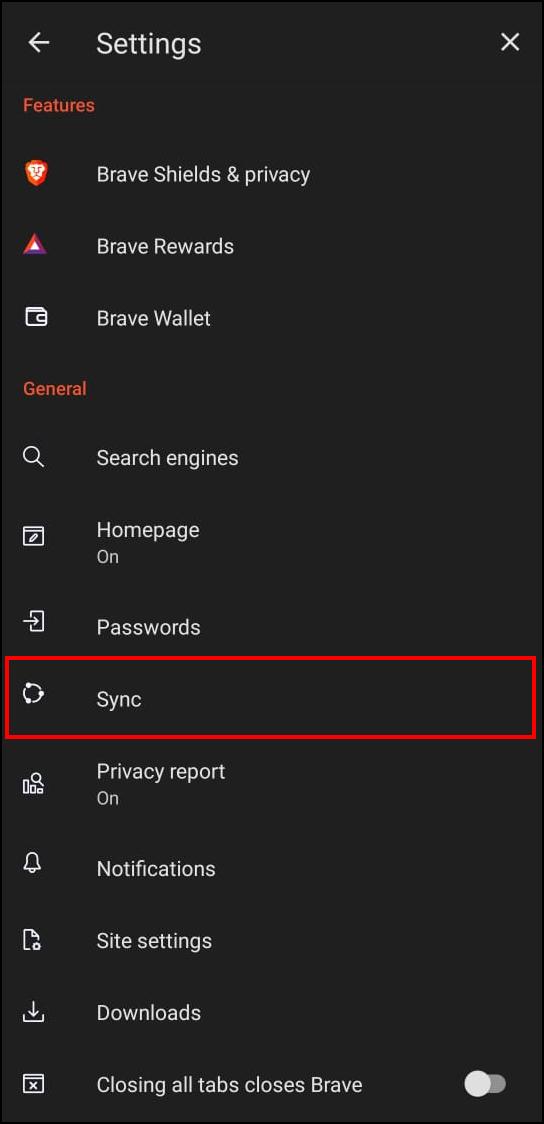
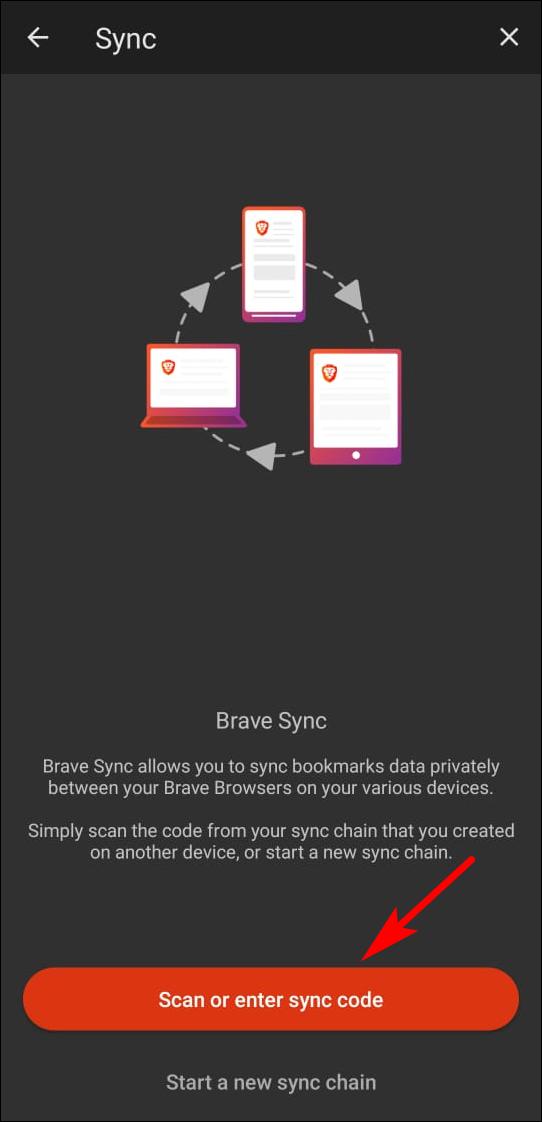
Step 7: Go to Settings and scroll down to Sync.
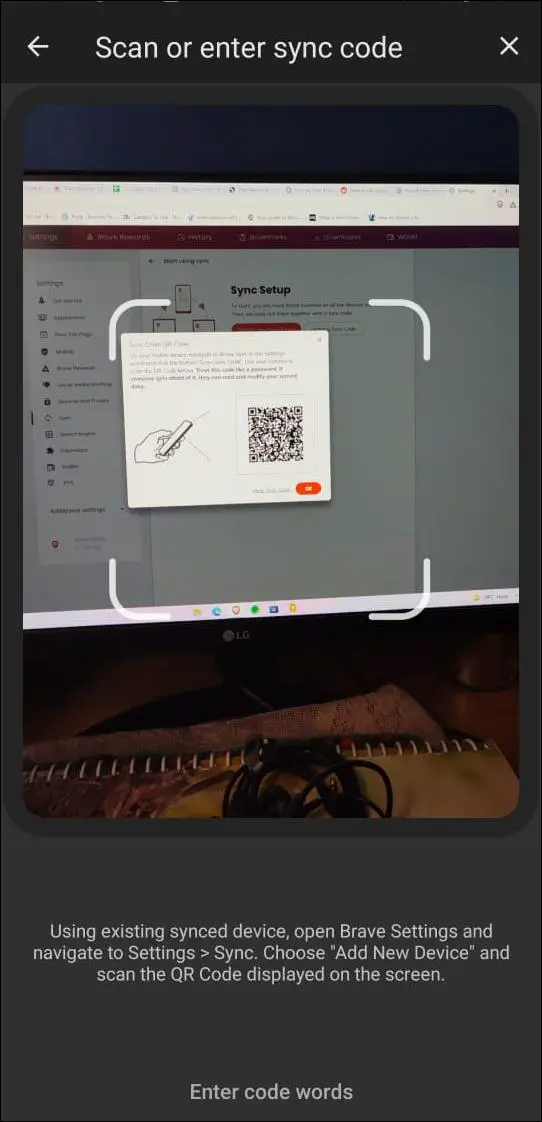
Step 8: Tap on Scan or enter sync code.
Step 9: Now, scan the QR code on your PC with your phone.
Your phone will be synced to your PC, and you should see it appear as a synced device. Now all your bookmarks, addresses, and more will be imported.
6. Earn with Brave Rewards
One of the interesting Brave tips or tricks is Brave Rewards. With Brave, you can choose to see some ads to earn cryptocurrency called BAT. This is a fair practice to let users earn revenue in exchange for showing ads.
Plus, you will control how many ads you get per hour and can turn it off anytime. If this sounds intriguing, then let us take a look at how you can enable brave Rewards:
Step 1: Open Brave and go to Settings.
Step 2: Head to the Brave Rewards section. Now, toggle On Brave Private Ads.
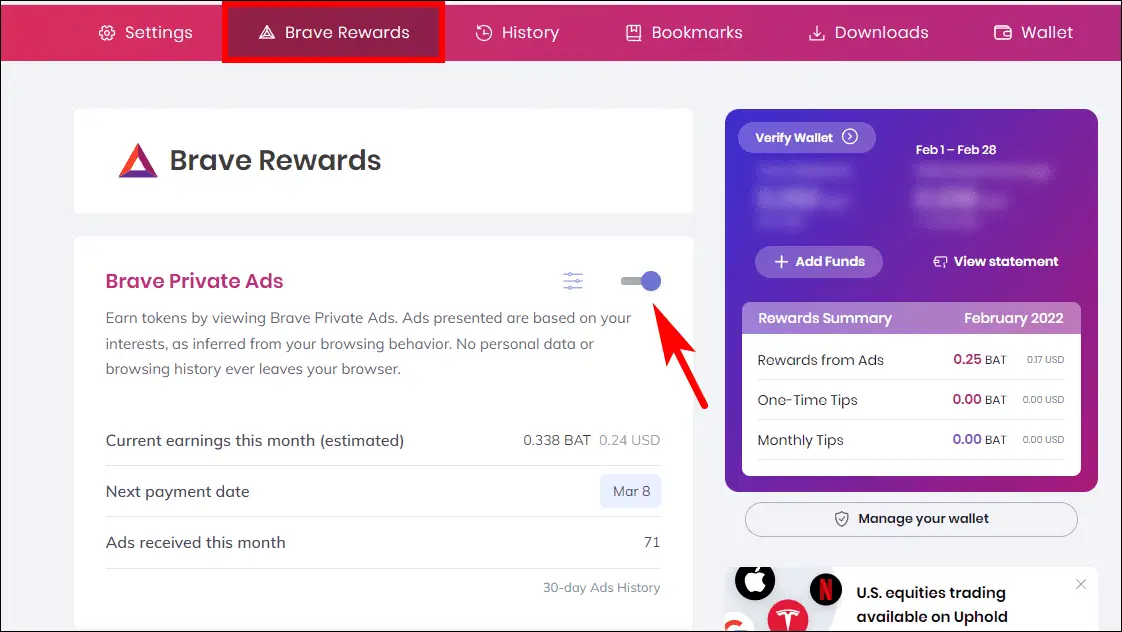
Step 3: Click the hamburger menu next to the toggle.
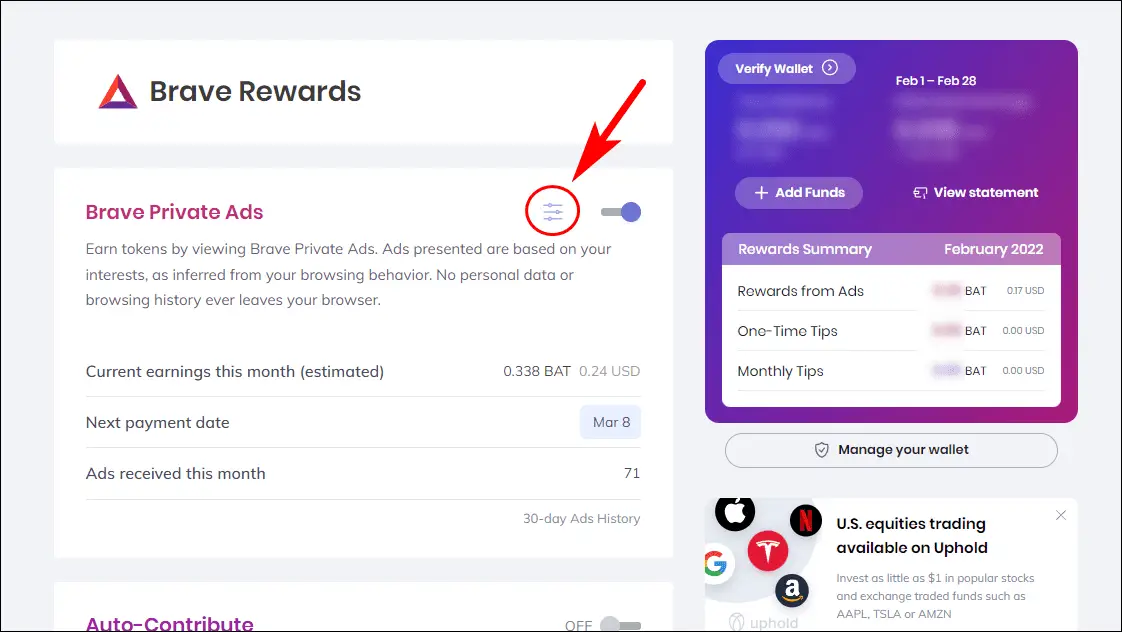
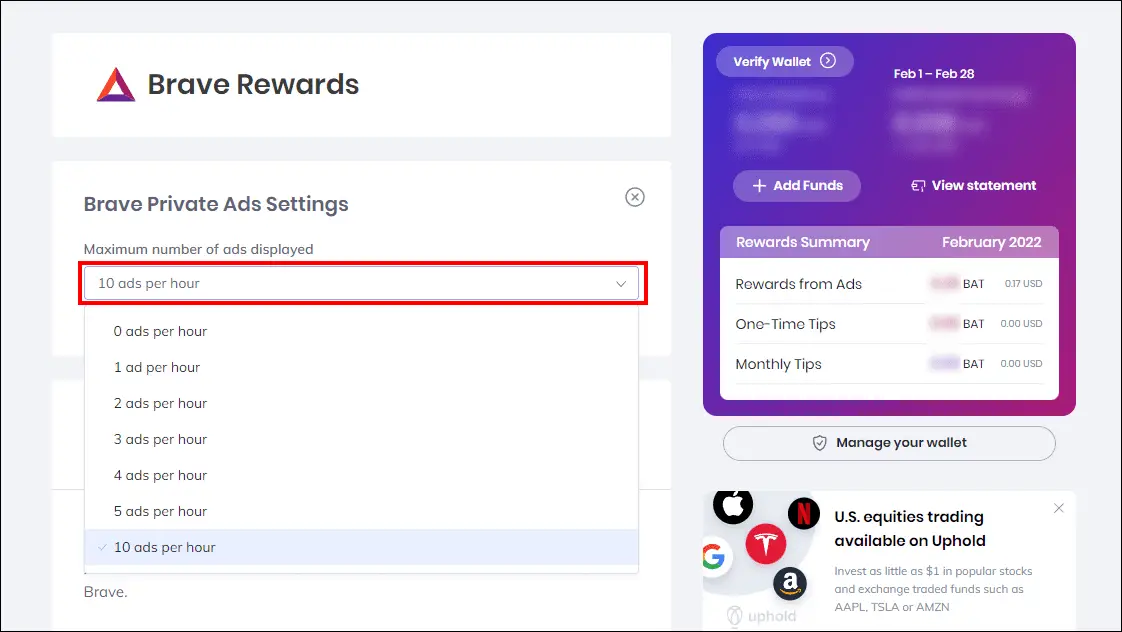
Step 4: Select the number of ads you want to receive per hour.
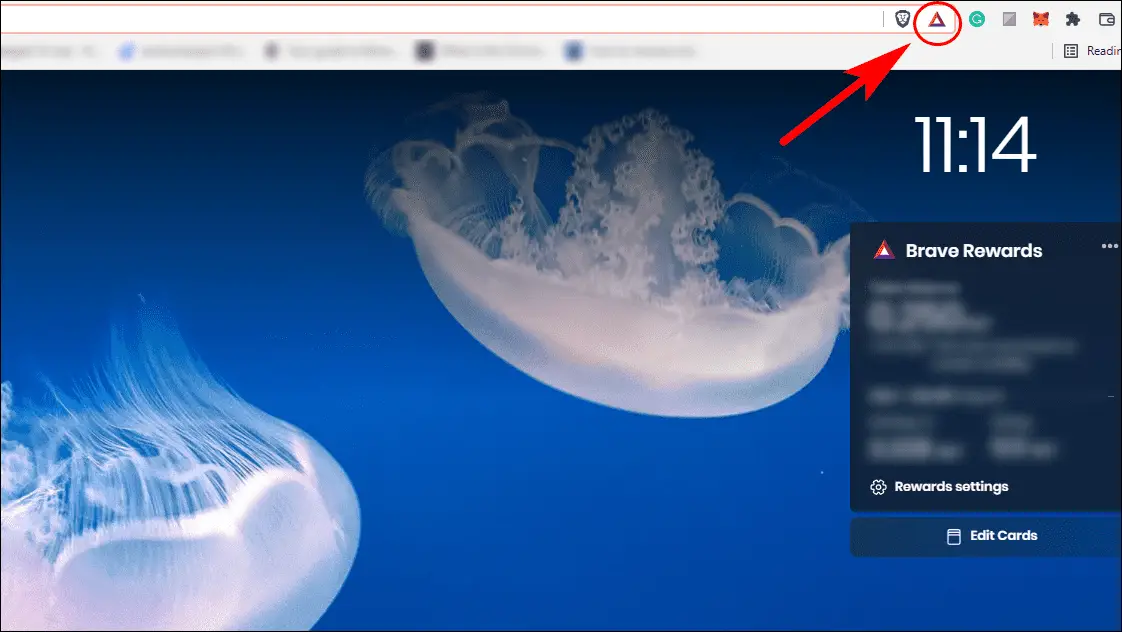
Now, click the triangle icon on the top right to check how much you have earned and its value in dollars. These funds will be deposited in your wallet at the beginning of every month.
To learn more about BAT and different ways to earn them, check the guide to earn money with Brave Rewards.
7. Reward Your Favorite Sites and Creators
We discussed above how you can earn BAT tokens, but how do you spend them? One way is to use BAT to reward your favorite websites and creators. You can enable auto-contribute from Brave Rewards to automatically distribute your BAT among verified Brave creators, or you can tip them manually.
Here is how you can do that:
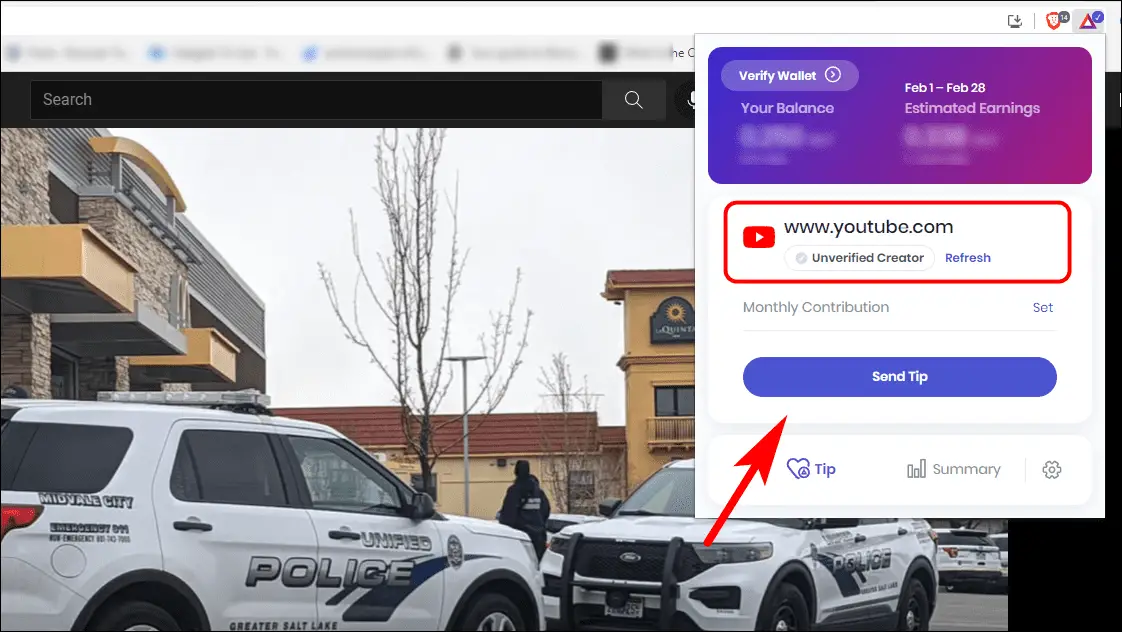
Step 1: Visit the website or creator’s page you want to reward.
Step 2: Click on the triangle Brave icon.
Step 3: Make sure they have a Verified Creator badge below their name, or your reward will not reach them.
Step 4: Click on Send Tip.
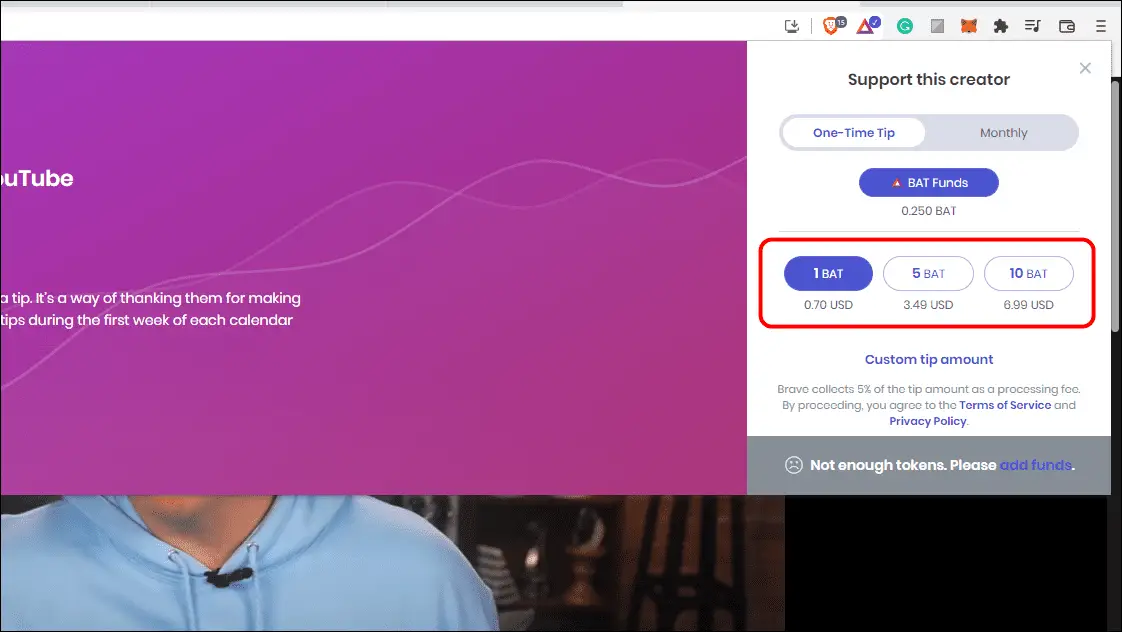
Step 5: Choose the amount of BAT you want to reward.
You can also set a custom amount.
Step 6: Click on Continue.
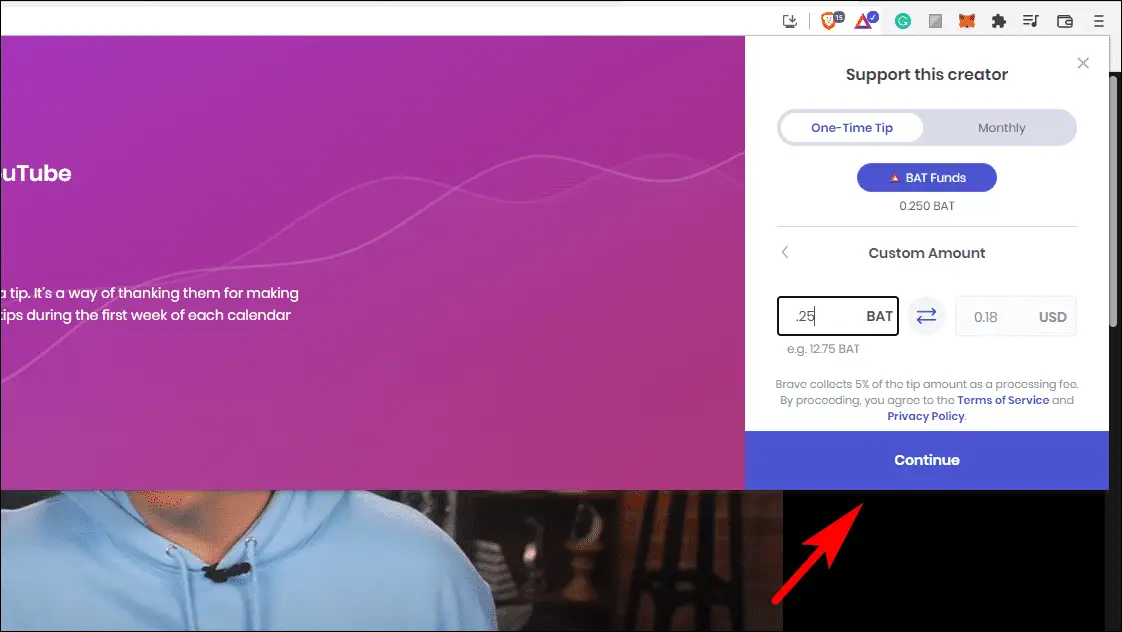
It was that simple. The BAT tokens will be deducted from your wallet and sent to that creator. If you want to become a Verified creator yourself, head over to this article.
8. Set Up Brave Crypto Wallet
Brave comes with its native private crypto wallet, which works almost identically to the popular Metamask wallet and works on the Ethereum Blockchain network. It also lets you buy cryptocurrency via cash and see live market data.
Here is how you can set up Brave Wallet:
Step 1: Click on the hamburger menu on the top right.
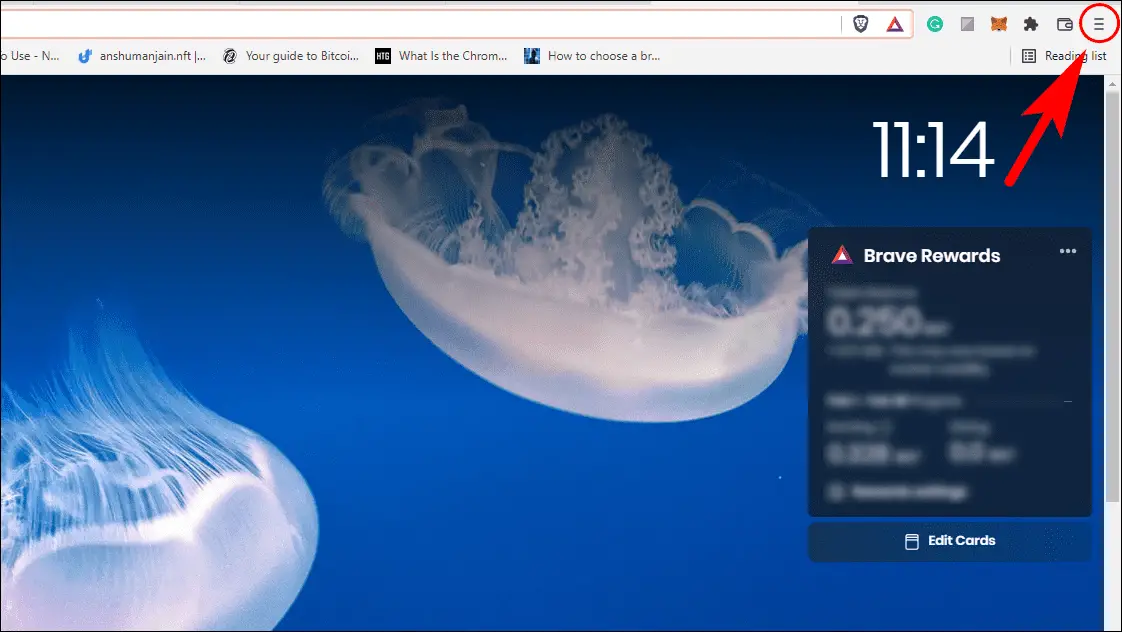
Step 2: Select Wallet from the drop-down menu.
Step 3: Click on Get Started.
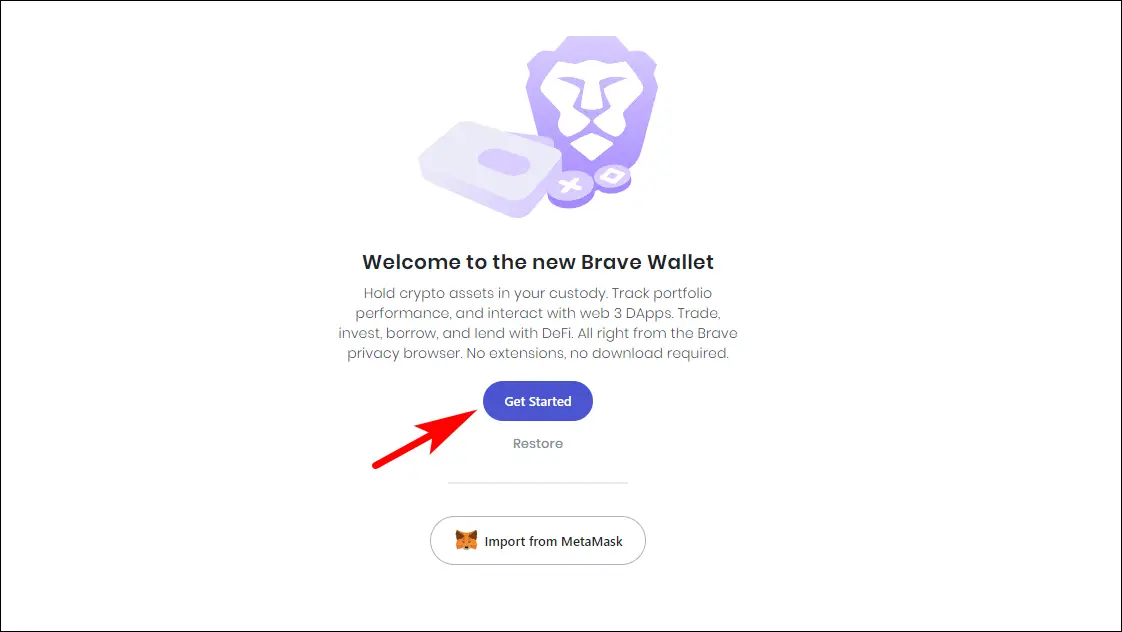
Step 4: Create a strong password and click on Continue.
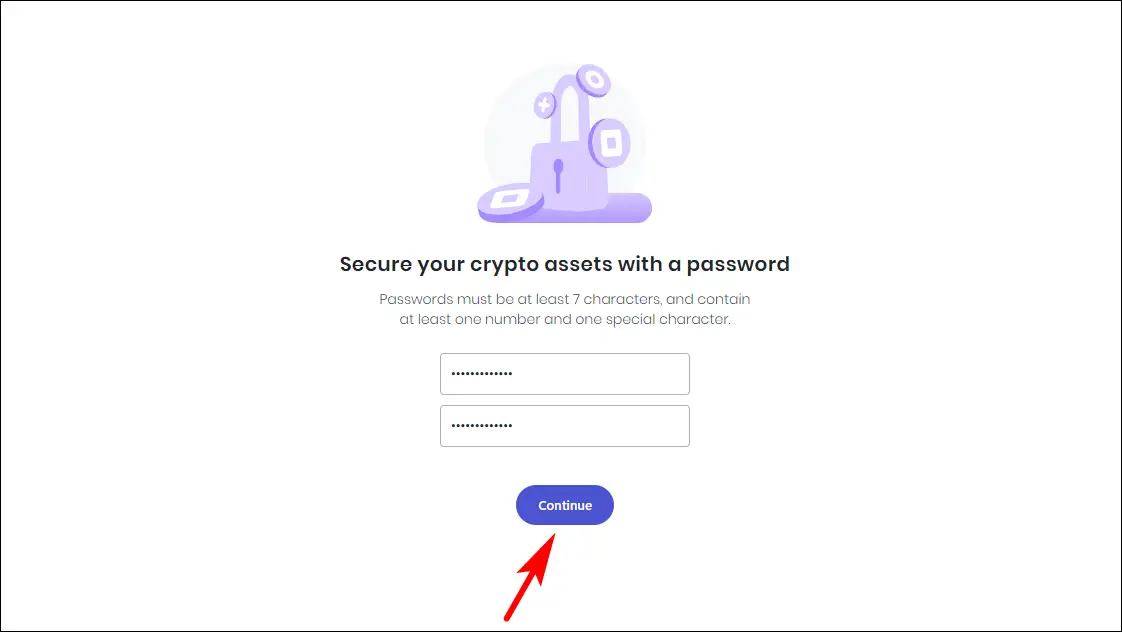
Step 5: Note down your 12 digits’ secret phrase and click Continue.
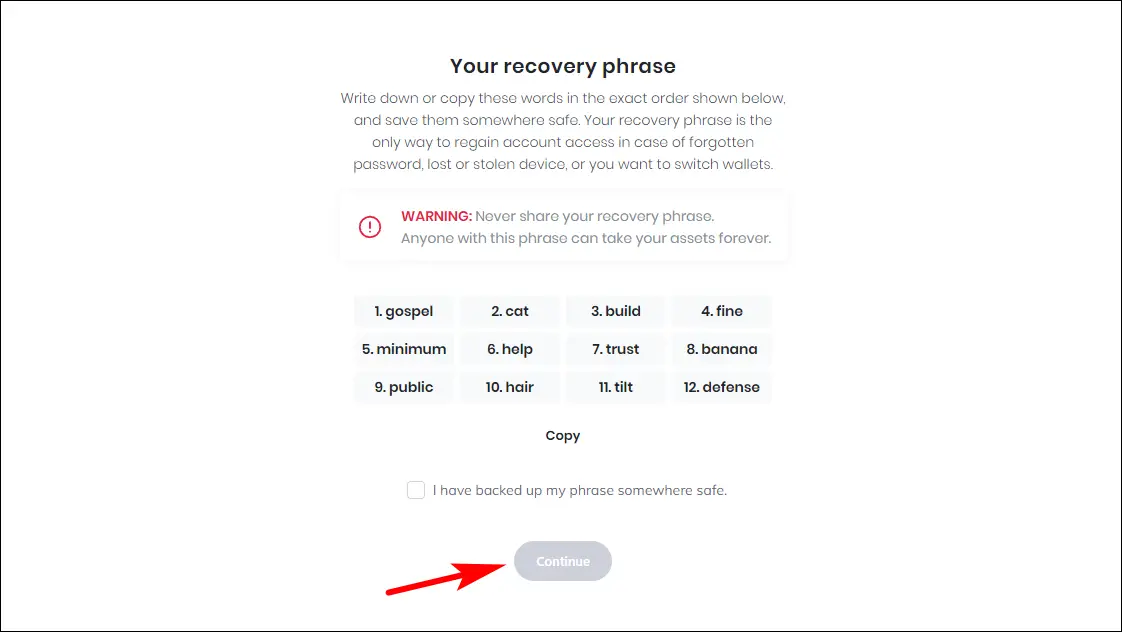
Step 6: Enter the 12 words in the same order and click on Verify.
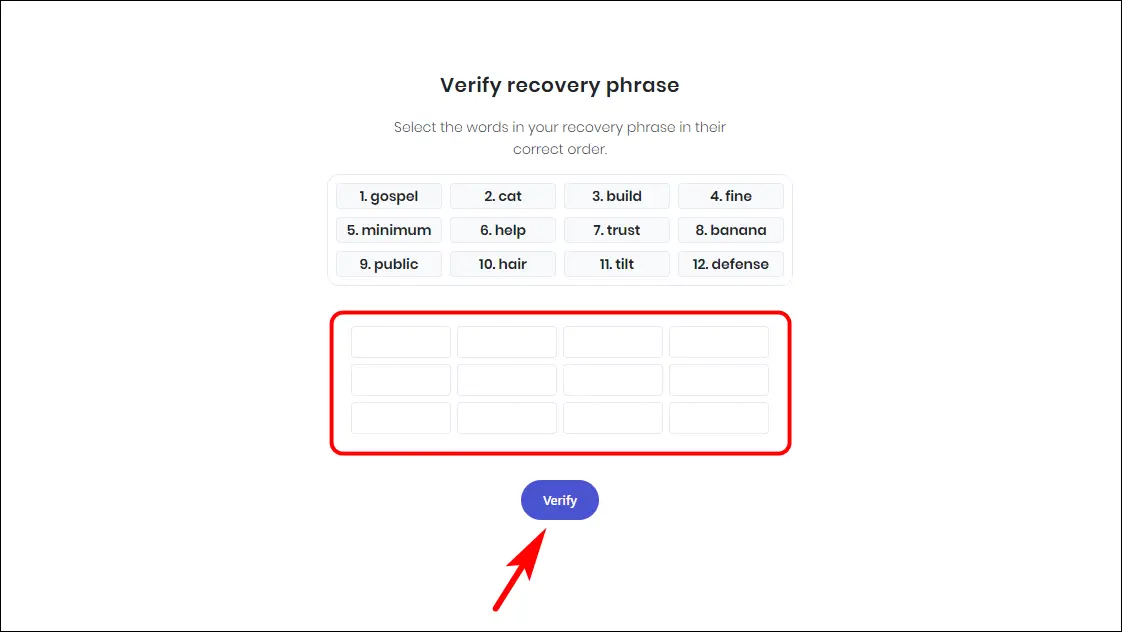
Step 7: Re-enter your password to Unlock your wallet.
Now you will have access to Brave’s private crypto wallet.
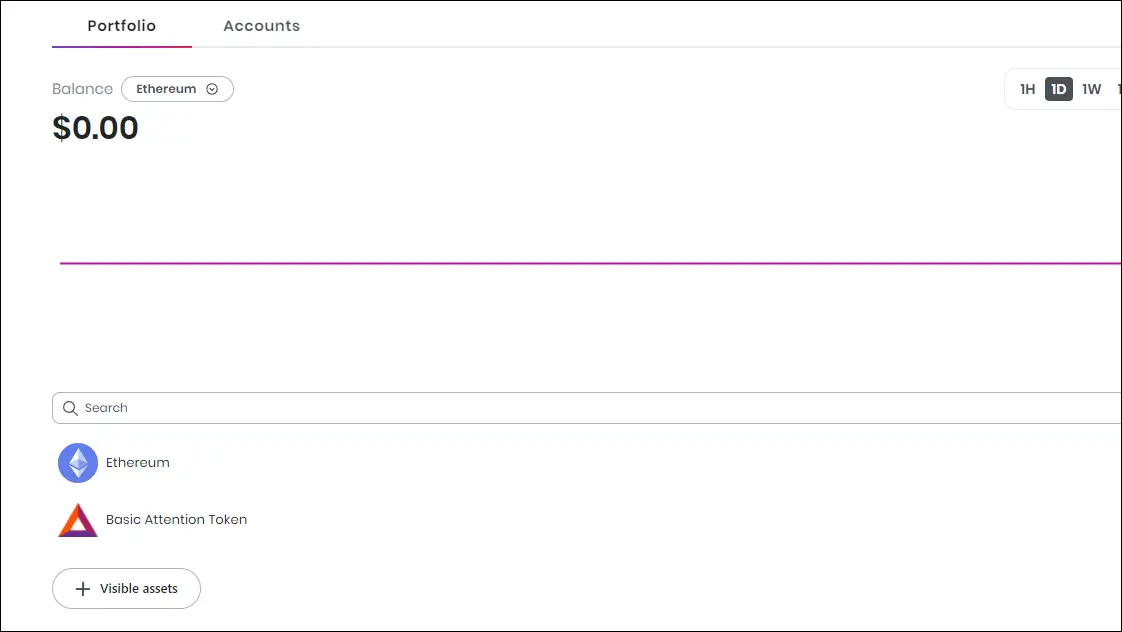
There is also an option to import your Metamask wallet to Brave wallet. Click on the link to learn more.
9. Link Verified Wallet to Store BAT
If you want to cash out your BAT tokens, you will need a verified wallet. You need to create an account in Gemini or Uphold and link it to your Brave wallet to withdraw them in exchange for money.
Here are some benefits to linking a verified wallet to your Brave browser:
- Freely withdraw the BAT you have in your Brave rewards wallet
- Sync BAT tokens between mobile and PC
- Receive rewards directly in the custodial wallet
Do note that you will need to provide identification cards and details to create a verified account in these two wallets. Once you are on board, here’s how you can link verified wallets:
Step 1: Create an account with Uphold or Gemini. On the phone, only Uphold is available as of yet.
Note: Uphold will require a minimum balance of two BAT tokens to link with Brave.
Step 2: Open Brave Settings and Go to Brave Rewards.
Step 3: Click on the Verify Wallet on top of Your Balance.
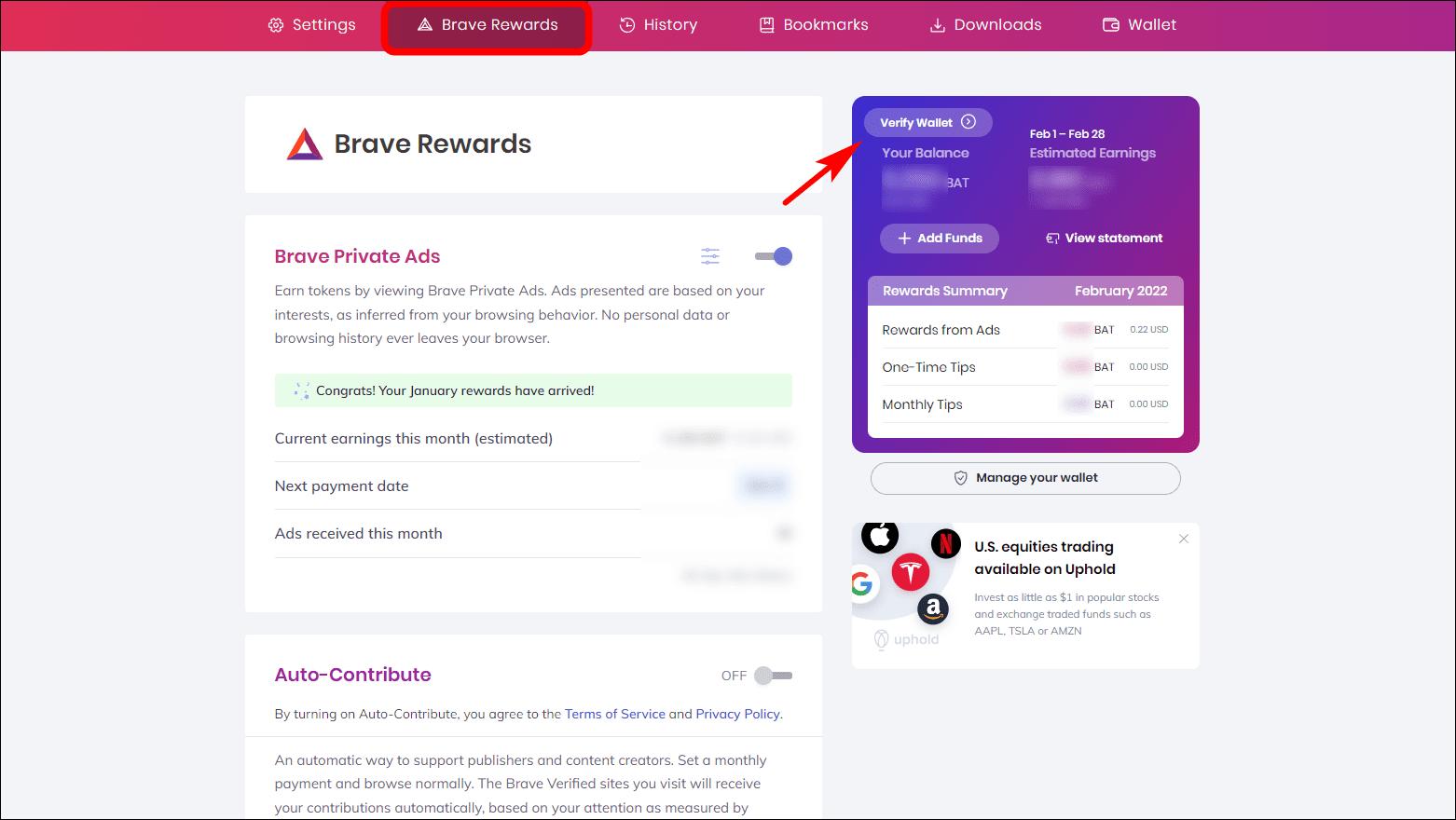
Step 4: Click on Continue on the new window.
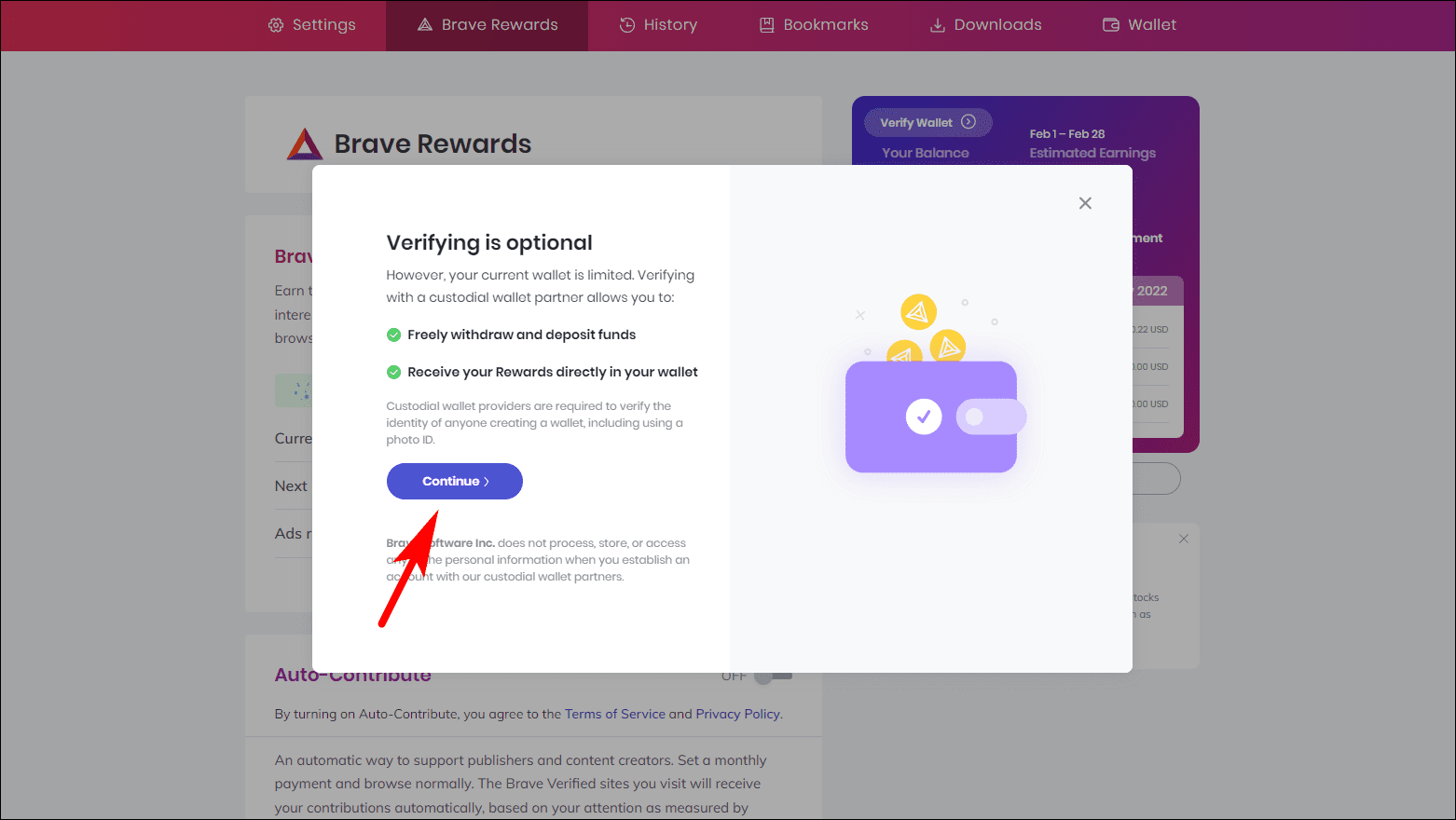
Step 5: Choose Gemini or Uphold Wallet.
Step 6: Click on Continue to Login.
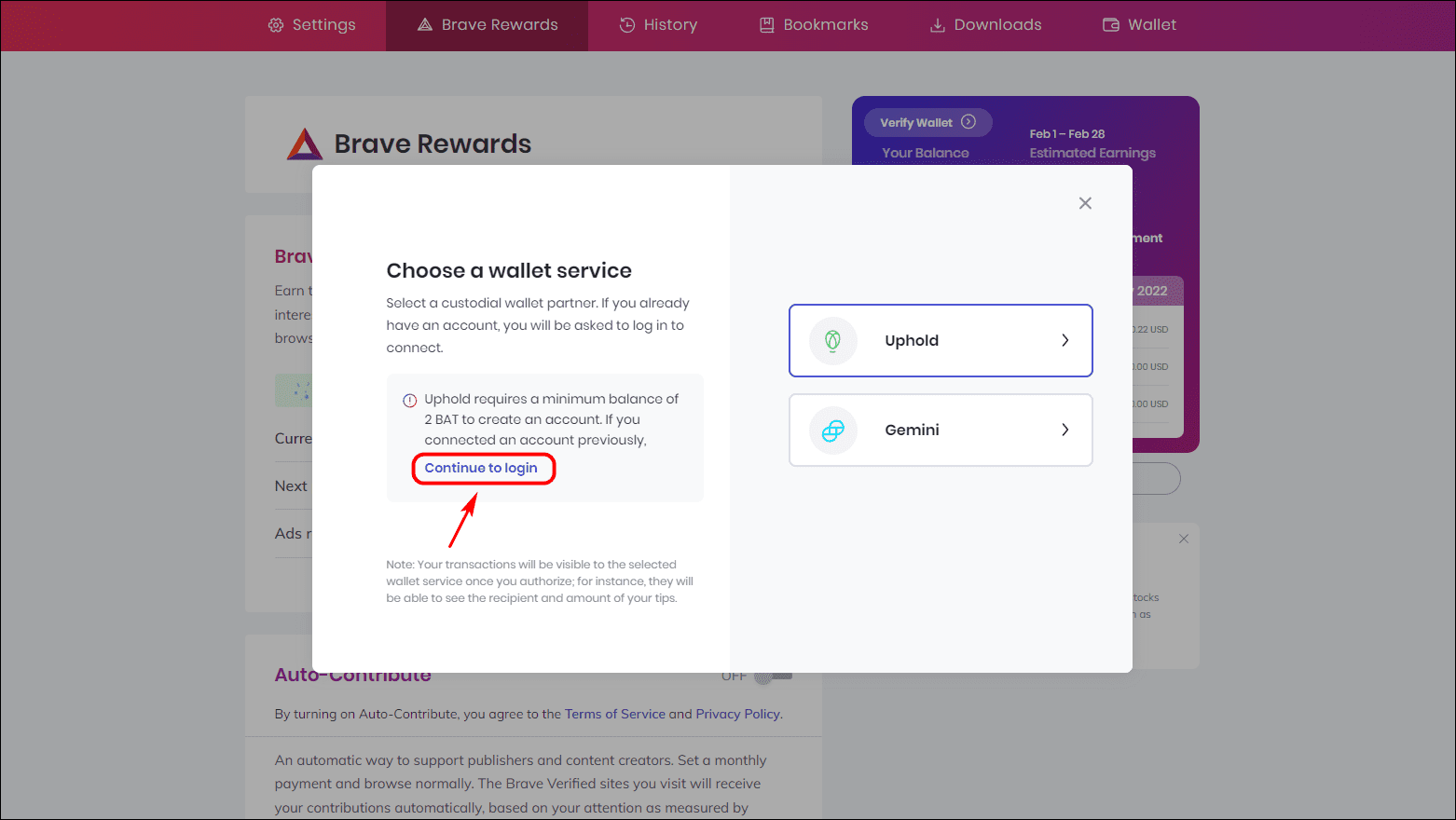
Brave will show a message that you need a minimum balance of 2 BAT to connect your account if you choose Uphold.
Step 7: Log in to your verified wallet and click Authorize.
You can now easily access your BAT and earn simultaneously using Brave on your Phone. Here’s more on syncing your phone and PC wallets.
10. Remove All Crypto Features
Although a welcome addition to the browser, not everyone will be on board with Brave’s crypto features. Features like BAT and Crypto wallets can affect the browsing experience for some people.
Some may prefer a cleaner, simple, more Chrome-like experience on Brave with added security. Check our detailed guide to remove all crypto-related features in the Brave browser on Android, iOS, and PC.
11. Enable Brave Shield & Shield Settings
Brave has some tools to prevent websites from tracking you and collecting your data. You can enable Brave Shield to block cookies and see how many trackers Brave has blocked.
To change ad blocker and cookie settings, visit Shield settings to tweak different settings according to your privacy requirements.
Step 1: On Brave, click the Lion icon on your address bar.
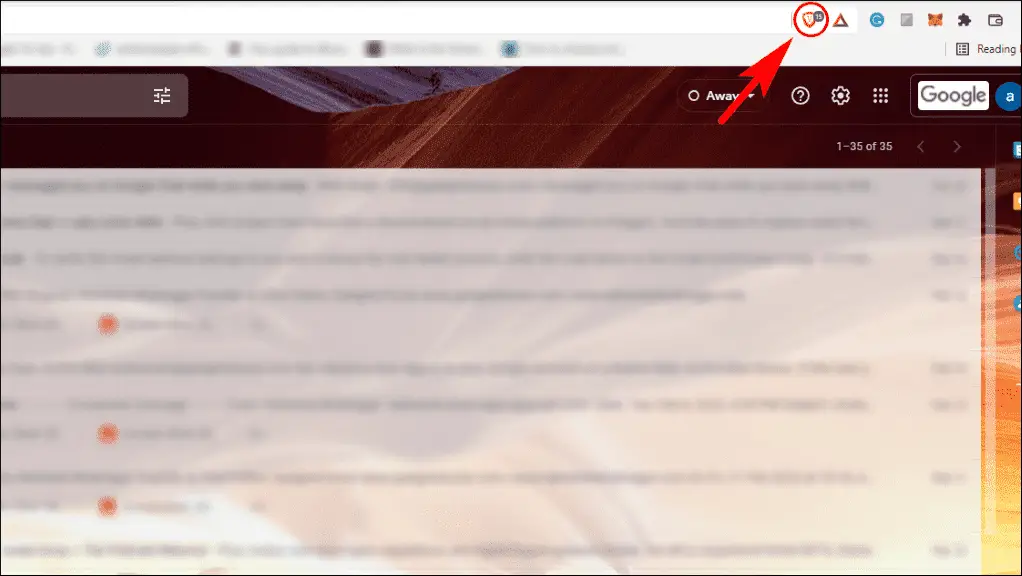
Step 2: Toggle On Shield for the current site.
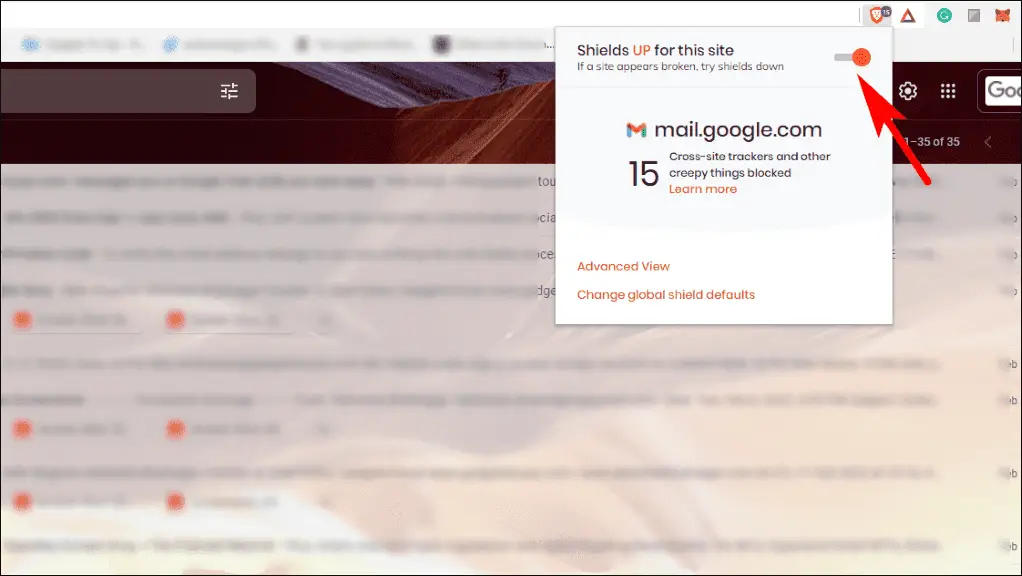
This will enable Shield for the current website and block any trackers and cookies. It also works on mobile.
Step 3: To further tweak Shield settings, open Settings and select Shields from the sidebar.
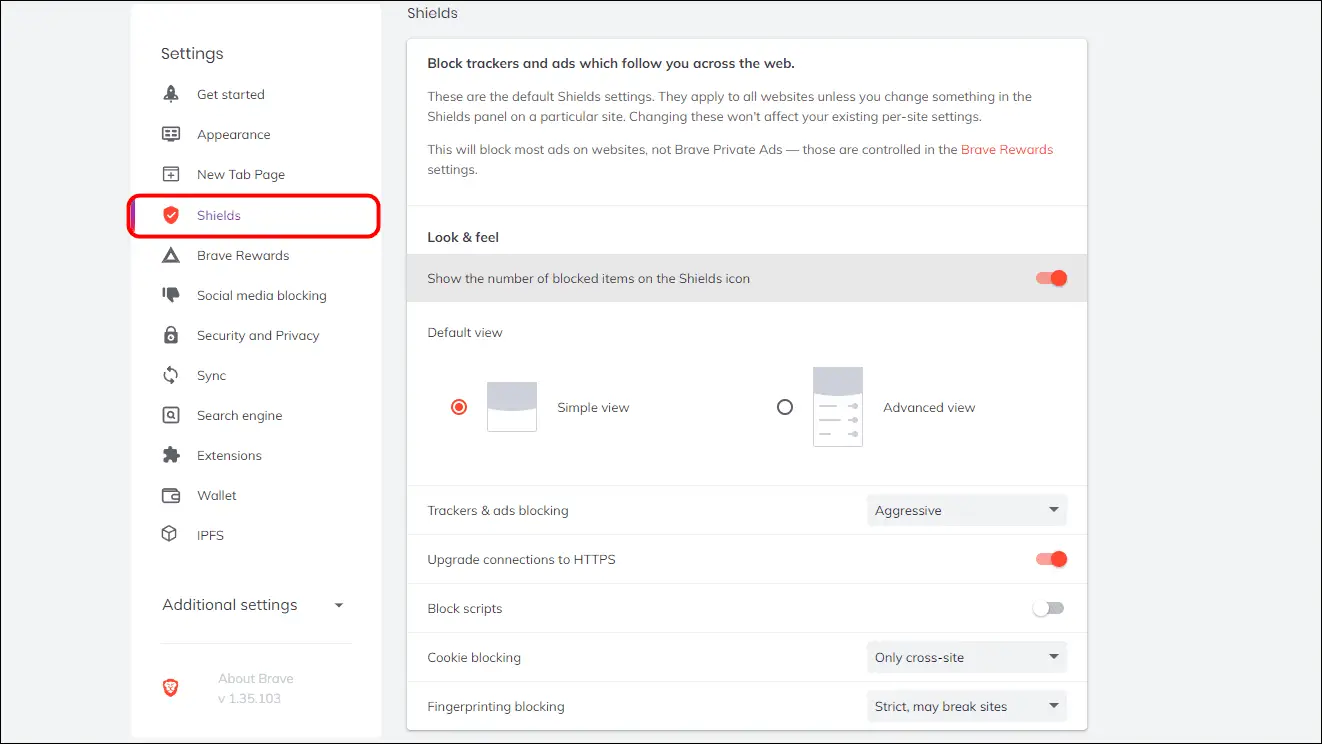
To access Brave Shield advanced settings on your phone:
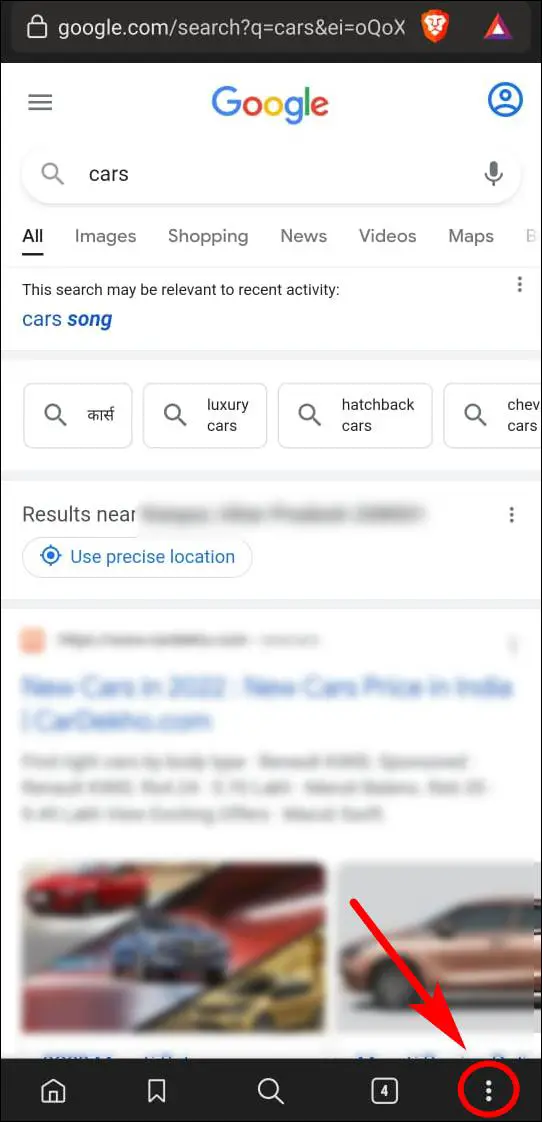
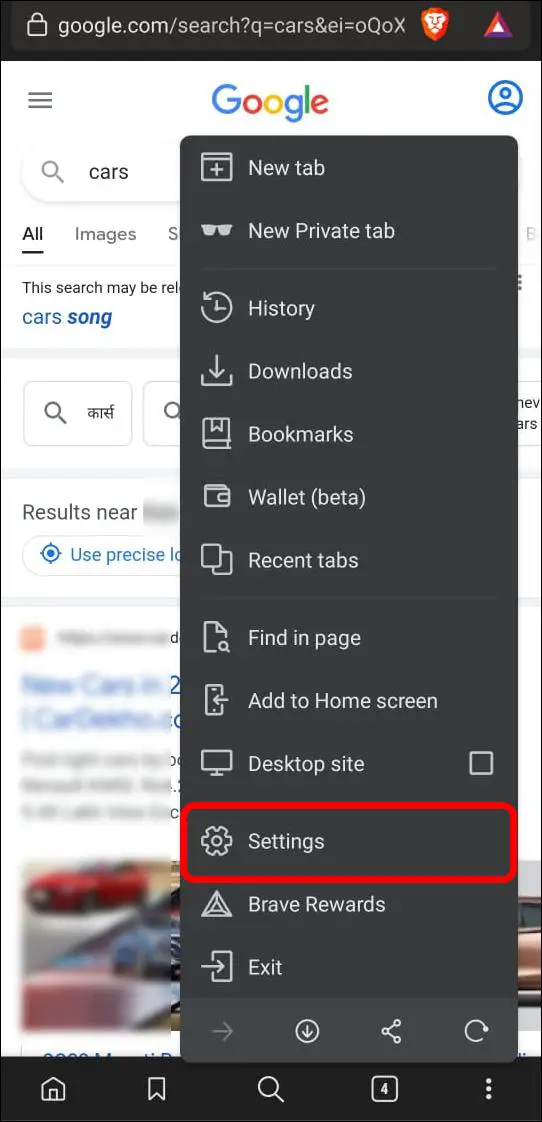
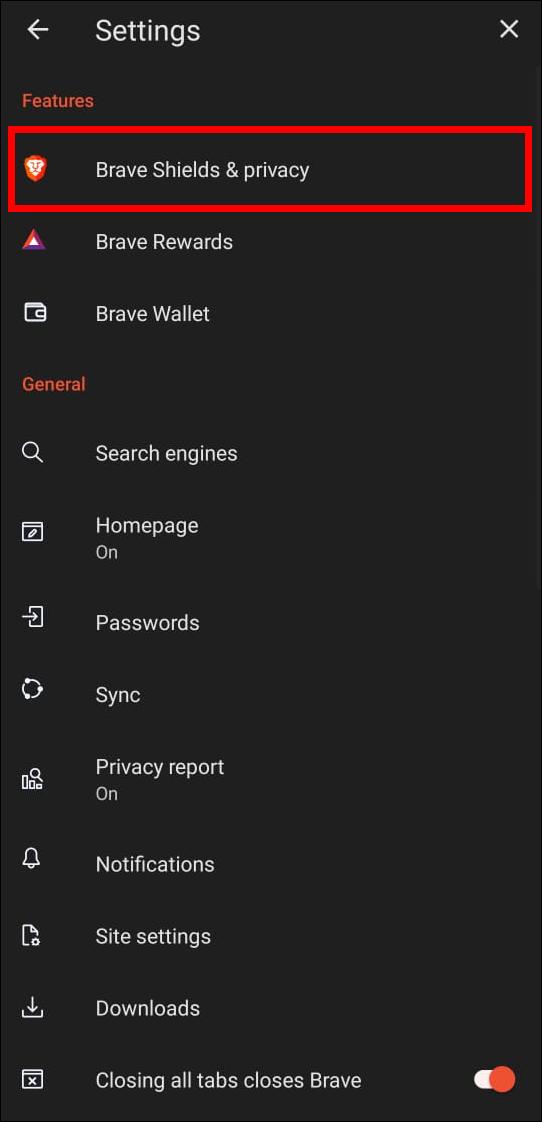
Step 1: Tap on the three-dot menu.
Step 2: Go to Settings.
Step 3: Select Brave Shields & Privacy
Here you can change the Shield view, enable HTTPS, or block ads, cookies, and scripts. Just make sure that some websites might stop working if you set very strict values.
12. Block Scripts and Cross-Site Cookies
Websites these days have a lot of unnecessary scripts like auto-playing videos, pop-up ads, and banners. Especially news and blogging websites. Not to forget cookies to track you across the web.
Brave has an option to disable scripts which helps get rid of all that clutter and junk and get you straight to the content you were looking for. It can also save your data. Here is how you can enable it:
Step 1: Click on the Lion icon in the address bar.
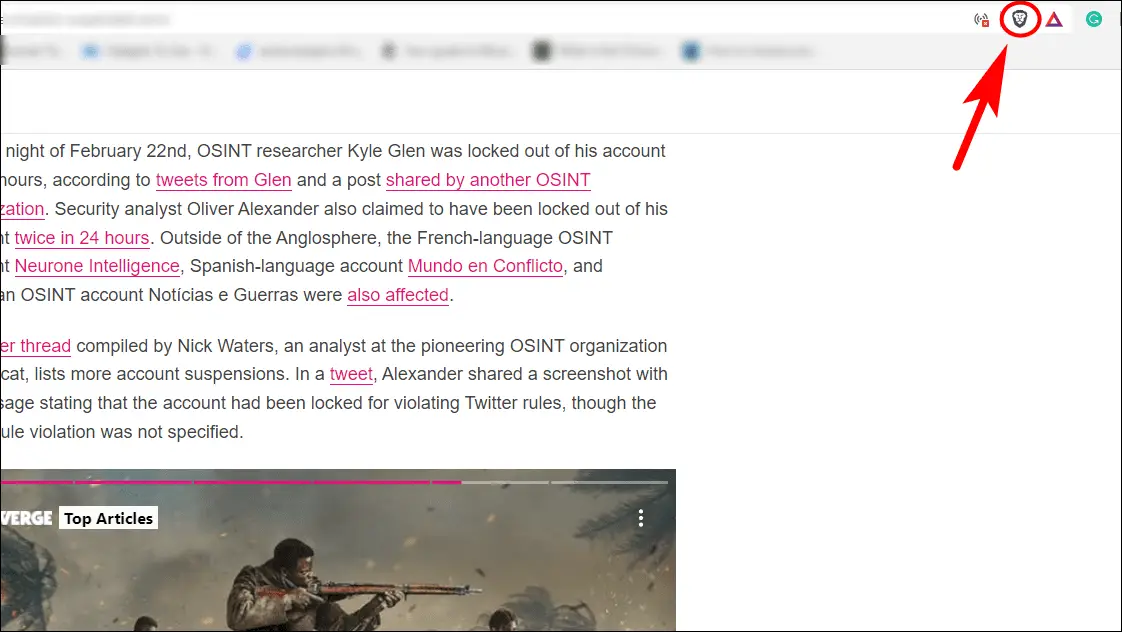
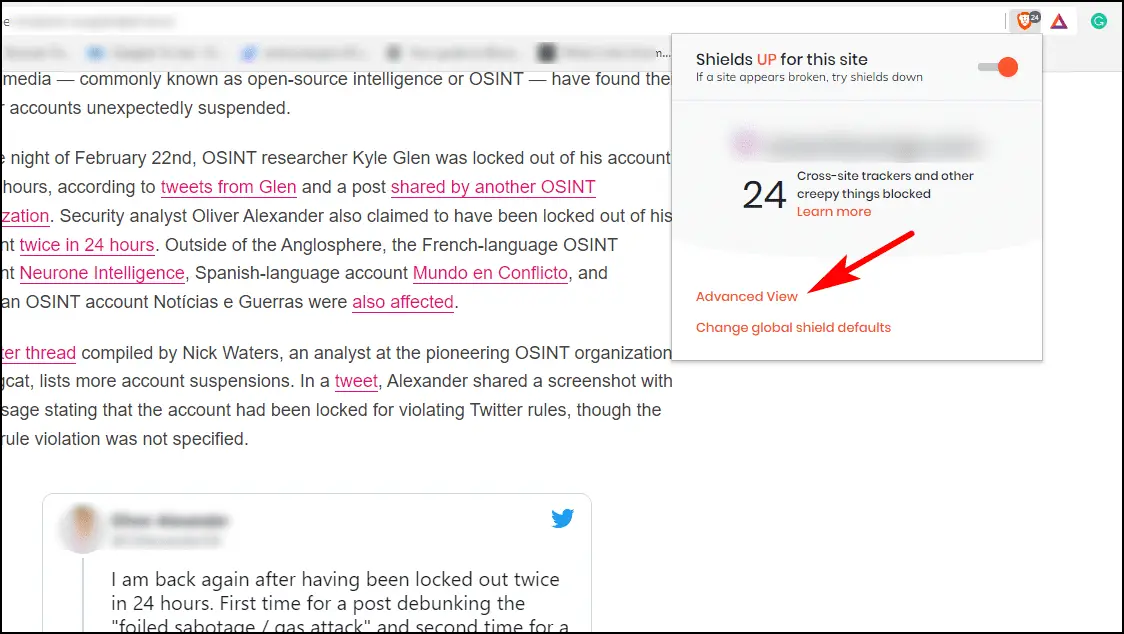
Step 2: Click on Advanced view or Advanced Controls.
Step 3: Toggle On Block Scripts or Scripts blocked.
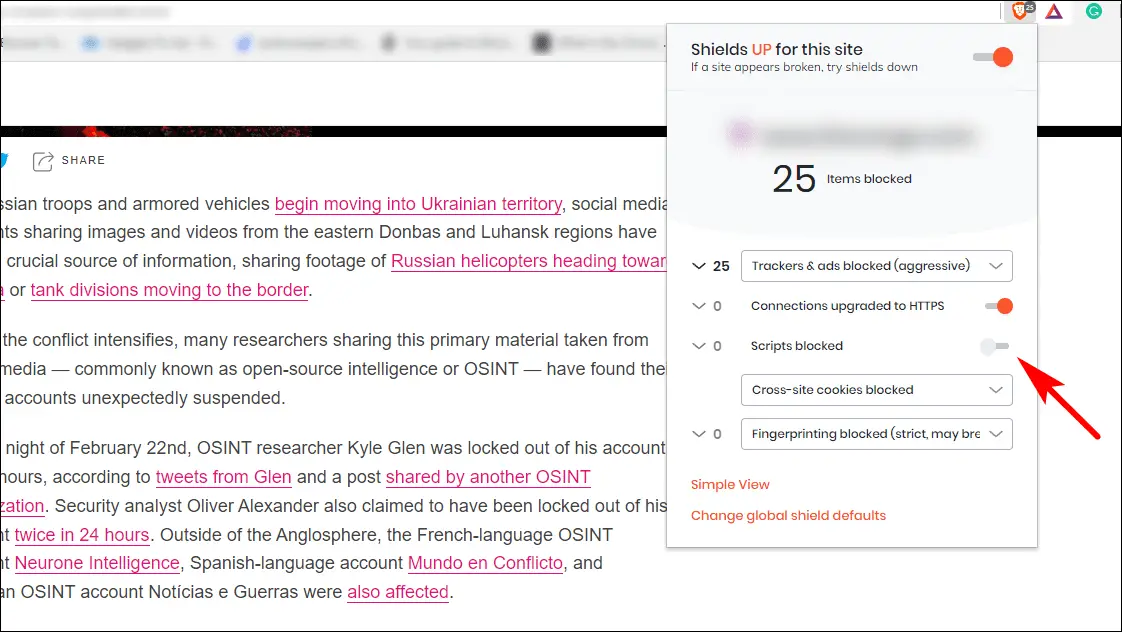
The page will load up again, and all the unwanted junk will disappear, leaving only the article itself.
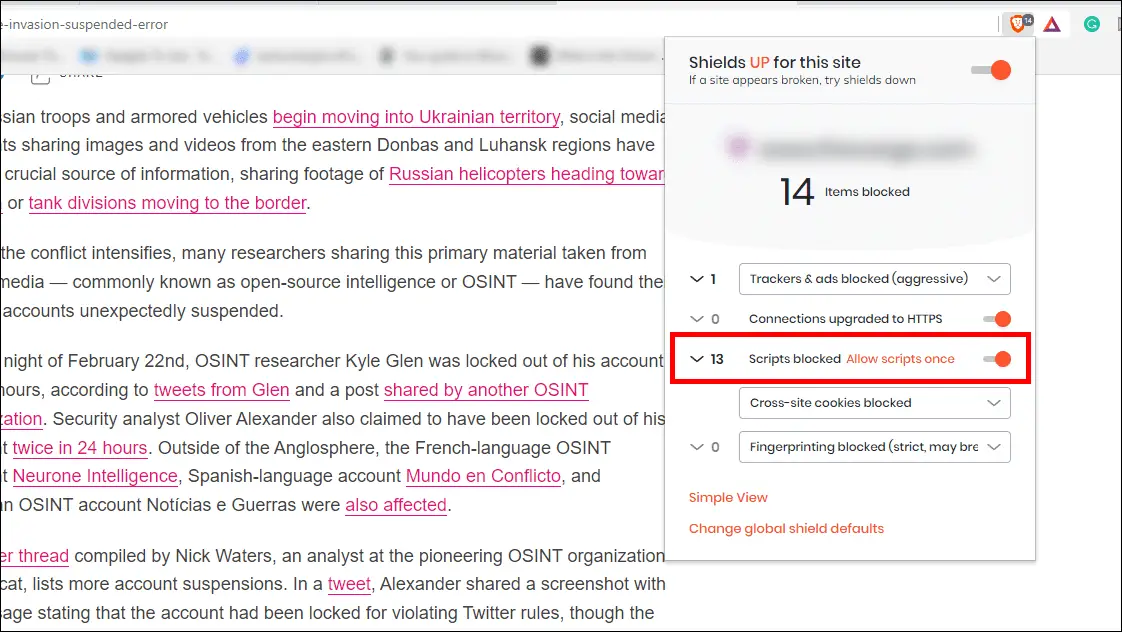
This method works for PC and mobile versions of Brave.
13. Brave Private With Tor (PC Only)
Brave’s Private Window with Tor is an enhanced version of the Incognito Mode. It uses Tor proxy for improved network security. Your default search engine is set to DuckDuckGo, and it allows you to look up onion links and explore the Dark web. Currently, it is only available on the PC version of Brave.
Step 1: Click on the hamburger menu in the top right corner of the toolbar.
Step 2: Select New Private Window with Tor.
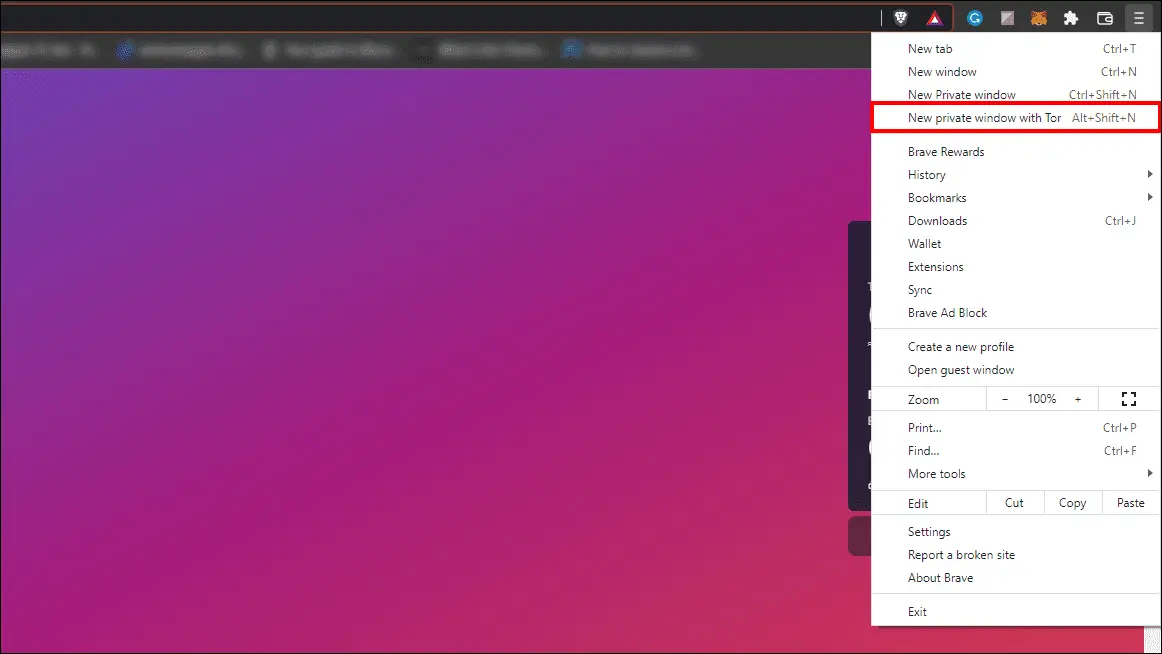
A new private tab running Tor will open up.
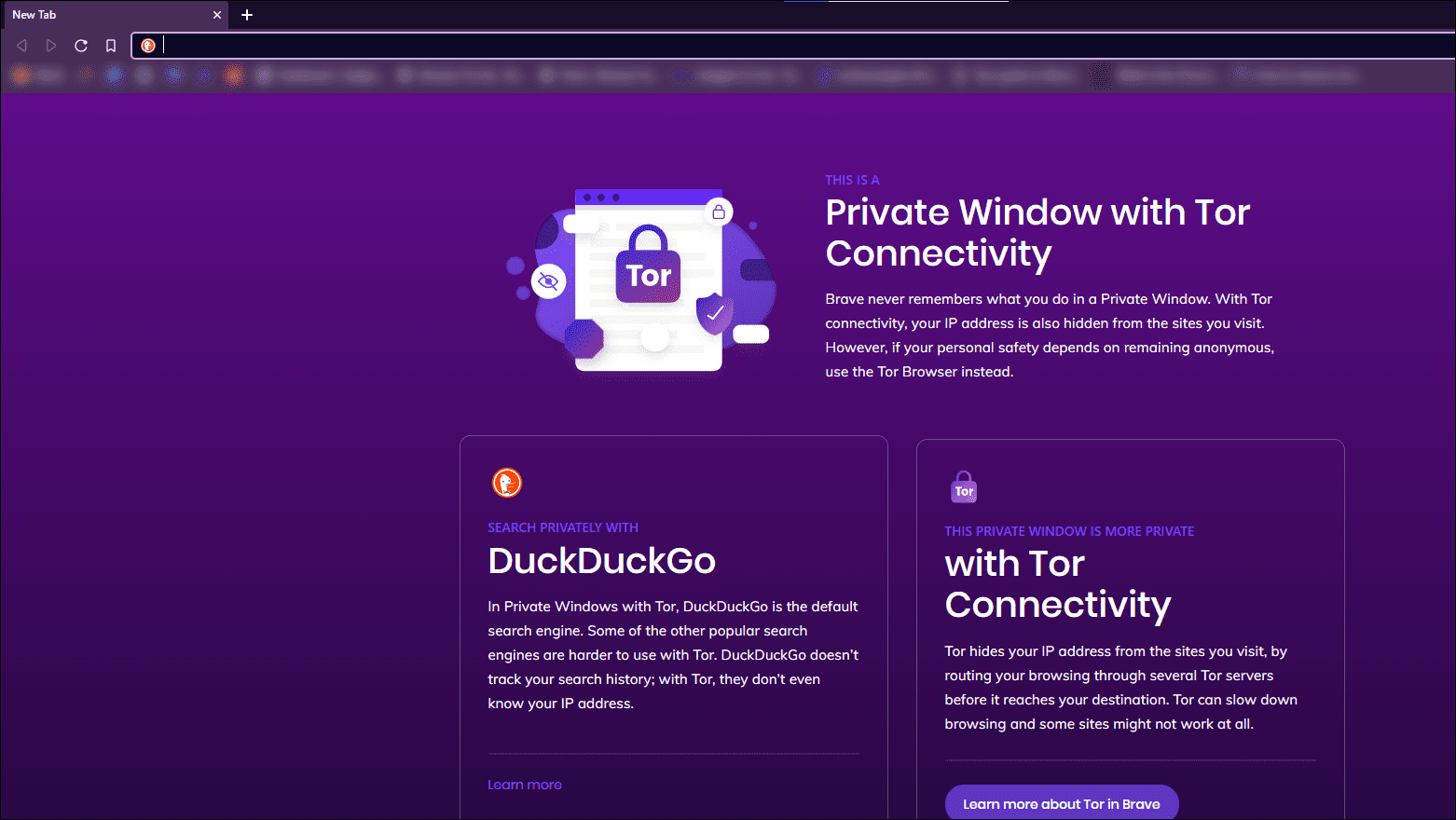
If you want to learn more about this feature and whether it provides as much security as the Tor browser itself, check Brave Private with Tor in detail.
14. Enable Reading List in Brave
Reading List works like bookmarks, but you can use it to compile articles and pages around a particular topic or idea and create a specific folder for reading items.
Reading List also syncs up with other devices logged into the same account. Hence, you can access it on your mobile and laptop. Below are the steps to enable it in Brave:
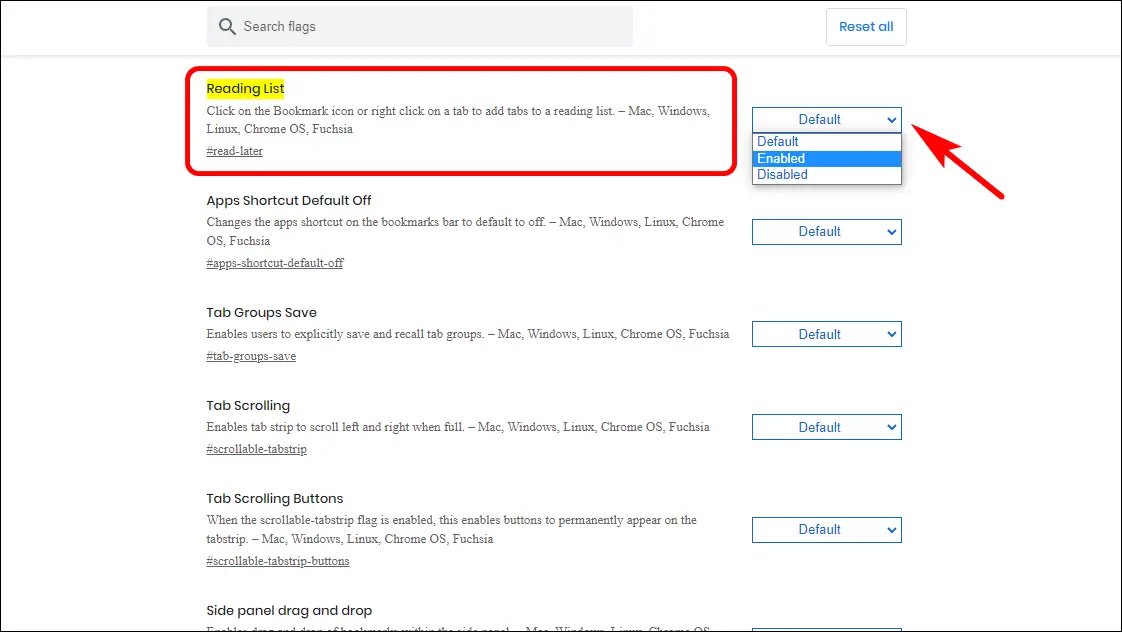
Step 1: In Brave, type and enter brave://flags/#read-later in the address bar to open the Brave experiments page.
Step 2: The Reading List option will be highlighted in yellow. Click the drop-down menu next to it and select Enabled.
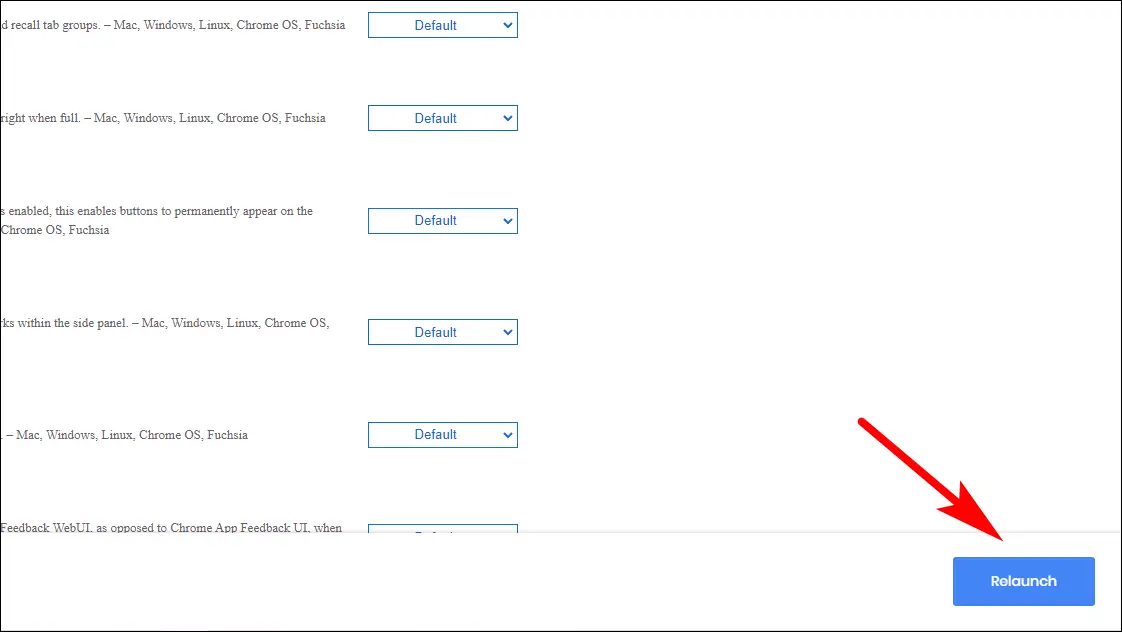
Step 3: Relaunch your browser.
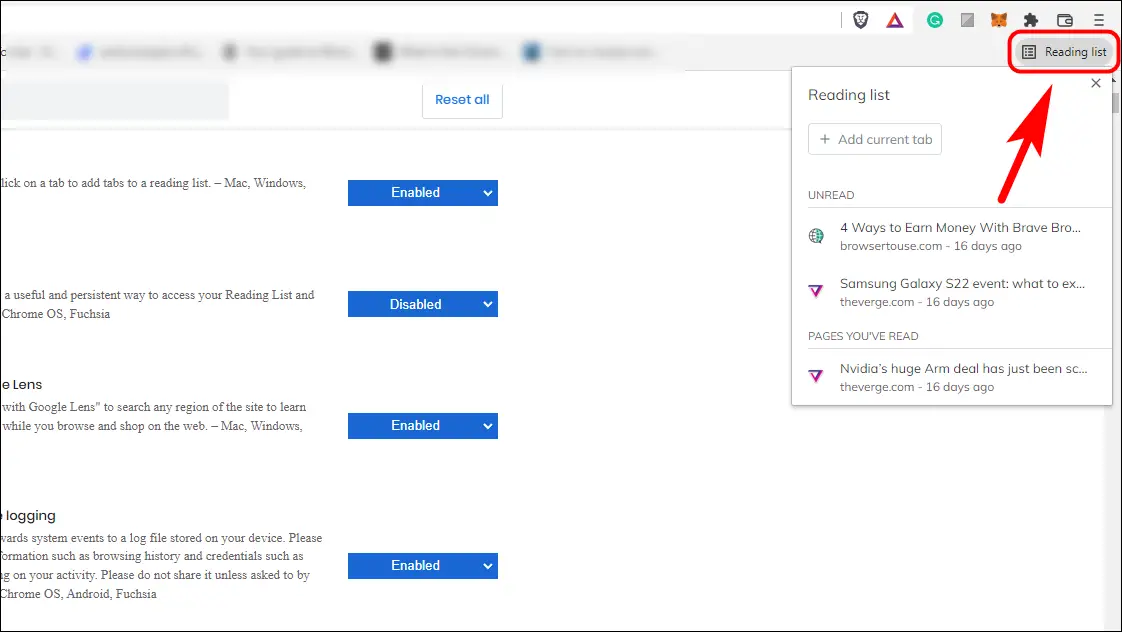
After relaunching Brave, a Reading List menu will appear below the toolbar on the top right corner.
15. Brave Speed Reader Mode
Speed reader mode changes the layout of the page and removes any unnecessary elements so you can easily read articles and blogs. It also helps in loading the page faster and increases the browsing experience.
Step 1: On the Brave browser, Copy paste and enter brave://flags/#brave-speedreader in the address bar.
Step 2: Enable Speedreader will be highlighted in yellow. Click on the drop-down menu next to it.
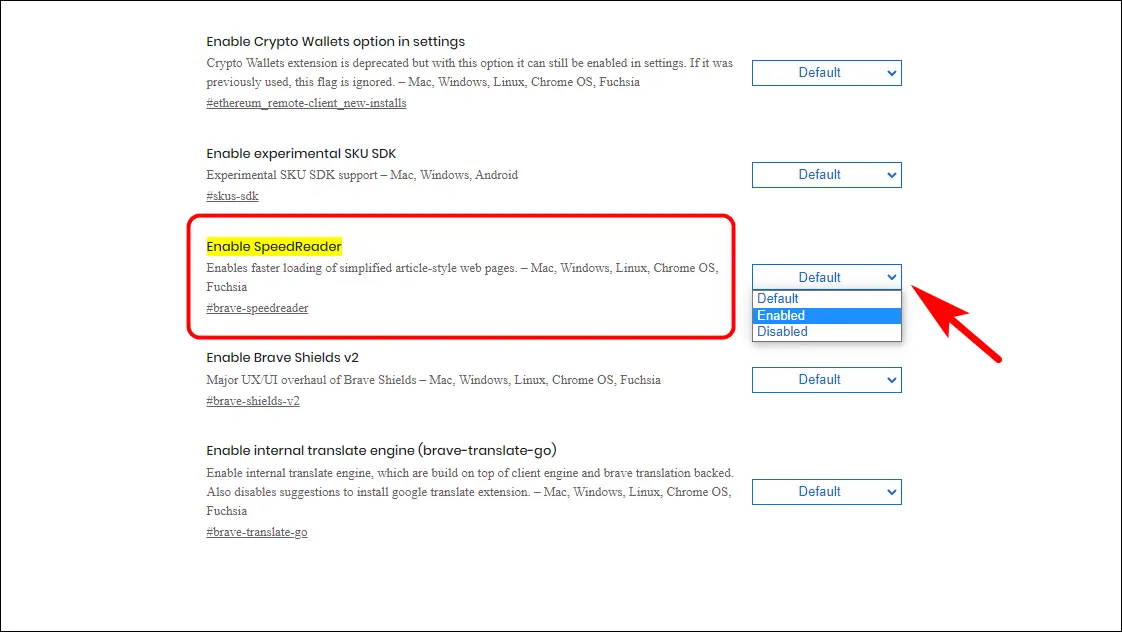
Step 3: Select Enabled and Relaunch Brave.
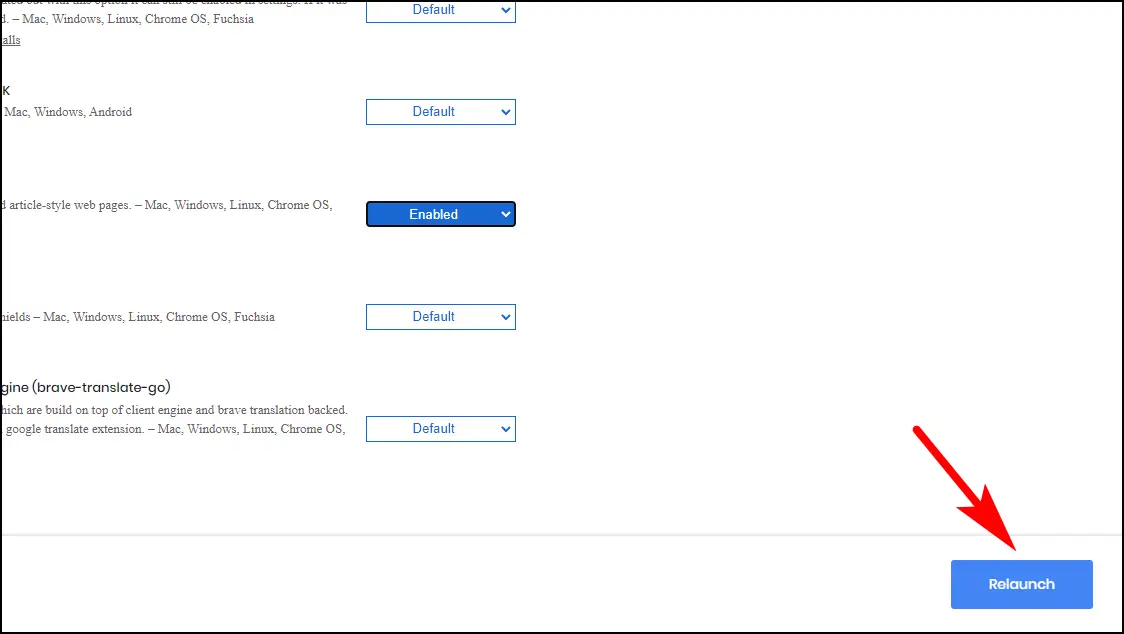
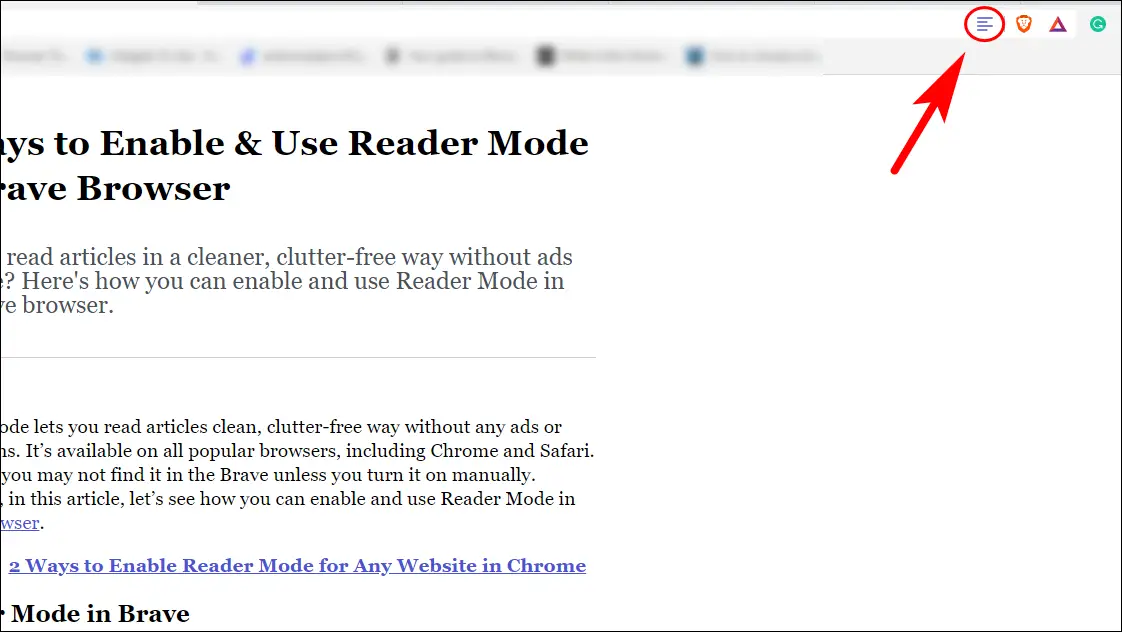
Now, whenever you visit any webpage with an article in Brave browser. Click the Reader Mode icon (horizontal lines), and the article will reload in a simpler format without clutter.
16. Use Brave Search as Default Search Engine
Brave has an independent search engine similar to Google and Bing. Unlike other private search engines like DuckDuckGo, it uses its unique algorithm to index search results. Already it has over 300 million queries per month and continuously growing with time. It works best with Brave, and this is how you can enable it:
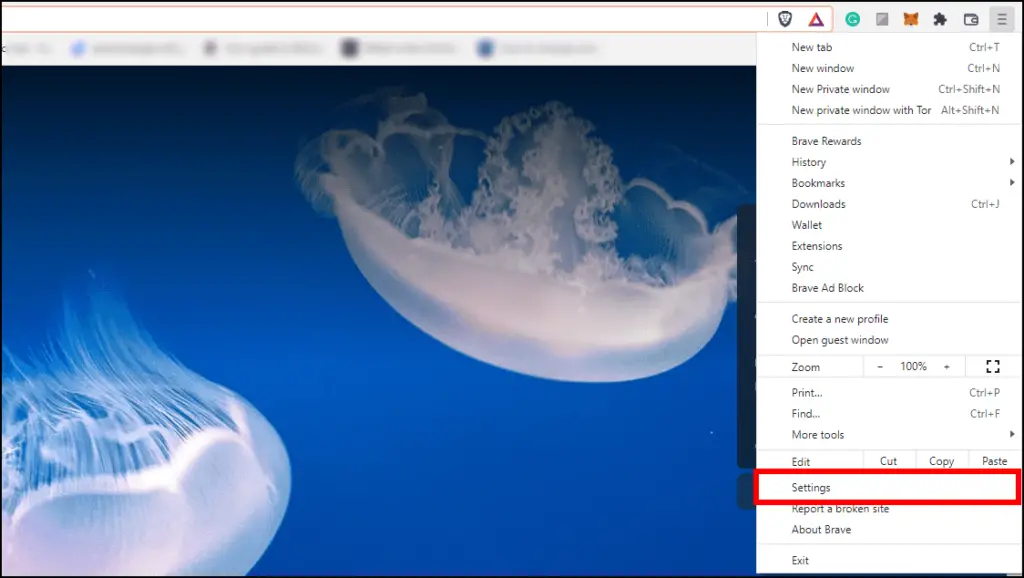
Step 1: Click on the hamburger menu in Brave.
Step 2: Go to Settings.
Step 3: Select the Search engine from the Sidebar.
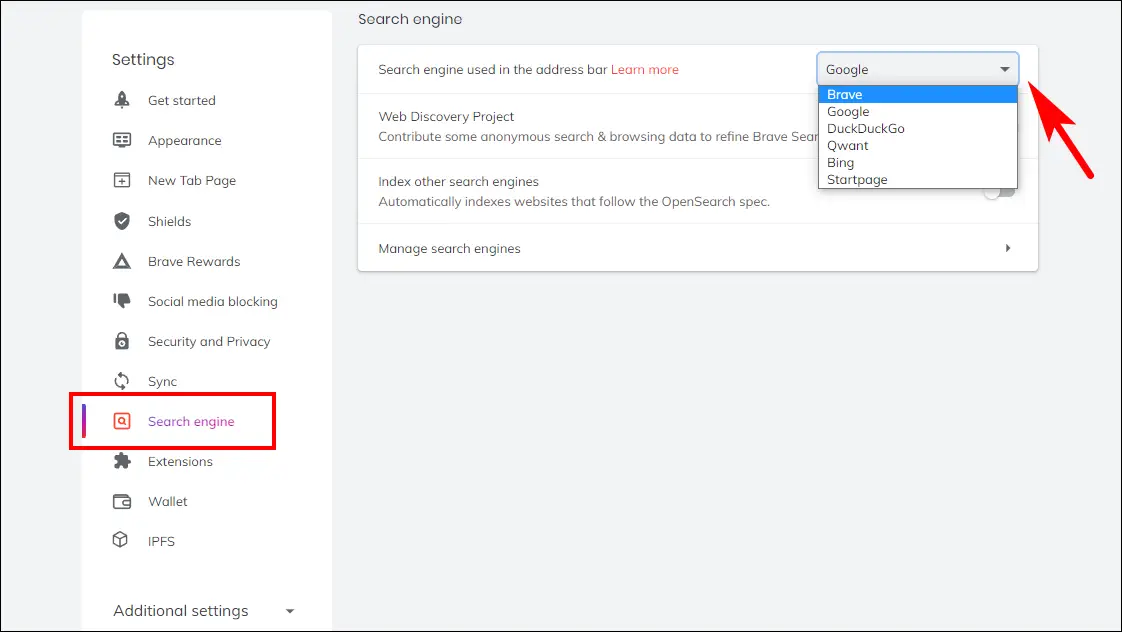
Step 4: Click on the drop-down menu next to the Search engine used in the address bar option and select Brave.
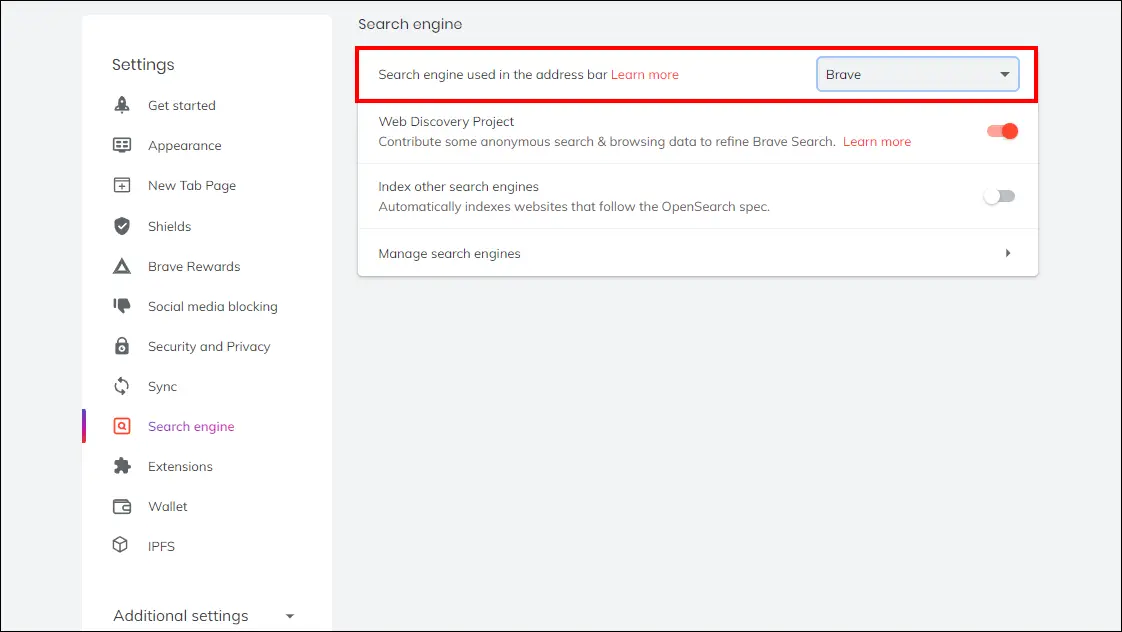
To switch to Brave search on your phone, follow these steps:
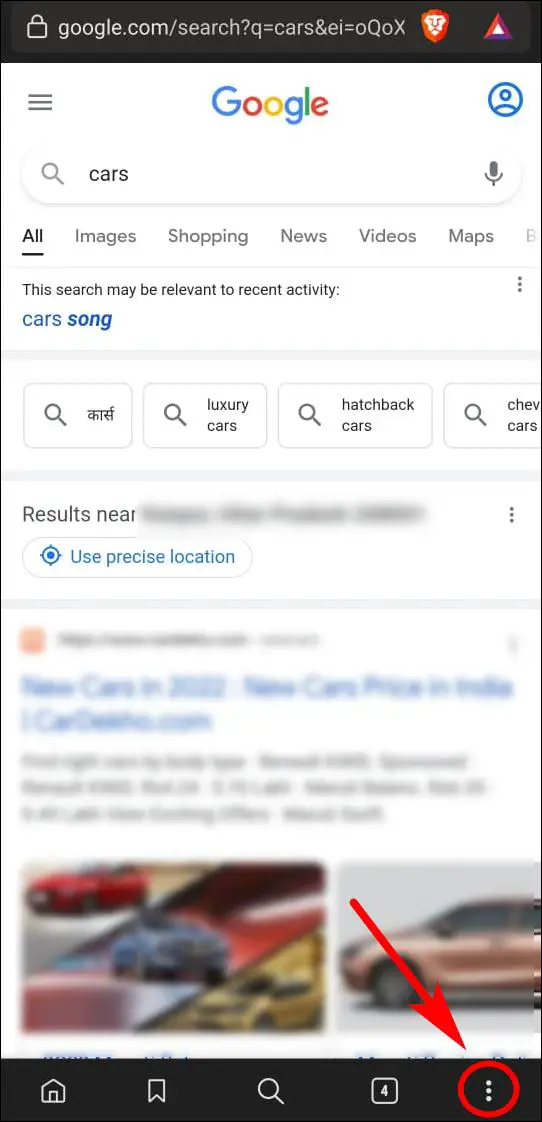
Step 1: Click on the three-dot menu from the bottom toolbar.
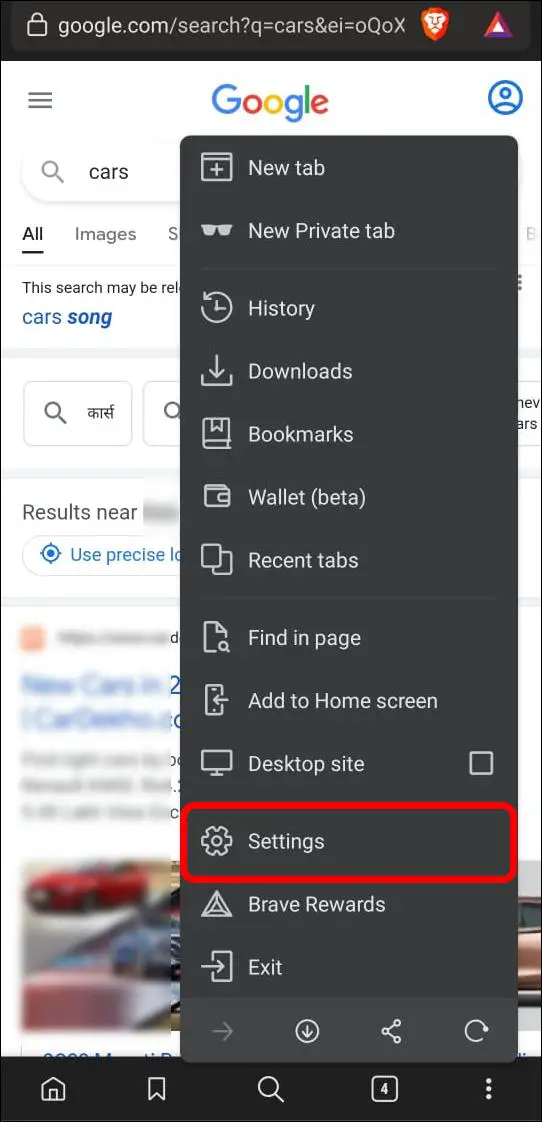
Step 2: Go to Settings.
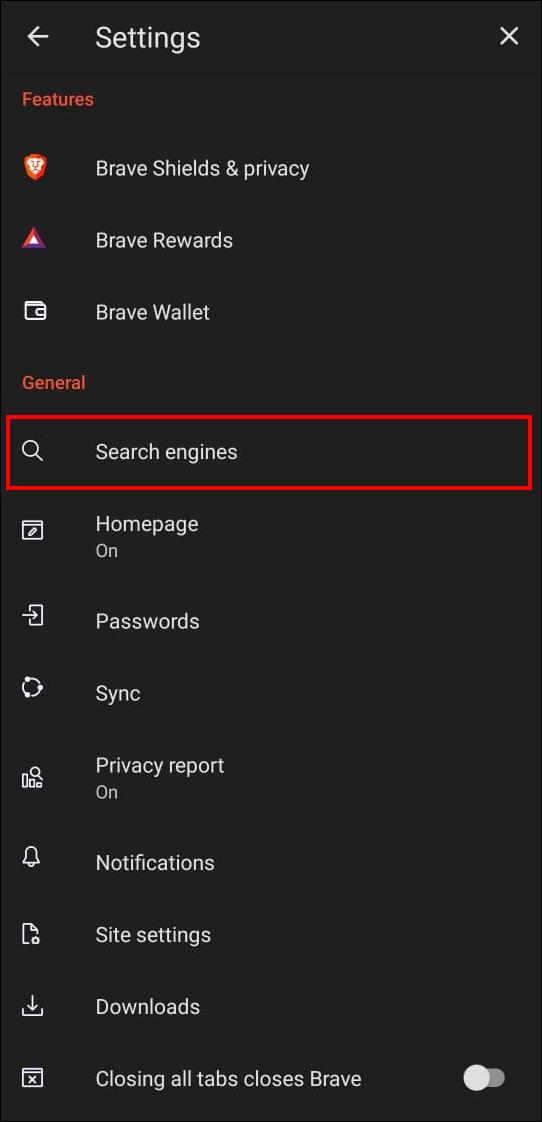
Step 3: Select Search engines.
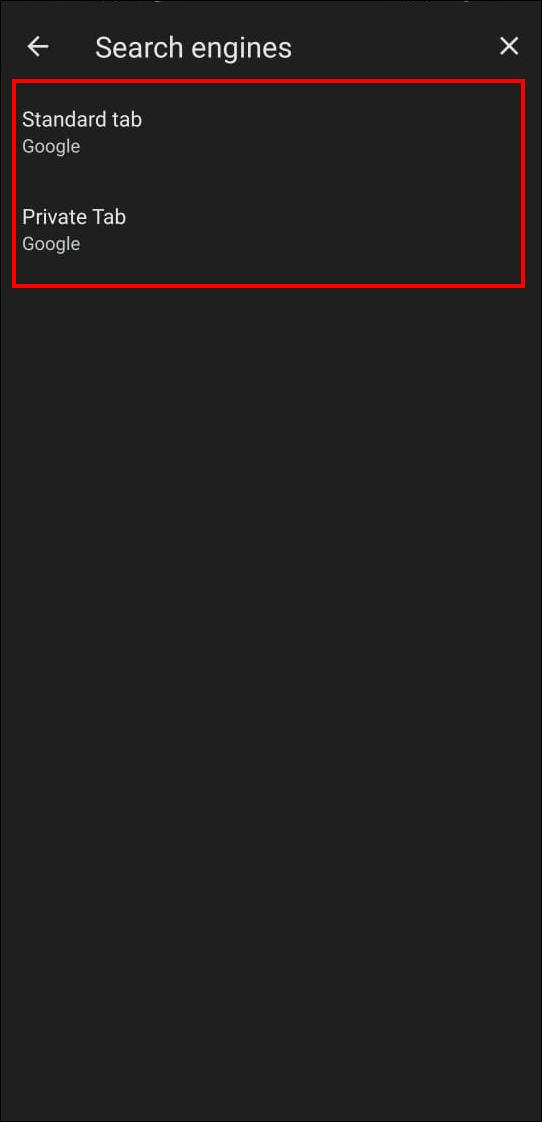
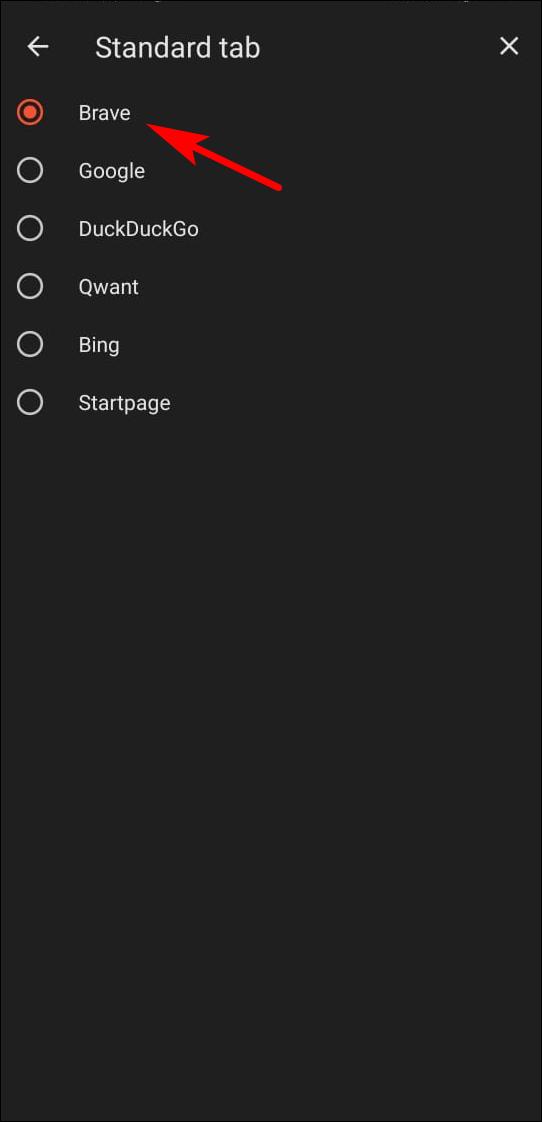
Step 4: Tap on the Standard tab and select Brave.
Step 5: Tap on the Private tab and select Brave again.
Now Brave Search is your default search engine. Here’s a detailed look at Brave search and its unique set of features.
17. Access IPFS content from Brave
IPFS is a Web3 decentralized technology that hosts and stores files and data in nodes instead of servers. Nodes are all the different computers using IPFS. It allows files and any content stored or hosted on IPFS to be easily accessible, resistant to tampering, and prevents censorship of content.
Brave has built-in support to open IPFS hashes. Just type ipfs:// followed by the hash to access the file. It will use the public gateway to access the file. Brave also allows you to create a local node within the browser.
Here’s how to use IPFS in Brave in detail.
18. Brave Talk Video Call service
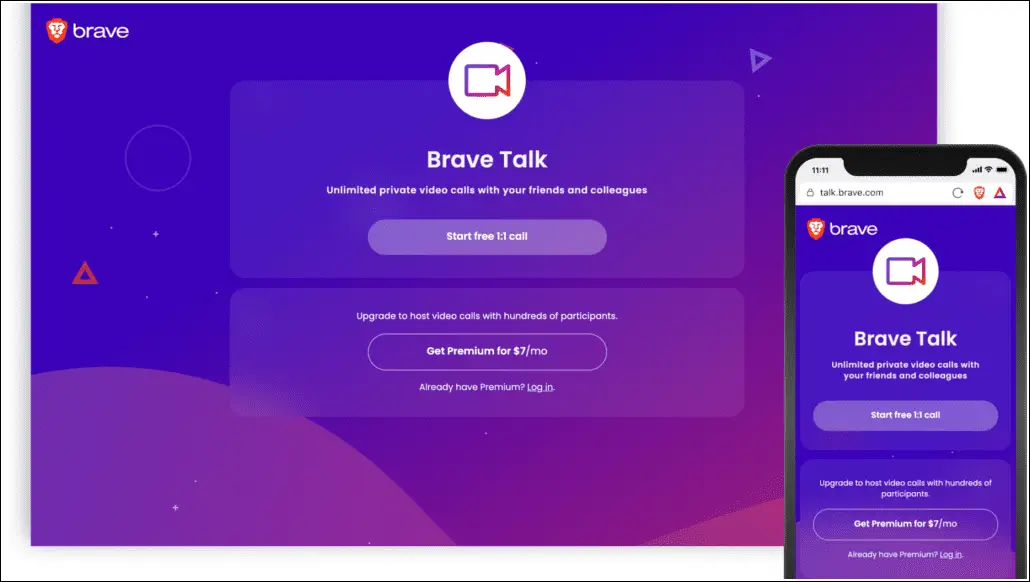
Brave Talk is a first-party Google Meet/ Zoom alternative from Brave. Brave talk does not track you or collect your data. You do not have to download or sign in to use an app.
You can make an unlimited number of video calls for an unlimited duration. The only condition is that the free version only allows a party of four while you can pay 7$ per month for the premium version, which allows up to a thousand people in the session.
19. Enable Widevine Support in Brave
If you have trouble accessing Prime Video or Netflix within the Brave browser or cannot open other streaming services, you need to enable Widevine support in Brave. It uses Widevine digital rights management (DRM) component to view protected streaming websites, music, and video in the browser.
To enable Widevine in Brave:
Step 1: Open Brave and go to Settings.
Step 2: Select Extensions from the sidebar.
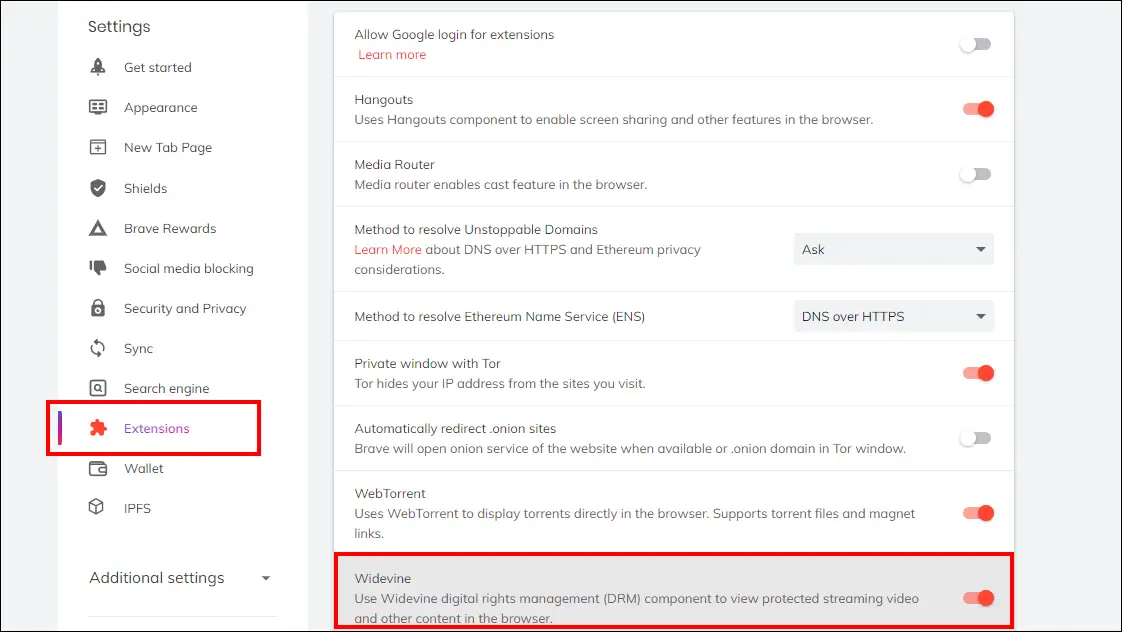
Step 3: Toggle On Widevine option as shown below.
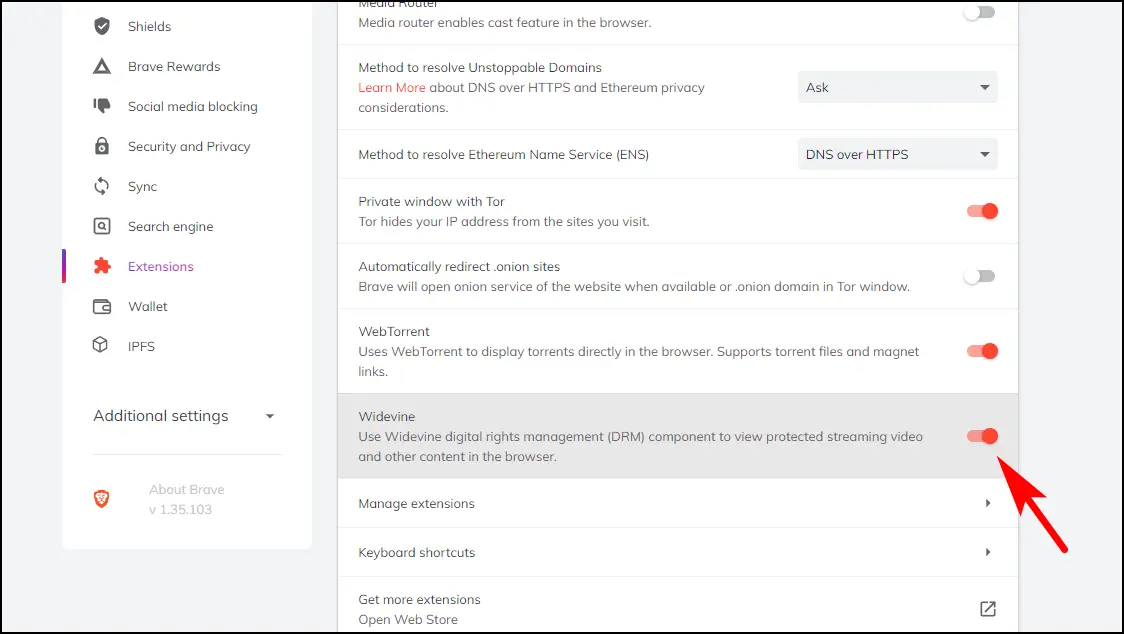
Once enabled, the web player should work properly with streaming services like Amazon Prime and Netflix.
20. Gesture Navigation for Phones
Phones are huge these days, and operating them with one hand is quite difficult. Thankfully, the Brave browser app comes baked in with handy gestures to enhance your browsing experience and make it more comfortable to use the app. We have listed some gestures that you can try out yourself.
- You can swipe between open tabs from the address bar, swipe left for previous, right for next.
- Swiping down on the address bar will take you to a preview of all tabs. You can swipe left or right to close them.
- Switch between open tabs on Brave by swiping left or right on the bottom toolbar.
- Close the current tab or all open tabs by pressing and holding the tab indicator icon on the bottom toolbar.
- Open a new tab or a Private Tab by pressing and holding on to the new tab button in the bottom toolbar.
Get the Most Out of Brave With These Tips & Tricks
Even though this list seems pretty long, we can assure you there are more tricks to be found within the brave browser. Brave caters to a privacy-centric audience, but people looking for a less resource-hungry alternative to Chrome will find themselves right at home with the Brave browser. Let us know if you find this guide helpful, and use any Brave tips or tricks mentioned on the list.
Браузер Brave: установка, настройка и удаление
Brave – это относительно новый веб-обозреватель, анонсированный корпорацией Mozilla в 2016 году. Основная идея данного проекта заключается в более безопасном просмотре интернет-страниц. Он работает на подобии известного расширения Adblock, однако в Brave блокировка рекламы происходит без каких-либо дополнений. Давайте же подробнее поговорим про браузер Brave: его установку, настройку для Windows и удаление.
Работа с браузером Brave.
Описание и функционал
Основной особенностью этого веб-браузера является блокировка рекламу на просматриваемых сайтах. При этом, как заверяют разработчики, скорость загрузки страниц сильно растёт. Кроме этого, коньком данного проекта является повышенный уровень безопасности благодаря модулю HTTPS Everywhere. Однако и здесь имеются подводные камни: вместо показа объявлений от чужих рекламодателей Brave показывает свои. Они менее навязчивые и отвлекающие, но всё равно они есть. В настройках программы можно выбрать, что делать с рекламой: заблокировать, сменить или показывать. Также имеются настройки безопасности.
Плюсы и минусы программы
| Плюсы | Минусы |
| Повышенный уровень конфиденциальности и защиты данных | Периодические проблемы с воспроизведением видео |
| Встроенная блокировка рекламы | Использование внутри программы движка Chrome |
| Повышение скорости загрузки страниц | |
| Разделение большого количества открытых вкладок на группы для более удобного переключения среди них |
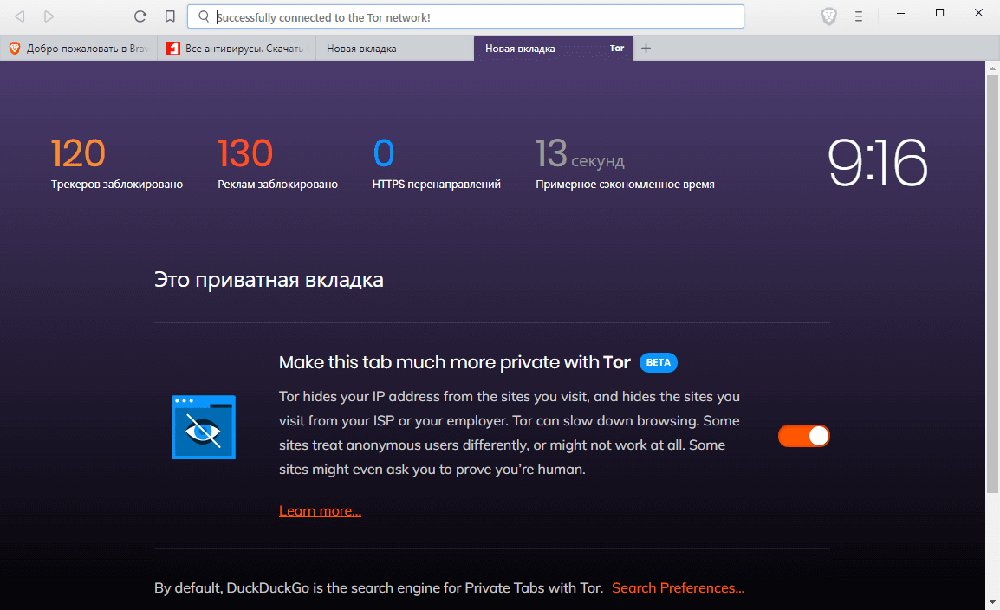
Как установить
Для того, чтобы установить Brave, необходимо перейти на официальный сайт разработчика. На данной странице вы можете выбрать необходимую для установки версию программы. Выберите место для загрузки установочного файла в Проводнике. Нажимаем кнопку Сохранить. Открываем установившийся файл. Далее начнётся процесс установки, после которого браузер автоматически запустится.
Настройка браузера
После установки следует корректно настроить программу, чтобы работа в ней была комфортной. Сразу же хочется отметить, что в Brave используется движок Chrome. Разработчики сделали этот выбор в связи с повышенной безопасностью и стабильностью системы. Первоначально в приложении стоит английский язык. При необходимости его можно поменять на русский.
- Нажмите на три полоски в правом верхнем углу экрана и выберите пункт Settings.
- Пролистайте страницу до самого низа и нажмите Advanced.
- Пролистав чуть ниже вы увидите раздел Languages. Раскрываем первую вкладку Language. Кликаем на Add languages. Находим Russian (Русский) и кликаем Add.
- Чтобы программа полностью перешла на русский, кликните на три точки рядом с Russian. В открывшемся списке отметьте пункт Display Brave in this language.
- Во вкладке Spell check переведите русский язык в активное положение. Далее чуть выше кликните Relaunch, чтобы приложение перезагрузилось, и новые параметры сохранились.
Поисковой системой по умолчанию в Brave является Google Chrome. При желании его можно поменять, зайдя в Настройки – Поисковая система.
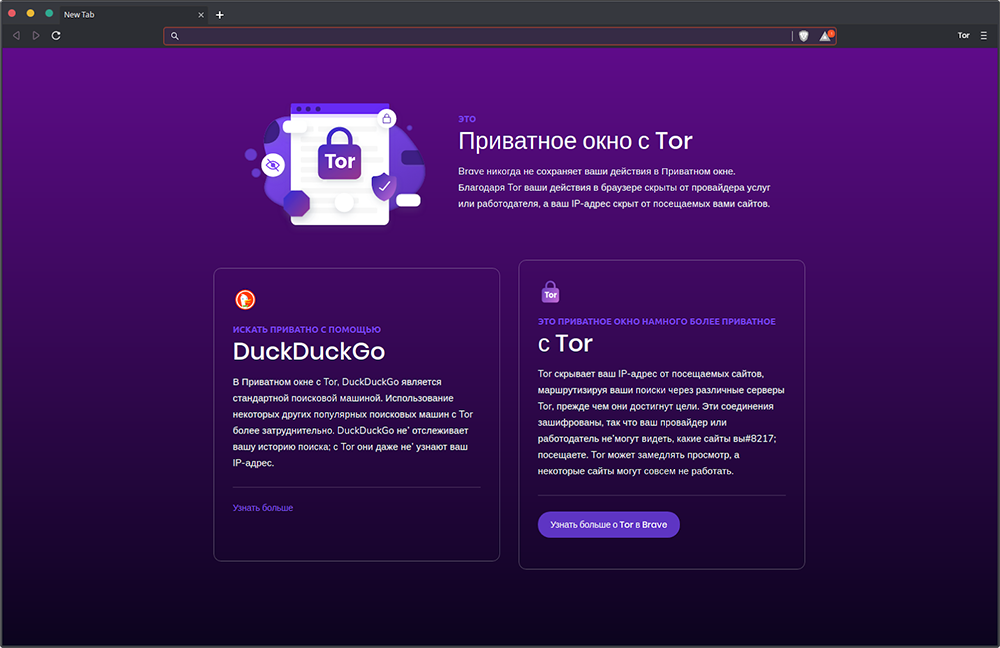
Интерфейс у браузера непримечательный: сверху панель вкладок, под ней адресная строка, имеющая примечательную подсветку. Добавить сайт в закладки можно с помощью соответствующей кнопки слева от адресной строки. Просмотреть список всех закладок можно, нажав на три полоски справа и выбрав пункт Закладки. В Brave есть удобная функция. Когда вы открываете много вкладок, и их названия не особо разборчивы, то, нажав правой кнопкой мыши по нужной вкладке и выбрав параметр Pin Tab (“Приколоть” вкладку), можно значительно сэкономить место в панели вкладок, однако без проблем продолжать перемещаться среди них. Более полная настройка программы может быть осуществлена вами самостоятельно. Для этого в разделе Настройки изменяйте нужные вам функции.
Как удалить браузер Brave
Перед тем, как удалить Brave, следует очистить все вкладки, после чего зайти в Панель управления. Для перехода в неё нажмите комбинацию клавиш Win+R и введите команду control. Далее перейдите в раздел Программы и компоненты. Найдите в новом списке Brave, кликните по нему один раз левой кнопкой мыши. Сверху появилась кнопка Удалить, на которую надо нажать. Подтвердите операцию. Как можно заметить, в удалении нет ничего сложного.
Таким образом, мы познакомились с относительно новым браузером Brave. Он имеет ряд интересных функций и поэтому придётся многим по душе. Если у вас возникли вопросы по работе с данной утилитой, то задавайте их в комментариях. Ответы на них будут даны в кратчайшие сроки.