Что такое NFC в смартфоне Самсунг: как настроить
Что такое NFC в смартфоне Самсунг? Вопрос звучит часто в мобильных салонах, ведь практически все новые модели выходят со встроенным модулем. Консультанты дают покупателям минимум информации, но, чтобы начать использовать бесконтактную оплату, с ней важно ознакомиться досконально. Как настроить, какие приложения нужны, что лежит в основе технологии и как работает NFC на Самсунг, читайте далее.
Базовые возможности функции NFC
Near Field Communication или ближняя беспроводная связь, позволяет передавать различного рода данные между совместимыми устройствами.
Модуль, встроенный в телефон, может быть многофункциональным. После установки соответствующего приложения, с легкостью происходят различные манипуляции:
- передаются файлы;
- оплачиваются покупки;
- сканируются и программируются метки.
Обмениваться данными (контактами, ссылками) могут между собой устройства, в которых встроен чип НФС. Передавать или принимать файлы, помогает программа Android Beam.
Многим нравится программировать телефон на разные действия, к примеру включить или выключить будильник, отправить сообщение, войти в плеер или запустить вай-фай. Чтобы запрограммировать метку, потребуется такая программа, как Task Launcher.
Если привязать к бесконтактному мобильному приложению банковскую карту, то получится использовать смартфон для мгновенной оплаты.
Внимание! Для успешных транзакций, важно, чтобы в торговой точке присутствовал терминал с PayPass.
Сюда же добавлять разрешается:
- корпоративные карточки;
- удостоверения;
- дисконты;
- проездные;
- электронные ключи и др.
Хранить все перечисленное можно в телефоне. При необходимости достаточно разблокировать и поднести смартфон к считывающему устройству.
Как работает NFC в телефоне
НФС функционирует за счет индукционного магнитного поля. Расстояние между двумя антеннами должно быть не более 10 см. Скорость передачи данных составляет 424 Кбит/с, а соединение происходит за 0.1 секунду.
Список моделей Samsung Galaxy с функцией NFC
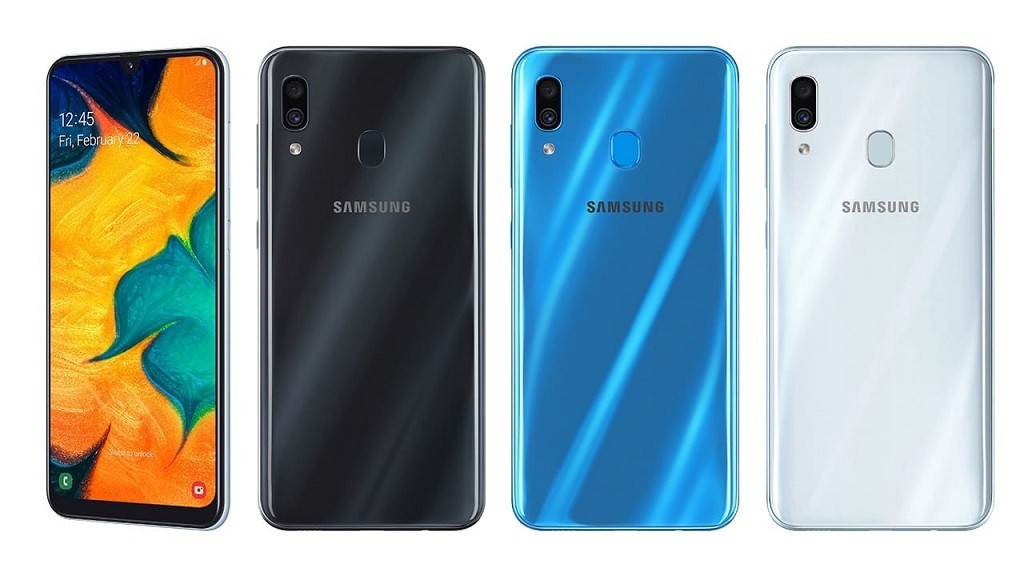
Почти все новые смартфоны оснащены бесконтактным модулем и линейка Samsung Galaxy не исключение. К таким вошли модели:
- S5;
- S8, S8 Plus;
- S7, S7 edge;
- S9, S9 Plus;
- S III, S III (LTE);
- C5, C5 Pro;
- C7, C7 Pro;
- C9 Pro;
- S6, S6 edge, S6 edge+;
- A5, А7, А8, А9;
- Note 4 (Dual-Sim), Note 5, Note3, Note4 (32GB), Note8; Note Edge;
- Note II, Note II (LTE);
- J5;
- Grand 2.
Узнать о наличии в телефоне НФС, можно по логотипу на корпусе или же заглянув в настройки.
Находится же NFC антенна на Самсунг сзади — в области камеры, в центре или вверху под надписью.
Как включить функцию NFC на Самсунг
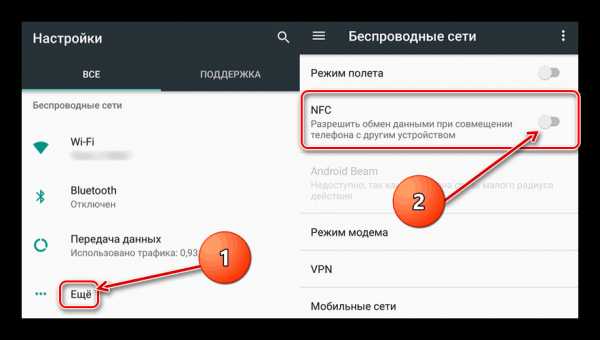
Бесконтактная передача данных не будет работать, если предварительно не активировать NFC. Включение осуществляется так:
- Посещение «Настроек».
- Переход в «Дополнительные функции».
- Выбор «NFC».
- Переключение в активное положение.
Бегунок или галочка засветятся синим цветом, что будет означать включение функции.
Как пользоваться NFC на Samsung
Пользоваться NFC на Samsung будет нереально без предварительной настройки. Всегда используется приложение, которое помогает включить ту, или иную функцию. Если планируете платить через NFS на Samsung, то это будет Android Pay или Самсунг Пей.
Рассмотрим пошаговую настройку обоих вариантов.
Как настроить Samsung Pay
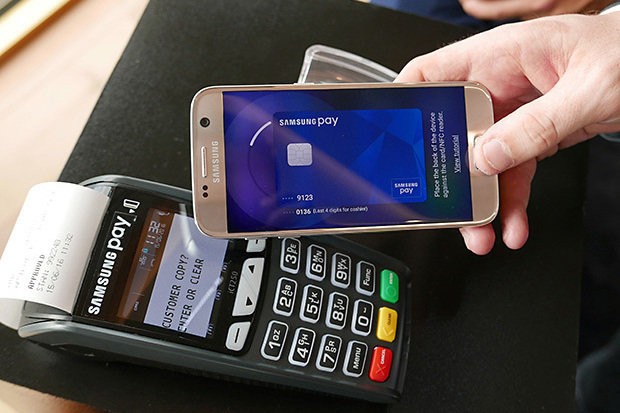
Настройка сервиса подразумевает под собой установку приложения и привязку к нему платежного средства.
- Скачать Самсунг Пей.
- Запустить его на своем мобильнике.
- Выбрать учетную запись или же создать новый аккаунт Самсунг.
- Перейти к пункту «Добавить карту».
- Сделать фото действующего банковского инструмента, путем помещения карточки в возникшее окно. Также предлагают вписать данные вручную.
- Ввести недостающую информацию (адрес, телефон, ФИО и т.д.).
- Принять соглашение Самсунг и банковской организации.
- Дождаться смс-кода и ввести его в возникшее поле (иногда код автоматически вписывается).
- Нажать на «Отправить».
- Поставить подпись пальцем или стилусом.
- Кликнуть на «Готово».
Если все прошло идеально, карта появится в списке.
Внимание! Чтобы бесконтактная оплата работала, обязательно установите блокировку экрана. Это может быть папиллярный рисунок (отпечаток пальца), скан радужки глаза или лица, пин-код или графический ключ.
При возникновении проблем во время оплаты, убедитесь, что в смартфон встроен модуль НФС, прошивка является официальной, привязана активная и поддерживающаяся карта и ПО обновлено до последней версии.
Android Pay на телефонах Самсунг
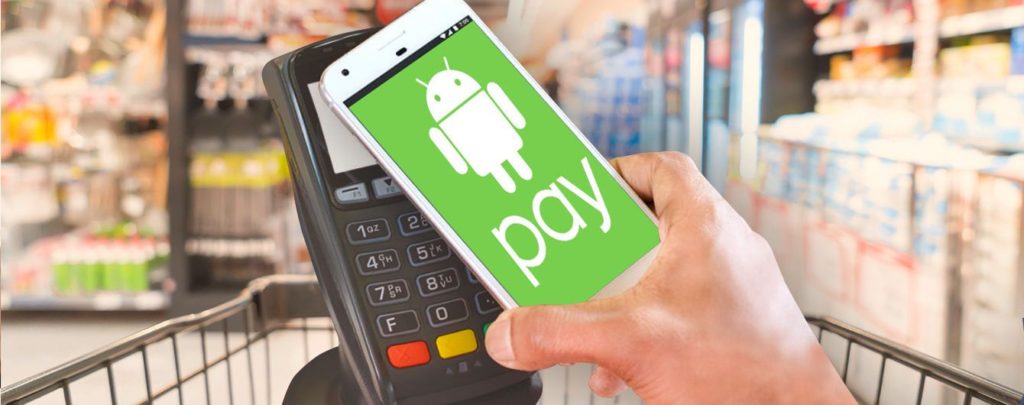
NFS на андроиде Самсунг также работает через приложение Андроид Пей. Подключить бесконтактную оплату будет несложно и через него.
Чтобы приложение установилось и нормально функционировало, откажитесь от рут-прав, заблокируйте загрузчик, проверьте, стоит ли Андроид версии 4.4 и выше и оригинальная прошивка.
- Скачать приложение Android Pay или GPay.
- Открыть на своем устройстве.
- Ввести данные учетной записи Гугл.
- Кликнуть на «+».
- Ввести все реквизиты карточки. Можно сделать их скан, но дополнительно все равно придется вписывать CVC-код, ФИ, адрес, номер телефона и т.д.
- Принять условия банка и бесконтактного сервиса.
- Пройти проверку.
- Сохранить данные.
Возникшая ошибка, может означать, что в систему добавляется неподдерживаемая карточка.
Отличие Samsung Pay от Android Pay
Два бесконтактных сервиса, как уже стало понятным, могут быть установлены в телефоне Самсунг с NFC.
Общее в системах то, что для проведения платежа, необходимо предварительно добавить карты, настроить блокировку экрана и включить НФС. Платежи потом осуществляются в одно мгновение, достаточно только приблизить смартфон к терминалу и пройти идентификацию.
Суть сервисов понятна, но есть и существенные отличия, разберем и их.
Самсунг Пей
Работать SPay может лишь на смартфонах Самсунг, но зато система поддерживает не только NFC, но и MST. Последняя технология дает возможность платить смартфоном даже на терминалах, которые не оборудованы бесконтактным модулем, то есть на старых устройствах, принимающих только карты.
Добавлять в приложение разрешается платежные карты, а также клубные, подарочные, лояльности и пр. Есть ограничение — привязать можно не более 10 карточек.
Для слаженной и бесперебойной работы Samsung Pay, интернет не требуется.
Гугл/Андроид Пей
Установить GPay можно на все телефоны, у которых операционная система Андроид, соответствующей версии. Марка, как в вышеописанной системе, роль не играет. Можно настроить НФС на Самсунг а50 и любой другой современной модели.
Эта система работает только с NFC, MST не поддерживается. Ограничения по количеству карт нет, а привязать можно также различные их виды — банковские, магазинные дисконты, корпоративные, удостоверения и пр.
Внимание! Для того, чтобы Android Pay гармонично работал, периодически будет требоваться подключение к интернету.
Преимущества и недостатки NFC

Технология бесконтактной передачи имеет массу плюсов, среди которых:
- быстрота соединения — доли секунды;
- минимальные требования к энергопотреблению;
- максимальная скорость передачи данных — 424 кбит/с;
- поддержка многочисленными устройствами, торговыми точками и другими организациями;
- высокий уровень безопасности — для защиты транзакций, предусмотрена аутентификация в виде сканирования отпечатка пальца, лица, пароль или PIN-код;
- совершение платежей не только в магазинах, но и в интернете.
Все вышеперечисленное не может не послужить соблазном к скорейшему приобретению гаджета, с поддержкой NFC.
Но, и у этой технологии, как у любой другой, есть свои недостатки, пусть и незначительные.
- малый диапазон передачи — не более 10 см;
- не везде еще имеются терминалы с поддержкой НФС;
- приходится предварительно всегда идентифицировать личность;
- полная зависимость от телефона — в случае поломки или разрядки, платежи через телефон становятся недоступными.
Чтобы не стать жертвой обстоятельств, стоит быть на чеку, и помнить не только о преимуществах сервиса, но и о недостатках.
Заключение
NFC в телефоне Самсунг сейчас не новшество. Технологию встраивают практически во все новые модели Функция способна сделать из телефона электронный кошелек или пульт, который вмиг даст ту или иную команду. Переживать за безопасность счета нет смысла, так как все зашифровано и запаролено.
Как оплачивать Самсунг Пей в магазине вместо карты
Samsung Pay — уникальная разработка, адаптированная на бесконтактные платежи в терминалах с поддержкой NFC и MST. Оплатить товар можно даже там, где старое считывающее устройство, принимающее лишь карты с магнитной полосой. Идите в ногу со временем, узнайте, как оплачивать Самсунг Пей и вы значительно упростите свою жизнь, сэкономите время.
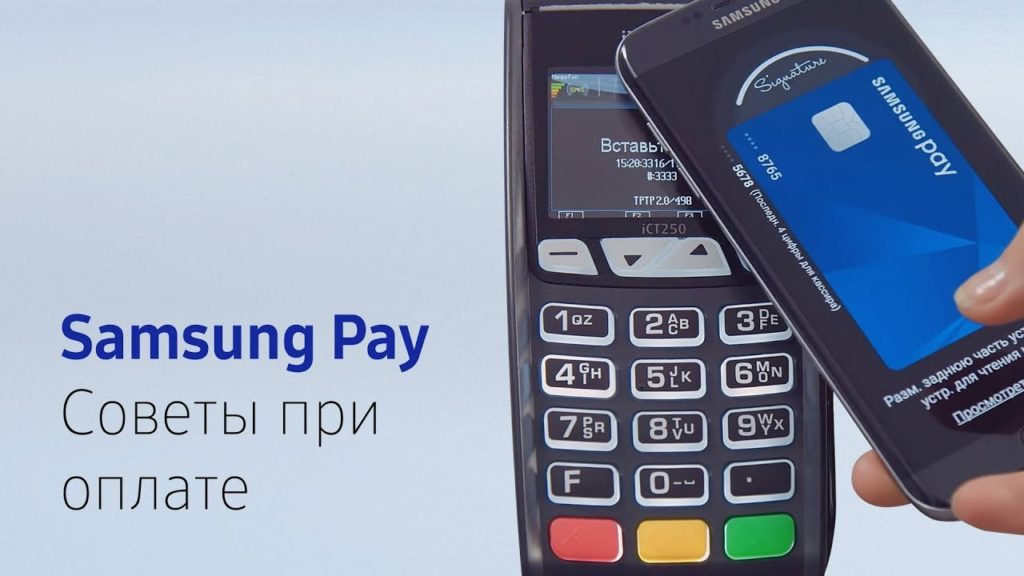
Какие устройства Samsung поддерживают Samsung Pay
Самсунг Пей работает исключительно на устройствах своего производителя. Также играет роль прошивка — она должна быть оригинальной. Немаловажно наличие в гаджете модуля НФС.
Бесконтактную оплату можно подключить к ряду смартфонов и часов от Самсунг, а именно:
- Samsung Galaxy А6, А7, А8, А9, А20, А30, А40. А50, А80;
- Samsung Galaxy J6+, J4, J7, J5;
- Samsung Galaxy S10e, S10, S10+, S9, S9+, S8, S8+, S7Edge, S7, S6Edge+, S6, S6Edge
- Samsung Galaxy Note 5, Note 8, Note 9, Note10, Note10+
- Samsung Gear S3 classic, frontier;
- Samsung Gear Sport;
- Samsung Galaxy Watch;
- Samsung Galaxy Watch Active, Active2.
При покупке нужно смотреть техническую характеристику устройства. Важно, чтобы гаджет был оснащен чипом НФС.
Первый запуск Samsung Pay и добавление карты
Чтобы была доступна Самсунг оплата через телефон, нужно подготовить устройство, привязать платежный инструмент.
Если ваш смартфон поддерживает NFC, то убедитесь, что прошивка обновлена до последней версии. Устаревшая не даст возможности полноценно настроить сервис и работать с ним.
Изначально необходимо найдите Samsung Pay. Оно является предустановленным, скачивать его не придется.
Имейте в виду! Отсутствие приложения в меню телефона может говорить о неоригинальной прошивке или о том, что смартфон не поддерживает Самсунг Пей.
Если Samsung Pay найдено, инструкция по его настройке, следующая:
- Произведите запуск приложения.
- Введите данные Samsung Account.
- Примите условия пользования сервисом.
- Нажмите на «Запуск».
- Выберите тип идентификации (пин-код, отпечаток пальца, скан радужки глаза).
После нужно добавить саму карту. Без нее платить телефоном не выйдет.
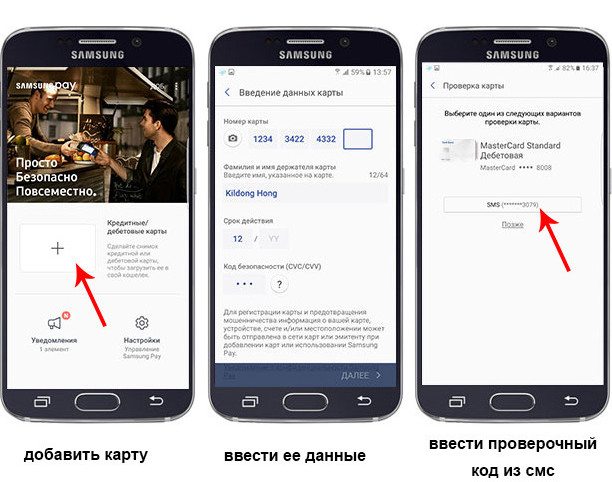
- В приложении найти надпись «Оплата», затем «Добавить карту».
- Выбрать среди двух вариантов наиболее подходящий (сканирование платежного инструмента или самостоятельное вписание данных).
- Принять условия банка.
- Отправить на мобильный смс-код. После получения, ввести его в соответствующее окошко и нажать на «Отправить».
- Поставить подпись (стилусом или пальцем).
После карточка будет добавлена в систему.
Внимание! Подобным образом привязываются и последующие платежные средства (до 10 штук).
Привязка карты к часам
Если у вас Samsung Watch, то для добавления карточки понадобится приложение Galaxy Wearable. Если же в наличии часы Gear, то скачиваете программу Samsung Gear.
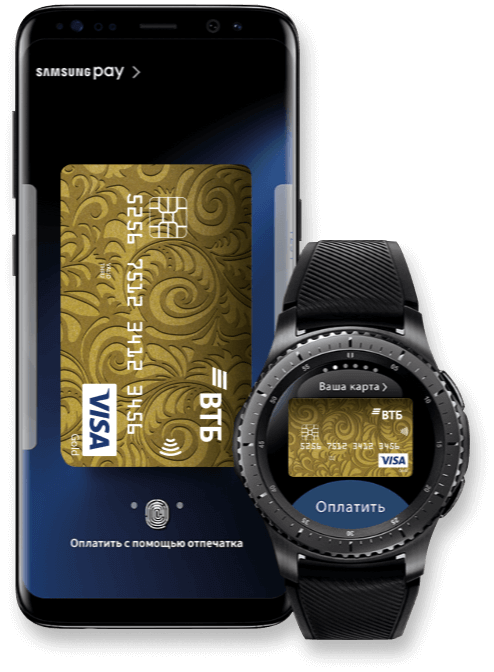
Если приложение уже установлено в смартфоне, то можно приступать к привязке платежного инструмента. Для этого:
- Запустите Galaxy Wearable или Samsung Gear (зависит от модели часов).
- Пройдите в раздел «Оплаты» и после откройте Самсунг Пей.
- Нажмите «Подключение».
- На часах подтвердите действие. Изучите все обучающие моменты, следуйте инструкциям. Настройте блокировку экрана.
- Удерживайте кнопку «Назад». Это запустит приложение Самсунг Пей на часах.
- На телефоне нажмите на «Добавление карточки».
- Сделайте ее скан. Иной вариант — внесение данных вручную.
- Дождитесь подтверждения.
- Отметьте «Принять все». Этим вы соглашаетесь с условиями обслуживания.
- Пройдите идентификацию. Для этого кликните на SMS. После вам придет на телефон пароль. Введите его и отправьте.
- Оставьте подпись на экране и сохраните.
- Подтвердите действия на часах. В конце перейдите на «начало использования».
Оплачивайте покупки смартфоном где угодно
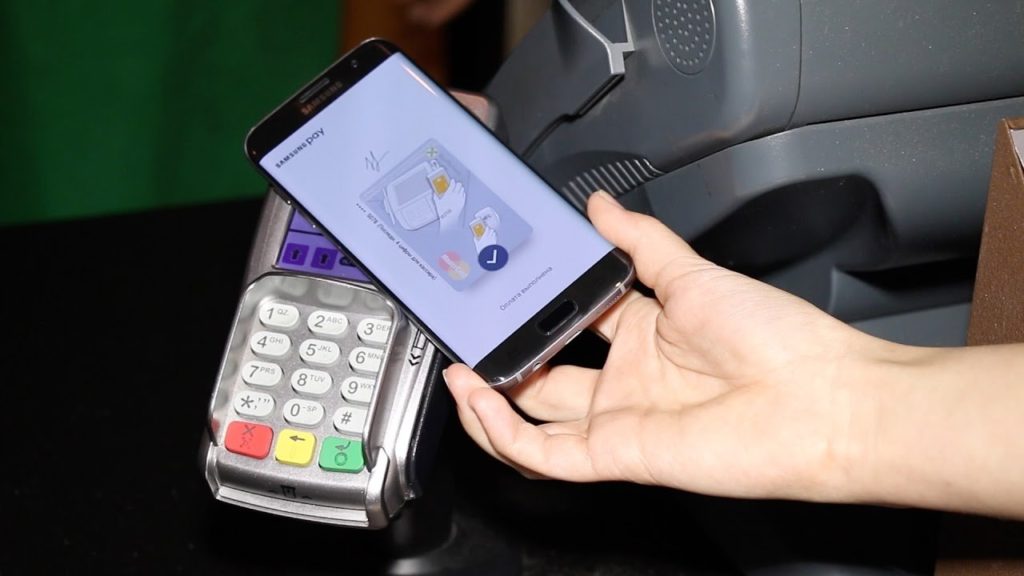
Прежде чем узнать, как оплачивать Samsung Pay, нелишним будет получить информацию о том, где допустимы такие платежи.
Расплачиваться через бесконтактный сервис от Самсунг можно в:
- магазинах, супермаркетах, салонах;
- общественном транспорте (метро, троллейбусах, трамваях);
- интернете (на сайтах, поддерживающих оплату Samsung Pay, к примеру на алиэкспресс);
- приложениях;
- кинотеатрах, театрах, цирке и т.п.
Не являются исключением заправки и стоянки.
Имейте в виду! Во всех перечисленных местах заплатить через Самсунг Пей будет возможно, если на кассе найдется терминал с поддержкой PayPass и поддержка сервиса Самсунг.
Платежи через Самсунг Пей
Проводить денежные операции с помощью Samsung Pay можно используя терминал (через NFC или MST) или по интернету.
Оплата в терминалах
Рассмотрим инструкции по оплате с использованием телефона и часов.
Платежи с помощью смартфона
Чтобы оплатить через мобильный, нужно:
- Запустить Самсунг Пей (достаточно провести по экрану пальцем снизу вверх).
- Авторизоваться (ввести пароль или приложить палец для сканирования папиллярного рисунка).
- Выбрать карточку (если в приложение загружено несколько платежных инструментов).
- Поднести гаджет к терминалу и дождаться оповещения об успешно проведенной транзакции.
Платежи с носимого устройства
Чтобы оплатить товар с часов, следует:
- Зажать верхнюю кнопку справа.
- Поворотом безеля выберите платежную карту.
- Пройдите авторизацию.
- Приблизиться с часами к считывающему устройству.
После успешного снятия средств, часы завибрируют и на экране возникнет галочка.
Если вы сняли часы с руки, то пин-код придется вводить каждый раз при оплате. Если они на запястье, то авторизация потребуется лишь раз.
Как платить с помощью Samsung Pay в интернет-магазинах и приложениях
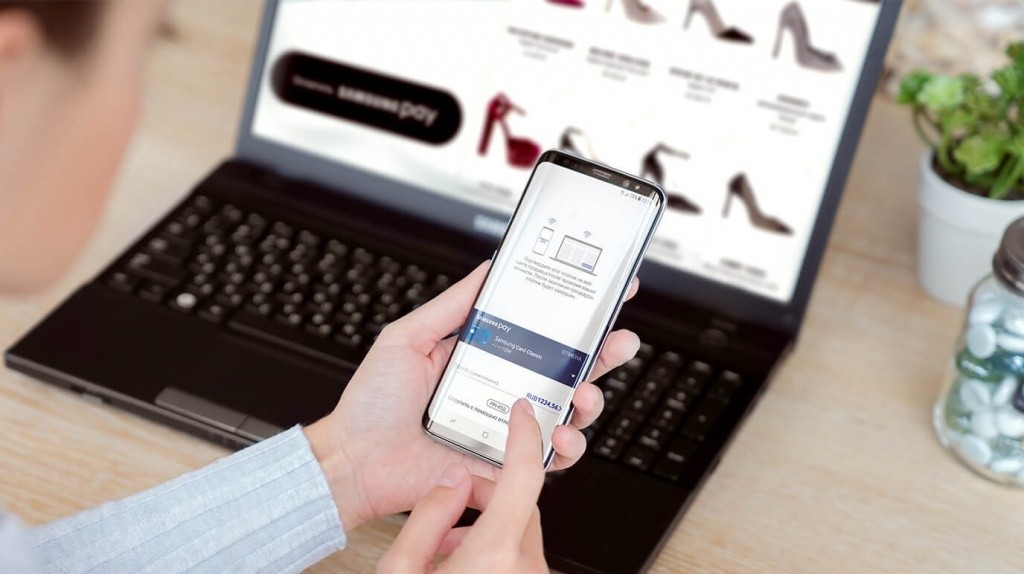
Через Самсунг Пей можно безопасно расплатиться за интернет-покупки. Онлайн шопинг привлекает многих, но порой люди обжигаются, так как попадают на недобросовестных продавцов. Отсвечивание данных карт часто приводит к потере денежных средств. С Samsung Pay подобное исключено, так как вся информация остается скрытой.
Не знаете, как платить через Самсунг Пей онлайн? Тогда следуйте инструкции:
- Посетите сайт, на котором хотите что-то купить.
- Положите товары в корзину.
- В момент оплаты нажмите на «Оплатить Самсунг Пей».
- Авторизуйтесь, то есть впишите пароль и mail от аккаунта Samsung.
- Кликните на карту, с которой хотите, чтобы снялись деньги.
- Подтвердите свои действия отпечатком пальца.
Внимание! С Самсунг Пей в интернете можно работать с любого браузера. Тут нет ограничений, как в Apple Pay.
С этой системой бесконтактных платежей работает множество интернет-магазинов. Но и это не предел. Компания Самсунг обещает, что в дальнейшем список партнеров будет активно увеличиваться.
Оплачивать через Самсунг Пей сейчас можно и в приложениях. Технология такая же, как описана выше.
Могу ли я использовать Samsung Pay за границей
Партнерами Самсунг Пей являются многочисленные банки РБ (Беларуси) и РФ (России). Если пользователи сервиса отправляются в другую страну, то стоит уточнить, принимаются ли там банковские карты конкретной финансовой организации и есть ли там возможность бесконтактной оплаты Samsung. Получить подобную информацию можно у сотрудников банка-эмитента.
Обязательно ли подключение к интернету, чтобы использовать Samsung Pay
Заходить в сервис для оплаты покупок можно без интернета. Он работает в автономном режиме.
Подключение к сети необходимо лишь при первом запуске Самсунг Пей.
Какую комиссию удерживает Samsung при проведении транзакций через систему Samsung Pay
Никаких комиссионных сборов не предусмотрено. Пользователи имеют возможность подключать и пользоваться бесконтактными платежами абсолютно бесплатно.
Хранит ли Samsung информацию о платежах на своем сервере или на устройстве
Никаких данных нигде не сохраняется. Если нужно вспомнить, какие покупки производились, то на помощь придет чек, который вы вправе требовать в магазине после приобретения товара.
Заключение
Если у вас есть смартфон Самсунг с поддержкой НФС, то нелишним будет знать, как платить Samsung Pay. Сервис сейчас становится достаточно популярен и относится к наиболее безопасным. Разработчики постоянно совершенствуют свой продукт, заключают договоры с новыми банками и торговыми точками, поэтому проплатить покупку становится все легче. Скоро уйдут все ограничения не только в собственной стране, но и за границей.
NFC в смартфоне: что это такое, зачем нужно и как настроить бесконтактную оплату


Многие используют телефон вместо банковской карты и проездного в общественном транспорте. Бесконтактная оплата устройством работает благодаря технологии NFC — рассказываем, как она устроена и чем еще может быть полезна.
Аббревиатура NFC расшифровывается как Near Field Communication — «коммуникация ближнего поля» или «связь ближнего действия». Это означает, что устройства, которые поддерживают технологию и находятся близко друг к другу, могут обмениваться данными без проводов, подключения к интернету или сопряжения по Bluetooth.
Модуль NFC в смартфоне представляет собой небольшую плоскую катушку с миниатюрной микросхемой. В телефонах Samsung модуль находится в центральной части корпуса, максимально близко к крышке. Смысл в том, что принцип работы NFC основан на электромагнитной индукции, а сама связь имеет совсем небольшой радиус действия. Поэтому, делая бесконтактный платеж в магазине, мы прикладываем смартфон к терминалу тыльной стороной.
Как работает NFC в телефоне
Встроенный модуль генерирует электромагнитное поле. Приемник, например платежный терминал на кассе супермаркета, попадает под воздействие этого поля и создает индукционный ток, который можно использовать для обмена информацией. Частота NFC в смартфоне составляет 13,56 МГц, что позволяет передавать данные со скоростью до 424 кбит/с. Музыкальный mp3-файл на такой скорости скачается за пару минут, а вот данные банковской карты передаются мгновенно. Радиус действия NFC-передатчиков зависит от их мощности и достигает 20 см, но в смартфонах устанавливают катушки меньшей мощности. NFC в Samsung Galaxy срабатывает, когда подносишь телефон к приемнику на 2–3 сантиметра.
Что можно делать с NFC на смартфоне?
- •ㅤСнятие наличных в банкоматах. Все современные банкоматы оснащены бесконтактными модулями, что делает NFC полноценной заменой банковской карты.
- •ㅤПополнение проездных билетов и транспортных карт. Оплата метро и наземного транспорта телефоном гораздо удобнее, чем покупка билетов офлайн. Например, в Москве оплачивать проезд с помощью NFC можно так. Установите мобильное приложение «Тройка. Пополнение и проверка» → Пополните свою транспортную карту «Тройка» в два клика → Выберите билет → Запишите его на карту «Тройка», приложив ее к телефону.
- •ㅤИдентификация личности, пропуск. Пропускная система по пластиковым картам работает во многих офисных центрах: прикладываешь ее к считывателю — и дверь либо турникет открывается. Но пропуск в телефоне через NFC удобнее карты — хотя бы потому, что его труднее забыть и потерять.

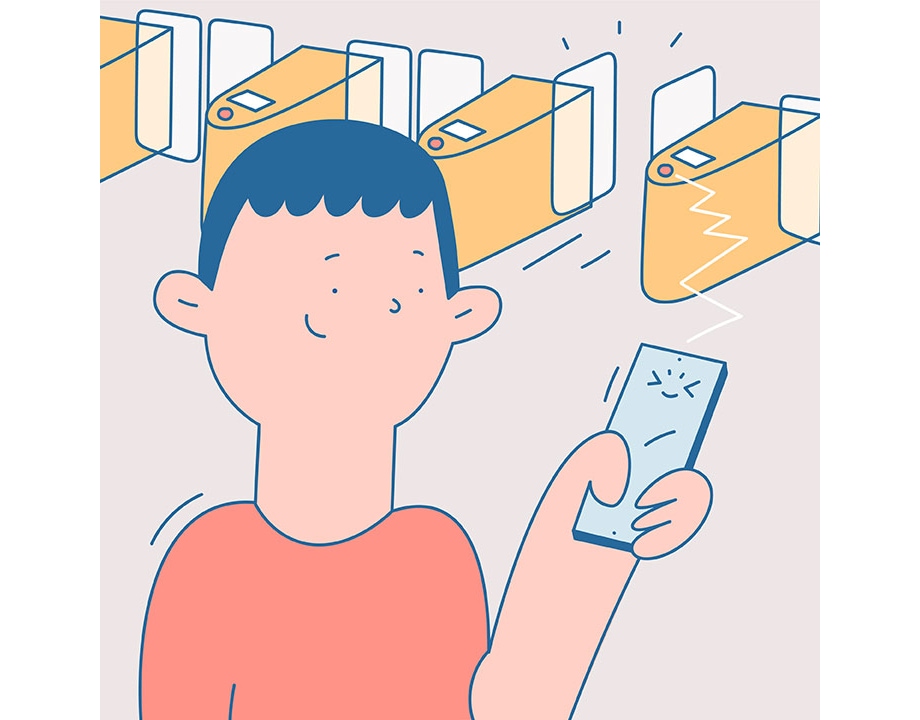
- •ㅤЦифровой ключ. Эту технологию активно используют отели, ведь открыть дверь телефоном удобнее, чем магнитной картой или тем более — обычным ключом. Кроме того, NFC в телефоне нужен затем, чтобы разделять потоки гостей в зависимости от привилегий — например, давать им доступ в SPA-центр, спортзал или на закрытые этажи отеля.
- •ㅤПередача данных. Значок NFC на телефоне значит, что у владельца есть возможность быстро связаться с другим устройством для передачи данных без подключения к интернету. Так можно отправлять фотографии, видео, ссылки, координаты, контакты и другую информацию.
- •ㅤСчитывание NFC-меток. Для чего нужна эта функция в смартфоне с NFC? Например, чтобы быстро менять настройки устройства, не включая экран. Сама метка представляет собой небольшую плоскую наклейку, на которую можно записать любые данные или команды. Такую метку можно приклеить на прикроватную тумбочку, чтобы телефон, считав ее, переходил в беззвучный режим и приглушал яркость экрана. На метку в прихожей можно записать пароль от Wi-Fi, чтобы гости, приложив к ней свои смартфоны, автоматически подключались к домашней сети. А в машине метка может активировать Bluetooth с геолокацией и запускать навигатор.
- •ㅤПодключение внешних устройств. Да, возникает вопрос — зачем нужен NFC в смартфоне для подключения наушников и колонок, если их можно подсоединить по Bluetooth? Ответ прост: с NFC это происходит гораздо быстрее. Bluetooth подразумевает долгий поиск устройства, ввод PIN-кода, а иногда и ошибки подключения. С NFC в телефоне это можно сделать проще: поднести устройство в режиме сопряжения к смартфону, который тут же сам предложит «законнектиться».
Как пользоваться NFC в телефоне?

На словах работа NFC выглядит просто, но на практике может вызывать вопросы. Как понять, поддерживает ли телефон NFC, что нужно сделать, чтобы активировать NFC на телефоне, и какие настройки понадобятся? Разбираемся!
- 1.ㅤГде найти NFC в смартфоне Samsung
Включить функцию проще всего в верхней шторке: надо сделать свайп вниз и активировать значок NFC в меню. Если в шторке значка нет, подключение NFC в телефоне надо делать через настройки. Это несложно: достаточно зайти в настойки, перейти в раздел «Подключения», выбрать пункт NFC и бесконтактные платежи — и активировать функцию. - 2.ㅤКак настроить NFC на телефоне Samsung
Чтобы считывать NFC-метки, дополнительные настройки не нужны — достаточно активировать функцию NFC, как описано в предыдущем абзаце. А вот чтобы подключить на смартфоне NFC-оплату, надо сделать еще три несложных шага:
- •ㅤУстановить приложение Samsung Pay, если его в смартфоне нет.
- •ㅤПривязать к приложению банковскую карту. Для этого надо ввести все ее данные: номер, срок действия, CVC/CVV-код.
- •ㅤНазначить Samsung Pay платежным приложением по умолчанию. Это можно сделать в настройках устройства в разделе «Бесконтактные платежи». Всё: настройка NFC в телефоне для оплаты покупок завершена.
Чтобы передавать файлы с помощью NFC в Samsung Galaxy, необходимо включить функцию и на передающем, и на принимающем устройствах. После этого надо поднести один аппарат к другому — и можно отправлять данные.
Какие способы цифровой оплаты доступны владельцам Samsung Galaxy


Рассказываем о сервисах мобильных платежей, которые доступны в России, и о том, как их использовать.
Samsung Pay
Сервис работает в России с 2016 года, и вы наверняка хорошо его знаете. В 2017 году именно Samsung Pay стал первым международным сервисом, который поддержал мобильные платежи по картам «Мир» в России. Приложение можно запустить даже при выключенном экране одним движением — свайпом снизу вверх. Удобство использования обеспечивается глубокой интеграцией в систему смартфона: такой свайп на устройствах Galaxy привязан только к Samsung Pay, что отличает фирменный платежный сервис от сторонних приложений.
Кроме платежных карт «Мир», в сервис можно добавить любые бонусные карты со штрихкодом. Стандартная пластиковая карта размером 8,6×5,4 см весит около 5 г и изготавливается из поливинилхлорида. Это прочная пластмасса, которая губительно воздействует на окружающую среду. Samsung Pay позволяет отказаться от пластиковых карт в пользу цифровых.


Узнайте больше об эко-инициативах Samsung