Как сменить AnyDesk ID без переустановки — 2 способа
Официально в бесплатной версии программы смена AnyDesk ID (номер рабочего места) недоступна. Однако, благодаря этой инструкции вы точно сможете это сделать быстро и без каких то особых инструментов и специальных знаний.
1 способ
Самый быстрый и простой способ — с помощью моего bat-файла. Нужно скачать этот zip архив, затем распаковать из него «батник» в любую папку, например на рабочий стол. Остаётся только запустить его от админа (клик правой кнопкой мыши, затем пункт запустить от администратора). AnyDesk тут же закроется, а при новом включении у вас уже будет новый ID.
2 способ
Нужно зайти в папку C:\ProgramData\AnyDesk и удалить файл service.conf, затем перезапустить AnyDesk. Эта папка по умолчанию скрыта, поэтому нужно предварительно включить показ скрытых папок в настройках Проводника. В большинстве случаев это должно сработать, проверено неоднократно (последний раз в мае 2023) на AnyDesk 7.xx версии. Если не можете включить показ скрытых папок, то вам подойдет только первый способ, по нему всё пройдёт в пару кликов.

Дополнительно
Предположим что вам не помогло вышеописанное, что очень вряд ли. Тогда необходимо попробовать так — сначала закрыть её и удалить всё содержимое в папках:
C:\ProgramData\AnyDesk (универсальный путь %programdata%\AnyDesk) и
C:\Users\Имя_вашей_уч_записи\AppData\Roaming\AnyDesk (%USERPROFILE%\AppData\Roaming\AnyDesk)
При следующем запуске появится новый ID код.
Если же и так не получилось, тогда без переустановки не обойтись. Следует закрыть все процессы AnyDesk и удалить её с помощью любого анинсталлера, например Uninstall Tool, таким образом чтобы не осталось никаких её файлов и ключей реестра. После чего нужно перезагрузить Windows и повторно установить последнюю версию AnyDesk.
How to Change AnyDesk ID: A Step-by-Step Guide
Learn the art of changing AnyDesk ID flawlessly. Our comprehensive post guides you through the process, ensuring enhanced privacy and secure connections.


By Hester / Last Updated July 24, 2023
Can we change the ID of AnyDesk?
Is it possible to change the ID of AnyDesk? I recently encountered a situation where I had to share my AnyDesk ID with multiple clients, but now I’m concerned about privacy. Can someone walk me through the process of change AnyDesk ID to ensure a more secure and personalized remote connection experience?”
— Question from a user
How to change AnyDesk ID [2 ways]
AnyDesk serves as a remote control software, which allows unattended access between your computer and other devices you possess. After the installation, you are assigned a unique numerical ID code, essential for device identification. This AnyDesk ID remains readily visible within the app’s interface whenever accessed, enabling the pairing and establishment of connections between your two devices.
Curious about how to find AnyDesk ID? Simply refer to it as your software main interface address. In the event that you wish to alter your AnyDesk ID on a Windows computer, follow the instructions provided below.
Way 1. Change AnyDesk ID (Alias) through settings
To clarify, users of the free version of AnyDesk are not granted the option to modify their ID or alias after the initial installation. While the ID can be changed during the initial setup, any alterations afterward are not allowed within the free account.
However, those who possess an AnyDesk license can avail themselves of this privilege, enabling them to change their ID up to three times.
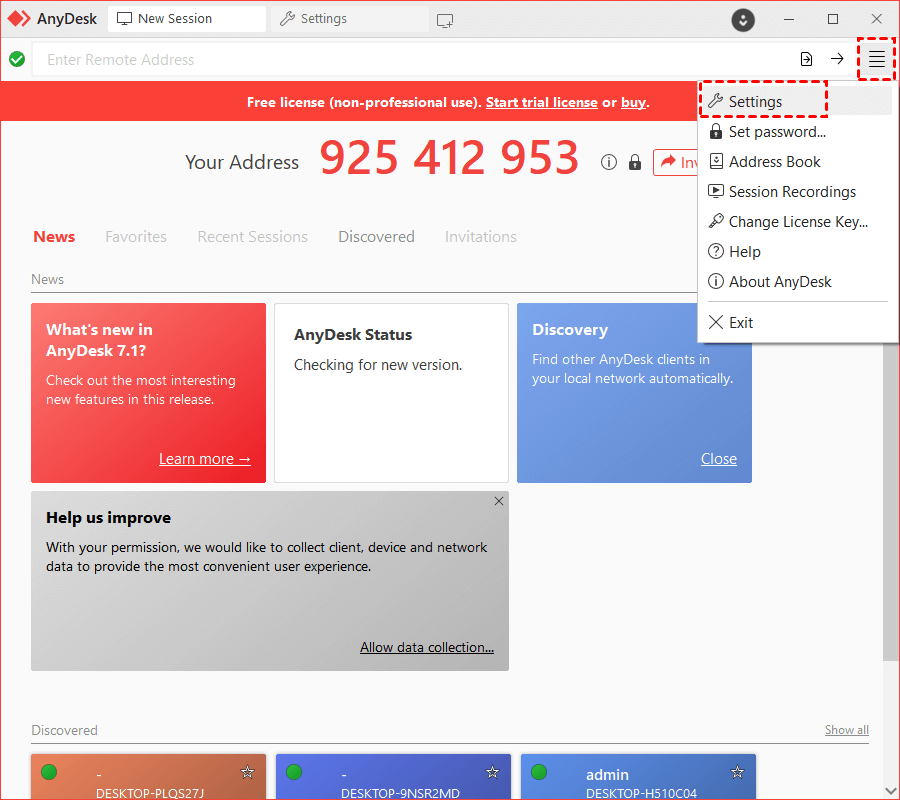
Step 1. Launch the AnyDesk application and locate the menu icon positioned in the upper-right corner of the window. From the drop-down menu, select «Settings.«
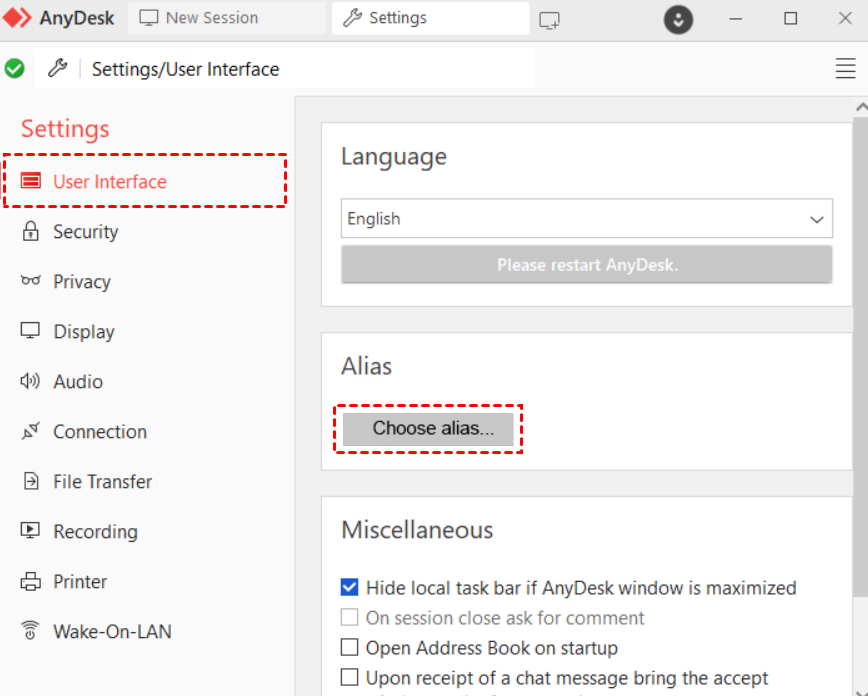
Step 2. Navigate to «User Interface.» In this section, find the «Alias» category and click on the «Choose alias. » button.
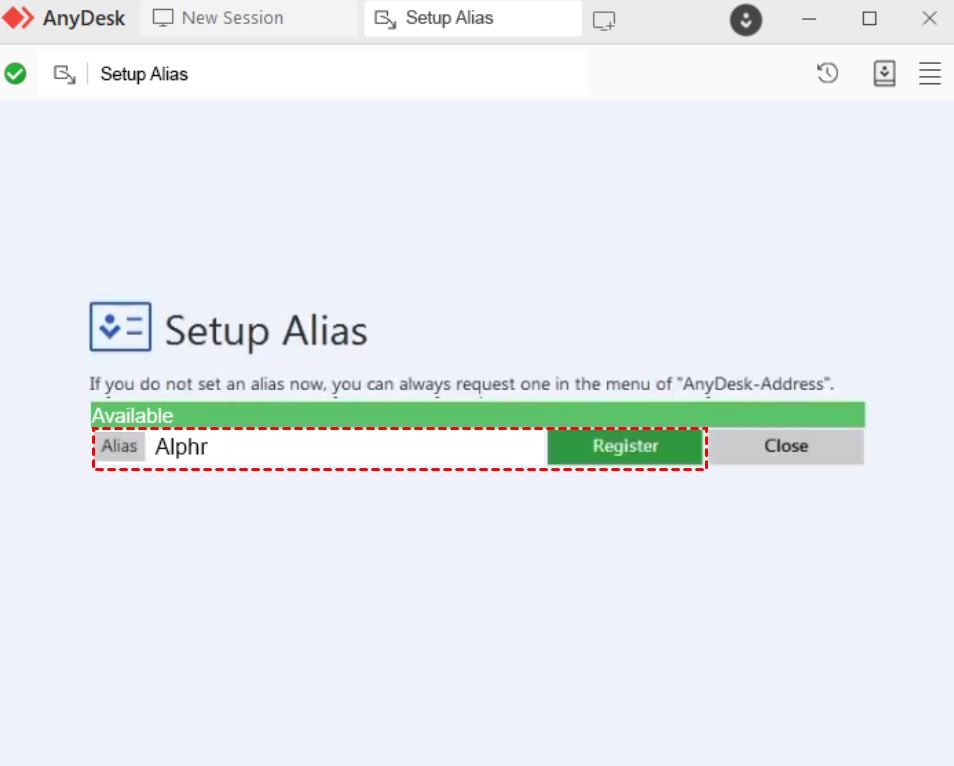
Step 3. A pop-up window will appear, prompting you to enter your desired new alias. After entering the alias, click on «Register«to confirm the changes.
Way 2. Reset AnyDesk ID by modifying the service.conf file
The unique AnyDesk ID finds its storage within the ‘service.conf’ file, located in the ‘C:\ProgramData\AnyDesk’ folder. For users operating the AnyDesk free version, the ID can be manually reset to obtain a fresh one. Here is how to reset AnyDesk ID.
Important to note: Prior to deleting the ‘service.conf’ file, we highly recommend creating a backup as a precautionary measure.
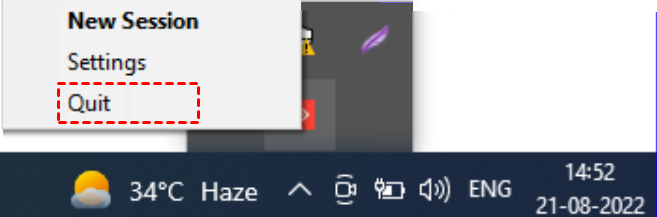
Step 1. Right-click on the AnyDesk icon in the taskbar and select «Quit» to close the application.
Step 2. Open the Explorer and enter «C:\ProgramData\AnyDesk» in the address bar, then hit «Enter.» Proceed to either rename or delete the “service.conf” file.
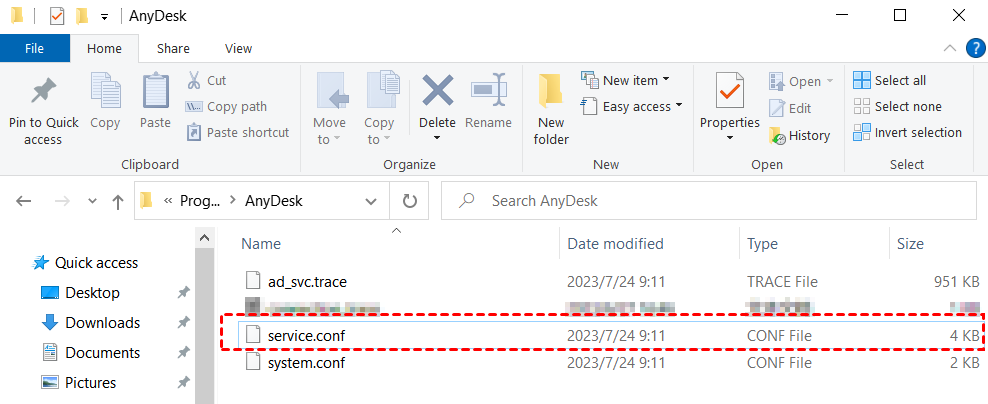
Step 3. Launch AnyDesk again, and as a result, a new “service.conf” file will be generated, effectively changing your AnyDesk ID.
The ultimate AnyDesk alternative for seamless remote access is worth trying
In the fast-paced digital world, the need for efficient and reliable remote access solutions has never been greater. Whether you’re working from home, managing a team scattered across the globe, or simply require remote assistance, having trustworthy remote access software is essential. It’s time to explore an exceptional AnyDesk alternative that stands out from the crowd — AnyViewer.
AnyViewer is a cutting-edge remote access software that is revolutionizing the way we connect with our devices. With a user-friendly interface and enhanced security measures, AnyViewer takes remote access to a whole new level of simplicity and productivity.
Furthermore, AnyViewer offers more free features, including unattended access, remote desktop file transfer, multiple sessions, real-time chat, etc.
Get AnyViewer right away to improve your remote desktop experience!
Secure Download
Step 1. Launch AnyViewer on the remote computer. Create a fresh account, and once registered, log in using your newly credentials.

Step 2. On your local device, launch AnyViewer and sign in using the account you just created. This action automatically assigns the remote computer to your account.

Step 3. Head to the «Device» section, where you can handpick the specific computer you desire to connect with. For an effortlessly smooth connection, click «One-click control«.

Useful tip:
If you have more than two remote PCs to manage, consider upgrading your account for enhanced capabilities:
➤ Assign more devices. A free account has 3 assigned devices, while Pro/Enterprise supports 10/100 assigned devices.
➤ More connection channels. The Enterprise version allows 10 channels.
➤ More simultaneous sessions. A professional or Enterprise plan can enjoy 5/10 simultaneous sessions.
➤ Connect in privacy mode. It will better protect your privacy by blacking the remote PC and disabling the remote keyboard & mouse.
➤ High-speed file transfer. Transfer unlimited files at once at a higher speed of up to 10 MB/s.
Conclusion
Congratulations! You’ve mastered how to change AnyDesk ID. Ready for more? Elevate your remote access with AnyViewer, the ultimate alternative packed with cutting-edge features. Seamlessly connect and experience the future of remote collaboration today!
Free Remote Desktop Software
- Quick Remote Connection
- Control Multiple Computers
- High Quality Image
- Support Latest Windows OS

100% secure
Still Need Help?
Have your problem been solved? If not, please input query in the search box below.
Что делать, если забыл пароль в AnyDesk — где посмотреть
Для ПК и мобильных устройств существует сразу же несколько программ для удаленного управления. Самой популярной из них является TeamViewer, ведь вышла в далеком 2005 году и с того времени непрерывно развивалась. А вот AnyDesk – относительно новая программа, появившаяся в 2014 году. При этом она демонстрирует отличную стабильность, что подкупает многих пользователей. В рамках данной статьи мы разберемся с ее использованием. А если быть точнее – с подключением к удаленным устройствам через ID и пароль. Вы узнаете про AnyDesk, где посмотреть пароль и как настроить доступ без его ввода и подтверждения. Обратите внимание на оглавление статьи. Пользуйтесь им, чтобы сразу же открыть нужный раздел.
Что делать, если забыл пароль в AnyDesk — где его посмотреть
Сначала давайте разберемся с сутью вопроса и вкратце посмотрим, как работает удаленный доступ. Стандартная процедура подключения в АниДеске выглядит примерно так:
- Сначала на программе-клиенте указывается ID для доступа к программе-серверу.
- При необходимости вводится код доступа (пароль).
- На программе-сервере подтверждается подключение.
Таким вот образом выглядит стандартная процедура установки удаленного доступа к тому или иному устройству в программе AnyDesk. Изначально второй шаг не является обязательным, он появляется только при изменении настроек. Это повышает безопасность такого соединения, но создает дополнительную сложность, ведь ранее заданный код можно потерять или забыть.
В таком случае его стоит проверить в самой программе. Но как это сделать? На деле такой возможности в AnyDesk узнать пароль не выйдет, ведь данная информация не отображается сразу же после установки. Поэтому нужно вручную отключить функцию под названием «Неконтролируемый доступ, затем заново ее активировать и назначить новый код для подключения.
Давайте посмотрим, как это делается:
- Откройте программу на том устройстве, к которому нужно подключаться.
- Нажмите на иконку в виде 3 палочек в углу экрана. Сразу же после появится главное меню АниДеска.
- Кликните по пункту «Настройки», чтобы перейти на одноименную вкладку.
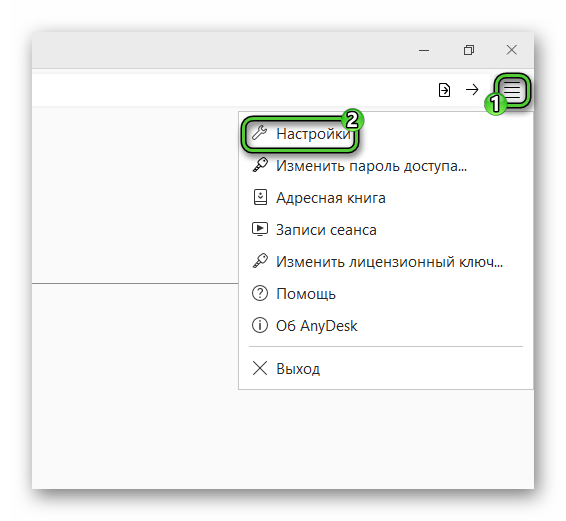
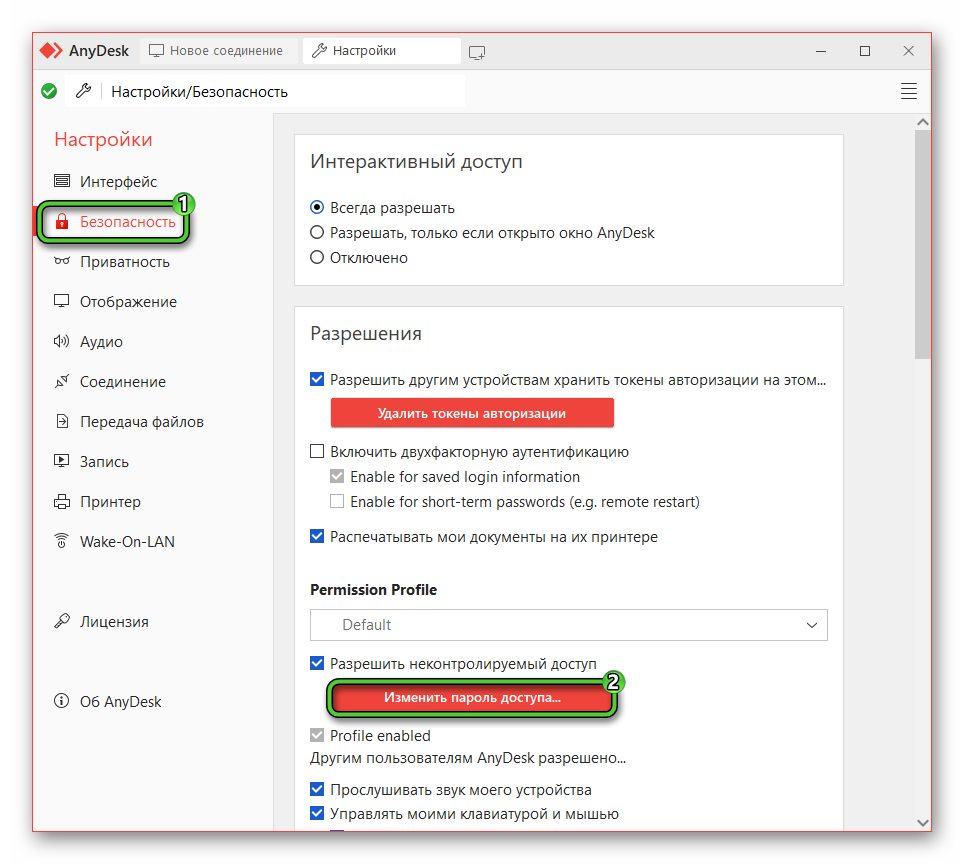
- Посетите раздел «Безопасность» в левом списке.
- Отыщите на этой странице пункт «Разрешить неконтролируемый доступ».
- Кликните по красной кнопке прямо под ним.
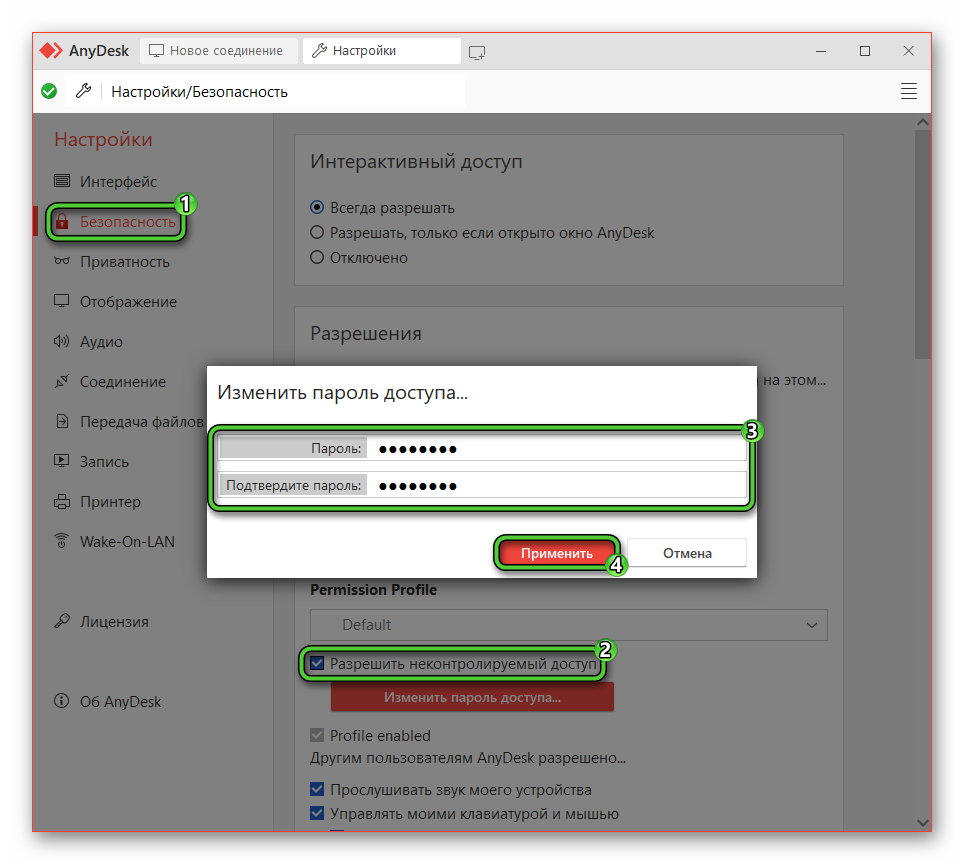
- Установите и подтвердите новый надежный пароль для АниДеск (не меньше 8 символов, обязательно наличие как букв, так и цифр).
- Нажмите на кнопку «Применить».
- Закройте вкладку параметров на верхней панели.
Если вы столкнулись с какой-либо проблемой, то попробуйте в верхней части страницы с настройками нажать на красную кнопку «Разблокировать…», а затем на «Да» в окне подтверждения. А остальные неполадки описаны в самом низу материала.
Теперь перейдем к следующей теме статьи, где раскрыта тема полного отключения кода для удаленного управления устройством.
Как сделать подключение без подтверждения
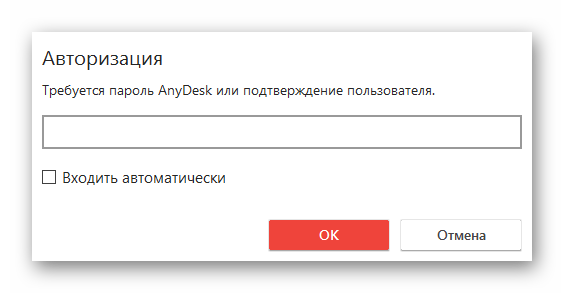
При активной функции «Неконтролируемый доступ», если попытаться подключиться к устройству, то появится окошко с текстом «Требуется пароль AnyDesk или подтверждение пользователя». В случае с компьютером выглядит оно примерно следующим образом:
Для удаленного доступа необходимо подтверждение со стороны хоста (сервера) или же ввод пароля. И это подходит не для всех пользователей.
Есть два очевидных решения:
- Отключить соответствующую функцию в настройках.
- Вручную отправить приглашение для удаленного доступа.
Инструкция для первого решения:
- На компьютере, к которому планируется подключение, запустить программу АниДеск.
- Вызвать главное меню и перейти в настройки.
- Открыть раздел «Безопасность».
- Найти пункт «Разрешить неконтролируемый доступ».
- Снять с него «галочку», чтобы отключить.
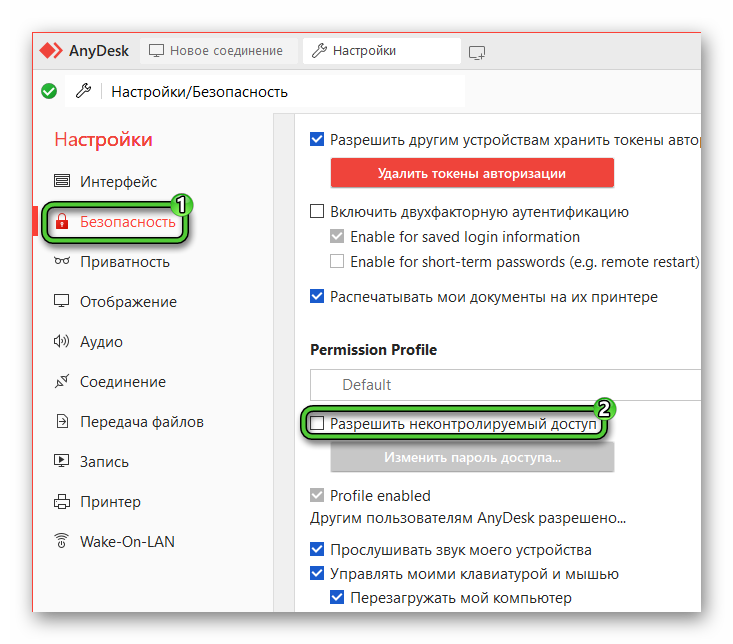
- Закрыть окно параметров.
Инструкция для второго решения:
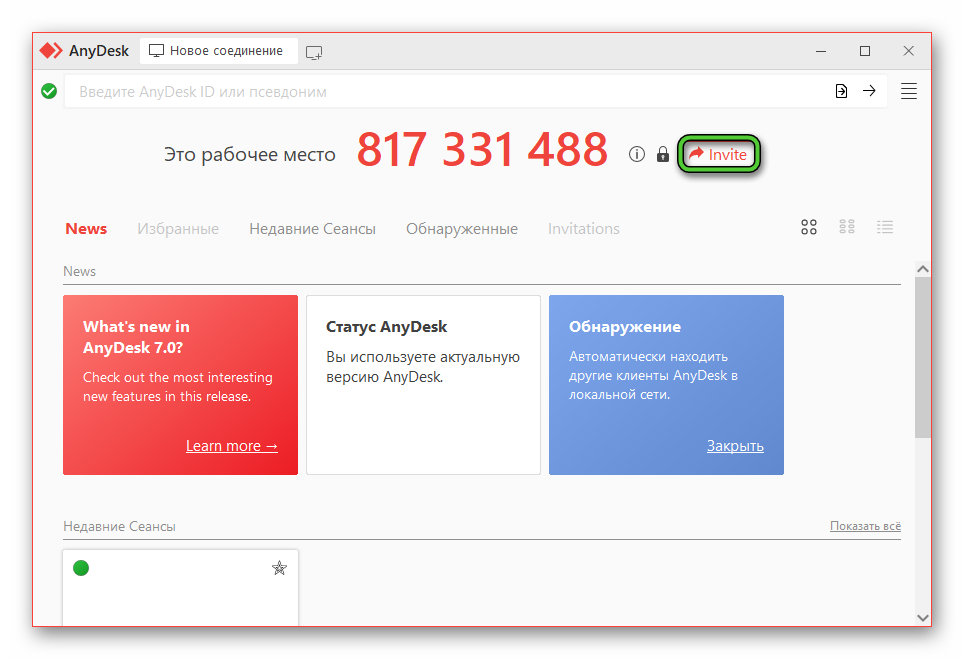
- Опять же, открыть программу на устройстве-сервере.
- Кликнуть по кнопке Invite напротив своего идентификатора ID.
- Ввести ID того устройства, которому вы хотите отправить приглашение на соединение.
- Опять нажать на кнопку Invite.
- Подтвердить соединение в отобразившемся уведомлении.
- Дождаться авторизации.
Теперь вы знаете, как в ЭниДеск сделать подключение без подтверждения. Следующий раздел статьи посвящен более детальному изучению функции «Неконтролируемый доступ», а также ее настройке. Давайте разберемся и с этой темой.
Настройка неконтролируемого доступа пользователя
По умолчанию программа AnyDesk настроена таким образом, чтобы все входящие подключения пользователь подтверждал вручную. А значит, необходим доступ к устройству-серверу, без этого соединение невозможно. Иными словами, такой принцип можно назвать контролируемый доступ. А что же тогда неконтролируемый доступ?
Это название носит специальная функция, благодаря которой получится сильно упростить процедуру подключения, то есть подключаться без подтверждения в ЭниДеск. Вместо подтверждения от пользователя достаточно ввести заранее установленный пароль. При этом способ подключение через подтверждение никто не убирает, просто появляется еще один.
Каким образом включается данная функция? Выполните следующие шаги, чтобы настроить AnyDesk без подтверждения:
- Запускаем программу на ПК, который будет удаленно управляться.
- Поочередно кликаем по отмеченным пунктам, чтобы вызвать вкладку «Настройки».
- Посещаем раздел «Безопасность» с помощью списка в боковом меню.
- Активируем опцию «Разрешить неконтролируемый доступ».
- В новом окне вводим пароль для подключения два раза. Он должен включать в себя не меньше 8 символов, как минимум одну букву и одну цифру.
- Нажимаем на красную кнопку «Применить».
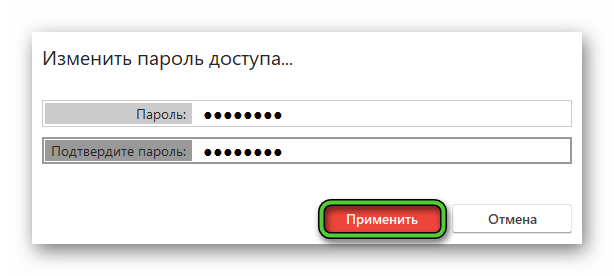
В результате вы разрешите для AnyDesk подключение без подтверждения, но код доступа все равно вводить придется.
Обратите внимание на графу Permission Profile, которая пригодится продвинутым пользователям. Суть в том, что с ее помощью можно настроить несколько сценариев подключения:
- Default – стандартное подключение.
- Screen Sharing – демонстрация экрана.
- FullAccess – полный доступ к удаленному ПК.
- UnattendedAccess – доступ к ПК без необходимости подтверждения.
В этой же графе можно создать свой профиль и выбрать необходимые параметры в списке ниже: прослушивание звука, управление клавиатурой и мышью и так далее. Для этого:
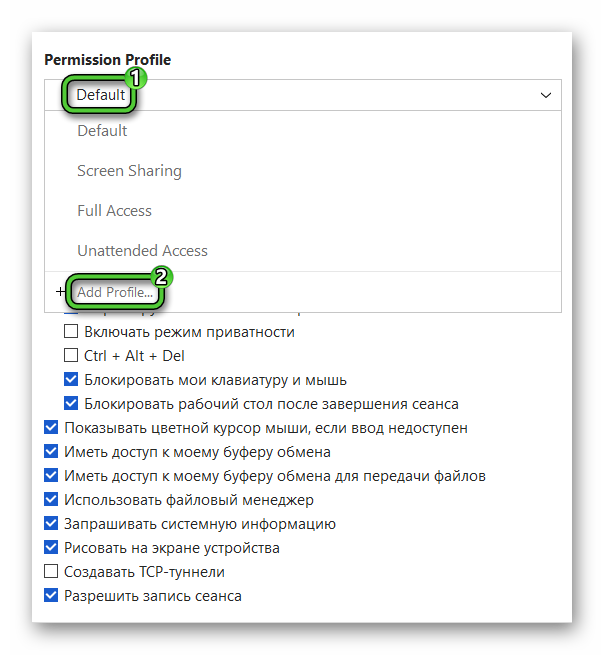
- Нажмите на соответствующий пункт и выберите AddProfile.
- Укажите имя для своего профиля и нажмите «ОК».
- Включите все параметры, которые могут вам потребоваться.
И обязательно обратите внимание, что для всех профилей в ЭниДеске неконтролируемый доступ настраивается по отдельности. То есть у каждого профиля будет свой код подключения. Именно по такому принципу они и будут выбираться.
Сами по себе настройки предельно понятные по названию, так что детально описывать каждый из них мы не станем. Остановимся только на нескольких пунктах:
- Создавать TCP-туннели – это безопасный способ передачи данных, если сильно упростить объяснение.
- Разрешить запись сеанса – в программе присутствует функция записи, но в некоторых случаях ее имеет смысл отключить.
При этом во время подключения к удаленному ПК необязательно каждый раз вводить пароль. Можно указать его только один раз и заодно включить опцию «Входить автоматически».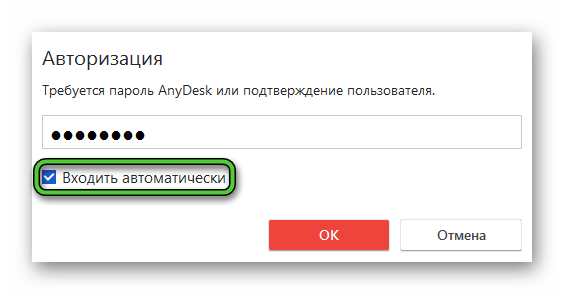 При этом в системе сохранится токен авторизации, а сам сеанс будет отображаться в разделе «Недавние». Его можно добавить в «Избранные» для быстрого соединения. А в настройках есть полезная опция «Удалить токены авторизации». Если активировать ее, то на всех устройствах придется заново вводить пароль, даже если он был сохранен.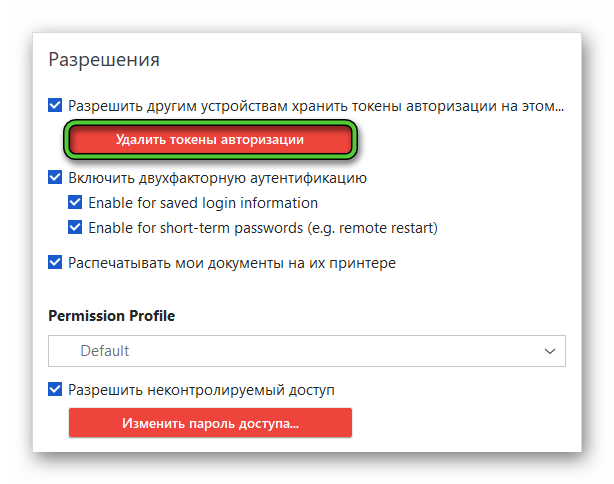
Отдельно хотелось бы упомянуть двухфакторную аутентификацию.
Зачем нужна и как работает двухфакторная аутентификация в AnyDesk
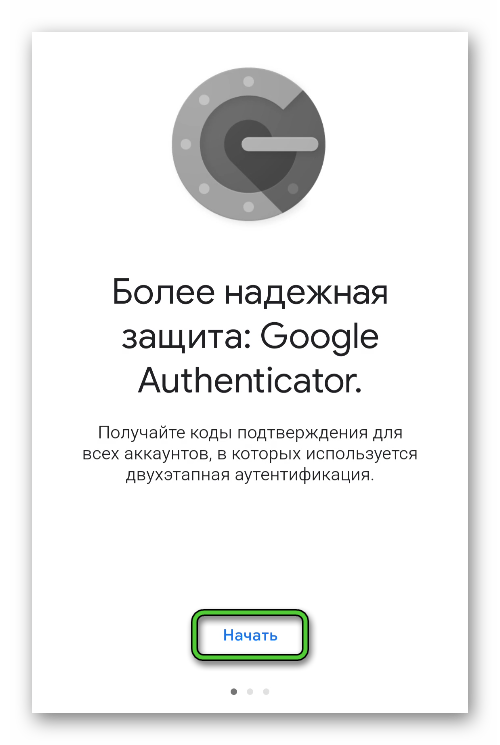
Это еще один уровень защиты для удаленного соединения. В сочетании с неконтролируемым доступом для подключения к устройству нужно ввести не только ранее установленный пароль, но и специальный код из приложения-аутентификатора, который постоянно обновляется. Рассмотрим эту процедуру на примере Google Authenticator, доступного для Android и iOS.
- На смартфоне или планшете запустите магазин приложений.
- Вызовите функцию поиска, чтобы открыть страницу загрузки GoogleAuthenticator.
- Тапните по кнопке установки и подтвердите процедуру, если это потребуется.
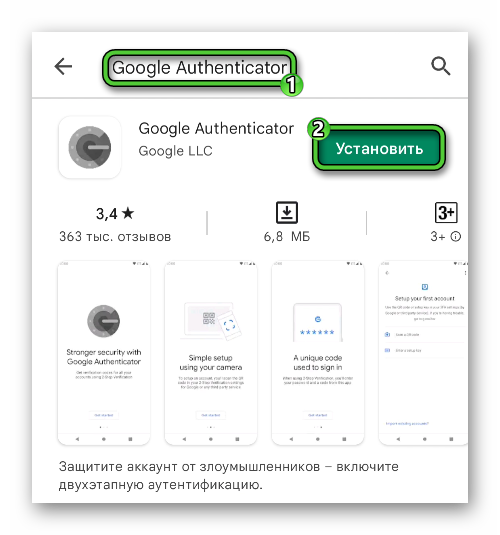
- Дождитесь ее окончания и запустите приложение.
- Нажмите «Начать» на главном экране.
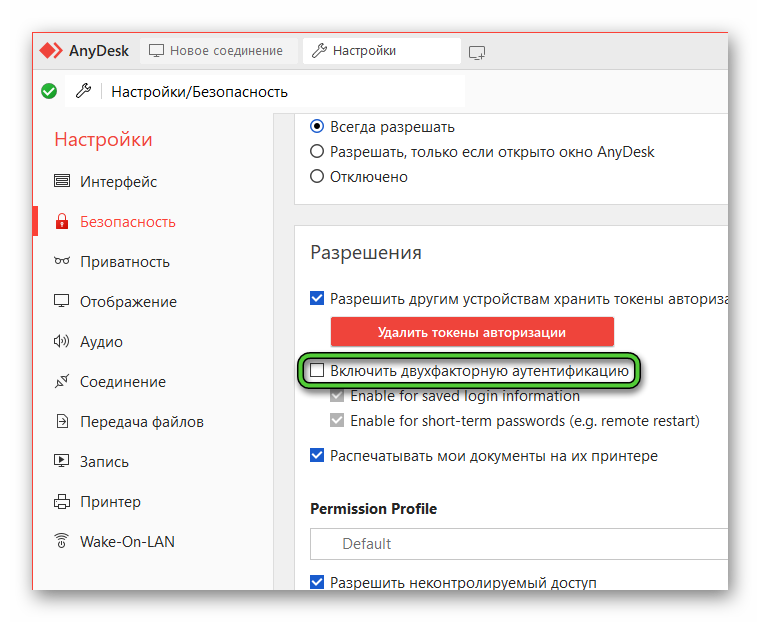
- Далее, на компьютере перейдите к настройкам безопасности.
- Активируйте пункт «Включить двухфакторную аутентификацию».
- Вернитесь к мобильному приложению и выберите «СканироватьQR-код».
- Разрешите ему использование камеры устройства.
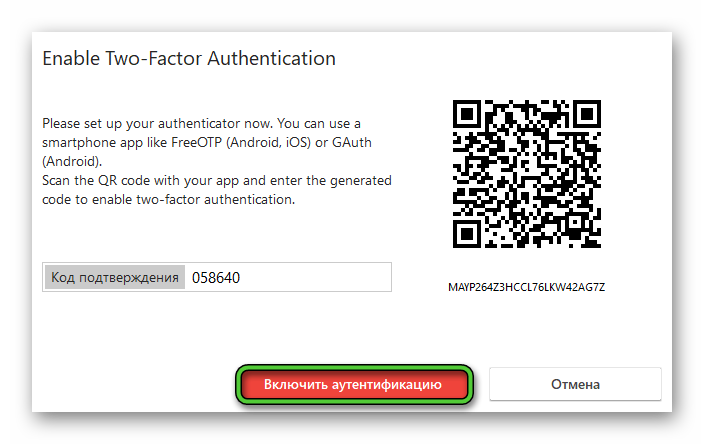
- Отсканируйте QR-код, который отображается в окне программы.
- А затем введите код из мобильного приложения.
- Кликните по кнопке «Включить аутентификацию».
Двойную аутентификацию можно в любой момент отключить. Для этого достаточно открыть настройки, перейти в раздел «Безопасность» и деактивировать соответствующий пункт. Дополнительное подтверждение здесь не потребуется.
Что делать, если не получается в AnyDesk отключить запрос на подключение
Скорее всего, самый распространенный вопрос у пользователей будет звучать так: «Как в AnyDesk разблокировать настройки безопасности?». Ведь многие сталкиваются с тем, что в данном разделе параметров не получается ничего изменить. Связано это с отсутствием прав администратора у программы. Как поступить в такой ситуации? Рассмотрим самое простое решение:
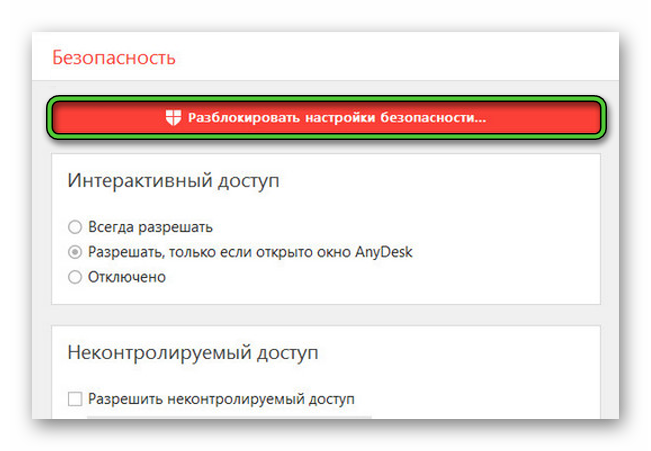
- Перейдите к соответствующему разделу настроек.
- Пролистайте страницу «Безопасность» в самый верх.
- Кликните по кнопке «Разблокировать настройки безопасности…».
- А теперь нажмите «Да» в появившемся системном окне Windows.
Может быть такое, что это не поможет. В таком случае программу следует целиком закрыть, а затем запустить AnyDesk с правами администратора. Для этого:
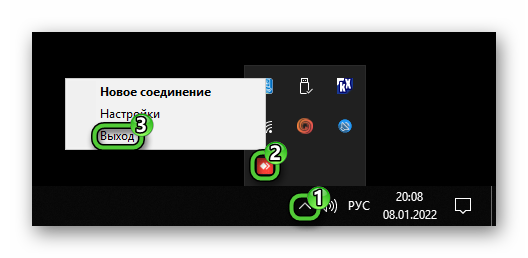
- Раскройте трей Windows, нажав на «стрелочку» в правом нижнем углу экрана.
- Кликните правой клавишей мыши по иконке AnyDesk.
- Выберите пункт «Выход» в контекстном меню.
- На рабочем столе отыщите ярлык для запуска программы.
- По нему тоже кликните ПКМ.
- Выберите способ запуска от имени администратора.
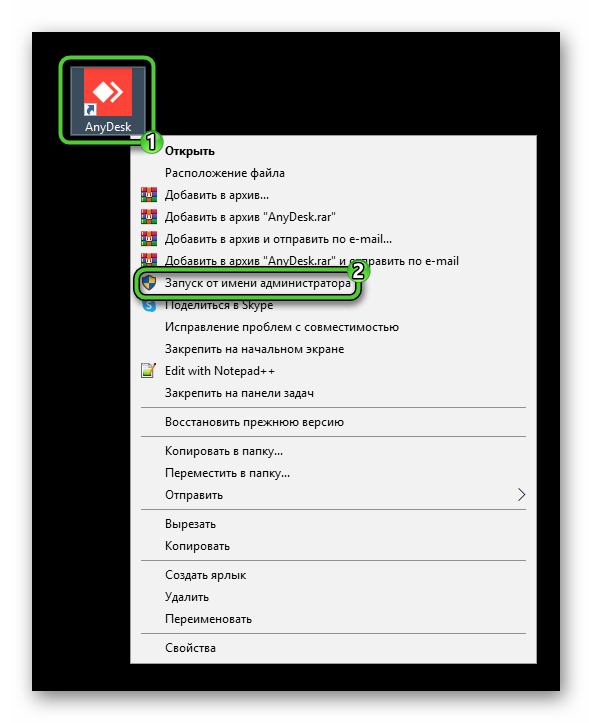
- Подтвердите это решение.
Если вы сидите под пользователем без прав администратора, то проблему решить не выйдет. Обязательно нужно переключиться на «админа».
Но это только одна из множества проблем, которые возникают в программе. С чем еще может столкнуться пользователь. Рассмотрим популярные ситуации:
- Не удается изменить пароль.
- Отсутствие необходимой функции.
Не удается изменить пароль
Зачастую такие проблемы связаны с тем, что пароль не соответствует требованиям, а они не описаны в самой программе. Чтобы все сделать правильно, соблюдайте три простых правила:
- Минимальная длина – 8 символов.
- Обязательно наличие как минимум 1 латинской буквы и 1 цифры. При этом большие буквы и специальные символы (точка, нижнее подчеркивание и т. д.) использовать необязательно, но желательно для повышения безопасности.
- Нельзя использовать простые комбинации в стиле 123, qwerty и т. д.
Отсутствие необходимой функции
Зачастую это свидетельствует о том, что вы используете устаревшую версию программы AnyDesk на своем компьютере или ноутбуке. А значит, самое время ее обновить. Вручную запустить данную процедуру получится следующим образом:
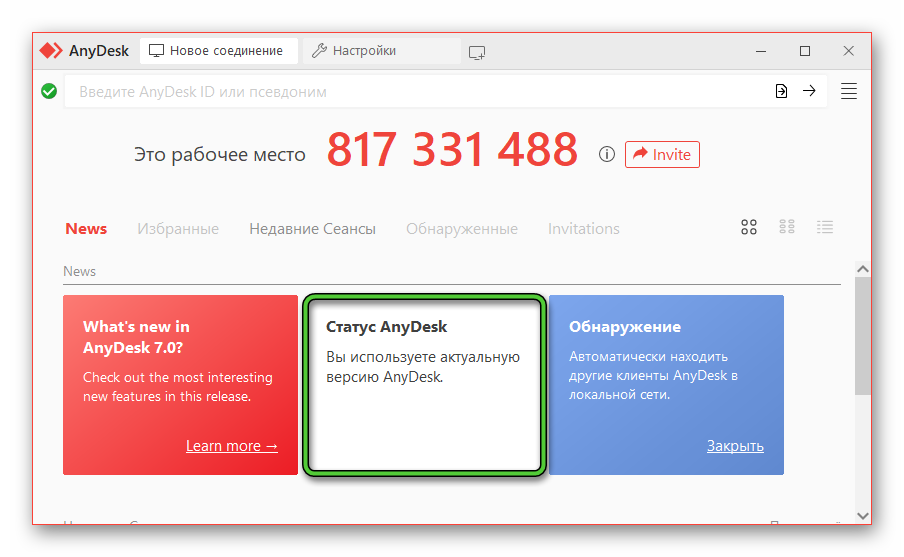
- Откройте главное окно программы и перейдите на вкладку «Новое соединение», если открыта не она.
- Сведения о ее версии отображаются в отмеченном блоке:
Если система обнаружит обновление, то вам предложат его установить. Просто кликните по соответствующей кнопке для запуска процедуры. - Дождитесь, пока она не завершится. В таком случае программа перезагрузится.
В результате в меню настроек появятся все необходимые пункты, которые отсутствовали ранее.
Проблема с тем, что опция «Всегда разрешать запросы доступа» в AnyDesk не активна, тоже связана с устаревшей версией программы. Просто обновите ее, действуя по инструкции выше.
Завершение
Где в AnyDesk посмотреть пароль, если он уже был установлен при настройке функции «Неконтролируемый доступ»? Доступа к этой информации у пользователя внутри программы нет. И если вы забыли тот код, который сами вводили, то его можно просто сменить. При этом никакие дополнительные подтверждения не требуются. Данную процедуру мы разобрали в самом начале статьи.
В следующем разделе речь пошла о полном отключении ввода пароля для соединения с удаленным ПК. Но при этом каждый раз будет требоваться подтверждение пользователя. Затем тема перешла к функции «Неконтролируемый доступ», ее назначению для программы AnyDesk и нюансам настройки. А в конце мы поговорили о возможных проблемах и путях их решения.
Искренне надеемся, что данный материал для вас оказался полезен. Также рекомендуем ознакомиться со статьей про смену идентификатора ID, которая доступна по этой ссылке.
Как настроить AnyDesk для подключения без подтверждения
Через программу AnyDesk можно удалённо подключаться к компьютеру для работы, помощи знакомым и родственникам. Чтобы регулярно использовать программу, лучше настроить в AnyDesk автозапуск. Приложение будет загружаться автоматически на старте при входе в операционную систему. Подробнее разберём, как именно это сделать, а так же как отключить его.
Возможен ли в AnyDesk вход без подтверждения

Иногда наступает момент, когда нужно понять, как в AnyDesk подключаться без подтверждения. Постоянно запрашивать пароль у пользователя удалённого ПК неудобно и отнимает много времени. Проще один раз настроить программу, чтобы потом входить свободно и не вводить каждый раз ID и пароль.
Для добавления программы в загрузку выполните всего пару действий:
- Одновременно нажмите клавиши Win + R и пропишите в командной строке shell:startup, затем нажмите «ОК».
- Переместите файл AnyDesk.exe в каталог «Автозагрузка», зажав его правой кнопкой мыши и выбрав пункт «Создать ярлык».
Это простые действия, которые может выполнить любой пользователь. Однако у программы есть свои нюансы. Для повышения безопасности все действия выполняйте вместе с партнёром на удалённом компьютере. То есть придётся либо объяснять пошагово, как это делать. Либо остаётся настроить программу вначале на одном. Потом на другом устройстве.
Для установки неконтролируемого доступа AnyDesk выполните следующие действия:
- Скачайте программу Энидеск.
- Запустите утилиту и в правом верхнем углу перейдите в раздел «Общее» (4 горизонтальные полосы).
- Выберите пункт «Настройки».
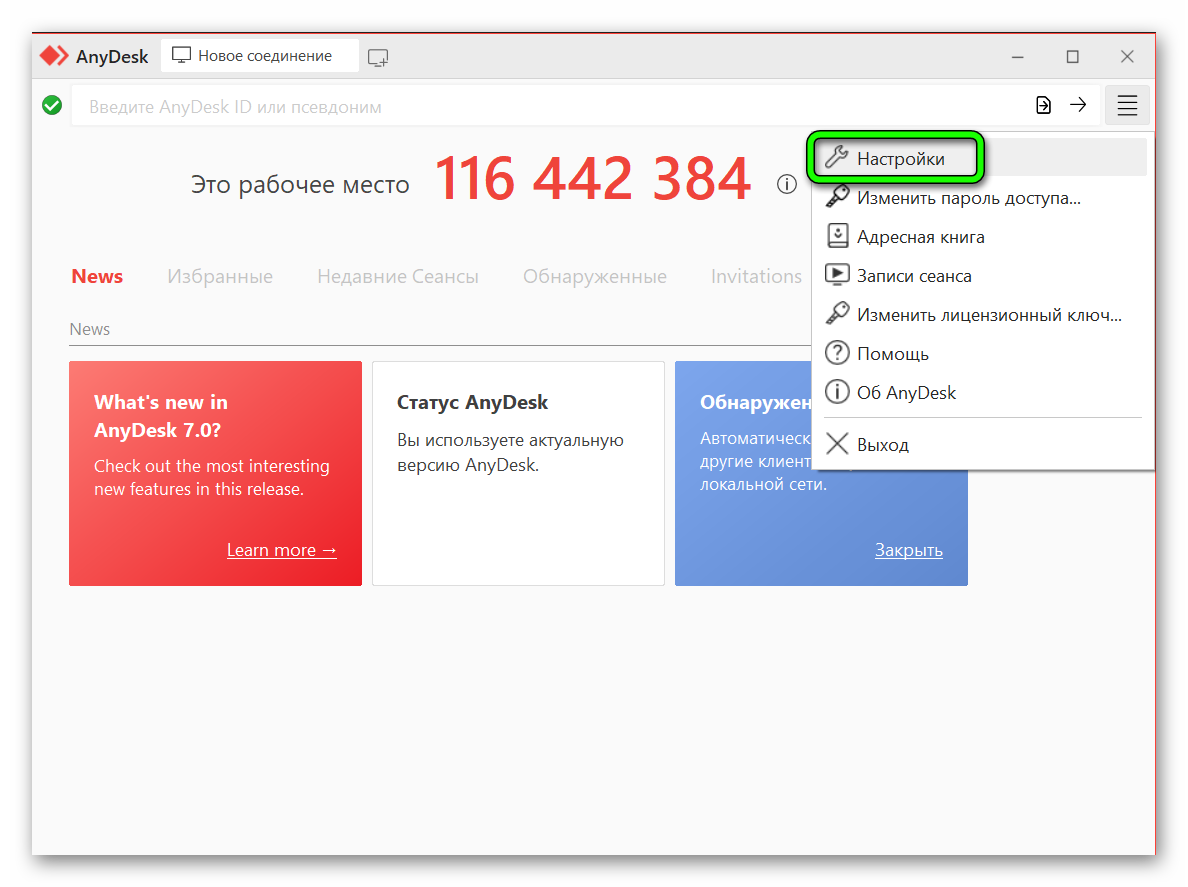
- Слева появится перечень установок. Выберите раздел «Безопасность».
- Если сверху горит красная кнопка «Разблокировать настройки безопасности». Нажмите на неё. Затем в блоке «Неконтролируемый доступ» выберите «Разрешить неконтролируемый доступ».
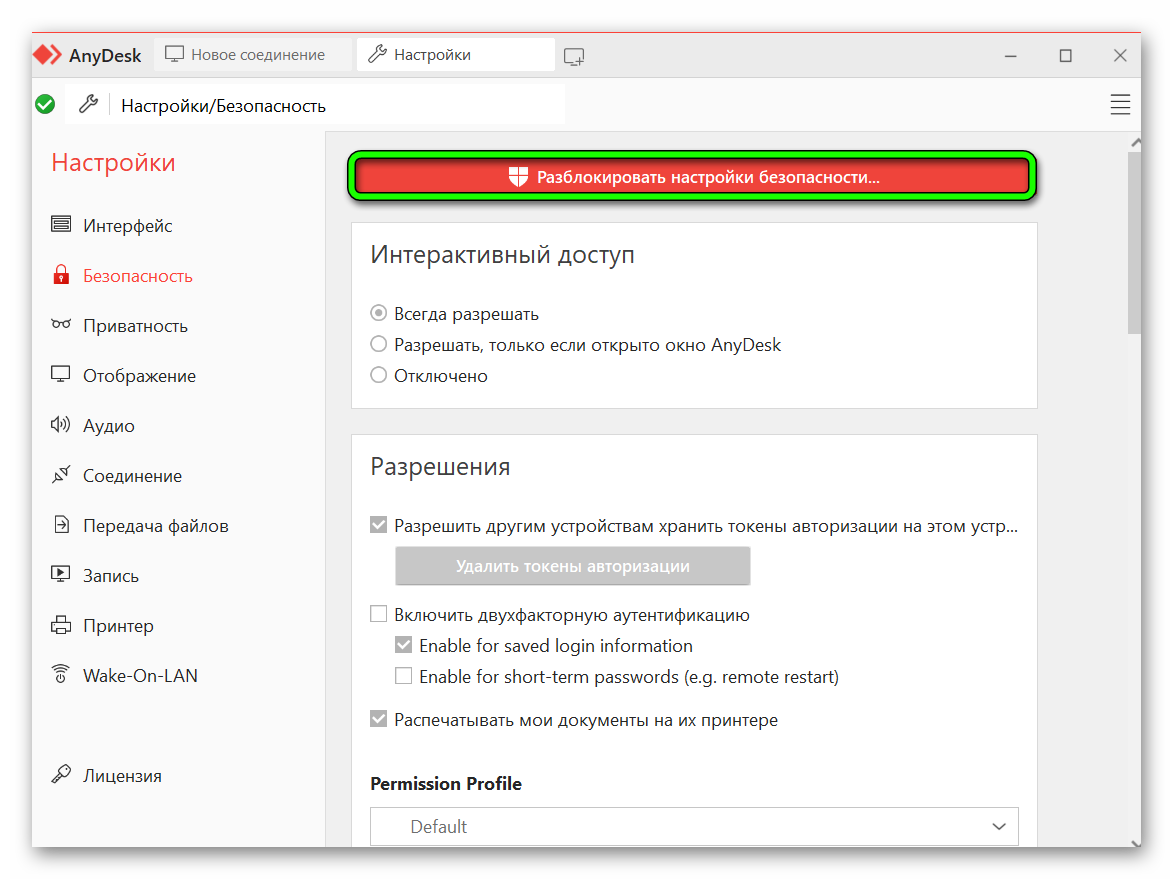
- Появится системное окошко с запросом на подтверждение прав доступа. Введите пароль, который сообщит партнер, и нажмите «Да».
- Откроется доступ к настройкам управления. Возле надписи «Разрешить неконтролируемый доступ» поставьте «✓».
- Прежде, чем внести изменения, программа потребует задать пароль. Придумайте надёжный и запоминающийся шифр, чтобы обезопасить соединение. Если количество попыток соединения превысит допустимое число раз, доступ будет временно ограничен, пока пользователь не подтвердит подключение вручную.
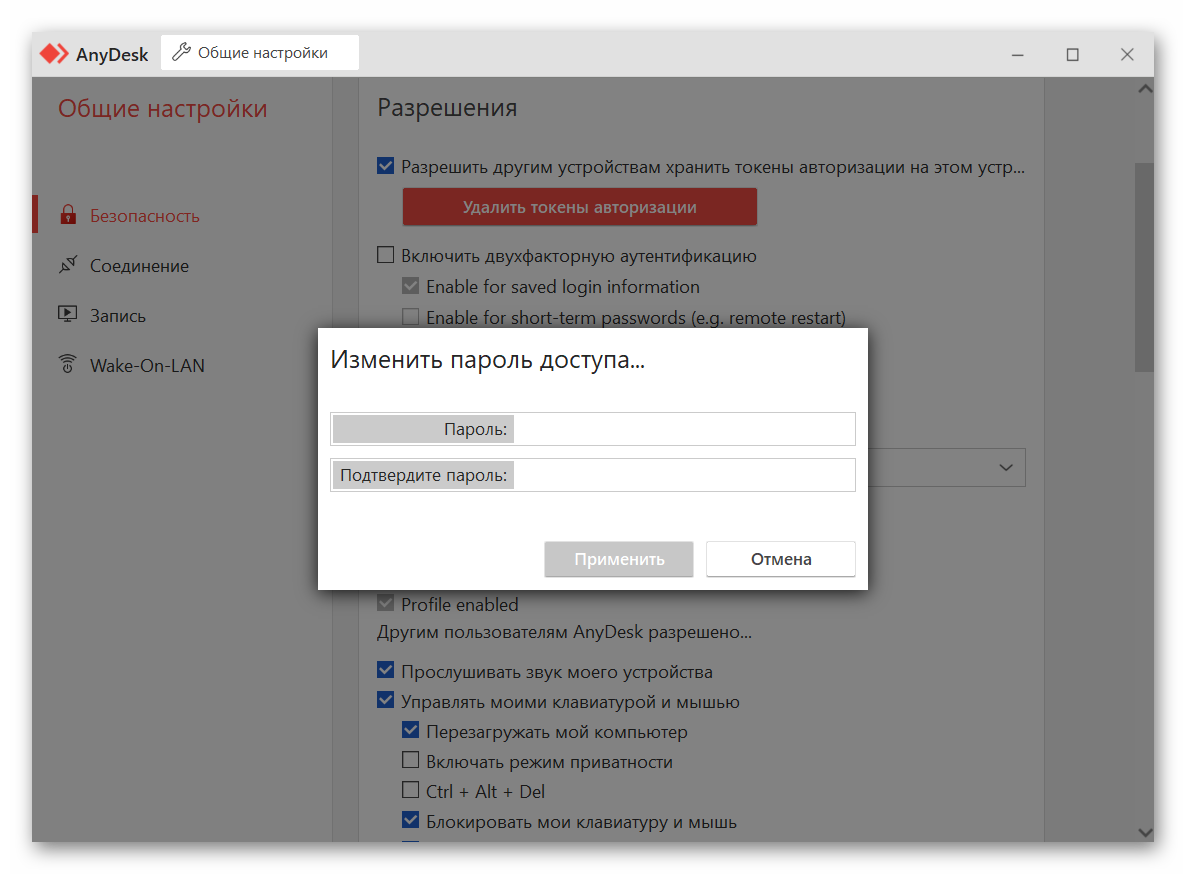
- Далее с управляющего компьютера введите ID или псевдоним персонального компьютера (ПК), к которым выполняется коннект.
- Нажмите кнопку «Подключить».
Теперь AnyDesk подключение без подтверждения возможно.
Важно! В «Настройках», в разделе «Интерфейс» можно задать «Псевдоним», который гораздо проще запомнить, чем стандартный цифровой код.
Настройка неконтролируемого доступа для Windows и Андроид
Компьютер не всегда бывает под рукой, а некоторым пользователям удобнее заходить с телефона. Поэтому разработчики выпустили мобильную версию Anydesk для удаленного доступа к привычному рабочему столу. Для управления ПК на нём должна быть скачана и запущена одноименная программа. Установка приложения не требует дополнительных усилий.
AnyDesk вход без подтверждения.
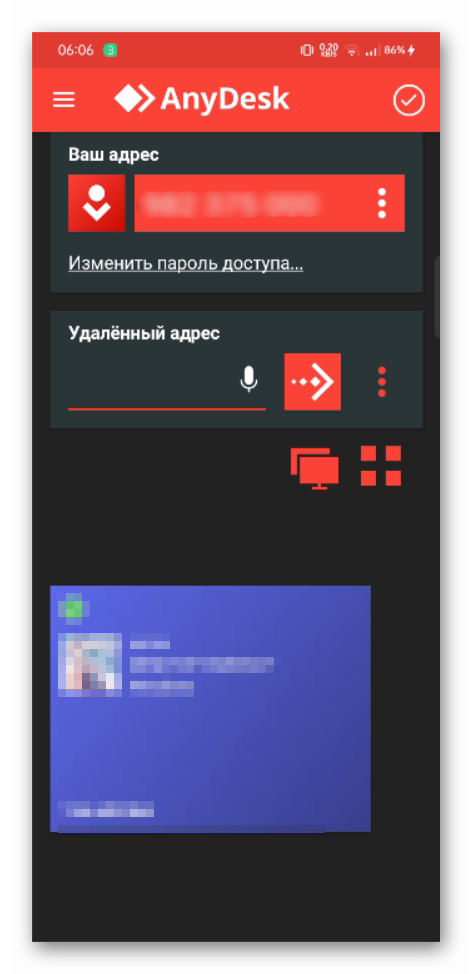
- СкачайтеAnydesk для Android в Google Play. После запуска система запросит разрешение на установку плагина ADControl-AD-1. Он необходим для параллельного переключения на экран устройства Андроид. Во всплывающем окне нажмите «Да».
- После установки плагина откроется окно программы. Мобильному устройству будет присвоен номер для подключения с компьютера.
- В графе «Удалённый адрес» можно прописать идентификатор ПК для установки соединения.
- В верхнем левом углу отображаются 3 полоски. При нажатии на них, вы перейдёте в AnyDesk настройки. Однако по желанию можно выбрать обучение.
- Для начала управления удалённым ПК в поле «Адрес устройства» пропишите его ID и нажмите «Подключиться».
- Появится окошко с запросом пароля партнёра. Введите соответствующий код, который предоставил адресат, и нажмите «ОК». Для быстрого доступа к настройкам есть специальный значок в виде логотипа программы.
- После подключения открывается панель управления. Перемещение курсора по экрану осуществляется так же, как при использовании тачпада на ноутбуке. Только в роли тачпада выступает экран телефона. Для увеличения изображения можно использовать привычное движение двумя пальцами в разные стороны, которое обычно применяют для зума.
- Для разрыва соединения нажмите стрелку «Назад» и возле адреса устройства кликните по кнопке «Отключиться».
Важно! Для осуществления неконтролируемого доступа понадобится установка пароля как на компьютере, так и на телефоне.
У системы есть ограничения, при подключении между устройствами на Windows и Android. С телефона на платформе Андроид можно управлять компьютером, а вот наоборот нельзя. Можно только подключиться к экрану смартфона и наблюдать за действиями пользователя.
Важно! Если AnyDesk отключён от сети что делать? Для этого нужно просто его выключить и включить. Выполняйте процедуру вместе с партнёром. Вначале попробуйте войти в систему под новым ID и паролем. Затем перезагрузите компьютер. Последний вариант – это проверка соединения с сетью.
Это возможно только при разрешения владельца устройства подключаться или работе в режиме неконтролируемого доступа. На вопрос: в Anydesk как подключаться без подтверждения с другой стороны к гаджету, ответ очевиден. Можно наблюдать за действиями пользователя при неконтролируемом доступе, но не управлять работой смартфона или консоли.
Как настроить автозапуск без подтверждения с другой стороны
Иногда приходится искать информацию в сети: «Как в АниДеск сделать так, чтобы не спрашивать разрешение на вход». Такая функция в идентификаторе есть. При установке неконтролируемого доступа с постоянным паролем, партнёр получает контроль над всеми функциями программы. В том числе и возможность добавить утилиту в панель автозагрузки.
Подключение AnyDesk без подтверждения.
- Откройте программу и на панели инструментов выберите «Общее», после чего перейдите в «Настройки».
- В меню слева выберите пункт «Безопасность».
- Кликните по кнопке «Разблокировать настройки безопасности» (если они активированы).
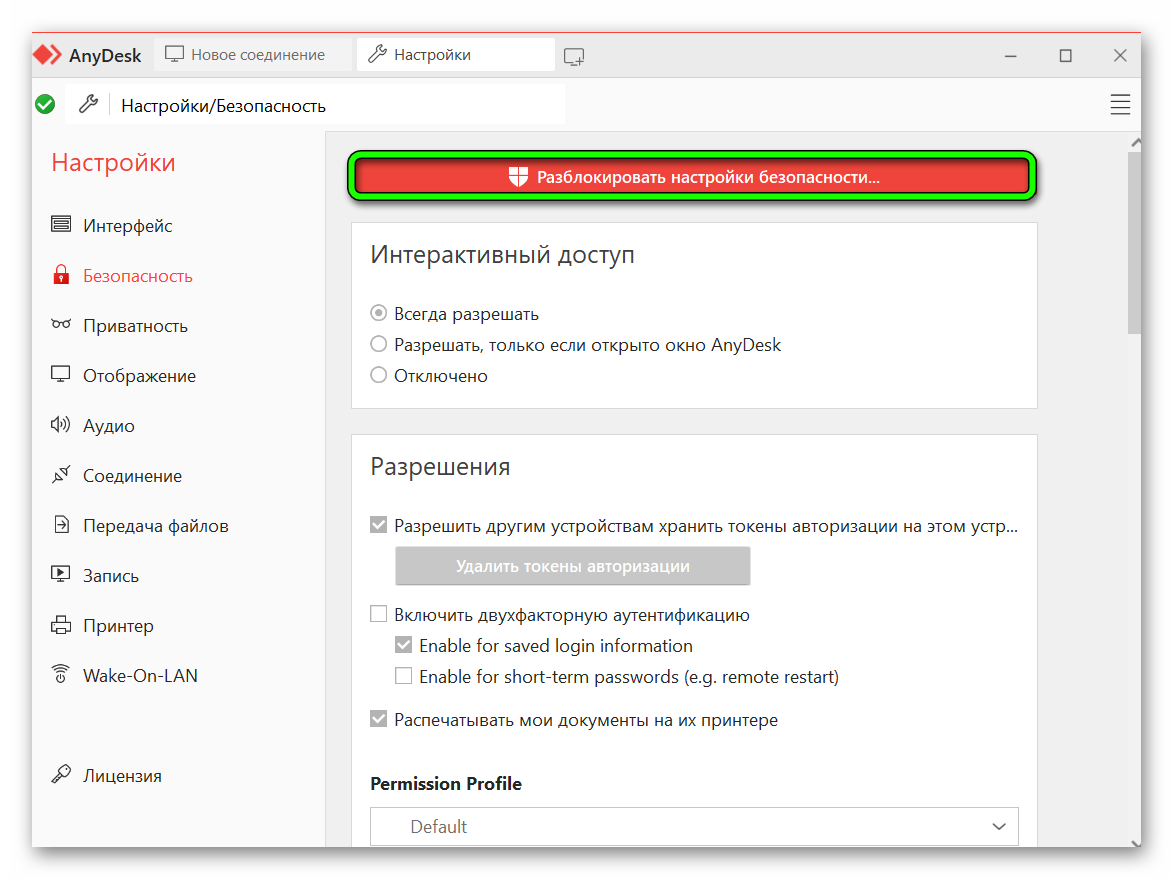
- При появлении системного запроса подтверждения прав доступ нажмите «Да».
- В настройках управления поставьте «✓» возле пункта «Разрешить неконтролируемый доступ».
- По требованиям настроек приватности создайте надёжный пароль.
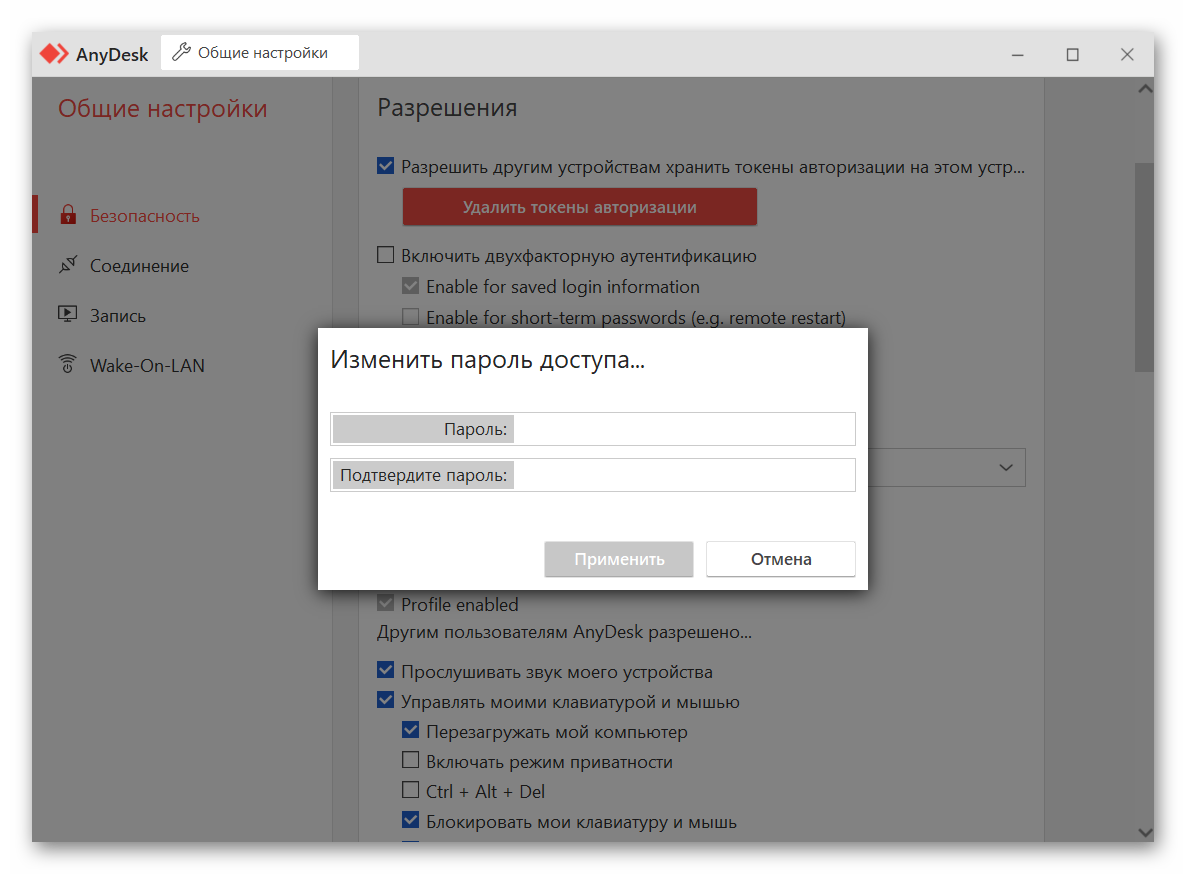
- Далее со своего компьютера ввести ID или псевдоним ведомого ПК.
- Нажмите «Подключить».
Сброс входа без подтверждения в AnyDesk
Не все пользователи знают, как настроить Анидеск для подключения без подтверждения Чем больше программ запускают автоматически при включении компьютера, тем дольше длится процесс включения. Для ускорения работы ПК стоит отключить автозагрузку неиспользуемых программ.
Удалённый доступ AnyDesk выключают довольно просто:
- Откройте Диспетчер устройств нажатием сочетания клавиш Win + X .
- Выбрать вкладку «Автозагрузка».
- Найдите приложение AnyDesk и кликните по нему ПКМ.
- Из предложенного перечня действий выберите «Отключить».
Как отключить неконтролируемый доступ
В принципе структура почти не отличается от того, как подключиться к AnyDesk без подтверждения с другой стороны. Предоставить доступ несложно, но может возникнуть ситуация, когда необходимо прервать скрытое вмешательство со стороны. Для отключения неконтролируемого доступа нужно удалить токены авторизации, которые сохранились при первом удачном подключении с автоматическим доступом.
Чтобы разобраться, как в AnyDesk отключить автозапуск, выполните следующие действия.
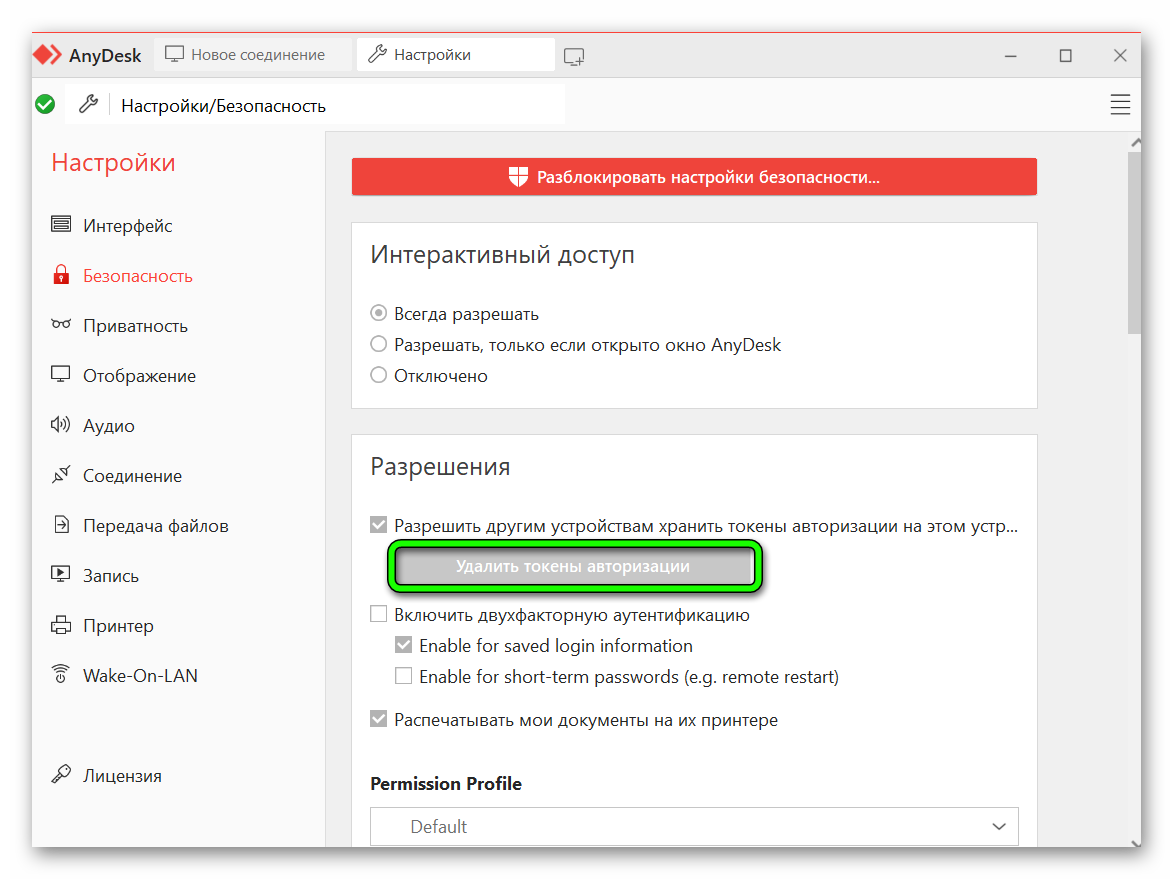
- Откройте программу Энидеск и перейдите в раздел «Настройки».
- Выберите пункт «Безопасность».
- Кликните по надписи «Удалить токены авторизации». Все сохранённые автоматические подключения будут удалены.
Важно! Обязательно поменяйте пароль для ограничения доступа бывшего партнёра по прежним данным.
Заключение
Бесплатная программа Энидеск пользуется высоким спросом. После прочтения пошаговой инструкции, каждый сможет установить AnyDesk, использовать её для удалённой работы, и подключаться без разрешения владельца ПК.