Как переименовать аккаунт в Metamask
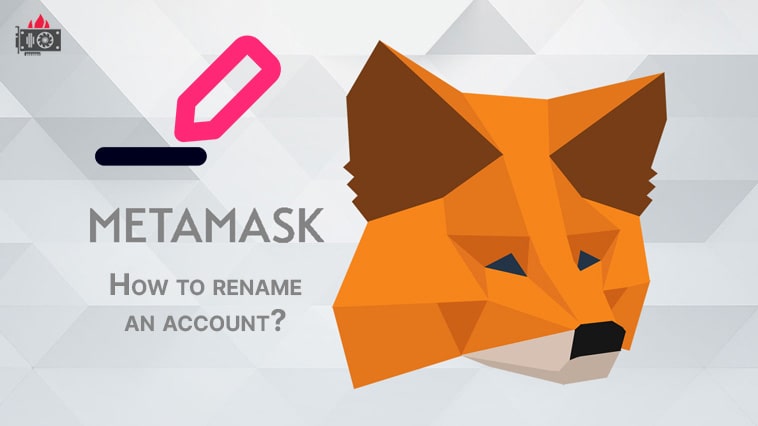
Для переименования аккаунта в Metamask, переходим в контекстное меню аккаунта (три точки справа от аккаунта).
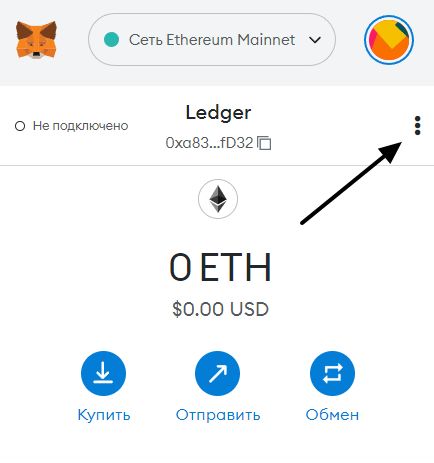
В контекстном меню выбираем «Реквизиты счета».
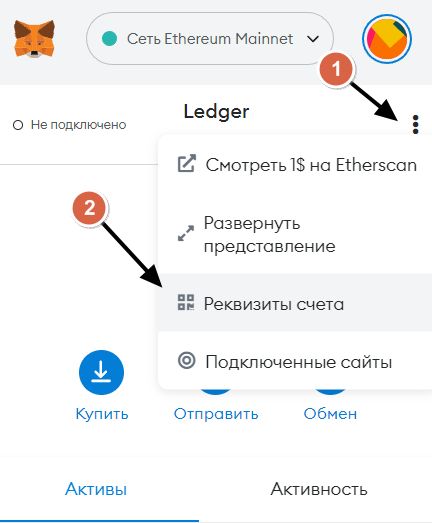
Откроется окно с реквизитами вашего счета, это QR код и полный адрес вашего кошелька. Справа от названия счета находится иконка карандаша.
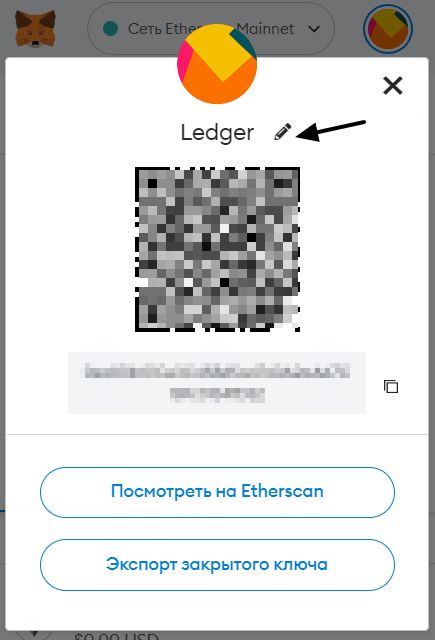
Изменяем названия аккаунта Metamask.
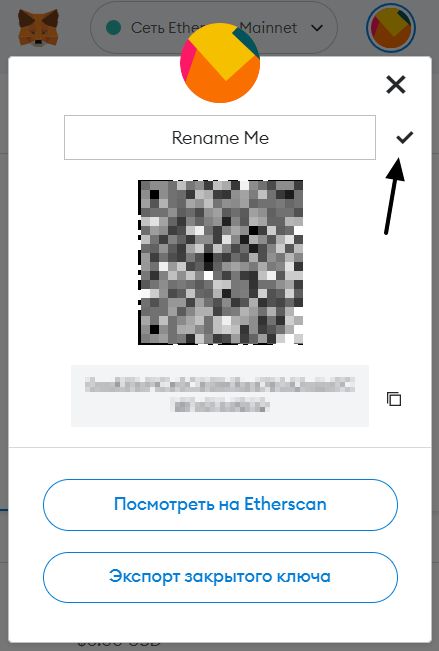
После изменения названия аккаунта Метамаск, нажимаем на галочку справа. Для долгосрочного и самого безопасного способа хранения криптовалюты, мы рекомендуем холодный кошелек. Ознакомьтесь с обзором Ledger Nano S Plus.
Как изменить имя учетной записи в MetaMask

- Android
 iPhone
 Chromebook
 Mac
Mac Windows
- Устройство отсутствует?
MetaMask — это бесплатное безопасное расширение для браузера и мобильное приложение, которое позволяет вам хранить и управлять вашим Ethereum. Из соображений безопасности вы можете захотеть создать несколько разных учетных записей. И когда вы создаете новую учетную запись, MetaMask присвоит ей имя по умолчанию, если вы не укажете имя. К счастью, эти имена не высечены на камне, и вы можете переименовать свои учетные записи, чтобы различать их в любое время.

Читайте дальше, чтобы узнать, как изменить имя вашей учетной записи(-ей) MetaMask, и получить другие полезные советы по MetaMask.
Как изменить имя учетной записи в MetaMask на ПК
Вы можете переименовать свои учетные записи, разблокировав кошелек через расширение браузера MetaMask на своем ПК. Вот как это сделать:
- Запустите браузер, затем получите доступ к расширению браузера MetaMask.

- Введите пароль, чтобы “Разблокировать” вашего кошелька.

- Нажмите значок вертикального трехточечного меню в вверху справа, выбрав “Расширить представление”

- Чтобы изменить имя отображаемой учетной записи, снова нажмите значок меню из трех точек, затем выберите “Сведения об учетной записи”

- Нажмите значок пера справа, чтобы изменить имя.

- По завершении нажмите на значок галочки, чтобы сохранить новое имя, а затем закройте окно.

- Если вам нужно изменить имя для других учетных записей, нажмите на круглый значок в правом верхнем углу, чтобы переключиться на эту учетную запись.

- Выберите учетную запись для имени, которое вы хотите изменить, затем повторите шаги 4–6.

Как изменить имя учетной записи в MetaMask на iPhone
Со своего iPhone вы можете переименовать учетную запись с помощью мобильного приложения. Выполните следующие действия, чтобы изменить имя учетной записи:
- Зайдите в приложение MetaMask и разблокируйте свой кошелек. Отобразится одна из ваших учетных записей.

- Нажмите и удерживайте учетную запись имя, чтобы изменить его. Новое имя будет сохранено автоматически.

- Чтобы изменить имена любых других ваших учетных записей, нажмите меню-гамбургер в левом верхнем углу и выберите “Сведения об учетной записи”

- Нажмите стрелку раскрывающегося списка рядом с именем учетной записи, затем выберите учетную запись для имени, которое вы хотите изменить.

- Снова нажмите и удерживайте имя учетной записи, чтобы переименовать ее, и новое имя сохранится автоматически.

Как изменить имя учетной записи в MetaMask на устройстве Android
Выполните следующие действия, чтобы переименовать учетную запись MetaMask с устройства Android:
- Запустите приложение MetaMask и введите свой пароль, чтобы разблокировать кошелек.

- Нажмите и удерживайте имя учетной записи, чтобы изменить его. Новое имя будет сохранено автоматически.

- Чтобы переключиться на другую учетную запись для переименования, в левом верхнем углу нажмите три значок меню с горизонтальными линиями и выберите “Сведения об учетной записи”
- Нажмите стрелку раскрывающегося списка рядом с именем учетной записи, затем коснитесь учетной записи, которую хотите переименовать.
- Как и при изменении фамилии, нажмите и удерживайте имя учетной записи и введите новое имя.

Дополнительные часто задаваемые вопросы
Как сбросить пароль MetaMask?
Если вы забыли свой пароль MetaMask, вы можете сбросить его, используя секретную фразу восстановления, которую вы получили при создании кошелька. Вот как это сделать с помощью расширения браузера на рабочем столе:
1. Откройте браузер и получите доступ к расширению браузера MetaMask.
2. Нажмите “Импортировать с использованием секретной фразы восстановления”
3. В разделе “Восстановите свою учетную запись с помощью секретной фразы восстановления” на странице введите свою фразу в поле “Секретная фраза для восстановления кошелька” текстовое поле.
4. Введите новый пароль.
5. В качестве подтверждения повторно введите новый пароль в поле “Подтвердить пароль”
6. Нажмите “Восстановить” для смены пароля.
И выполните следующие действия для мобильного устройства:
1. Запустите приложение MetaMask.
2. Коснитесь кнопки “Импортировать с использованием секретной фразы восстановления” вариант.
3. На следующем экране введите свою фразу в поле “Секретная фраза восстановления кошелька” текстовое поле.
4. Введите “Новый пароль”
5. Для подтверждения повторно введите пароль в поле “Подтвердить пароль”
6. Нажмите “Восстановить” изменить пароль.
Как изменить пароль MetaMask?
Если вы чувствуете, что ваша учетная запись была скомпрометирована, вы можете обновить свой текущий пароль. Выполните следующие действия, чтобы сделать это с рабочего стола:
1. Запустите браузер, затем получите доступ к расширению браузера MetaMask.
2. Войдите в свою учетную запись, введя текущий пароль.
3. Коснитесь значка меню-гамбургера в левом верхнем углу, затем выберите “Настройки”
4. Выберите “Безопасность & Конфиденциальность” и найдите свои настройки.
5. Нажмите кнопку “Изменить пароль” кнопка.
6. Введите текущий пароль.
7. В разделе “Новый пароль” введите другой пароль, затем повторно введите пароль в поле “Подтвердите пароль” поле для подтверждения.
8. После проверки “Я понимаю, что MetaMask не может восстановить этот пароль для меня” установите флажок, нажмите «Сбросить пароль».
А вот как это сделать с помощью мобильного устройства:
1. Запустите приложение MetaMask.
2. Войдите под своим текущим паролем.
3. Нажмите на значок меню-гамбургера в левом верхнем углу, затем выберите “Настройки”
4. Выберите “Безопасность & Конфиденциальность” затем найдите настройки безопасности и конфиденциальности.
5. Нажмите «Изменить пароль».
6. Введите текущий пароль.
7. В разделе “Новый пароль” текстовое поле, введите другой пароль, затем повторно введите новый пароль в поле “Подтвердить пароль” поле для проверки.
8. Установите флажок, подтверждающий, что вы понимаете, что MetaMask не может восстановить этот пароль для вас.
9. Затем нажмите «Сбросить пароль».
Как удалить учетную запись MetaMask?
В настоящее время MetaMask не поддерживает удаление созданных учетных записей. Однако вы можете удалить импортированные и внешние учетные записи, импортированные с помощью закрытых ключей или JSON. Выполните следующие действия, чтобы удалить импортированную учетную запись:
1. Запустите приложение и разблокируйте кошелек.
2. Нажмите значок идентификатора в правом верхнем углу и выберите “Мои учетные записи”
3. Появится список импортированных вами учетных записей, обычно с ярлыком рядом с каждой учетной записью. Выберите учетную запись, чтобы открыть представление учетной записи.
4. В правом верхнем углу нажмите или коснитесь вертикального меню из трех точек, затем коснитесь “Удалить учетную запись” из раскрывающегося списка.
Улучшенное управление учетными записями MetaMask
В MetaMask вы можете иметь несколько учетных записей, которым при создании дается общее имя. Через расширение или мобильное приложение вы можете переименовывать свои аккаунты в любое время и столько раз, сколько захотите. Наличие понятного имени для каждой из ваших учетных записей может помочь вам управлять ими и различать их.
Что вы думаете о приложении MetaMask на данный момент? Используете ли вы несколько учетных записей, и если да, то какую пользу вам приносит ваша настройка? Поделитесь своим мнением в разделе комментариев.
Как изменить имя учетной записи в MetaMask

MetaMask — это бесплатное безопасное расширение для браузера и мобильное приложение, позволяющее хранить и управлять вашим Ethereum. Из соображений безопасности вы можете создать несколько разных учетных записей. И когда вы создаете новую учетную запись, MetaMask присвоит ей имя по умолчанию, если вы не установите имя. К счастью, эти имена не высечены в камне, и вы можете переименовать свои учетные записи, чтобы различать их в любое время.
Читайте дальше, чтобы узнать, как изменить имя вашей учетной записи (аккаунтов) MetaMask, а также прочую полезную информацию о MetaMask. Советы.
Как изменить имя учетной записи в MetaMask на ПК
Вы можете переименовать свои учетные записи, разблокировав кошелек с помощью расширения браузера MetaMask на своем ПК. Вот как это сделать:
- Запустите браузер, затем откройте браузерное расширение MetaMask.

- Введите пароль, чтобы “Разблокировать” вашего кошелька.

- Нажмите значок вертикального трехточечного меню в вверху справа, выбрав “Расширить представление”

- Чтобы изменить имя отображаемой учетной записи, снова нажмите значок меню из трех точек, затем выберите “Сведения об учетной записи”

- Нажмите значок пера справа, чтобы изменить имя.

- По завершении нажмите на значок галочки, чтобы сохранить новое имя, а затем закройте окно.

- Если вам нужно изменить имя для других учетных записей, щелкните круглый значок в правом верхнем углу, чтобы переключиться на эту учетную запись.

- Выберите учетную запись для имени, которое вы хотите изменить, затем повторите шаги 4–6.

Как изменить имя учетной записи в MetaMask на iPhone
Со своего iPhone вы можете переименовать учетную запись с помощью мобильного приложения. Выполните следующие действия, чтобы изменить имя учетной записи:
- Зайдите в приложение MetaMask и разблокируйте свой кошелек. Отобразится одна из ваших учетных записей.

- Нажмите и удерживайте учетную запись имя, чтобы изменить его. Новое имя будет сохранено автоматически.

- Чтобы изменить имена любых других ваших учетных записей, нажмите меню-гамбургер в левом верхнем углу и выберите “Сведения об учетной записи”

- Нажмите стрелку раскрывающегося списка рядом с именем учетной записи, затем выберите учетную запись для имени, которое вы хотите изменить.

- Снова нажмите и удерживайте имя учетной записи, чтобы переименовать ее, и новое имя сохранится автоматически.

Как изменить имя учетной записи в MetaMask на устройстве Android
Выполните следующие действия, чтобы переименовать учетную запись MetaMask с устройства Android:
- Запустите приложение MetaMask и введите свой пароль, чтобы разблокировать кошелек.

- Нажмите и удерживайте имя учетной записи, чтобы изменить его. Новое имя будет сохранено автоматически.

- Чтобы переключиться на другую учетную запись для переименования, в левом верхнем углу нажмите три значок меню с горизонтальными линиями и выберите “Сведения об учетной записи”
- Нажмите стрелку раскрывающегося списка рядом с именем учетной записи, затем коснитесь учетной записи, которую хотите переименовать.
- Как и при изменении фамилии, нажмите и удерживайте имя учетной записи и введите новое имя.

Дополнительные часто задаваемые вопросы
Как сбросить пароль MetaMask?
Если вы забыли свой пароль MetaMask, вы можете сбросить его, используя секретную фразу восстановления, которую вы получили при создании кошелька. Вот как это сделать с помощью расширения браузера на рабочем столе:
1. Откройте браузер и получите доступ к расширению браузера MetaMask.
2. Нажмите “Импортировать с использованием секретной фразы восстановления”
3. В разделе “Восстановите свою учетную запись с помощью секретной фразы восстановления” на странице введите свою фразу в поле “Секретная фраза для восстановления кошелька” текстовое поле.
4. Введите новый пароль.
5. В качестве подтверждения повторно введите новый пароль в поле “Подтвердить пароль”
6. Нажмите “Восстановить” для смены пароля.
И выполните следующие действия для мобильного устройства:
1. Запустите приложение MetaMask.
2. Коснитесь кнопки “Импортировать с использованием секретной фразы восстановления” вариант.
3. На следующем экране введите свою фразу в поле “Секретная фраза восстановления кошелька” текстовое поле.
4. Введите “Новый пароль”
5. Для подтверждения повторно введите пароль в поле “Подтвердить пароль”
6. Нажмите “Восстановить” изменить пароль.
Как изменить пароль MetaMask?
Если вы чувствуете, что ваша учетная запись была скомпрометирована, вы можете обновить свой текущий пароль. Выполните следующие действия, чтобы сделать это с рабочего стола:
1. Запустите браузер, затем получите доступ к расширению браузера MetaMask.
2. Войдите в свою учетную запись, введя текущий пароль.
3. Коснитесь значка меню-гамбургера в левом верхнем углу, затем выберите “Настройки”
4. Выберите “Безопасность & Конфиденциальность” и найдите свои настройки.
5. Нажмите кнопку “Изменить пароль” кнопка.
6. Введите текущий пароль.
7. В разделе “Новый пароль” введите другой пароль, затем повторно введите пароль в поле “Подтвердите пароль” поле для подтверждения.
8. После проверки “Я понимаю, что MetaMask не может восстановить этот пароль для меня” установите флажок, нажмите «Сбросить пароль».
А вот как это сделать с помощью мобильного устройства:
1. Запустите приложение MetaMask.
2. Войдите под своим текущим паролем.
3. Нажмите на значок меню-гамбургера в левом верхнем углу, затем выберите “Настройки”
4. Выберите “Безопасность & Конфиденциальность” затем найдите настройки безопасности и конфиденциальности.
5. Нажмите «Изменить пароль».
6. Введите текущий пароль.
7. В разделе “Новый пароль” текстовое поле, введите другой пароль, затем повторно введите новый пароль в поле “Подтвердить пароль” поле для проверки.
8. Установите флажок, подтверждающий, что вы понимаете, что MetaMask не может восстановить этот пароль для вас.
9. Затем нажмите «Сбросить пароль».
Как удалить учетную запись MetaMask?
В настоящее время MetaMask не поддерживает удаление созданных учетных записей. Однако вы можете удалить импортированные и внешние учетные записи, импортированные с помощью закрытых ключей или JSON. Выполните следующие действия, чтобы удалить импортированную учетную запись:
1. Запустите приложение и разблокируйте кошелек.
2. Нажмите значок идентификатора в правом верхнем углу и выберите “Мои учетные записи”
3. Появится список импортированных вами учетных записей, обычно с ярлыком рядом с каждой учетной записью. Выберите учетную запись, чтобы открыть представление учетной записи.
4. В правом верхнем углу нажмите или коснитесь вертикального меню из трех точек, затем коснитесь “Удалить учетную запись” из раскрывающегося списка.
Улучшенное управление учетными записями MetaMask
В MetaMask вы можете иметь несколько учетных записей, которым при создании дается общее имя. Через расширение или мобильное приложение вы можете переименовывать свои аккаунты в любое время и столько раз, сколько захотите. Наличие понятного имени для каждой из ваших учетных записей может помочь вам управлять ими и различать их.
Что вы думаете о приложении MetaMask на данный момент? Используете ли вы несколько учетных записей, и если да, то какую пользу вам приносит ваша настройка? Поделитесь своим мнением в разделе комментариев.
Эфириум-кошелек MetaMask. Установка и настройка.
MetaMask — это бесплатный программный криптовалютный кошелек, предназначенный для управления, получения и передачи криптовалют и токенов на основе Ethereum и ERC-20. Кошелек является также популярным менеджером входа на различные сайты, например NFT-маркетплейс Opensea.io. MetaMask позволяет …
Последнее обновление: 20.01.2022
MetaMask — это бесплатный программный криптовалютный кошелек, предназначенный для управления, получения и передачи криптовалют и токенов на основе Ethereum и ERC-20. Кошелек является также популярным менеджером входа на различные сайты, например NFT-маркетплейс Opensea.io.
MetaMask позволяет пользователям получать доступ к своему Ethereum кошельку через расширение в браузере или мобильное приложение. MetaMask разработан американской ConsenSys Software Inc. В настоящее время кошелек использует более 21 млн. человек по всему миру.
Поддерживаемые платформы
- Chrome Extension
- Android
- iOS
Поддерживаемые криптовалюты
Установка расширения в браузер
Шаг 1. Загружаем программное обеспечение кошелька MetaMask. Переходим на официальный сайт компании www.metamask.io и в верхнем правом углу нажимаем Download.
Затем нам необходимо выбрать вариант устройства, на которое будем устанавливать кошелек. Доступны следующие опции:
-
-
- Браузер: Google Chrome, Firefox, Brave или Edge.
- iOS: Совместим с любым Айфоном.
- Android: Совместим с любым смартфоном на Андроиде.
После того, как мы определились с выбором, нажимаем на кнопку Install MetaMask for… В рамках данной статьи я буду рассматривать установку в браузер Firefox.

Шаг 2. Создаем новый кошелек. После успешной установки расширения, в правом верхнем углу веб-браузера появится оранжевый значок с лисой. Кликаем по нему. Затем нажимаем на кнопку Начать работу и переходим к следующему этапу.
Система предложит нам два варианта развития событий:
-
-
- Импортировать кошелек — этот вариант позволяет импортировать существующий кошелек с другого устройства на новое.
- Создать кошелек — этот вариант позволяет создать новый кошелек MetaMask.
Т.к. мы создаем новый кошелек, нам необходимо выбрать второй вариант. Жмем на Создать кошелек:

Шаг 3. Придумываем пароль. Ставим галочку рядом с Условиями использования и нажимаем Создать.
Пароль нужно будет вводить каждый раз, когда вы захотите получить доступ к кошельку.
Позаботьтесь о сохранности своего пароля. Напишите его на бумаге и сохраните в нескольких экземплярах. Старайтесь никогда не создавать его цифровую копию. Хранение пароля в виде скриншота, электронного письма или заметки у вас на компьютере может быть потенциально опасным. Не облегчайте жизнь хакерам.

Шаг 4. Секретная фраза восстановления. На следующем этапе, в коротком видео рассказывается суть фразы восстановления. Фраза восстановления — это главный ключ к кошельку и средствам в нем. Фраза восстановления состоит из 12 случайно сгенерированных слов.
Помните о том, что в случае поломки компьютера, секретная фраза восстановления является единственным способом восстановить вашу учетную запись в MetaMask.
Как хранить фразу восстановления?
-
-
- В диспетчере паролей.
- В банковском сейфе.
- В банковской ячейке.
- Запишите и храните в нескольких секретных местах.
Никогда и никому не говорите свою фразу восстановление, даже сотрудникам Metamask. В противном случае вы можете потерять доступ к кошельку и как следствие ко всему содержимому.
Если вы случайно потеряли фразу восстановления, но помните пароль от кошелька, то сможете с легкостью ее восстановить. Для этого нужно перейти в раздел Настройки -> Безопасность и конфиденциальность -> Раскрыть секретную фразу восстановления.
После того, как вы увидели свою фразу восстановления, тщательно скопируйте каждое слово в том порядке, в котором она указана на экране. Порядок слов имеет решающее значение. Если нарушить порядок, то у вас не получится импортировать свою учетную запись на новое устройство, даже если вы правильно ввели все 12 слов. Жмем Далее:

Шаг 5. Подтверждение секретной фразы восстановления. На этом шаге необходимо расположить слова в том порядке, в котором вы получили их на предыдущем этапе. Расположили слова? Жмем Подтвердить:

Порядок слов совпал? Если да, то поздравляю, вы можете перейти к кошельку и начать его использовать.
Обзор и настройка кошелька MetaMask
Выполнив все вышеуказанные шаги, вы получите доступ к своему новому кошельку MetaMask. Давайте теперь рассмотрим его функционал и более подробно разберемся в тех возможностях, которые нам предоставлены.
Как изменить имя учетной записи?
Имя учетной записи ни на что не влияет и носит чисто косметический характер. Но после регистрации кошелька многие пользователи хотят сменить стандартное название на свое. Давайте посмотрим как это можно сделать.
Шаг 1. Заходим в сервисное меню. Нажимаем на три точки и в выпадающем меню выбираем пункт Реквизиты счета:

Шаг 2. Редактируем имя учетной записи. Нажимаем на пиктограмму с карандашиком, вводим новое имя и сохраняем результат, нажав на галочку:

Как узнать мой общедоступный адрес кошелька?
Ваш уникальный общедоступный адрес MetaMask располагается под именем учетной записи (в формате 0x12r45…6HJ9). Чтобы каждый раз не вводить его вручную, можете тапнуть по этой области и адрес автоматически скопируется в буфер обмена.
Адрес также можно узнать нажав на меню с тремя точками и выбрав пункт Реквизиты счета. Там же будет доступен QR-код с адресом вашего кошелька.

Как перевести или купить Ethereum на свой кошелек?
Пользоваться кошельком от MetaMask можно и с нулевым балансом, используя его как менеджер входа на различные сайты. Но чтобы полноценно использовать все доступные децентрализованные сервисы и возможности, например, создавать NFT-токены, ваш счет необходимо будет все же пополнить.
В зависимости от объема запланированного взаимодействия с различными сервисами, в среднем, для начала, вам понадобится $100. Эта сумма является достаточной для покрытия большинства комиссий.
Пополнить кошелек MetaMask можно двумя способами:
- Прямой перевод с биржи или другого кошелька.
- Покупка криптовалюты прямо в кошельке MetaMask.
Чтобы перевести криптовалюту на ваш кошелек MetaMask с биржи, например Binance, или другого кошелька, вы должны совершить транзакцию в адрес вашего общедоступного кошелька MetaMask. Это самый простой и быстрый способ. Он же является и единственно доступным для жителей РФ.
Чтобы приобрести криптовалюту прямо в кошельке MetaMask, необходимо нажать на кнопку Купить. Покупка доступна через сервис Wyre и Transak. Оба сервиса позволяют пополнить счет с помощью дебетовой карты. Но вот загвоздка. Ни один из сервисов не поддерживает ни рублевые переводы, ни работу с РФ. Данные сервисы актуальны только в том случае, если вы проживаете в поддерживаемых сервисом странах.

Как перевести Ethereum другому человеку?
Чтобы перевести эфир другому человеку, вам необходимо знать его общедоступный адрес кошелька и иметь немного криптовалюты на балансе, чтобы заплатить все комиссии за перевод, т.н. плату за газ.
Плата за газ — это комиссия которая требуется для функционирования цепочки блоков. Полученные средства направляются майнерам, которые подтверждают транзакции путем добавления их в блокчейн. Чем выше комиссия, тем быстрее будет подтверждена транзакция.
Цены на газ очень сильно варьируются в течении суток и зависят от нагрузки на сеть. Чем больше людей используют сеть, тем выше будет плата за газ. Стоимость газа обычно в несколько раз ниже в выходные дни по утрам, т.к. в это время наименьшее количество людей выполняют транзакции.
Шаг 1. Переводим криптовалюту. Чтобы перевести криптовалюту из своего кошелька MetaMask другому человеку, необходимо войти в кошелек и нажать на кнопку Отправить:

Шаг 2. Вводим адрес кошелька. Указываем в поле общедоступный адрес получателя:

Шаг 3. Указываем сумму. Затем необходимо указать количество эфира, которое вы собираетесь перевести и подтвердить комиссию. Жмем Далее и Подтвердить.
При переводе можно выбрать три уровня комиссии: медленно, средний и быстро. Чем выше уровень комиссии, тем быстрее перевод дойдет до получателя. У майнеров в сети в приоритете платежи со средними и высокими комиссиями. Если выбрать самую маленькую комиссию, то появляется риск зависания транзакции. Не экономьте на этом.
После обработки транзакции, MetaMask пришлет вам уведомление. В зависимости от загрузки сети, на это может уйти некоторое количество времени.
Как обменять Ethereum на другой токен?
В кошельке MetaMask есть встроенная функция, которая позволяет обменять вам эфир на широкий спектр других токенов на основе Ethereum. Чтобы это сделать необходимо нажать на кнопку Своп:

Затем необходимо указать количество эфира, которое вы собираетесь обменять и выбрать из выпадающего списка необходимый токен.
-
-
-