Двухфакторная аутентификация в HTX

Торговля на бирже сопряжена с постоянными рисками, и одним из важнейших факторов является мошенничество. Чтобы не стать жертвой злоумышленников, необходимо максимально защитить свою учетную запись. Лучшим способом для этого является двухфакторная аутентификация. В этом материале мы расскажем, как ее настроить и с какими проблемами могут столкнуться пользователи HTX (бывшая Huobi). Как включить двухфакторную аутентификацию в HTX? ��Установить двухфакторную аутентификацию через мобильную адаптацию сайта невозможно, поэтому мы будем использовать официальное приложение биржи. Нужно скачать приложение биржи в Play Market либо App Store, если до сих пор этого не сделали, после чего войти в свой аккаунт, указав логин и пароль. Кликнуть по иконке «профиль», нажать на шестеренку в правом верхнем углу. В этом разделе нас интересует «Настройка безопасности». Чтобы повысить уровень безопасности, биржа предлагает привязать: ✅ Google Authenticator. ✅ Телефонный номер. ✅ Электронную почту. Один из видов защиты, который автоматически привязывается при создании учётной записи – это телефон, либо электронная почта. В нашем случае аккаунт был создан с помощью e-mail адреса, поэтому рассмотрим 2 остальных вида дополнительной защиты.
Как включить Google Authenticator в HTX?
- В разделе «Настройка безопасности» нужно кликнуть на «Google Authenticator».
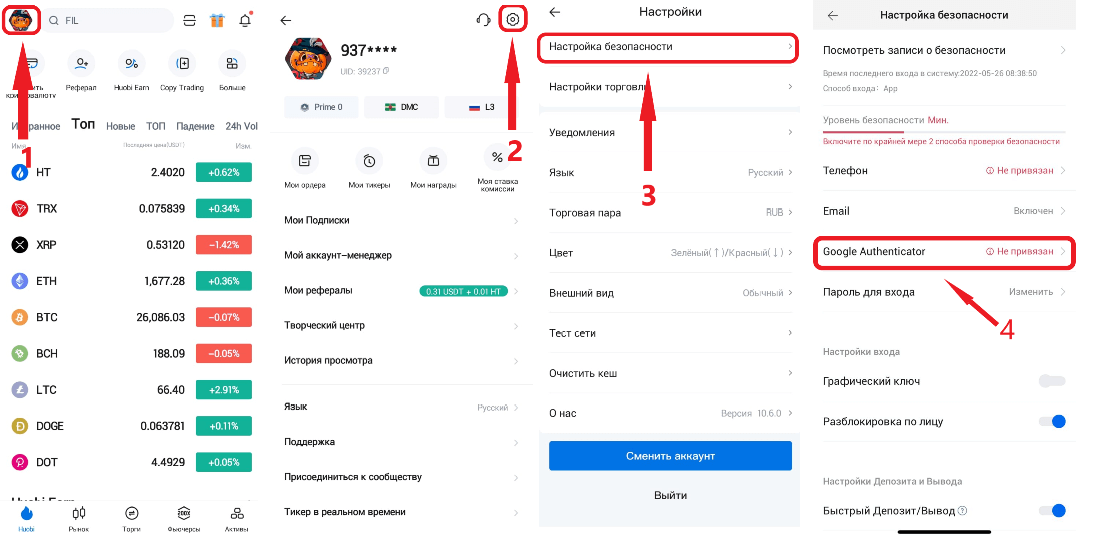
- Откроется окно с QR-кодом и ключом для привязки приложения, их нужно сохранить, затем указать непосредственно в приложении GA.
- После чего выйдет отдельная строка со сгенерированным шестизначным кодом для биржи HTX, который обновляется каждые 30 секунд.
- Данный код следует указать в настройках подключения 2FA и подтвердить действия кодом из электронной почты.
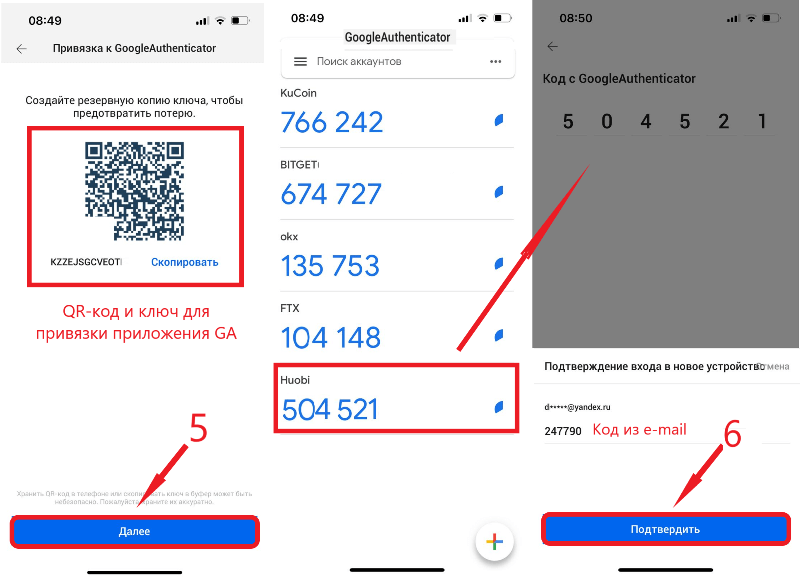
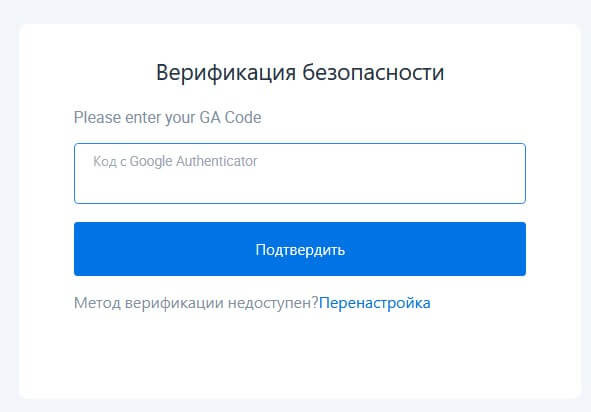
Если все было сделано правильно, google authenticator считается подключённым. Теперь при входе в свой аккаунт, кроме логина и пароля, платформа потребует и код из приложения.
Как отключить Google Authenticator в HTX?
В отличие от других бирж, данный процесс в HTX интуитивно понятен и прост:
➡️ Нажимаем на иконку профиля, она будет отличаться от указанной в примере ниже.
➡️ Настройки безопасности.
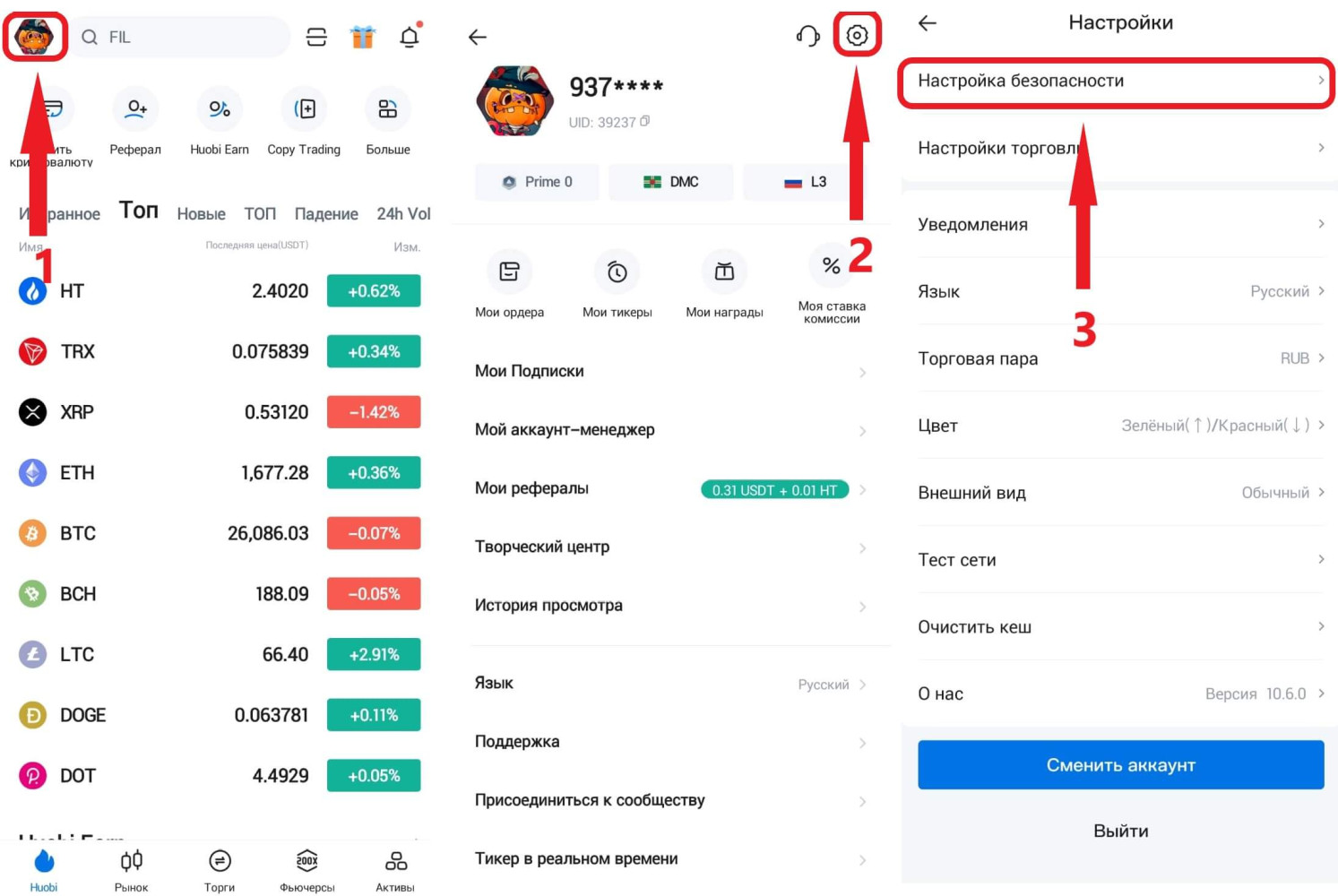
➡️ Google Authenticator.
➡️ Следует потянуть ползунок влево.
➡️ Подтвердить действие кодами.
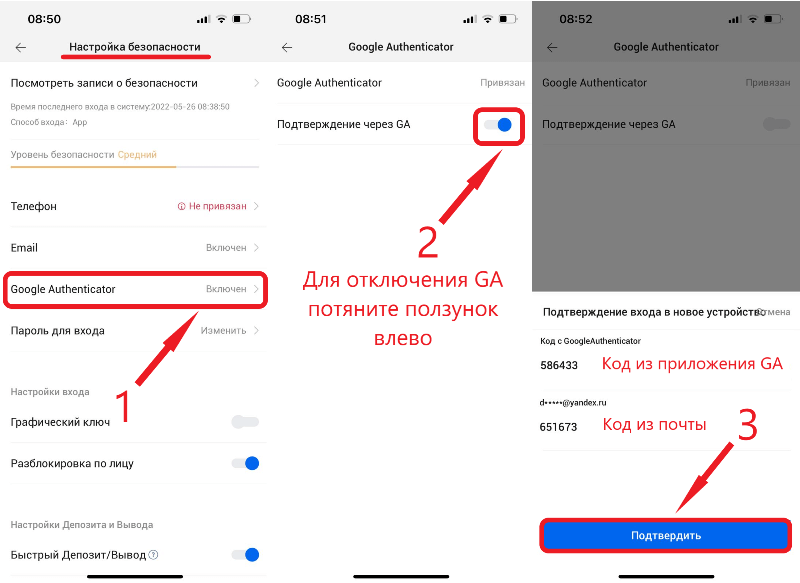
После подтверждения операции, вывод средств станет не доступен на 24 часа.
Если вы потеряли доступ к своему аккаунту на бирже, то прочтите текст, расположенный в нижней части данного материала.
SMS — верификация
Подключив два вида защиты – почту и гугл аутентификацию, мы повысили уровень безопасности учетной записи от минимального до среднего. Чтобы максимально обезопасить свои данные, можно привязать и номер телефона, что мы с вами и сделаем далее.
Привязка номера телефона по шагам:
- Следует зайти в раздел «Настройка безопасности», нажать на строку «Телефон».
- Указать действующий номер и кликнуть на кнопку «Далее».
- На указанный номер телефона придет код из 6-и символов, его необходимо прописать в специальной строке.
- Следом подтвердить действия кодом из E-mail и приложения GA.
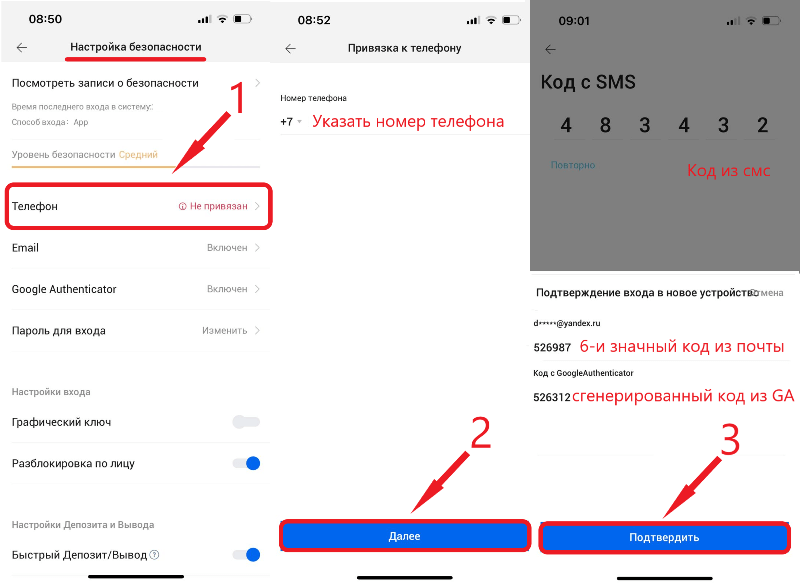
Уровень безопасности аккаунта станет выше. Однако для входа биржа будет запрашивать все тот же код из приложения GA, так как он используется по умолчанию. Чтобы переключиться на смс верификацию, его необходимо отключить.
После проделанных действий, при входе в учетную запись будут задействоваться коды из SMS и Email. В первое время это покажется неудобным, но это определенно стоит затраченных усилий, так как никто не сможет войти в учетную запись, даже если злоумышленники украдут телефон или доступ к email, если только не сумеют сделать этого одновременно.
Как отключить 2FA через смс?
Чтобы отключить двухфакторную аутентификацию через смс, нужно:
- перейти в настройки, выбрать способ проверки при авторизации (например, телефон);
- передвинуть ползунок влево и подтвердить действия через коды.
После чего 2fa считается отключенным.
Проблемы с двухфакторной аутентификацией в HTX
Мы разобрались с тем, как отключить 2FA, но на этом этапе могут возникнуть проблемы.
Основные проблемы:
1️⃣ Что, например, если пользователь потеряет телефон и не сможет получить СМС? В этой ситуации также есть выход. Необходимо написать в техническую поддержку биржи. На английском языке опишите возникшую проблему, в большинстве случаев в ответном письме техподдержка компании запросит подтверждение личности, через приложенные фото:
- Изображение должно быть в формате селфи.
- На фото нужно держать бумагу, где от руки написан номер телефона или адрес электронной почты и дата.
- В кадр должен попасть паспорт/ID-карта.
- Все надписи на фотографии должны быть четкими. Недопустимо наличие бликов и засветов.
Проверка обычно занимает около 24 часов, но время ожидания может меняться в зависимости от загруженности службы поддержки. На Email поступит письмо со статусом проверки. Если все хорошо, можно сразу привязать новый номер телефона.
При потере доступа к электронной почте или приложению Google Authenticator порядок действий остается тем же. Единственное отличие заключается в том, что теперь сообщение со статусом проверки придет уже на телефон (если он привязан) или в оповещения приложения.
2️⃣ Вторая по частоте проблема, с которой сталкиваются клиенты биржи, заключается в том, что на почту не приходят письма от биржи. Вероятно, это связано с тем, что сообщения попадают в папку «Спам».
3️⃣ Еще одна причина, почему письма на электронную почту или SMS на телефон не приходит, — вы просто забыли подтвердить действие. Дело в том, что, как и в других биржах, коды на HTX не отправляются автоматически. Это не очень удобно, но настроить по-другому никак нельзя. Нужно каждый раз вручную нажимать на кнопку «Отправить код».
Вывод. Двухфакторная аутентификация — крайне полезная функция, которая значительно увеличивает уровень безопасности учетной записи. Рекомендуется установить как минимум 2 способа подтверждения входа, например, СМС и письмо на почту или письмо и Google Authenticator. Защита данных будет эффективнее, и шанс стать жертвой мошенников значительно снизится.
Начало работы с Huobi: подробная инструкция
Мы подготовили подробный гайд по началу работы с биржей Huobi. Рассказываем как пройти регистрацию и настроить параметры безопасности аккаунта. Рассматриваем моменты, связанные с KYC, внутреннии кошельками биржи, вводом и выводом средств. Также разбираемся, как создать субаккаунт Huobi.
Внимание! Данная статья носит исключительно информационный характер и не содержит инвестиционных рекомендаций и советов по торговле.
Статья подготовлена командой терминала для торговли на Huobi CScalp. Чтобы получить CScalp бесплатно, оставьте e-mail в форме ниже.
Оглавление
- Как открыть счет на Huobi
- Настройки безопасности аккаунта Huobi
- Как пройти верификацию Huobi
- Кошельки Huobi
- Начало торговли на Huobi
- Как создать субаккаунт Huobi
Как открыть счет на Huobi
Чтобы зарегистрироваться на Huobi, заходим на официальный сайт биржи и нажимаем “Зарегистрироваться”. Вы можете открыть счет на Huobi по реферальной ссылке CSclap и получить скидку 50% на торговые комиссии биржи. Для этого нажмите кнопку “Регистрация на Huobi”. Подробности здесь.
После перехода по реферальной ссылке откроется сайт Huobi. В поле “Код приглашения” будет код, как на скриншоте. Указываем e-mail или номер телефона, создаем пароль. Нажимаем “Регистрация”.

Затем подтверждаем электронную почту или номер мобильного телефона (в зависимости от выбранного способа регистрации). Готово, мы создали аккаунт на Huobi! Теперь переходим к настройкам безопасности.
Настройки безопасности аккаунта Huobi
Наводим курсор на иконку профиля, в выпадающем меню нажимаем “Защита”.

В разделе «Защита» мы можем настроить безопасность аккаунта, в том числе двухфакторную аутентификацию, менять пароли и задавать другие настройки, связанные с безопасностью торгового счета.
Рекомендуем изучить наш гайд по безопасности торгового счета на криптовалютной бирже. В нем мы подробно рассказываем о том, как можно обезопасить биржевой аккаунт. В этой статье рассмотрим непосредственно настройки безопасности Huobi.
Настройка двухфакторной аутентификации
Двухфакторная аутентификация на Huobi нужна для выполнения некоторых действий на бирже. Например, для вывода средств. Чтобы настроить 2FA, в поле Google Authenticator нажимаем “Привязать”.

Загружаем и устанавливаем приложение Google Authenticator на телефон. Открываем Google Authenticator и сканируем QR-код на странице безопасности Huobi. Вводим 6-значный код, сгенерированный GA в соответствующее поле и нажимаем «Отправить».

Готово, 2FA настроена! После привязки Google Authenticator нужно будет вводить код из приложения при каждом входе в учетную запись Huobi.
Теперь привяжем телефон, если регистрировались по e-mail. Находим пункт “Мобильный телефон” и нажимаем “Привязать”.

Вводим номер телефона, затем вводим полученный проверочный код, нажимаем «Подтвердить». Проходим проверку 2FA через подключенный Google Authenticator.
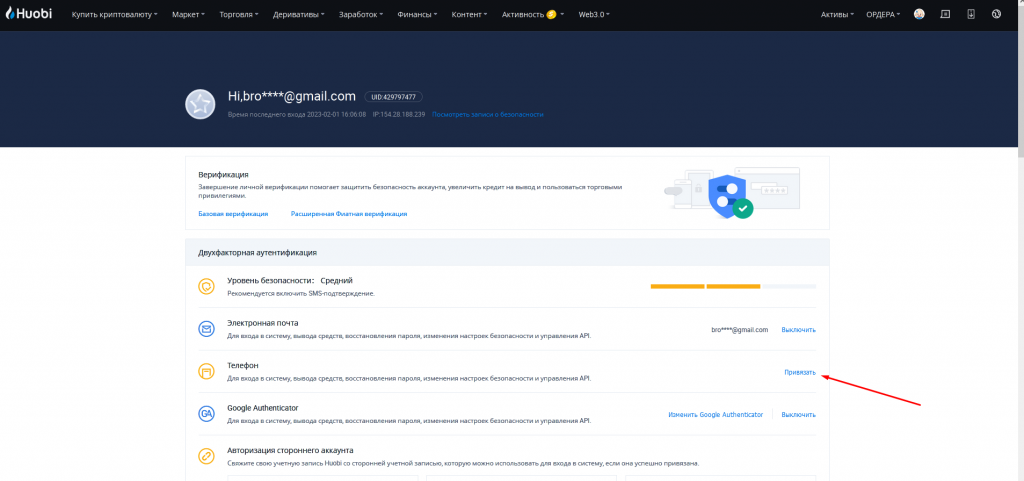
Готов, все уровни безопасности в разделе 2FA настроены.

Антифишинговый код
Антифишинговый код – это код, используемый для проверки подлинности писем от Huobi, использующийся для защиты от фишинговых атак.
Чтобы настроить антифишинговый код, находим поле «Антифишинговый код» и нажимаем «Настройки».
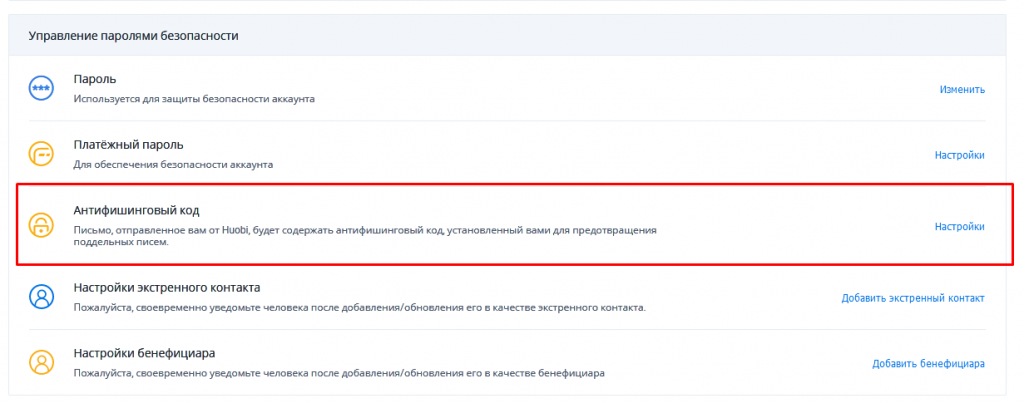
Придумываем уникальный код от 4 до 20 символов. Нажимаем “Подтвердить”. Проходим двухфакторную аутентификацию.

Готово! Теперь каждое письмо от Huobi подлинности будет подписываться этим кодом. Не передавайте антифишинговый код третьем лицам.
Платежный пароль
Платежный пароль – это дополнительный уровень безопасности, который используется при выводе или перевод средств. Чтобы настроить платежный пароль на Huobi, в меню “Управление паролями безопасности” нажимаем “Настройки” в поле “Платежный пароль”.

Как пройти верификацию Huobi
Пользователи Huobi с неподтвержденной учетной записью могут торговать с ограничениями и пополнять счет банковской картой. При прохождении верификации KYC снимаются ограничения на вывод средств, открывается возможность P2P-торговли на Huobi.
Подробную инструкцию по прохождению верификации на Huobi вы найдете здесь (статья в разработке…).
Кошельки Huobi
У Huobi есть несколько внутренних кошельков, каждый из которых предназначен для торговли на разных рынках биржи. Кошелек «Спотовый» нужен для торговли на спотовом рынке, «Маржинальный» для открытия маржинальных позиций на спотовом рынке, «Фьючерсы» для торговли фьючерсными контрактами, “Опционы” для торговли опционами. При этом для рынка фьючерсов предусмотрено два счета – для контрактов USDT-M и контрактов Coin-M. Также есть два счета для маржинальной торговли – счет кросс-маржи и счет изолированной маржи.
Рассмотрим перевод криптовалюты между счетами Huobi на примере. Наводим курсор на вкладку “Активы” и выбираем ”Мои активы”.

На открывшейся странице нажимаем кнопку “Перевод”.

В меню перевода выбираем аккаунт пополнения. Например, мы переводим криптовалюту со спотового аккаунта на фьючерсный для торговли контрактами USDT-M. Во всплывающем меню выбираем “Деривативы”, затем “USDT-М”. Здесь же указываем криптовалюту и сумму перевода. Нажимаем “Перевод” и проходим 2FA. Готово, мы перевели средства со спотового кошелька на фьючерсный.

Начало торговли на Huobi
Ввод/вывод средств
Пополнить счет Huobi можно банковским переводом, кредитной/дебетовой картой, криптовалютным переводом и через P2P. Вывести средства с бирж можно этими же способами. Обратите внимание, что до прохождения KYC некоторые способы ввода/вывода средств могут быть ограничены.
Подробная инструкция по вводу/выводу средств на Huobi в этой статье.
Торговые инструменты
На Huobi несколько рынков – спотовый с возможностью маржинальной торговли, фьючерсные рынки USDT-M и COIN-M, рынок опционов. Мы изучили все торговые инструменты Huobi и подготовили отдельный обзор, прочитать его вы можете здесь.
Торговый терминал
Профессиональные трейдеры торгуют на Huobi через торговый терминал. Это обусловлено тем, что возможности торговых и аналитических биржевых инструментов довольно ограничены. С терминалом на бирже работать удобнее. Как правило, терминалы создаются специально для активной торговли, набор аналитических инструментов у них больше.
Подробнее о том, зачем нужен торговый терминал и какие категории терминалов существуют, мы рассказали на примере Binance в этой статье.
Как создать субаккаунт Huobi
На Huobi можно создать до 100 субаккаунтов. Субсчета используются для диверсификации рисков, распределения средств, отработки разных стратегий и т. д. В некоторых терминалах, например в CScalp, есть функция мультисчетов. Эта функция позволяет подключить к терминалу несколько счетов с одной биржи и торговать на них одновременно.
Чтобы создать субаккаунт на Huobi, наводим курсор на значок профиля и нажимаем «Управление Суб-аккаунтом» в выпадающем меню.

Откроется меню субсчетов. Находим кнопку «Создать субаккаунт» в правом верхнем углу.

В открывшимся окне вводим логин (название) субаккаунта и примечания (если нужно). Через кнопку “Массовое создание” можно создать сразу несколько субаккаунтов, вплоть до 100. После ввода логина нажимаем “Создать суб-аккаунт”.

Далее проходим двухфакторную аутентификацию. Готово, субаккаунт создан.

В меню суб-аккаунтов появятся созданные нами субсчета. Для каждого субаккаунта указаны: название, UID-номер, разрешения на торговлю, статус. Здесь же расположен свитчер перевода средств с основного аккаунта (его можно включить/выключить). Доступные опции – переключение между субсчетом и основным аккаунтом Huobi, перевод средств между счетами и субсчетами, настройки безопасности субсчетов и т. д.

Чтобы перевести средства на субаккаунт, нажимаем “Перевод” возле нужного счета. Во всплывающем окне указываем аккаунты, между которыми переводим средства, тип кошелька, криптовалюту и сумму перевода. Нажимаем “Подтвердить” – средства поступят с основного аккаунта на субаккаунт. Таким же способом можно вернуть средства на основной счет.

На субаккаунт Huobi можно переводить средства без участия “родительского” аккаунта. Для этого в настройках субаккаунта нужно переключить свитчер напротив “Разрешение на получение криптовалюты”.

Для каждого субаккаунта можно создать отдельный адрес. Для этого в меню субсчетов выбираем “Управление Адресом Депозита”. Откроется списке адресов. Видим, что у аккаунтов нет адреса. Сверху, в выпадающих списках, мы можем монету и сеть, в которой мы хотим присвоить адрес аккаунту. Далее выбираем “Создать” (так мы присвоим всем субаккаунтам) или “Сгенерировать адрес” (так мы сгенерируем адрес для отдельного субаккаунта).

Готово! Теперь можно переводить средства с других бирж или криптовалютных кошельков напрямую на субсчет.
Больше интересного в блоге CScalp!
Рекомендуем начинающим трейдерам ознакомиться с нашим бесплатным курсом скальпинга. Также вы можете использовать наши бесплатные сигналы и анализировать торговую историю в Дневнике трейдера.
Как привязать гугл аутентификатор к хуоби
Link Google Authenticator
Google Authenticator generates dynamic passwords and it is similar to SMS dynamic verification. Google Authenticator generates a new code every 30 seconds after you link it to apps. This verification code can be used for higher security in the process of log-in, withdrawal, and changing security settings.
Download GA
iOS users can log into App Store and search «Authenticator» to download. Android users can log into App Store or directly search «Google Authenticator» in your mobile browser to download.
Add and back up key in your GA
Open GA and scan the QR code below or enter the key to add a token
Как привязать гугл аутентификатор к хуоби
Google Authenticator является специальным мобильным приложением, предназначенным для усиления безопасности доступа к определённому аккаунту, генерируя динамический одноразовый код, который меняется через каждые 30 секунд. Этот код пользуется для проверки при входе в учетную запись, при снятии средств, изменении настройки безопасности и т. д.
Скачать GA
Пользователи iOS могут поискать Google Authenticator в App Storе. Пользователи Android — в GooglePlay Market.
Добавить и сделать резервное копирование ключа в GA.
Откройте Google Authenticator, сканируйте QR или непосредственно введите текстовый ключ вручную.
Токен используется для изменения привязанного номера телефона или восстановления потерянного GA. Перед установкой ссылки убедитесь, что вы сохранили токен.