Etoken заблокирован в результате неудачных попыток входа. PIN-код для токенов: пароль с особыми правилами
Порядок действий:
1. Удалите заполненные пароли. Для этого, в панели управления необходимо запустить КриптоПро, в нем перейти на вкладку Сервис и нажмите кнопку Удалить запомненные пароли .
2. Установите чекбокс напротив поля Удалить все запомненные пароли закрытых ключей: Пользователя

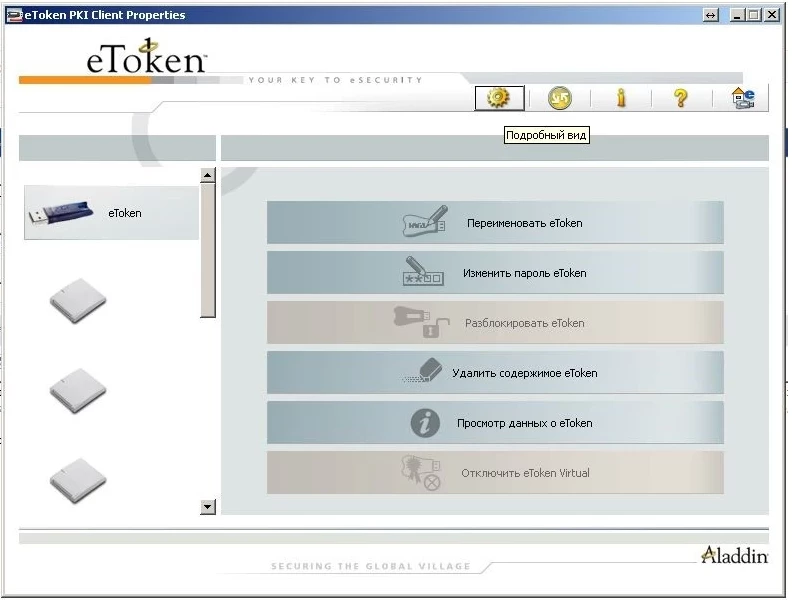
Запустите программу eToken Properties. Переключитесь в подробный вид отображения. Для этого нажмите на кнопку и проверьте количество «попыток пароля пользователя – осталось». Должно быть «15», если «0», то еТокен заблокирован.
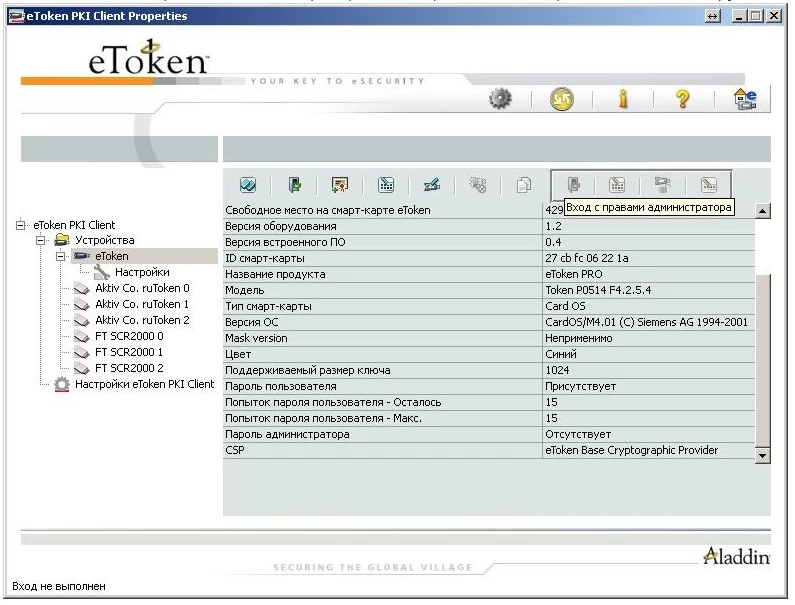
Необходимо войти с правами администратора. Для этого нажмите Вход с прав ами админи стратора, как это показано на скриншоте. Введите пароль из карточки отзыва (если пароль не подходит, в этом случае на носитель сохранился пароль на ранее записанный ключ).
Внимание! Ни в коем случае не допускайте блокировку под администратором. В этом случае произойдет полная блокировка устройства без возможности восстановления ключа! Если не знаете пароль, обратитесь за консультацией в техническую поддержку.

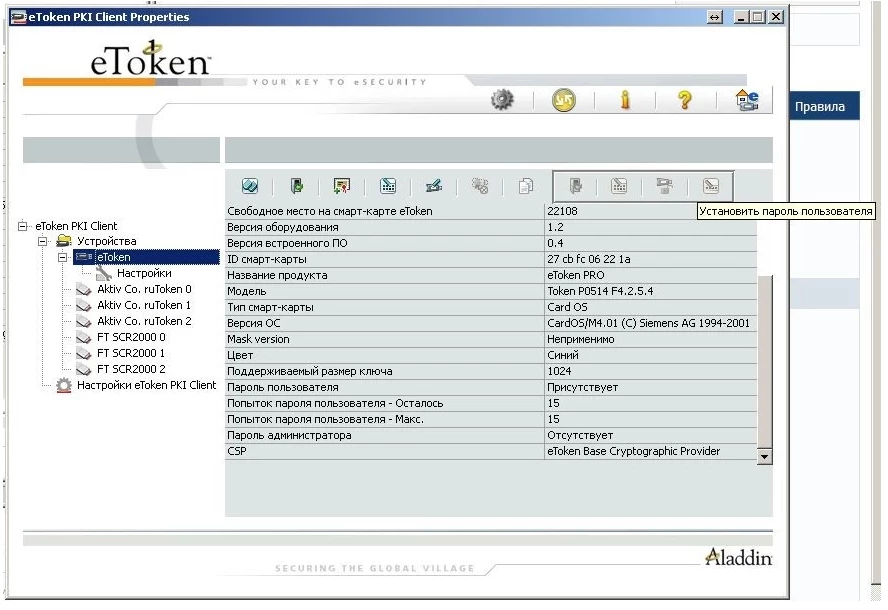
3. Затем установите пароль пользователя. Для этого нажмите Установить пароль пользователя . Введите тот же самый пароль.

После установки пароля пользователя, количество попыток будет 15 – еТокен разблокирован.
В случае, если пользователем был несколько раз введен неверный пароль, eToken может быть заблокирован.
Для разблокировки eToken необходимо выполнить следующие действия описанные ниже, да и еще пользователю дать ссылку на книгу по тренировки памяти, так по дружески.
Я забыл пароль etoken, что делать
Все мы люди, у всех свои проблемы и заботы, часто из памяти вылетают вещи которыми мы не часто пользуемся, такой вещью может быть для пользователя etoken, такая красная или синяя флешка. Не расстраивайтесь, все поправимо.
Запустите программу eToken PKI Client (при необходимости установите программу)
Выберите считыватель eToken, затем нажмите «Показать подробный вид»

Нажмите на кнопку «Вход с правами Администартора»

Введите пароль Администратора, затем нажмите « ОК « . По умолчанию на eToken должен быть установлен пароль администратора 0987654321

Если пароль администратора был введен правильно, должно появиться сообщение «Выполнен вход с правами Администратора»

Затем нажмите на кнопку «Установить пароль пользователя»

Задайте новый пароль и нажмите « ОК « (настоятельно рекомендуем указывать пароль по умолчанию 1234567890 ), чтобы точно уже не забыть.

Токены, электронные ключи для доступа к важной информации, приобретают всю большую популярность в России. Токен сейчас – не только средство для аутентификации в операционной системе компьютера, но и удобное устройство для хранения и предъявления персональной информации: ключей шифрования, сертификатов, лицензий, удостоверений. Токены надежнее стандартной пары “логин/пароль” за счет механизма двухфакторной идентификации: то есть пользователь не только должен иметь в наличии носитель информации (непосредственно сам токен), но и знать PIN-код.
Основных форм-факторов, в которых выпускаются токены, три: USB-токен, смарт-карта и брелок. Защита при помощи PIN-кода чаще всего встречается в USB-токенах, хотя последние модели USB-токенов выпускаются с возможностью установки RFID-метки и с жидкокристаллическим дисплеем для генерации одноразовых паролей.
Остановимся подробнее на принципах функционирования токенов с PIN-кодом. PIN-код — это специально заданный пароль, который разбивает процедуру аутентификации на два этапа: присоединение токена к компьютеру и ввод собственно PIN-кода.
Наиболее популярные модели токенов на современном электронном рынке России – Рутокен, eToken от компании “Аладдин”, и электронный ключ от компании “Актив”. Рассмотрим наиболее часто задаваемые вопросы касательно PIN-кодов для токена на примере токенов этих производителей.
1. Какой PIN-код используется по умолчанию?
В таблице ниже представлены информация о PIN-кодах по умолчанию для токенов Рутокен и eToken. Пароль по умолчанию отличается для разных уровней владельцев.
| Владелец | Пользователь | Администратор |
| Рутокен | 12345678 | 87654321 |
| eToken | 1234567890 | По умолчанию пароль администратора не устанавливается. Может быть установлен через панель управления только для моделей eToken PRO, eToken NG- FLASH, eToken NG-OTP. |
| JaCarta PKI | 11111111 | 00000000 |
| JaCarta ГОСТ | Не задан | 1234567890 |
| JaCarta PKI/ГОСТ | Для PKI-функционала: 11111111 |
При использовании JaCarta PKI с опцией «Обратная совместимость» — PIN-код — 1234567890
Для ГОСТ-функционала: PIN-код не задан
При использовании JaCarta PKI с опцией «Обратная совместимость» — PIN-код не установлен
Для ГОСТ-функционала: 1234567890
Для ГОСТ-функционала: 0987654321
Для ГОСТ-функционала: 1234567890
2. Надо ли изменять PIN-код по умолчанию? Если да, то в какой момент работы с токеном?
3. Что делать, если PIN-коды на токене неизвестны, а PIN-код по умолчанию уже сброшен?
Единственный выход — полностью очистить (отформатировать) токен.
4. Что делать, если PIN-код пользователя заблокирован?
Разблокировать PIN-код пользователя можно через панель управления токена. Для выполнения этой операции необходимо знать PIN-код администратора.
5. Что делать, если PIN-код администратора заблокирован?
Разблокировать PIN-код администратора невозможно. Единственный выход — полностью очистить (отформатировать) токен.
6. Какие меры безопасности предприняты производителями для снижения риска подбора пароля?
Основные пункты политики безопасности для PIN-кодов USB-токенов компаний “Аладдин” и “Актив” представлены в таблице ниже. Проанализировав данные таблицы можно сделать вывод, что eToken предположительно будет иметь более защищенный пин код. Рутокен, хоть и позволяет задавать пароль всего из одного символа, что небезопасно, по остальным параметрам не уступает продукту компании “Аладдин”.
Администрирование безопасности PIN-кода
Важность сохранения PIN-кода в секрете известна всем тем, кто использует токены в личных целях, хранит на нем свою электронную подпись, доверяет электронному ключу информацию не только личного характера, но и детали своих бизнес-проектов. Токены компаний “Аладдин” и “Актив” обладают предустановленными защитными свойствами и вместе с определенной долей предосторожности, которая будет проявлена пользователем, снижают риск подбора пароля до минимума.
Программные продукты Рутокен и eToken представлены в различных конфигурациях и форм-факторах. Предлагаемый ассортимент позволит вам выбрать именно ту модель токена, которая наиболее отвечает вашим требованиям, будь то
Всем привет сегодня напомню какой пароль на eToken и Rutoken. Вроде бы простые, но иногда я их под забываю. Так же мы рассмотрим, чем отличается Rutoken от eToken, так как это знают не все, а это знание весьма очень полезное. Так же я расскажу как в случае необходимости, можно поменять этот пароль.
Первое, что нужно вам объяснить что такое eToken и Rutoken > это специальные флеш носители, задачей которых является безопасное хранение сертификата подписи или шифрования (закрытый ключ), который равноценен бумажной подписи человека и все это дело защищено паролем. Производители выпускают токены с уже установленным стандартным паролем:
Отличие etoken от rutoken
И так, мы выяснил для чего все это дело используется, теперь поговорим про отличие etoken от rutoken. Во первых у рутокена красный цвет, а у etoken это красный. Во вторых у них разные объемы памяти:

- У рутокена объем памяти варьируется от 32 кб до 126 кб
- У Етокена максимальный объем 72Кб, где использовать пользователю можно только 47 Кб
Сразу хочу отметить, что в КриптоПРО оба носителя работают одинаково
Сводная таблица отличий etoken от rutoken

Etoken пароль по умолчанию
Хочу отметить, что если токен вы получили в каком нибудь удостоверяющем центре, то у него со сто процентной вероятностью изменен пароль и его уточнять нужно у технической поддержки, которая генерировала его. Учтите, что если некоторое количество раз ввести не ту комбинацию, токен может быть заблокирован.
Еще данные коды называют пин кодами, так, что не удивляйтесь если услышите словосочетание пин рутокена по умолчанию, у технарей свой язык.
- для eToken – 1234567890
- для Рутокен и Рутокен ЭЦП:
- пользователь: 12345678
- администратор: 87654321
Все теперь вы знаете какой у etoken пароль по умолчанию, я если честно постоянно их путаю. Хоть их и делают простыми, но видимо для меня эта информация не очень важная, и память реагирует по своему. Программы для смены и задания нового пасворда Etoken PKI Client или SafeNet Authentication Client.
Etoken заблокирован в результате неудачных попыток входа. PIN-код для токенов: пароль с особыми правилами
Порядок действий:
1. Удалите заполненные пароли. Для этого, в панели управления необходимо запустить КриптоПро, в нем перейти на вкладку Сервис и нажмите кнопку Удалить запомненные пароли .
2. Установите чекбокс напротив поля Удалить все запомненные пароли закрытых ключей: Пользователя
Запустите программу eToken Properties. Переключитесь в подробный вид отображения. Для этого нажмите на кнопку и проверьте количество «попыток пароля пользователя – осталось». Должно быть «15», если «0», то еТокен заблокирован.
Необходимо войти с правами администратора. Для этого нажмите Вход с прав ами админи стратора, как это показано на скриншоте. Введите пароль из карточки отзыва (если пароль не подходит, в этом случае на носитель сохранился пароль на ранее записанный ключ).
Внимание! Ни в коем случае не допускайте блокировку под администратором. В этом случае произойдет полная блокировка устройства без возможности восстановления ключа! Если не знаете пароль, обратитесь за консультацией в техническую поддержку.
3. Затем установите пароль пользователя. Для этого нажмите Установить пароль пользователя . Введите тот же самый пароль.
После установки пароля пользователя, количество попыток будет 15 – еТокен разблокирован.
В случае, если пользователем был несколько раз введен неверный пароль, eToken может быть заблокирован.
Для разблокировки eToken необходимо выполнить следующие действия описанные ниже, да и еще пользователю дать ссылку на книгу по тренировки памяти, так по дружески.
Я забыл пароль etoken, что делать
Все мы люди, у всех свои проблемы и заботы, часто из памяти вылетают вещи которыми мы не часто пользуемся, такой вещью может быть для пользователя etoken, такая красная или синяя флешка. Не расстраивайтесь, все поправимо.
Запустите программу eToken PKI Client (при необходимости установите программу)
Выберите считыватель eToken, затем нажмите «Показать подробный вид»
Нажмите на кнопку «Вход с правами Администартора»
Введите пароль Администратора, затем нажмите « ОК « . По умолчанию на eToken должен быть установлен пароль администратора 0987654321
Если пароль администратора был введен правильно, должно появиться сообщение «Выполнен вход с правами Администратора»
Затем нажмите на кнопку «Установить пароль пользователя»
Задайте новый пароль и нажмите « ОК « (настоятельно рекомендуем указывать пароль по умолчанию 1234567890 ), чтобы точно уже не забыть.
Токены, электронные ключи для доступа к важной информации, приобретают всю большую популярность в России. Токен сейчас – не только средство для аутентификации в операционной системе компьютера, но и удобное устройство для хранения и предъявления персональной информации: ключей шифрования, сертификатов, лицензий, удостоверений. Токены надежнее стандартной пары “логин/пароль” за счет механизма двухфакторной идентификации: то есть пользователь не только должен иметь в наличии носитель информации (непосредственно сам токен), но и знать PIN-код.
Основных форм-факторов, в которых выпускаются токены, три: USB-токен, смарт-карта и брелок. Защита при помощи PIN-кода чаще всего встречается в USB-токенах, хотя последние модели USB-токенов выпускаются с возможностью установки RFID-метки и с жидкокристаллическим дисплеем для генерации одноразовых паролей.
Остановимся подробнее на принципах функционирования токенов с PIN-кодом. PIN-код — это специально заданный пароль, который разбивает процедуру аутентификации на два этапа: присоединение токена к компьютеру и ввод собственно PIN-кода.
Наиболее популярные модели токенов на современном электронном рынке России – Рутокен, eToken от компании “Аладдин”, и электронный ключ от компании “Актив”. Рассмотрим наиболее часто задаваемые вопросы касательно PIN-кодов для токена на примере токенов этих производителей.
1. Какой PIN-код используется по умолчанию?
В таблице ниже представлены информация о PIN-кодах по умолчанию для токенов Рутокен и eToken. Пароль по умолчанию отличается для разных уровней владельцев.
| Владелец | Пользователь | Администратор |
| Рутокен | 12345678 | 87654321 |
| eToken | 1234567890 | По умолчанию пароль администратора не устанавливается. Может быть установлен через панель управления только для моделей eToken PRO, eToken NG- FLASH, eToken NG-OTP. |
| JaCarta PKI | 11111111 | 00000000 |
| JaCarta ГОСТ | Не задан | 1234567890 |
| JaCarta PKI/ГОСТ | Для PKI-функционала: 11111111 |
При использовании JaCarta PKI с опцией «Обратная совместимость» — PIN-код — 1234567890
Для ГОСТ-функционала: PIN-код не задан
При использовании JaCarta PKI с опцией «Обратная совместимость» — PIN-код не установлен
Для ГОСТ-функционала: 1234567890
Для ГОСТ-функционала: 0987654321
Для ГОСТ-функционала: 1234567890
2. Надо ли изменять PIN-код по умолчанию? Если да, то в какой момент работы с токеном?
3. Что делать, если PIN-коды на токене неизвестны, а PIN-код по умолчанию уже сброшен?
Единственный выход — полностью очистить (отформатировать) токен.
4. Что делать, если PIN-код пользователя заблокирован?
Разблокировать PIN-код пользователя можно через панель управления токена. Для выполнения этой операции необходимо знать PIN-код администратора.
5. Что делать, если PIN-код администратора заблокирован?
Разблокировать PIN-код администратора невозможно. Единственный выход — полностью очистить (отформатировать) токен.
6. Какие меры безопасности предприняты производителями для снижения риска подбора пароля?
Основные пункты политики безопасности для PIN-кодов USB-токенов компаний “Аладдин” и “Актив” представлены в таблице ниже. Проанализировав данные таблицы можно сделать вывод, что eToken предположительно будет иметь более защищенный пин код. Рутокен, хоть и позволяет задавать пароль всего из одного символа, что небезопасно, по остальным параметрам не уступает продукту компании “Аладдин”.
Администрирование безопасности PIN-кода
Важность сохранения PIN-кода в секрете известна всем тем, кто использует токены в личных целях, хранит на нем свою электронную подпись, доверяет электронному ключу информацию не только личного характера, но и детали своих бизнес-проектов. Токены компаний “Аладдин” и “Актив” обладают предустановленными защитными свойствами и вместе с определенной долей предосторожности, которая будет проявлена пользователем, снижают риск подбора пароля до минимума.
Программные продукты Рутокен и eToken представлены в различных конфигурациях и форм-факторах. Предлагаемый ассортимент позволит вам выбрать именно ту модель токена, которая наиболее отвечает вашим требованиям, будь то
Всем привет сегодня напомню какой пароль на eToken и Rutoken. Вроде бы простые, но иногда я их под забываю. Так же мы рассмотрим, чем отличается Rutoken от eToken, так как это знают не все, а это знание весьма очень полезное. Так же я расскажу как в случае необходимости, можно поменять этот пароль.
Первое, что нужно вам объяснить что такое eToken и Rutoken > это специальные флеш носители, задачей которых является безопасное хранение сертификата подписи или шифрования (закрытый ключ), который равноценен бумажной подписи человека и все это дело защищено паролем. Производители выпускают токены с уже установленным стандартным паролем:
Отличие etoken от rutoken
И так, мы выяснил для чего все это дело используется, теперь поговорим про отличие etoken от rutoken. Во первых у рутокена красный цвет, а у etoken это красный. Во вторых у них разные объемы памяти:
- У рутокена объем памяти варьируется от 32 кб до 126 кб
- У Етокена максимальный объем 72Кб, где использовать пользователю можно только 47 Кб
Сразу хочу отметить, что в КриптоПРО оба носителя работают одинаково
Сводная таблица отличий etoken от rutoken
Etoken пароль по умолчанию
Хочу отметить, что если токен вы получили в каком нибудь удостоверяющем центре, то у него со сто процентной вероятностью изменен пароль и его уточнять нужно у технической поддержки, которая генерировала его. Учтите, что если некоторое количество раз ввести не ту комбинацию, токен может быть заблокирован.
Еще данные коды называют пин кодами, так, что не удивляйтесь если услышите словосочетание пин рутокена по умолчанию, у технарей свой язык.
- для eToken – 1234567890
- для Рутокен и Рутокен ЭЦП:
- пользователь: 12345678
- администратор: 87654321
Все теперь вы знаете какой у etoken пароль по умолчанию, я если честно постоянно их путаю. Хоть их и делают простыми, но видимо для меня эта информация не очень важная, и память реагирует по своему. Программы для смены и задания нового пасворда Etoken PKI Client или SafeNet Authentication Client.
Как разблокировать eToken
- Подключите токен к компьютеру;
- Откройте программу eTokenPKIClient.
Если программа отсутствует, необходимо приобрести новый токен, т.к. производитель eToken прекратил реализацию этого носителя и сопутствующего ПО; - Выберете нужный eToken:
Количество попыток ввода pin-кода можно увидеть с правой стороны в списке свойств в поле «Попыток пароля пользователя». Если в поле указана цифра «0», токен заблокирован.
Для разблокировки PIN-кода:
- Нажмите «Вход с правами администратора» (четвертая кнопка справа, в отдельной группе из 4-х кнопок).
Если кнопка «Вход с правами администратора» затемнена, пароль администратора отсутствует и возможность разблокировать токен отсутствует;
- Введите пароль администратора (по умолчанию 0987654321);
После 15 попыток ввода неправильного pin-кода eToken будет заблокирован. - Нажмите «Установить пароль пользователя» (первая кнопка справа, в отдельной группе из 4-х кнопок);
Как разблокировать JaCarta
При производстве ключевого носителя JaCarta LT не устанавливается PIN-код администратора. Такой токен разблокировать не получится.
Чтобы продолжить работу с устройством, можно выполнить форматирование
- Подключите токен к компьютеру;
- Запустите «Единый Клиент JaCarta»;
- Переключитесь в режим администратора;
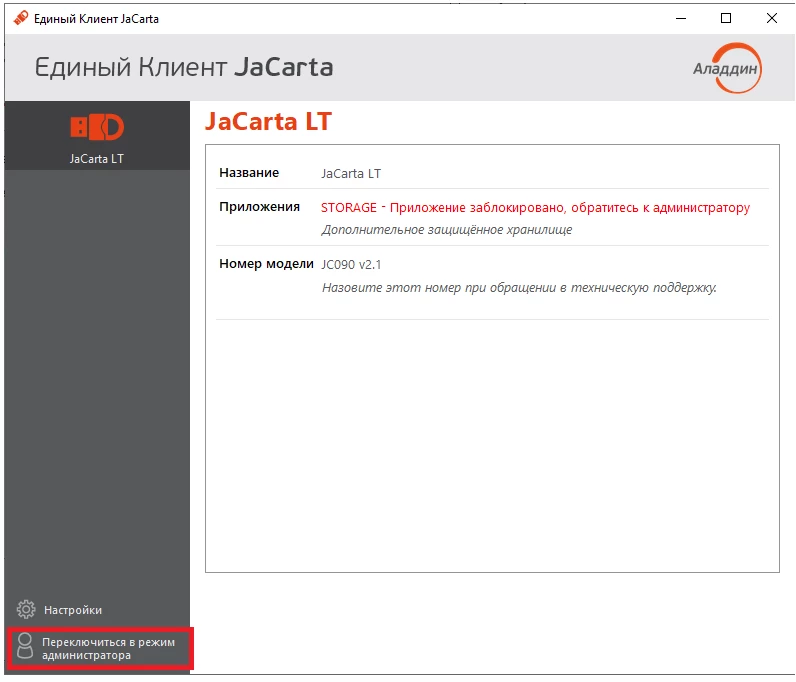
- Новые PIN-коды, их значения будут установлены как новые коды после форматирования;
- Имя устройства;

После форматирования ключевого носителя с установленным PIN-кодом администратора доступна возможность разблокировки PIN-кода пользователя без форматирования.
Для токенов JaСarta других моделей
Чтобы разблокировать PIN-код на вкладке PKI
- Подключите токен к компьютеру;
- Перейдите в меню «Пуск» – «Все программы» – «Аладдин Р.Д.» – «Единый клиент JaCarta»;
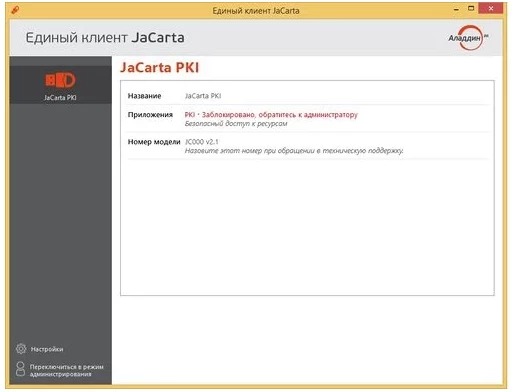
Нажмите «Переключиться в режим администрирования»;
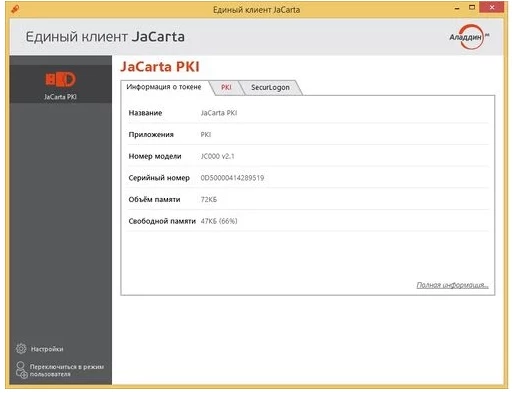
Перейдите на вкладку PKI;
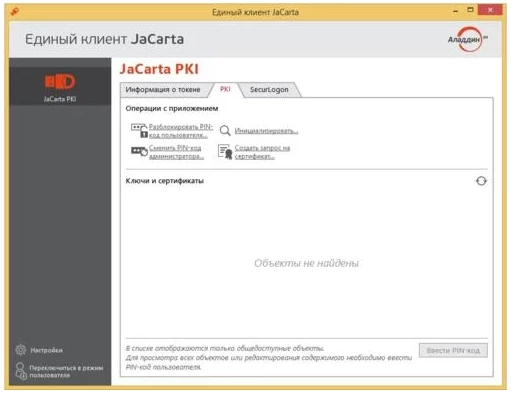
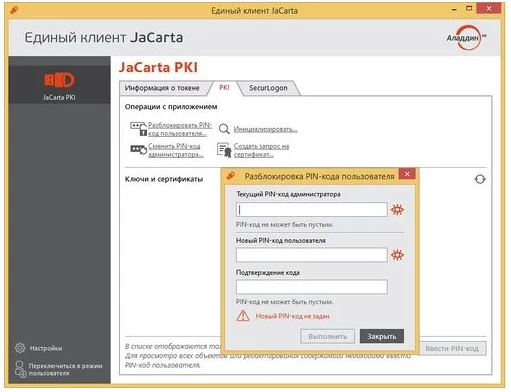
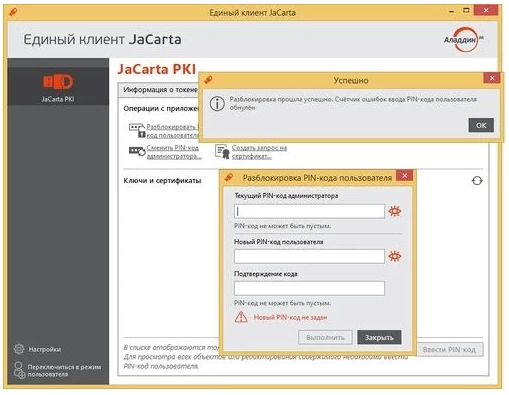
- Нажать «Инициализировать», чтобы отформатировать PKI-часть (удалить все данные);
- Получить в «Личном кабинете ЕГАИС» новый ключ RSA.
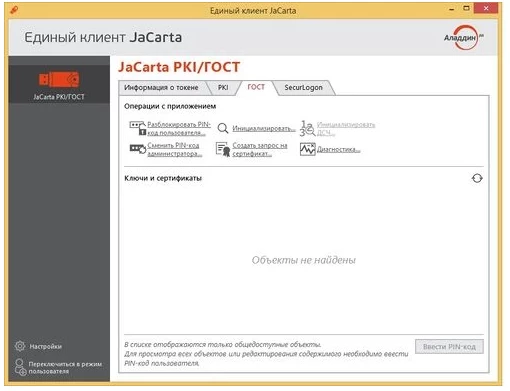
Чтобы разблокировать PIN-код на вкладке ГОСТ
- Подключите токен к компьютеру;
- Перейдите в меню «Пуск» – «Все программы» – «Аладдин Р.Д.» – «Единый клиент JaCarta»;
- Нажмите «Переключиться в режим администрирования»;
- Перейдите на вкладку «ГОСТ»;
- Нажмите «Разблокировать PIN-код пользователя».
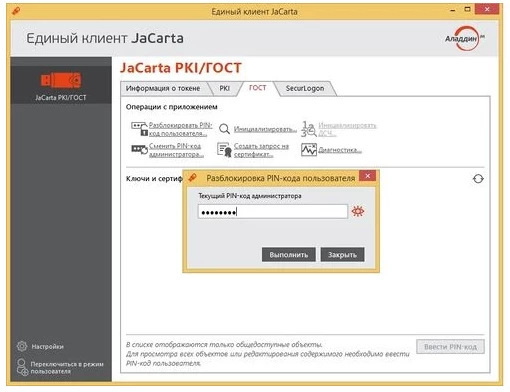
Чтобы разблокировать PIN-код на вкладке ГОСТ-2 области
- Подключите токен к компьютеру;
- Перейдите в меню «Пуск» – «Все программы» – «Аладдин Р.Д.» – «Единый клиент JaCarta»;
- Нажмите «Переключиться в режим администрирования»;
- Перейдите на вкладку «ГОСТ»;
- Нажмите «Разблокировать»;
- Введите PUK-код для разблокировки «0987654321»;

Введите пароль администратора по умолчанию «1234567890».
- неизвестен, то даже с помощью пароля администратора отсутствует возможность получить доступ к ключу;
- неизвестен и токен заблокирован, необходимо инициализировать (форматировать) токен, чтобы установить новый пароль пользовател
Помогла ли статья решить вопрос?
Благодарим за отзыв!
Спасибо, что сообщили нам!
Спасибо, что сообщили нам!
Хотите сообщить как улучшить статью или вам нужна помощь техподдержки?
Хочу сообщить как сделать статью лучше
Мне нужна помощь техподдержки
Согласие на обработку персональных данных
Совершая действия по отправке заявки в ООО «Такском», я даю свое согласие на получение от ООО «Такском» информационных и рекламных сообщений на указанный выше мой абонентский номер и/или адрес моей электронной почты, а также выражаю свое согласие с обработкой моих персональных данных (ФИО, абонентский номер, адрес электронной почты) ООО «Такском» включая сбор, запись, систематизацию, накопление, хранение, уточнение (обновление, изменение) извлечение, использование, обезличивание, блокирование, удаление, уничтожение в целях оказания мне консультации по выбору тарифа и информировании меня об услугах и продуктах ООО «Такском». Я извещен о возможности отзыва мной настоящего согласия путем обращения в ООО «Такском» и подачи заявления об отзыве согласия по утвержденной форме. Настоящее согласие действует с момента отправки мной заявления в ООО «Такском» до момента подачи мной заявления об отзыве этого согласия.
Принимаю Не принимаю
Отдел продаж
Техподдержка
ОФД Техподдержка
Продукты и сервисы
© ООО «Такском», 2000-2024
Используем cookies для корректной работы сайта, персонализации пользователей и других целей, предусмотренных Политикой обработки персональных данных и Правилами использования cookie.