Как перевести криптовалюту с MetaMask на Binance
Мы подготовили инструкцию по вопросу, как пополнять Бинанс через кошелек MetaMask. Пошагово разбираем процесс перевода криптовалюты с кошелька на биржу. Рассматриваем нюансы, связанные с переводом криптовалюты с MetaMask на Binance: выбор блокчейн-сети, комиссии и рекомендации по безопасности.

Биржа Binance ограничила доступ к торгам для новых пользователей из России. Если вы столкнулись с ограничениями на Binance, рассмотрите альтернативные площадки: Bybit, OKX, Huobi (HTX) или Phemex.
Внимание! Данная статья носит исключительно информационный характер и не содержит инвестиционных рекомендаций и советов по торговле.
Статья подготовлена командой терминала для торговли на Bitfinex CScalp. Чтобы получить CScalp бесплатно, оставьте e-mail в форме ниже.
Как импортировать токены на MetaMask
MetaMask не “знает”, какие токены мы хотим отслеживать – этот момент предоставлен пользователю. Поэтому, перед работой, нужно вручную добавить интересующую криптовалюту в кошелек. Кликаем “Импорт токенов” внизу главной странице кошелька.
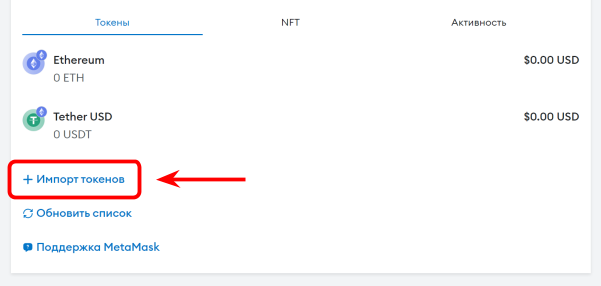
“Вбиваем” тикер токена в поиске и выбираем его в списке.

Кликаем “Далее” и подтверждаем импорт.

Токен появится в разделе нашего баланса MetaMask.

Технически, токен можно перевести на кошелек без предварительного импорта – но тогда он не будет отображаться. Это не страшно, токен можно импортировать после его зачисления. После этого он отобразится как обычно (если перевод был проведен правильно).
Как перевести криптовалюту с MetaMask на Binance
Чтобы перевести криптовалюту с MetaMask на Binance, открываем сайт биржи и кликаем “Пополнение”.

Откроется меню ввода. Кликаем “Внести криптовалюту”.
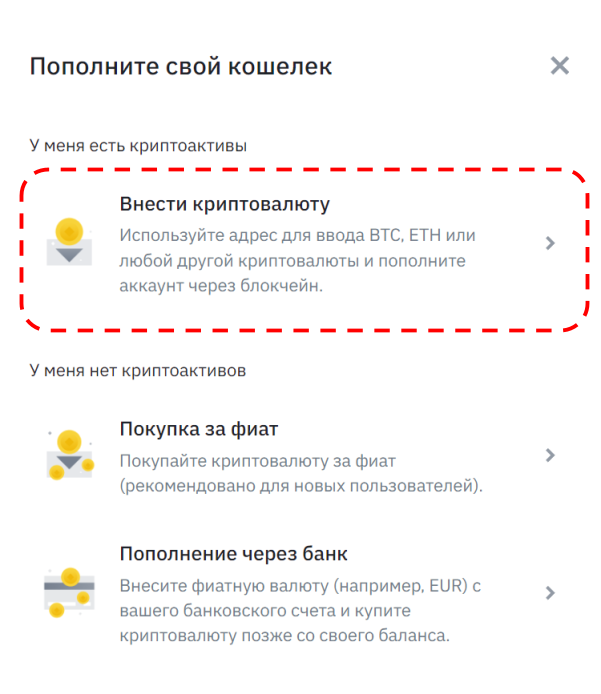
Откроется меню ввода криптовалюты. Выбираем криптовалюту и блокчейн-сеть. Сеть должна поддерживаться MetaMask. Допустим, мы переводим BNB в сети BNB Chain (BSC).
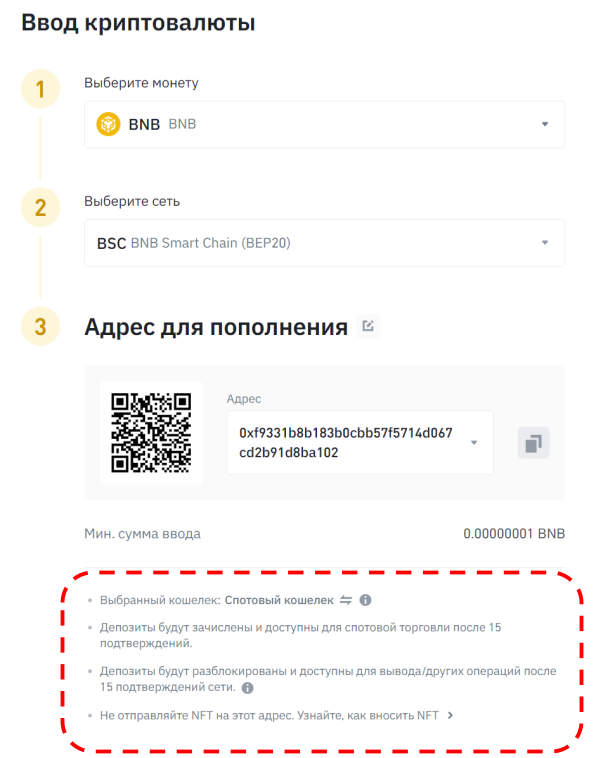
Создается адрес зачисления и копируем его.
Переключаем сеть в MetaMask
Рассмотрим, как перевести криптовалюту с MetaMask на Binance через веб-интерфейс кошелька. В мобильном приложении MetaMask алгоритм схожий.
По умолчанию MetaMask работает в сети Ethereum. Мы собираемся переводить криптовалюту в сети BSC, поэтому нам нужно переключить сеть в кошельке.На главной кошелька кликаем по названию.

Выбираем сеть BNB Chain.

Готово! MetaMask переключится на сеть BSC.

На нашем балансе отобразятся токены, “работающие” в данной сети.
Вводим реквизиты на MetaMask
Копируем адрес и идем в MetaMask. На главной кликаем “Отправить”.

В графе “Отправить в адрес” указываем адрес зачисления, созданный на Binance.

Информация о переводе автоматически “подтянется” из адреса.
Указываем сумму перевода, знакомимся с комиссией и кликаем “Далее”.

Финально проверяем детали транзакции и кликаем “Подтвердить”. Перевод будет выслан в сеть – криптовалюта поступит на наш счет Binance, когда блокчейн-сеть обработает и одобрит транзакцию.
Как выбрать блокчейн-сеть для перевода криптовалюты с MetaMask на Binance
Рассказываем, выбрать блокчейн-сеть для перевода криптовалюты с MetaMask на Binance. Рассмотрим основные критерии – совместимость сети с MetaMask, удобство перевода и комиссии.
Совместимость с MetaMask
MetaMask поддерживает только блокчейн-сети, совместимые с экосистемой Ethereum и ее виртуальной машиной (EVM). Поэтому некоторые сети, доступные на Binance, недоступны на MetaMask. Приведем некоторые из них.
Bitcoin
MetaMask не поддерживает BTC, но есть альтернатива в виде токена WBTC. По сути, это “эмулированный” BTC стандарта ERC-20.
Algorand
Блокчейн Algorand работает на AVM (Algorand Virtual Machine). Криптовалюту Algorand можно хранить в Atomic Wallet.
Solana
Solana несовместима с Ethereum Virtual Machine (EVM). Криптовалюты на базе блокчейна Solana используют собственный стандарт SPL. Популярный кошелек для Solana – Phantom Wallet.
Cosmos
Блокчейн Cosmos создан с использованием Tendermint SDK, который несовместим с Ethereum Virtual Machine (EVM). Для операций с криптовалютой Cosmos можно использовать Keplr Wallet.
Удобство переводов между MetaMask и Binance
На MetaMask с недавних пор есть функция “Мост”. Она позволяет переводить криптовалюту из одной сети в другую, не выходя из кошелька. Можно конвертировать одну криптовалюту в другую в разных сетях. Мосты берут комиссию за такие переводы.
Например, у нас есть ETH в сети Arbitrum. Мы хотим перевести ETH в сеть Ethereum. Комиссия за такой перевод в моменте около – 0,12 ETH. Как и комиссии самих сетей, комиссии мостов могут меняться.

Если переводить криптовалюту через мост, а затем выводить с MetaMask на Binance, мы заплатим двойную комиссию. Тем не менее, эта функция позволяет оперативно конвертировать криптовалюту между сетями, чтобы впоследствии “перегнать” ее с MetaMask на Binance в подходящей сети.
Комиссии за перевод
Комиссии за перевод криптовалюты с MetaMask на Binance зависят от блокчейн-сети. Сеть Ethereum известна своей высокими комиссиями за газ. В зависимости от нагрузки сети, перевод может обойтись в $3, $5, $15, $30 и т. д. На MetaMask есть опция выбора “тарифа” за газ.

Можно выбрать быстрый перевод ценой более высокой комиссии. И наоборот: есть опция медленных зачислений, но с низкой комиссией. По умолчанию выбрана средняя опция – “Рынок”.
Некоторые сети берут фиксированную комиссию – например, сеть BSC. В этой сети комиссия зависит от выбранной монеты. Например, для выводов ETH комиссия в эквиваленте $0,1. Для других криптовалют может быть порядка $0,29.
Подведем итог. При выборе сети стоит учитывать все три фактора: доступность на MetaMask, удобство перевода и комиссии. Вкупе они определяют скорость, эффективность и выгодность перевода.
Рекомендации по безопасности переводов криптовалюты с MetaMask на Binance
При переводе криптовалюты с MetaMask на Binance важно соблюдать рекомендации безопасности. Приведем несколько примеров, которые помогут обезопасить свои средства и избежать потенциальных рисков.
Проверяем адреса и сети
Всегда проверяем адрес и сеть при переводе криптовалюты. Помним, что один неверный символ в адресе может привести к утрате средств.
Используем официальных источников
При загрузке приложений, таких как MetaMask, всегда используем официальные источники (официальный веб-сайт или официальные магазины приложений). Избегаем загрузки приложений из ненадежных источников, которые могут содержать вредоносное ПО. Остерегаемся фишинга. Никогда не вводим секретные фразы или личные данные на ненадежных веб-сайтах или в ответ на подозрительные запросы.
Используем двухфакторную утентификацию (2FA)
Используем двухфакторную аутентификацию (2FA) для своих аккаунтов Binance и MetaMask. Это дополнительный уровень защиты, который требует ввода уникального кода, сгенерированного на нашем мобильном устройстве, после ввода пароля.
Регулярно обновляем ПО
Если используем мобильные приложения Binance и MetaMask, регулярно обновляем их. В обновлениях часто содержатся важные изменения, касающиеся безопасности счета и переводов.
В следующей статье рассказали, Как переводить криптовалюту между аккаунтами Binance.
Больше интересного в блоге CScalp!
Рекомендуем начинающим трейдерам ознакомиться с нашим бесплатным курсом скальпинга. Также вы можете использовать наши бесплатные сигналы и анализировать торговую историю в Дневнике трейдера.
Как вывести с Binance на MetaMask
Мы подготовили инструкцию, как вывести с Binance на кошелек MetaMask. Пошагово разбираем процесс перевода криптовалюты с биржи на MetaMask. Рассматриваем нюансы и комиссии, связанные с блокчейн-переводами.
Биржа Binance ограничила доступ к торгам для новых пользователей из России. Если вы столкнулись с ограничениями на Binance, рассмотрите альтернативные площадки: Bybit, OKX, Huobi (HTX) или Phemex.
Внимание! Данная статья носит исключительно информационный характер и не содержит инвестиционных рекомендаций и советов по торговле.
Статья подготовлена командой терминала для торговли на Binance CScalp. Чтобы получить CScalp бесплатно, оставьте e-mail в форме ниже
Что нужно знать о Выводе с Binance на MetaMask
Кошелек MetaMask работает с блокчейн-сетями, совместимыми с виртуальной машиной Ethereum (EVM) – Ethereum, BNB Chain, Polygon, Avalanche, Arbitrum One и т. д. MetaMask не поддерживает Bitcoin и сеть TRX Tron (TRC-20). Переводить BTC и USDT можно “обходными путями”.
Вместо BTC через MetaMask можно переводить “обернутый” WBTC стандарта ERC-20. Он совместим с Ethereum, его можно хранить и свободно переводить с Binance на MetaMask и обратно. 1 WBTC всегда равен 1 BTC. По сути это “эмуляция” BTC в сети Ethereum.
В предыдущей статье рассказали, Как вывести с Binance на Trust Wallet.
Как перевести USDT с Бинанса на Метамаск
Перевести USDT на MetaMask можно через сеть любую сеть, совместимую с Ethereum. Наиболее распространены переводы в сетях ERC-20 (Ethereum) или BEP-20 (BNB Chain). В сети BEP-20 комиссии ниже, но MetaMask по умолчанию работает в ERC-20. Изменить сеть можно вручную. Рассказываем, как это сделать.
Аккаунты и балансы MetaMask
MetaMask работает через аккаунты Ethereum и совместимых сетей. В отличие от других блокчейн-кошельков, у MetaMask один блокчейн-адрес для каждого активного аккаунта. На одном кошельке можно одновременно держать несколько аккаунтов.

Внутри одного аккаунта может быть несколько рабочих сетей и отдельных балансов – но адрес при этом один. При вводе токенов не нужно каждый раз создавать отдельный адрес для каждой пары токен/сеть. Достаточно скопировать общий адрес аккаунта, на который можно переводить средства в любой сети, поддерживаемой MetaMask.
Как переключить сеть МетаМаск
В работе с MetaMask часто приходится добавлять и переключать сети. Кошелек поддерживает несколько блокчейнов. Баланс кошелька в каждой выбранной сети всегда разный. Например, на балансе сети Ethereum у нас может лежать ETH, на балансе сети BNB Smart Chain – BNB. Кошелек может отображать только одну сеть за раз. Поэтому перед тем, как вывести с Binance на MetaMask, переключаем кошелек на нужную сеть.
На главной MetaMask кликаем по кнопке “Ethereum Mainnet”.

Откроется меню выбора сети. Выбираем нужную.

Если нужной сети нет в списке, кликаем “Добавить сеть”. Откроется расширенный список сетей, которые поддерживает MetaMask.

Чтобы выбрать сеть, кликаем “Добавить”. Перед тем, как вывести с Binance на MetaMask, убеждаемся, что выбрали нужную сеть.
Как добавить токен в MetaMask
MetaMask “не знает”, с какими криптовалютами мы хотим работать, поэтому добавлять криптовалюты нужно вручную.
Автоопределение токенов
В настройках кошелька есть опция “Автоопределение токенов”. Если она выключена, добавлять токен нужно вручную, через адрес контракта. Для этого нужно идти в блокчейн-обозреватель, копировать адрес токена и вставлять его в MetaMask. Если включить автоопределение, добавить токен можно, вбив символ в поиске.

Для включения опции идем в настройки кошелька. Во вкладке “Безопасность” листаем до опции “Автоопределение токенов”. Включаем опцию для упрощенного импорта токенов.

Теперь можно добавить токен. Пролистываем главную кошелька вниз и кликаем “Импорт токенов”. В поиске вводим тикер криптовалюты. Выбираем нужный (например, USDT) и кликаем “Далее”. В следующем окне кликаем “Импорт”.

Токен появится на балансе кошелька в выбранной сети.

Токены отображаются только в той сети, в которой были добавлены. Если переключить сеть, то токен понадобится добавлять заново (если выбранная сеть не выводит его в балансе по умолчанию).
Далее пошагово разберем, как пополнить Метамаск с Бинанса.
Как перевести деньги с Бинанса на МетаМаск
Перевод с Бинанс на МетаМаск проходит в три этапа:
- Создаем адрес зачисления на MetaMask.
- Заполняем форму вывода криптовалюты на Binance, указываем адрес зачисления.
- Подтверждаем транзакцию на бирже и ожидаем зачисления средств.
Рассмотрим каждый шаг подробнее.
Копируем адрес MetaMask
Открываем главную MetaMask. Выбираем сеть и криптовалюту. На примере мы будем переводить с Binance на MetaMask USDT в сети BEP-20. Копируем адрес кошелька.

Идем на Binance. На главной кликаем по иконке кошелька, переходим в раздел “Обзор кошелька” или “Фиат и спот”. Откроется меню нашего кошелька.

Кошельки спот и пополнения Binance
Чтобы перевести средства на MetaMask, средства должны лежать на спотовом кошельке или кошельке “Пополнения” Binance. Если криптовалюта лежит на фьючерсном, маржинальном или опционном счете, переводим ее на один из кошельков для вывода через кнопку “Перевод”. Учитываем, что выводы с фьючерсных и маржинальных счетов могут нарушить маржинальный баланс, если есть открытые позиции.

Далее кликаем “Вывод”, выбираем “Вывод криптовалюты”. Откроется форма вывода. Выбираем криптовалюту – USDT. Вставляем адрес кошелька MetaMask. Теперь нужно выбрать блокчейн-сеть.

Как выбрать сеть при выводе с Бинанс на МетаМаск
Выбор сети во многом зависит от комиссий. В разных блокчейнах разные комиссии. Например, вывод одной и той же суммы USDT в сети Ethereum (ERC-20) стоит 8 USDT (на момент написания), а в сети BNB Chain (BEP-20) – 0,3 USDT. При этом в сети ERC-20 комиссия плавающая, в сети BEP-20 фиксированная.

Еще один аспект – скорость зачисления. Сети вроде Ethereum часто загружены. Обработка транзакции может занимать полчаса и больше. Комиссии при большой загруженности высокие. В других сетях, например в BEP-20, переводы могут проходить моментально.
Оформляем вывод
Открывается предварительная форма вывода. Указываем сумму перевода и ознакамливаемся с комиссиями. Комиссия списывается с суммы перевода. Мы выводим 50 USDT в сети BEP-20, комиссия – 0,3 USDT. Поэтому на MetaMask придет 49,7 USDT.

Перед подтверждением транзакции перепроверяем данные – криптовалюту, адрес, сеть, сумму вывода. Сверяем адрес и сеть с выбранными в MetaMask. Если неправильно указать сеть, перевод не пройдет, средства будут утеряны: возвратов при переводе в блокчейне нет.
Если все данные указаны верно, кликаем “Вывод” и проходим проверку безопасности. Ожидаем поступления средств.
Что делать, если средства с Бинанс на Метамаск не пришли?
Некоторые пользователи сталкиваются с проблемой: перевели криптовалюту с Binance на MetaMask, но в кошельке она не отображается. Возможно три варианта, почему это произошло.
Мы ошиблись адресом. Это худший вариант. В таком случае ничего сделать нельзя – средства утеряны. Чтобы понять, прошел перевод по нужному адресу или нет, проверяем историю транзакций на Binance и в MetaMask.
На Binance идем в меню кошелька и кликаем “История транзакций”.

Проверяем историю транзакций. Если в графе “Статус” указано “Completed” – перевод был успешно выпущен в сеть.

Если ошибок в адресе нет, значит, скорее всего, перевод поступил на кошелек. Иногда на кошельке лежат средства, но на балансе не отображаются. Если перевод прошел успешно, вероятная причина – мы не импортировали токен. После импорта баланс токена отобразится корректно.
Не импортировали токен. Если токена не отображается на балансе выбранной сети, импортируем его. Кликаем “Импорт токенов”, выбираем нужный токен и добавляем его на баланс кошелька (подробно импорт токенов расписали выше).

Если мы правильно указали адрес и сеть, переключили сеть и импортировали токен на MetaMask, то перевод отобразится на балансе кошелька.
Не переключили сеть. Если мы уверены, что все данные введены верно, то стоит убедиться, что на MetaMask импортирована сеть, в которой мы переводили криптовалюту с Binance.

В верхнем левом углу кошелька переключаем сеть, в которой провели перевод (подробно переключение сети расписали выше). Если нужно, еще раз добавляем интересующий токен в новой сети.
Больше интересного в блоге CScalp!
Рекомендуем начинающим трейдерам ознакомиться с нашим бесплатным курсом скальпинга. Также вы можете использовать наши бесплатные сигналы и анализировать торговую историю в Дневнике трейдера.
How to Send BUSD From MetaMask to Binance?


Have you searched for the easiest way to transfer BUSD from your MetaMask wallet to your Binance wallet? The quest concludes here. This guide is your easiest-to-understand handbook on the Internet, packed with all the necessary details.
Sending BUSD from MetaMask to Binance is a straightforward process. You simply need your Binance wallet address to transfer BUSD from your Metatask wallet.
However, the most important consideration is that you must connect your MetaMask wallet to the Binance Smart Chain Network.
MetaMask is a popular cryptocurrency wallet that gives users total control over their funds. MetaMask facilitates all crypto-related transactions, including the sale of cryptocurrency and the completion of requested transfers.
MetaMask assures that operating on a Binance-based stable currency, BUSD, is as simple as any other coin. Follow along as we reveal how.
Contents hide
Step by Step Guide on Transferring BUSD From MetaMask to Binance
Having gathered sufficient information, let’s discuss the easiest approach for moving BUSD from MetaMask to Binance. The whole procedure is not as difficult as people believe, and our list of detailed steps will make everything straightforward for you.
Although nearly similar, certain elements differ when the steps for desktop and smartphone users are considered. Don’t worry; we’ll offer distinct guides ensuring that sending BUSD from MetaMask happens in a breeze irrespective of your preferred medium.
Transferring BUSD: Guide For Desktop Users
Step 1: Launch Binance and Head Over to the Fiat and Spot Wallet

Kick off the transaction process by logging into your Binance account. As there are no desktop compatible apps as of now, you’ll need to open a browser and access the official website.
While you’re inside your Binance profile, locate and click on the “Wallet” button. It usually sits on the top-right menu.
Walk through the list options and click on the one that says “Fiat and Spot.” It will help you access your Binance crypto wallet.
Step 2: Click on the Deposit Button

As you start browsing your Fiat and Spot wallet, you’ll notice a list of cryptocurrencies alongside their respective balances. From here, hover over to the top of the page and hit the “Deposit” option.
Step 3: Copy the Crypto Address

Clicking on the “Deposit” button will again land you on a page with several more options to choose from. You’ll need to specify and pick the cryptocurrency you’re after and receive the corresponding network address.
Search and hit the option that says “Coin” and specify the desired cryptocurrency from the dropdown menu.
Remember that it is crucial to use the same network on which your MetaMask operates. As we’re concerned about receiving BUSD here, pick “BEP20” and proceed.
After that, copy the crypto address by clicking the “copy” icon located next to it.
Step 4: Visit MetaMask And Pick Your BUSD

Have you grabbed the crypto address already? If yes, head over to your MetaMask profile. In case you’re using Chrome for this purpose and have an extension, click on it. Alternatively, you can visit the official website of MetaMask and sort the installation part right away.
The list of other supported browsers includes Firefox, Edge, and Brave.
Once done, use the credentials and log yourself in.
From the home page, click open “Assets,” followed by selecting BUSD.
Step 5: Paste the Copied Crypto Address

Here you’ll employ the copied crypto address and use it to initiate transfers from MetaMask.
Find and open the “Add Recipient” page, navigate to the search bar and paste the crypto address.
Step 6: Input the Desired Amount

In this step, you will need to specify the BUSD amount that you want to transfer. Needless to say, it is essential you enter a value that’s within your available resources.
Alongside that, keeping “Gas Fees” under notice is important. The value is automatically set by MetaMask and has a limit per transaction.
Do you have everything sorted already? Cool, click on the “Next” button.
Step 7: Authorize the Transaction

Clicking on the “Next” button will pop-open a page in the top left corner. It loads up with transaction details covering information like your specified amount, calculated gas fee, and the subtotal amount.
Click Confirm, and wait for the process to conclude.
Transferring BUSD: Guide For Smartphone Users
Step 1: Launch the MetaMask App

Accessing your MetaMask profile is the first step. Whether you are using an Android or iOS device, go to the application dock, locate Metatask, and open it.
Use the required credentials to log into your profile.
Step 2: Open Binance Mobile App
After that, head over to your device’s app list and look for Binance. Tap to open it and get yourself logged in.
Step 3: Click on the Wallet Icon

As the main screen loads, find and click the wallet icon. Typically, it resides in the bottom right corner.
Step 4: Hit Deposit

Next, you’ll come across two options: “Deposit” and “Buy With Cash.” Select Deposit, and proceed.
Step 5: Find BUSD

When you click the Deposit option, the application will take you to a new page with a long range of options. Next, switch to the Crypto tab. You can now search for BUSD. You can either browse the complete list or use the search bar, enter BUSD, and choose BUSD from the search results.
Step 6: Choose Your BUSD Network

After selecting BUSD from the list, selecting the matching network will be the next step. Choose the option that says “BNB Smart Chain (BEP20).”
Step 7: Copy Your Wallet’s Digital Address

You’ll then see a page displaying information about your BUSD deposit account. The same will be used to complete the transaction. However, for doing that grabbing the deposit address is crucial. Simply, click the copy icon positioned directly next to the address and you’re good to go.
Step 8: Head Over and Relaunch the MetaMask App
After copying the address, temporarily quit the Binance app and open MetaMask. From there you’ll continue dealing with the next set of instructions.
Step 9: Locate and Click BUSD

Within the MetaMask application, locate the BUSD option and click on it. A quick reminder: you must connect your MetaMask to the Binance Smart chain network.
Select “Send” from the BUSD menu before proceeding.
Step 10: Paste the Copied Address

Paste the Binance wallet address that you previously copied into the offered section followed by clicking the “Next” button.
Step 11: Pick the Desired Amount
You will be reminded to choose the amount you want to transfer on the subsequent page. A balance indicator just below it will inform you of the available balance. Click Next after you’re pleased with all your inputs.
Note: Each transaction requires a certain amount of BNB as a gas fee. So it is crucial to make sure that you’ve got enough BNB left after picking the desired amount so that the translation takes place with no hassle whatsoever.
Step 12: Click on the Send Button
After verifying all the data, touch the Send button. It is located at the bottom of the screen. Wait for the procedure to complete, and you’re done.
Well, that’s how simple it is to transfer BUSD from MetaMask to Binance. But before you close the curtain, it is always wise to confirm that everything went as planned. Examine your existing BUSD balance on your MetaMask profile to see if it has changed the way it should.
Next up, browse the wallet area inside the Binance app. The portfolio should show the transferred amount. You’re good to go if it does, and the process is now completed.
Frequently Asked Questions
Can you send BUSD to Binance? The answer is an obvious yes. Once you have access to the wallet address, sending BUSD to Binance is straightforward. However, before initiating the transfer, you should confirm that the platform in question is compatible with the Binance Smart Chain Network.
How to Check the Transaction Status When you Send BUSD from MetaMask to Binance? The good thing about BUSD transaction status is that these are usually easy to monitor. Once you’ve initiated the transfer, head over to the “Activity” section on MetaMask to view the history. Moreover, launching the Binance app and navigating the “Wallet” menu under Fiat and Spot option will easily help you access the “Transaction History”.
How Long Does It Take To Transfer BUSD from MetaMask to Binance? Due to Metamask’s network traffic, it is difficult to determine the time required to transfer BUSD from MetaMask to Binance. The transaction is likely to get processed within an hour the majority of the time. However, the time required may vary depending on the traffic volume.
Wrapping Up
And that concluded the BUSD transfer details. If you’ve taken the time to read this article, you’re already aware that transferring BUSD from MetaMask to Binance is a piece of cake. Once you have a copy of the link to your Binance wallet, you may use it to complete transactions in minutes.
BUSD transfers do feature seamless flexibility, allowing you to choose the required amount. However, given the current cost structure, you mustn’t empty your wallet, or else you will not meet the fee requirements, and the transaction will decline.
About Us
Coinapult is a community of crypto believers, and we are here to spread the word about cryptocurrency. Our mission is to provide you with educational information that will help you explore the revolutionary blockchain technology that will change the world for the better. We believe that cryptocurrencies will become mainstream, and we want to be at the forefront of this movement by providing you with all the information you need to get started.
Как с метамаска перевести на бинанс
Содержание:
- Как работает Metamask?
- Как подключить Metamask — пошаговая инструкция
- Как добавить токены в Metamask?
- Сети для кошелька Metamask?
- Как вывести деньги с Metamask?
- Как получать криптовалюту?
- Как переводить с Binance на Metamask?
- Как пополнить USDT Metamask?
- Мобильное приложение
- Комиссии
Metamask предназначен для токенов в сети Ethereum, а для расчетов использует ETH и поддерживает все виды токенов ERC-20. Кроме ETH, кошелек работает и с другими сетями, например, Binance Smart Chain и стандартом BEP-20.
Некоторые аппаратные кошельки, такие как Ledger, оснащены обратной интеграцией с Metamask, что позволяет удобно распоряжаться криптовалютой без ущерба безопасному хранению.
Как работает Metamask?
Работает кошелек очень просто — для начала нужно перевести на него ETH либо любой другой токен стандарта ERC-20 (это может быть BAT, USDT, LINK) и начать работу с ним. В это время все ваши основные активы продолжают и дальше храниться на вашем основном кошельке.
Особенность Metamask — возможность создания отдельных адресов под различные цели, как если бы вы имели несколько платежных карт:
- одну для семейных покупок;
- вторую — для оплаты личных счетов;
- третью — для хранения на ней сбережений.
Интерфейс кошелька легкий и интуитивно понятный для владельца, он быстро встраивается в браузер и позволяет сразу начать оплачивать с него счета.
Как подключить Metamask — пошаговая инструкция
Metamask является по сути плагином или расширением для таких браузеров:
- Google Chrome,
- FireFox,
- Opera
- Brave.
Он обеспечивает хранение токенов разных сетей. Кошелек может выступать в качестве простого криптовалютного бумажника, но все-таки его отличительная особенность — безукоризненное взаимодействие со смарт-контрактами и децентрализованными приложениями.
RB.RU организует встречу проекта Founders’ Mondays для начинающих и опытных предпринимателей. Дважды в месяц по понедельникам.
Чтобы начать полноценно пользоваться Metamask, нужно:
- скачать его;
- установить расширение;
- создать пароль;
- сохранить секретную фразу;
- подтвердить сохранность фразы.
Помимо установки в качестве расширения браузера, кошелек доступен для скачивания в магазинах мобильных приложений iOS и Android. В качестве примера возьмем установку расширения в Google Chrome.
Скачиваем Metamask
Внимательно проверьте адрес сайта, он один, и должен иметь вид metamask.io. Зайдя на него, нужно выбрать один из предложенных браузеров, а после нажать «установить» в верхнем правом углу.
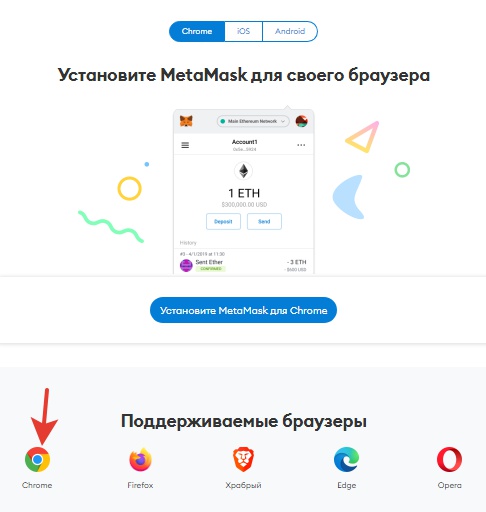
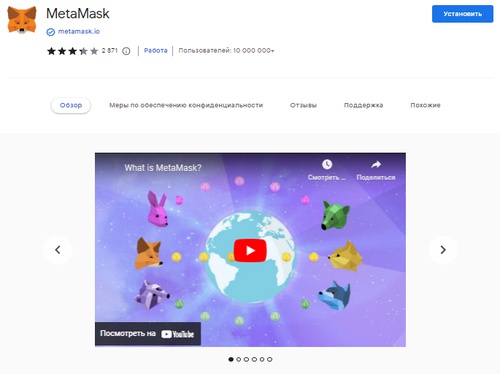
Устанавливаем расширение
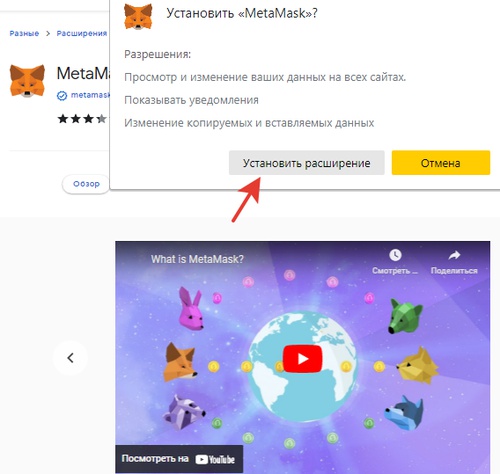
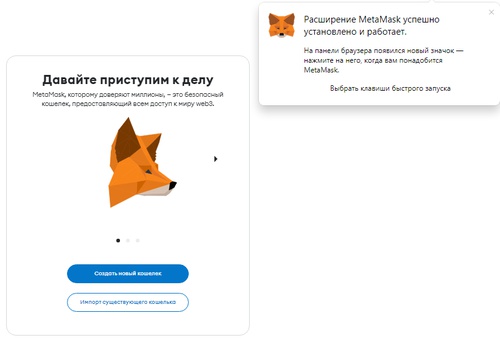
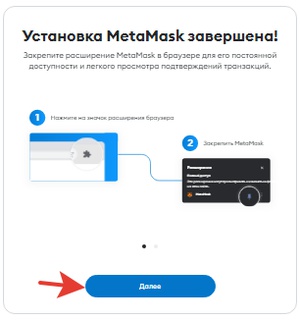
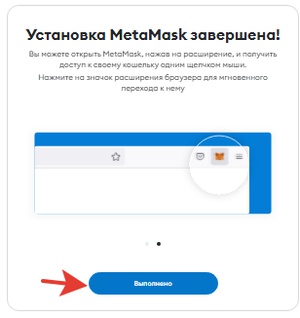
После нажатия кнопки «установить» появится окно с предложением установить расширение и соответствующей кнопкой, на которую нужно кликнуть. При успешной установке плагина всплывет уведомление о завершении процесса.
Создаем кошелек
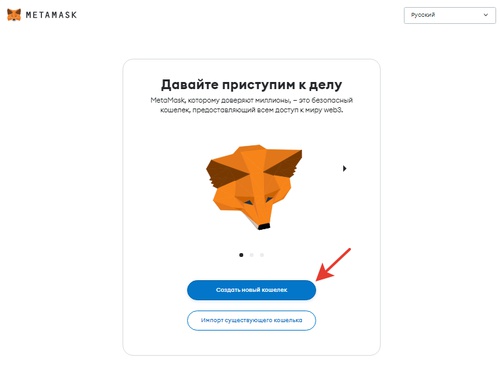
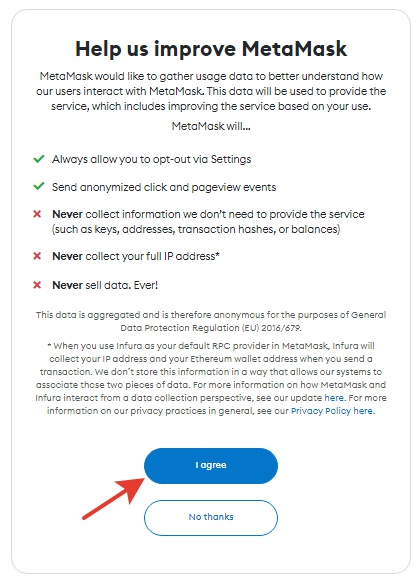
Далее выбираем, создаем ли мы новый кошелек или выбираем уже существующий. В нашем случае жмем «Создать новый кошелек». Затем принимаем политику предоставления услуг, нажав «Я согласен».
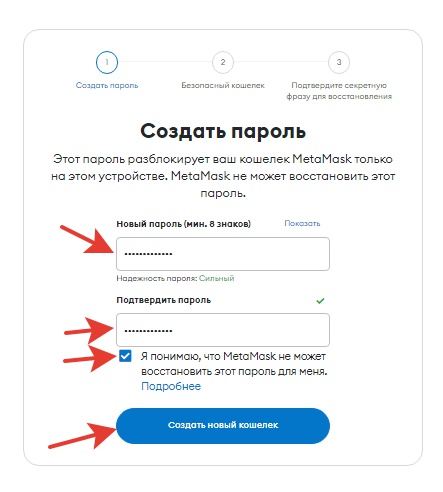
Создаем пароль
Лучше использовать сложный пароль, состоящий из:
- цифр,
- заглавных и строчных латинских букв,
- специальных символов.
Подтвердив пароль и поставив галочку напротив напоминания о невозможности восстановления доступа к кошельку в случае утраты кода, нажимаем «Создать новый кошелек».
Сохраняем секретную фразу
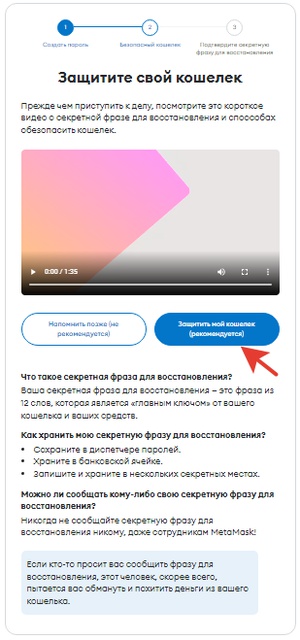
На следующем шаге нам предложат ознакомиться с роликом о защите персональных данных. Это необязательный пункт, но знание основ безопасности при работе с блокчейн-технологиями еще никому не повредило.
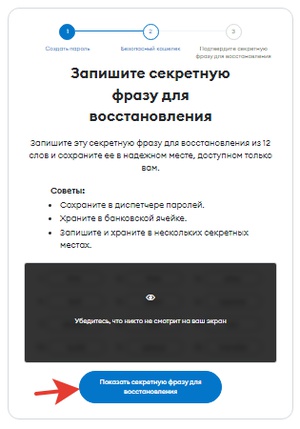
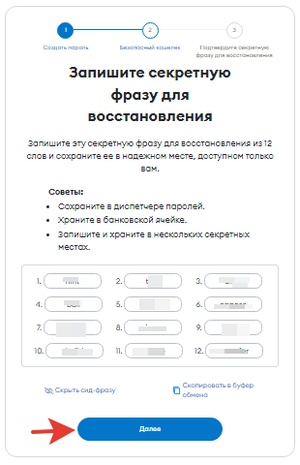
Далее выбираем пункт «Защитить мой кошелек» и нажимаем на него. Система предложит нам секретную фразу, состоящую из 12 кодовых слов. Записав ее на отдельном листе бумаги, нажимаем «далее».
Лучше не хранить кодовую фразу в доступном месте или на компьютере. Если потерять пароль, восстановить доступ к аккаунту можно, только введя все 12 слов в правильном порядке.
Не сохранив секретную фразу, вы рискуете навсегда потерять доступ ко всей находящейся в кошельке криптовалюте!
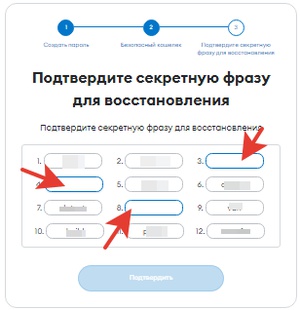
Подтверждаем сохранность фразы
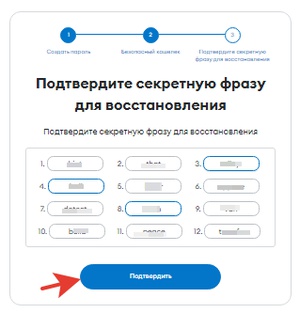
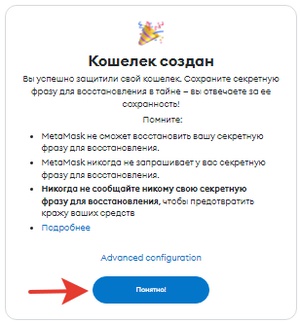
В появившихся пустых ячейках необходимо вписать пропущенные секретные слова, нажать «далее» еще несколько раз, следуя подсказкам всплывающих окон.
Как добавить токены в Metamask?
Пользоваться только Ethereum не всегда рационально. Довольно часто возникает необходимость проводить транзакции, используя другие альткоины.
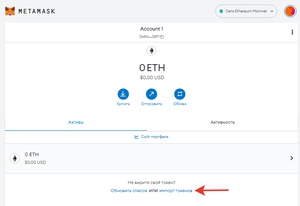
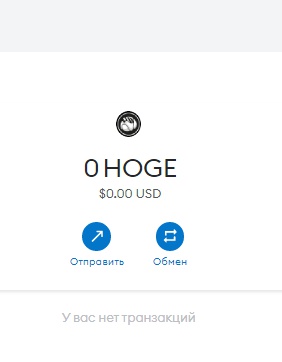
Чтобы увидеть все свои криптоактивы в Metamask, нужно зайти во вкладку «Активы».
Если там еще ничего нет, следует добавить требуемые токены вручную.
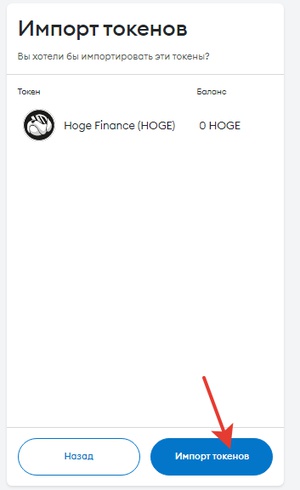
- Нажмите «Импортировать токен» снизу справа.
- Попав в панель списка, введите название токена.
- Выбрав интересующий токен, нажмите кнопку «Далее».
- Нажмите «Добавить токен».
Вас перенаправит на страницу учетной записи, где будут отображены только что добавленные токены.

Сети для кошелька Metamask?
С момента создания Metamask работал только с Ethereum, но на сегодняшний день к нему добавлены все совместимые с Ethereum Virtual Machine (EVM) сети.
Чтобы подключить их:
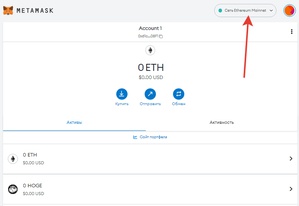
- Жмем на «Сеть Ethereum Mainnet» вверху справа.
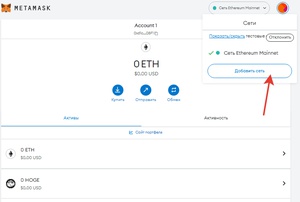
- Кликаем на «Добавить сеть».
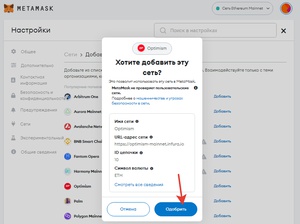
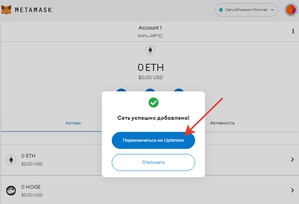
- Выбираем нужную сеть и нажимаем «Добавить».
- Во всплывающем окне выбираем «Одобрить».
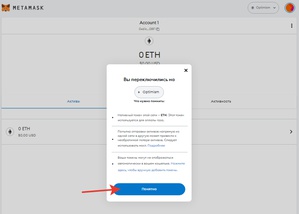
- Переключаемся на выбранную сеть и нажимаем «Понятно».
Теперь мы можем пользоваться всем доступным функционалом в новой сети.
Как вывести деньги с Metamask?
Обычно с помощью кошелька оплачивают покупки и счета. Рассмотрим подробнее, как вывести деньги из Metamask.
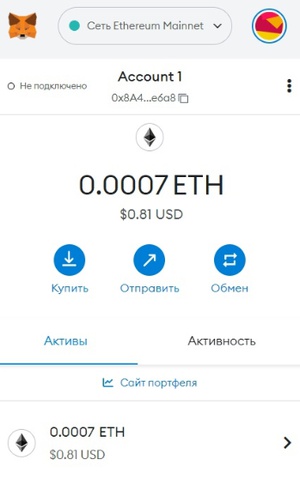
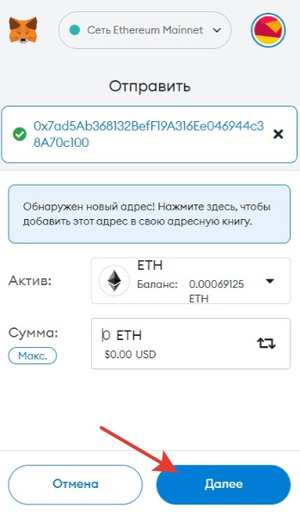
- На главной странице кошелька выбираем «Отправить».
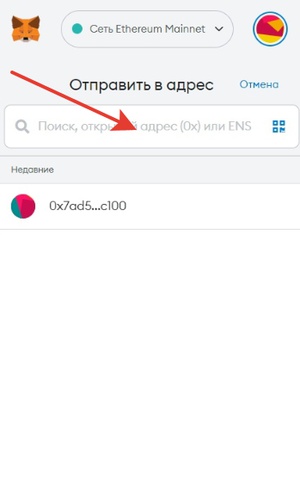
- В открывшейся графе пишем адрес криптокошелька получателя.
- Выбираем актив, вписываем сумму и оплачиваем.
Точно так же средства с Metamask можно перевести на биржу и вывести их на карту.
Как получать криптовалюту?
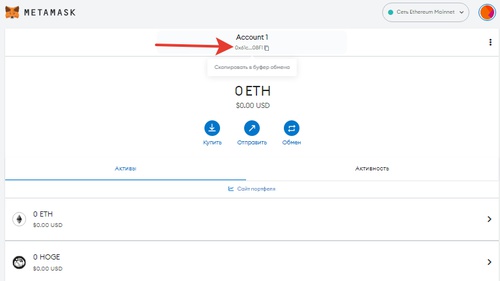
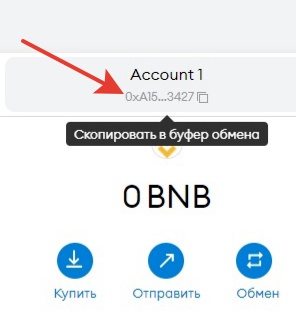
Чтобы получать криптовалюту на свой кошелек Metamask, нужно сообщить отправителю свой адрес бумажника.
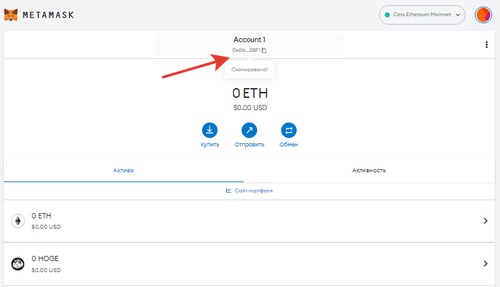
- Для этого нажмите кнопкой мыши на адрес вашего криптокошелька.
- Скопированный адрес отправьте тому, кто собирается пополнить ваш Metamask.
Все, остальное система сделает сама — вам останется только дождаться транзакции на свой счет.
Как переводить с Binance на Metamask?
Чтобы пользоваться кошельком, на нем должны быть какие-то средства. Разберемся, как переводить деньги с Binance на MetaMask.
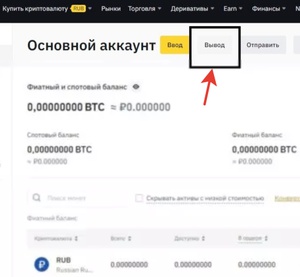
- На бирже Binance выбираем «Кошелек», а затем «Фиат и спот».
- В открывшемся окне нажимаем «Вывод».
- Выбираем валюту для вывода и копируем адрес Metamask.
- Вставляем адрес кошелька в соответствующее поле. В поле «Сеть» автоматически появится стандарт BEP-20.
- Вписываем нужную сумму и жмем на «Вывод».
Таким несложным способом мы смогли быстро пополнить кошелек Metamask с биржи Binance.
Как пополнить USDT Metamask?
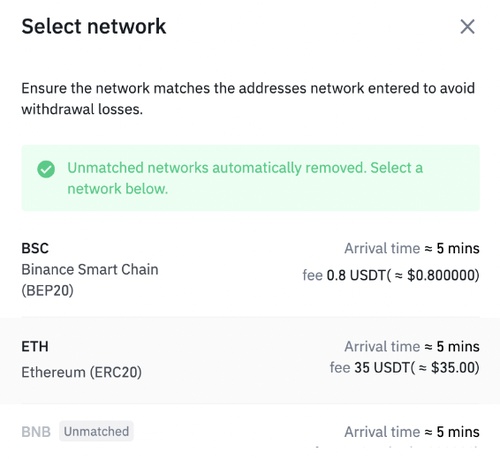
Чтобы пополнить Metamask стейблкоинами USDT, нужно выбрать необходимый смарт-контракт из списка доступных.
Так как USDT может выступать в качестве токена в различных сетях, то и добавлять его необходимо отдельно для каждой сети.
С Binance, например, USDT на Metamask можно вывести как в сеть Ethereum, так и в BSC. Отличаться при этом будет только стандарт токенов — ERC20 или BEP20. За редкими исключениями стоимость всех токенов одинакова вне зависимости от сети, в которой они находятся.
Мобильное приложение
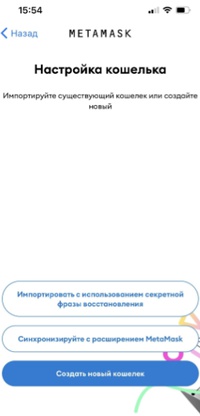
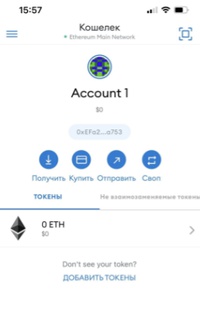
Помимо расширения для браузера, Metamask может быть полноценным мобильным приложением как для iOS, так и Android.
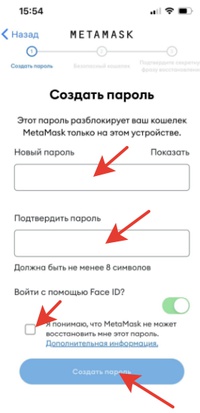
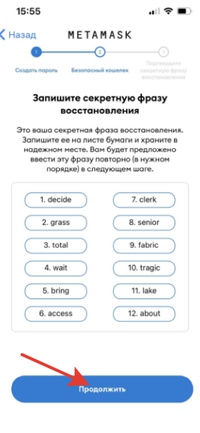
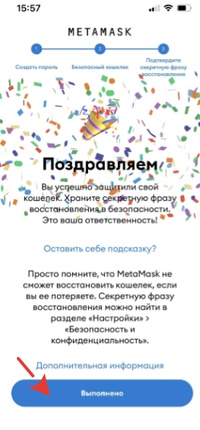
Воспользоваться мобильной версией кошелька можно, выполнив определенные шаги:
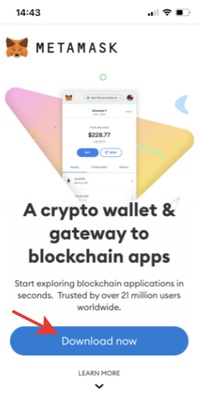
- Скачать приложение с официального сайта https://metamask.io.
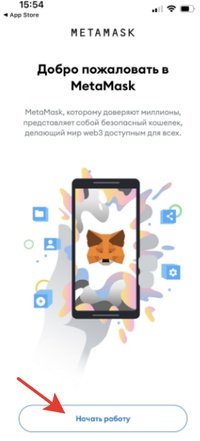
- Затем нужно импортировать уже существующий Metamask либо создать новый.
- При создании нового аккаунта нужно заново придумать пароль и запомнить секретную фразу.
В остальном интерфейс мобильного приложения сопоставим с расширением браузера и имеет аналогичный функционал для владельца.
Комиссии
Прежде чем пополнять Metamask токенами, нужно убедиться в наличии нативных монет для оплаты транзакционных комиссий. Для каждой сети применимы свои монеты — Ethereum Mainnet использует ETH, а Binance Smart Chain — BNB.
Главное помнить — для перевода токена нужны нативные токены именно той блокчейн-сети, в которой и производится перевод.
Пока они не будут переведены в ваш Metamask — другие альткоины и токены на адресе будут лежать без дела.
Иллюстрации предоставлены автором
Фото на обложке сгенерировано с помощью нейросети Midjourney
Подписывайтесь на наш Telegram-канал, чтобы быть в курсе последних новостей и событий!