Новость для тех, у кого есть несколько дебетовых карт Сбербанка ⚡️ Теперь вы можете установить в Сбербанк Онлайн приоритетную карту для входящих переводов по номеру телефона.
Именно на неё будут приходить все такие переводы, в том числе из других банков — наших партнёров. Раньше они могли зачисляться на разные карты. Вы нам писали, что это не очень удобно, и мы меняемся для вас!
Вы можете назначить приоритетной любую из своих дебетовых рублёвых карт Сбербанка. Для этого зайдите в Сбербанк Онлайн, кликните по нужной карте, перейдите в раздел настроек и просто выберите строчку «Приоритетная карта».
Мы всегда ждём ваших советов о том, как улучшить нашу работу. Пишите о своих пожеланиях в комментариях к этом посту.
#меняемсядлявас
Как сделать основную карту в сбербанк онлайн

В «Сбербанк Онлайн» клиент может контролировать все финансовые продукты, оформленные в этом кредитном учреждении. Но для того чтобы авторизоваться в приложении, сначала нужно получить саму карту в отделении. Без неё в интернет-банкинг зайти не удастся. Разберёмся, как добавить карту в Сбербанк Онлайн, в случае если это первая карта, вторая или вообще принадлежащая другому человеку.
Как добавить карту в Сбербанк Онлайн в телефоне
У Сбербанка удобное и понятное приложение – за пару кликов с телефона можно заказать любую карту, это может быть обычная дебетовая либо кредитка. После заказа она сразу отобразится на главной странице сервиса, а через пару дней останется только забрать готовый пластик в офисе банка. Но если карта уже есть, а доступа в приложение пока нет, алгоритм будет немного другой.
Первую карту новому клиенту Сбера
Чтобы пользоваться картой было комфортнее, сначала стоит скачать приложение. С 2022 года оно недоступно в Play Market и App Store, поэтому скачивать Сбер Онлайн придётся на официальном сайте банка (для Android) или просить установить его в офисе банка (для iOS). После установки нужно запустить приложение и пройти регистрацию. Для этого нужно нажать кнопку «Войти по номеру карты» :  Затем – указать цифры номера карты и нажать «Продолжить» :
  Система попросит ввести код подтверждения. Он придёт на номер телефона, который ранее был привязан к карте в офисе банка. Теперь нужно защитить приложение – придумать 5-значный пароль:
  А можно в дополнение установить вход по отпечатку пальца либо Face ID:
  Наконец, можно зайти в приложение:
  На экране смартфона сразу появятся данные по карте, которую ранее выдали в офисе банка:
  Если не хочется устанавливать приложение (или это невозможно, как сейчас на Apple), то же самое можно сделать и в веб-версии онлайн-банка по адресу online.sberbank.ru. Для этого перейдите на сайт, нажмите «Зарегистрироваться» , введите номер основной карты и нажмите «Продолжить» :
  Итак, подведём итог. Чтобы добавить карту в приложение Сбербанк Онлайн в телефоне, для начала нужно там зарегистрироваться. Для этого у вас должна быть непосредственно карта Сбера и доступ к номеру телефона, к которому она привязана. В дальнейшем для авторизации можно использовать пароль или отпечаток пальца (либо Face ID), если заходите с мобильного. При этом после оформления карты дополнительных действий для ее добавления проводить не нужно — она появится в приложении автоматически.
Вторую карту действующему клиенту
Если до скачивания приложения клиент оформил в Сбербанке две карты (например, дебетовую и кредитную), они обе отобразятся в личном кабинете. По умолчанию в ЛК видны все карты, когда-либо выданные клиенту. Делать для этого ничего не нужно. Но при этом вы всегда можете оформить новую карточку (вторую, третью и т. п.). Чтобы добавить ещё одну карту в Сбербанк Онлайн, следует зайти в приложение и нажать плюсик в основном кошельке:  Затем выбрать тип карты – дебетовая или кредитная:
  Здесь важно изучить условия для каждой карты, выбрать подходящую карту:
  Дальше останется нажать под ней зелёную кнопку «Оформить» :
  Сразу после оформления она автоматически появится в приложении на телефоне (и соответственно, в личном кабинете интернет-банка), проводить еще какие-то манипуляции, чтобы добавить новую карту, не нужно. Останется только забрать её в офисе, если заказывали пластик (если карта виртуальная, то ее можно сразу привязать к смартфону):
По умолчанию на главной странице отображаются только две карты. Если продуктов в банке оформлено больше, все их можно увидеть кликом по ссылке «Все счета и карты» .
Что делать, если карта не появилась в приложении
- По номеру горячей линии 8-800-555-55-50 . Также позвонить можно через приложение: зайдите в «Профиль» , выберите «Связь с банком» внизу открывшейся странички и нажмите «Звонок в банк» .
- Через диалоги в приложении банка. Откройте диалоги, найдите чат с техподдержкой и задайте там свой вопрос. Оператор ответит в течение 5 минут.
- На сайте. Зайдите в личный кабинет под своим паролем, нажмите справа внизу зелёную кнопку со знаком вопроса. Откроется чат с оператором, где можно задать вопрос.
Обычно проблема решается быстро. Уже через пару минут после обращения оператор вручную добавит карту в систему.
Есть ли какие-то отличия для личного кабинета на сайте банка
В веб-версии интернет-банка на сайте Сбера список карт тоже обновляется автоматически. Если вы уже видите свои карточки в приложении, дополнительно добавлять их на сайте не нужно. Как только клиент оформит новую карту, она тоже сразу добавляется в список карт. Вот так выглядит этот список:

Как и в приложении, тут можно оформить новую карту. Для этого нажмите на «+» в разделе «Кошелёк».
Можно ли добавить карту другого человека в Сбербанк Онлайн
Согласно политике защиты персональных данных, добавить чужую карту в Сбербанк Онлайн не получится. Но в приложении можно оформить два типа карт, которыми могут пользоваться другие люди:

- Детская карта. Можно оформить карту для ребёнка 6-13 лет. Пользоваться ею будет ребёнок, а контролировать и следить за расходами – взрослый в своём приложении. Чтобы добавить детскую карту в Сбербанк Онлайн родителю, нажмите «+» в кошельке на главном экране и выберите её из списка:
- Дополнительная карта. Кроме основной карточки, к каждому счёту можно оформить дополнительную и передать её родственнику или другу. Она будет отображаться в вашем приложении, а пользоваться ею будет другой человек. Через приложение такую карту оформить нельзя, только в офисе банка.
На дополнительную и детскую карты можно установить лимит, подключить автоматическое пополнение со своей карты, включить push-уведомление о расходах.
Как поменять порядок отображения карт в приложении Сбера
По умолчанию карты на главном экране располагаются в той очерёдности, в которой вы их оформляли. При необходимости карты можно менять местами – например, самой первой поставить ту, которой чаще всего пользуетесь. Для этого нажимаем «Все карты» на главном экране:

Дальше нужно кликнуть по шестерёнке в правом верхнем углу, чтобы перейти в настройки:

Чтобы передвинуть карту, зажмите иконку-бургер справа от нужного счёта и потяните её вверх или вниз. Затем нажмите кнопку «Сохранить» :

После этого карты на главном экране будут отображаться уже в новой последовательности:

Вернуть карты на место можно тем же способом в настройках.
При этом это отображение не имеет отношения к приоритетности карт для входящих переводов. Мы уже писали о том, как сделать карту приоритетной в Сбербанк Онлайн.
Как удалить карту из Сбербанк Онлайн
В Сбере нет возможности удалять карточки без закрытия счёта, но можно скрыть карту в настройках. При необходимости вы сможете платить такой картой в магазинах, но в приложении она отображаться не будет. Потом её можно одним кликом вернуть в список продуктов банка.
Часто задаваемые вопросы
Как добавить несколько карт в Сбербанк Онлайн?
Специально этого делать не нужно. Когда авторизуетесь в приложении, автоматически загрузятся все продукты банка, оформленные на ваш паспорт и номер телефона.
Что делать, если карта не видна на сайте и в приложении?
Попробуйте перезагрузить приложение. Если это не помогло, зайдите на следующий день. Иногда информация обновляется с задержкой. Если карты не появились — обратитесь в поддержку банка.
Можно ли добавлять карты других банков в Сбербанк Онлайн?
Нет, Сбер не разрешает загружать в свой софт карты других финансовых организаций.
Как зайти в приложение с чужой картой Сбербанка?
Добавить чужую карточку в свой личный кабинет не получится. Если ваш родственник не может самостоятельно зайти в приложение, он может использовать ваш онлайн-банк. Но при этом вы должны выйти из приложения, а он зайдёт со своим паролем.
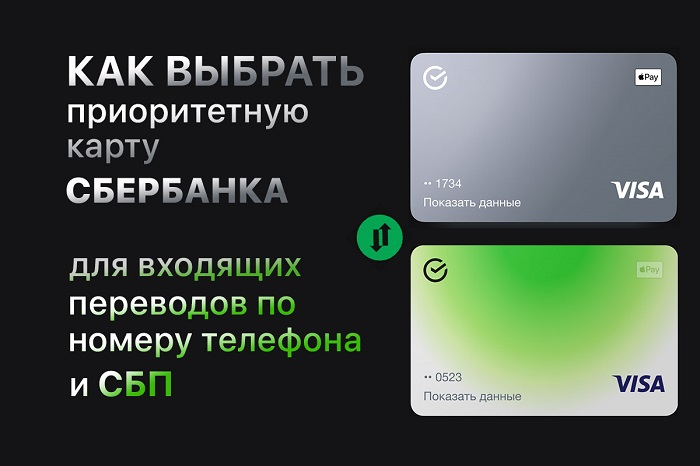
Как выбрать приоритетную карту Сбербанка
При переводе денег по номеру телефона, они приходят не на ту банковскую карту. Рассмотрим как выбрать другую карту и сделать её основной для входящих переводов по номеру телефона и СБП
В конце 2018 года в России стала доступна система быстрых платежей (СБП), благодаря которой стало возможным отправлять деньги с карты на карту без комиссии, но с определенным лимитом, который устанавливает банк.
- мгновенное зачисление денежных средств
- мгновенное списание денежных средств
- перевод денежных средств по номеру телефона в любой банк
- оплата покупок в магазинах с помощью QR-кода
Сбербанк особо не распространяется о наличии функции у себя. Чтобы стала доступна СБП, её необходимо активировать.
Не важно активирована у вас система быстрых платежей или нет, вы и без неё принимаете денежные средства. Например от друзей и знакомых, у которых тоже карта или счет находится в Сбербанке.
В любом случае, вам, возможно потребуется установить приоритетную карту для входящих переводов.
Допустим у вас несколько дебетовых карт, либо вы создали виртуальную карту, которая при создании, автоматически может стать приоритетной картой для входящих переводов.
Далее рассмотрим оба варианта:
а) как выбрать приоритетную карту в мобильном приложении Сбербанк Онлайн;
б) как выбрать приоритетную карту через браузер, на стационарном компьютере или ноутбуке, в Сбербанк Онлайн.
Как выбрать приоритетную карту через Мобильное приложение «СберБанк Онлайн»
Необходимо предварительно обновить приложение «Сбербанк Онлайн» для Android или iOS до последней версии. Интерфейс программы для обоих операционных систем теперь идентичен.
Далее выполняем следующее:
1) Открыть приложение → Главная страница → выбрать и нажать на любую дебетовую карту, либо конкретно на ту, которую необходимо выбрать приоритетной
2) В окне с картой, выбрать раздел «Настройки»
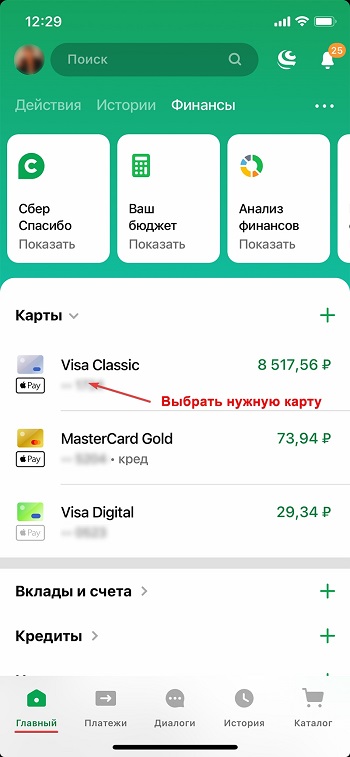
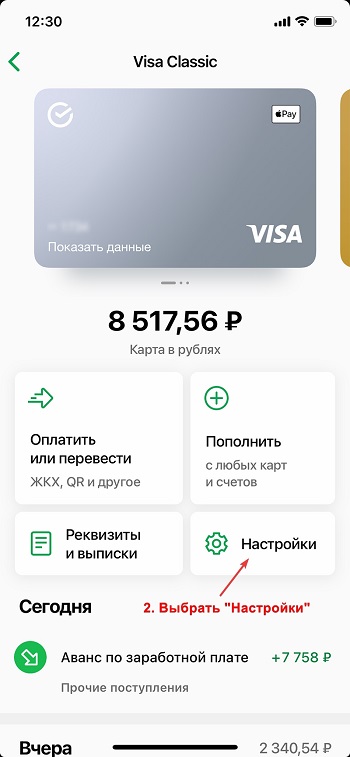
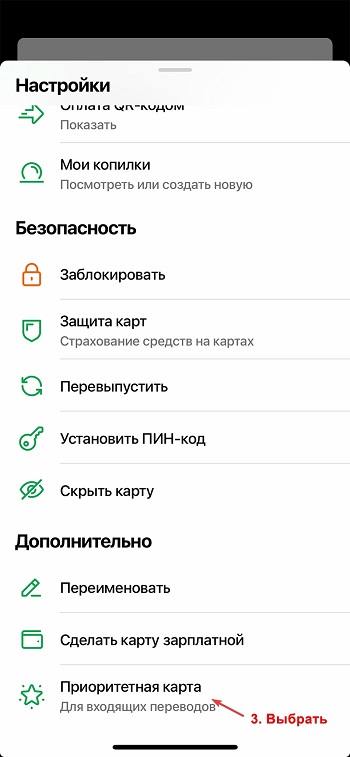
3) Спускаемся в самый низ и выбираем вкладку «Приоритетная карта»
4) В следующем окне вы увидите все дебетовые карты, в том числе и виртуальные, для которых вы можете назначить приоритет и выбрать карту, которая в дальнейшем будет считаться «приоритетной»
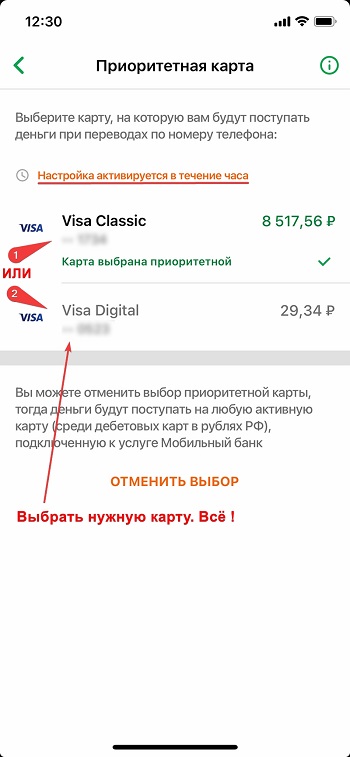
Новые настройки вступят в силу в течении часа. На этом настройки закончились, далее приложение можно закрыть.
Как выбрать приоритетную карту в Сбербанк Онлайн на компьютере или ноутбуке, через браузер
Кому-то удобнее работать и выполнять любые операции в Сбербанк Онлайн на стационарном компьютере либо ноутбуке.
Интерфейс браузерной версии сильно переработан и теперь стал очень похож на мобильную.
1) Главная страница → в левом окне, выбрать и нажать на любую дебетовую карту, либо конкретно на ту, которую необходимо выбрать приоритетной
2) Далее в правом окне, чуть ниже, найти и выбрать раздел «Настройки»
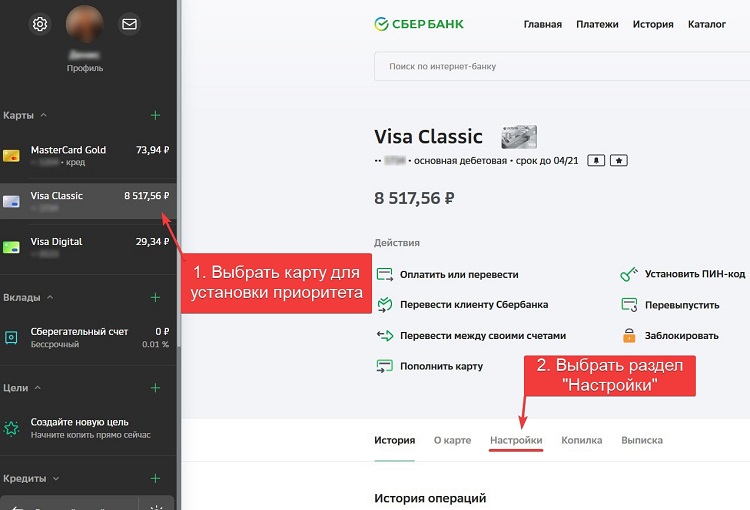
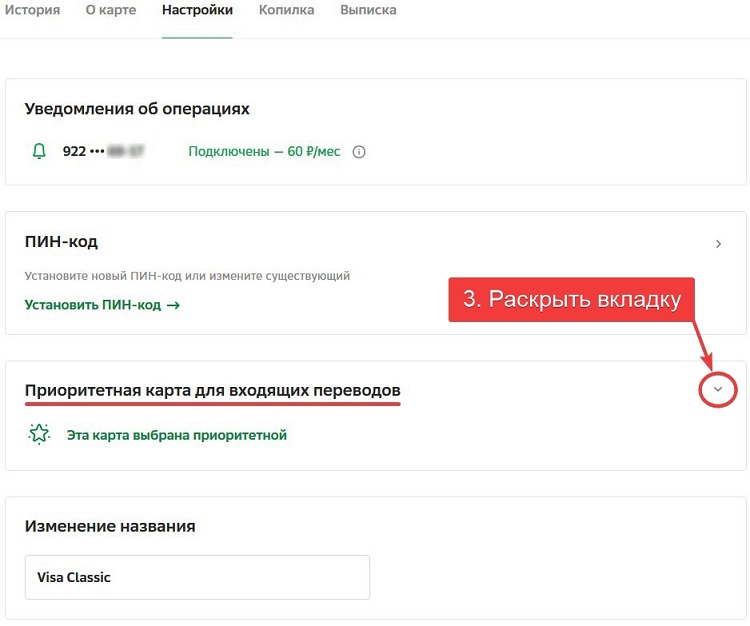
3) Под настройками, выбираем и раскрываем вкладку «Приоритетная карта»
4) В следующем окне будет показан список всех дебетовых карт, в том числе и виртуальных, для которых вы можете назначить приоритет и выбрать карту, которая в дальнейшем будет считаться «приоритетной»
5) Нажать «Сохранить изменения». Настройка активируется в течение часа .
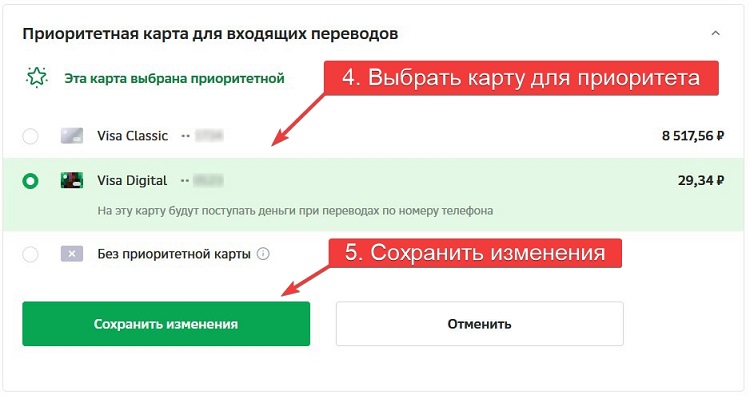
Пункт «Без приоритетной карты» означает — Деньги будут поступать на любую активную дебетовую карту (в рублях РФ), к которой добавлен номер телефона в Сбербанк Онлайн.
Кредитную карту нельзя выбрать приоритетной !
поделиться: Поделиться этим контентом
- Открывается в новом окне
- Открывается в новом окне
Вам также может понравиться

ШТРИХ-КОД стран производителей, расшифровка
18.11.2019
Система быстрых платежей Сбербанк как подключить

17.11.2020
�� Как Сделать Приоритетную Карту в Сбербанк Онлайн. Как сделать карту по умолчанию в сбербанк онлай

�� Как сделать приоритетную карту в сбербанк онлайн Мой канал — https://www.youtube.com/channel/UCKIAR772iL3xjIQo5FHW8cA �� В этом видео я расскажу, как сделать приоритетную карту в сбербанк онлайн, если вы не знали, как сделать карту по умолчанию в сбербанк онлайн , то досмотрите это видео до конца. �� Мне часто задают вопрос, как сделать приоритетную карту в сбербанк онлайн, и в этом ролике я полностью раскрываю тему, как можно сделать карту по умолчанию в сбербанк онлайн . ✔️ Досмотрев видео до конца, у вас больше не останется вопросов, как сделать приоритетную карту в сбербанк онлайн . �� Видео «о том, как сделать карту по умолчанию в сбербанк онлайн» — это полный гайд по этой теме, если я вам помог, то подписывайтесь на канал и ставьте лайк. ___________________________________________________________________________ 00:00 — Вступление 00:15 — Как сделать приоритетную карту в сбербанк онлайн 02:33 — Заключение ___________________________________________________________________________ Плейлист Сбербанк — https://www.youtube.com/playlist?list=PLmmZ8gZ8wuvKoY00l9_wVjB7DvQUL8txh ___________________________________________________________________________ #РаботаНеWork #Сбербанк #Сбер
Показать больше
Войдите , чтобы оставлять комментарии