Оплачивайте покупки смартфоном через СБПэй
Оно не использует данные карты, средства списываются напрямую с банковского счёта.
Установить СБПэй можно на смартфоны с Android не ниже версии 7.0 и iOS — не ниже 13. Чтобы найти приложение в магазине, просто наберите в поиске «СБПэй».

Как установить
Выберите из списка свой банк
Перейдите в приложение банка для привязки счёта
Готово. Можно оплачивать покупки

Как оплатить
по NFC-табличке по QR-коду
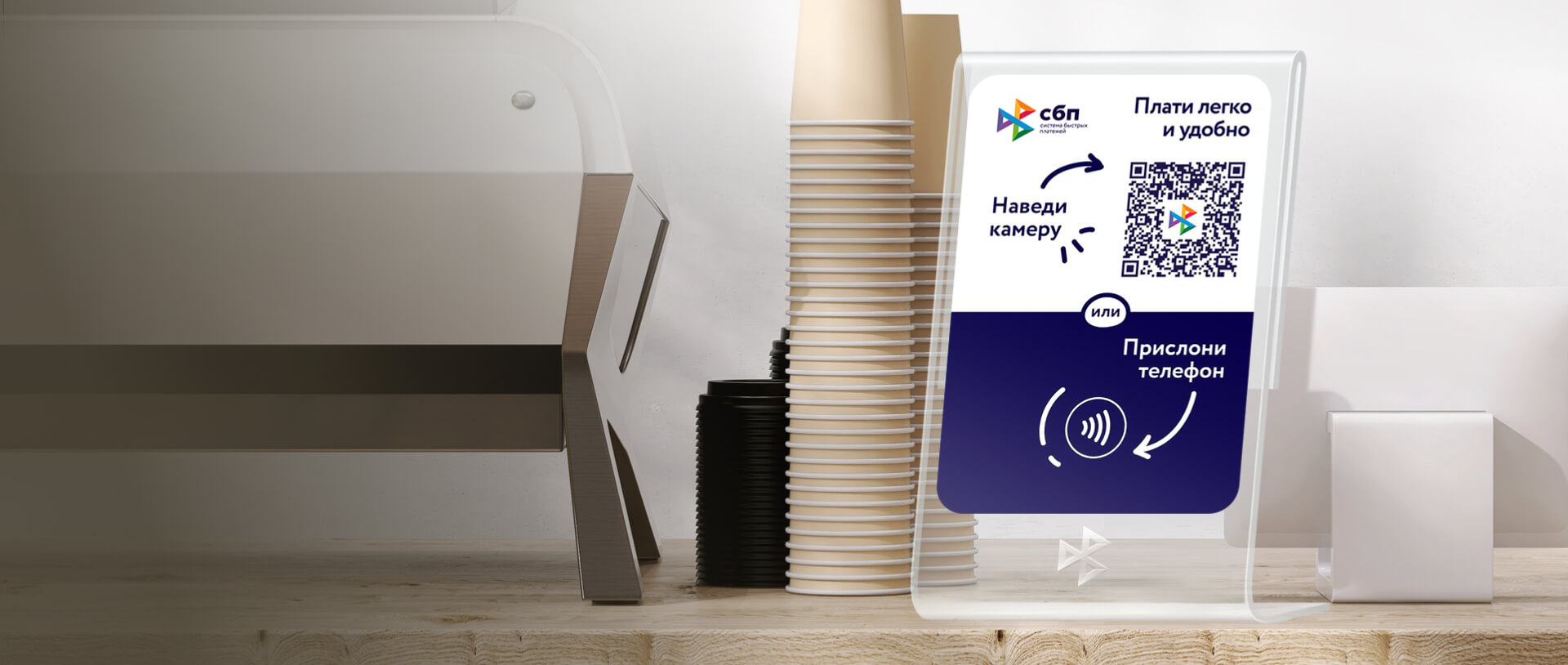
Разблокируйте телефон и приложите его к NFC-табличке на кассе
Как оплатить
по NFC-табличке по QR-коду
Разблокируйте телефон и приложите его к NFC-табличке на кассе
Выгодные предложения
Выгодные предложения
Регистрация в программе лояльности
Регистрация в программе лояльности
Ответы на вопросы
Что делать, если утерян/украден смартфон с установленным СБПэй?
При потере доступа к устройству Вам необходимо обратиться в банк (и), где обслуживается счет, используемый в приложении, для блокировки возможности несанкционированного использования. Также рекомендуем обратиться к сотовому оператору для блокировки номера вашего телефона.
Куда обращаться, если у Вас претензия по платежу, совершенному с использованием СБПэй?
Обратитесь в банк, открывший Вам счет, с которого выполнялось списание денежных средств при оплате товаров и услуг с использованием СБПэй. Сообщите дату и время, сумму платежа, название магазина и содержание претензии.
Как обеспечивается безопасность переводов с использованием СБПэй?
- внутри приложения используются все необходимые технологии для защиты данных и сохранения их конфиденциальности;
- при хранении данных на устройстве и их передаче для обработки используются криптографически стойкие алгоритмы, обеспечивающие надежную защиту вашей информации.
Однако безопасность использования приложения также зависит и от действий самих пользователей.
Пожалуйста, обратите внимание на несколько важных правил работы с мобильным приложением:
- вовремя обновляйте ПО;
- включите разблокировку телефона по паролю, отпечатку пальца или другому методу безопасной аутентификации, который поддерживает вам смартфон — это поможет убедиться, что именно Вы совершаете операцию через мобильное приложение;
- телефон, на котором не установлен ни один из методов аутентификации, не сможет использовать приложение СБПэй;
- не устанавливайте программы из недостоверных источников;
при установке на телефон дополнительных программ обращайте внимание на полномочия, которые необходимы программе
- установите на телефон антивирусное ПО и своевременно его обновляйте;
- в целях безопасности не переходите по неизвестным Вам ссылкам.
Как работать в мобильном приложении?
СБПэй — мобильное приложение для оплаты товаров и услуг в розничных магазинах и сети интернет c использованием всех поддерживаемых в Системе быстрых платежей (СБП) способов оплаты: NFC, QR-код, кнопка на сайте или просто платежная ссылка. Приложение соответствует всем современным стандартам безопасности. Надежность операций обеспечивается на стороне банков-участников СБП, Банка России, Национальной системы платежных карт. Приложение поддерживается на устройствах с ОС Android, начиная с версии 7.0 и выше, на устройствах с ОС iOS, начиная с версии 13 и выше.
Как настроить лимит оплат по NFC без дополнительного подтверждения в СБПэй?
По умолчанию лимит оплаты без дополнительного подтверждения составляет 1000 рублей. Для его изменения достаточно выбрать нужный счёт на экране «Счета» в СБПэй, нажать на кнопку меню (три точки в правом верхнем углу экрана) и перейти в раздел «Настроить ограничения». Здесь вы сможете включать и выключать эту функцию, а также изменять сумму лимита.
Что делать, если утерян/украден смартфон с установленным СБПэй? Куда обращаться, если у Вас претензия по платежу, совершенному с использованием СБПэй? Как обеспечивается безопасность переводов с использованием СБПэй? Как работать в мобильном приложении? Как настроить лимит оплат по NFC без дополнительного подтверждения в СБПэй?
При потере доступа к устройству Вам необходимо обратиться в банк (и), где обслуживается счет, используемый в приложении, для блокировки возможности несанкционированного использования. Также рекомендуем обратиться к сотовому оператору для блокировки номера вашего телефона.
Как установить SberPay на примере смартфона Huawei/HONOR
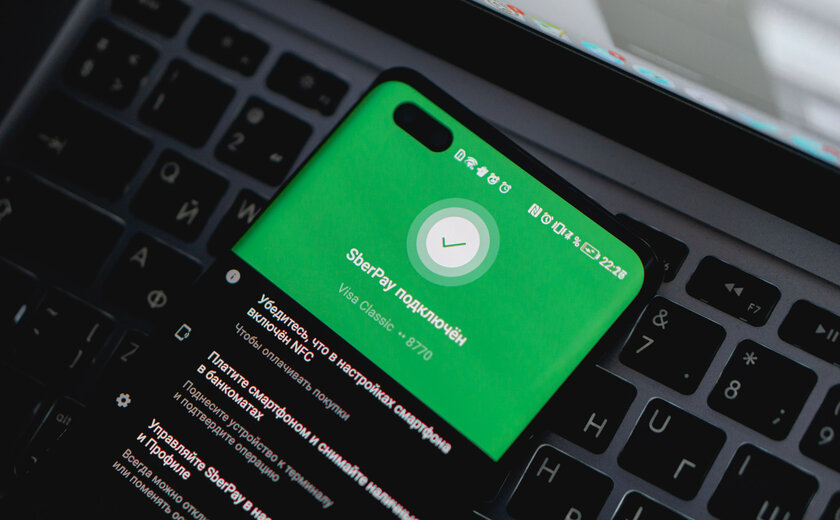
После длительного бета-теста Сбербанк наконец запустил в России собственный платежный сервис SberPay. В первую очередь SberPay нацелен на владельцев новых смартфонов Huawei и HONOR, которые уже почти год продаются без предустановленных сервисов Google, а значит и без доступа к бесконтактной оплате через Google Pay. Об установке SberPay и возможных проблемах читайте далее.
Подписывайтесь на наш Телеграм
Что поддерживается, а что — нет
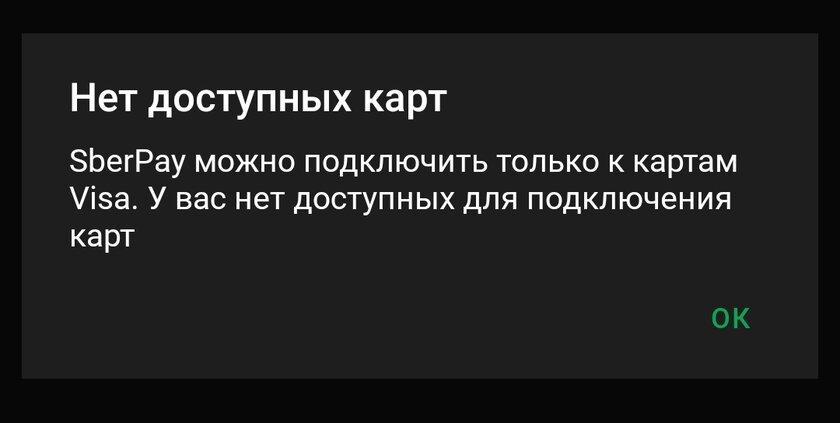
Во-первых, на данный момент сервис работает только с картами Visa, но в ближайшем будущем Сбербанк обещает открыть доступ клиентам платежных систем MasterCard и МИР. Сроки, тем не менее, не уточняются. Если ваша единственная карта не подходит, можно зарегистрировать виртуальную карту Сбербанка и после добавить в SberPay уже ее. Во-вторых, устройство не должно быть модифицировано при помощи Root-прав — в противном случае, сервис выдаст ошибку: или на этапе регистрации, или при попытке совершить оплату.
Как воспользоваться SberPay?
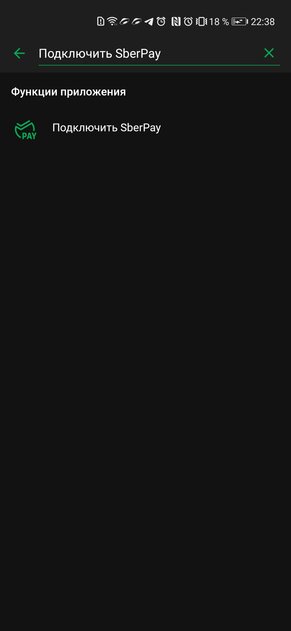
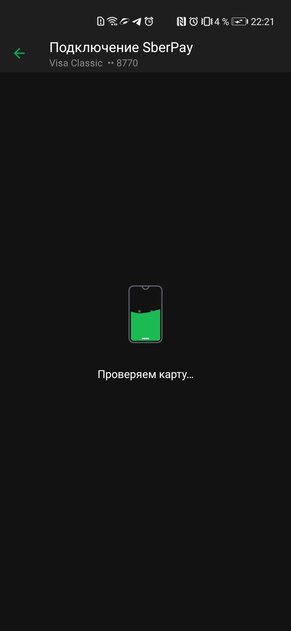
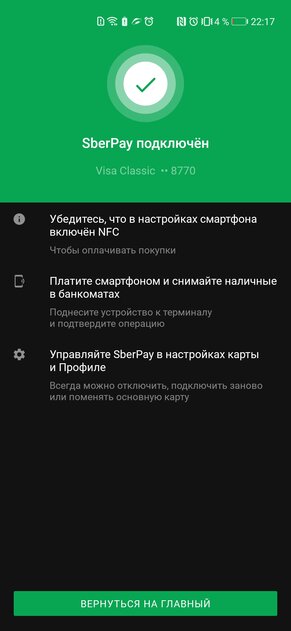
Для того, чтобы зарегистрировать карту в SberPay, необходимо установить приложение «Сбербанк Онлайн» последней версии — 11.0.0. Проблема в том, что сейчас обновленная программа есть лишь в фирменном магазине Huawei App Gallery и на сторонних ресурсах. Google Play до сих пор распространяет устаревшую версию клиента банка. Если же вы установили «Сбербанк Онлайн» 11.0.0, достаточно написать в поиске SberPay и выбрать одну из предложенных карт Visa. После чего она будет зарегистрирована в системе.
SberPay пишет «Попробуйте через 5 минут или позже» — что делать
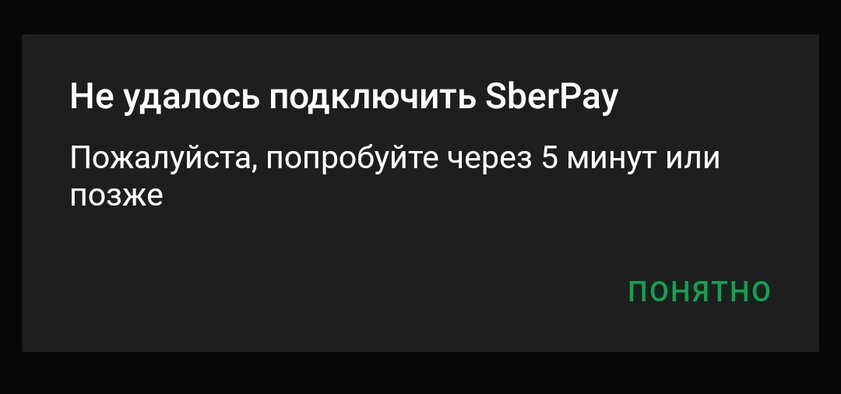
При попытке добавить карту может появиться сообщение с ошибкой и просьбой попробовать позже. Как оказалось, это распространенная проблема с довольно простым решением — нужно попробовать еще несколько раз. У меня карта добавилась только после шести тщетных попыток. Если же этот способ вам не помог, стоит переустановить приложение и перезагрузить смартфон, после чего попробовать снова.
Как платить через SberPay
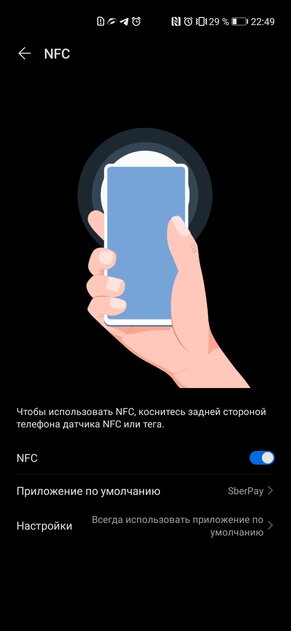
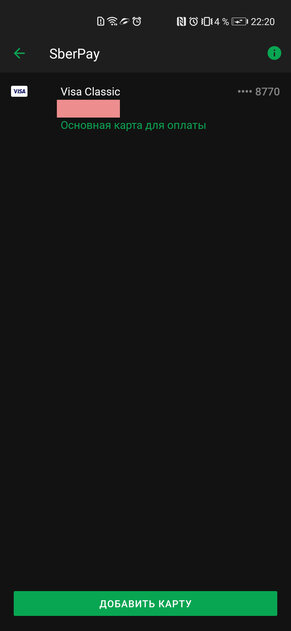
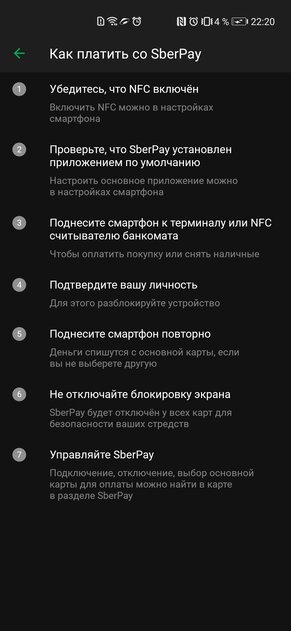
Прежде, чем идти в магазин и платить через SberPay, стоит удостовериться, что приложение установлено «по умолчанию» в системных настройках смартфона. После этого можно смело подходить к кассе и, разблокировав смартфон удобным способом, подносить его к терминалу. SberPay должен открыться автоматически.
Материалы по теме:
- Знакомлюсь с колонками Boom от Сбера. Они классные, но не для всех
- Внешне — часы, а на деле колонка, ТВ-приставка и хаб умного дома. Обзор SberBox Time
Как подключить СберПэй. Инструкция по установке и ответы на основные вопросы

Один из немногих оставшихся способов расплачиваться смартфоном — отечественный SberPay. Рассказываем, как им пользоваться.
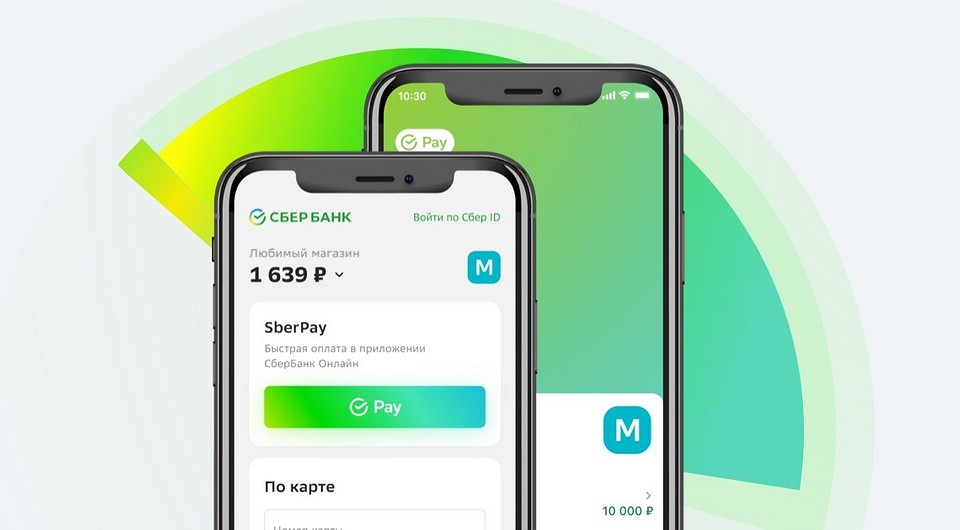
Хотя Google Pay и Apple Pay давно перестали работать, для владельцев смартфонов с NFC остался еще один альтернативный вариант от отечественных разработчиков — SberPay. Настроить его не сложнее, чем более привычные системы.
СберПэй — что это и как работает
Сервис бесконтактной оплаты SberPay входит в инструменты, доступные в приложении СберБанк Онлайн. Это приложение начало свое существование в 2008 году и с тех пор постоянно развивается совершенствуется. Так, в 2020 появилась возможность бесконтактной оплаты, как раз благодаря функции СберПэй.
По своей сути, SberPay — это прямой конкурент аналогичных сервисов для бесконтактной оплаты, которые представлены в смартфонах компаниями Google и Apple. Сервис позволяет совершать покупки без использования физических банковских карт в любых торговых точках, оснащенных терминалами, а также делать покупки в сети интернет.

Как установить СберПэй на телефон
Стоит помнить, что устройство должно работать на основе операционной системы Андроид версии 7 и выше, иначе приложение установить не удастся. Смартфоны, работающие при помощи других операционных систем, например, iOS, для установки приложения не подходят.
Кроме того, в смартфоне должна быть доступна технология NFC, то есть устройство должно иметь специальный модуль, позволяющий передавать сигналы на короткие расстояния. Именно этот модуль обеспечивает возможность бесконтактной оплаты.
Как пользоваться СберПэй на ОС Андроид
Для активации сервиса прежде всего необходимо установить приложение СберБанкОнлайн на устройство, которое будет использоваться для операций. Это можно сделать в сервисе Google Play. Перед установкой важно убедиться, что устанавливается последняя версия приложения.
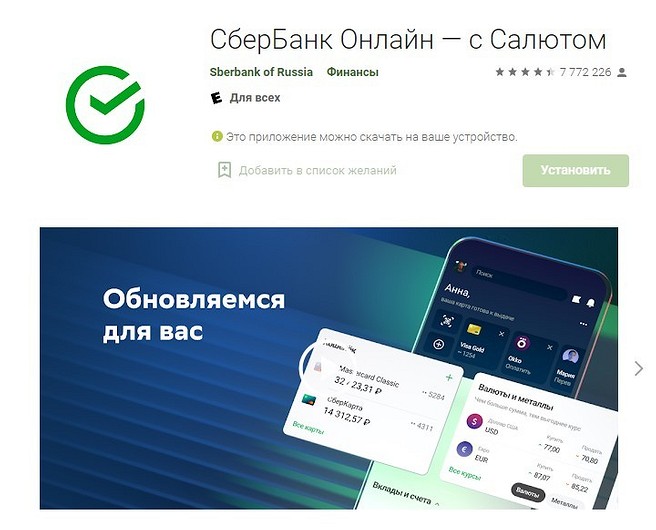
После установки приложения, необходимо авторизоваться при помощи номера банковской карты. Если карты нет — придется ее оформить, так как это необходимое условие.
После авторизации, в главном меню необходимо выбрать раздел «Кошелек». В этом разделе можно выбрать из тех карт, которые доступны и могут быть использованы для сервиса Сберпэй.

Выбираем карту. Которую будем использовать. В данное время к использованию допускаются только карты платежной системы «Мир». Переходим в Настройки.

В этом разделе можно изменить лимиты на трату с карты, настроить оплату «Одним взглядом», узнать доступные тарифы, которые установлены банком и так далее. Нас интересует функция «Подключить SberPay». Выбираем ее.

В следующем окне выбираем функцию «Подключить».

После этого появится уведомление, что сервис успешно подключен.
Как создать ярлык СберПэй на экране телефона
При необходимости, можно вывести ярлык сервиса на экран телефона. Для этого выбираем соответствующий раздел в окне.

Для корректной работы сервиса, необходимо настроить блокировку экрана. Если она не настроена, необходимо в настройках выбрать соответствующий пункт меню и активировать его.
Дополнительные настройки
Для максимального удобства использования, рекомендуется сделать СберПэй приложением по умолчанию. Для этого необходимо перейти в «Настройки устройства» и выбрать пункт меню «Подключения».

В первую очередь, требуется активировать модуль NFC, если это не было сделано ранее. В этом же разделе необходимо перейти в раздел «Бесконтактные платежи».

Устанавливаем сервис СберПэй «По умолчанию».

СберПэй — как пользоваться
Важной особенностью бесконтактной оплаты при помощи сервисе Сберпэй — двойное поднесения устройства к платежному терминалу. В Google Pay можно оплачивать даже, не разблокировав экран, при этом платеж не может превышать определенную сумму.
При использовании SberPay такая возможность заблокирована. Это сделано для того, чтобы не допустить мошенническое списание средств, которое могут осуществить злоумышленники, просто поднеся терминал к смартфону, даже если он заблокирован и лежит в сумочке или кармане одежды.
Существует два способа как платить Сберпэй:
- Открыть приложение и поднести устройство к терминалу. После этого, на экране появится информация о платеже. Далее потребуется разблокировать смартфон тем способом, который установлен по умолчанию, будь то пароль или отпечаток пальца. После этого, необходимо второй раз поднести устройство к терминалу.
- Открыть приложение СберБанкОнлайн и заранее выбрать раздел «Оплата SberPay». Разблокировать устройство и поднести его к платежному терминалу.
Такие способы оплаты могут показаться не удобными, однако, дают надежную защиту от несанкционированного списания средств и предотвращают действия мошенников.
Ответы на частые вопросы по СберПэй
При установке и использовании сервиса, могут возникнуть вопросы. Рассмотрим наиболее частые из них.
Какие карты можно привязать к сервису SberPay
В данное время, к сервису можно подвязать только карты, выпущенные Сбером и работающих в платежной системе «Мир». Других возможностей нет, но функционал достаточен для удовлетворения всех потребностей пользователей-владельцев карт данной российской системы.
СберПэй пишет нет доступных карт
Необходимо оформить и подключить карты, которые допускаются в данное время. Поддерживаются карты, которые подключены к платежной системе «Мир».
Почему не работает СберПэй
Существует несколько причин, почему не удается активировать сервис либо не удается совершить покупку. Рассмотрим основные:
• Модификации устройства
Наиболее распространенной проблемой, при которой приложение СберБанкОнлайн не запускается на устройстве — различные модификации, которые установлены на смартфон. Это может быть пиратская прошивка смартфона, взломанное при помощи сторонних приложений устройство и так далее. Следует помнить, что прошивка смартфона должна быть «чистой».
• Перегруженная система
Еще одной причиной, почему не удается активировать сервис СберПэй — перегруженная система. В таком случае, на экране появится уведомление такого типа:

В таком случае необходимо выждать несколько минут и пробовать активировать сервис повторно. Если проблема не решается таким способом, то необходимо удалить приложение и повторно его установить.
• Медленный интернет
Могут возникнуть проблемы именно со связью, необходимо подождать или подключиться к более скоростному интернету
• Устаревшая версия программы
Также важно устанавливать последнюю версию приложения с официальных ресурсов. Это необходимо для корректной работы сервиса.
• Проблемы с интернетом или серверами Сбера
Оплата может не проходить ввиду того, что отсутствует подключение к сети Интернет либо скорость соединения недостаточна для проведения транзакции.
Кроме того, может произойти сбой в самом сервисе. Для проверки работоспособности можно осуществить бесплатный звонок на линию поддержки по номеру 900, либо самостоятельно перейти на сайт и посмотреть отчет об ошибках онлайн.
• Проблема с модулем NFC
Если модуль бесконтактного платежа поврежден, либо его программное обеспечение повреждено, то оплата при помощи сервиса невозможна.
Для решения проблемы необходимо обратиться в сервисный центр, который обслуживает данный тип смартфонов.
• Банковская карта просрочена либо недостаточно средств
Часто пользователи забывают проверить баланс карты перед покупкой и это приводит к тому, что платеж отклоняется. Кроме того, следует заранее перевыпускать карты, срок которых подходит к концу.
Можно ли оплатить покупки в интернет-магазинах при помощи сервиса СберПэй
Сервис не только дает возможность оплаты онлайн-покупок, но и делает их проще и безопаснее.
• Не нужно вводить данные карты. При оплате просто выбирается пункт «Оплата SberPay»;
• Оплата происходит без передачи данных карты «сторонним сервисам», нет риска, что эта информация попадет к мошенникам;
• При оплате необходимо разблокировать устройство повторно, что предотвращает платежи, которые не санкционировал владелец карты.
Рекомендуется использовать сервис СберПэй для оплаты покупок в интернете. Это позволит защитить средства от попыток их кражи.
Можно ли принимать оплату при помощи сервиса СберПэй
Для владельцев бизнеса существует возможность подключения функции приема оплат через сервис. Это позволяет упростить процесс оплаты и сделать его безопасным как для плательщика, так и для конечного бенефициара.
Для подключения необходимо активировать интернет-эквайринг от Сбера. Затем активировать сервис приема оплат. На странице товара появится кнопка «Оплата SberPay».
Системы Сбера постоянно совершенствуются и развиваются. Это целая экосистема, которой могут пользоваться все клиента банка. Мобильные приложения ведущего российского банка просты и удобны, а сервис СберПэй стал следующей ступенькой, поднимающей пользователей на новый уровень комфорта.
Еще один тренд последнего времени — VPN-сервисы. Почитайте, какие бесплатные варианты мы нашли среди множества.
Как подключить SberPay и начать платить смартфоном
В прошлом году из-за санкций в России перестали работать способы оплаты GooglePay и ApplePay, которыми пользовалась большая часть молодого населения. По данным опроса Аналитического центра НАФИ, в 2021 году каждый третий россиянин (32%) оплачивал товары или услуги смартфоном, а 8% россиян использовали смартчасы и браслеты.
Но события прошлого года стали толчком к созданию и продвижению банками новых способов бесконтактной оплаты без пластиковой карты. Так, в 2022 году активно внедряли систему оплаты по QR-коду через приложение «СБПэй», MirPay и SberPay, а уже в этом году появились первые платежные стикеры от разных российских банков. Bankiros.ru разобрались в том, что же такое SberPay и как можно подключить эту опцию.
Что такое SberPay? Как работает SberPay?
MirPay и SberPay – это аналогичные сервисы для бесконтактной оплаты покупок телефоном. К ним можно привязать только карты платежной системы МИР. Оба сервиса работают только с ОС Android. Аналогов ApplePay нет.
MirPay работает с картами МИР многих российских банков. А «СберПэй» работает с картами платежной системы МИР от Сбербанка. При подключении «СберПэй» покупки можно будет, как и раньше, оплачивать в одно касание с помощью телефона.
Банкирос рекомендует!

Альфа-Банк, Лиц. № 1326
Кредитная карта «Год без % за 0 ₽ всегда, с кэшбэком 5% в категориях на выбор»
365 дней без процентов, до 1 000 000
Оформить карту
Как привязать карты к SberPay?
Для подключения к системе SberPay понадобиться смартфон с операционной системой Android с технологией бесконтактной оплаты NFC и операционной системой версии 8.1 и выше. Карта МИР от Сбера и приложение «СберБанк Онлайн» с версией 14.5 и выше.
Привязать карту к SberPay довольно легко. Это можно сделать в приложении «СберБанк Онлайн» в настройках карты МИР, где будет иконка «SberPay», либо в разделе кошелек на главной странице приложения.
Как установить SberPay на смартфон
Для использования бесконтактной оплаты «СберПэй» нужно скачать приложение «СберБанк Онлайн» с версией 14.5 и выше, в этой версии есть возможность подключения функции бесконтактной оплаты.
Для операционной системы Android
В Google Play теперь нельзя скачать или обновить приложение Сбера, оно было удалено из-за санкций в отношении России. Но владельцы Android могут скачать и обновить приложение через официальный сайт Сбербанка, каталоги RuMarket и AppGallery (если марка смартфона Huawei) и Samsung Galaxy Store.
Банкирос рекомендует!
Совкомбанк, Лиц. № 963
Карта «Халва» онлайн
1095 дней без процентов, до 500 000
Оформить карту
Для других операционных систем
Для ОС Apple скачать или обновить приложение «СберБанк Онлайн» не получится, а бесконтактная оплата SberPay на таких устройствах не поддерживается. Но владельцы iPhone могут оплатить покупки без использования карты по QR-коду.
Оплата с помощью SberPay
Для совершения оплаты с помощью «СберПэй» и телефона на Android нужно поднести разблокированный телефон к терминалу и дождаться, пока оплата не будет подтверждена на экране смартфона. Также можно сначала запустить SberPay в приложении, а потом поднести телефон к терминалу и дождаться, когда на экране появится галочка.
Оплачивать покупки или услуги можно по QR-коду (если такой способ оплаты доступен в данном магазине, кафе, сервисе и т.д.). Для этого можно сканировать QR-код продавца в магазине и подтвердить платеж. Или же сгенерировать свой QR-код и показать его на кассе для проведения оплаты.
В интернет-магазинах также есть возможность совершать покупки со SberPay. Для этого можно выбрать способ оплаты SberPay при оформлении заказа. Оплата пройдет через приложение «СберБанк Онлайн» без СМС, вводить данные карты также не потребуется.
Банкирос рекомендует!
Тинькофф Банк, Лиц. № 2673
Кредитная карта «Тинькофф Платинум (с безопасной доставкой карты)»
365 дней без процентов, до 1 000 000
Оформить карту
Существует также способ оплаты по биометрии, где не понадобиться ни карта, ни телефон. Но подключать биометрию нужно отдельно в приложении Сбера, а платить с ней можно только в терминалах, которые имеют камеры, но пока их не так много.
- Из-за санкций в отношении России, в стране перестали работать способы оплаты GooglePay и ApplePay. Но владельцы ОС Android могут вернуть данный способ оплаты при использовании карт «Мир»;
- Вернуть бесконтактный способ оплаты смартфоном можно с помощью сервиса SberPay: с ним можно настроить оплату по смартфону, по QR-коду, в интернет-магазинах и по биометрии.