Как получить выписку по счету в Сбербанк Бизнес Онлайн?
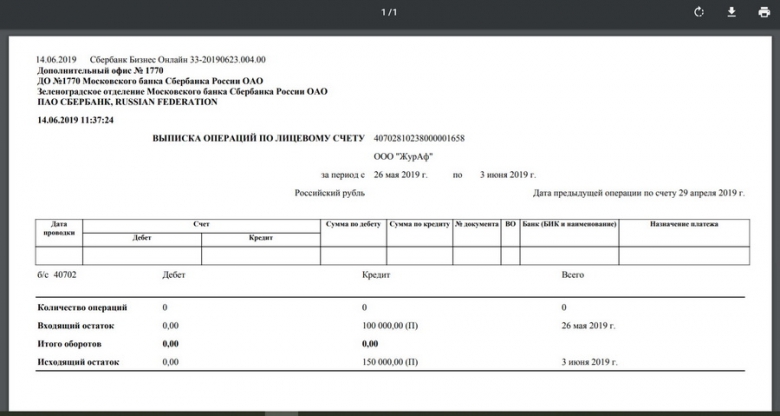
Сбербанк в последние годы активно развивает сферу дистанционных услуг – так, корпоративные клиенты могут проводить финансовые операции, контролировать расходы и поступления, даже проверять контрагентов, не выходя из дома. В СБО все платежи отражаются в истории – в любой момент времени удастся сформировать и распечатать выписку по счету буквально в несколько кликов.
Зачем нужна выписка по счету компаниям или ИП?
Банковская выписка – справочный документ, который отражает проводимые операции по счету за конкретный день или промежуток времени. Представители бизнеса чаще всего запрашивают выписку в нескольких целях:
- для контроля над проведенными операциями, документ используется в бухгалтерском учете;
- при осуществлении налоговых проверок;
- по запросу контрагентов, чтобы подтвердить выполнение перевода;
- чтобы продемонстрировать платежеспособность перед инвесторами;
- при обращении в финансовое учреждение за кредитом или лизингом;
- по запросу компетентных органов, включая суды.
Выписка с расчетного счета нужна при ликвидации организации, для проведения аудита деятельности компании, а также в ряде иных случаев.
Как сформировать и распечатать выписку в Сбербанк Бизнес Онлайн?
Клиенты банка могут формировать банковскую выписку через личный кабинет, следуя пошаговой инструкции:
- Пройдите авторизацию в системе.
- Вверху страницы перейдите во вкладку «Счета и выписки».
- Кликните по оранжевой кнопке «Новая выписка», находится в правой части экрана.
- Выберите счет, по которому хотите получить отчетность.
- Укажите период – сегодня, вчера, 3 недели, месяц или вручную введите даты начала и окончания периода.
- При необходимости уточните контрагента и тип операции, например, списание либо поступление средств.
- Настройте формат документа – 1C, PDF, WORD, EXCEL, если нужно – проставьте флажки в полях «Расширенная выписка» и «С комплектом документов», их можно прикрепить отдельным файлом.
- Укажите электронную почту для отправки выписки.
- Внизу страницы можно отправить файл на почту, скачать его и распечатать, показать на экране. Для отправки на электронный адрес требуется подтверждение кодом из СМС.
После формирования выписка будет доступна в разделе с заказанными документами – скачать или распечатать ее отсюда нужно в течение 5 мин., так как ссылка хранится ограниченное количество времени. Также выписки хранятся в разделе «Выписки и отчеты», здесь можно выбрать нужный документ и нажать значок принтера для печати.

В кабинете для бизнеса можно с легкостью сформировать отчетную документацию за любой период – выписку удастся сохранить в виде файла, готового к печати, а также распечатать непосредственно из личного кабинета. Функционал сервиса позволяет заказывать отчеты по разным контрагентам, типам операций, а также в нескольких форматах и в расширенном варианте.
Как скачать выписку 1С в личном кабинете Сбербанк Бизнес Онлайн?

Организации малого и среднего бизнеса, а также частные предприниматели обязаны вести бухгалтерию – учет совершенных операций в бумажном или электронном виде. Наиболее популярной программой для этой цели является 1С, установленная на десятках тысячах компьютеров и поддерживающая синхронизацию с другим ПО. В личном кабинете Сбербанк Бизнес Онлайн заказать выписку можно не только в текстовом формате, но и в 1С для быстрой интеграции в программу фирму. Чтобы из СБО сделать выгрузку выписки 1С, необходимо:
- В меню ЛК, расположенном в левой колонке, выбрать раздел «Выписки и отчеты».
- Выбрать из списка нужную выписку либо создать новый документ (кнопка «Новая выписка» в правой части экрана).
- Кликнуть по ссылке «Скачать выписку» и в разделе «Настройки формата» выбрать пункт «1С».
- Задать нужную кодировку – по умолчанию стоит «Win», это значит, что документ предназначен для 1С, работающей на базе ОС Windows.
- Нажать зеленую кнопку «Скачать файл».
- Выписка будет скачана, ее можно интегрировать в программу.
Возможность скачать выписку из кабинета для бизнеса для 1С позволяет значительно упростить рабочий процесс и сэкономить время при обработке документации. Однако бухгалтер все же должен проверить правильность указания транзакций в документе, чтобы исключить ошибки в итоговых отчетах.
Поделиться:
Курс валют ЦБ на 23 января 2024
 USD: 87.9724 за 1 доллар США USD: 87.9724 за 1 доллар США |
 EUR: 95.8854 за 1 Евро EUR: 95.8854 за 1 Евро |
 BYN: 27.9295 за 1 Беларуский рубль BYN: 27.9295 за 1 Беларуский рубль |
 KZT: 19.5477 за 100 Казахстанских тенге KZT: 19.5477 за 100 Казахстанских тенге |
 UAH: 23.4426 за 10 Украинских гривен UAH: 23.4426 за 10 Украинских гривен |
 CNY: 12.1803 за 1 Китайский юань CNY: 12.1803 за 1 Китайский юань |
Популярные вопросы

Как в Сбербанке получить электронную подпись

0

Кредит на развитие бизнеса в СберБанке – выдача без залога до 5 млн. руб.
0
Как положить наличные на расчетный счет? Самоинкассация в СберБизнес
0
Как изменить тариф в Сбербанк Бизнес Онлайн? Пошаговая инструкция
2
Как скачать выписку сбербанка в 1с
Дата публикации 25.10.2022
Использован релиз 3.0.122
В программе для загрузки и выгрузки файлов в/из системы «Клиент-банк» необходимо настроить обмен данными с системой «Клиент-банк» (рис. 1):
- Раздел: Банк и касса – Банковские выписки.
- По кнопке «Еще» выберите «Настроить обмен с банком». В открывшемся окне «Настройка обмена с клиентом банка» выберите:
- банковский счет, по которому будут выгружаться платежные поручения и загружаться выписки;
- название программы банк-клиента из списка;
- в поле «Файл выгрузки в банк» укажите расположение файла 1с_to_kl.txt (файл создается автоматически), если планируется выгружать платежные поручения из программы «1С:Бухгалтерия 8» в «Клиент-банк»;
- в поле «Файл загрузки из банка» укажите расположение файла kl_to_1c.txt (файл создается автоматически) для загрузки данных из «Клиент-банка»;
- переключатель «Кодировка» по умолчанию установлен в положение Windows, его можно установить в положение DOS (кодировка должна соответствовать кодировке в программе «Клиент-банк»);
- в поле «Группа для новых контрагентов» можно указать группу, в которую будут добавляться новые контрагенты (которых еще нет в информационной базе) при их создании. Если оставить поле пустым, то новые контрагенты будут создаваться в корне справочника «Контрагенты»;
- в блоках «Выгрузка» и «Загрузка» установите или снимите флажки по параметрам выгрузки и загрузки (например, чтобы отключить автоматическое проведение банковской выписки после загрузки снимите флажки «Поступление на расчетный счет» и «Списание с расчетного счета» в блоке «После загрузки автоматически проводить»).
- Кнопка «Сохранить и закрыть».
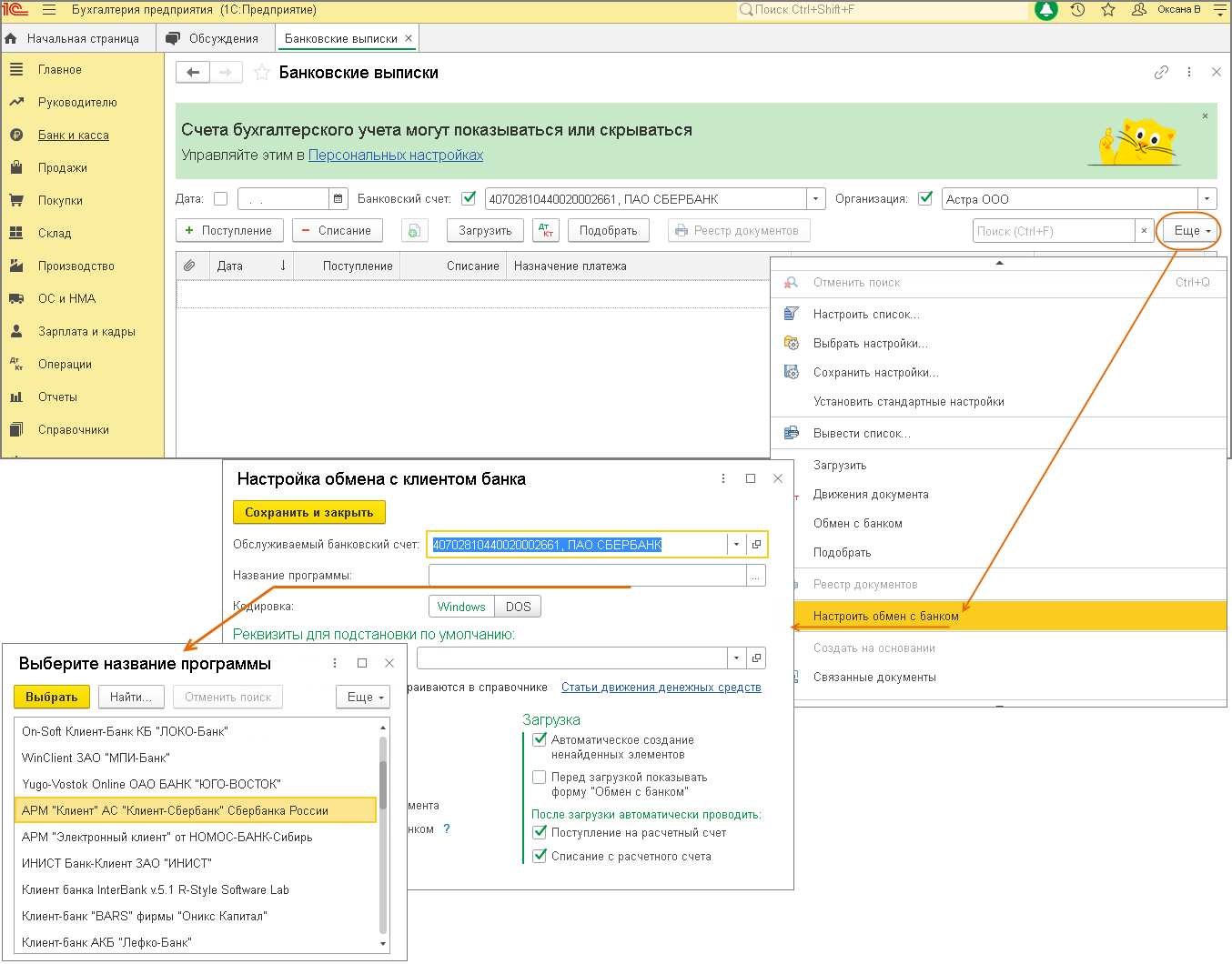
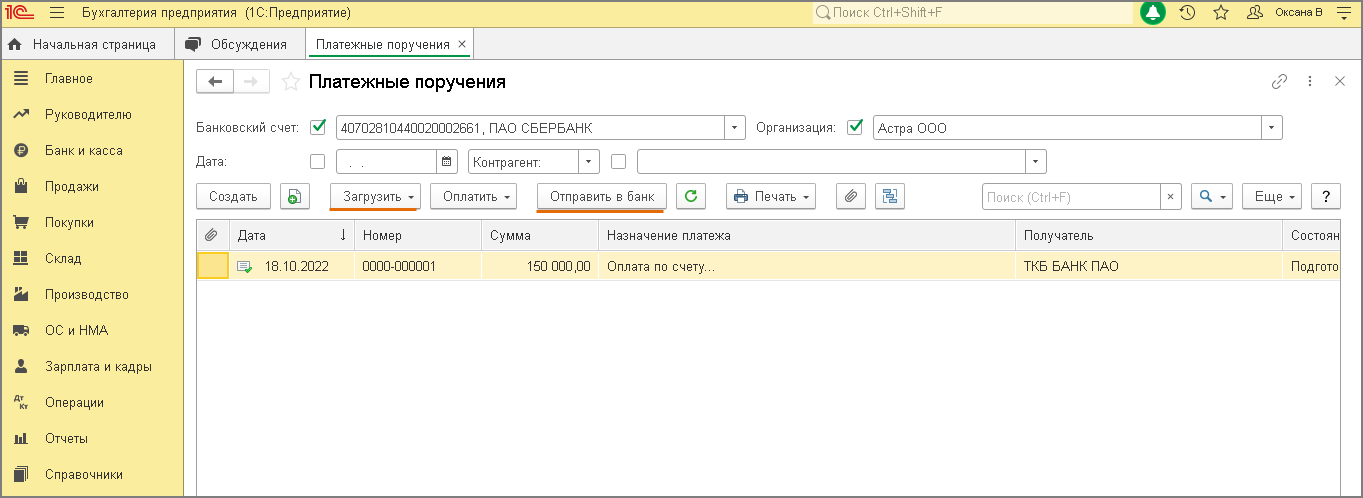
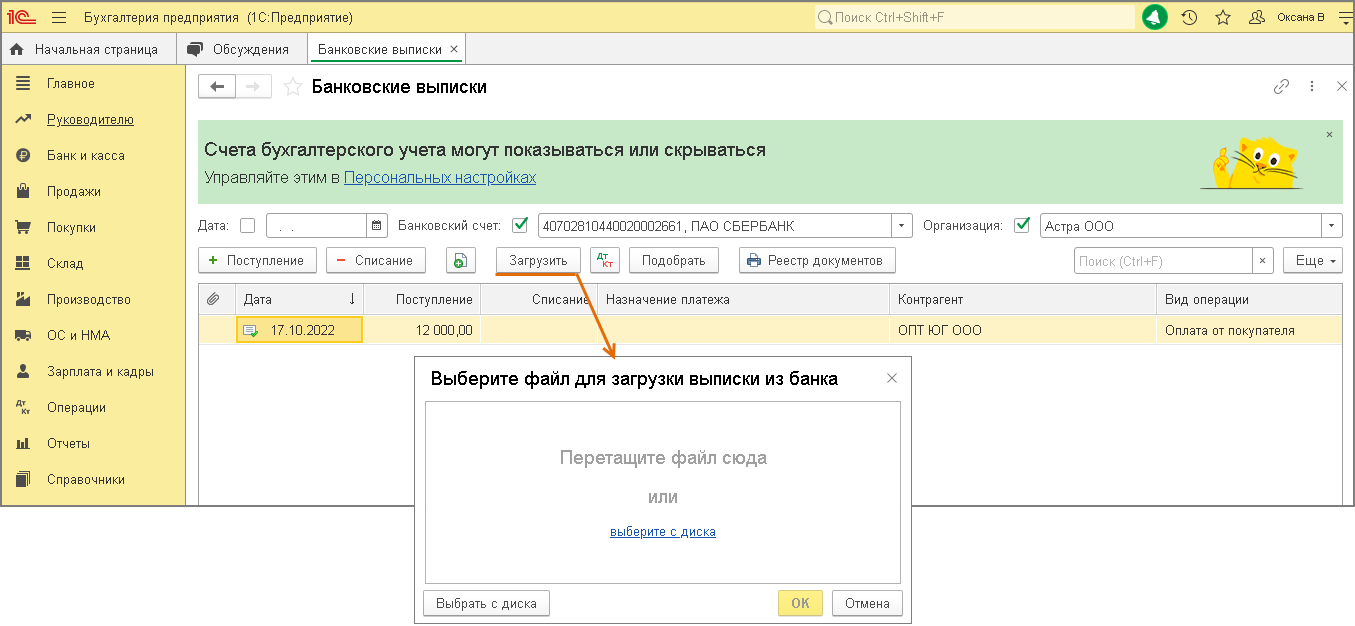
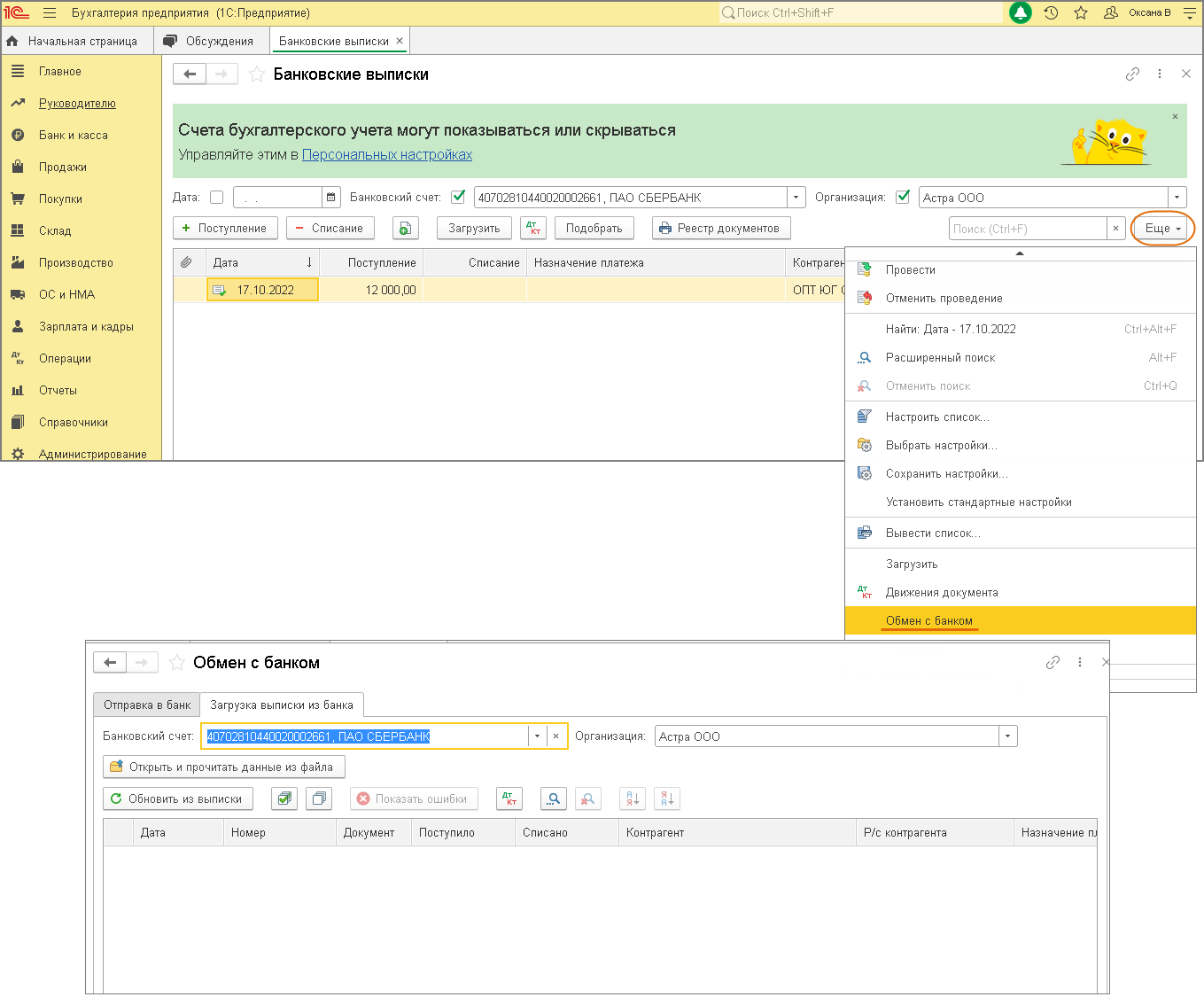
Загрузку и выгрузку файла данных в/из системы «Клиент-банк» можно выполнять как в разделе Банк и касса – Платежные поручения (по кнопкам «Загрузить» и «Отправить в банк» соответственно) (рис. 2), так и в разделе Банк и касса – Банковские выписки (по кнопке «Загрузить» или по кнопке «Еще» – команда «Обмен с банком» (рис. 3 — 4).
Для прямого взаимодействия с банком без загрузки и выгрузки файла в/из системы «Клиент-банк» воспользуйтесь сервисом 1С:ДиректБанк. При этом обязательно использование электронных подписей. Условия подключения и способ взаимодействия устанавливает банк, в котором открыт счет.
Смотрите также
Подпишитесь на новости
Не пропускайте последние новости — подпишитесь
на бесплатную рассылку сайта:
- десятки экспертов ежедневно мониторят изменения законодательства и судебную практику;
- рассылка бесплатная, независимо от наличия договора 1С:ИТС;
- ваш e-mail не передается третьим лицам;
Инструкция пользователя по настройке и использованию сервиса 1С:ДиректБанк со Сбербанком в программе «1С:Бухгалтерия предприятия 8», ред.3.0
Подробная инструкция по подготовке и использованию решения на стороне «Сбербанка» опубликована в личном кабинет Сбербанк Бизнес Онлайн, а также доступна по ссылке.
Получить консультацию по вопросам интеграционного решения 1С-Сбербанк на стороне банка можно по тел. 8-800-555-5777.
Убедиться, что используемая версия «1С:Бухгалтерии» редакции 3.0 совместима с 1С:ДиректБанк для Сбербанка. Потребуется релиз версии 3.0.43.147 или новее. Список других типовых конфигураций, в которых реализован прямой обмен платежными документами со Сбербанком, а также ссылка на инструкции представлены здесь.
Для того чтобы начать процесс настройки 1С:ДиректБанк для работы со Сбербанком, откройте форму Банковского счета Организации и выберете команду Подключить 1С:ДиректБанк.
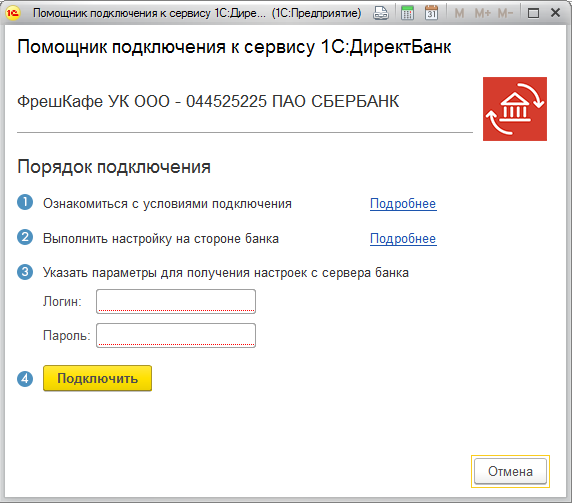
Программа откроет Помощник подключения 1С:ДиректБанк .
Возможно сделать настройку двух видов:
На форме помощника подключения необходимо ввести пару логин и пароль от личного кабинета «Сбербанк Бизнес Онлайн» и нажать кнопку Подключить . Далее программа запросит PIN и пароль доступа к токену. Выберете необходимый номер PIN и введите пароль для данного PIN.  После окончания заполнения параметров обмена программа выполнит диагностику настроек и сообщит о результате подключения к сервису банка.
  В настройку автоматически будут добавлены все сертификаты, зарегистрированные для данной организации.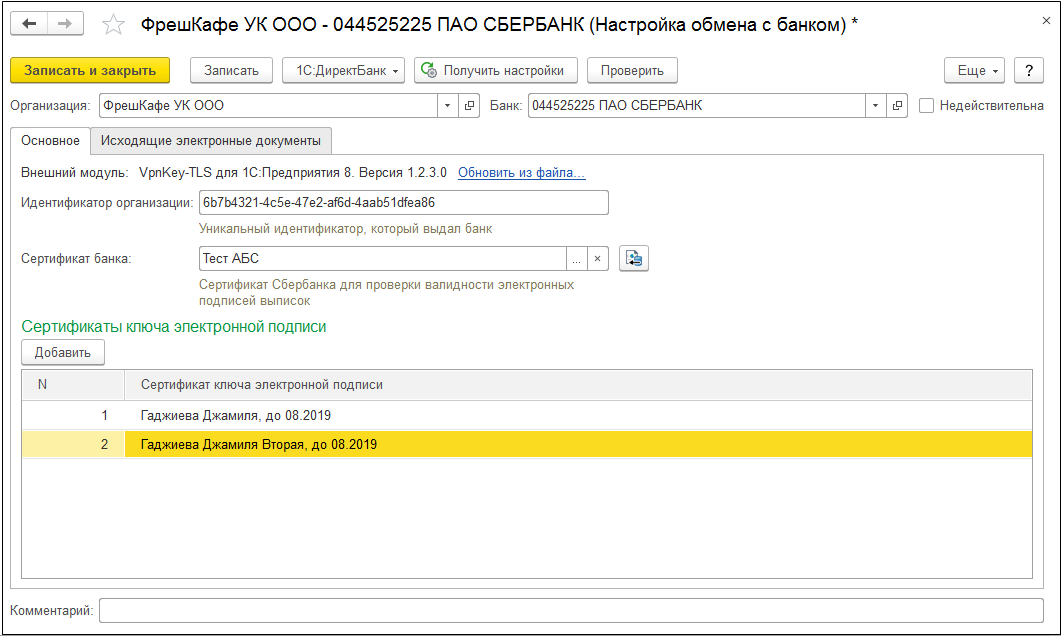
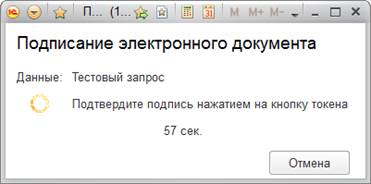
Если используется сенсорный токен, то при выполнении операций подписания, например, при Тесте обмена , программа каждый раз будет запрашивать подтверждение подписи нажатием на кнопку сенсорного токена. Чтобы продолжить операцию, необходимо дотронуться до токена.
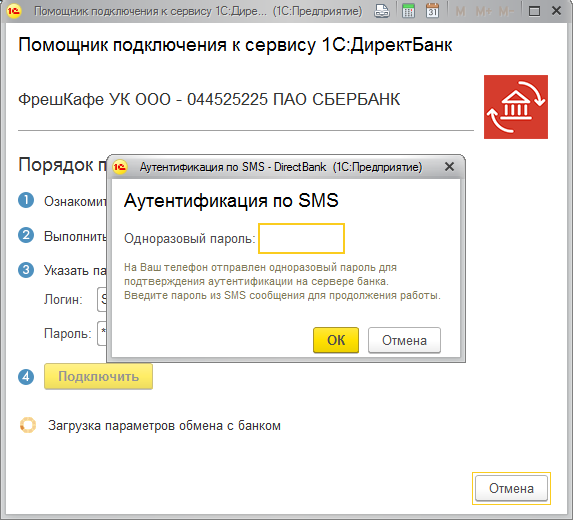
На форме помощника подключения необходимо ввести пару логин и пароль от личного кабинета «Сбербанк Бизнес Онлайн» и нажать кнопку Подключить . Откроется форма «Аутентификации по SMS», где необходимо ввести одноразовый пароль, отправленный в SMS сообщении. После окончания заполнения параметров обмена программа выполнит диагностику настроек и сообщит о результате подключения к сервису банка.
Если в программе 1С требуется временно вернуться к обмену через «выгрузку/загрузку» текстового файла, не отключая услугу на стороне Сбербанка, то необходимо перейти к ранее выполненным настройкам 1С:ДиректБанк через Администрирование -> Обмен электронными документами , группа Обмен с банками по ссылке Настройки обмена с банками . Выбрать из списка счет Сбербанка и установить флаг Недействительна . После этого обмен в программе будет снова работать через текстовый файл. Аналогичным образом можно вернуться к прямому обмену с банком, убрав этот флаг.
- перейти в форму Настройки обмена с банками со Сбербанком по нужной Организации;
- подключить к компьютеру нужный токен с сертификатом;
- выбрать команду Добавить в группе Сертификаты ключа электронной подписи ;
- указать правильный PIN и пароль.
Найти ранее выполненные настройки 1C:ДиректБанк возможно из раздела Администрирование -> Обмен электронными документами , группа Обмен с банками по ссылке Настройки обмена с банками .
Для того чтобы в списке настроек увидеть отключенные настройки, нужно установить флаг Показать недействительные настройки обмена.
Диагностика подключения обмена со Сбербанком
Открыть Настройку обмена со Сбербанком и выполнить команду Проверить .
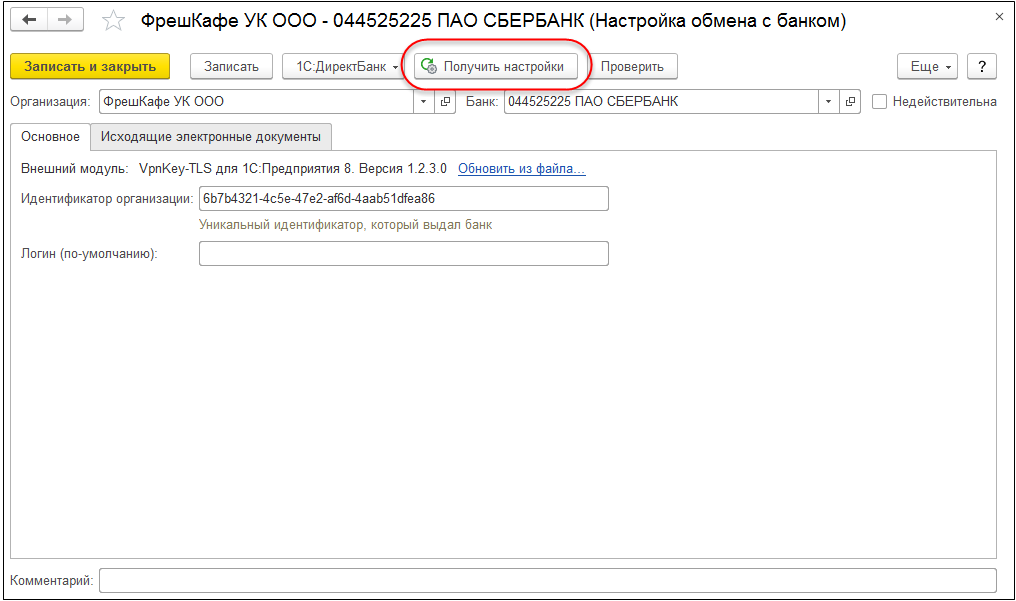
В ранее созданной Настройке обмена с банком можно в любое время обновить настройки по команде Получить настройки .
Отправка платежных поручений
Если настроен прямой обмен электронными документами с банком, то отправить платежное поручение в банк можно разными способами.
- создайте документ Платежное поручение ;
- проведите документ;
- в форме документа выберите команду Отправить электронный документ из группы команд 1С:ДиректБанк в меню Еще .
- откройте форму Платежные поручения ;
- укажите Организацию и Банковский счет (при необходимости);
- нажмите на кнопку Отправить в банк ;
- в открывшейся форме выберите необходимые документы и отправьте в банк;
При отправке платежного документа по логину/паролю каждое платежное поручение необходимо подтвердить СМС.
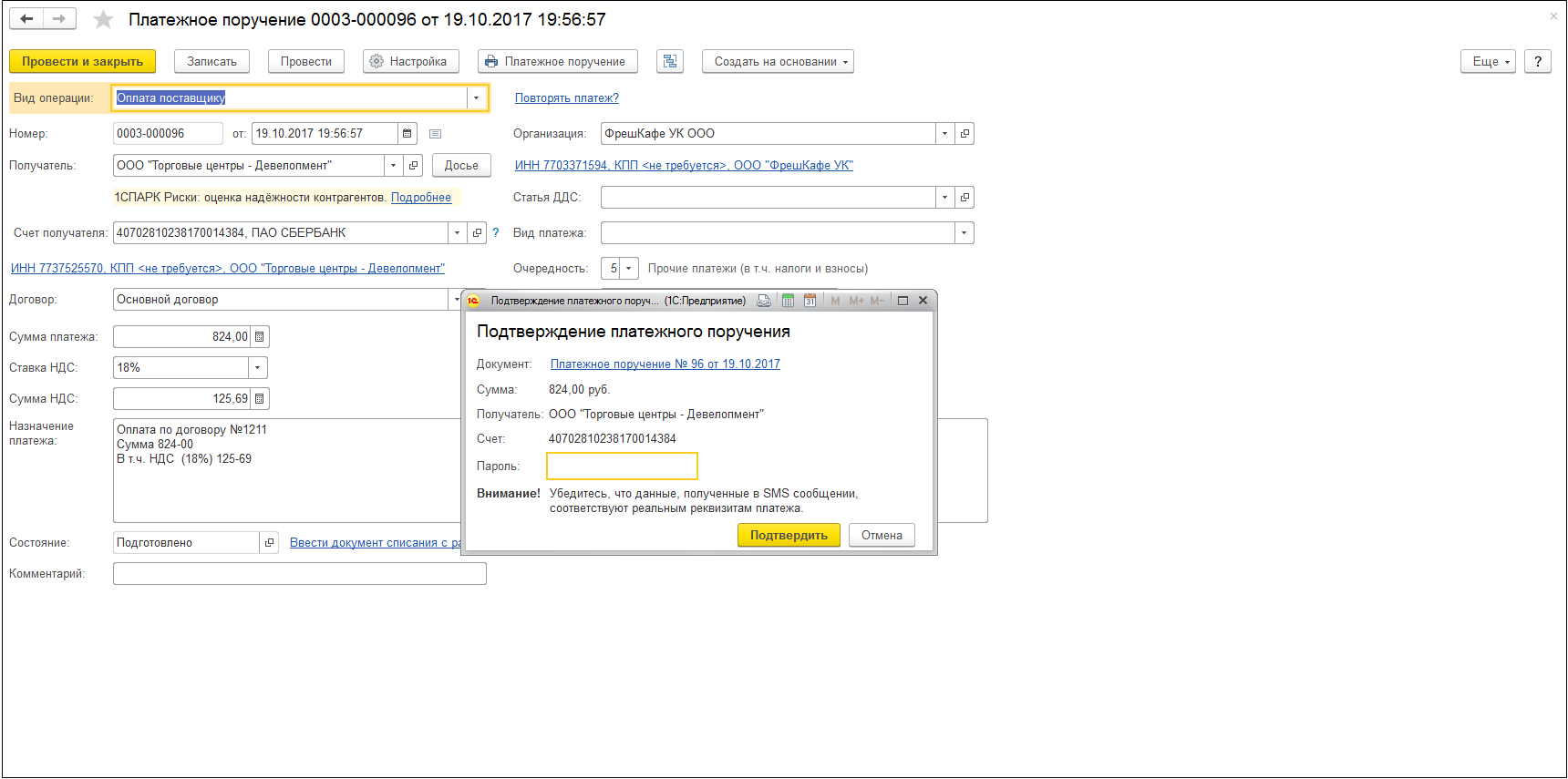
Проверка состояний отправленных платежных поручений
Программа автоматически получает актуальные состояния электронных документов при каждом сеансе обмена данными с банком, например, при запросе выписки банка. Но также пользователь может принудительно запустить процесс получения состояний ранее отправленных платежных документов.
- откройте форму Платежные поручения ;
- укажите Организацию и Банковский счет (при необходимости);
- в форме списка выберите команду Обновить .
Получение выписок банка
- откройте форму Банковские выписки;
- укажите Организацию и Банковский счет (при необходимости);
- в форме списка выберите команду Загрузить ;
Важно! Если обмен запускается первый раз, то период получения данных по движению денежных средств может быть большим и процесс получения выписки может выполняться длительное время.
Чтобы сократить период запроса, необходимо выполнить Запрос выписки с указанием периода (см. ниже).
- Программа автоматически рассчитает запрашиваемый период, начиная от последней полученной выписки банка, сформирует запрос, предложит его подписать и отправит в банк.
Важно! Если используется сенсорный токен, то при выполнении операций подписания и опроса банковского сервера о готовности банковской выписки, программа каждый раз будет запрашивать подтверждение нажатием на кнопку сенсорного токена. Чтобы продолжить операцию, необходимо дотронуться до токена.
Чтобы получить выписку за определенный период:
- откройте форму Банковские выписки;
- укажите Организацию и Банковский счет (при необходимости);
- в форме выберите команду Еще — >Обмен с банком ;
- в открывшейся форме укажите Период , за который хотите получить выписки, и выполните команду Запросить выписку . После получения выписки по гиперссылке Электронная выписка банка можно посмотреть полученные электронные документы.
- Для загрузки полученных движений по счету нажмите на кнопку Загрузить .
- Просмотреть электронный документ — открывает форму просмотра электронного документа, в которой можно увидеть его содержимое, установленные ЭП, сохранить в файл на диск, распечатать и т.д.
- Создать электронный документ — формирует новую версию электронного документа (при условии, что предыдущая не была отправлена в банк). Этот вариант позволяет не только принудительно переформировать электронный документ (чего нельзя добиться командой Отправить электронный документ ), но и визуально проверить содержимое сформированного электронного документа в открывшейся форме.
- Отправить электронный документ — эта команда создаст электронный документ, предложит подписать его электронной подписью (ЭП) в соответствии с правилами, указанными в Настройках обмена с конкретным банком, и отправит в банк. Если для текущего пользователя недоступен сертификат ЭП, заданный в качестве подписывающего для этого вида электронного документа по текущей организации, то программа перенаправит электронный документ на подпись ответственному лицу, имеющему право подписывать электронный документ. Данная команда всегда двигает электронный документ вперед по этапам, т.е. если до выполнения команды электронный документ был уже сформирован, то подпишет и поставит в очередь на отправку и т.д. Повторного действия для одной и той же версии электронного документа команда не выполняет. Если создана Настройка обмена по логину/паролю с подтверждением по СМС, необходимо будет ввести одноразовый пароль, который будет отправлен по СМС, при отправке платежного документа и для его подтверждения. Перед подтверждением убедитесь, что данные, полученные в СМС сообщении, соответствуют реквизитам платежа.
- Открыть электронные документы — открывает список электронных документов, связанных с текущим документом информационной базы.
Если специалисты технической поддержки запросят архив информационной базы 1С, то его необходимо подготовить штатными средствами, входящими в комплект поставки программного продукта «1С».
В некоторых случаях специалистам для расследования достаточно отдельных электронных документов (зависит от категории проблемы). Для того чтобы подготовить необходимый набор данных:
- найдите искомый электронный документ (Платежное поручение или Выписка банка);
- откройте форму просмотра электронного документа через группу команд 1С:ДиректБанк ;
- выберите команду Еще->Выгрузить информацию для технической поддержки ;
- в диалоговом окне укажите место записи отдельную папку (каталог) на диске, куда будет выгружен заархивированный файл, который необходимо направить в службу технической поддержки.