Как удалить электронную подпись с компьютера
Нужно ли удалять сертификат электронной подписи (ЭП), если закончился срок его действия? Как удалить сертификат с компьютера и можно ли восстановить его в случае ошибки? На эти и другие вопросы ответим в статье.
Способы удаления сертификатов электронной подписи различаются в зависимости от того, с каким средством криптографической защиты (СКЗИ) работает сертификат. Это может быть КриптоПро CSP, VipNet CSP или СКЗИ на носителях — Рутокен ЭЦП 2.0 и JaCarta SE. Описанные ниже способы подойдут только для сертификатов, которые работают с КриптоПро CSP. Другие сертификаты, например, для ЕГАИС, удаляются иначе — как, опишем в следующих статьях.
Когда сертификаты лучше не удалять

Удалять сертификат ЭП можно по разным причинам, например, когда его хозяин планирует сменить компьютер и стирает с него все личные данные. Однако, в некоторых случаях этого лучше не делать. Либо перед удалением скопировать сертификат на другой носитель. Если у сертификата ЭП истек срок действия, не спешите его удалять. Подписать документ таким сертификатом не получится, но с его помощью по-прежнему можно расшифровать старые документы. Правительство регулирует сроки хранения некоторых бухгалтерских, кадровых и налоговых документов. Например, договоры, счета-фактуры и налоговые декларации нужно хранить пять лет. Если эти документы электронные, то вместе с ними нужно хранить и сертификат ЭП, которым они подписаны. Открыть документы, зашифрованные старым сертификатом ЭП, с помощью нового сертификата не получится — даже если новый сертификат выдан на того же человека.
Если вы еще не получили электронную подпись, оформите ее в удостоверяющем центре, который прошел аккредитацию. В УЦ Контура есть подписи для сотрудников, торгов, отчетности и личных дел. Поможем оформить сертификат ФНС для руководителя. Познакомиться с сервисом
Как удалить сертификат встроенными средствами Windows
- Зайдите в Internet Explorer.
- Откройте раздел «Сервис» и выберите в нем пункт «Свойства браузера».
- Перейдите во вкладку «Содержание» и нажмите на кнопку «Сертификаты».
- В списке сертификатов выберите нужный и удалите его с помощью одноименной кнопки.
В этом случае удаляется только сертификат открытого ключа — общедоступная часть ЭП, а закрытый ключ останется на носителе (токене или компьютере). Система не будет показывать этот сертификат в общем списке, но при желании его можно вернуть. Для этого запросите сертификат открытого ключа в удостоверяющем центре, в котором получали электронную подпись.
Если же вы хотите удалить сертификат ЭП полностью, используйте менеджер сертификатов:
- Откройте меню «Пуск».
- В строке «Выполнить» введите команду «certmgr.exe» и нажмите кнопку ввода.
- В списке сертификатов выберите тот, который хотите удалить и нажмите на него правой кнопкой мыши.
- В контекстном меню выберите пункт «Удалить» и подтвердите это действие.
В обоих случаях у пользователя должны быть права администратора. Например, если вы войдете в систему под учетной записью «гостя», вы не сможете удалить и скрыть сертификат подписи.
Как удалить сертификат ЭП в Linux
В отличие от Windows, на Linux нет встроенного менеджера сертификатов, и, чтобы удалить сертификат ЭП, нужно использовать специальные программы. Порядок действий в таких программах схожий, однако некоторые команды, которые нужно ввести в терминал, могут отличаться. Мы расскажем, как удалить сертификат с помощью одной из самых распространенных программ — Mono.
- Запустите терминал (командную строку) и введите команду certmgr –list.
- В списке сертификатов найдите тот, который хотите удалить и скопируйте его название.
- Введите команду «certmgr -del -c -m» и через пробел вставьте название нужного сертификата. Например, certmgr -del -c -m 0000.cer, где «0000.cer» — название сертификата.
Удаление сертификата через КриптоПро
Программа КриптоПро CSP нужна, чтобы записать сертификат электронной подписи на компьютер. С ее помощью можно и удалить сертификат. При этом программа удалит весь контейнер (хранилище) электронной подписи — и ключи подписи, и сертификат ЭП и корневой сертификат удостоверяющего центра.
Чтобы удалить сертификат электронной подписи:
- Откройте меню «Пуск» и зайдите в «Панель управления».
- Запустите программу КриптоПро CSP.
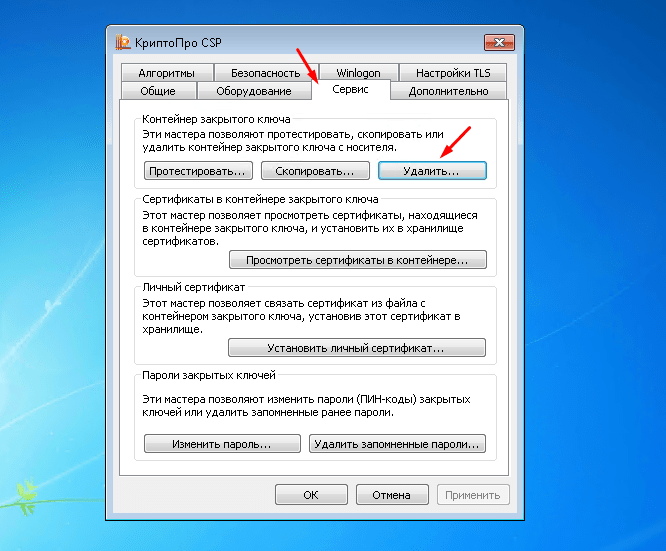
- Откройте вкладку «Сервис» и выберите пункт «Удалить».
- Выберите сертификат, который хотите удалить, и нажмите на кнопку «Готово».
Можно ли восстановить сертификат после удаления
Электронная подпись — важный инструмент, который хранит конфиденциальные данные пользователя. Чтобы защитить эти данные, удаленные сертификаты стираются из памяти компьютера безвозвратно. Они не попадут в «Корзину», и восстановить их с помощью специальных программ не получится. Таким образом производитель защищает пользователя от действий мошенников.
Восстановить можно только открытую часть сертификата ЭП которая хранилась в контейнере вместе с закрытым ключом. Например, если вы случайно удалили сертификат из браузера, то можете переустановить его с помощью программы КриптоПро.
Если же вы случайно удалили закрытый ключ ЭП, восстановить его не получится. Однако, если у вас есть копия сертификата ЭП и закрытого ключа на токене или флешке, вы можете заново записать их на компьютер.
Если же копии файлов подписи нет, то придется получать новый сертификат подписи в УЦ. В этом случае придется посетить офис УЦ лично. Если в вашем тарифе нет услуги перевыпуска сертификата, получение нового сертификата будет платным.
Если вы еще не получили электронную подпись, оформите ее в удостоверяющем центре, который прошел аккредитацию. В УЦ Контура есть подписи для сотрудников, торгов, отчетности и личных дел. Поможем оформить сертификат ФНС для руководителя.
Обратите внимание, что открыть зашифрованный документ можно только тем сертификатом, которым его подписывали. Перевыпущенный сертификат ЭП не откроет старые документы.
Работа с сертификатами через консоль
Установка личных сертификатов производится только с помощью программы КриптоПро CSP.
- Запуск консоли
- Установка сертификатов
- Удаление сертификатов
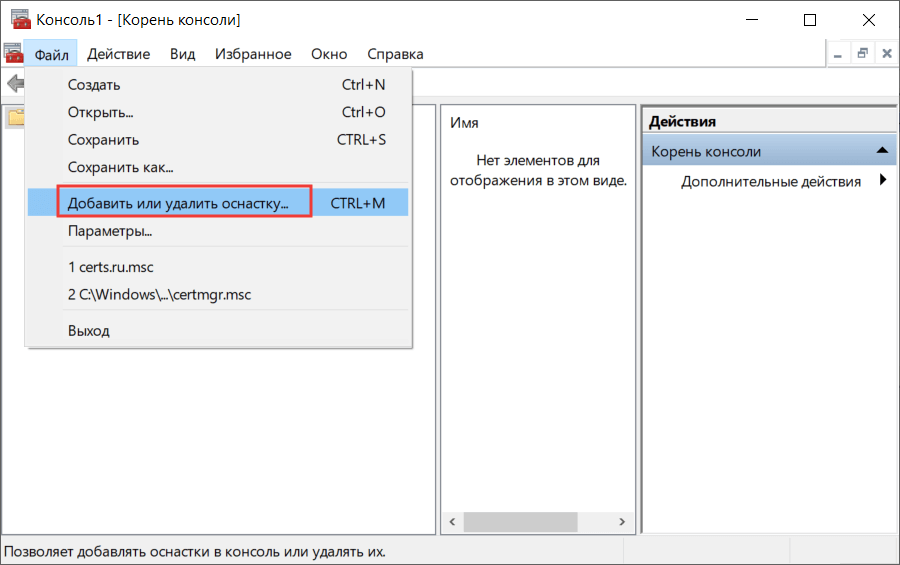
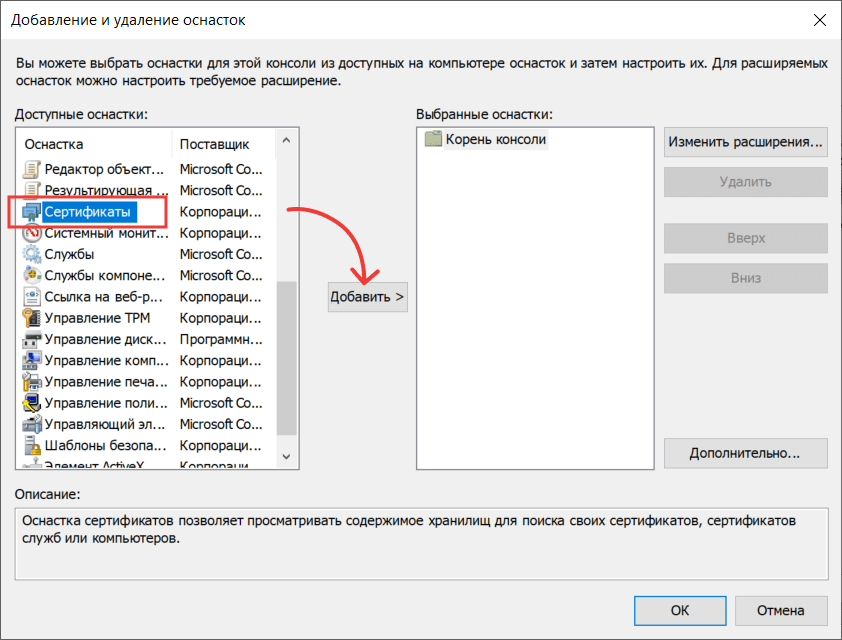
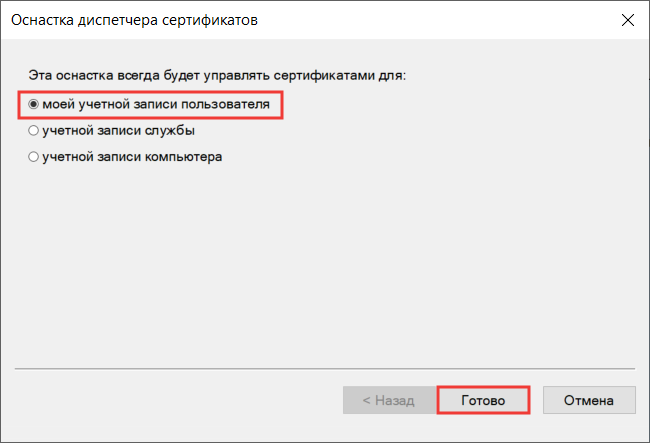
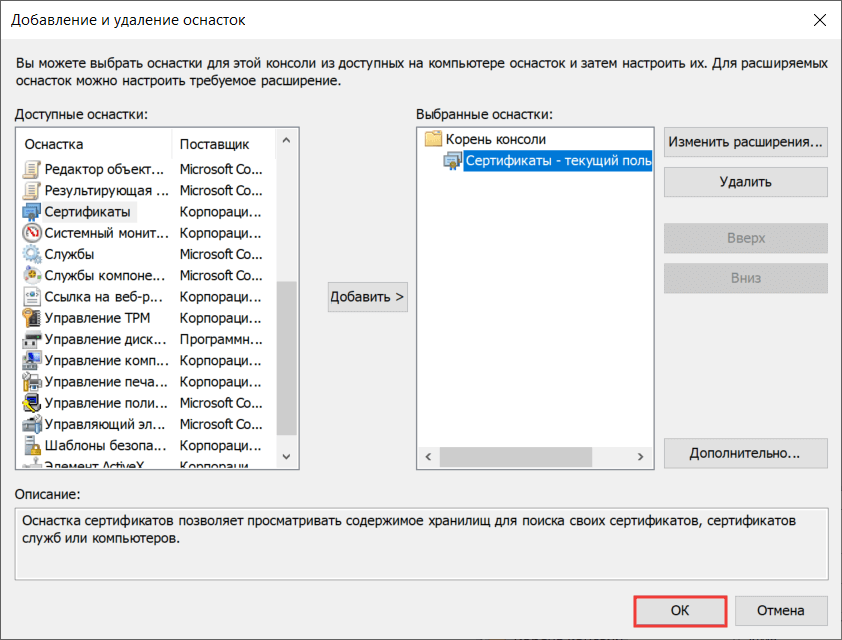
Запуск консоли
Для запуска консоли выполните следующие действия:
- Выберите меню «Пуск» → «Выполнить» (или на клавиатуре одновременно нажмите на клавиши Win + R ).
- Введите mmc и нажмите «ОК».

Установка сертификатов
Чтобы установить сертификат:
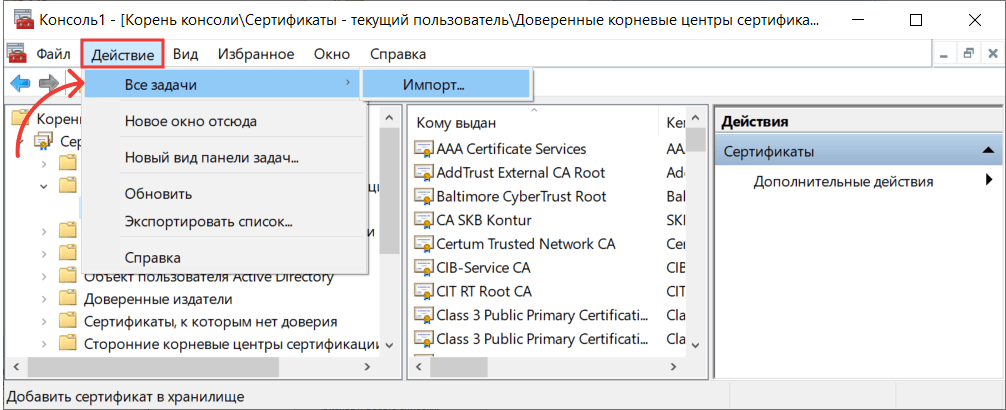
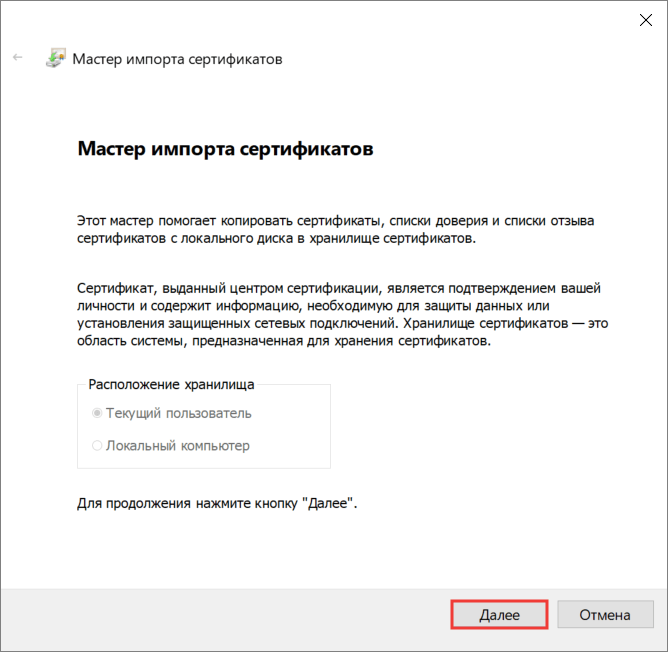
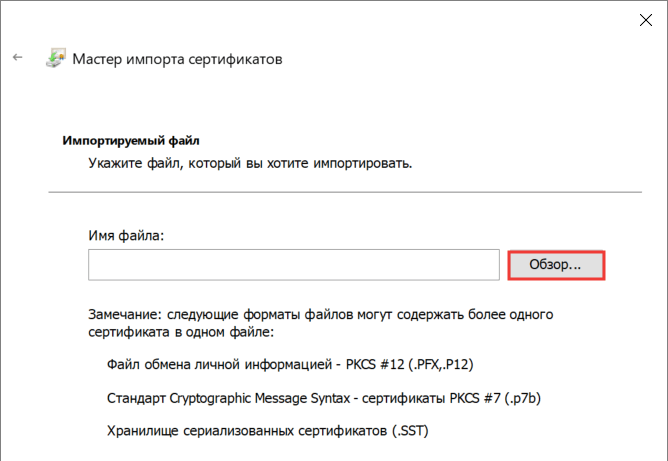
-
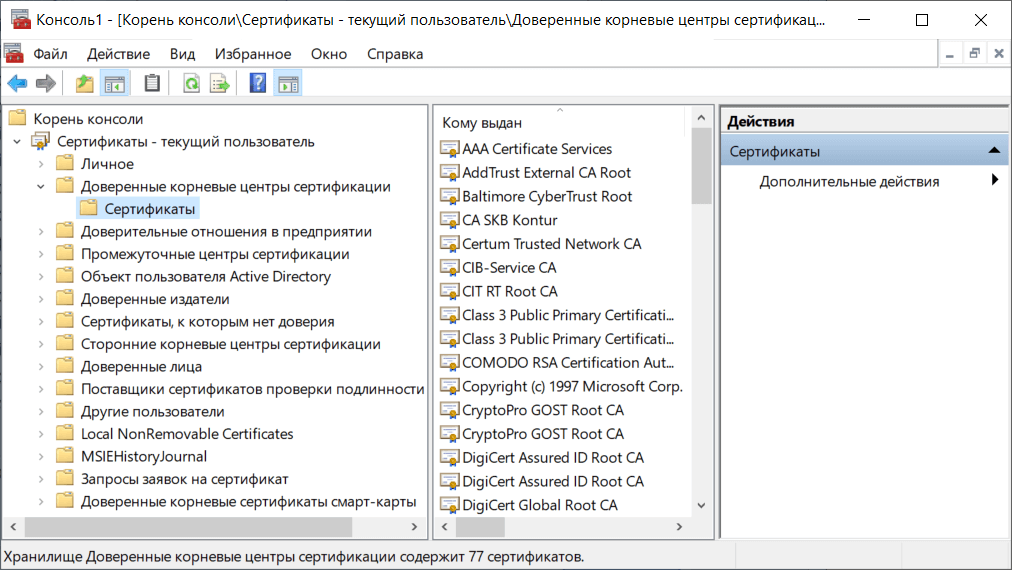
Откройте хранилище (например, доверенные корневые центры сертификации). Для этого раскройте ветку «Сертификаты — текущий пoльзователь» → «Доверенные корневые центры сертификации» → «Сертификаты».
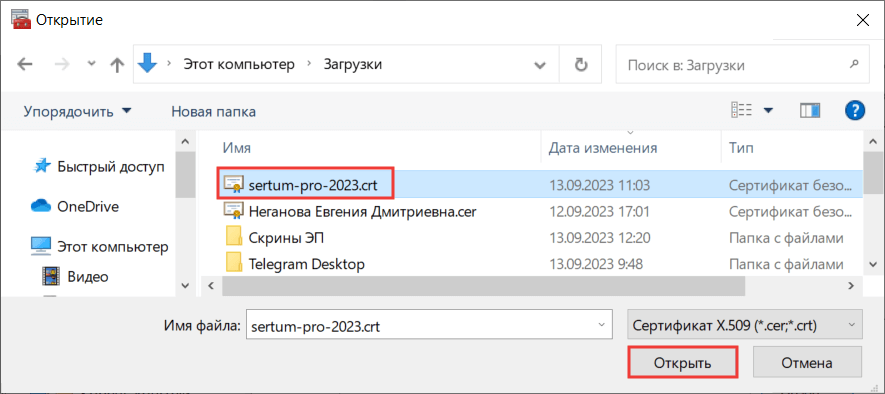
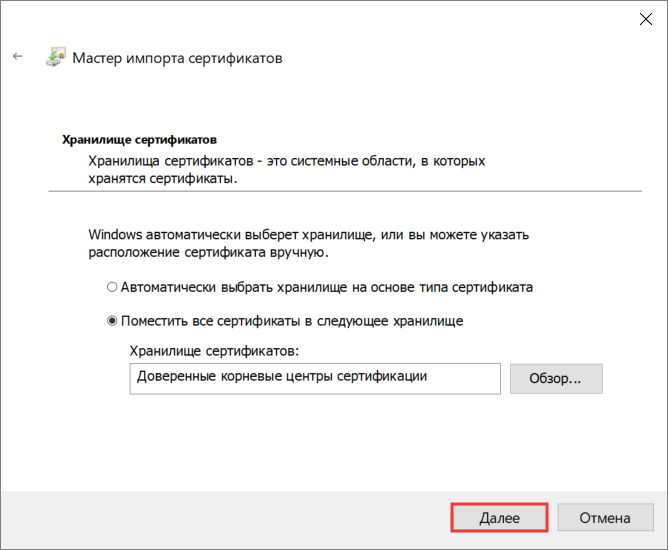
Удаление сертификатов
Чтобы удалить сертификаты с помощью консоли mmc (например, из хранилища Другие пользователи), выполните следующие действия:
- Раскройте ветку «Сертификаты — текущий пoльзователь» → «Другие пользователи» → «Сертификаты». В правой части окна отобразятся все сертификаты, установленные в хранилище «Другие пользователи».
- Выделите сертификат, нажмите на нем правой кнопкой мыши и выберите «Удалить».
Как удалить ЭЦП из реестра КриптоПро
Электронная подпись (ЭП или ЭЦП) содержит в себе сертификат, который выдают только в удостоверяющих центрах. По окончании срока действия его нельзя продлить, можно только получить новый. Владелец ЭП получает новый сертификат, после чего старый сертификат подписи можно удалить, чтобы не путать с актуальным.
Подробно расскажем, как удалить сертификат из реестра КриптоПро при помощи СКЗИ или встроенных средств Windows.
Когда сертификаты лучше не удалять
Пользователю целесообразно удалить сертификат электронной подписи вместе с контейнером закрытого ключа в целях безопасности. Например, при смене персонального компьютера или сдачи его в ремонт. Стереть личные данные требуется для того, чтобы они не попали третьим лицам.
Если у сертификата ЭП закончился срок действия, его не следует удалять сразу. Подписывать электронные документы с его помощью невозможно. Однако, он расшифровывает старые документы, которые были зашифрованы с помощью данной подписи. Это особенно важно для пользователей, ведущих предпринимательскую деятельность. Правительством установлены сроки хранения отдельных налоговых, бухгалтерских и кадровых документов. Например, некоторые счета-фактуры хранятся пять лет. Если они составлены в электронном виде, с ними требуется хранить и сертификат подписи, с помощью которой документы были подписаны.
В случаях, если сертификат ЭЦП не отвечает за хранение документов и его срок действия закончился, его следует удалить и обратиться в удостоверяющий центр за новым. Выбор УЦ зависит от вида клиента. Руководители организаций и индивидуальные предприниматели могут получить электронную подпись только при личном посещении ФНС или доверенных лиц службы.
Для ускоренного выпуска квалифицированной ЭП юрлица и ИП рекомендуем воспользоваться услугой Получение КЭП в ФНС под ключ. Специалисты УЦ «Калуга Астрал» помогут сэкономить время на получение электронной подписи и настройку рабочего места, а пройти идентификацию и получить подпись вы сможете через филиалы нашего партнёра — доверенного лица УЦ «Основание».
Электронные подписи для личного использования или работы граждане могут получить в удостоверяющем центре, который аккредитован Министерством цифрового развития.
УЦ «Калуга Астрал» входит в перечень аккредитованных удостоверяющих центров и имеет все необходимые лицензии для выпуска электронных подписей для физлиц и работников ЮЛ/ИП — «Астрал-ЭТ» и «1С-ЭТП». Данные продукты придают цифровым документам юридическую значимость и позволяют вести деятельность от имени компании.
Удаление сертификата с помощью КриптоПро
Электронная подпись не может работать без средства криптографической защиты информации (СКЗИ). Это программа, которую устанавливают на ПК для создания и шифрования ЭП. Один из ведущих производителей такого ПО — компания КриптоПро. Это отечественный разработчик, который выпускает СКЗИ КриптоПро CSP.
Ниже рассмотрим, как удалить ЭЦП из реестра КриптоПро.
Купить подходящую лицензию КриптоПро для электронной подписи по 63-ФЗ рекомендуем в нашем интернет-магазине. Оставьте короткую заявку для бесплатной консультации специалиста.
Как удалить сертификат и контейнер через КриптоПро CSP
Чтобы удалить сертификат электронной подписи через КриптоПро CSP потребуется:
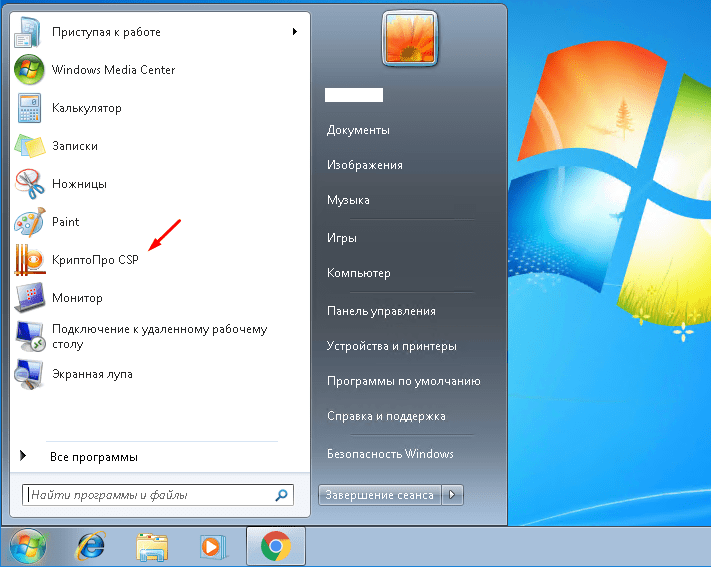
-
Открыть меню «Пуск» и нажать на «КриптоПро CSP».
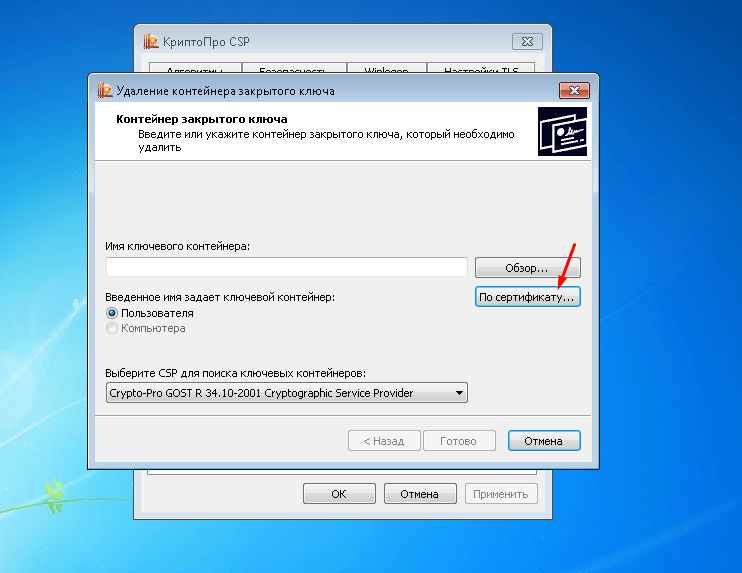
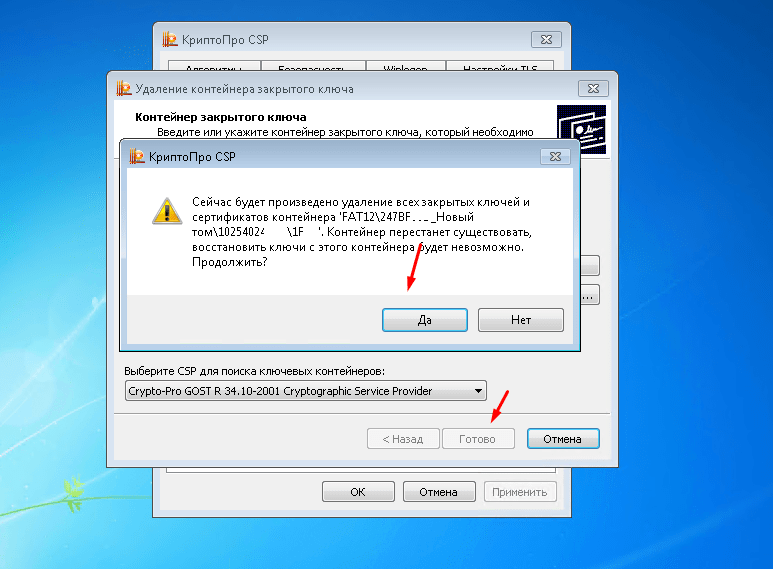
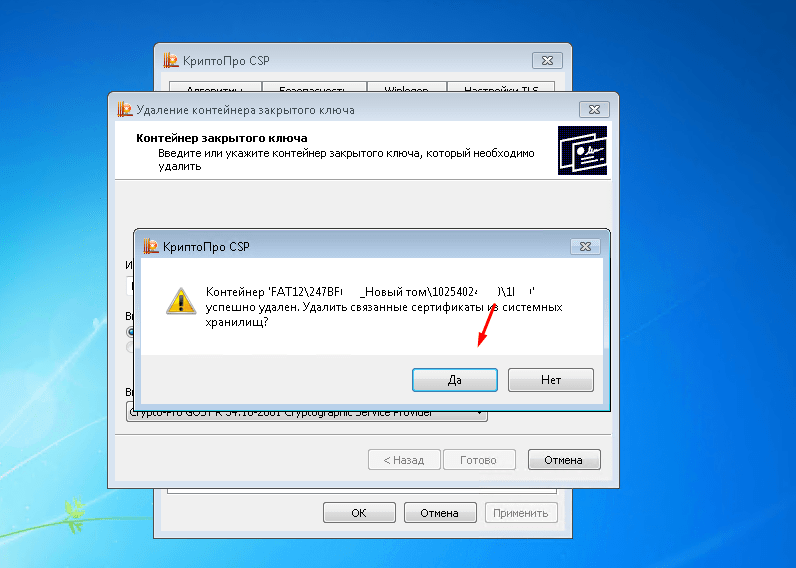
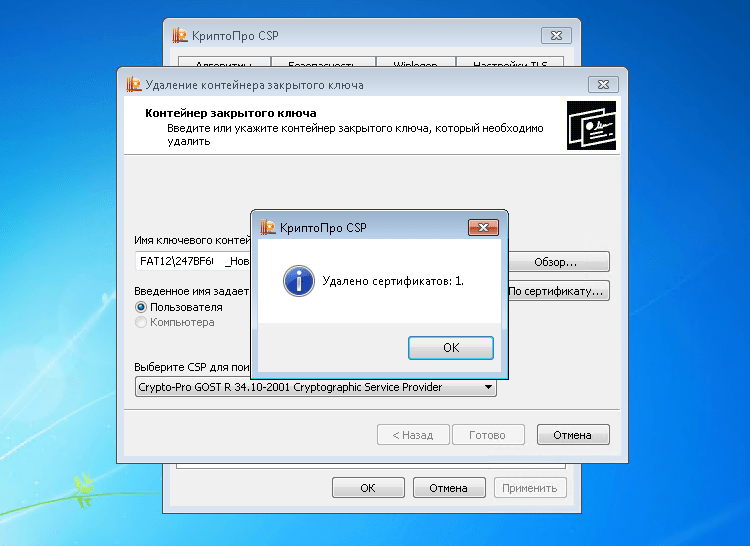
Как удалить сертификат и контейнер через КриптоПро CSP версии 5.0
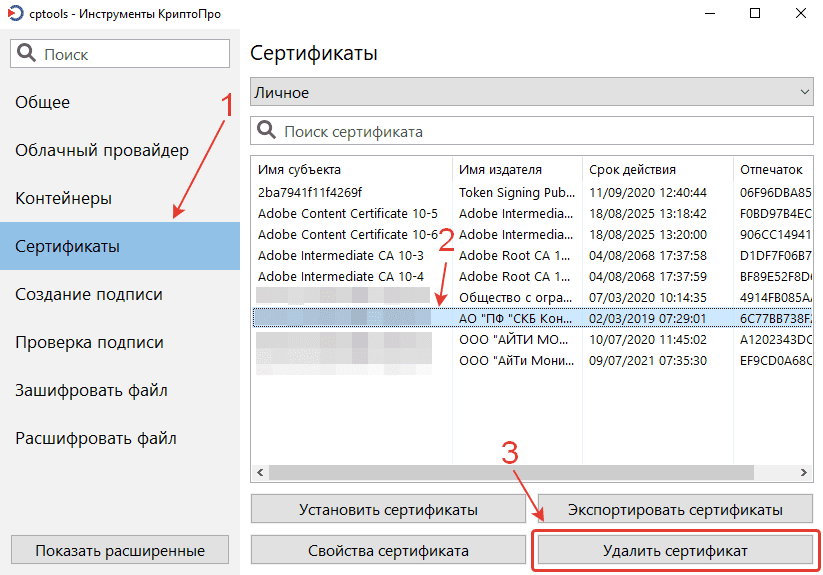
В КриптоПро CSP 5.0 сертификат и закрытый контейнер ключа электронной подписи можно удалить иным способом — через «Инструменты КриптоПро». Для этого необходимо:
- Запустить приложение «Инструменты КриптоПро».
- В разделе «Сертификаты» выбрать устаревший сертификат.
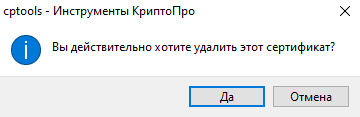
- Нажать кнопку «Удалить сертификат».
Как удалить сертификат с помощью встроенных средств Windows
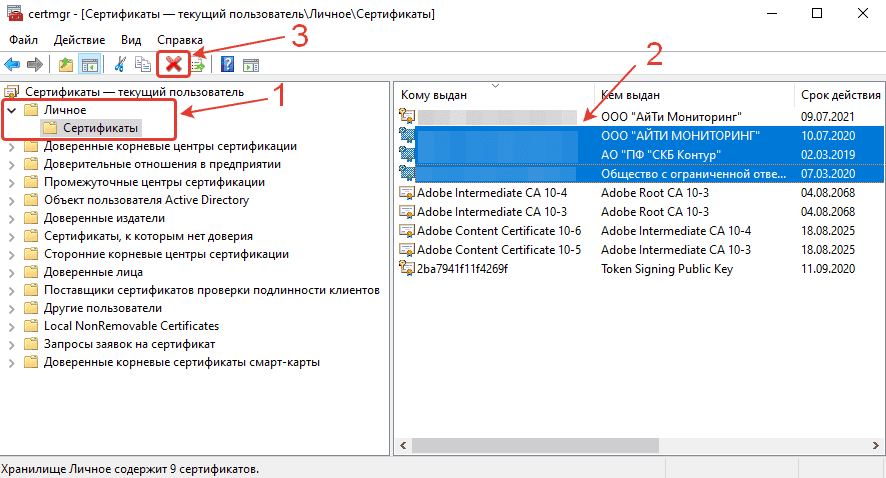
Также сертификаты электронной подписи можно удалить благодаря встроенным инструментам операционной системы. Для этого нужно открыть приложение «Сертификаты пользователя». Запустить его можно двумя способами: найти его через меню «Пуск» и кликнуть по нему правой кнопкой мыши или через приложение «Выполнить». Во втором случае необходимо нажать на клавиатуре кнопку с логотипом Windows + R, написать в строке: certmgr.msc и нажать «ОК». На экране появятся сертификаты пользователя, которые установлены на ПК. После этого:
- В разделе «Личное» перейти в «Сертификаты».
- Выбрать сертификат для удаления.
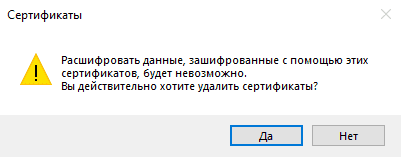
- Нажать на кнопку в виде крестика на панели задач.
Можно ли восстановить сертификат электронной подписи
Сертификат электронной подписи и контейнер закрытого ключа не переносятся в корзину, а удаляются безвозвратно. Восстановить их можно только в том случае, если электронная подпись хранится на токене. Для этого физический носитель вставляют в ПК и устанавливают ЭЦП заново. Если копия подписи не сохранилась, потребуется обратиться в удостоверяющий центр и выпустить новый сертификат.
Навигационное меню
Отчетность в ФНС
- Все про НДФЛ в 2022 году
- Декларация З-НДФЛ для ИП
- Декларация по НДС: как заполнять
- Единая упрощённая налоговая декларация
- Корректировка РСВ
- Корректирующий отчет по 6-НДФЛ
- Налог на прибыль: как подготовить и сдать отчёт
- Налоговая декларация
- НДФЛ
- Нулевая декларация по НДС
- Нулевой РСВ
- Отчёт 6-НДФЛ
- Расчет по страховым взносам: отчетность
- Сдача отчетность через портал ФНС
- Среднесписочный отчет в налоговую
- Уведомление об исчисленных налогах
- Уведомление по НДФЛ
- Федеральные стандарты бухгалтерского учёта
- Финансовая отчётность организации
- Форма 2 «Отчет о финансовых результатах»
- Форма 3 бухгалтерской отчетности
- Форма 4 бухгалтерской отчетности
- Что делать если налоговая не принимает отчетность
- Штрафы за нарушение правил представления отчёта 6-НДФЛ
- Штрафы за несвоевременную сдачу отчётности по НДС
- Штрафы за несдачу нулевой отчётности
Отчетность в СФР
- ЕФС-1 на совместителей
- ЕФС-1 не принимают в СФР
- ЕФС-1 при приёме на работу
- Как заполнить ЕФС-1 на ГПХ
- Как заполнить ЕФС-1 при увольнении работника
- Как подать отменяющий отчёт ЕФС-1
- Как сдать ЕФС-1 через 1С
- Квалификационная группа в ЕФС-1
- Код выполняемой функции в ЕФС-1
- Код ошибки «30» в отчете ЕФС-1
- Код ошибки «50» в ЕФС-1: как исправить
- Код территориального органа в ЕФС-1
- Коды должностей в ЕФС-1
- Корректировка ЕФС-1
- Нулевой отчёт ЕФС-1
- Образец заполнения формы ЕФС-1
- Отчет ЕФС-1
- Отчётность в СФР при смене фамилии
- Проактивные выплаты СФР
- СЗВ-ТД: как сдавать в 2023 г.
- Форма «Сведения о застрахованном лице»
Отчетность в Росстат
- Cтатистическая отчетность малых предприятий
- Кадровая отчётность
- Как отправить отчёт в Росстат через Госуслуги
- Какие отчёты сдают в Росстат
- Объяснительная в Росстат
- Отчет 1‑ИП
- Отчет в статистику для малых предприятий
- Отчёт П-4 в статистику
- Отчёт ПМ в Росстат
- Отчет по травматизму по форме 7
- Ошибки в отчётах Росстат и уточнённая отчётность в статистику
- Статистическая отчетность по Форме №1
- Форма 1-ПР
- Форма 1-Т
- Форма 11 (статистика)
- Форма П-2: структура и инструкция по заполнению
- Форма П-4 (НЗ)
- Форма П-5 (м): инструкция по заполнению
- Форма статистики П-3
- Формы статистической отчетности
- Штрафы за непредставление отчётности в статистику
Отчетность ООО
- Отчетность при ликвидации ООО
- Годовой отчёт ООО
- Какую отчётность сдавать при ликвидации ООО
- Личный кабинет ЮЛ
- Отчетность новых ООО
- Отчётность ООО на ОСНО
- Отчётность при ликвидации ООО в ПФР
- Отчёты ООО без сотрудников
- Первые отчеты после регистрации ООО
Отчетность ИП
- Должен ли ИП сдавать бухгалтерский баланс
- Какую отчётность сдавать ИП на УСН без работников
- Личный кабинет ИП
- Нулевая отчётность ИП
- Нулевая отчетность ИП на ОСНО
- Нулевая отчётность ИП на УСН
- Общая система налогообложения: отчётность для ИП
- Отчёт в статистику для ИП
- Отчётность для ИП на патенте
- Отчётность ИП на ОСНО
- Отчётность ИП на УСН
- Сдача отчетности ИП в ПФР
- Сдача отчётности ИП через личный кабинет налогоплательщика
- Сдача отчетности при закрытии ИП
- Штраф за несдачу отчётности ИП
Общие вопросы про отчетность
- Автоматизированная упрощённая система налогообложения
- Анализ бухгалтерского баланса предприятия
- Анализ форм бухгалтерской отчетности
- Бланки строгой отчетности
- Бухгалтерская и налоговая отчётность
- Бухгалтерская отчётность организации
- Бухгалтерский баланс
- Бухгалтерский баланс на УСН
- Выписка из бухгалтерского баланса
- Дебиторская задолженность и отражение НДС в бухгалтерском балансе
- Декларация по УСН
- Для чего нужно ПБУ 4/99
- Заявление на возврат переплаты с ЕНС
- Земельный и транспортный налоги
- Искажение бухгалтерской отчётности
- Кадровые отчеты
- Как выбирать оператора и сервис для сдачи отчетности
- Как заполнить бухгалтерский баланс
- Как отправить отчётность по почте
- Как отразить основные средства в бухгалтерском балансе
- Как проверить бухгалтерский баланс
- Как проверить отчётность перед сдачей
- Какую отчётность сдаёт НКО
- Какую отчетность сдает СНТ
- Камеральные проверки
- Квартальная отчётность в 2023 году
- Корректировка и уточнение бухгалтерской отчётности
- Кто и когда сдает форму 5
- Личный кабинет ФЛ
- Ломбард: сдача отчётности
- Налоговая и бухгалтерская отчетность ТСЖ
- НДС в отчёте о движении денежных средств
- Новый отчёт РСВ в 2023 году
- Нулевая отчётность на УСН
- Обзор приказа 66н о бухотчётности
- Отчёт о прослеживаемых товарах
- Отчётность акционерных обществ
- Отчетность в военкомат
- Отчетность в ГИР БО
- Отчётность в Лес ЕГАИС
- Отчетность ЕСН и ЕНП
- Отчётность ЕСХН
- Отчётность кредитных организаций
- Отчётность КФХ
- Отчётность МСФО
- Отчётность на УСН
- Отчётность обособленного подразделения
- Отчётность по заработной плате
- Отчётность при приёме сотрудника на работу
- Отчётность при увольнении сотрудника
- Отчётность ФТС
- Отчётность: что изменилось в 2022 году
- Отчёты для Росприроднадзора
- Переход на УСН
- Персонифицированная отчётность
- Подтверждение основного вида деятельности
- Пояснения и пояснительная записка к бухгалтерскому балансу
- Промежуточная бухгалтерская отчетность
- Сдача отчетности в Банк России
- Сдача отчётности в Росприроднадзор
- Сдача отчётности по доверенности
- СЗВ-ДСО
- Смена юридического адреса
- Собственный и уставной капитал в бухгалтерском балансе
- Справка СТД-Р: как и где её получить
- Срок хранения отчётности
- Структура бухгалтерского баланса
- Уведомление о ввозе прослеживаемых товаров
- Уведомление о перемещении прослеживаемых товаров
- Уведомление о переходе на УСН
- Уведомление об остатках товаров, подлежащих прослеживаемости
- Упрощенная бухгалтерская отчетность.
- Федеральные стандарты бухучёта
- Форма 1-ИП (автогруз)
- Формы отчётности
- ФСБУ 25/2018
- ФСБУ 26/2020
- ФСБУ 27/2021
- ФСБУ 5/2019 «Запасы»
- ФСБУ 6/2020
- Чистые активы в бухгалтерском балансе
- Что изменится в отчётности с 2023 года
- Что такое счёт-фактура
- Что такое ТКС
- Штрафы за несдачу отчётности
- Штрафы за несдачу отчётности УСН
- Штрафы за расчёт по страховым взносам
- Электронная отчётность в Лес ЕГАИС
Общие вопросы
- Выписка ЕГРН
- Выписка ЕГРЮЛ
- Заявление на получение ЭЦП
- Как выглядит электронная подпись
- Как зарегистрироваться в ЕИС
- Как работает электронная подпись
- Как сделать ЭЦП для торгов
- Корневой сертификат ЭЦП
- Продление сертификата
- Сертификат ключа ЭП
- Создание заявления на получение электронной подписи
- Срок действия сертификата
- Структура эцп: из чего состоит электронная подпись
- Что делать, если ЭЦП украли
- Что такое сертификат ЭЦП
- Что такое ЭЦП
- Штамп времени в электронной подписи
- Электронная подпись для ЕГАИС
- ЭЦП носитель: Токен
Ошибки ЭЦП
- Замена электронной подписи
- Ошибка «Нет полного доверия к сертификату подписи»
- Ошибка: отсутствует закрытый ключ
- Ошибка: у вас нет действующих сертификатов
- Ошибки Рутокен
Работа с криптопровайдером
- Как подписать документ с помощью КриптоПро Office Signature
- КриптоАРМ: проверка электронной подписи
- КриптоПро проверка ЭЦП
- Установка корневого и личного сертификатов в КриптоПро
Работа с ЭЦП
- PIN-коды ЭЦП Рутокенов
- Драйвер рутокен
- Инструкция по работе с ЭЦП для Росреестра
- Как восстановить доступ к сертификату
- Как использовать ЭЦП на Рутокен
- Как найти на компьютере сертификат ЭЦП
- Как настроить браузер для работы с ЭЦП
- Как настроить работу Рутокена для использования на Mac OS
- Как настроить Рутокен для ЕГАИС
- Как обновить ЭЦП на госзакупках
- Как подписать jpg электронной подписью
- Как подписать доверенность с помощью ЭЦП
- Как подписать договор электронной подписью
- Как подписать документ
- Как подписать документ libreoffice ЭЦП
- Как подписать документ xml электронной подписью
- Как подписать письмо в Outlook с помощью ЭЦП
- Как получить электронную подпись по новым правилам
- Как проверить электронную подпись
- Как проверить ЭЦП на Рутокен
- Как сделать электронную подпись для налоговой и работать с ней
- Как скопировать электронную подпись
- Как скопировать ЭЦП на компьютер
- Как скопировать ЭЦП с рутокена
- Как удалить ЭЦП с Рутокена
- Как установить Рутокен
- Программы для работы с ЭЦП
- Регистрация сертификата на порталах
- Установка серверного сертификата на zakupki.gov.ru
- Что делать, если налоговая не прнимает ЭЦП
- Автоматизация делопроизводства и документооборота
- Безопасность электронного документооборота
- Групповая машиночитаемая доверенность (МЧД)
- Законы об электронном документообороте РФ
- Кадровый электронный документооборот
- Как в договоре прописать электронный документооборот
- Как войти в ЭДО
- Как выгружать документы в ЭДО
- Как договориться с контрагентами о переходе на ЭДО
- Как заполнить МЧД
- Как перейти на МЧД
- Как подключиться к ЭДО
- Как проверить ЭДО контрагента
- Как работать с электронными документами: составляем инструкцию
- Как регистрировать документы в ЭДО
- Как регистрировать электронные документы в ЭДО
- Как согласовывать документы в ЭДО
- Как удалять документы в ЭДО
- Как узнать идентификатор участника ЭДО
- Машиночитаемая доверенность (МЧД) для бухгалтера
- Машиночитаемая доверенность (МЧД) для ФТС
- Машиночитаемая доверенность (МЧД) на директора
- Машиночитаемая доверенность в ПФР
- Машиночитаемые доверенности (МЧД) в КЭДО
- Машиночитаемые доверенности для ФНС
- МЧД для ЕГАИС
- МЧД СФР
- Общие вопросы: что такое электронный документооборот и как он работает?
- Организация электронного документооборота. Регистрация в ЕИС
- Особенности регламента ЭДО
- Передача документов по ЭДО
- Переход на ЭДО: с чего начать
- Положение об электронном документообороте: для чего оно нужно?
- Соглашение об электронном документообороте
- Социальный электронный документооборот
- Формат электронных документов
- ЭДО с контрагентами
- Электронная доверенность ИП
- Электронная трудовая книжка
- Электронный документооборот в медицинской сфере
- Электронный документооборот в органах государственной власти
- Электронный документооборот в суде
- Электронный заказ-наряд
- Этапы внедрения электронного документооборота в организации
Общие вопросы
- Как выбрать организационно-правовую форму предприятия
- Как открыть свой бизнес с нуля
- Регистрация юрлица в ЕСИА
- Сведения о государственной регистрации ЮЛ и ИП
- Субсидия на открытие бизнеса от государства
Регистрация ИП
- Документы для регистрации ИП
- Заявление на УСН при регистрации ИП
- Как зарегистрировать ИП
- Как получить свидетельство о регистрации ИП
- Как проверить регистрацию ИП
- Отказ в регистрации ИП
- Прекращение ИП
- Регистрация ИП на сайте ФНС
- Регистрация ИП через Госуслуги
- Срок регистрации ИП
- Что делать после регистрации ИП
Регистрация ООО
- Документы для регистрации ООО
- Как зарегистрировать ООО
- Нарушение закона о регистрации юридических лиц
- Протокол общего собрания о регистрации ООО
- Регистрация ООО на Госуслугах
- Регистрация ООО на домашний адрес
- Свидетельство о регистрации ЮЛ
Внесение изменений в ИП
- Заявление по форме P24001
- Как внести изменения в патент
- Как изменить ОКВЭД для ИП
- Как ИП сменить систему налогообложения
- Как переоформить ИП
- Как попасть в реестр МСП
- Как сменить ОКВЭД ИП в личном кабинете налогоплательщика
- Письмо о смене реквизитов ИП
- Регистрация ИП через МФЦ
- Что делать ИП при смене регистрации
- Что делать ИП при смене фамилии
Внесение изменений в ООО
- Внесение изменений в ОКВЭД ООО
- Запрет на внесение изменений в ЕГРЮЛ
- Заявление на изменение кода ОКВЭД
- Изменить название ООО
- Исправление ошибки в ЕГРЮЛ
- Как внести изменения в устав ООО
- Как проверить внесение изменений в ЕГРЮЛ
- Порядок изменения юридического адреса ООО
- Порядок увеличения уставного капитала ООО
- Смена генерального директора ООО
- Смена директора: как внести изменения в ЕГРЮЛ
- Смена паспортных данных учредителя и директора ООО
- Смена фамилии директора ООО
- Сменить режим налогообложения ООО
- CriptoPro CSP для Windows 10
- CryptoPro CSP 3.9
- Госуслуги и КриптоПро
- Как выполнить обновление КриптоПро
- Как настроить КриптоПро ЭЦП Browser plug-in
- Как полностью удалить КриптоПро CSP с компьютера
- Как удалить ЭЦП из реестра КриптоПро
- Как установить и настроить ViPNet
- Как установить КриптоПро: пошаговая инструкция
- Ключ КриптоПро в реестре
- КриптоАРМ: инструкция по установке
- КриптоПро 3.6: Как установить и обновить
- КриптоПро CADESCOM plug-in
- КриптоПро CSP 4
- КриптоПро Linux
- КриптоПро PDF
- Криптопро для MacOS
- КриптоПро для Андроид
- КриптоПро для Яндекс Браузера
- КриптоПро не видит Токен (Рутокен)
- КриптоПро сброс триала
- Личный кабинет КриптоПро
- Настройка КриптоПРО
- Настройка КриптоПро для госзакупок
- Пароли КриптоПро
- Перенос КриптоПро на другой компьютер
- Разница между КриптоАРМ и КриптоПро CSP
- Серийный номер КриптоПро
- Что делать, если не работает КриптоПро ЭЦП Browser plug-in
- Что такое TLS в КриптоПро
- Что такое ViPNet CSP
- Что такое КриптоПро PKI
- Что такое КриптоПро Sharpei
- Что такое КриптоПро Winlogon
- JaCarta authentication server
- JaCarta Management System
- JaCarta SecurLogon
- Jacarta Webclient
- Генерация ключа для ЕГАИС на Рутокен ЭЦП 2.0
- Драйвер для Рутокен S
- Драйвера для JaCarta
- Драйверы для ЕГАИС
- Как войти на сайт налоговой с помощью Рутокена
- Как обновить сертификат RSA в ключе ЕГАИС
- Как отформатировать JaCarta
- Как разблокировать JaCarta
- Как разблокировать Рутокен
- Как установить сертификат JaCarta
- Компьютер не видит Рутокен
- КриптоПро не видит ключ JaCarta
- Настройка Рутокен в Линукс
- Нет доступа к системной службе Смарт-карты
- Обновить драйвер Рутокен
- Панель управления Рутокен
- Пин RSA и пин ГОСТ для формирования сертификата
- Пин-код для JaCarta
- Работа с JaCarta
- Работа с PIN-кодом администратора
- Рутокен для Windows
- Рутокен Коннект
- Рутокен Магистра
- Рутокен Плагин
- Сколько электронных подписей вмещает токен
- Сравнение JaCarta и Рутокен
- Токены для ФНС: какие бывают и как выбрать
- Что делать, если Эвотор не видит Рутокен
- Аналитика продаж в личном кабинете Астрал.ОФД
- Если привысить время офлайн ОФД
- Как заключить договор с Астрал.ОФД
- Как получить электронный чек от ОФД
- Как посмотреть выручку в Астрал.ОФД
- Как провести проверку связи с ОФД
- Касса не отправляет чеки в ОФД, что делать
- Не передаются данные в офд, что делать
- Отправка электронного чека клиенту по SMS и E-mail
- Отчёты ОФД
- ОФД не отвечает, что делать
- Ошибки ОФД
- Повторный чек ОФД
- Реквизиты ОФД
- Ролевая модель в ЛК Астрал.ОФД
- Чек коррекции или возврат
- Кто участвует в маркировке
- Обязательная маркировка в HoReCa: как подготовиться
- Работа с «Честным ЗНАКом»
- Штрафы
- Авансирование контрактов по 44-ФЗ и 223-ФЗ
- Антидемпинговые меры по 223-ФЗ
- Аукционный перечень по 44-ФЗ и 223-ФЗ
- Декларация соответствия требованиям закупки
- Дробление закупок по 44-ФЗ и 223-ФЗ
- Заключение контракта по 44-ФЗ
- Закупки у СМП и СОНКО по 44-ФЗ
- Закупочная комиссия по 223-ФЗ
- Запрос коммерческого предложения
- Запрос разъяснений по 44-ФЗ и 223-ФЗ
- Идентификатор государственного контракта
- Как осуществляется коллективное участие в закупках по 223 ФЗ
- Как проводится изменение и расторжение договора по 223 ФЗ
- Как происходит смена заказчика по 44-ФЗ
- Как рассчитываются пени по 44-ФЗ и 223-ФЗ
- Как составить протокол разногласий по 44-ФЗ
- Каков срок оплаты по 223 ФЗ
- Комиссия по осуществлению закупок
- Контракт жизненного цикла 44-ФЗ в 2021 году
- Критерии оценки открытого конкурса 44-ФЗ
- Лизинг по 223-ФЗ
- Национальный режим в госзакупках
- Обеспечение гарантийных обязательств по 44-ФЗ
- Обеспечение заявки. Специальный счет и банковская гарантия
- Общественное обсуждение закупок по 44-ФЗ
- Ограничение конкуренции по 223-ФЗ
- Описание объекта закупки по 44-ФЗ и 223-ФЗ
- Основные изменения в Федеральном законе № 44-ФЗ в 2022 году
- Отказ от участия в тендере
- Переторжка: формы и порядок проведения
- План закупок по 223-ФЗ
- Планирование закупок по 44-ФЗ
- Подтверждение добросовестности по 44-ФЗ
- Приёмка товаров, работ и услуг по 44-ФЗ
- Приёмочная комиссия заказчика по 44-ФЗ
- Проведение аукциона по 44-ФЗ: пошаговая инструкция
- Проведение двухэтапного конкурса по 44-ФЗ
- Проведение претензионной работы по 44-ФЗ
- Проверка банковской гарантии
- Прокуратура и проверка заказчиков по 44-ФЗ и 223-ФЗ
- Прямой договор по 44-ФЗ и его особенности
- Работа на ЭТП для любого бизнеса
- Расшифровка ИКЗ по 44 ФЗ
- Реестр контрактов по 44-ФЗ
- Сертификат происхождения товара СТ-1 в госзакупках
- Состав заявки по 223-ФЗ
- Способы проведения закупок и обоснования для них
- Сроки заключения и внесения изменений в договор по 223 ФЗ
- Сроки оплаты контракта по 44 ФЗ
- Сроки проведения закупок по 44-ФЗ
- Тендерная гарантия по 44-ФЗ
- Тендерный аутсорсинг
- Техническое задание на тендер
- Улучшенные характеристики товара по 44-ФЗ
- Что такое НМЦК: расчёт начальной максимальной цены контракта
- Экспертиза по 44-ФЗ
- Электронный запрос котировок по 44-ФЗ
Как удалить КриптоПро и следы его использования из реестра Windows?
КриптоПро — это такая программа, которая глубоко интегрируется в систему и полностью удалить её с использованием стандартных средств операционной системы Windows не представляется возможным. В этой статье мы расскажем как удалить программу КриптоПро и очистить Windows от следов её установки. Если у вас не получается удалить КриптоПро, то рекомендуем обратиться к нашим специалистам за помощью.
Удаление стандартными средствами
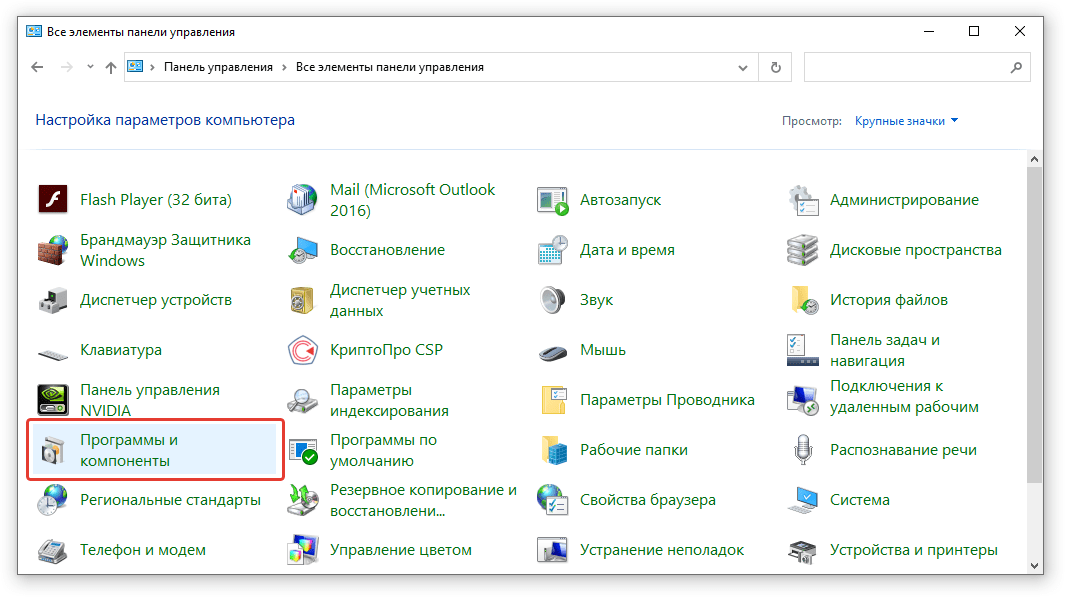
Через классическую Панель управления (подходит для всех редакций Windows)
- Найдите в открывшемся окне Панели управления «Программы и компоненты» и нажмите на эту кнопку.
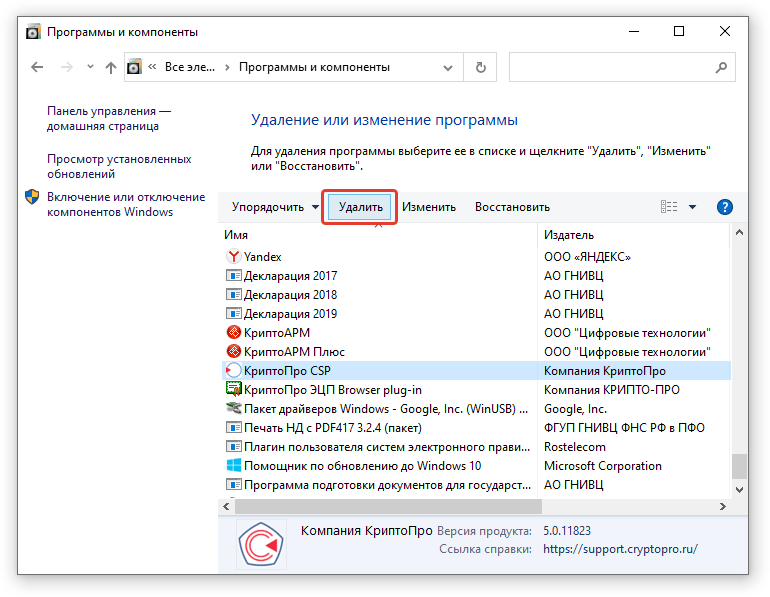
- На вопросы программы относительно удаления КриптоПро отвечайте утвердительно и нажимайте кнопки «Да» или «ОК».
- Перезагрузите компьютер.
Через приложения и возможности (применимо исключительно к Windows 10)
- Откройте Параметры Windows (зажмите клавиши на клавиатуре: кнопку с логотипом Windows + I ).
- Найдите и нажмите в списке параметров на Приложения.
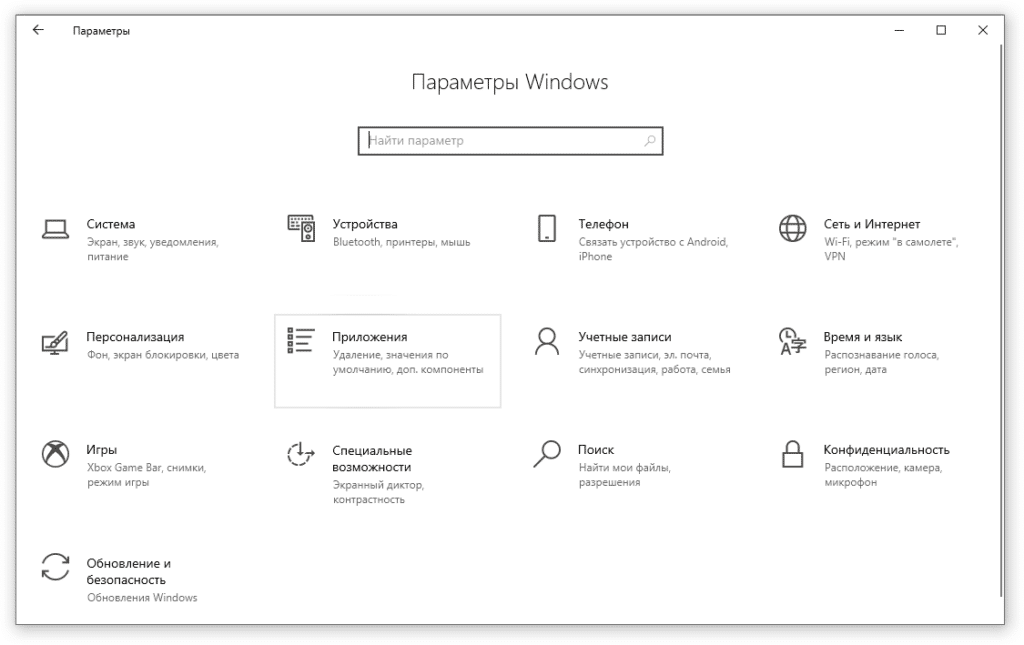
- Откроется главное окно со всеми установленными приложениями.
- Найдите в списке программу КриптоПро CSP и нажмите на неё.
- Нажмите кнопку «Удалить».
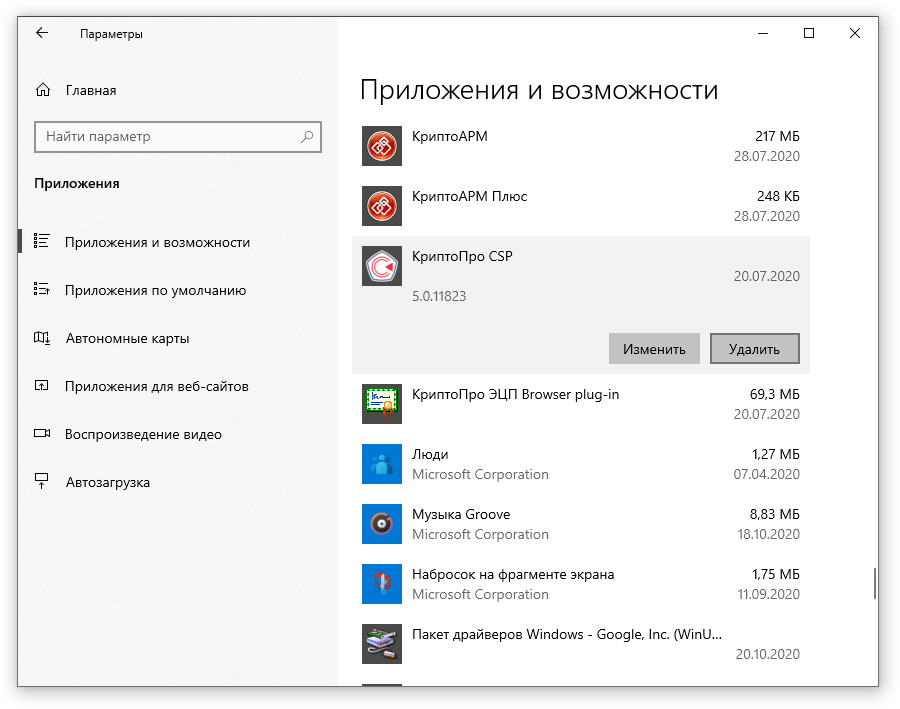
- На вопросы программы относительно удаления КриптоПро отвечайте утвердительно и нажимайте кнопки «Да» или «ОК».
- Перезагрузите компьютер.
Удаление с помощью специальной утилиты очистки следов установки КриптоПро CSP
Приступайте к этому удалению только после того, как удалили КриптоПро CSP стандартными средствами, описанными выше и перезагрузили устройство.
- Скачайте утилиту cspclean.exeс официального сайта КриптоПро.
- Запустите утилиту cspclean.
- Откроется окно командной строки и поверх неё предупреждение о том, что все продукты компании Крипто-Про будут уничтожены.
- Нажмите кнопку «Да».
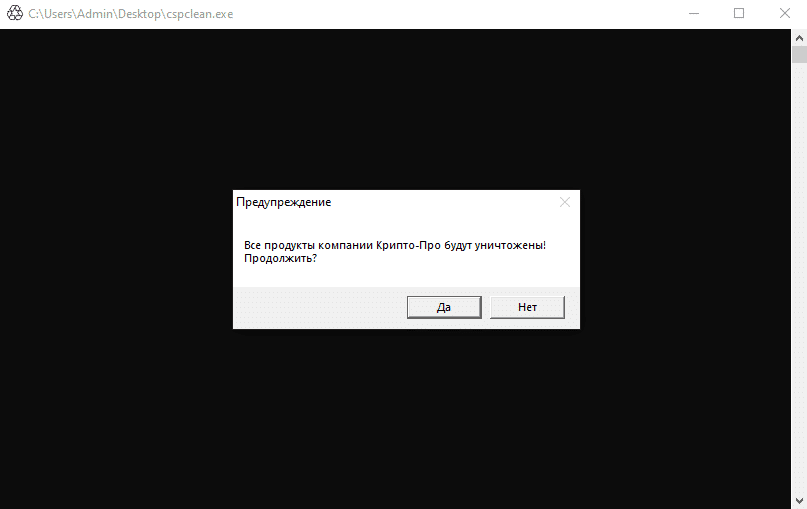
- После этого в окне командной строки будут появляться строки с информацией об удалении записей КриптоПро из реестра Windows.
- После завершения очистки все окна утилиты cspclean закроются.
- Перезагрузите компьютер.
- После перезагрузки снова запустите утилиту cspclean и перезагрузите компьютер. Такая рекомендация от разработчиков КриптоПро.
Дополнительно рекомендуем проверить операционную систему Windows на наличие поврежденных системных файлов и восстановить поврежденные настройки безопасности разделов реестра, которые использовались программами КриптоПро.
Как восстановить поврежденные и удаленные файлы Windows 10?
Эта инструкция поможет восстановить поврежденные системные файлы после удаления КриптоПро CSP.