Как работать с графиками TradingView
Мы подготовили инструкцию по работе с графиками TradingView. Рассказываем, как настроить графики TradingView под себя. Разбираемся, как добавить несколько инструментов на один график, как добавлять технические индикаторы и как рисовать на графике.
Внимание! Данная статья носит исключительно информационный характер и не содержит инвестиционных рекомендаций и советов по торговле.
Статья подготовлена командой бесплатного терминала для торговли криптовалютой CScalp. Чтобы получить CScap, необходимо оставить e-mail в форме ниже.
Как начать работу с графиками TradingView
Разберем основные моменты по работе с графиками TradingView. Заходим на официальный сайт платформы.

Чтобы открыть график, идем во вкладку “Продукты”, выбираем “Суперграфики”. Откроется страница графика.

Выбираем торговый инструмент. Кнопкой поиска (вверху слева) открывается поиск инструментов.

В строке поиска вводим тикер инструмента или выбираем инструмент в списке. Обращаем внимание, что котировки поступают от разных брокеров и бирж, с разных рынков (спот, фьючерсы и т. д.). При выборе инструмента уточняем брокера или биржу и рынок.

После выбора инструмента откроется график. Рабочее пространство графика можно разделить на четыре секции:

- Ценовой график
- Верхнее меню – настройки графика, индикаторы, симулятор рынка
- Левое меню – инструменты рисования
- Правое меню – новости, обзор рынка, информация, социальные и вспомогательные виджеты
Рассмотрим базовые опции работы с графиками TradingView подробнее.
Как масштабировать график
График TradingView можно масштабировать курсором мыши или горячими клавишами. Чтобы масштабировать мышью, наводим на вертикальную или горизонтальную шкалу, зажимаем ее и “тянем” в нужном направлении.
Чтобы сжать или расширить график горизонтально, удерживаем клавишу Shift и прокручиваем колесико мыши. Если навести курсор на любую свечу и зажать клавишу Ctrl, то колесиком мыши можно центрировать график на этой свече.
Как выбрать таймфрейм
Чтобы выбрать таймфрейм, нажимаем на значок крестика в левом верхнем меню. Откроется меню выбора TF.

По умолчанию доступны таймфреймы от 1 секунды до 12 месяцев (секундные – только в платной версии TradingView). Также есть диапазонные графики, от 1 до 1000 рейнджей.

Таймфреймы можно добавлять в избранные. Можно добавить собственные TF. В левой нижней части графика быстрый выбор таймфреймов. Также здесь можно перейти к определенной дате на графике.
Как выбрать стиль графика
В TradingView 17 типов графиков. Чтобы выбрать стиль, нажимаем на иконку выбора в верхнем меню. Откроется список графиков.

Для скальпинга и дейтрейдинга подойдет свечной график. Его аналог – пустые свечи. Это те же свечи, но визуально полые. Остальные стили более экзотические (Каги, Ренко и т. д.).
В симуляторе рынка TW можно тестировать торговые стратегии на исторических данных. Опция тестирования внутридневных стратегий доступна только по платной подписке, среднесрочных и долгосрочный стратегий – всем пользователям. Опция доступна только по платной подписке. Как получить платную подписку TW мы писали в статье Как оплатить подписку TradingView.

Оповещения
На графике можно настраивать оповещения о движениях цены выбранного инструмента. Для каждого уведомления можно задать имя, дату истечения, текст сообщения. Уведомления могут срабатывать один раз или повторно.

Оповещения можно получать на сайте, в мобильном приложении и на e-mail. Настраивается звуковой сигнал и его цикличность. Оповещения можно создавать на графике.

Для этого кликаем ПКМ по интересующей цене, нажимаем “Добавить оповещение для (инструмент) на (цена)”.
Как открыть несколько графиков
В TradingView можно открыть несколько графиков в одной вкладке. Нажимаем на квадрат (по умолчанию) в панели меню вверху справа.

Откроется список доступных выкладок. В платной версии открыть до восьми графиков в одной вкладке, в бесплатной – два.

Графики можно масштабировать относительно друг друга. Доступна синхронизация параметров (линковка) по открытым графикам. Например, можно синхронизировать инструмент, таймфрейм, перекрестие (указка-курсор) и время. Линковать можно один параметр или все сразу.
Как открыть несколько инструментов на одном графике
В TradingView можно просматривать несколько инструментов на одном графике. Нажимаем на крестик в левом верхнем углу. Откроется поиск инструментов для сравнения.

Кликом по инструменту добавляем его на график. На один график можно добавить неограниченное количество инструментов.

Каждый добавленный инструмент по умолчанию отображается линейным графиком. Стиль графика, цвет и другие нюансы можно менять. Для этого находим нужный инструмент в левой верхней части графика, кликаем по иконке настроек.

В открывшемся меню можно задавать стиль графика, сменить инструмент, задать критерии ценовых движений. Внесенные настройки можно сохранить как по умолчанию.

Как добавить технический индикатор
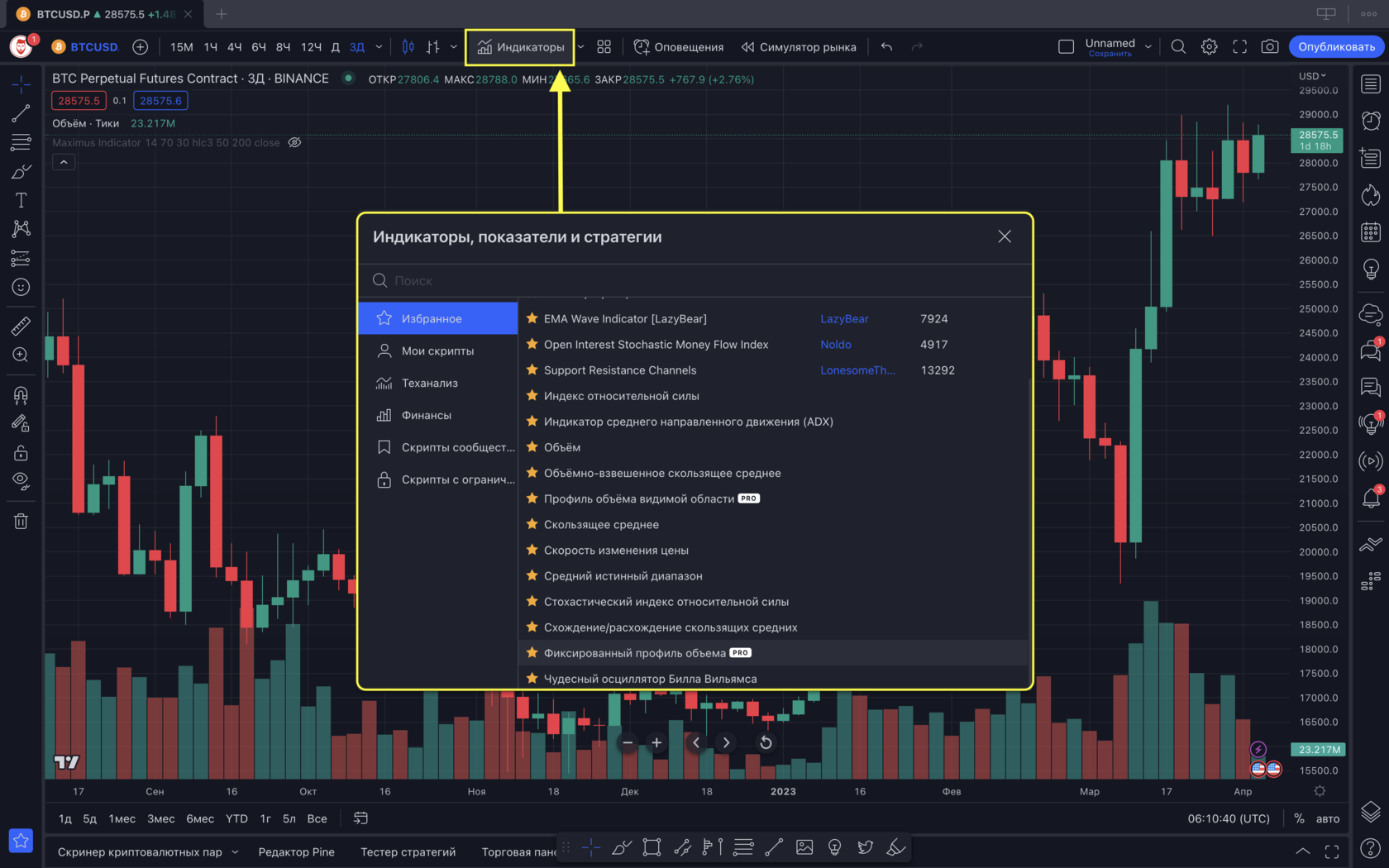
Чтобы добавить технический индикатор на график TradingView, нажимаем “Индикаторы” в верхнем меню.

Откроется меню поиска индикаторов.

Во вкладке “Теханализ” находим вкладку “Индикаторы”. Ищем индикатор по названию или выбираем в списке.

На TradingView собраны почти все технические индикаторы. Кликаем по нужному индикатору – он тут же отобразится на графике.

У каждого индикатора есть панель управления. В ней можно скрыть, переместить или настроить индикатор.

Например, можно настроить цветовую схему и условия “аргументы”. Также можно просмотреть исходный код индикатора в виде скрипта Pine.
Чтобы удалить индикатор, наводим на него курсор мыши, во всплывающем меню нажимаем “крестик”. Можно удалить сразу все индикаторы – кликаем правой кнопкой мыши по графику и нажимаем “Удалить индикаторы”.

В TradingView можно писать индикаторы через код Pine. В сообществе множество пользовательских индикаторов – платных и бесплатных. Подробнее о бесплатных индикаторах в TW – в статье Бесплатные индикаторы TradingView.
Как рисовать на графике
Инструменты для рисования находятся в правом боковом меню. Доступны прямые линии, лучи, каналы, уровни Фибоначчи, вееры и другие графические фигуры.

На график можно наложить текст и эмодзи. Есть заготовленные геометрические фигуры (прямоугольники, круги, треугольники), свободные инструменты рисования (линии, кисти).
Для работы с графическим инструментом, находим его в списке и кликаем по нему. Наносим фигуру на график. Графические фигуры можно масштабировать. Наводим курсор на фигуру, нажимаем на кружок в одном из углов. Зажимаем кружок и “тянем” фигуру вслед за ним.

Кликом по фигуре откроются ее настройки.

Можно настроить цвет фигуры, толщину линий или заблокировать изменения.

В настройках фигуры можно убрать и добавить элементы, задать цвета и координаты каждого из них.

Удаляется фигура кликом по ней и нажатием на “Корзину”.
Больше интересного в блоге CScalp!
Рекомендуем начинающим трейдерам ознакомиться с нашим бесплатным курсом скальпинга. Также вы можете использовать наши бесплатные сигналы и анализировать торговую историю в Дневнике трейдера.
Настройка TradingView: Подробное руководство для эффективной работы с графиками и индикаторами
Как настроить TradingView: Полный гид по оптимизации графиков, индикаторов и пользовательского интерфейса для эффективного трейдинга
TradingView – это популярная платформа для трейдинга и технического анализа, которая предлагает множество инструментов и функций для оптимизации торговых стратегий. В этом руководстве мы погрузимся в детали настройки TradingView, чтобы помочь вам эффективно использовать все возможности этой мощной платформы. Мы рассмотрим основные аспекты пользовательского интерфейса, настройку графиков, выбор и настройку индикаторов, а также дополнительные функции, которые могут улучшить ваш опыт технического анализа.
Часть 1: Основы пользовательского интерфейса TradingView
1.1 Регистрация и авторизация
Для начала работы с TradingView, вам потребуется создать аккаунт и войти на платформу. Следуйте инструкциям по регистрации и выберите подходящий для вас тарифный план.
1.2 Обзор рабочего пространства
После входа в систему, вы попадете на главный экран, где представлены основные элементы пользовательского интерфейса, такие как графики, панель инструментов, вкладки с активами и другие функции.
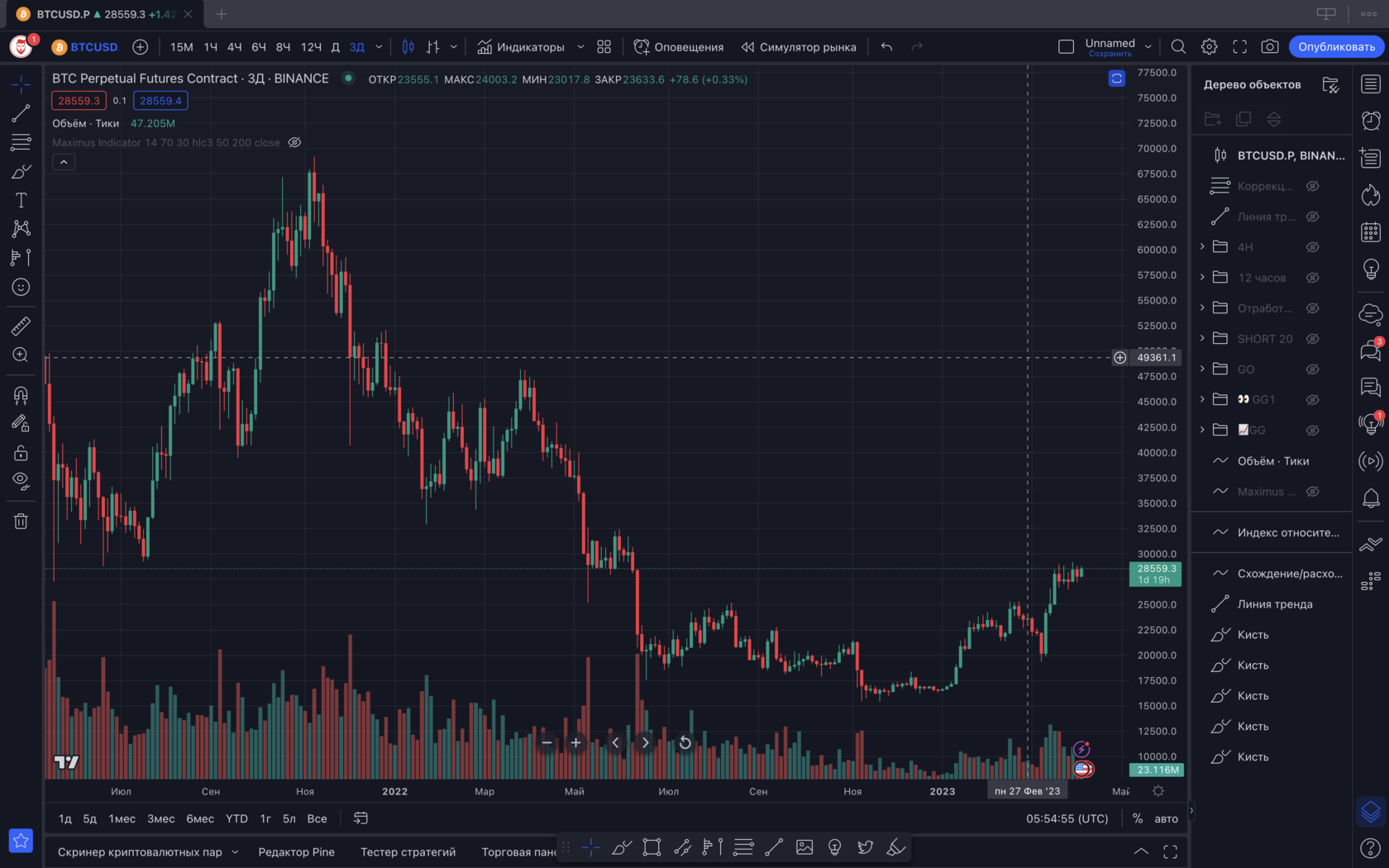
1.3 Настройка рабочего пространства
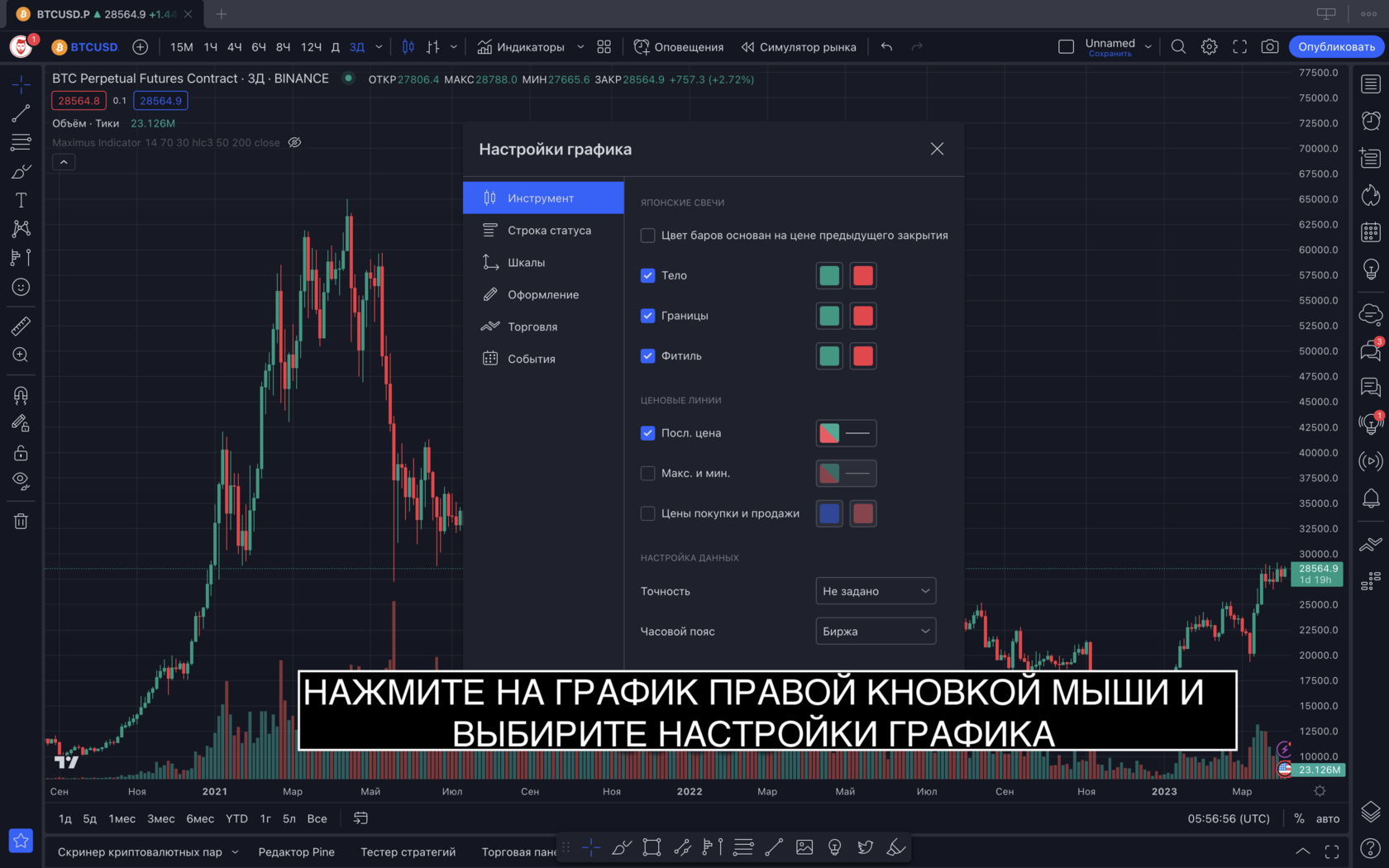
Вы можете настроить рабочее пространство в соответствии с вашими предпочтениями, добавлять или удалять вкладки, изменять размеры окон и выбирать темы оформления.
Часть 2: Настройка графиков
2.1 Выбор активов и таймфрейма
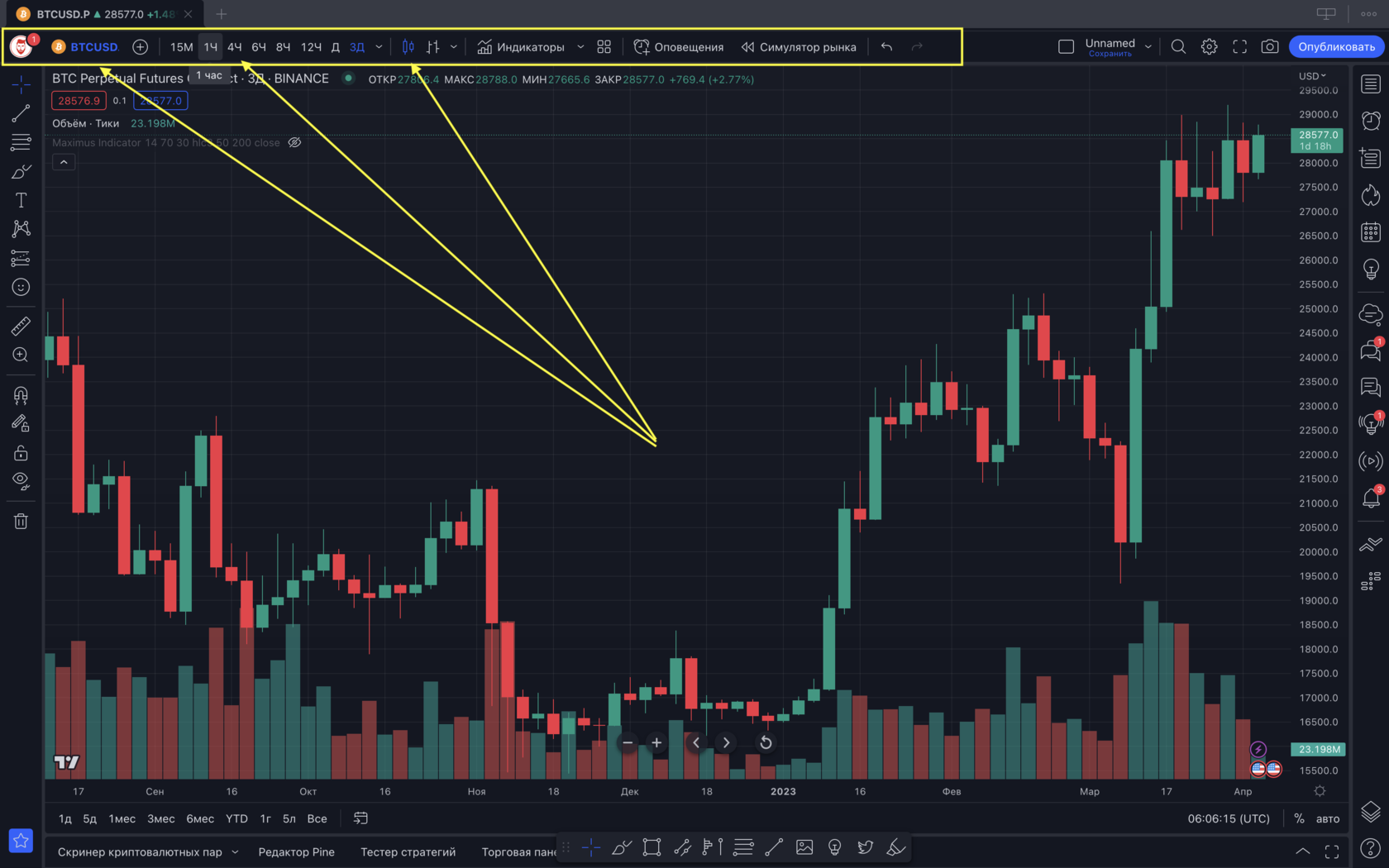
Чтобы начать анализировать графики, выберите интересующий вас актив и таймфрейм. Это можно сделать в окне «Поиск» или в списке активов на панели инструментов
2.2 Настройка вида графика
TradingView предлагает несколько типов графиков, таких как свечной, линейный и барный. Выберите подходящий для вашей стратегии вид графика, а также настройте цвета и стиль отображения.
Часть 3: Добавление индикаторов
2.3.1 Выбор и добавление индикаторов на график TradingView предлагает богатый выбор технических индикаторов, которые можно добавить на график для помощи в анализе и принятии торговых решений. Чтобы добавить индикатор, нажмите на иконку с графиком в верхней панели инструментов или введите название индикатора в строку поиска. После выбора нужного индикатора, он автоматически появится на графике.
2.3.2 Настройка параметров индикаторов
Большинство индикаторов имеют настраиваемые параметры, такие как периоды, стили линий и цвета. Чтобы изменить параметры индикатора, дважды щелкните на его названии в легенде графика или на самом индикаторе. Откроется окно настроек, где вы сможете изменить параметры индикатора в соответствии с вашими предпочтениями или торговой стратегией.
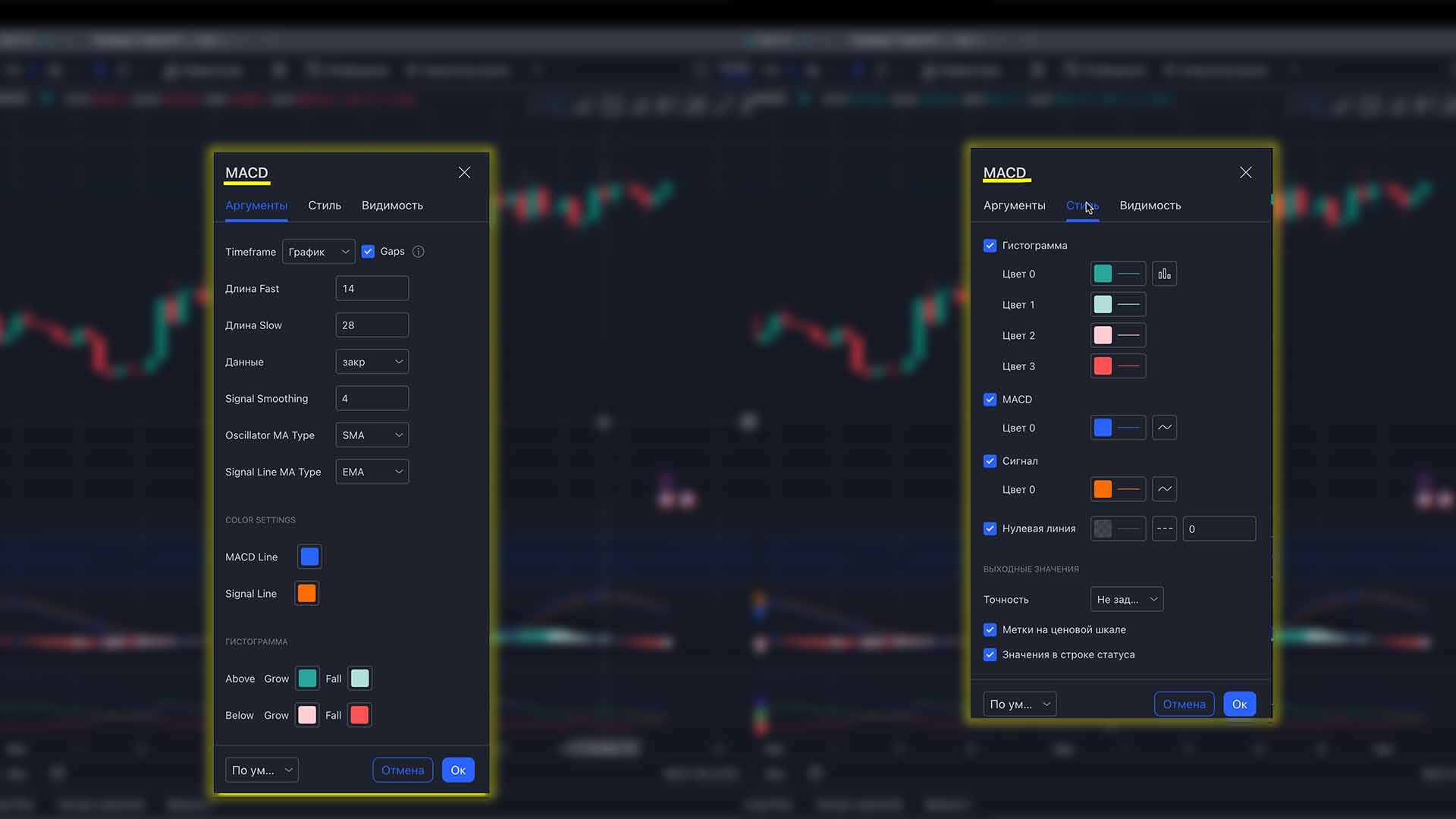
2.3.3 Удаление и скрытие индикаторов
Если вам нужно удалить или временно скрыть индикатор с графика, щелкните правой кнопкой мыши на названии индикатора в легенде графика и выберите соответствующую опцию в контекстном меню.
2.3.4 Использование пользовательских и публичных индикаторов
Кроме стандартных индикаторов, TradingView предлагает пользовательские индикаторы, созданные другими трейдерами и разработчиками, а также возможность создавать свои собственные индикаторы с помощью Pine Script. Чтобы найти пользовательские индикаторы, перейдите в раздел «Публичная библиотека» в окне добавления индикаторов или воспользуйтесь поиском.
Часть 3: Расширенные функции и оптимизация
3.1 Создание и использование шаблонов
Шаблоны позволяют сохранять настройки графика, индикаторов и других элементов для быстрого переключения между различными торговыми ситуациями или активами. Создайте шаблоны для разных торговых стратегий или типов анализа, чтобы сэкономить время и улучшить свою работу на платформе.
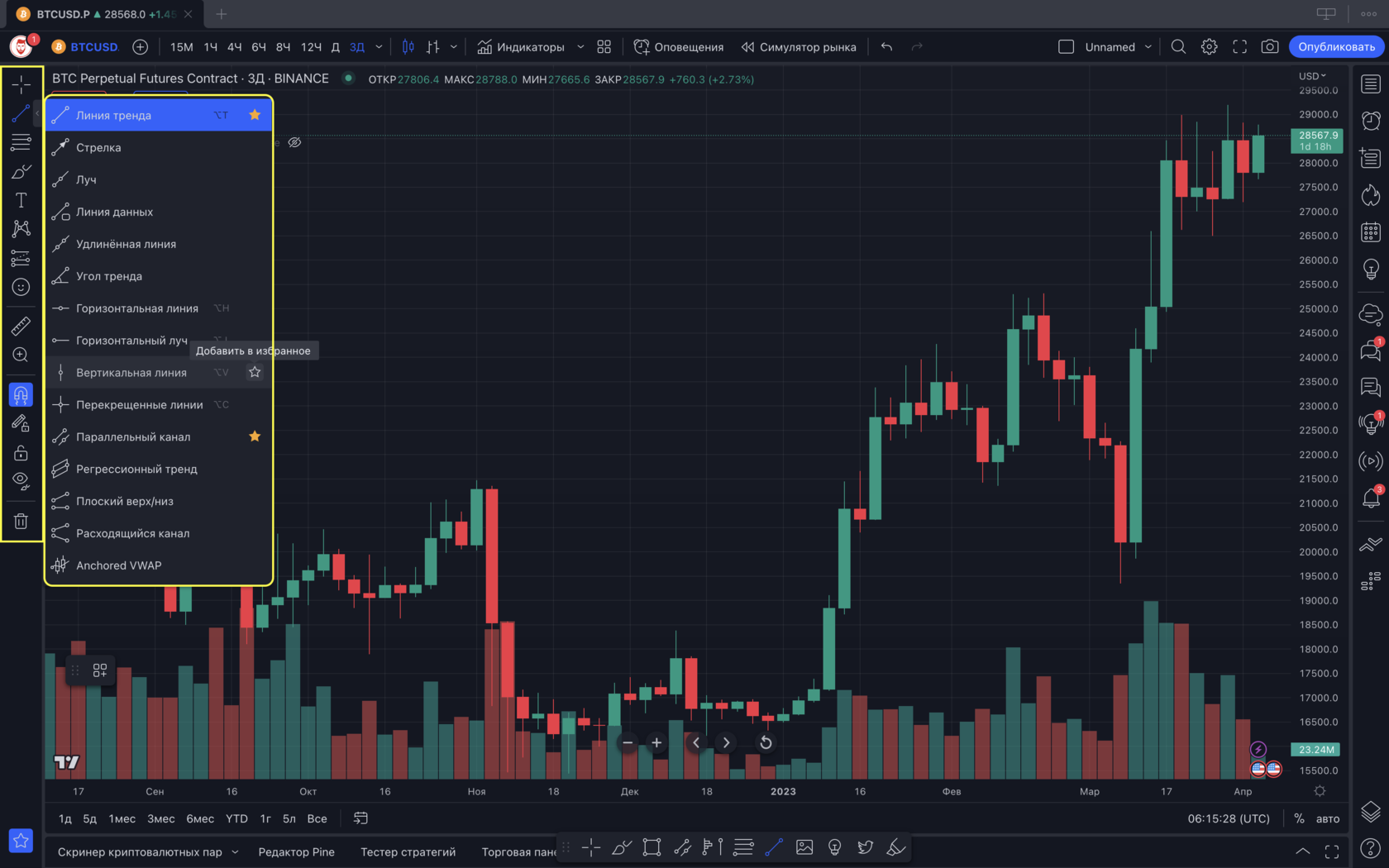
4.2 Анализ объемов
Анализ объемов является важным аспектом технического анализа, который помогает определить силу движения рынка и выявить возможные точки разворота. TradingView предоставляет различные инструменты для анализа объемов, такие как гистограмма объемов, индикаторы объема (например, OBV, VPVR) и даже специализированные инструменты, такие как Footprint или Delta. Чтобы добавить инструменты анализа объемов на график, воспользуйтесь инструкциями из предыдущего раздела о добавлении индикаторов.
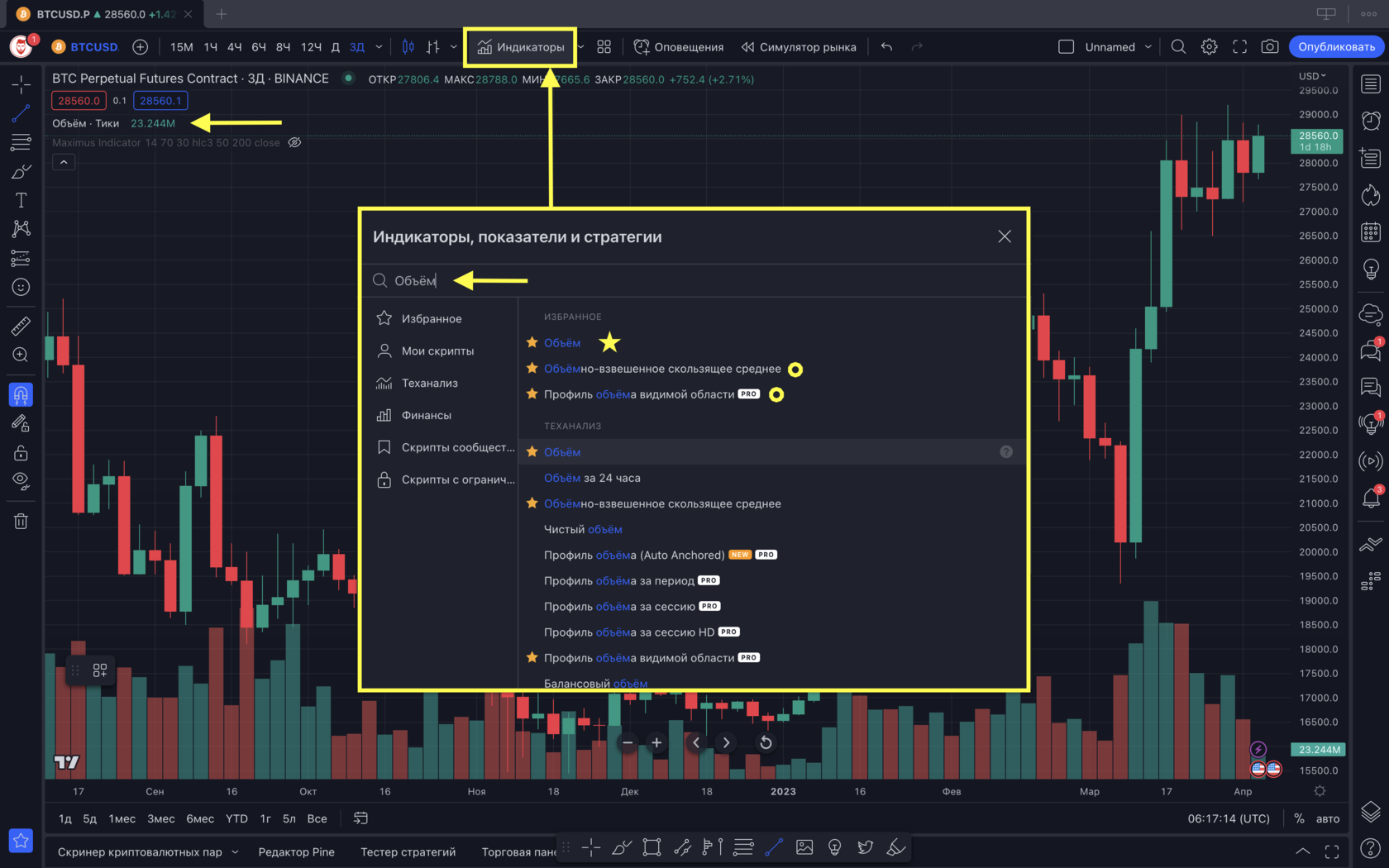
4.3 Многопанельный анализ
TradingView предлагает возможность одновременного отображения нескольких графиков на одном экране, что позволяет проводить сравнительный анализ разных активов, таймфреймов или индикаторов. Чтобы добавить несколько графиков на рабочее пространство, нажмите на иконку разделения экрана в верхней панели инструментов и выберите нужное количество панелей. Затем настройте каждый график по своему усмотрению.
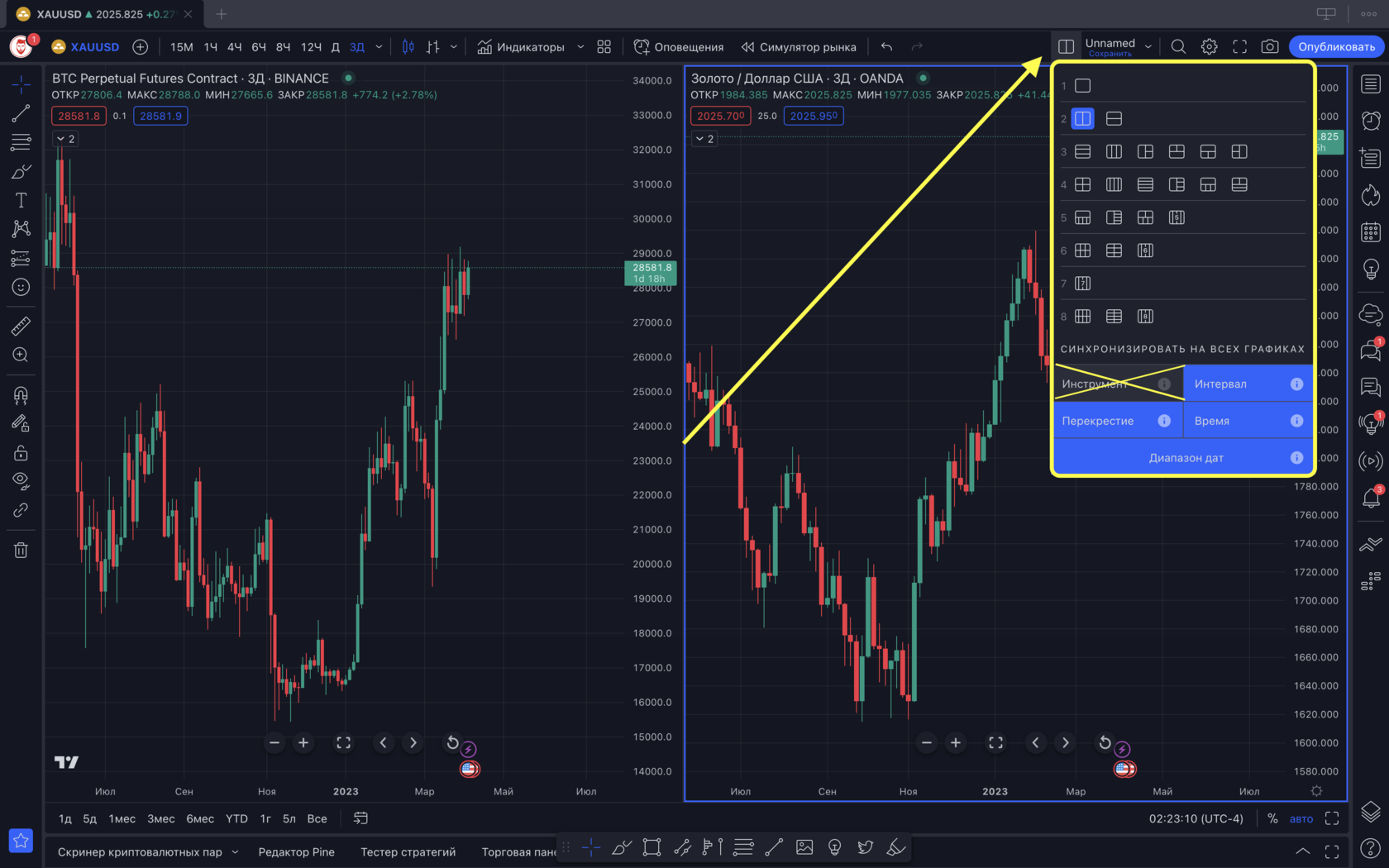
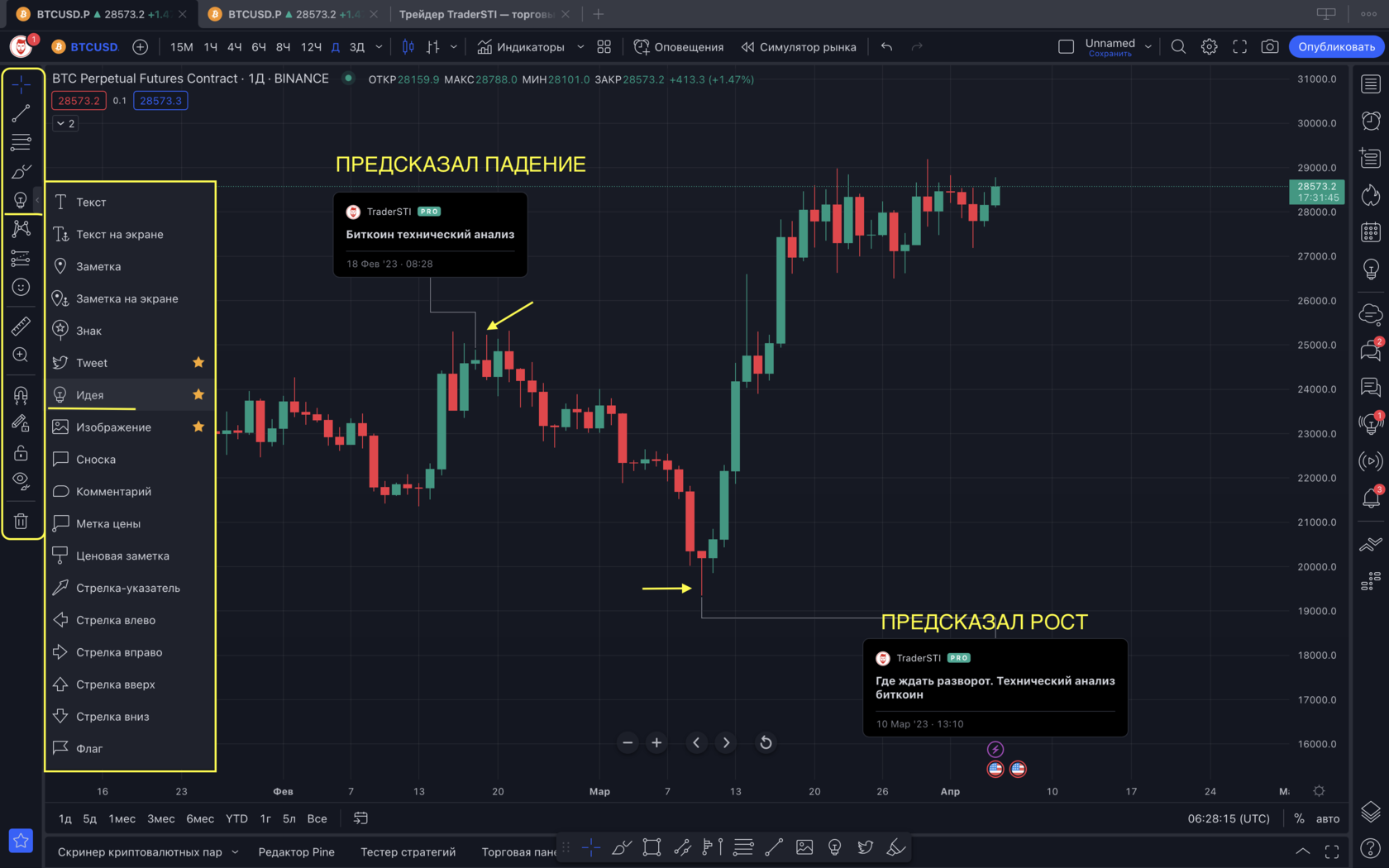
4.4 Текстовые и информационные инструменты
TradingView также предлагает текстовые и информационные инструменты, которые позволяют добавлять примечания, метки или новостные события прямо на график. Эти инструменты полезны для сохранения идей, отслеживания важных событий и создания учебных материалов. Чтобы использовать текстовые и информационные инструменты, выберите их из панели инструментов и добавьте на график.
Добавление брокеров и особенности торговли в TradingView
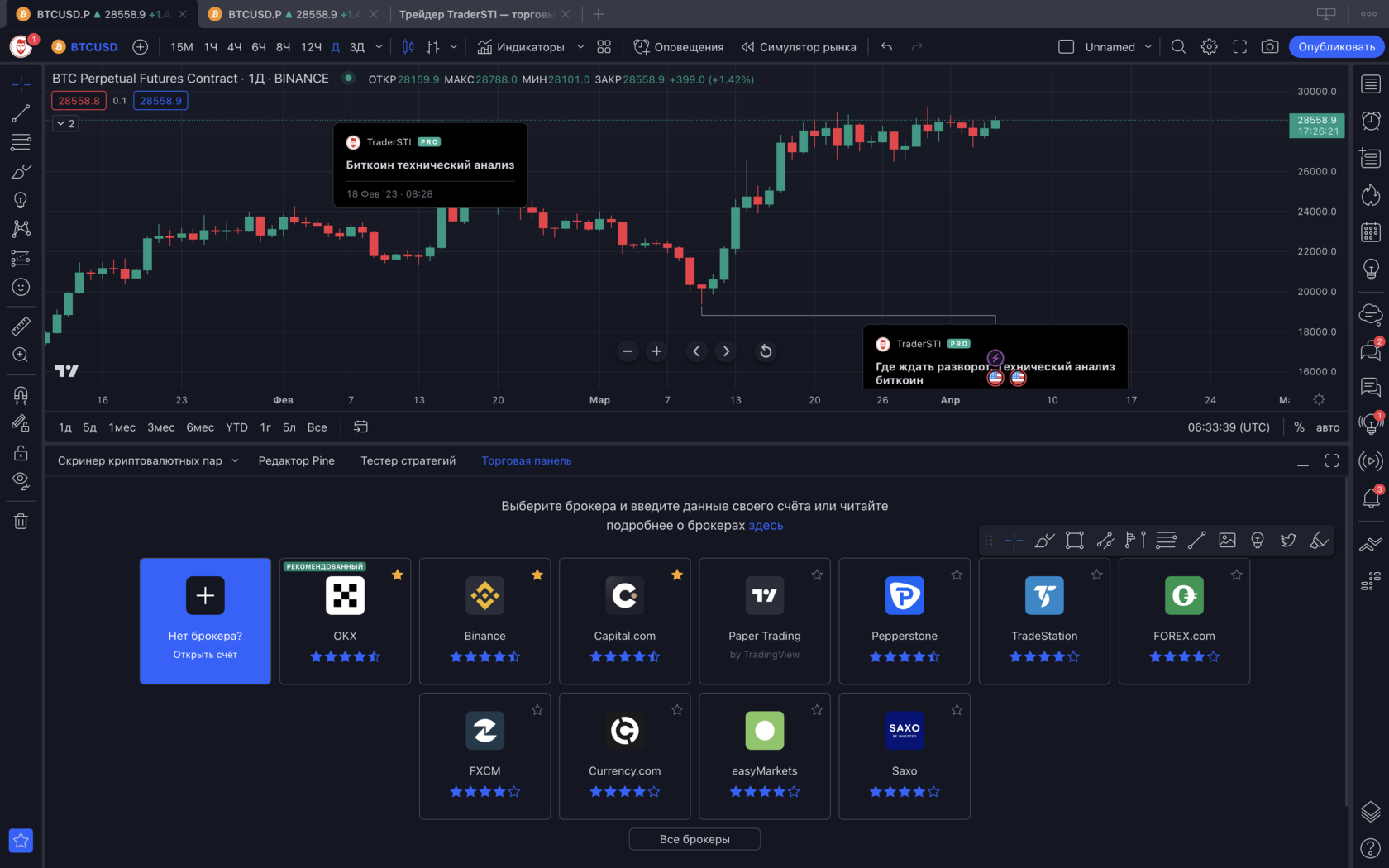
3.1 Подключение к брокерскому счету
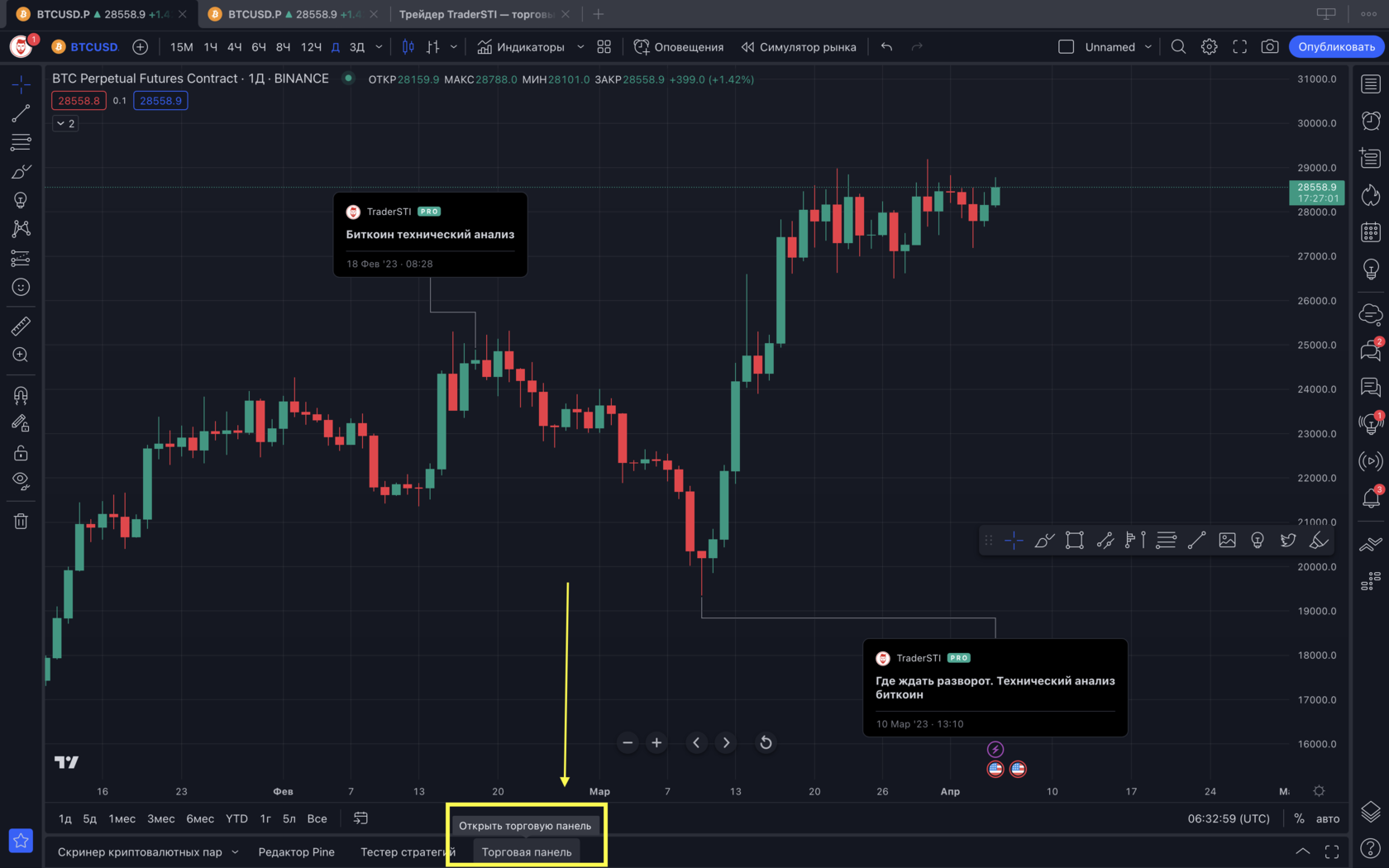
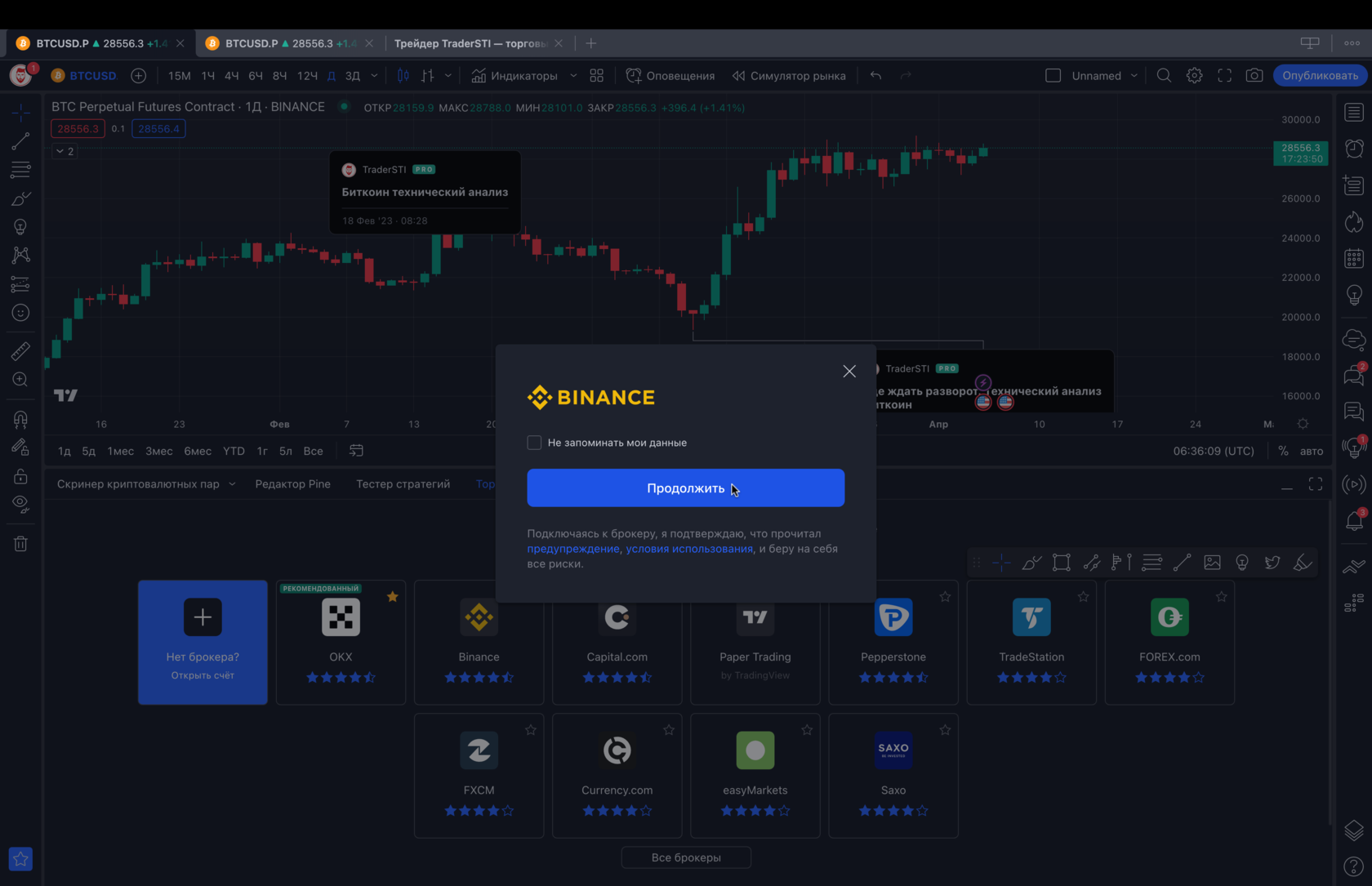
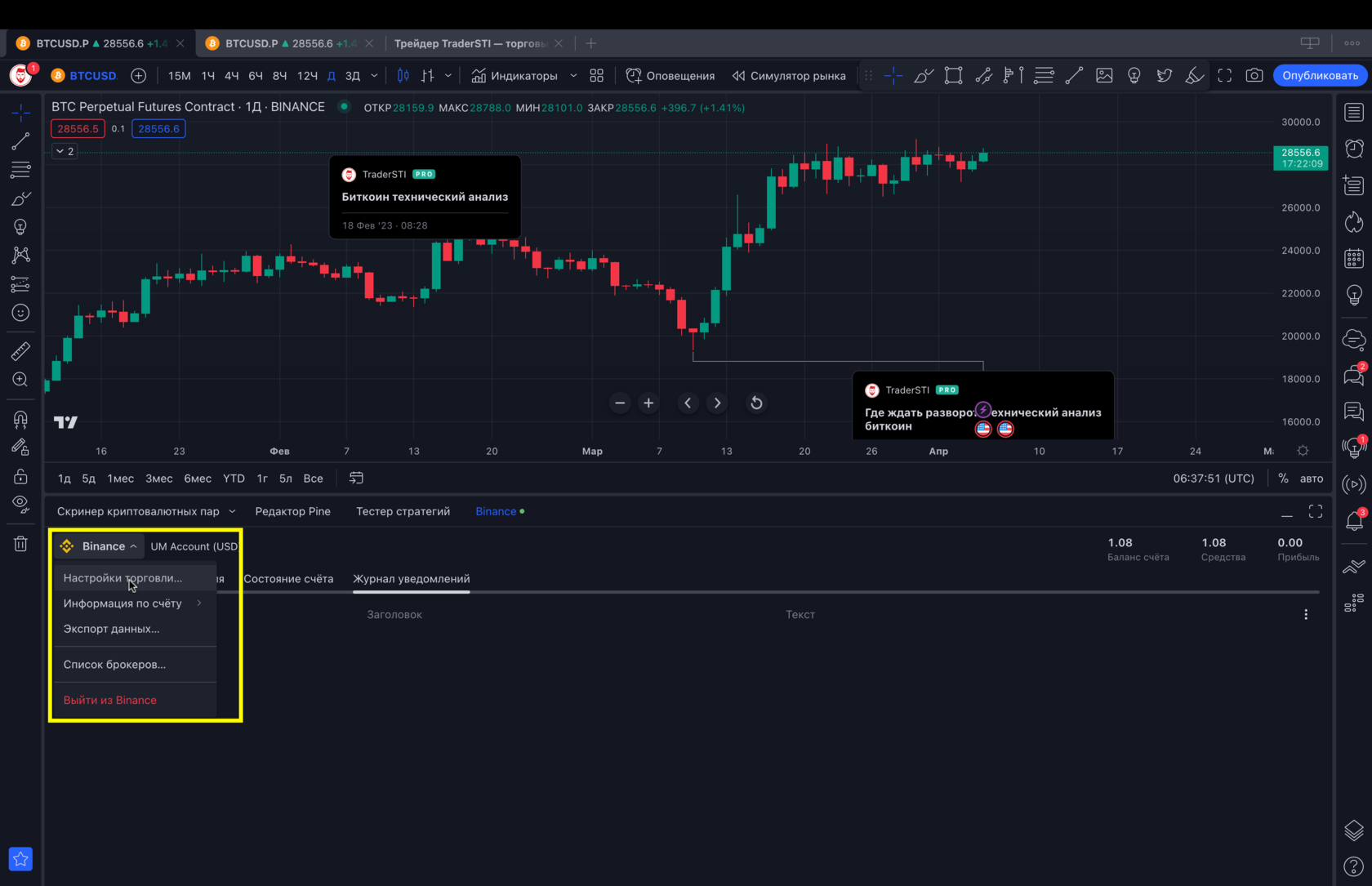
TradingView предоставляет возможность подключения к вашему брокерскому счету для управления торговлей прямо из платформы. Чтобы подключиться к вашему брокеру, перейдите в раздел «Торговля» на левой панели инструментов и выберите «Подключиться к брокеру». В открывшемся окне выберите вашего брокера из списка поддерживаемых и введите данные для авторизации. После успешного подключения, вы сможете управлять своими сделками и ордерами прямо из TradingView.
3.2 Размещение и управление ордерами
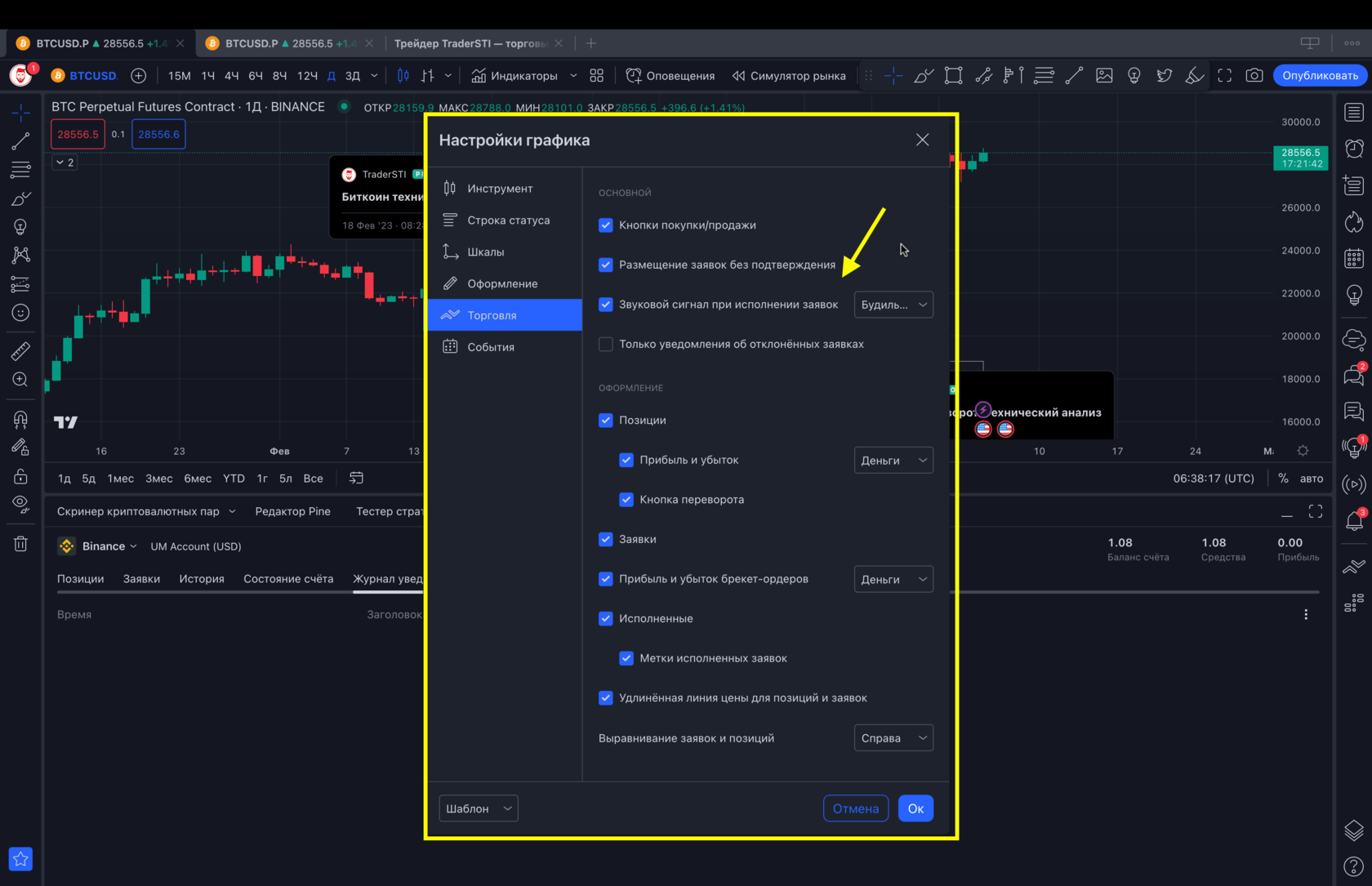
После подключения к брокеру вы сможете размещать и управлять ордерами прямо на графике или через панель «Торговля». Для размещения ордера, выберите тип ордера (рыночный, лимитный, стоп и т.д.) и установите необходимые параметры, такие как объем, цена и условия исполнения. Затем нажмите на кнопку «Отправить ордер» для его размещения.
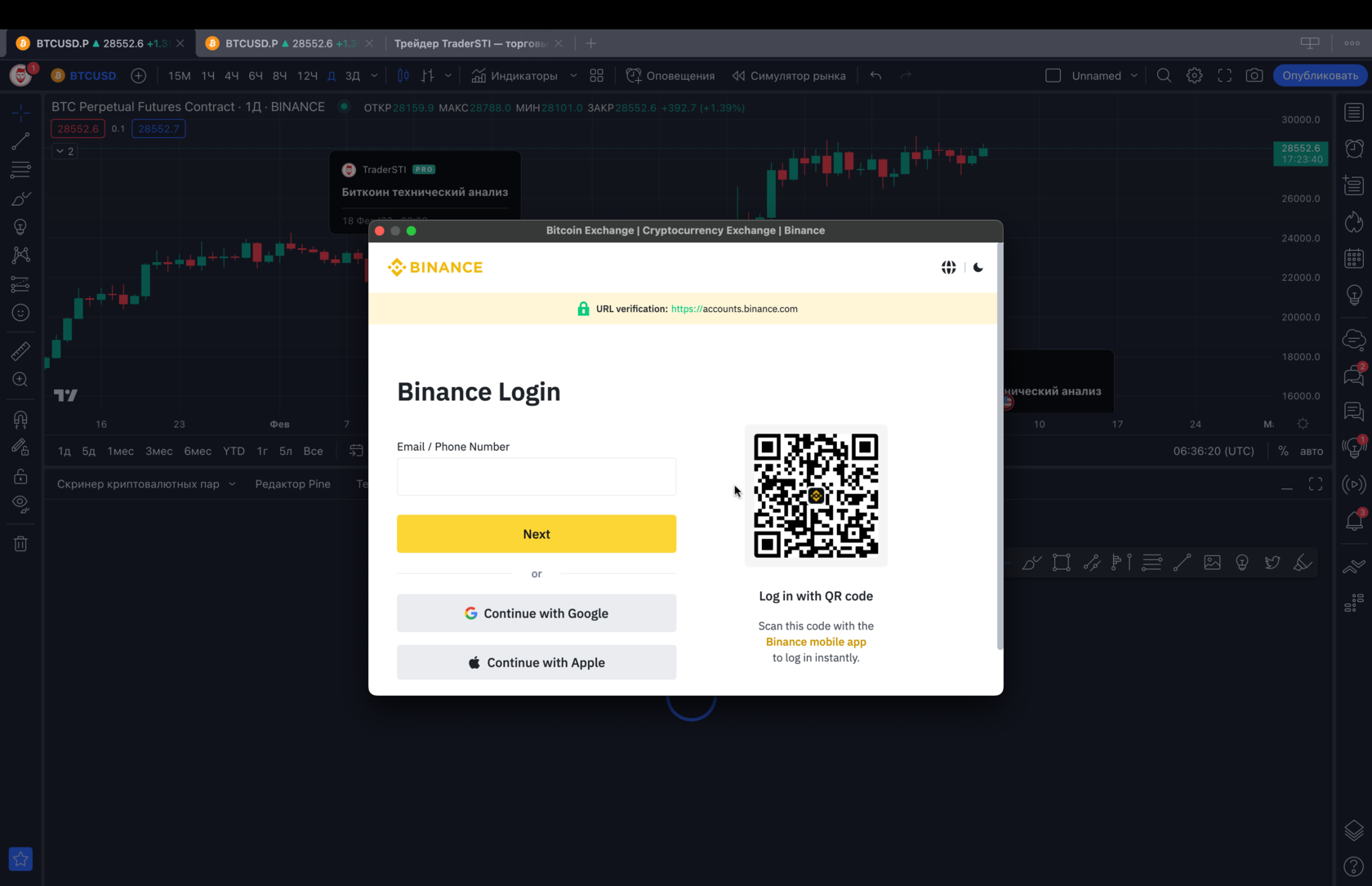
Управление активными ордерами можно осуществлять прямо на графике, перетаскивая линии ордеров, или через панель «Торговля», где вы сможете изменять параметры или отменять ордера.
3.3 Отслеживание открытых позиций и истории сделок
TradingView предоставляет инструменты для мониторинга открытых позиций и просмотра истории сделок. В разделе «Торговля» на левой панели инструментов вы найдете вкладки «Позиции» и «История», где будет отображаться информация о ваших текущих позициях и совершенных сделках.
3.4 Использование скриптов и стратегий для автоматической торговли
TradingView также предоставляет возможность использования пользовательских скриптов и стратегий для автоматической торговли. С помощью Pine Script вы можете создавать свои собственные торговые алгоритмы или использовать доступные в публичной библиотеке. Однако, перед использованием автоматической торговли, убедитесь, что ваш брокер подключён к платформе
В этой статье мы рассмотрели, как настроить и оптимизировать TradingView для эффективной торговли и анализа рынка. Мы разобрали основные функции, инструменты и настройки, которые помогут вам лучше понимать тенденции рынка, использовать технический анализ и применять различные торговые стратегии. Теперь вы готовы в полной мере использовать возможности платформы TradingView и улучшить свои навыки трейдинга.
Не забудьте подписаться на наш канал, чтобы быть в курсе новых статей, обучающих материалов и актуальных аналитических обзоров. Мы регулярно публикуем полезную информацию, которая поможет вам совершенствовать свои торговые навыки и быть в курсе последних новостей и трендов рынка. Подписывайтесь на канал и делитесь знаниями с другими трейдерами!
Горизонтальные объемы полный гайд TradingView | TraderSTI
TradingView – это ведущая платформа для торговли на финансовых рынках и аналитики. Она предоставляет широкий спектр инструментов, включая индикаторы объема. В данной статье мы рассмотрим, как включить и настроить индикаторы объема на платформе TradingView.
Как включить объемы в TradingView
Первым шагом на пути к настройке индикаторов объема является их включение.
1.1. Войдите в свой аккаунт на TradingView.
1.2. Откройте интересующий вас график.
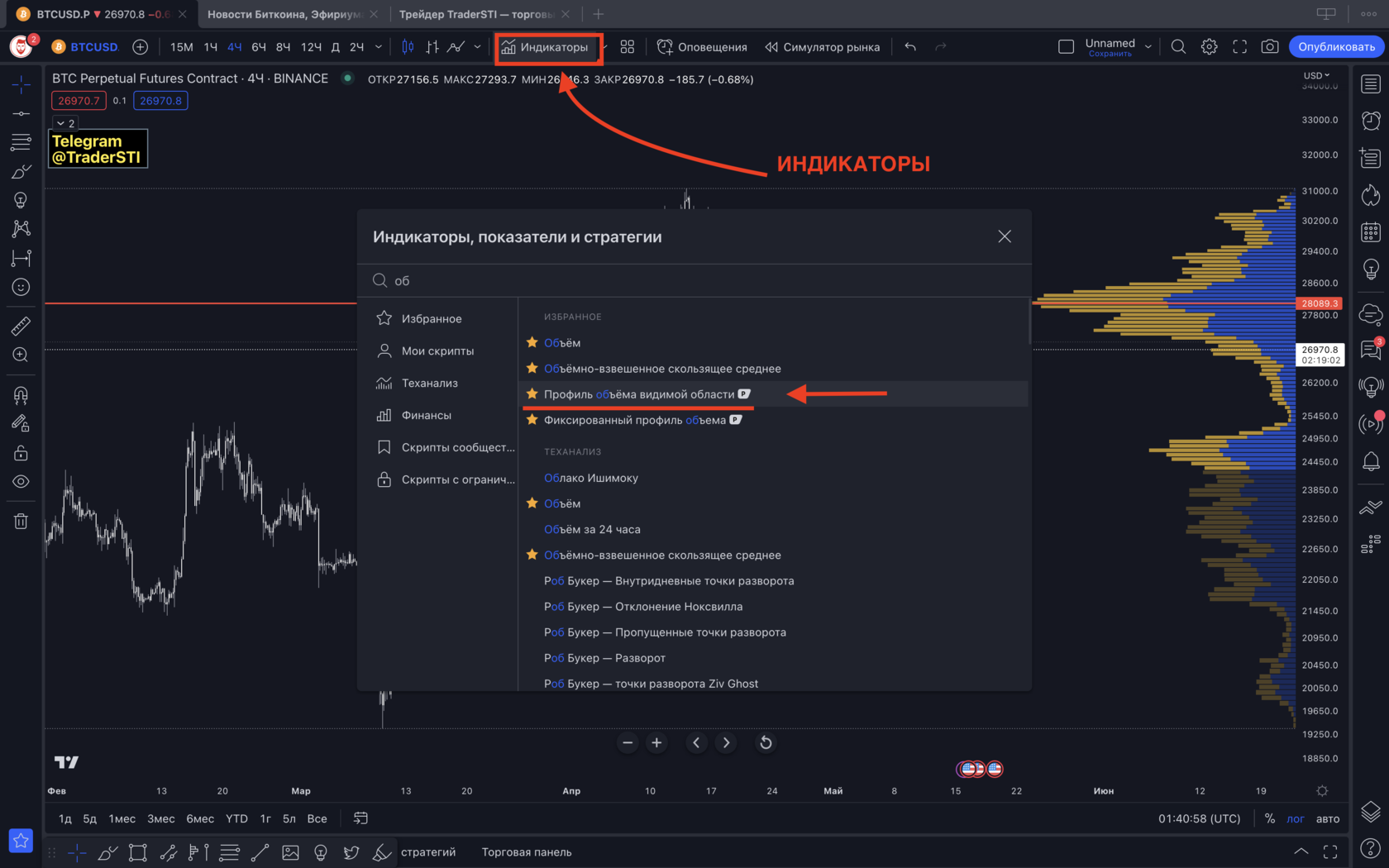
1.3. В правом нижнем углу вы найдете иконку «Индикаторы». Кликните на нее.
1.4. В поисковой строке введите «Объем» и выберите соответствующий индикатор из предложенного списка.
Индикатор вертикальный объём в TradingView
Индикатор вертикального объема отображает объем торгов в вертикальном формате, что позволяет наглядно увидеть, на каких уровнях была максимальная активность.
2.1. Чтобы включить вертикальный объем, следуйте инструкциям из предыдущего раздела, но вместо «Объем» введите «Профиль объёма видимой области«.
2.2. После активации индикатора вы можете настроить его параметры, кликнув на иконку «Настройки» рядом с названием индикатора.
2.3. Профиль объёма видимой области доступен только для платной версии TradingView. Вы можете получить скидку в 30$ по этой ссылке
Как работает индикатор вертикального объёма?
Индикатор объема видимой области (Visible Range Volume Profile или VPVR) — это инструмент, который показывает объем сделок на различных уровнях цен за определенный период времени. Этот период времени определяется тем, что видно на вашем графике в данный момент. Индикатор дает трейдерам представление о том, на каких уровнях цен было наибольшее количество сделок, и помогает выявлять потенциальные уровни поддержки и сопротивления. Профиль объема находится с боку на графике.
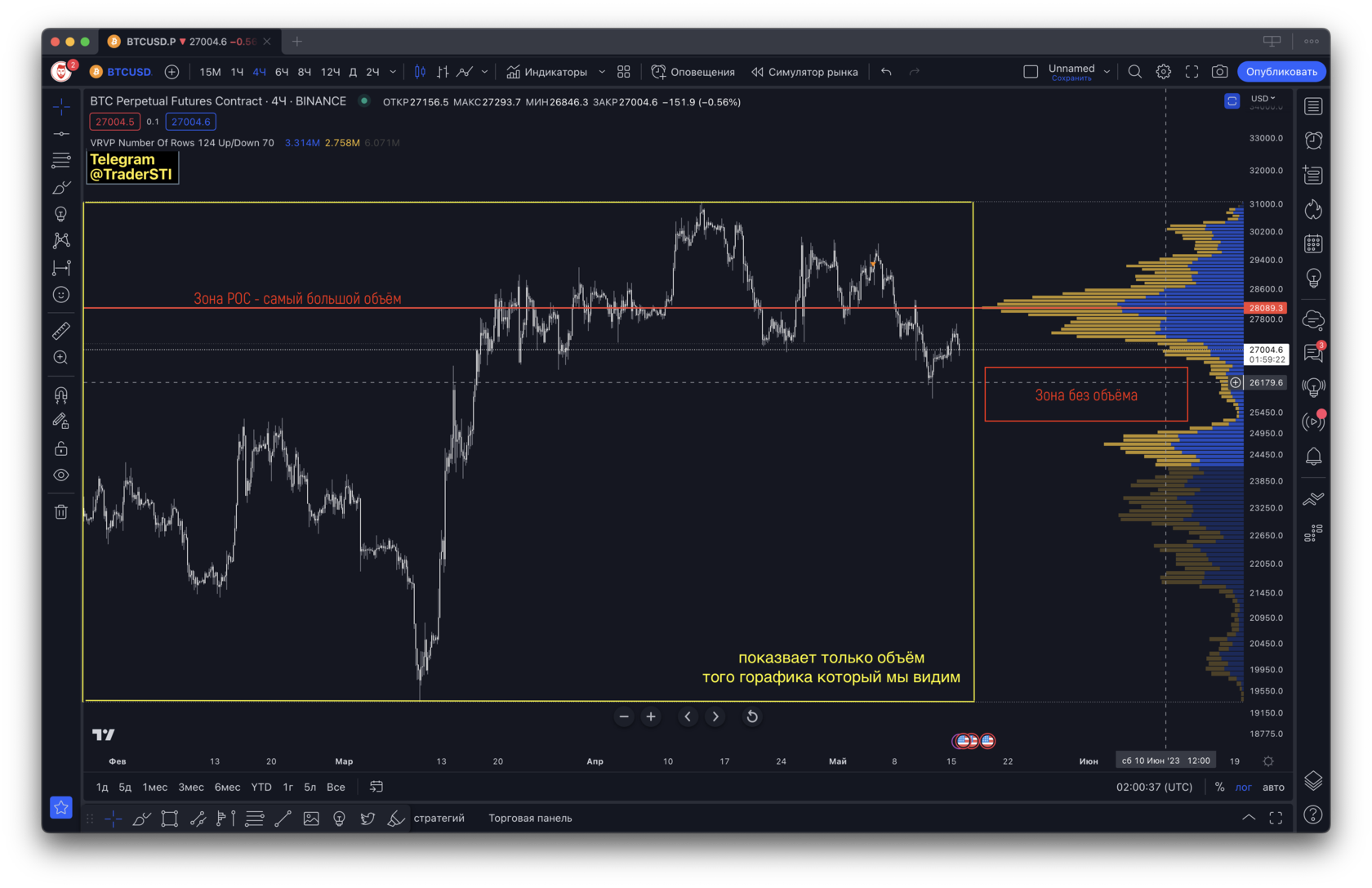
Как работает индикатор объема видимой области
VPVR отображает гистограмму объема на основе ценового диапазона, который в данный момент виден на графике. Более высокие столбцы на гистограмме указывают на уровни, где было совершено больше сделок, в то время как более низкие столбцы указывают на уровни, где сделок было меньше.
Одним из ключевых элементов VPVR является линия Point of Control (POC), которая представляет собой уровень цены с наибольшим объемом сделок за выбранный период времени. Это может указывать на уровень, где рынок находит равновесие между покупателями и продавцами.
Как применять индикатор объема видимой области?
- Определение уровней поддержки и сопротивления: Уровни с большим объемом могут служить уровнями поддержки или сопротивления, поскольку они показывают ценовые уровни, на которых трейдеры были наиболее активны.
- Анализ трендов и разворотов: Если цены движутся в сторону уровня с большим объемом, это может указывать на возможное изменение тренда, поскольку эти уровни могут привлечь больше интереса со стороны трейдеров.
- Определение Point of Control (POC): POC может быть полезным для определения уровней входа и выхода из сделки. Если цена находится ниже POC, это может быть сигналом для покупки, поскольку цена может вернуться к этому уровню. Если цена находится выше POC, это может быть сигналом для продажи по той же причине.
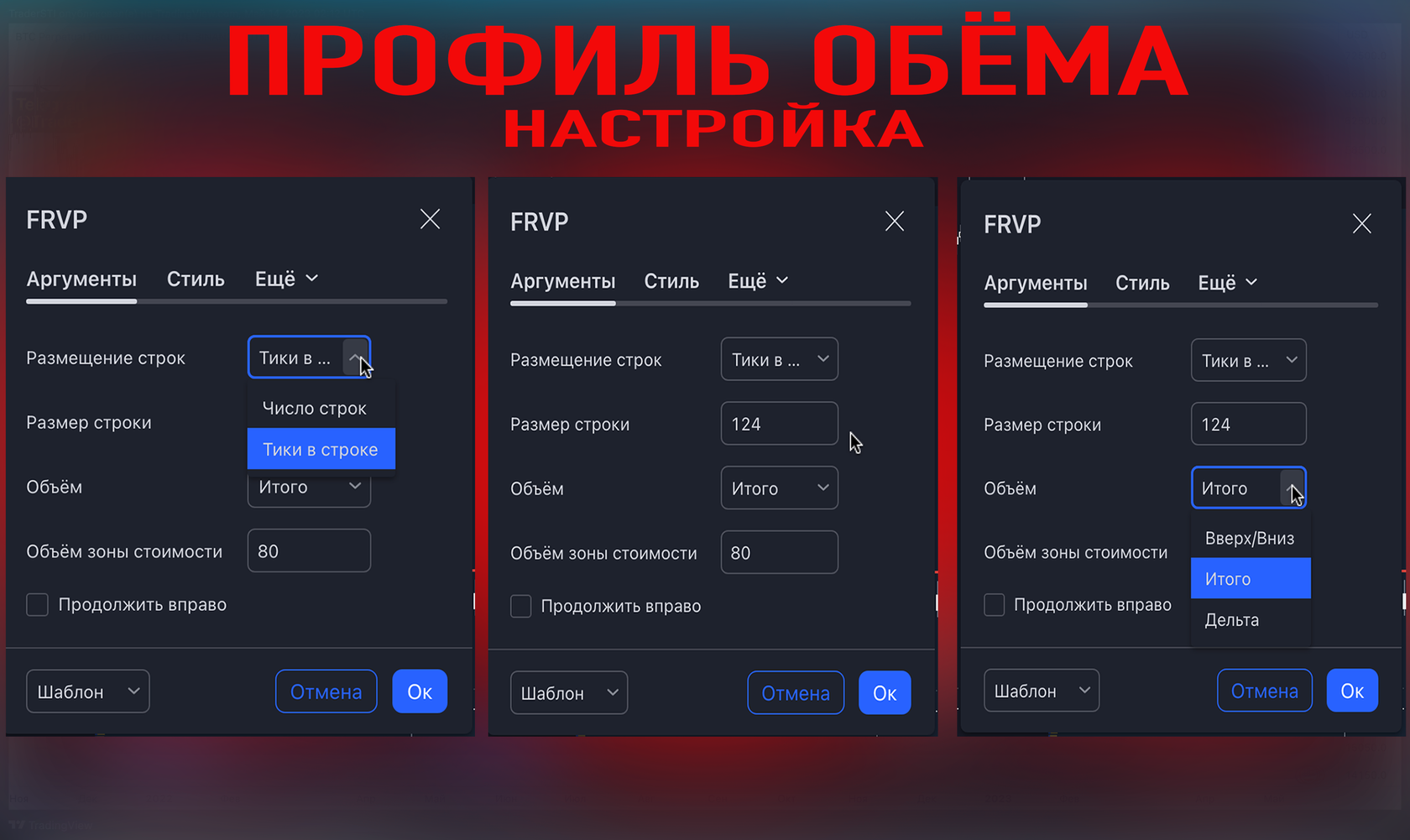
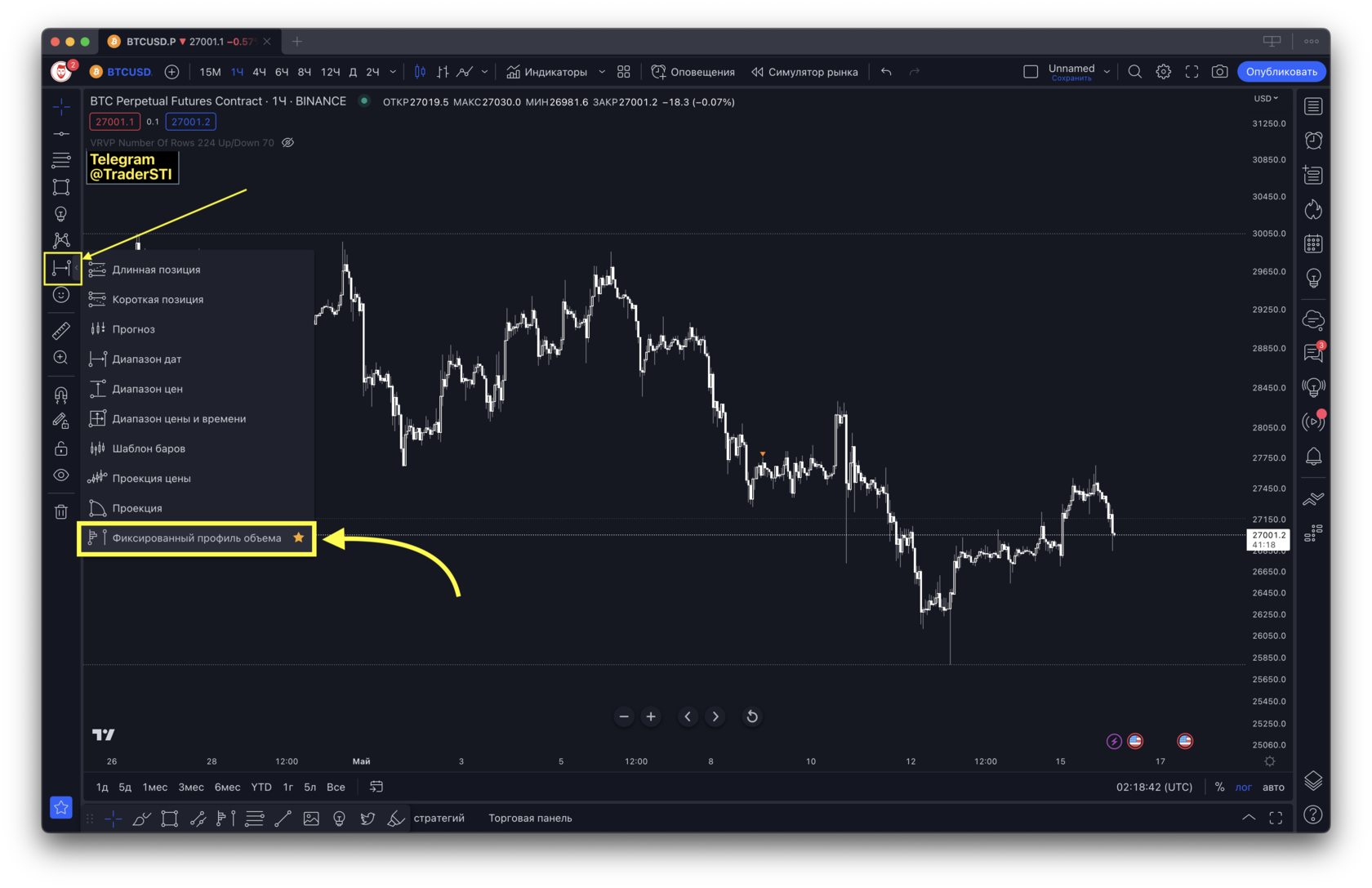
Фиксированный профиль объема в TradingView: Как применять?
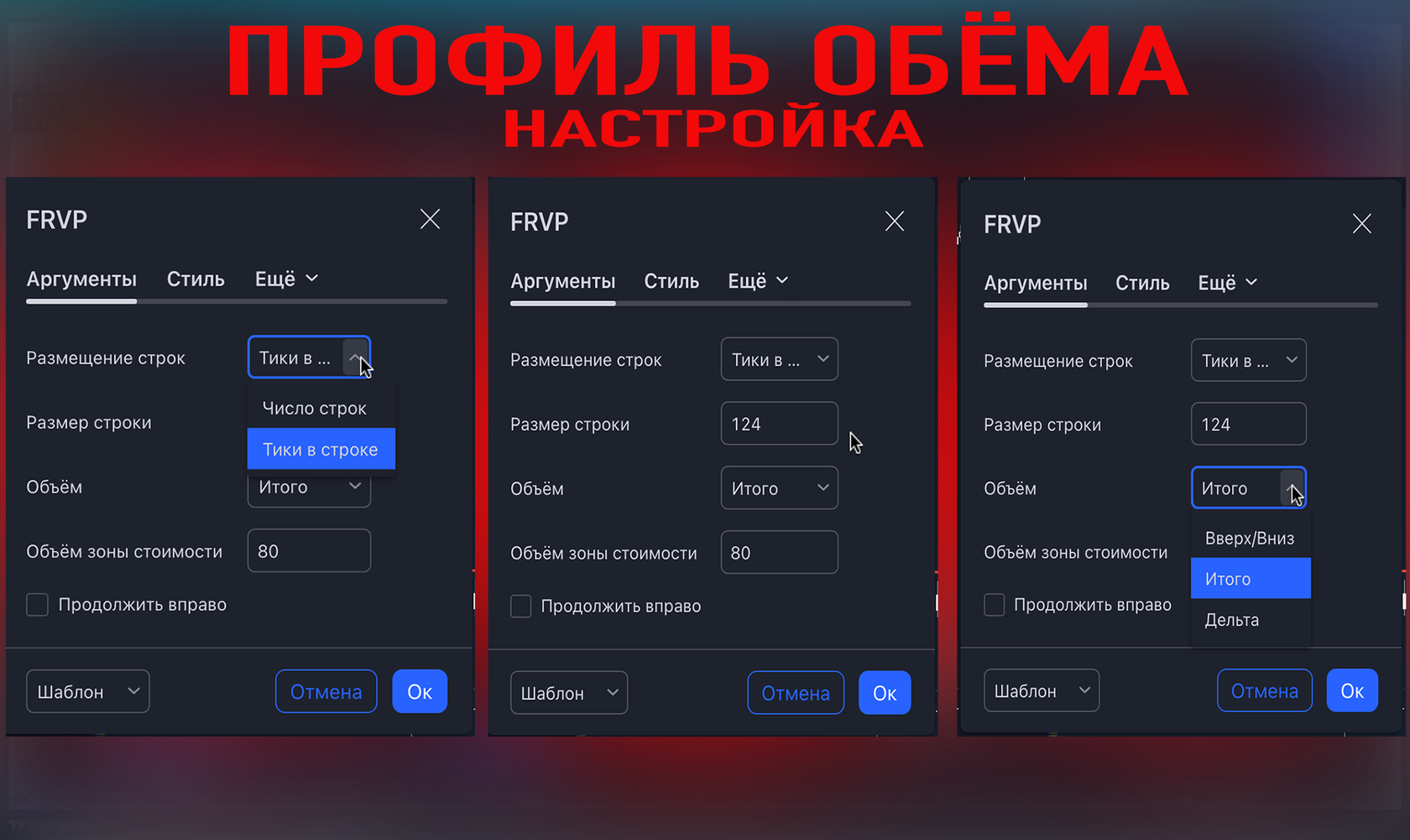
Фиксированный профиль объема, или Fixed Range Volume Profile, в TradingView — это мощный инструмент, который позволяет визуализировать объемы сделок на разных уровнях цен за определенный период времени. В отличие от объема видимой области, где период анализа определяется видимым на графике диапазоном, здесь вы самостоятельно задаете начальную и конечную точку анализа.
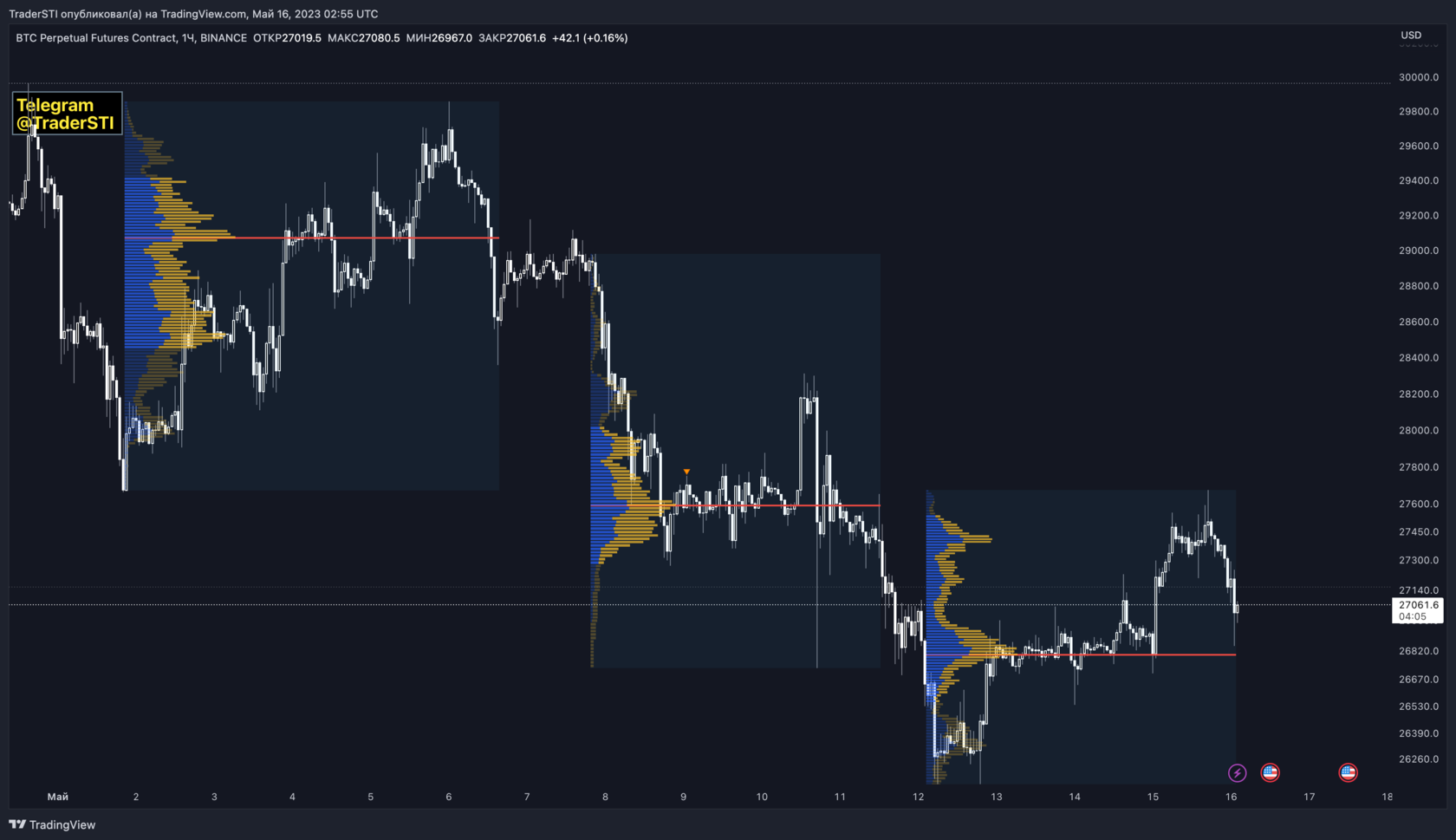
- Выбор диапазона: Выберите инструмент «Фиксированный профиль объема» в меню индикаторов TradingView. Затем выберите на графике начальную и конечную точки диапазона, который вы хотите анализировать.
- Анализ уровней поддержки и сопротивления: Посмотрите на уровни с наибольшим объемом (наиболее высокие столбцы гистограммы). Эти уровни часто могут действовать как уровни поддержки или сопротивления, так как они указывают на ценовые диапазоны, где было наибольшее количество сделок.
- Использование Point of Control (POC): В фиксированном профиле объема POC — это уровень с наибольшим объемом сделок за выбранный период. Это может служить важным уровнем поддержки или сопротивления и может быть использовано в стратегии входа или выхода из сделки.
- Использование для подтверждения трендов: Если объемы увеличиваются в направлении тренда, это может подтверждать его силу. Если же объемы уменьшаются, это может указывать на ослабление тренда.
- Анализ разворотов рынка: Если цены движутся в сторону уровня с большим объемом, это может указывать на возможный разворот, так как на этих уровнях могут сосредоточиться большие объемы ордеров на покупку или продажу.
TradingView индикаторы объема
TradingView предлагает множество различных индикаторов объема, включая On-Balance Volume (OBV), Volume-weighted Average Price (VWAP), и многие другие.
Что такое индикатор?
Индикатор — это функция, построенная на основе статистических показателей торгов (таких как цены открытия и закрытия, минимумы и максимумы цены, объемы торгов и т. д.), анализ изменения значений которой позволяет сделать прогноз о будущем движении рынка. Значения функций индикаторов могут отображаться на графике в виде линий, столбцов, точек, геометрических фигур и т. д.
Какие индикаторы доступны на платформе TradingView?
Чтобы увидеть доступные индикаторы, кликните на кнопку Индикаторы и стратегии на верхней панели графика, откроется окно:

- Встроенные индикаторы содержат более ста самых популярных индикаторов, предоставляемых платформой TradingView — это различные варианты скользящих средних, ценовых каналов, осцилляторов.
- Публичные индикаторы — это индикаторы, разработанные на языке Pine и опубликованные нашими активными пользователями.
- Мои скрипты — это индикаторы, сохраненные вами.
- Профиль объема — набор индикаторов, который позволяет отобразить на графике профиль объема за видимый временной период, по сессиям или на выбранном вручную диапазоне времени. Обратите внимание, индикаторы профиля объема доступны только пользователям с платной подпиской PRO и выше.
Как применить индикатор на график?
Просто выберите интересующий вас индикатор в правой части окна и кликните по нему — индикатор отобразится на графике, а его название, параметры и значения отобразятся в легенде графика.