Проблемы с установкой начального загрузчика на флеш-накопитель
В статье содержатся 5 вопросов и ответов по следующим темам:
1. Очистка mbr флешки в Windows
2. Конвертирование ISO-файла в гибридный ISO-файл (только Linux)
3. Создание загрузочной флешки с сохранением изменений (Linux, Windows, Mac OS X)
4. Создание мультизагрузочной флешки (Windows)
5. Восстановление таблицы разделов и загрузчика mbr (Hiren’s BootCD).
Для применения всех приведенных в статье решений (кроме 2 — работает только в Linux) потребуются операционные системы Microsoft Windows и Linux (или Mac OS X), утилиты Windows USB DVD Download Tool и RMPrepUSB (Windows), dd (Linux, Mac OS X), isohybrid (Linux), Unetbootin (Windows, Linux, Mac OS X), md5sum (Linux, Mac OS X), пустая флешка объемом не менее 8 Гб, а также «спасательная» флешка Hiren’s BootCD 15.2.
1. Вопрос. Когда я устроился на новую работу, первые дни были посвящены обучению. На обучении всем ученикам было выдано по жесткому диску, содержащему инструкции и программное обеспечение. В одной из инструкций был приведен пример использования утилиты Windows 7 USB/DVD Download tool. С ее помощью в этом примере на флеш-накопитель записывался специальный ISO-образ операционной системы Windows 7. На практике этот способ не работал. Что делать?
Ответ. Конечно, проводить диагностику и решать проблему. Она может быть в неисправном ISO-файле (проверить его поможет утилита md5sum), неисправной флешке (открывается ли она в файловом менеджере Windows?) и неправильном коде mbr. В последнем случае перед использованием WUDT полезно будет очистить mbr. Это можно сделать с помощью командной строки, используя следующие команды:
diskpart list disk select disk N clean create partition primary select partition 1 active format FS=FAT32 QUICK assign exit Здесь N — номер флеш-накопителя в списке всех устройств, отображаемых с помощью команды list disk
2. Я захотел установить на домашний компьютер еще одну операционную систему — Mageia4.1. Для этого я скачал с офицального веб-сайта ISO-образ CD диска и записал его на флешку с помощью команды dd. Но при попытке загрузить с ее помощью компьютер выдается сообщение об ошибке: isolinux.bin missing or corrupt.
Ответ. Похоже, скаченный Вами ISO-образ не является гибридным, т.е. он предназначен только для записи на CD и не подходит для записи на флеш-накопитель. Решить эту проблему можно с помощью утилиты isohybrid, входящей в состав syslinux. Она позволяет сконвертировать указанный ISO-образ для CD/Dvd в гибридный ISO-образ с таким же именем.
3. В ночную смену бывает время, когда нет работы и нечего делать. Чтобы как-то себя занять, я решил взять с собой Linux-LiveUSB, чтобы с пользой использовать свободное время (что запрещено по регламенту). Записав с помощью команды
dd if=elementaryos-0.4-stable-amd64.20160909.iso of=/dev/sdb bs=4096, где /dev/sdb - имя флешки на флешку гибридный ISO-образ ElementaryOS 0.4 ‘Loki’, я загрузил эту операционную систему на компьютере. Далее я создал в каталоге Документы пустой файл, чтобы узнать, сохранится ли он после перезагрузки, как это было с загрузочной флешкой openSUSE 13.1 GNOME, созданной аналогичным образом, с которой я смог не только создать такой файл, но и установить необходимые программы, не исчезнувшие после перезагрузки компьютера. Но с Elementary OS 0.4 такой трюк не прошел. Можно ли сделать так, чтобы при использовании загрузочной флешки с Elementary OS 0.4 изменения сохранялись также, как и в случае использования openSUSE 13.1 GNOME? Почему в openSUSE это работает, а в Elementary OS — нет?
При первой загрузке флешки openSUSE создается новый раздел с именем hybrid, содержащий файловую систему, в которой сохраняются все изменения, сделанные при работе с LiveUSB, включая созданные файлы и установленные программы. Elementary OS 0.4 самостоятельно так делать не умеет, но ей можно в этом помочь.
Во-первых, можно создать такой раздел, используя для записи iso-образа Elementary OS 0.4 на флешку утилиту Unetbootin. Для этого в ней можно указать место, используемое для сохранения изменений после перезагрузки (только для ubuntu и основанных на ней дистрибутивов), например 4096 Мбайт (см. картинку).

Изображение 1. Окно Unetbootin
Второй способ — вручную создать на флешке второй раздел с именем «casper-rw» (например, с помощью GParted) и указать в параметрах загрузки ядра ключевое слово «persistent», как это сделано в следующем ответе.
4. Я научился записывать на флеш-накопитель гибридные ISO-образа дистрибутивов ElementaryOS 0.4, Mageia4.1 и openSUSE 13.1 GNOME с помощью команды dd, но этот способ не подходит для того, чтобы создать мультизагрузочную флешку. Как создать такую флешку?
Ответ. Это можно сделать, добавив новую операционную систему в загрузочное меню установленного на флешку загрузчика операционной системы. Такие загрузчики бывают разные, также как и способы их установки на флеш-накопитель. С помощью конфигурационного файла меню загрузчика можно сделать так, чтобы при выборе в меню операционной системы загрузчик передавал управление ее ядру и создавал временную файловую систему с помощью ее начального ram-диска, а ядро загружало операционную систему, использовуя при этом файл iso-образа операционной системы. Для этого можно скопировать на флешку файлы iso-образа, ядра и начального ram-диска этой операционной системы. Таким образом, количество загружаемых с помощью такой флешки операционных систем, которые умеет загружать установленный на ней загрузчик, ограничено только ее объемом.
Файлы ядра и начального ram-диска обычно можно получить, распаковав их из файла iso-образа операционной системы с помощью архиватора. В Elementary OS, также как и в Ubuntu, они называются casper/vmlinuz и casper/initrd.lz
Один из способов установки загрузчика операционной системы на флешку заключается в использовании утилиты RMPrepUSB. Эта утилита имеет графический интерфейс и работает в Windows. Она позволяет установить загрузчики grub4dos и syslinux, обнулить таблицу разделов, создать первичный раздел, отформатировать его и даже проверить работоспособность загрузочного флеш-накопителя в эмуляторе QEMU.
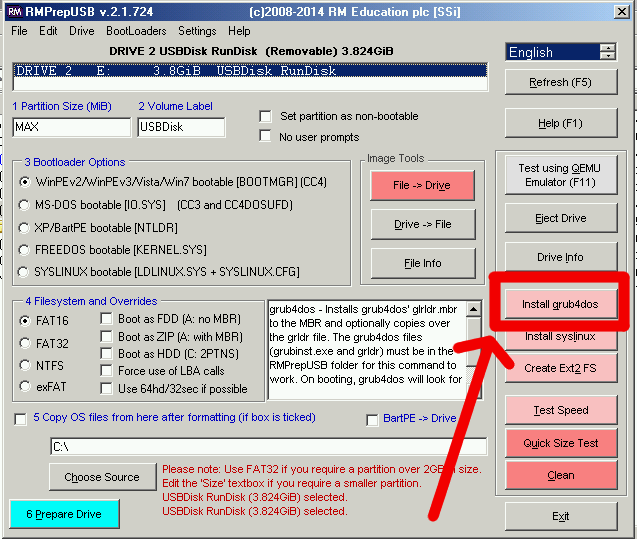
Изображение 2. Окно RMPrepUSB
Для того, чтобы загрузить Elementary OS 0.4 загрузчиком grub4dos, установленным с помощью RMPrepUSB, необходимо добавить в загрузочное меню пункт, при выборе которого начинается загрузка этой операционной системы. Для этого создаем конфигурационный файл меню загрузчика grub4dos, который называется menu.lst, и, предполагая, что iso-образ, файлы ядра и начального ram-диска находятся на флешке в каталоге elementaryos, добавляем в него следующие строки:
timeout 10 default 0 title Elementary OS 0.4 'Loki' find --set-root /elementaryos/elementaryos-0.4-stable-amd64.20160909.iso kernel /elementaryos/vmlinuz file=/cdrom/preseed/ubuntu.seed boot=casper persistent iso-scan/filename=/elementaryos/elementaryos-0.4-stable-amd64.20160909.iso splash initrd /elementaryos/initrd.lz title Reboot rebootВ openSUSE файлы ядра и начального ram-диска называются boot/i386/loader/linux и boot/i386/loader/initrd. Для добавления в загрузочное меню запуска openSUSE 13.1 достаточно добавить в конфигурационный файл меню перед строкой title Reboot следующие строки (предполагая, что iso-образ, файлы ядра и начального ram-диска находятся на флешке в каталоге opensuse):
title openSUSE-13.1-GNOME-Live-i686.iso uuid () > nul set UUID=%?% set ISO=openSUSE-13.1-GNOME-Live-i686.iso kernel /opensuse/linux isofrom=/dev/disk/by-uuid/%UUID%:/opensuse/%ISO% isofrom_device=/dev/disk/by-uuid/%UUID% isofrom_system=/opensuse/%ISO% loader=syslinux splash=silent quiet initrd /opensuse/initrd В такое загрузочное меню можно добавлять не только операционные системы, но и утилиты для проверки оперативной памяти компьютера, поверхности жесткого диска, сброса или изменения пароля Windows и т.п. Например, можно добавить в него вызов программы для проверки памяти MemTest86+, скопировав в корневой каталог флешки файл memtest.img и добавив в конфигурационный файл menu.lst перед title Reboot следующие строки:
title memtest86+ v5.01 find --set-root /memtest.img map /memtest.img (fd0) map --hook chainloader (fd0)+1 rootnoverify (fd0) map --floppies=1 Файл memtest.img можно скачать с веб-сайта memtest.org в откомпилированном загрузочном iso-файле, содержащимся в zip- или gz-архиве.
5. Я использовал утилиту parted для этого, чтобы очистить таблицу разделов в mbr флешки, но по ошибке очистил таблицу разделов своего жесткого диска. После перезагрузки система не загрузилась. К счастью у меня оказалось несколько загрузочных флешек, содержащих различные дистрибутивы Linux. Как восстановить систему?
Ответ. Этот ситуации можно было бы избежать, при вызове parted сразу указав устройство, с которым Вы будете работать, например так:
sudo parted /dev/sdb Для восстановления таблицы разделов можно использовать утилиту TestDisk, которая входит в состав некоторых «спасательных» дистрибутивов Linux, таких как Parted Magic LiveCD или SystemRescueCD. Сейчас дистрибутив Parted Magic является платным, но можно использовать его бесплатную устаревшую версию, которая входит в состав Hiren’s BootCD. В меню Hiren’s BootCD она называется «Linux based rescue environment (Parted Magic 2012-10-10)». С помощью этих дистрибутивов можно восстановить не только таблицу разделов, но и загрузчик mbr, используя команду chroot.
Использование chroot для восстановления загрузчика Linux достаточно популярно и подробности об этом можно узнать на различных ресурсах в Интернете, включая видео на YouTube.
Форум русскоязычного сообщества Ubuntu
Страница сгенерирована за 0.051 секунд. Запросов: 23.
- Сайт
- Об Ubuntu
- Скачать Ubuntu
- Семейство Ubuntu
- Новости
- Форум
- Помощь
- Правила
- Документация
- Пользовательская документация
- Официальная документация
- Семейство Ubuntu
- Материалы для загрузки
- Совместимость с оборудованием
- RSS лента
- Сообщество
- Наши проекты
- Местные сообщества
- Перевод Ubuntu
- Тестирование
- RSS лента
© 2012 Ubuntu-ru — Русскоязычное сообщество Ubuntu Linux.
© 2012 Canonical Ltd. Ubuntu и Canonical являются зарегистрированными торговыми знаками Canonical Ltd.
Как восстановить работоспособность USB диска/флешки после записи ISO или установки ОС (РЕШЕНО)
Опытные пользователи могут делать с USB носителями (дисками и флешками) разные нетривиальные вещи:
- устанавливать на них ОС
- разбивать USB флешку на несколько разделов
- записывать Live образ и делать загрузочную флешку
- разрушать таблицу разделов
Все эти действия являются, с одной стороны, обратимыми, но, с другой стороны, могут вызвать непредвиденные последствия. Например:
- Если вы записали Live или установочный образ на флешку, вы можете столкнуться с тем что обычными средствами не получается отформатировать флешку и вернуть её в нормальное состояния для обычного использования, то есть для записи файлов.
- Установка ОС на флешку также ведёт к созданию нескольких разделов, в результате чего может возникнуть затруднение к их удалением и форматированием.
- Флешку, на которой удалили таблицу разделов, невозможно использовать.
- Операционная система не устанавливается на флешку из-за ошибки разметки диска, хотя флешка в полном порядке
Данная статья посвящена подобным вопросам — как вернуть флешку в нормальное состояние, удалить все разделы и отформатировать, чтобы можно было записывать файлы и/или установить ОС на неё.
Восстановление флешки в Windows
Для просмотра дисков выполните (нажмите Win+r и введите, либо найдите в меню Пуск, либо запустите в командной строке):
diskmgmt.msc
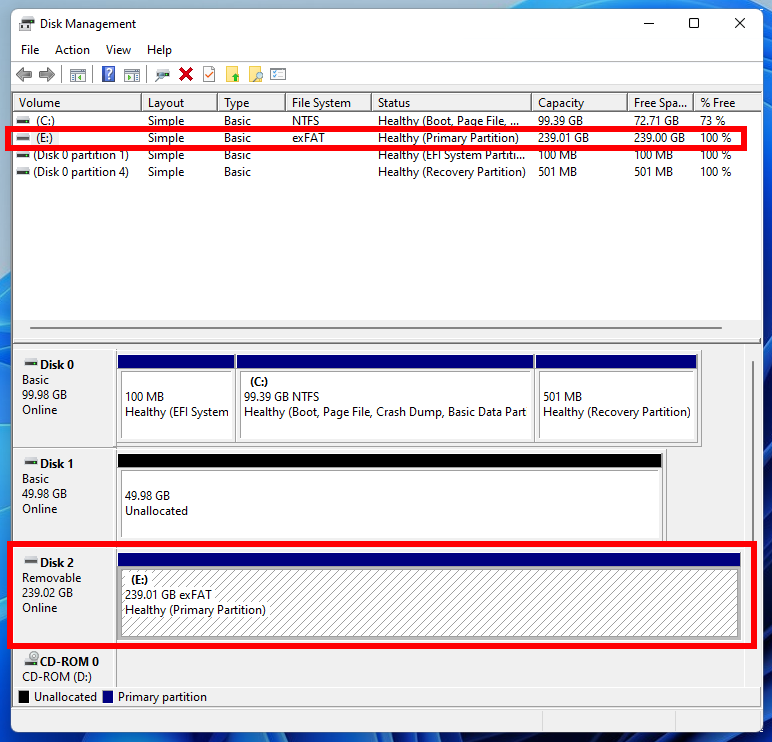
На скриншоте показана флешка, на которую записан ISO образ с Live системой Linux. Как вы можете видеть, никакие действия для данного носителя недоступны.

Также невозможно удалить или отформатировать разделы.
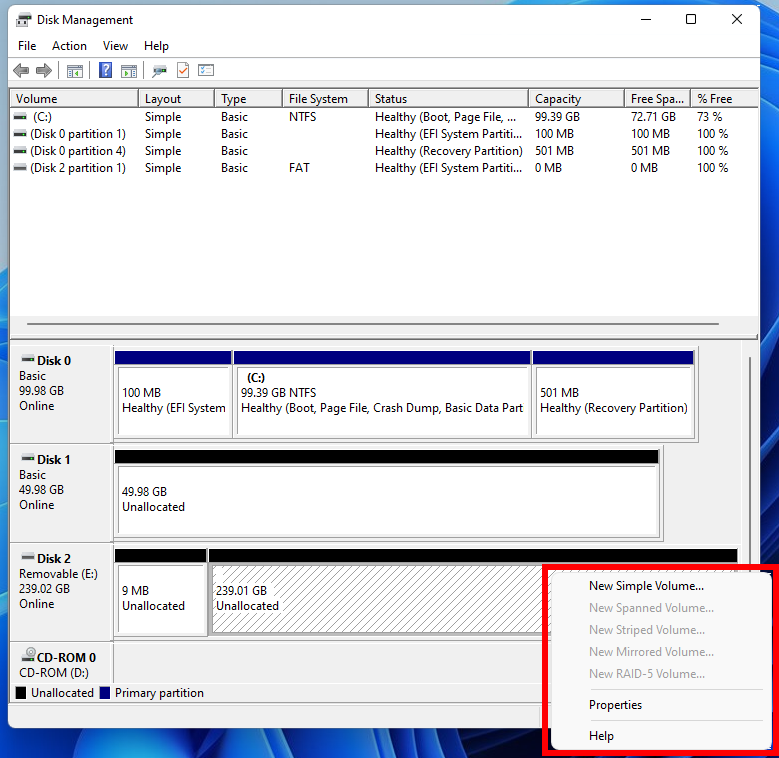
Для исправления, откройте командную строку с правами администратора — это можно сделать нажав Win+x и выбрав Windows Terminal (Admin).

Запустите утилиту diskpart, для этого в открывшейся командной строке выполните:
diskpart
Следующей командой выведите список дисков:
list disk

Теперь выберите диск, который необходимо восстановить, это делается командой вида
select disk X
Где в качестве X нужно указать номер вашей USB флешки, которую вы хотите восстановить.
Например, номер моего диска 2, тогда команда следующая:
select disk 2
Следующая команда очищает диск:
clean
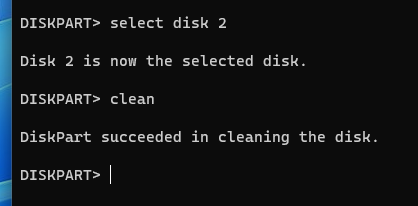
Если всё прошло нормально, то будет выведено сообщение
DiskPart succeeded in cleaning the disk.
Вы можете столкнуться с ошибкой:
DiskPart has encountered an error: Access is denied. See the System Event Log for more information.

Одной из частых её причин является то, что диск используется в другой программе, например, в данный момент диск открыт в файловом менеджере. Закройте файловый менеджер и другие программы, которые могут использовать диск, и повторите команду.
Теперь создайте таблицу разделов:
create partition primary
Если всё прошло нормально, будет выведено сообщение:
DiskPart succeeded in creating the specified partition.
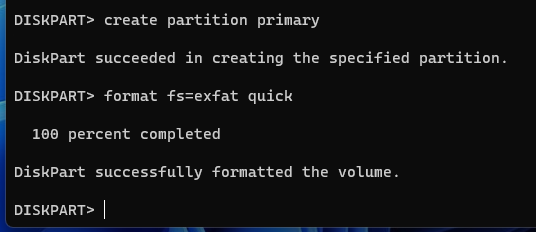
Теперь создайте файловую систему, выбрав одну из следующих команд:
format fs=fat32 quick # ИЛИ format fs=exfat quick # ИЛИ format fs=ntfs quick
Смотрите также:
- В чем разница между FAT32, exFAT и NTFS?
- Что такое файловая система и почему их так много?
- Почему съёмные диски по-прежнему используют FAT32 вместо NTFS?
- Как отформатировать USB-накопители более 32 ГБ в FAT32 в Windows
- В чем разница между быстрым и полным форматированием?
- Какую файловую систему использовать для USB-накопителя?
Для выхода из программы введите:
exit
Как вы можете убедиться, флешка вернулась в нормальное состояние — ей присвоена буква, с ней можно выполнять обычные действия, например, записать на неё файлы.
Восстановление флешки в Linux
В Linux кроме того, что диски и флешки с разделами восстанавливаются другими утилитами, нужно учитывать, что в большинстве современных дистрибутивов разделы носителей монтируются автоматически, а для успешного завершения операций по очистке и восстановлению, необходимо, чтобы флешка не использовалась никакой программой.
Кстати, автоматическое монтирование же может стать причиной некоторых проблем: например, если вы пытаетесь установить Linux на USB флешку и разметка диска заканчивается неудачей, то самая вероятная причина этого автоматическое монтирование разделов флешки. Очистка, показанная в данной инструкции, поможет избежать подобной проблемы с разметкой диска.
1. Очистка флешки с помощью wipefs
Данные методы в комментариях предложил пользователь redking.
Эти методы, с одной стороны, самые быстрые и простые, но, с другой стороны, должны использоваться очень осознанно чтобы не очистить данные с неверного носителя.
Программа wipefs очищает сигнатуры файловой системы, массива или таблицы разделов с указанного устройства в результате чего они становятся невидимыми для libblkid. wipefs не удаляет саму файловую систему или какие-либо данные с устройства. Коротко говоря, wipefs удалит все разделы и для возвращения флешки к нормальной работе достаточно будет её отформатировать в нужную вам файловую систему.
Нам нужно начать с того, чтобы определить, какое название имеет флешка среди дисковых устройств. Чуть ниже показан ещё один способ определения имени. Как альтернативный вариант, вы можете отключить/подключить флешку и посмотреть, какое устройство удалилось/добавилось.
Следующая команда показывает список устройств и мониторит появление новых:
watch -t lsblk -d
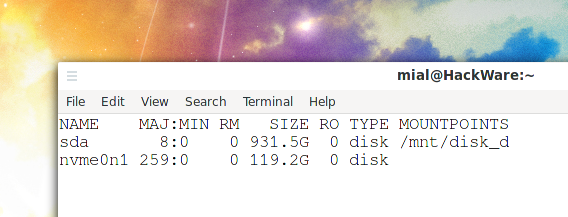
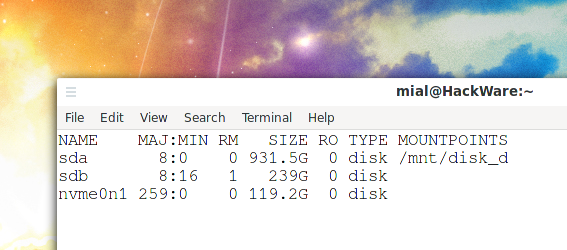
Как только к компьютеру была подключена флешка, мы можем увидеть, что добавилось устройство sdb, следовательно, это и есть искомое имя устройства.
Размонтируем все разделы, которые могли бы быть смонтированы:
sudo umount -A /dev/sdb*
Удаляем все разделы и файловые системы с указанного устройства:
sudo wipefs --all /dev/sdb
Поиск имени устройства и очистку можно автоматизировать с помощью следующего небольшого скрипта — вы можете скопировать/вставить в консоль весь фрагмент кода за один раз. Для работы скрипта у вас должен быть установлен пакет fzf.
disk=`lsblk -dpo "NAME,PTTYPE,TRAN,SIZE,VENDOR,MODEL" | fzf --bind 'ctrl-r:reload(lsblk -dpo "NAME,PTTYPE,TRAN,SIZE,VENDOR,MODEL")' --header $'Ctrl+c - выйти\nCtrl+r - обновить\nEnter - стереть\n\n' --header-lines=1 --layout=reverse | awk ''` echo -n "Будет очищен диск $disk. Если всё верно, то введите yes заглавными буквами > " read if [ "$REPLY" == "YES" ]; then echo 'Вы согласились на очистку ' $disk sudo umount -qA $*; sudo wipefs --all $disk fi
На скриншоте ниже вы можете увидеть два диска:
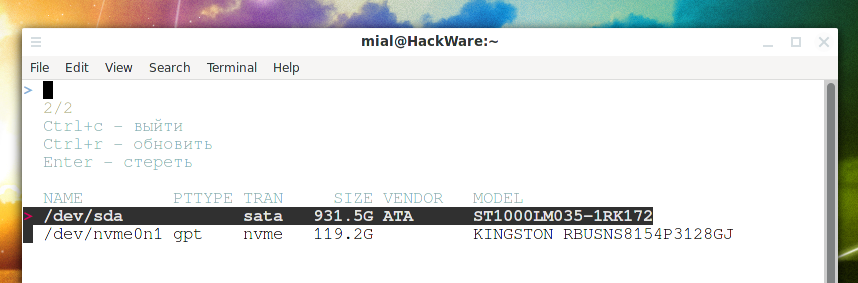
Подключаем флешку и нажимаем Ctrl+r.
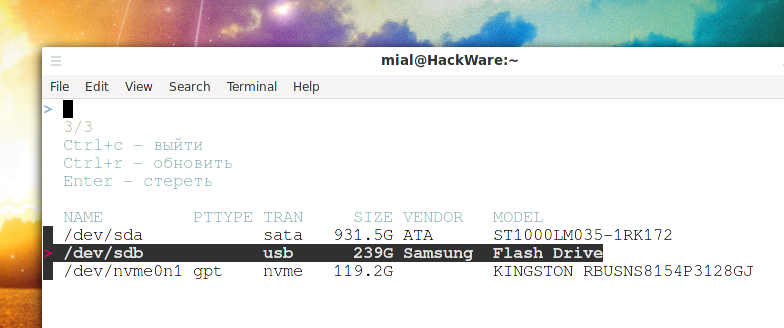
Можно увидеть, что добавлена флешка. Выбираем её и нажимаем ENTER.
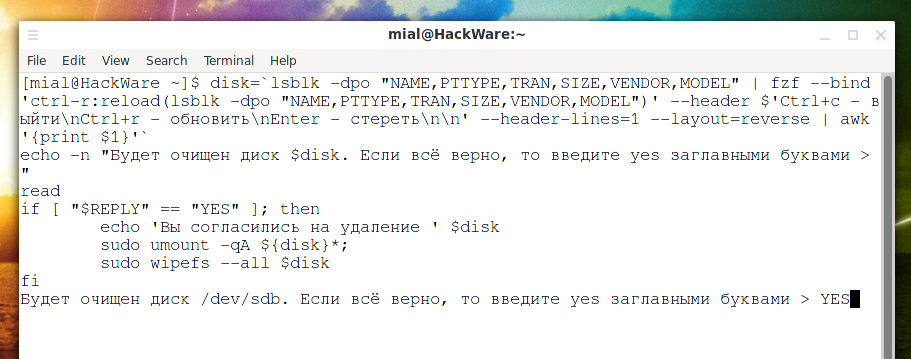
Если всё верно, введите YES и нажмите ENTER ещё раз. В результате выбранный диск будет очищен.
Если вы столкнулись с ошибкой
wipefs: error: /dev/sdb: probing initialization failed: Device or resource busy
wipefs: ошибка: /dev/sdb: ошибка инициализации зондирования: устройство или ресурс занят
То для её исправление размонтируйте все разделы данного диска и закройте все программы, которые используют этот диск или файлы на нём.
2. Поиск имени диска и размонтирование разделов
Рассмотрим ещё один метод поиска имени флешки среди дисковых устройств.
Независимо от того, какую программу вы выберите, вам нужно быть твёрдо уверенным в имени флешки, которую вы будете очищать и восстанавливать, и не в коем случае не перепутать её с другим постоянным хранилищем (твёрдым диском или SSD).
Вывести список дисков вы можете командой:
sudo fdisk -l
На скриншоте ниже представлено два диска (1) , чтобы сориентироваться, смотрите на размер диска (2) , модель диска (3) , перечень разделов (4) .
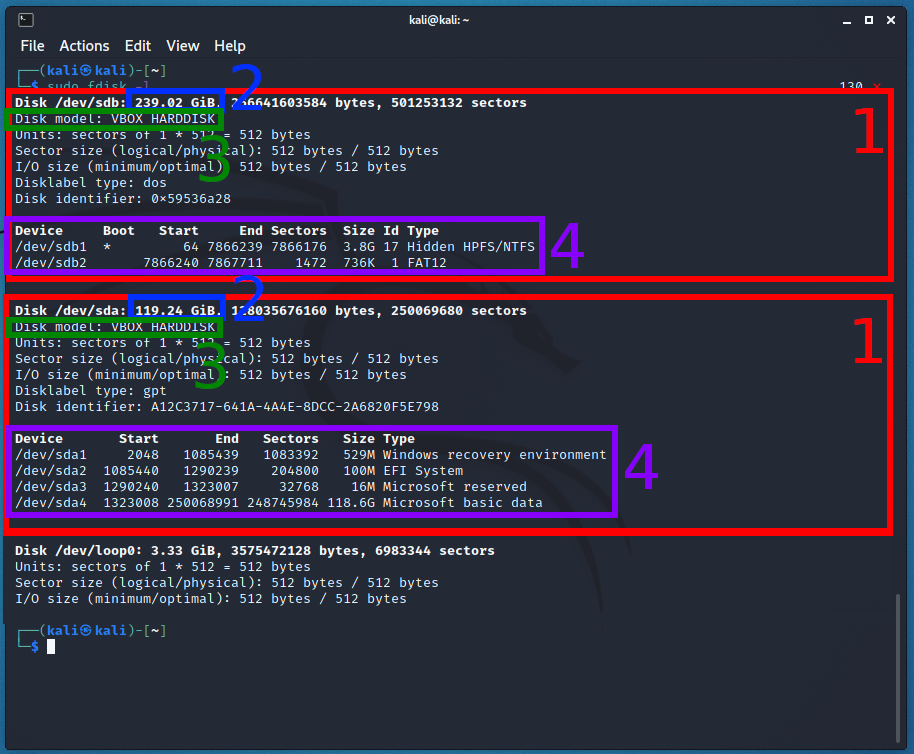
Предположим, я хочу восстановить диск с именем /dev/sdb имеющий следующую разметку:
Устр-во Загрузочный начало Конец Секторы Размер Идентификатор Тип /dev/sdb1 * 64 7866239 7866176 3,8G 17 Скрытый HPFS/NTFS /dev/sdb2 7866240 7867711 1472 736K 1 FAT12 /dev/sdb3 7867712 195312500 187444789 89,4G 83 Linux
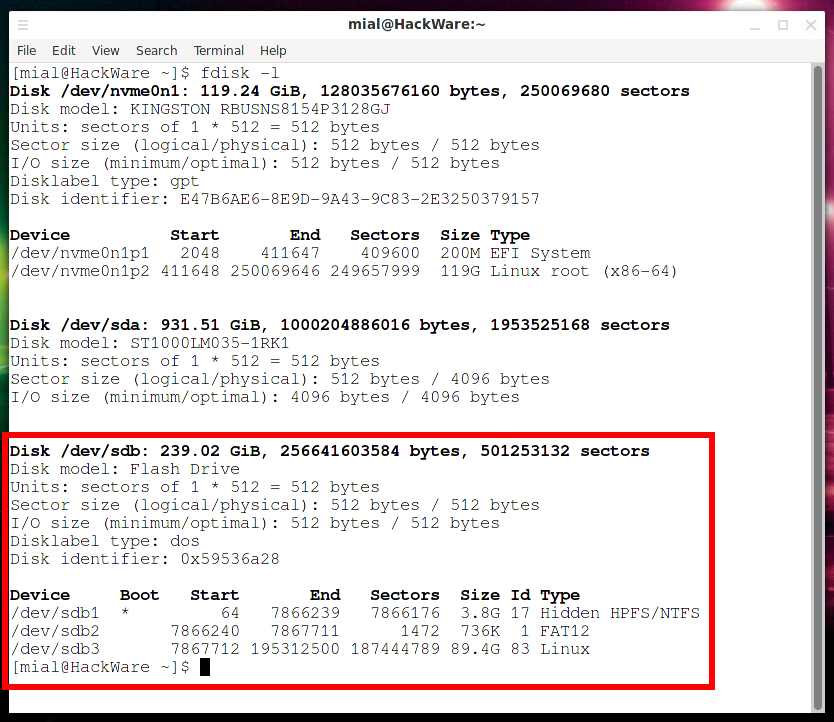
Рекомендуется размонтировать его разделы, которые могли быть смонтированы автоматически. Для поиска смонтированных разделов:
mount | grep sdb
/dev/sdb1 on /run/media/mial/Kali Live type iso9660 (ro,nosuid,nodev,relatime,nojoliet,check=s,map=n,blocksize=2048,uid=1000,gid=985,dmode=500,fmode=400,iocharset=utf8,uhelper=udisks2) /dev/sdb2 on /run/media/mial/6170-006B type vfat (rw,nosuid,nodev,relatime,uid=1000,gid=985,fmask=0022,dmask=0022,codepage=437,iocharset=ascii,shortname=mixed,showexec,utf8,flush,errors=remount-ro,uhelper=udisks2)
То есть смонтированы разделы /dev/sdb1 и /dev/sdb2. Для их размонтирования выполним следующие команды:
sudo umount /dev/sdb1 sudo umount /dev/sdb2
На самом деле, некоторые программы (например, GParted) автоматически размонтируют разделы флешки. Некоторые программы очищают диск независимо от того, смонтированы его разделы или нет. Но для того, чтобы не понадобилось отключать и подключать флешку (или перезагружать компьютер, если вы очищаете диск), рекомендуется предварительно отмонтировать разделы.
3. Восстановление флешки в графическом интерфейсе с помощью GParted
Программа GParted предназначена для управления разметкой диска, она позволяет создавать, удалять, изменять и форматировать разделы дисков.
Если в вашей системе отсутствует GParted, то установите пакет gparted.
Запустить программу вы можете через меню или в командной строке:
sudo gparted
Работа с программой достаточно интуитивно понятная. Начните с того, что в выпадающем меню, расположенном в верхнем правом углу, выберите флешку, которую вы хотите очистить или восстановить. Затем кликните правой кнопкой мыши по диску и выберите желаемые операции, например, форматировать в exFAT.
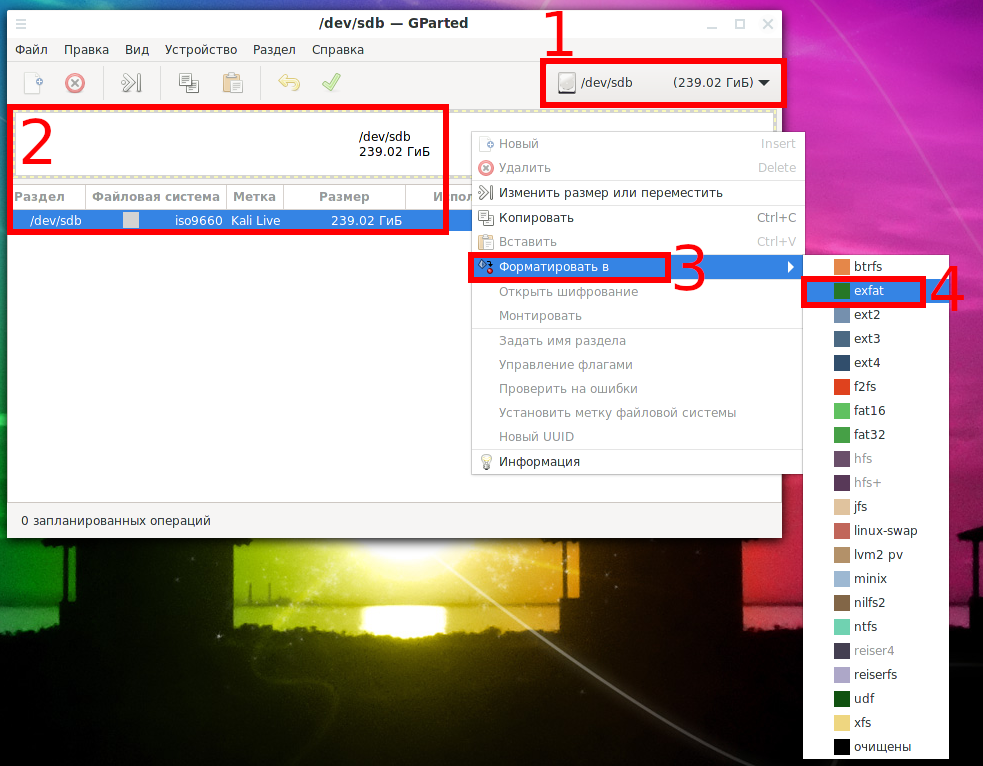
Вы можете выбрать несколько действий, например, создать или удалить разделы, выбрать файловую систему для форматирования — на этом этапе фактически ещё не выполняются никакие действия. Чтобы применить выбранные изменения, нажмите на кнопку с зелёной галочкой.

4. Очистка флешки в Disks
Disks (Диски) — это утилита управления дисками. Она позволяет монтировать, отмонтировать разделы, создавать, удалять, изменять и форматировать разделы дисков.
Для получения Disks установите пакет gnome-disk-utility.
Запустить программу вы можете через меню или в командной строке:
sudo gnome-disks
У программы много разных кнопок и меню, позволяющих делать все необходимые действия, но интерфейс программы интуитивно понятен.
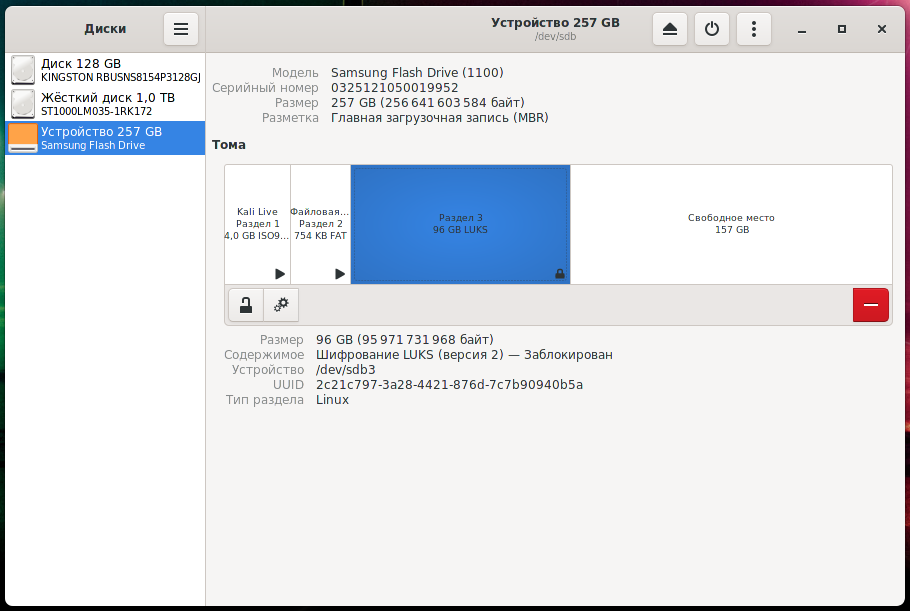
В отличии от предыдущей программы, Disks правильно показывает структуру разделов флешки: 3 раздела с разными функциями и разными файловыми системами и свободная область.
5. Уничтожения любой таблицы разделов с помощью dd
Далее будет показано ещё два способа восстановления и полной очистки диска от разделов. Эти способы не являются тождественными: первый является более универсальным и работает во всех случаях.
С помощью dd удалите таблицу разделов:
sudo dd if=/dev/zero of=/dev/sdX bs=1M count=1
Замените sdX на действительное имя диска, например:
sudo dd if=/dev/zero of=/dev/sdb bs=1M count=1
Чтобы форматировать USB флешку в файловую систему FAT32 используйте команду (замените имя диска или раздела на нужное):
sudo mkfs.vfat /dev/sdb
Чтобы форматировать USB флешку в файловую систему NTFS используйте команду (замените имя диска или раздела на нужное):
sudo mkfs.ntfs /dev/sdb
Чтобы форматировать USB флешку в файловую систему exFAT используйте команду (замените имя диска или раздела на нужное):
sudo mkfs.exfat /dev/sdb
6. Уничтожение таблиц разделов GPT и MBR с помощью gdisk
Этот способ хорошо справляется с удалением таблиц разделов GPT и MBR, но бесполезен «против» Live систем записанных в виде ISO образов на флешку, поскольку программа gdisk не предназначена работать с данной файловой системой.
Откройте флешку для очистки программой gdisk:
sudo gdisk /dev/sdb
Для перехода в экспертный режим введите
Затем для удаления GPT введите
Дважды согласитесь, чтобы полностью очистить диск.
Для выхода из программы нажмите Ctrl+c или Ctrl+d.
Можно ещё раз проверить разметку флешки, чтобы убедиться, что изменения сохранены:
How to recover USB flash drive functionality after having used dd?
I have been installing Linux on my laptop via a bootable USB flash drive and I was having difficulty, so I ran the following command:
dd if=/dev/zero of=/dev/sdb Was this a huge mistake? Did I wipe out some of the software that allows the USB drive to properly function? Now my computer no longer recognizes my device (which was previously in /media/USERNAME ), although it makes a sound when I plug it in. I tried to mount it via How to access a USB flash drive from the terminal?. The following output shows up when I use sudo fdisk -l :
Disk /dev/sdb: 14.7 GiB, 15728640000 bytes, 30720000 sectors Units: sectors of 1 * 512 = 512 bytes Sector size (logical/physical): 512 bytes / 512 bytes I/O size (minimum/optimal): 512 bytes / 512 bytes Disklabel type: dos Disk identifier: 0x003e98d7 Device Boot Start End Sectors Size Id Type /dev/sdb1 * 32 30719999 30719968 14.7G c W95 FAT32 (LBA) When I try to mount it I get the following results:
mkdir /media/usb sudo mount /dev/sdb1 /media/usb mount: wrong fs type, bad option, bad superblock on /dev/sdb, missing codepage or helper program, or other error In some cases useful info is found in syslog - try dmesg | tail or so. I found this question, but this and its references don’t answer my question.
113k 106 106 gold badges 276 276 silver badges 307 307 bronze badges
asked Jun 6, 2018 at 7:25
Warrick Macmillan Warrick Macmillan
201 1 1 gold badge 2 2 silver badges 3 3 bronze badges
You can use mkusb according to this link, Restore to a standard storage device.
Jun 6, 2018 at 8:08
What you did is zero out the flash drive, now you need to add a partition table and a file system, in order to use it, easiest way I know is to take Sudodus’s advice above. You can also use Gparted.
Jun 8, 2018 at 23:26
3 Answers 3
In the following steps I am assuming as an example that you want to restore an 8GB USB flash drive to usable condition after writing the Ubuntu iso to it using dd , although of course the exact size of the USB flash drive is not important. The results of these steps are reproducible. I reformatted 2 USB flash drives with the following steps after writing Ubuntu ISOs to them with dd . As a side remark, it’s kind of annoying to use dd instead of a GUI program like Startup Disk Creator, but dd is the only program I have found that works for writing the Ubuntu Minimal CD to a bootable USB flash drive.
- Remove all of your USB devices except for the 8GB USB flash drive that you want to reformat, so you won’t get confused about the device name of the USB flash drive later on.
- List all the partitions.
sudo fdisk -l
Search the results of the command for output that looks like this:
Disk /dev/sdc: 7864 MB, 7864320000 bytes 30 heads, 33 sectors/track, 15515 cylinders, total 15360000 sectors Units = sectors of 1 * 512 = 512 bytes Sector size (logical/physical): 512 bytes / 512 bytes I/O size (minimum/optimal): 512 bytes / 512 bytes Disk identifier: 0x00016288 Device Boot Start End Blocks Id System /dev/sdc1 * 2048 15359999 7678976 b W95 FAT32
sudo parted /dev/sdc mklabel msdos
sudo parted -a none /dev/sdc mkpart primary fat32 0 8192
mkfs.vfat -n "8GB-USB" /dev/sdc1
You now have a ready-to-use reformatted USB flash drive with an 8GB FAT partition.