Как сделать в телефоне личный кабинет МТС

Давно позади времена, когда для подключения услуг или смены тарифа, необходимо было посещать офис оператора, звонить на сервисные номера, запоминать USSD команды. Теперь можно получить всю нужную информацию по своему номеру через личный кабинет – на веб-сайте своего оператора или через приложение на телефоне. Как создать и настроить по своему номеру личный кабинет на MTS – в нашем обзоре: создание аккаунта, как выполнить вход через компьютер, с телефона и планшета, и чем отличается ЛК через приложение “Мой МТС”.
Возможности личного кабинета
Для клиентов оператора доступно использовать личный кабинет через веб-версию и в приложении для смартфонов. По своей функциональности они не отличаются, и для себя можно выбрать тот, что более удобен. Независимо от выбранного варианта, в любой момент можно проверить остаток средств на счете и пакетов, управлять услугами и тарифом, получить детальную статистику по расходам за выбранный период. Для входа используется единый аккаунт МТС ID. С его помощью можно не только зайти в личный кабинет, но и другие сервисы оператора. Однако в некоторые из них можно войти только по разовому коду – Музыка, KION, Банк. Также стоит учитывать, что вход можно выполнить и без указания номера и пароля. Автоматическая авторизация происходит в случае, если подключаетесь к интернету через сеть оператора со своего номера.
Вход в ЛК через сайт
Используйте доступ к данным по своему номеру так, как удобно вам. Авторизоваться можно с любого устройства, а не только компьютера, используя свой любимый браузер. Обращаем внимание, что создание кабинета абонента не требует – достаточно пройти авторизацию.
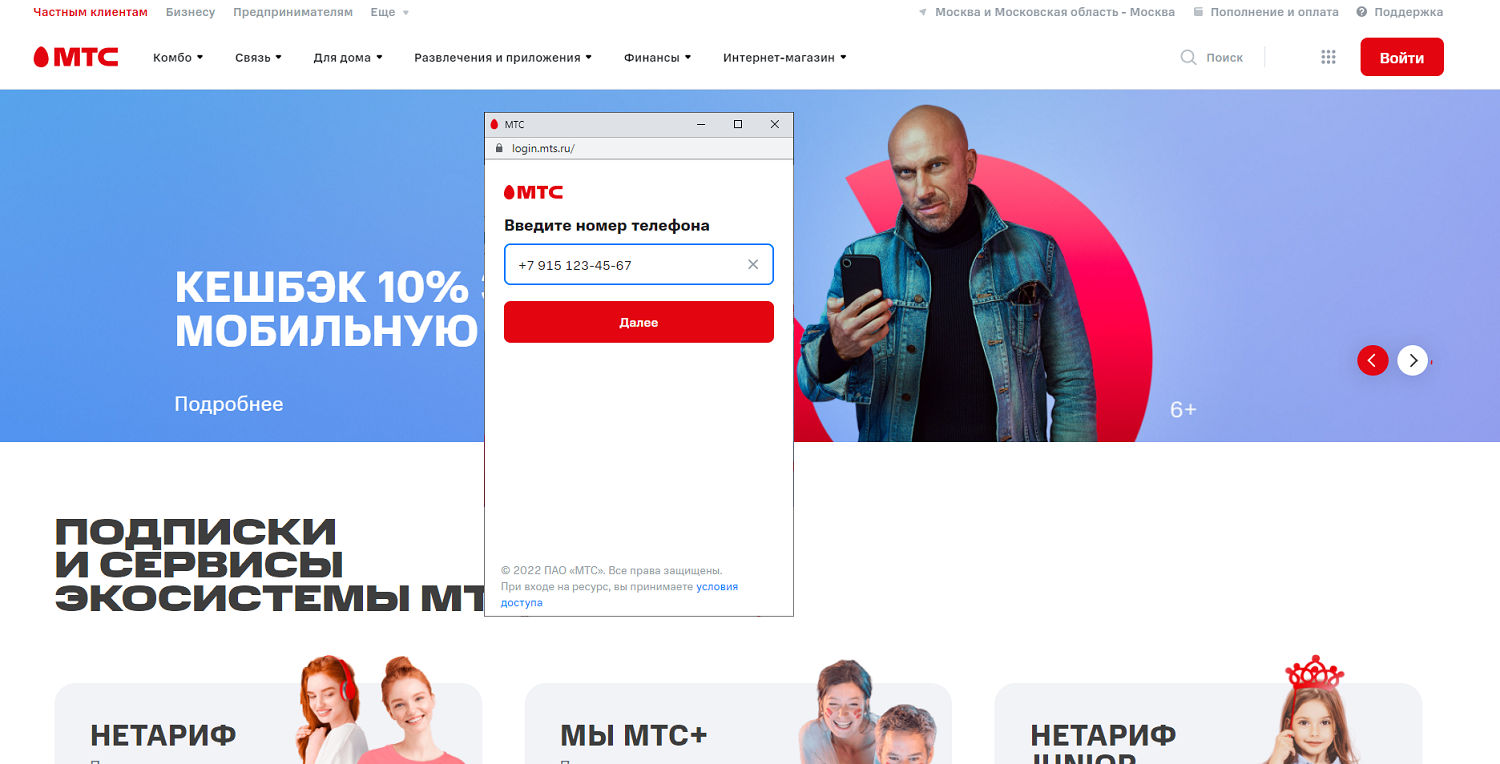
Введите в адресной строке mts.ru – выберите справа кнопку “Войти”.
Теперь потребуется указать телефонный номер МТС, после чего на него будет отправлен код, позволяющий войти в личный кабинет.
- Вход только по паролю;
- Вход только по SMS коду;
- Использование пароля или кода.
Если хотите использовать пароль вместо разовых кодов безопасности, то выбрав соответствующий пункт, создайте его.
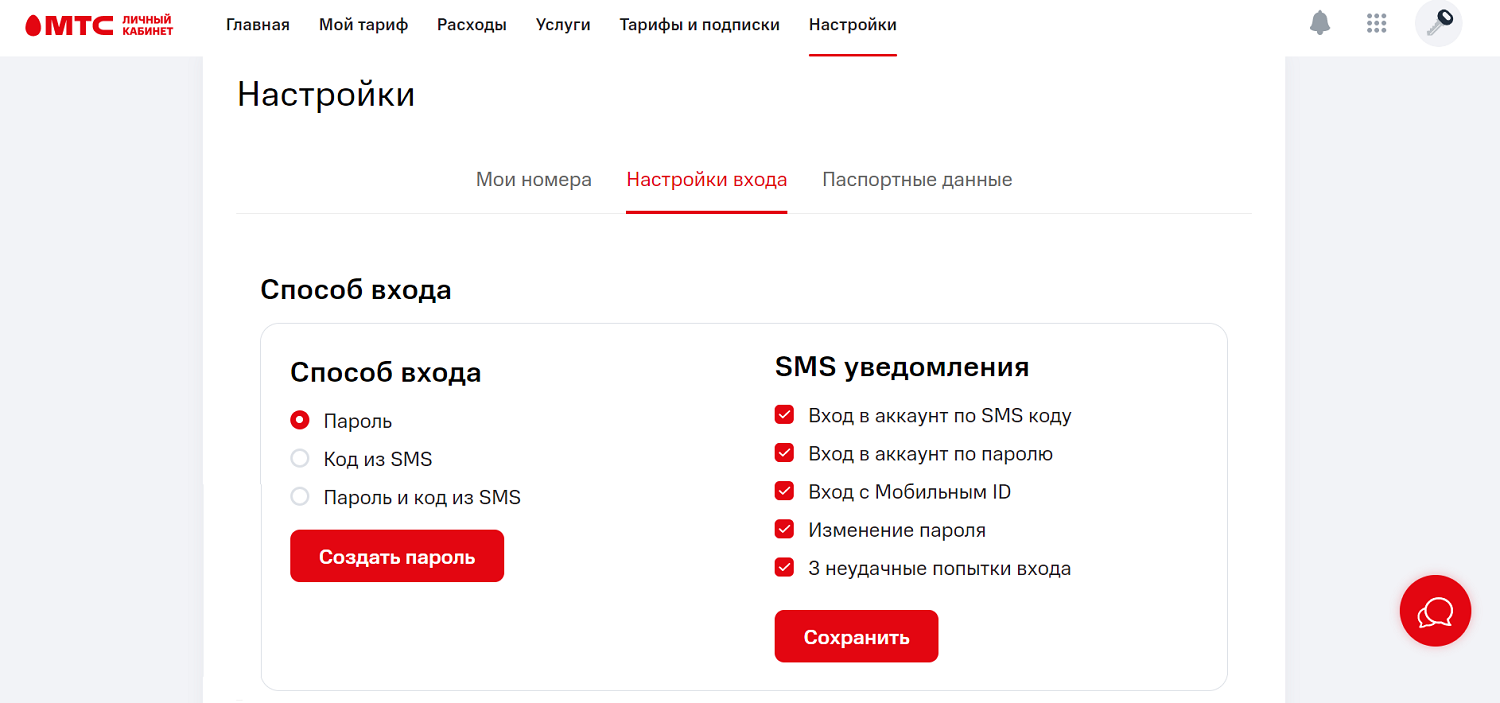
В этом разделе доступно и выбрать, в каких случаях на телефон будут приходить сообщения, чтобы обезопасить себя. Так, можно получать оповещения, если кто-то пытается подобрать пароль к вашему МТС ID, выполняет авторизацию, или меняет пароль на другой.
Вход в приложение ЛК
Преимуществом использования приложения является то, что вся необходимая информация и инструменты для управления номером всегда под рукой. Не требуется выполнять вход, вводить пароль – достаточно запустить приложение на смартфоне.
Установить приложение можно бесплатно из AppStore и Google Play. В поиске введите “Мой МТС”.
Обращаем внимание, что использовать приложение могут не только абоненты МТС, но и любого другого оператора РФ. При авторизации с номером из другой сети, будет доступ ко всем продуктам экосистемы МТС. А вот личный кабинет доступен только клиентам оператора.
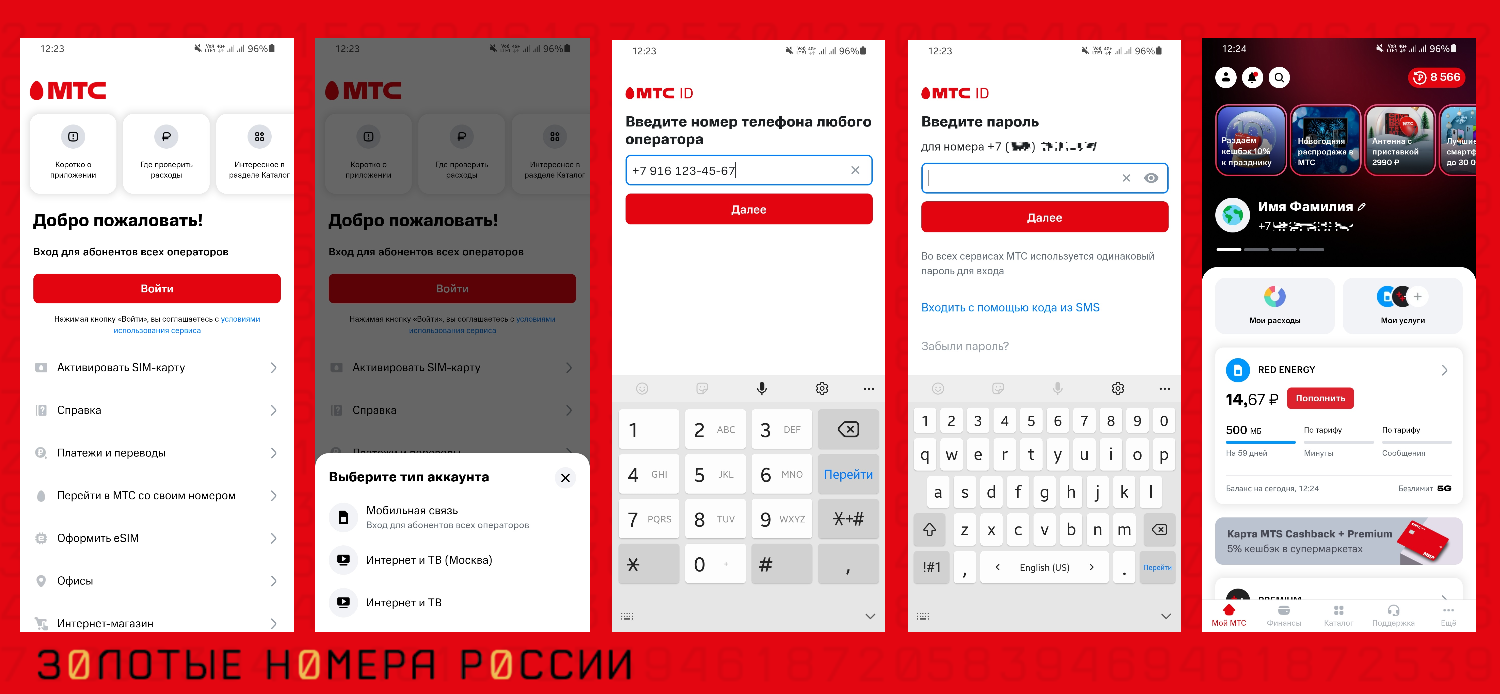
После установки приложения, запустите его, и на основном экране выберите “Войти”, а далее “Мобильная связь”. Укажите телефонный номер, и подтвердите вход с помощью разового кода безопасности.
Если уже пользовались системой через сайт, и в настройках выбрали авторизацию по паролю, то вместо кода SMS будет предложено ввести его. Обращаем внимание, что у вас будет только три попытки, после чего потребуется сбросить пароль, и авторизоваться посредством SMS.
Доступ к личному кабинету
Все сотовые операторы сегодня предлагают своим клиентам управлять своим телефонным номером через сервисы самообслуживания. Используя сайт или приложение, пользователь получает возможность управлять практически любыми функциями по своему номеру — менять тарифы, управлять сервисами и услугами, получать отчет по использованию связи. Однако, чтобы использовать такие возможности, необходимо пройти простую регистрацию в системе.
Сегодня расскажем подробно про доступ к системе личного кабинета: как получить пароль и поменять его, как управлять уровнями доступа к системе самоуправления, и контролировать ее использование.
Управление доступом
При использовании абонентского кабинета у любого сотового оператора можно получать всю необходимую информацию по используемому телефонному номеру. Однако большинство пользователей не желают пользоваться им, поскольку переживают за доступность информации посторонним.
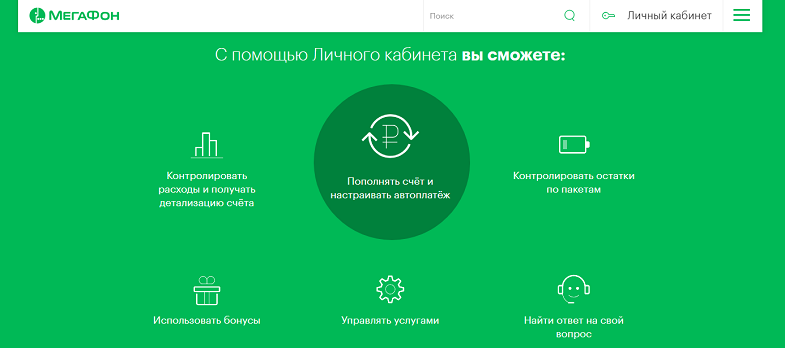
На самом деле это абсолютно беспочвенные опасения, поскольку при создании своей учетной записи можно не только задать пароль, но и настроить информирования про все действия. Так, на телефон либо почту будут поступать сообщения по всем основным операциям, включая авторизацию в системе. Если кто-либо войдет в ваш кабинет, то сразу поступит оповещение. Это позволяет вам быть уверенными, что доступ к нему не будет доступен посторонним, даже если сами не часто используете его.
Отдельно стоит отметить возможность управления доступом не только по своему номеру, но и по дополнительным семейным номерам. В этом случае, на номере МТС, МегаФон, Билайн, или любого другого оператора, можно установить уровень доступа к личному кабинету для дополнительных номеров. Близкий человек сможет управлять услугами по вашему номеру, или вы сможете управлять детским номером.
Также доступна возможность ограничения доступа к ЛК на номере Билайн, МегаФон, или МТС, который можно подключить для детского телефона. В этом случае с детского телефона можно будет только просматривать информацию, но не вносить изменения.
При попытке совершать другие действия с номером, поступит информация, что уровень доступа в личный кабинет (МегаФон, МТС, Билайн) не предусматривает управление сервисами, либо недостаточный для таких действий. Изменить уровень доступа в личный кабинет может только владелец номера при обращении в салон МегаФон, МТС, Билайн.
Как получить доступ
Сервис самостоятельного управления номером не требует подключения, поскольку он доступен по умолчанию всем клиентам у любого сотового оператора. Однако для того, что начать использовать его, вам потребуется пройти простую авторизацию в системе.
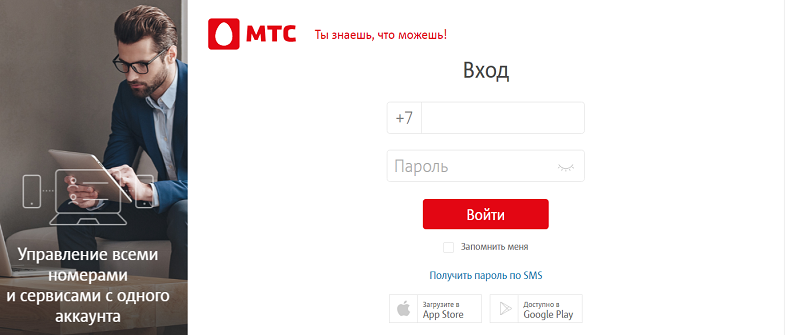
Первый вход является согласием пользователя на использования системы управления своим номером. Для этого достаточно запросить пароль у оператора, отправляемый после указания своего номера в приложении либо на портале оператора. Отличается получение только на МегаФоне, где это возможно сделать только при использовании специальной USSD-команды * 105 * 00 # . На Билайн для этого также можно использовать USSD-запрос * 110 * 9 # , кроме запроса через сайт.
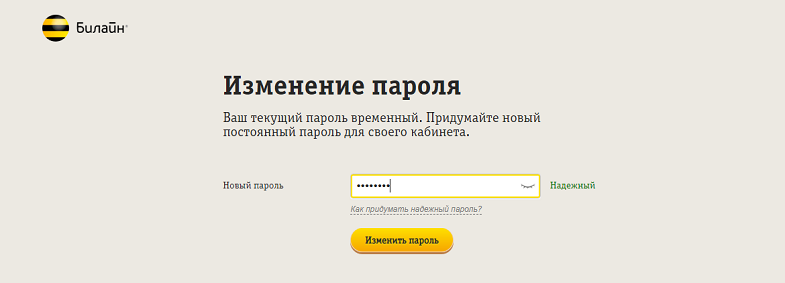
Обратите внимание, что полученный пароль во время первой регистрации желательно изменить на другой. Это позволит не только повысить уровень безопасности, но и использовать сочетание, запомнить которое будет проще. На Билайне сразу после авторизации по полученному паролю будет предложено его изменить.
Отметим, что данные для входа единые для любого из вариантов использования пользовательского кабинета управления номером. Их можно использовать как на сайте, так и в приложении от сотового оператора. Авот если используется номер Йота, то управления номером для смартфона личный кабинет доступен только через приложение.
Если у вас возникнет необходимость изменить пароль, или нужно будет напомнить его, то восстановление доступа происходит, как и во время первого входа. После отправки запроса, установленный ранее идентификатор сбрасывается, а от оператора поступит новый пароль, который сможете изменить на новый.
Отдельно отметим возможность использования легкой авторизации. Такой вариант доступен только в том случае, если подключение к передаче данных во время входа на сайт, происходит через мобильный интернет, а для подключения используется ваш телефонный номер. Однако в настройках вы можете отменить такую возможность, если подключением к интернету через ваш телефон могут пользоваться другие абоненты, к примеру, при раздаче трафика.
Как найти личный кабинет в телефоне: простая инструкция

Миллионы людей ежедневно пользуются мобильными приложениями и личными кабинетами на своих смартфонах. Но иногда бывает непросто отыскать нужное приложение или войти в свой аккаунт. Эта статья поможет разобраться, как найти личный кабинет на телефоне с ОС Android и iOS за пару минут.
Что такое личный кабинет и зачем он нужен
Личный кабинет – это персональный раздел на сайте или в мобильном приложении, доступ к которому есть только у конкретного пользователя. Чаще всего для входа используется логин и пароль или подтверждение по SMS.
Личные кабинеты бывают разных видов:
- Банковские личные кабинеты для управления счетами и картами
- Личные кабинеты в интернет-магазинах для заказов и отслеживания доставки
- Личные кабинеты государственных услуг для получения справок, записи на прием и других услуг
- Личные кабинеты мобильных операторов для управления тарифом и услугами
Личный кабинет удобен для пользователя, так как позволяет:
- Хранить и просматривать персональные данные в одном месте
- Быстро совершать операции в несколько кликов
- Отслеживать историю действий и заказов
- Получать персональные предложения и бонусы
Для компании личный кабинет клиента также имеет ряд преимуществ:
- Собирать и анализировать данные о клиентах в одной системе
- Увеличивать лояльность клиентов за счет персонализации
- Автоматизировать рутинные процессы взаимодействия
- Снизить нагрузку на колл-центры при стандартных операциях
Поиск личного кабинета на телефоне с ОС Android
На смартфонах и планшетах с ОС Android личный кабинет можно найти несколькими способами.
В меню приложений и на главном экране
Самый простой способ – посмотреть на главном экране среди ярлыков приложений. Часто используемые личные кабинеты пользователи добавляют на главный экран для быстрого доступа.
Если на главном экране нет нужной иконки, откройте меню всех приложений телефона и найдите там приложение для входа в личный кабинет. Чаще всего личные кабинеты названы по бренду компании или сервиса, например «Мой МТС» или «Личный кабинет Сбербанк».
Через меню настроек телефона
Еще один вариант поиска – в меню настроек смартфона. Чтобы найти личный кабинет через настройки на Android:
- Перейдите в раздел «Настройки» на телефоне
- Выберите раздел «Приложения»
- Найдите опцию «Список приложений» или «Все приложения»
- В этом списке ведите поиск по ключевым словам, например «личный кабинет» или название компании
- Откройте найденное приложение личного кабинета
Используя встроенный поиск Google
Почти на всех Android-смартфонах есть приложение Google, которое может помочь быстро найти нужное приложение.
Чтобы найти личный кабинет через Google:
- Откройте приложение Google
- В поисковой строке введите запрос «личный кабинет [название компании]»
- В результатах поиска вы увидите ссылку для установки или открытия приложения
- Перейдите по ссылке, чтобы установить или открыть приложение
Этот способ удобен, если вы точно не помните название приложения личного кабинета.
По ключевым словам и названию компании
Практически на любом Android-смартфоне есть функция поиска приложений. Чтобы найти личный кабинет, достаточно ввести в поиск ключевое слово «личный кабинет» или название компании. После этого вы увидите все установленные приложения, которые содержат эти слова.

С помощью панели уведомлений
Еще один полезный способ поиска личного кабинета на Android – через панель уведомлений:
- Проведите пальцем по экрану сверху вниз, чтобы открыть панель
- Найдите в ней иконку приложения личного кабинета и нажмите на нее
- Это откроет личный кабинет или меню приложения
Такой способ подходит, если иконка личного кабинета есть в панели быстрого доступа.
Если иконка личного кабинета не отображается
Иногда иконка нужного личного кабинета может пропасть с главного экрана или из приложений после обновления смартфона. Тогда подойдут такие варианты поиска:
- Поиск по ключевым словам через Google или другой поисковик
- Поиск в меню установленных приложений в настройках телефона
- Переустановка приложения личного кабинета через Play Market
Если и после этих действий личный кабинет не находится, имеет смысл обратиться в службу поддержки компании.
Поиск личного кабинета на iPhone
На смартфонах и планшетах Apple также есть несколько эффективных способов найти приложение личного кабинета.
На главном экране и в меню приложений
Как и на Android, на iPhone стоит сначала посмотреть на главном экране – возможно, ярлык личного кабинета уже находится там. Также приложение можно найти в списке всех приложений на смартфоне.
Чтобы быстро перейти к полному списку приложений на iPhone, нужно:
- Провести пальцем от нижнего края экрана вверх
- Нажать на кнопку полного списка приложений (четыре квадрата)
- Ввести название личного кабинета в строку поиска
Через spotlight search
Удобный инструмент поиска на смартфонах iPhone – spotlight. Чтобы найти приложение личного кабинета через spotlight:
- Проведите пальцем от середины главного экрана вниз
- В появившемся поле введите название личного кабинета
- Выберите нужное приложение в результатах поиска
Используя Siri
Еще один способ поиска на смартфонах Apple – с помощью голосового помощника Siri. Просто произнесите фразу:
Siri, найди приложение Мой банк (или другое название личного кабинета).
Siri выполнит поиск и откроет нужное приложение.
В разделе настроек телефона
Чтобы найти личный кабинет в настройках iOS:
- Откройте приложение «Настройки»
- Выберите раздел «Основные»
- Нажмите «Приложения»
- Ищите нужный личный кабинет в списке
Поиск по ключевым словам и названию
Как и на Android, на iPhone можно искать приложения личных кабинетов по ключевым словам «личный кабинет» или названию компании. Функция поиска есть на главном экране и в списке приложений.
Если приложение личного кабинета удалено
Если приложение личного кабинета случайно было удалено, его можно снова установить из AppStore. Также стоит проверить, не появилась ли обновленная версия приложения под другим названием.
Проблемы при входе в личный кабинет на телефоне
Помимо поиска приложения, у пользователей могут возникать сложности непосредственно при входе в личный кабинет на мобильном устройстве. Рассмотрим наиболее распространенные проблемы и способы их решения.
Не приходит СМС с кодом подтверждения
Часто для входа в личный кабинет на телефон требуется подтвердить операцию по SMS. Если код не приходит:
- Проверьте наличие сигнала и работу мобильной связи
- Убедитесь, что на номере нет блокировки или ограничений на СМС
- Попробуйте выйти из приложения и запросить код повторно
- Обратитесь в службу поддержки компании
Забыт логин/пароль от личного кабинета
Если вы не помните данные для входа в личный кабинет:
- Попробуйте функцию «Забыли пароль?» в самом приложении
- Обратитесь в компанию для восстановления доступа
- Зарегистрируйтесь заново, если это возможно
Приложение вылетает или «зависает»
Чтобы решить проблему с зависанием приложения личного кабинета:
- Перезагрузите смартфон и попробуйте снова
- Удалите приложение и снова установите его
- Убедитесь, что на телефоне установлена последняя версия приложения
- Проверьте наличие свободного места в памяти телефона
Ошибка сервера на стороне компании
Иногда проблемы могут быть вызваны сбоем работы самого сервиса:
- Проверьте, работает ли личный кабинет на компьютере
- Попробуйте зайти в приложение позже, возможно, сбой временный
- Свяжитесь со службой поддержки компании
Не работает кнопка «Войти» в приложении
Если не работает кнопка входа в личный кабинет:
- Перезагрузите приложение и попробуйте снова
- Убедитесь, что все данные заполнены корректно
- Проверьте наличие интернет-соединения на телефоне
- Удалите и снова установите приложение
Если проблему не удается решить самостоятельно, обязательно свяжитесь со службой поддержки компании для получения помощи.
Как создать ярлык на личный кабинет на телефоне
Чтобы быстро попасть в нужный личный кабинет, можно создать ярлык на главном экране телефона.
Добавление иконки личного кабинета на главный экран
Чтобы добавить ярлык личного кабинета на главный экран:
- Найдите и откройте приложение личного кабинета
- Нажмите на иконку приложения вверху экрана и удерживайте несколько секунд
- Не отпуская палец, перетащите иконку на главный экран
- Отпустите палец, чтобы разместить ярлык
Создание быстрого доступа через widget
На Android можно добавить виджет личного кабинета на главный экран:
- Удерживайте палец на пустом месте главного экрана
- Выберите опцию «Виджеты»
- Найдите в списке виджет нужного приложения
- Перетащите его на главный экран
Настройка Siri для быстрого запуска приложения голосом
На iPhone можно настроить быстрый голосовой вызов личного кабинета через Siri:
- Скажите «Привет Siri» и дождитесь ответа
- Произнесите «Открой [название] личный кабинет»
- Siri запомнит это и откроет приложение по голосовой команде
Личный кабинет для пожилых на телефоне
Для пожилых людей работа с личным кабинетом на смартфоне может вызвать некоторые сложности. Однако есть несколько способов облегчить поиск и использование личного кабинета.
Личный кабинет МегаФон: инструкция
Прошли времена, когда для решения вопроса нам требовалось обращаться напрямую к оператору сотовой связи. Теперь пополнить счёт, сменить тариф, подключить/отключить опции можно решить через Личный кабинет МегаФона. Но, чтобы сделать это, надо уметь им пользоваться. Даём подробную инструкцию о том, как работает Личный кабинет МегаФона. Прошли времена, когда для решения вопроса нам требовалось обращаться напрямую к оператору сотовой связи. Теперь пополнить счёт, сменить тариф, подключить/отключить опции можно решить через Личный кабинет МегаФона. Но, чтобы сделать это, надо уметь им пользоваться. Даём подробную инструкцию о том, как работает Личный кабинет МегаФона.
Вход в личный кабинет МегаФон по номеру телефона
Для входа в Личный кабинет МегаФона можно использовать официальный сайт МегаФона или мобильное приложение сотового оператора. Последнее доступно для скачивания в Apple Store, Google Play и его российском аналоге RuStore. Воспользоваться личным кабинетом может только абонент МегаФона. Для начала надо будет пройти процедуру регистрации.
Через сайт
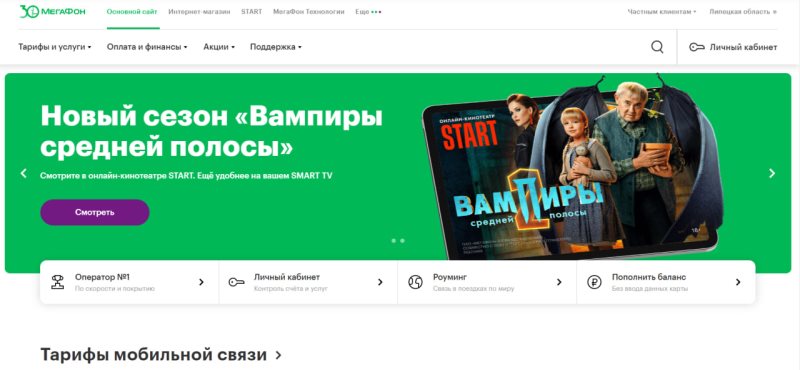
На официальном сайте МегаФона надо перейти в раздел «Личный кабинет».
- Ввести свой номер телефона.
- Нажать на вкладку «Получить код».
- Дождаться код, который придёт на указанный номер телефона.
- Ввести его в поле «Код из SMS».
- Войти в личный кабинет.
- Если код не придёт в течение минуты, можно отправить заявку повторно.
Есть и другой способ войти в Личный кабинет – с использованием номера телефона и постоянного пароля. Постоянный пароль можно получить, сделав вызов на номер *105*00# и дождавшись ответного сообщения с комбинацией цифр и букв. Далее действовать нужно так:
- Ввести номер телефона.
- Ввести пароль.
- Перейти в свою учётную запись.
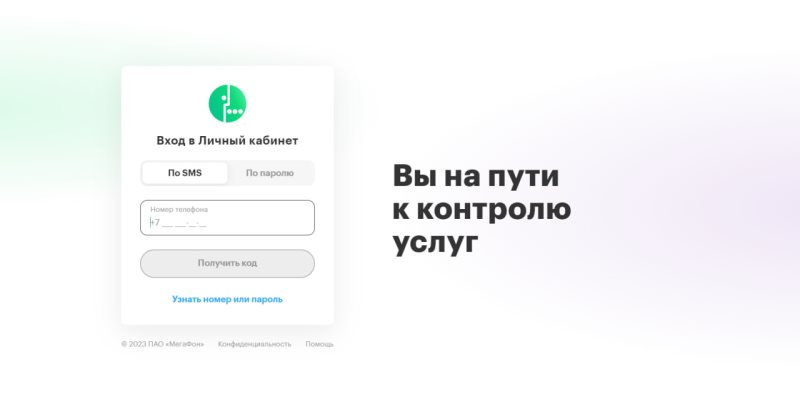
Вход в Личный кабинет на сайте. Фото: lk. megafon.ru
Настройки входа в Личный кабинет можно менять. Например, выбрать «Вход в Личный кабинет без ввода пароля или кода».
Через мобильное приложение
Мобильное приложение МегаФона – практически полная веб-версия Личного кабинет на сайте. Чтобы в первый раз войти в приложение достаточно выполнить ряд простых действий:
- Открыть приложение.
- Ввести номер телефона.
- Дождаться кода, который придёт в виде смс-сообщения.
- Ввести цифры.
- Придумать и дважды введите пароль из 4 цифр.
- Всё.
Если код не пришёл, можно отправить повторный запрос.
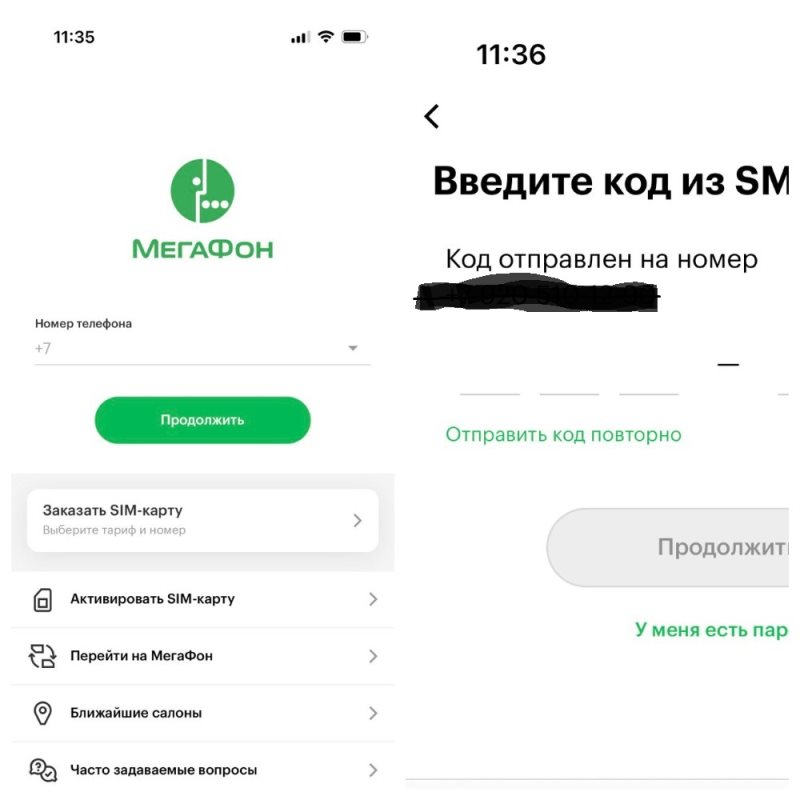
Вход в Личный кабинет через мобильное приложение. Фото: lk. megafon.ru
В мобильном приложении также есть возможность выбрать настройки для входа. Например, выбрать вход по Face ID (для iPhone). Все варианты настроек для входа перечислены во вкладке «Настройки».
Как сменить пароль на сайте и в приложении?
Если вы забыли постоянный пароль, то можно войти по временному из SMS или восстановить постоянный. Для входа в Личный кабинет на сайте для этого достаточно набрать на смартфоне команду *105*00# и вам пришлют новый пароль.
Если у вас нет доступа к SIM-карте с номером телефона, то обратитесь в службу поддержки по номеру 0500. Вам вышлют пароль на электронный адрес, который был указан в договоре. Если при оформлении симки e-mail вы не указывали, то придётся идти в салон МегаФона за помощью. Не забудьте взять с собой паспорт.
Для смены пароля на сайте необходимо перейти в «Настройки», далее «Настройки входа». Там есть кнопка «Сменить пароль».
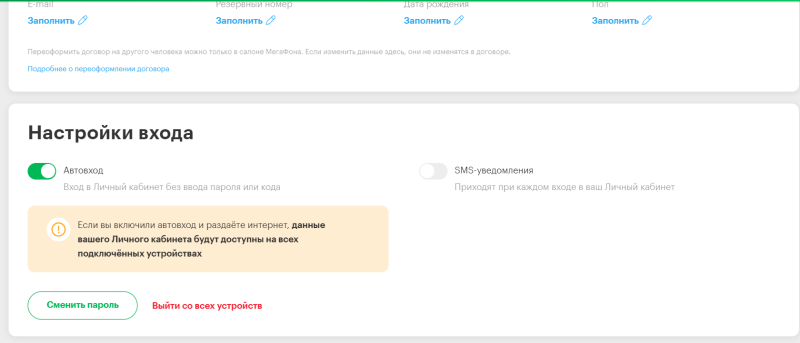
Настройки входа в Личный кабинет МегаФона. Фото: lk. megafon.ru
В мобильном приложении смена пароля происходит также через вкладку «Настройки», затем выбираете «Сменить пароль Личного кабинета» и меняете данные.
Регистрация в личном кабинете МегаФон
Регистрация в Личном кабинете МегаФона ничем не отличается от обычного входа по номеру телефона, которые мы разобрали выше. Вам достаточно ввести номер телефона, получить код, ввести его на сайте или в мобильном приложении. Всё, регистрация пройдена. Данные абонента (ФИО, номер телефона, баланс и т. д. ) сразу появятся в вашей учётной записи в Личном кабинете.
Управление услугами через сервис
В Личном кабинете можно посмотреть остатки по пакетам услуг, платные подписки и услуги, отключить/подключить опции, поменять тариф. То есть решить большинство текущих вопросов без обращения в офис или на горячую линию.
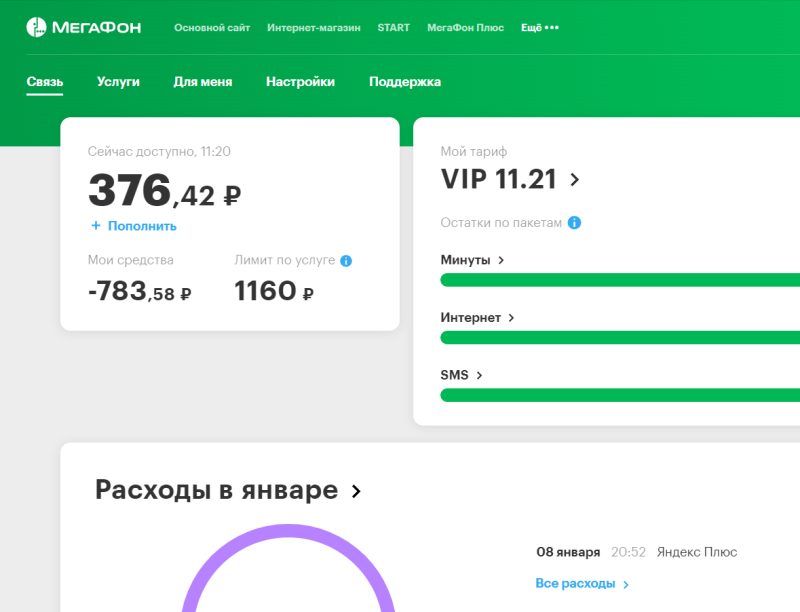
Раздел «Связь» в Личном кабинете. Фото: lk. megafon.ru
Связь
При переходе в Личный кабинет абонента на сайте или в мобильном приложении вы попадаете на вкладку «Связь». На странице есть информация:
- О доступных средствах. Здесь же есть кнопка «Пополнить». Положить деньги на счёт можно через банковскую карту сразу в личном кабинете. Причём, пополнить счёт через Личный кабинет можно без комиссии. А вот сделать это через банковское приложение теперь без комиссии не получится. Можно также подключить автоплатёж, привязав карту в приложении, или воспользоваться отсрочкой платежа.
- О подключённом тарифе с детализацией того, сколько у вас осталось свободных минут, SMS и интернета (остатки по пакетам).
- О расходах за месяц. Узнать более подробную информацию о расходах и поступлениях на счёт можно нажав вкладку «Все расходы». Здесь также можно заказать подробный отчёт о стоимости звонков, сообщений, интернет-сессий и других услугах в определённый период. Детализация придёт в форме текстового документа на адрес указанной в заявке электронной почты.
Услуги
Перейдя во вкладку «Услуги», можно выбрать и подключить опции.
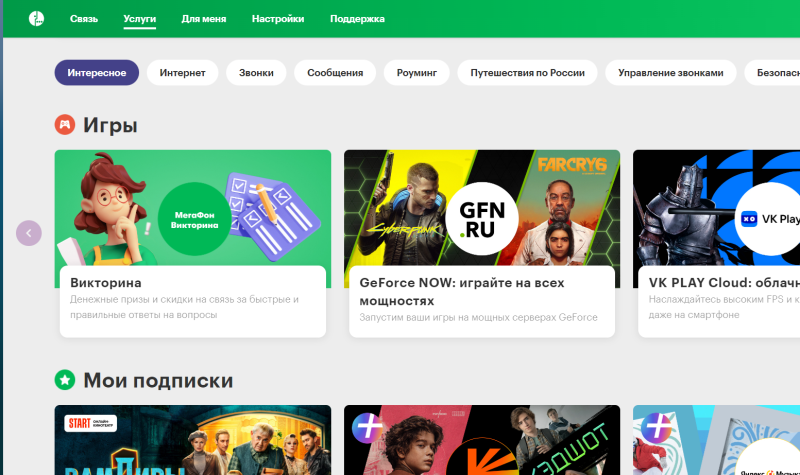
Раздел «Услуги» в Личном кабинете. Фото: lk. megafon.ru
Вот что доступно абонентам МегаФона:
- Интересное. Сюда входят подписки, игры, книги, музыка. Нажав на картинку с предложением, можно ознакомиться с условиями и стоимостью подключения опции.
- Интернет. На этой странице есть опции для тех, у кого закончился интернет по действующему тарифу. Например, есть возможность добавить 1 ГБ интернета с услугой «Продли интернет 1 ГБ» за 50 рублей. Можно также подключить интернет для отдельных сервисов (музыки, видео, навигаторов и т. д. ) и дополнительные пакеты интернета.
- Звонки. Если закончились минуты по тарифу, можно подключить услуги «Продли звонки 100 минут» и «Продли звонки 200 минут», а также подключить опцию «Звони во все страны», выгодную для звонков за границу.
- Сообщения. За 55 рублей в месяц можно подключить безлимитные сообщения на все номера России.
- Роуминг. Здесь вы найдете пакеты звонков и интернета для путешествия за рубежом. Их стоимость будет зависеть от выбранной страны.
- Путешествия по России. На странице доступны 4 тарифа для выгодных поездок по стране: «Вся Россия», «Безлимитные входящие в отпуске», «Отпуск без забот+» и «Интернет в поездке».
- Управление звонками. Здесь можно подключить опцию по блокировке номера, услуги «Чёрный список», «Кто звонил», «СуперАОН» и «АнтиАОН».
- Безопасность. «АгентЕва», «МегаФон Защита» и «МегаФон Стоп-Реклама» позволят защитить номер от спама и случайных списаний.
- Домашний интернет и ТВ. Здесь можно подать заявку на подключение домашнего интернета и телевидения.
- Полезные сервисы. На этой странице можно воспользоваться услугой «Замени гудок», подключить «Живой баланс» или установить запреты.
Настройки
Перейдя на эту вкладку, можно дополнить и отредактировать личные данные абонента, выбрать настройки для входа в Личный кабинет, сменить пароль и посмотреть данные банковских карт, сохраненных на странице.
Поддержка
На этой странице можно связаться со специалистами из службы поддержки МегаФона, а также найти ответы на самые часто задаваемые вопросы. Они даны в виде текста.
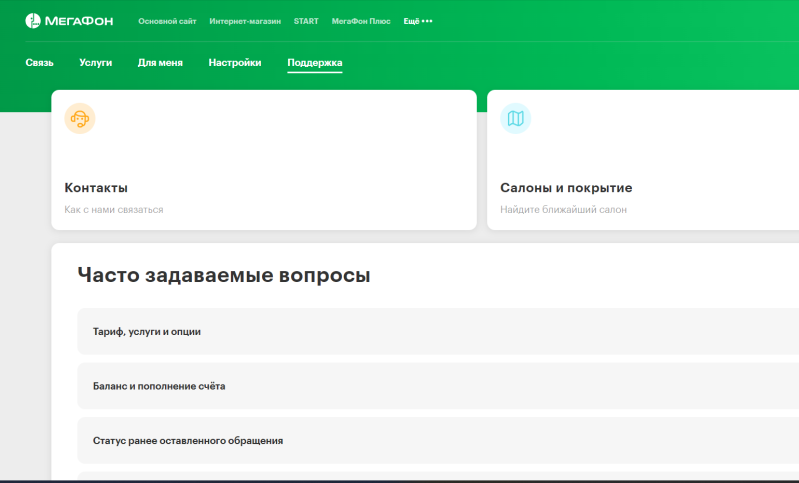
Раздел «Поддержка» в Личном кабинете МегаФона. Фото: lk. megafon.ru
Часто задаваемые вопросы
В Личном кабинете абонента МегаФона в разделе «Поддержка» можно найти ответы на разные вопросы. Вот, что чаще всего хотят узнать пользователи.
Как отключить Личный кабинет МегаФон?
Для отключения Личного кабинета достаточно выйти из учётной записи. Сделать это можно разными способами:
- На сайте нажать на учётную запись (номер телефона и ФИО), которые находятся в правой части страницы Личного кабинета, выбрать строку «Выйти из Личного кабинета».
- На сайте перейти в раздел «Настройки» и во вкладке «Настройки входа» нажать на надпись «Выйти со всех устройств».
- В мобильном приложении перейти во вкладку «Настройки» и выбрать там строку «Выйти из приложения».
Что такое USIM карта МегаФон?
USIM – это универсальная SIM-карта, которая соответствует стандартам Mini, Micro и Nano. От обычной симки она отличается большими функциями. Например, в её памяти может храниться до нескольких тысяч номеров. Для сравнения, на обычной SIM-карте – только 250 номеров. USIM разрабатывалась специально под стандарты связи 4G.
МегаФон WiFi Calling: что это за технология и как она используется
WiFi Calling в МегаФон – это технология, которая позволяет воспользоваться сотовой связью там, где к ней нет доступа. Функция напоминает работу известных мессенджеров (WhatsApp, Skype и т. д. ). Правда, есть одно отличие — все вызовы и сообщения проходят через точку Wi-Fi, но при этом задействована и SIM-карта, вставленная в смартфон. WhatsApp, Skype и другие мессенджеры используют для связи только интернет-трафик.
Чтобы воспользоваться WiFi Calling, надо установить на смартфон бесплатное приложение eMotion. Оно доступно для загрузки во всех магазинах приложений.
App Store перестал принимать оплату с мобильного счёта
Весной 2022 года компания Apple отключила оплату за подписки и приложения в AppStore с мобильного счёта у МегаФона, Yota (дочка МегаФона) и Tele2. В настоящее время эта функция работает только у МТС и Билайна.
Как настроить автоматический вход
Для того чтобы входить в Личный кабинет без ввода пароля или кода, достаточно перейти в раздел «Настройки» (на сайте и в мобильном приложении) и включить функцию «Автовход».