Knowledge Base


Prevent email tampering and phishing with a DigiCert S/MIME certificate.
Learn how to set up your code signing DigiCert-provided hardware token.
Before you begin
Before you begin, make sure you meet these prerequisites:
- DigiCert-provided hardware token: SafeNet 5110 CC, SafeNet 5110 FIPS, or SafeNet 5110+ FIPS.
- Access to your certificate’s Order details page in CertCentral.
- Code Signing or EV Code Signing certificate order number.
- Verify whether the eToken is blank or comes with the certificate preinstalled.
- Administrator permissions on your computer.
- Secure password manager. See Passwords 101.
This process will require you to supply multiple passwords. If you incorrectly enter or lose a password, you can permanently disable your eToken. We recommend using a secure password manager to track the passwords used for initializing your eToken.
How do I know if my eToken is blank or comes with the certificate installed?
In your CertCentral account, go to your certificate’s Order details page. In the Certificate actions dropdown menu, what option do you see? The menu option lets you know if the eToken is blank or has the certificate preinstalled.
Menu options:
-
Install certificate
This option means the eToken is blank, and you must install the certificate on the eToken. See Install your code signing certificate on your hardware eToken below.
Install your code signing certificate on your eToken
- In your CertCentral account, in the left main menu, go to Certificates > Orders.
- You must install the SafeNet Authentication Client on any system you plug the eToken in to sign code.
- Learn how to install the SafeNet Drivers.
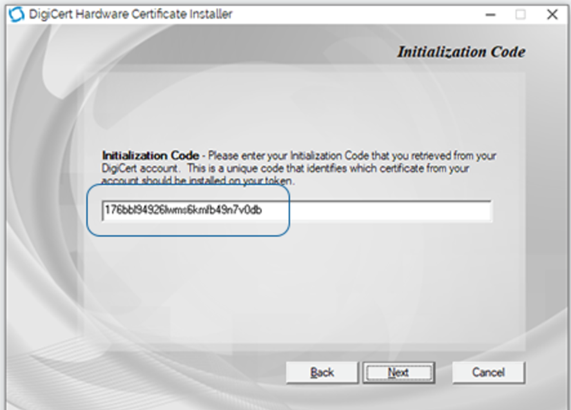
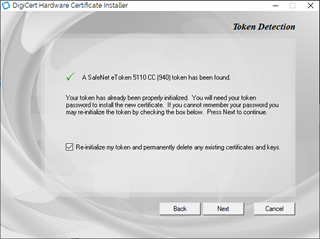
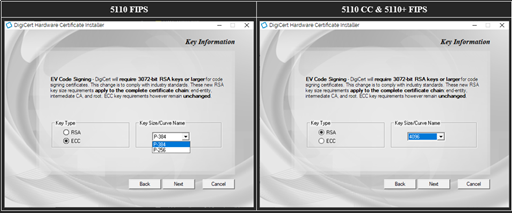
- RSA
- Under Key Type, select RSA.
- Under Key Size/Curve Name, select 4096.
- ECC Key Types
- Under Key Type, select ECC
- Under Key Size/Curve Name, select p-256 or p-384.
- Add a Token Name.
The token name is used to identify the eToken. This name is helpful when you have multiple eTokens. - Create a Token Password.
This password (sometimes called a token PIN) is required to access the certificates saved on the eToken.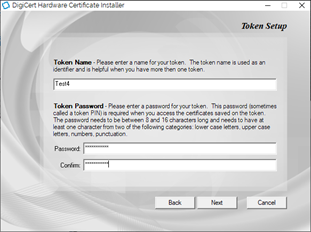
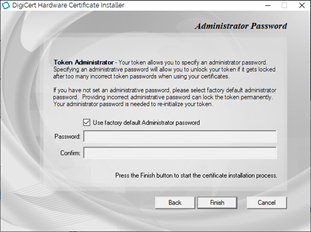
- If you have NOT changed the Administrator Password since receiving your eToken, leave Use factory default Administrator password checked and select Finish.
- If you have set a new Administrator Password (done outside of DigiCert Support using the SafeNet client), uncheck Use factory default Administrator password, enter the current Administrator Password, and select Finish.
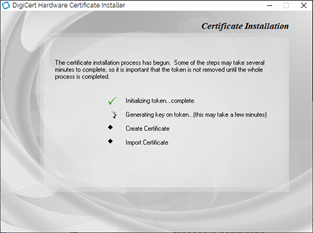
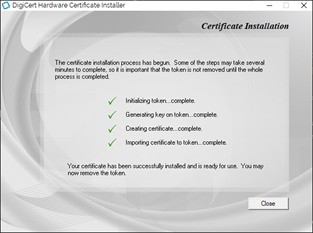
Initialize your eToken
- In your CertCentral account, in the left main menu, go to Certificates > Orders.
Important: Do not proceed without your DigiCert-provided hardware token. You need the eToken to complete these steps. Additionally, some information is only shown one time. - Now that you have your DigiCert-provided hardware token, check I have received the hardware token.
- When ready, select Submit.
Warning: Your preassigned password will only be visible once. Make sure to take note of this password. You need it to access your certificate on your DigiCert-provided hardware token. See Password 101. - You must install the SafeNet Authentication Client on any system you plug the eToken in to sign code.
- Learn how to install the SafeNet Drivers.
- Open the SafeNet Authentication Client and then connect the eToken to your computer.
- In the SafeNet Authentication Client, on the top of the page, right-click the cog icon (Configuration button).
You should now see the eToken listed in the tree menu on the left side of the page. - Right-click on the eToken name and select Change Password.
- On the change password page, enter your Current Token Password from the Initialization page in CertCentral.
- Next, create a new password.
- Save the New Token Password in your secure password manager.
- When ready, select OK.
Password 101
Warning: The SafeNet eToken uses multiple passwords for authentication. If an Administrator Password is entered incorrectly five times, the eToken is permanently locked. The SafeNet eToken uses the following passwords:
-
Administrator Password:
The default Administrator Password is «0» 48 times as provided by the manufacturer. If «this» password is lost, you are permanently locked out of the eToken and must purchase a new one. DigiCert does not set up this password.
This password is used to access the eToken certificate store. If lost, you can reset the eToken and reinstall the certificate.
Troubleshooting
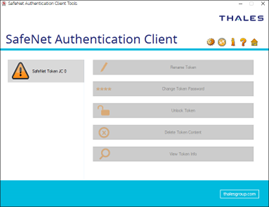
- My token appears as «SafeNet Token JC 0.»
Your eToken has been permanently disabled due to incorrect password attempts. Please contact DigiCert Support to order a new eToken.
- Reissue your certificate.
- Reissue or re-key a Code Signing certificate
- Reissue or re-key an EV Code Signing certificate
- Rekeying Your DigiCert Document Signing Certificate
- Re-initialize your eToken.
After DigiCert reissues your certificate, install it on your eToken. See Install your code signing certificate on your hardware token.
Как записать сертификат на етокен
Как на etoken записать файлы. Как скопировать сертификат с рутокена на компьютер, из криптопро на флешку — Контур.Экстерн. По окончании процесса Вас уведомят что том был успешно создан
Если для работы используется дискета или flash-накопитель, скопировать контейнер с сертификатом можно средствами Windows (этот способ подходит для версий КриптоПро CSP не ниже 3.0). Папку с закрытым ключом (и, если есть, файл сертификата — открытый ключ) поместите в корень дискеты / flash-накопителя (если поместить не в корень, то работа с сертификатом будет невозможна). Название папки при копировании рекомендуется не изменять.
В папке с закрытым ключом должно быть 6 файлов с расширением.key. Как правило, в закрытом ключе присутствует открытый ключ (файл header.key в этом случае будет весить больше 1 Кб). В этом случае копировать открытый ключ необязательно. Пример закрытого ключа — папки с шестью файлами и открытого ключа — файла с расширением.cer.

Закрытый ключ Открытый ключ
Копирование на профиле Диагностики
1. Зайдите на профиль Диагностики «Копирования» по ссылке .
2. Вставьте носитель, на который необходимо скопировать сертификат.
3. На нужном сертификате нажмите на кнопку «Скопировать».

Если на контейнер был задан пароль — появится сообщение «Введите пароль для устройства с которого будет скопирован сертификат».

4. Выберите носитель, куда необходимо скопировать сертификат и нажмите «Далее».

5. Задайте имя новому контейнеру и нажмите на кнопку «Далее».

6. Должно появиться сообщение об успешном копировании сертификата.

Массовое копирование
- Скачайте и запустите утилиту . Дождитесь загрузки всего списка контейнеров/сертификатов и отметьте нужные галочками.
- Выберите меню « Массовые действия» и нажмите на кнопку « Копирование контейнеров».

3. Выберите носитель для хранения копии контейнера и нажмите « ОК» . При копировании в реестр можно поставить галочку на пункте «Копировать к ключевой контейнер компьютера», тогда после копирования контейнер будет доступен всем пользователям данного компьютера.

4. После копирования нажмите внизу слева кнопку « Обновить».
Если хотите работать со скопированными контейнерами — необходимо .Копирование с помощью КриптоПро CSP
Выберите «Пуск» > «Панель управления» > «КриптоПро CSP». Перейдите на вкладку « Сервис» и кликните по кнопке « Скопировать».

В окне « Копирование контейнера закрытого ключа» нажмите на кнопку « Обзор» .

Выберите контейнер, который необходимо скопировать, и кликните по кнопке «Ок», затем «Далее». Если вы копируете с рутокена, то появится окно ввода, в котором следует указать pin-код. Если вы не меняли pin-код на носителе, стандартный pin-код — 12345678.

Придумайте и укажите вручную имя для нового контейнера. В названии контейнера допускается русская раскладка и пробелы. Затем кликните« Готово» .

В окне « Вставьте чистый ключевой носитель» выберите носитель, на который будет помещен новый контейнер.

На новый контейнер будет предложено установить пароль. Рекомендуем установить такой пароль, чтобы вам было легко его запомнить, но посторонние не могли его угадать или подобрать. Если вы не хотите устанавливать пароль, можно оставить поле пустым и нажать «ОК».
Не храните пароль/pin-код в местах, к которым имеют доступ посторонние. В случае утери пароля/pin-кода использование контейнера станет невозможным.

Если вы копируете контейнер на смарт-карту ruToken, сообщение будет звучать иначе. В окне ввода укажите pin-код. Если вы не меняли pin-код на носителе, стандартный pin-код — 12345678.

После копирования система вернется на вкладку « Сервис» КриптоПро CSP. Копирование завершено. Если вы планируете использовать для работы в Экстерне новый ключевой контейнер, .
Для копирования ключевого контейнера:
Если нужный носитель отсутствует:

Важно! Чтобы использовать созданный ключевой носитель, переустановите сертификат из скопированного контейнера:
- Откройте меню «Пуск» — «Панель управления» — «КриптоПро CSP» — «Сервис» — «Просмотреть сертификаты в контейнере».
- Нажмите «Обзор», отметьте нужный контейнер, нажмите «Ок» и «Далее».
- Нажмите «Установить».
- На вопрос о замене сертификата необходимо ответьте утвердительно.
- Нажмите «Готово» и «Ок».
Теперь установленный сертификат привязан к контейнеру, из которого он был установлен.
Видеоинструкция по созданию копии ключевого контейнера.
Как скопировать ЭЦП на флешку
Копирование ЭЦП с Рутокена или другого носителя на USB флешку может понадобиться для обеспечения сохранности подписи, для удобства использования, либо для передачи копии доверенному лицу.
Копирование ЭЦП с защищенного носителя осуществляется средствами программы КриптоПРО CSP (актуальная версия 3.9).
Копирование ЭЦП с Рутокена на флешку
1. Вставляем в компьютер одновременно носитель с ЭЦП (Рутокен) и флешку.
2. Запускаем программу КриптоПРО CSP. (все картинки в инструкции кликабельны)

3. Открываем вкладку Сервис

4. Нажимаем кнопку Скопировать.

5. В открывшемся окне нажимаем кнопку Обзор.
6. В открывшемся окне выбираем нажатием наш сертификат (ключ ЭЦП)


9. Вводим имя новой копии ЭЦП, например — myetsp(copy)

10. Нажимаем Готово
11. В открывшемся окне выбираем нажатием нашу флешку

13. Вводим новый пароль для копии, например такой же 12345678 в обе строки

14. Нажимаете Ок
После чего окно закроется, а на флешке должна появиться папка с названием, похожим на myetspoc.000 – это и есть копия нашей цифровой подписи. Теперь этот файл можно копировать на неограниченное количество носителей или передавать при необходимости по электронной почте.
Будьте осторожны и внимательны, электронная цифровая подпись – это аналог вашей собственноручной подписи и печати!
Настроить рабочее место для работы с ЭЦП на торговых площадках можно бесплатно в автоматическом режиме. Подробнее по ссылке: автоматическая настройка ЭЦП
Как скопировать сертификаты в программе КриптоПро
Мой новый пост будет посвящен программе Крипто Про, вроде ничего сложного, но все время заморочки с данным софтом, то ли потому что сталкиваться с ним приходиться раз-два в год то ли софт такой, но вообще решил сделать памятку для себя и для Вас.
Задача: Предоставить доступ к программе Контур Экстерн на двух машинах, ну ОК приступаем.
Что мы имеем: Один уже работающий ключ на SD карте.
Что потребуется: Нам надо любой носитель SD карта, USB флешка также можно выгрузить в реестр или можно использовать так называемый RUtoken. Я буду устанавливать на RUtoken, а вы можете использовать любой из вариантов.
Да, еще маленькая ремарка, если у вас доменный компьютер то лучше все это проделать под админской учетной записью.
И так приступим,
Находим программу в меню пуск или панель управления,

Переходим на вкладку Сервис и нажимаем на кнопку Скопировать.

Далее, нажимаем кнопку Обзор и выбираем ключ нужного нам для копирования у меня он в формате Описание. Выбираем его и нажимаем Далее.

Потребуется ввод пароля 8 любых символов. Набираем пароль и нажимаем Далее.

В следующем окне нам необходимо задать имя контейнера, (я все время использую удобную мне у нас 2 организации и я использую маркировку name-01 и 02 можно для разделения также можно использовать ИНН организации.) после чего нажимаем кнопку Финиш.
Тут вам еще раз надо будет ввести пароль уже к новому контейнеру делаем такой же и нажимаем ОК.

В следующем диалоговом окне необходимо выбрать носитель куда скопировать наш контейнер я выбираю RUtoken а Вам надо выбрать тот носитель куда вы собираетесь установить контейнер.
Вот в общем то почти все, ключ скопирован. Осталось только его установить для конкретного пользователя.

Тут существует два варианта:
Снова проходим в КриптоПро открываем вкладку сервис и кликаем по кнопке Посмотреть сертификаты в контейнере.

В открывшемся диалоговом окне открываем нужный нам контейнер и жмем кнопку ОК. затем нажимаем кнопку Далее.

В следующем окне нажимаем кнопку Установить, если ее нет то нажимаем кнопку Свойства.

В открывшимся окне нажимаем кнопку Установить сертификат. Откроется мастер импорта сертификатов где нужно нажать Далее.

В открывшимся окне надо все оставить как есть и нажать Далее.
Если сертификат установлен успешно вы должны увидеть следующее диалоговое окно.
Установка через меню установить личный сертификат.
Для установки сертификата нам понадобиться сам файл сертификата, (файл с расширением.cer) он находиться на том носителе куда мы его копировали в моем случае это rutokin.
И так, снова открываем КриптоПро переходим во вкладку Сервис и нажимаем кнопку Установить личный сертификат.

В открывшимся окне находим данный сертификат перейдя по кнопки Обзор.
В следующем диалоговом окне ставим галку напротив Найти контейнер автоматически, после чего программа автоматически найдет нужный вам контейнер. Затем нажмите кнопку Далее.

Затем может появиться окно с выбором места хранения сертификата вам надо выбрать Личинное и нажать кнопку ОК.
Затем может появиться диалоговое окно где Вам надо нажать кнопку Да.
Затем дождаться сообщения об успешной установке.
После чего нужно извлечь ваше устройство на которое ссылается контейнер с ключами и вставить обратно, после того как устройство найдено можно пробовать.
Если у вас есть какие либо вопросы т.к в разных версиях КриптоПро могут быть различные изменения то спрашиваете оставляйте свои комментарии я всегда буду рад Вам помочь.
Как скопировать сертификат в КриптоПро CSP — Программы и приложения
Иногда возникают ситуации, когда требуется установить сертификат с ключом на другой компьютер или сделать его резервную копию. При работе с USB флешками можно сделать рабочую копию закрытого ключа имеющимися средствами Windows, главное условие – наличие установленной КриптоПро CSP 3.0.
Далее требуется пошагово следовать предлагаемой инструкции, но при этом стоит помнить, что копию сделать можно только через СКЗИ (средство криптографической защиты информации), в противном случае, например, если копировать через Проводник, запустить ключ на другом компьютере не удастся.
Инструкция по копированию сертификата через КриптоПро CSP
1. Кликните по ярлыку КриптоПро CSP 3.0 или откройте его через Пуск – Панель управления.
2. В системном окне перейдите во вкладку «Оборудование» и настройте считыватели путем выбора из списка установленных считывателей, после этого – «Добавить». Используйте «Все съемные диски» и «Реестр» в случае, если их не было в списке.
4. В следующем открывшемся окне запускаете команду «Обзор» для того, чтобы в пустое поле ввести имя. При выборе имени сначала подтвердите операцию, после чего кликните по кнопке «Далее». В некоторых случаях, при работе с рутокеном, может потребоваться ввод пароля (пин-кода) – вводите последовательность 12345678.
5. Создаете имя для контейнера, куда копируются данные. Раскладка клавиатуры может быть и русской, и латинской. Также в имени допускаются пробелы. После определения с именем нажмите «Готово».
6. Затем система попросит вставить чистый ключевой носитель, на который будет скопирован контейнер. Сделайте это и нажимаете «ОК».
7. На создаваемую копию можно установить пароль – это необязательный этап, поэтому допускается просто кликнуть «ОК», оставив поле пустым. Если же копия производится на рутокен, то снова нужно ввести стандартную защитную комбинацию – 12345678.
Процесс копирования будет завершен, когда система вновь вернет на экран вкладку «Сервис».
Как скопировать контейнер закрытого ключа в КриптоПро?
Копирование контейнера закрытого ключа – обязательное действие при переустановке СБиС на другой компьютер. Вы также можете скопировать сертификат, если хотите создать запасной ключ электронной подписи.
Копирование контейнера закрытого ключа на флешку, дискету или токен — достаточно сложный процесс, во избежание ошибок важно четко следовать нашей инструкции.
КриптоПро: копирование сертификата
Шаг 1. Открытие программы КриптоПро
Чтобы открыть программу проделайте следующий путь:
Нажмите меню Пуск, затем перейдите в Программы ⇒ КриптоПро ⇒ КриптоПро CSP и включите вкладку Сервис.
В открытом окне Сервис нажмите кнопку Скопировать контейнер.
Шаг 2. Копирование контейнера закрытого ключа
После нажатия кнопки Скопировать контейнер, система отобразит окно Копирование контейнера закрытого ключа.
В открытом окне необходимо заполнить поле Имя ключевого контейнера.
Шаг 3. Ввод ключевого контейнера
Существует 3 способа, как заполнить поле Имя ключевого контейнера:
Выбрать из списка посредством нажатия кнопки Обзор
Поиск по сертификату ЭЦП
Кроме заполнения поля Имя ключевого контейнера, необходимо заполнить оставшиеся опции поиска:
- Введенное имя задает ключевой контейнер – переключатель устанавливается в положение Пользователь или Компьютер, в зависимости от того, в каком хранилище расположен контейнер;
- Выберите CSP для поиска ключевых контейнеров – необходимый криптопровайдер (CSP) выбирается из предлагаемого списка.
После того, как все поля заполнены, нажмите кнопку Далее.
Если на доступ к закрытому ключу установлен пароль, то система попросит ввести его. Введите пароль и нажмите кнопку ОК.
Шаг 4. Ввод нового ключевого контейнера
Система вновь отобразит окно Копирование контейнера закрытого ключа, в котором необходимо ввести имя нового ключевого контейнера и установить переключатель Введенное имя задает ключевой контейнер в положение Пользователь или Компьютер, в зависимости от того, в каком хранилище требуется разместить скопированный контейнер.
Нажмите на изображение, чтобы увеличить
После ввода нажмите кнопку Готово.
Шаг 5. Выбор носителя для скопированного контейнера
На Вашем экране появится окно, в котором необходимо выбрать носитель для скопированного контейнера.
TrueCrypt — это программной обеспечение, позволяющее создавать виртуальный зашифрованный логический диск, хранящийся в файловой системе как файл. Все записываемые данные на этот диск, включая имена файлов и каталогов «шифруются на лету». Так же существуют возможность полностью зашифровать разделы жесткого диска или usb носителя. Смонтированный раздел идентичен обычному логическому диску или съемному накопителю, что дает возможность работать с ним всеми утилитами встроенными в операционную систему, таких как проверка диска и дефрагментация.
Рутокен – это устройство выполненное в виде usb-брелока, которое служит для авторизации пользователя на компьютере, защиты данных, безопасного удаленного доступа к информационным ресурсам и т.д.
Чем больше мы используем компьютер и чем больше он входит в нашу жизнь, тем чаще мы начинаем задумываться о безопасности хранимой информации на нем. Не говоря уже о предприятиях, когда проблемы в безопасности хранимой информации могут привести к большим потерям.
В данной статье рассмотрим как можно создать в системе виртуальный зашифрованный диск, для доступа к которому необходим ключевой файл, который размещается на рутокене.- дистрибутив TrueCrypt — http://www.truecrypt.org/downloads ;
- русский перевод — http://www.truecrypt.org/localizations ;
- рутокен — http://www.rutoken.ru/products/rutoken/ ;
- драйвера для Рутокена — http://www.rutoken.ru/hotline/download/ ;
Устанавливаем TrueCrypt и драйвер для рутокен
Как рекомендуют разработчики рутокен, нельзя его подключать, пока не установлены драйвера. Процедура установки не отличается от установки любого приложения. На все вопросы отвечаем положительно и принимаем условия лицензионного соглашения. Распаковываем файл перевода TrueCrypt в папку, куда он был установлен. Запускаем TrueCrypt и в настройках изменяем язык на русский – Settings \ Language , выбираем Русский и ОК.
Подключаем рутокен к usb порту

После подключения в TrueCrypt запускаем «Настройки токена безопасности» — Сервиc \ Токены безопасности , в открывшемся окне запускаем « Автоопределение библиотеки ». При успешном поиске путь к библиотеке автоматически заполниться, далее ОК.
Создаем ключевой файл

Теперь нам необходимо создать ключевой файл. Для этого открываем «Генератор ключевых файлов» — Сервис \ Генератор ключевых файлов . Перед нами генерация ключа.
Чтобы сохранить ключевой файл нажимаем « Создать и сохранить файл », выбираем путь и сохраняем ключевой файл. Нас оповестят об успешном сохранении ключа.
Запись ключа на рутокен
Все готово, чтобы ключ записать на рутокен — Сервис \ Ключевые файлы токена безопасности . Должен появится запрос пароля Рутокена(если его не появилось, видимо библиотека не была указана), вводим пароль пользователя рутокен (по умолчанию 12345678). В открывшемся окне нажимаем « Импорт кл. файла в токен », указываем ключевой файл, который мы генерировали в предыдущем пункте, а после указываем как он будет называться на рутокене.
При успешном добавлении он появится в списке с именем, которое Вы указали.

Если Вы планируете пользоваться ключом только с рутокена, то необходимо удалить сохраненный на компьютере ключ.
Теперь рутокен полностью готов для работы с TrueCrypt, можно создавать зашифрованный том.
Создаем зашифрованный том
ВНИМАНИЕ! Все дальнейшие необдуманные действия с Вашей стороны со своим жестким диском на Ваш страх и риск! Я описываю самый безопасный способ создания скрытого раздела. Если не хотите потерять данные, придерживайтесь инструкции.

Для создания нового тома используем мастер создания томов TrueCrypt – Тома \ Создать новый раздел .
Запускается «Мастер создания томов TrueCrypt». Выбираем « Создать зашифрованный файловый контейнер », т.е. виртуальный зашифрованный диск будет храниться в одной файле.
Тип тома « Обычный том ».

Выбираем где у Вас будет храниться файл диска. Если поставить галочку напротив «Не сохранять историю», то Вам придется каждый раз указывать месторасположения файла.

В настройках шифрования Вам необходимо указать алгоритм шифрования, который будет использоваться для шифрования создаваемого диска. У каждого алгоритма своя скорость работы, чтобы просмотреть скорость шифрования\дешифрования для всех алгоритмов, нажмите «тест».

Теперь Вам необходимо ввести размер создаваемого тома.
Пришло время указать ключевой файл и пароль. Нажимаем «Ключ.файлы», если там нету вашего ключа, то в этом окне нажимаем « Токен-файлы », вводим пароль рутокена и выбираем токен.Переходим далее, где уже нам необходимо указать опции (файловая система, кластер и тип файла: динамический или статический) и разметить наш будущий диск. Разметка занимает некоторое время, чем больше размер тома, тем дольше он будет размечаться.

По окончании процесса Вас уведомят что том был успешно создан.
Монтируем созданный том

В главном окне TrueCrypt нажимаем « Файл », выбираем файл тома и нажимаем « Смонтировать ».
Если у Вас не подключен рутокен, то вы получите ошибку « Ключевой файл токена безопасности не обнаружен ». Подключаете рутокен, если он не подключен. Нажимаем «Ключ.файлы» и выбираем рутокен ключ.Если пароль был введен правильно, а рутокен был подключен и выбран необходимый ключ, то вы увидите смонтированный новый диск. Удачной работы!
Важно! Когда монтирование диска произошло, рутокен необходимо отключить от usb порта, так советуют сами разработчики, чтобы продлить ему жизнь. От себя еще советую настроить автоматическое размонтирование при не активности.Как записать сертификат на етокен
Learn how to set up your code signing DigiCert-provided hardware token.
Before you begin
Before you begin, make sure you meet these prerequisites:
- DigiCert-provided hardware token: SafeNet 5110 CC, SafeNet 5110 FIPS, or SafeNet 5110+ FIPS.
- Access to your certificate’s Order details page in CertCentral.
- Code Signing or EV Code Signing certificate order number. or comes with the certificate preinstalled.
- Administrator permissions on your computer.
- Secure password manager. See Passwords 101.
This process will require you to supply multiple passwords. If you incorrectly enter or lose a password, you can permanently disable your eToken. We recommend using a secure password manager to track the passwords used for initializing your eToken.
How do I know if my eToken is blank or comes with the certificate installed?
In your CertCentral account, go to your certificate’s Order details page. In the Certificate actions dropdown menu, what option do you see? The menu option lets you know if the eToken is blank or has the certificate preinstalled.
Menu options:
-
Install certificate
This option means the eToken is blank, and you must install the certificate on the eToken. See Install your code signing certificate on your hardware eToken below.Install your code signing certificate on your eToken
- In your CertCentral account, in the left main menu, go to Certificates > Orders.
- You must install the SafeNet Authentication Client on any system you plug the eToken in to sign code.
- Learn how to install the SafeNet Drivers.
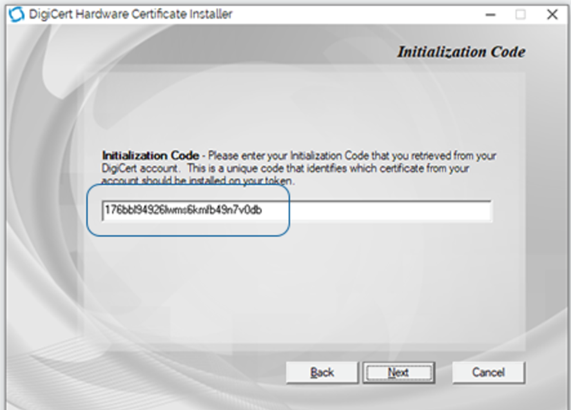
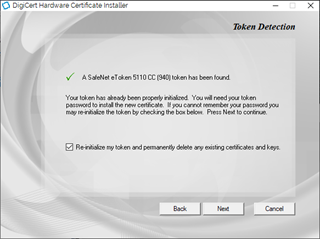
- RSA
- Under Key Type, select RSA.
- Under Key Size/Curve Name, select 4096.
- If you have NOT changed the Administrator Password since receiving your eToken, leave Use factory default Administrator password checked and select Finish.
- If you have set a new Administrator Password (done outside of DigiCert Support using the SafeNet client), uncheck Use factory default Administrator password, enter the current Administrator Password, and select Finish.
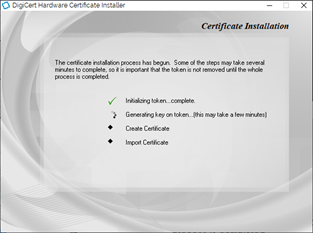
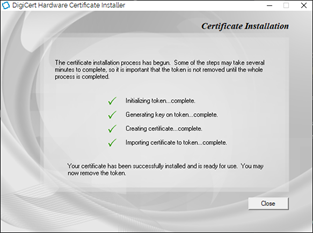
Initialize your eToken
- In your CertCentral account, in the left main menu, go to Certificates > Orders.
- Now that you have your DigiCert-provided hardware token, check I have received the hardware token.
- When ready, select Submit.
- You must install the SafeNet Authentication Client on any system you plug the eToken in to sign code.
- Learn how to install the SafeNet Drivers.
- Open the SafeNet Authentication Client and then connect the eToken to your computer.
- In the SafeNet Authentication Client, on the top of the page, right-click the cog icon (Configuration button).
You should now see the eToken listed in the tree menu on the left side of the page. - Right-click on the eToken name and select Change Password.
- On the change password page, enter your Current Token Password from the Initialization page in CertCentral.
- Next, create a new password.
- Save the New Token Password in your secure password manager.
- When ready, select OK.
Password 101
Warning: The SafeNet eToken uses multiple passwords for authentication. If an Administrator Password is entered incorrectly five times, the eToken is permanently locked. The SafeNet eToken uses the following passwords:
-
Administrator Password:
The default Administrator Password is «0» 48 times as provided by the manufacturer. If «this» password is lost, you are permanently locked out of the eToken and must purchase a new one. DigiCert does not set up this password.
This password is used to access the eToken certificate store. If lost, you can reset the eToken and reinstall the certificate.
Troubleshooting
- My token appears as «SafeNet Token JC 0.»
Your eToken has been permanently disabled due to incorrect password attempts. Please contact DigiCert Support to order a new eToken.
Importing a Certificate onto an eToken
Note : The certificate file must be DER encoded or Base64 (not PKCS #7).
If a PFX file is selected, the private key and corresponding certificate will be imported to the eToken. You will be asked if CA certificates should be imported to the eToken, and you will be asked to enter the password (if it exists) protecting the PFX file.
In the case of a CER file (which contains only X.509 certificates), the program checks if a private key exists on the eToken. If the private key is found, the certificate is stored with it. If no private key is found, then you are asked if you want to store the certificate as a CA certificate.
When downloading a certificate to the computer and then importing the certificate to the eToken, remove the certificate from the local store and reinsert the eToken before using the certificate to sign and encrypt mail. This ensures you are using the certificate and keys stored on the eToken.
Note : It is not possible to import a certificate onto eToken Rescue.
To import a certificate:
To open eToken PKI Client Properties do one of the following:

Right-click or double-click the eToken tray icon and select Open eToken Properties from the menu.
From Windows desktop select Start > Programs > eToken > eToken Properties .

Click the Advanced View icon
The Advanced View window opens.
Do one of the following:
In the left pane of the Advanced View window, select the required eToken and click the Import Certificate icon
In the left pane of the Advanced View window, right click the required eToken Right-click and select Import Certificate from the shortcut menu
Select one of the following
Import a certificate from my personal certificate store (Note: This is available in Windows only)
Import a certificate from a file
If you select the personal certificate store, a list of available certificates is displayed. Only certificates that can be imported on to the eToken are listed. These are:
Certificates with a private key already on the eToken
Certificates that may be imported from the computer together with its private key
If you select Import a certificate from a file, the Choose a certificate window opens.
Select the certificate to import and click Open .
If the certificate requires a password, the Password window opens.
Enter the certificate password.
The Import Operation window opens asking if you want to store the CA certificates on the eToken.
Select Yes or No .
All requested certificates are imported, and a confirmation message opens.
In the left pane of the eToken PKI Client Properties window, select the required eToken.
Как записать сертификат на етокен
По мере вытеснения бумажного документооборота электронным все большее значение и все большее распространение получает такой инструмент как электронная подпись. Уже сейчас многие ведомства осуществляют обмен документами исключительно в электронном виде, при этом каждый юридически значимый документ подписывается электронной подписью. Она используется при работе на электронных торговых площадках, при взаимодействии с государственными информационными системами (такими как ГИС ГМП, ГИС ЖКХ и прочие) и даже может быть использована для авторизации на государственных порталах (как например gosuslugi.ru). Нет никаких сомнений в том, что в дальнейшем расширение сферы применения электронных подписей будет продолжаться, а потому специалистам в сфере информационных технологий крайне важно понимать принцип действия электронной подписи и уметь произвести необходимые мероприятия по установке и настройке программного обеспечения для работы с электронной подписью.
Установка сертификата ключа электронной подписи.
После того как драйвер eToken (Рутокен) и криптопровайдер КриптоПро CSP установлены, можем начинать установку сертификата ключа проверки электронной подписи.
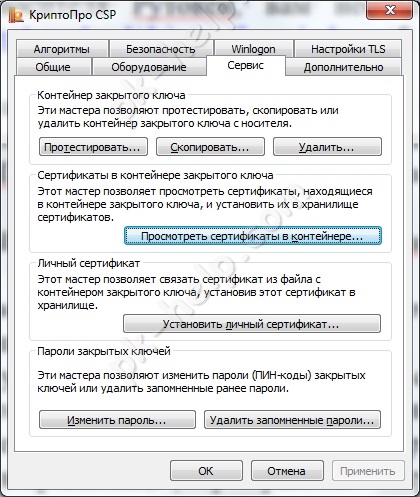
Запускаем программу КриптоПро CSP, переходим на вкладку «Сервис» и жмем кнопку «Просмотреть сертификаты в контейнере».
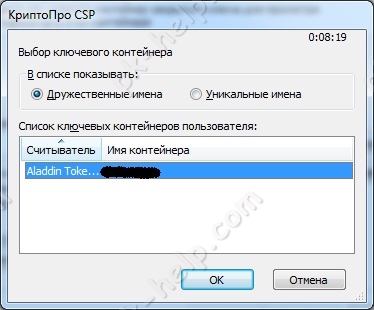
В открывшемся окне нажимаем «Обзор», выбираем нужного владельца и жмем «Ок».
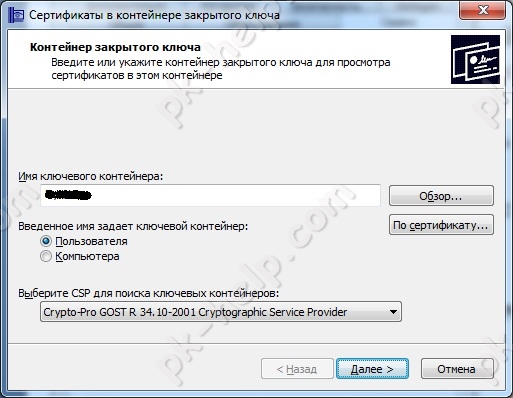
В следующем окне ничего не меняем, жмем «Далее».
Откроется окно, в котором мы можем увидеть краткие сведения о сертификате пользователя (информацию о владельце, срок действия сертификата и его серийный номер).

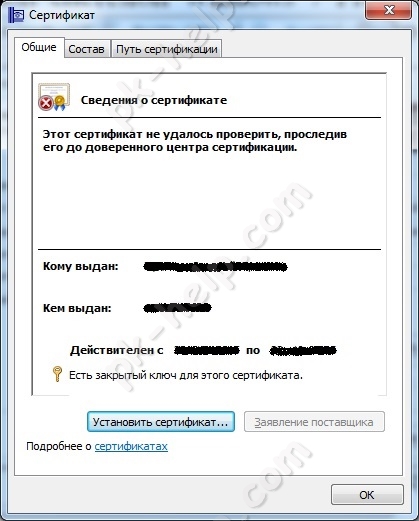
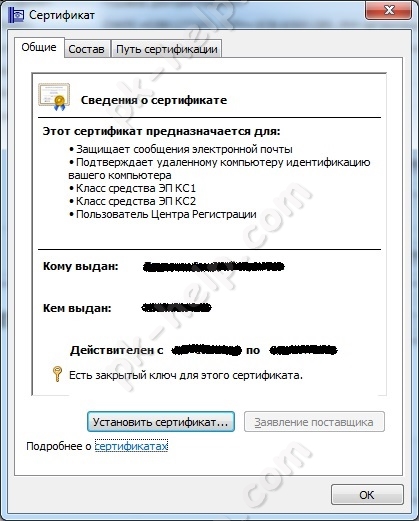
Чтобы просмотреть подробные сведения нажимаем «Свойства». Если корневой сертификат удостоверяющего центра еще не установлен (как в нашем случае), то во вкладке общие мы увидим сообщение как на рисунке ниже. Актуальный корневой сертификат удостоверяющего центра, как правило, доступен для скачивания на сайте удостоверяющего центра (организации выдавшей электронную подпись).
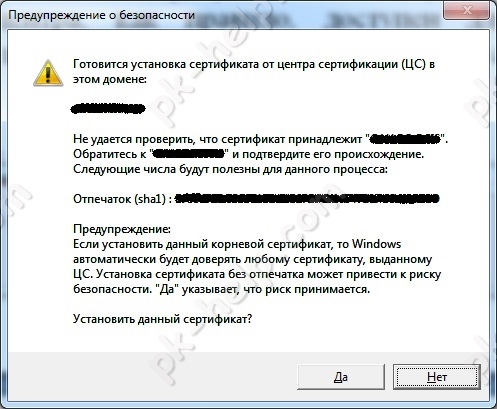
Возвращаемся в предыдущее окно и нажимаем «Установить» чтобы продолжить установку сертификата пользователя. Появится сообщение о том, что готовится установка сертификата. Подтверждаем установку нажатием кнопки «Да».
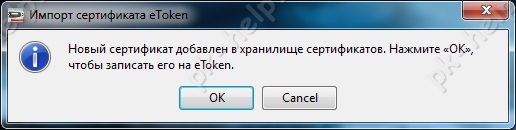
Появится так же сообщение от eToken PKI, с предложением записать сертификат на eToken. Отказываемся, нажимаем «Cansel».
Сертификат установлен в хранилище сертификатов. Нажимаем «Готово» чтобы завершить установку.Установка корневого сертификата удостоверяющего центра.
Файл корневого сертификата удостоверяющего центра (с расширением .cer) открываем двойным щелчком мыши и жмем кнопку «Установить сертификат».
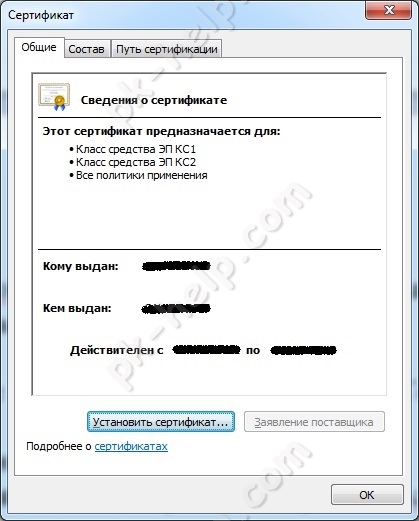
Откроется мастер импорта сертификатов. Жмем «Далее». Затем ставим галочку «Поместить сертификат в следующее хранилище».
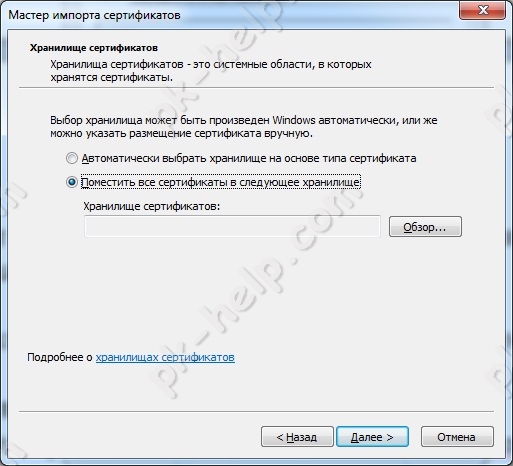
Через «Обзор» указываем папку «Доверенные корневые центры сертификации».
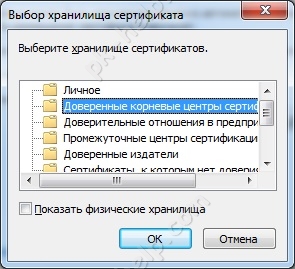
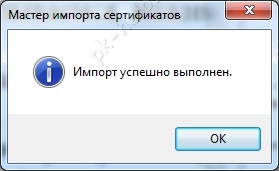
Жмем «Ок» и завершаем установку. Появится сообщение об успешном выполнении операции.
Теперь, открыв свойства сертификата пользователя, мы не увидим прежней ошибки.
Нам остается только протестировать контейнер закрытого ключа.Тестирование.
Открываем КриптоПро CSP, и во вкладке «Сервис» нажимаем «Протестировать».
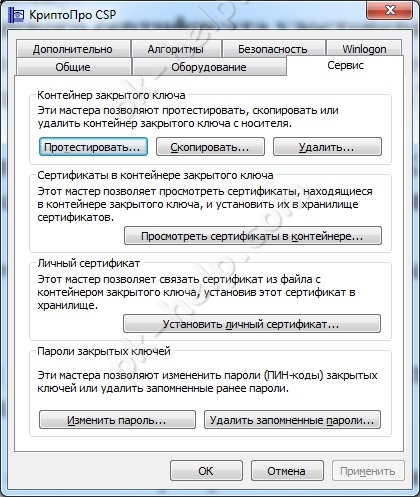
Находим ключевой контейнер через «Обзор» либо по соответствующему сертификату и жмем «Далее». Появится запрос на ввод pin-кода для контейнера. Вводим пароль и нажимаем «Ок». Если поставить галочку «Запомнить pin-код», система не будет запрашивать его при всяком обращении к ключевому контейнеру (в том числе при подписании документа), что не рекомендуется в целях защиты от несанкционированного доступа.
Далее откроется окно с информацией о наличии или отсутствии ошибок.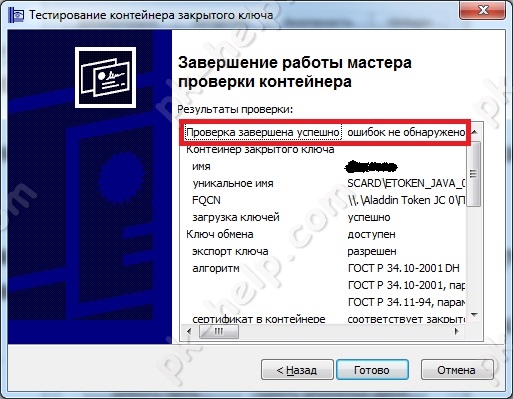
Установка электронной подписи в реестр.
Возможна ситуация, когда закрытый ключ электронной подписи необходимо размножить, чтобы использовать на нескольких компьютерах. В таких случаях оптимальным решением будет произвести установку закрытого ключа электронной подписи в реестр. Для созданного в реестре контейнера можно будет задать пароль и тем самым ограничить доступ к закрытому ключу электронной подписи, который хранится в контейнере. Съемный же носитель, после установки, можно будет передать другому пользователю. Отмечу, что такая мера оправдана в тех случаях, когда, например, несколькими сотрудниками одной организации (ведомства) используется одна и та же подпись (к примеру, подпись органа власти). В остальных же случаях, прибегать к подобным мерам не рекомендуется.
Установка считывателя «Реестр».
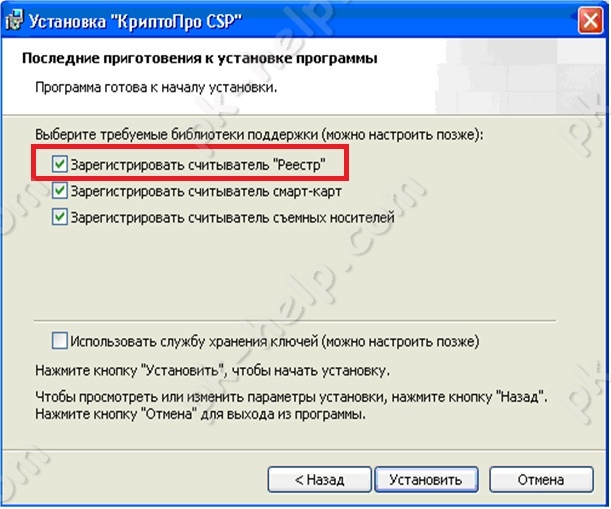
Первое что необходимо сделать – произвести установку считывателя. Это достаточно легко сделать с помощью мастера установки считывателей (добавление и удаление считывателей выполняется под учетной записью с правами администратора). Если при установке КриптоПро CSP Вы ставили галочку «Зарегистрировать считыватель «Реестр», как на рисунке ниже, и он присутствует в списке считывателей, можно сразу переходить к копированию контейнера закрытого ключа в реестр.
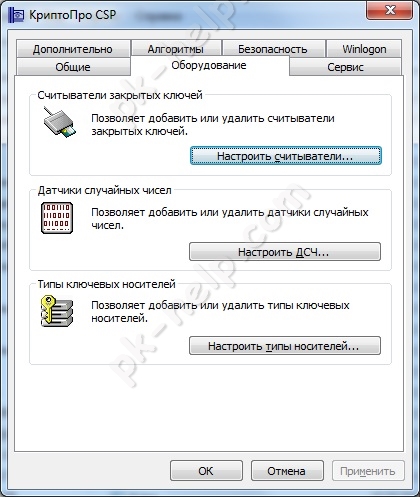
Запускаем КриптоПро CSP, во вкладке «Оборудование» нажимаем кнопку «Настроить считыватели».
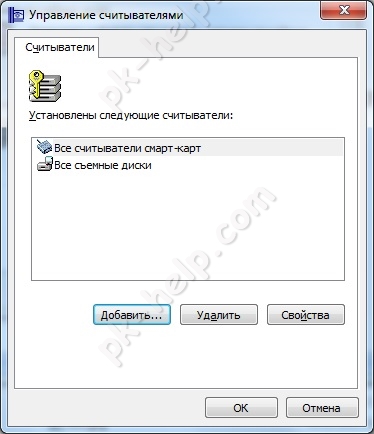
В открывшемся окне жмем «Добавить».
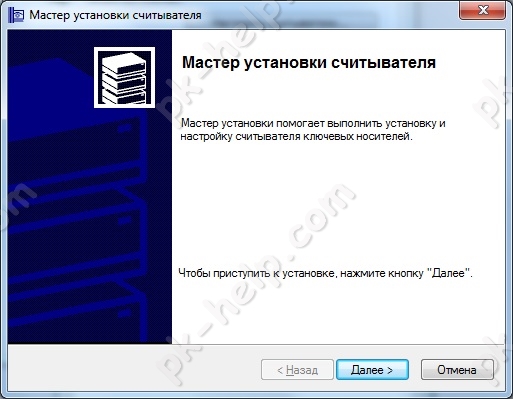
Запустится мастер установки считывателя, жмем «Далее».
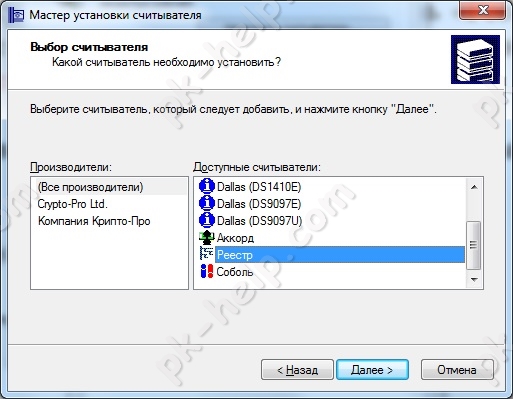
Из перечня в окне с права выбираем «Реестр» и жмем «Далее».
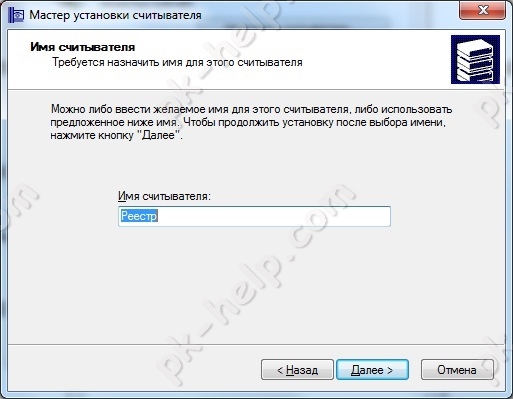
Затем задаем имя считывателя, либо оставляем без изменения как в нашем примере и жмем «Далее».
Завершаем работу мастера, нажимаем «Готово».Копирование контейнера закрытого ключа в реестр.
Считыватель подготовлен, теперь нужно скопировать контейнер с ключевой информацией со съемного носителя eToken в реестр. Для этого выходим в главное меню КриптоПро CSP и во вкладке «Сервис» жмем кнопку «Скопировать». Через «Обзор» указываем контейнер, который хотим скопировать в реестр.
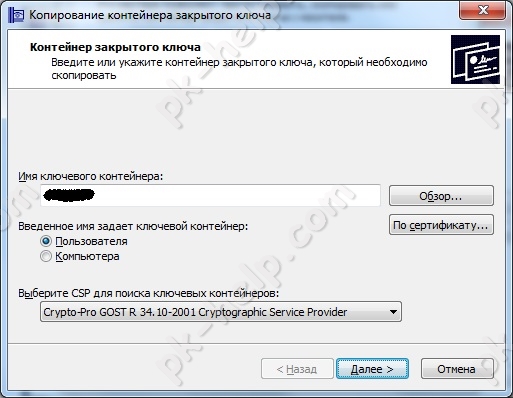
Затем система запросит пароль для доступа к контейнеру на съемном носителе (eToken). Вводим пароль, и в следующем окне задаем имя для ключевого контейнера, который будет создан в реестре.
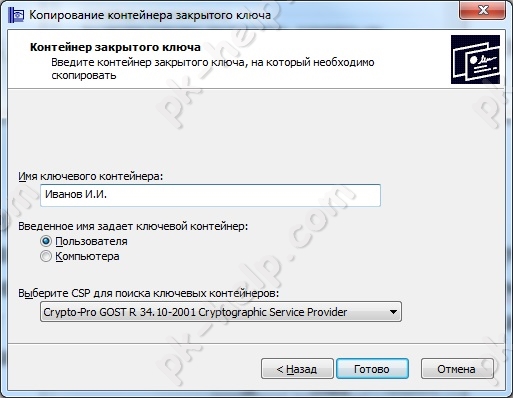
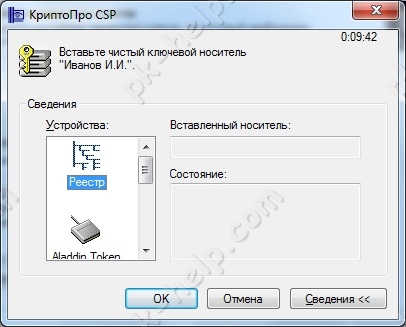
В следующем окне программа предложит выбрать носитель, на который нужно записать контейнер. Выбираем «Реестр» и жмем «Ок».
Теперь необходимо задать пароль для контейнера, который мы поместили в реестр.
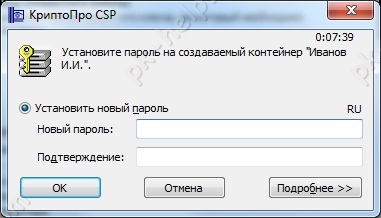
Вводим пароль, подтверждаем и жмем «Ок».
Теперь, запустив функцию тестирования контейнера закрытого ключа, кроме контейнера на съемном носителе, мы увидим созданный контейнер на считывателе «Реестр».
Завершаем процедуру тестирования контейнера. Если ошибок не обнаружено, переходим к установке сертификата ключа электронной подписи (если она не была произведена ранее). Процедура установки сертификата с реестра аналогична процедуре установки со съемного носителя, причем, если сертификат данного владельца уже был установлен со съемного носителя, то повторная его установка после копирования контейнера в реестр не потребуется.Похожие публикации:
- Должностная инструкция как приложение к трудовому договору
- Если организация исключена из егрюл что делать с задолженностью
- Как правильно найм или наем сотрудников
- Какая валюта будет в приоритете
Как записать сертификат на токен через криптопро
Использование Рутокен позволяет пользователям КриптоПро CSP обезопасить ключевую информацию от несанкционированного доступа. Ключи и сертификаты будут храниться в защищённой файловой системе Рутокен. Но прежде чем перейти к настройке Рутокен, очень важно разобраться с цифровой подписью.
Об электронной цифровой подписи
Электронная цифровая подпись — это специальная информация, которая добавляется к электронному документу и даёт возможность убедиться в том, вносились ли изменения в электронный документ после его подписания, а также гарантированно установить лицо, подписавшее данный документ. Добавить электронную цифровую подпись к электронному документу возможно с помощью личного ключа и специального программного обеспечения.
Что же такое личный ключ? Личный ключ — это набор символов в виде компьютерного файла. При этом личный ключ играет роль шариковой ручки при подписании документа на бумаге.
Для проверки ЭЦП на электронном документе используется другой набор символов — открытый ключ. После формирования сертификата открытый ключ становится его частью и не используется отдельно.
Квалифицированный сертификат (далее — сертификат) — это документ, который удостоверяет подлинность и принадлежность открытого ключа пользователю. Такой документ выдаётся аккредитованным удостоверяющим центром и существует в электронном виде. Для проверки ЭЦП на документе необходимо специальное программное обеспечение.
Сертификат служит для проверки ЭЦП на документе, не является секретным и может свободно распространяться через интернет и другие открытые каналы связи. Добавить на электронный документ ЭЦП с помощью сертификата или получить с него ваш личный ключ невозможно.
В итоге мы получаем следующее. Один субъект подписывает документ с помощью личного ключа и специального программного обеспечения, а другой проверяет подпись на этом документе. При этом лицу, которое проверяет подпись, иметь свой личный ключ и сертификат необязательно.
Как записать сертификат на токен через криптопро
Установить личный сертификат вручную можно тремя способами:
Установку первым и вторым способом можно производить, если на Рутокене хранится контейнер с сертификатом внутри. В противном случае, в «Панели управления Рутокен» вы увидите пустую ключевую пару без сертификата, а в «КриптоПро CSP» получите ошибку: « В контейнере закрытого ключа отсутствует открытый ключ шифрования» , тогда произведите установку вторым способом — через кнопку «Установить личный сертификат».
Установка личного сертификата с помощью «Панели управления Рутокен»
Откройте «Панель управления Рутокен» — вкладку «Сертификаты»
Установите флаг «Зарегистрирован» напротив того сертификата, который необходимо установить на этом компьютере. При снятии этого флага сертификат удаляется из хранилища «Личное» на текущем компьютере.
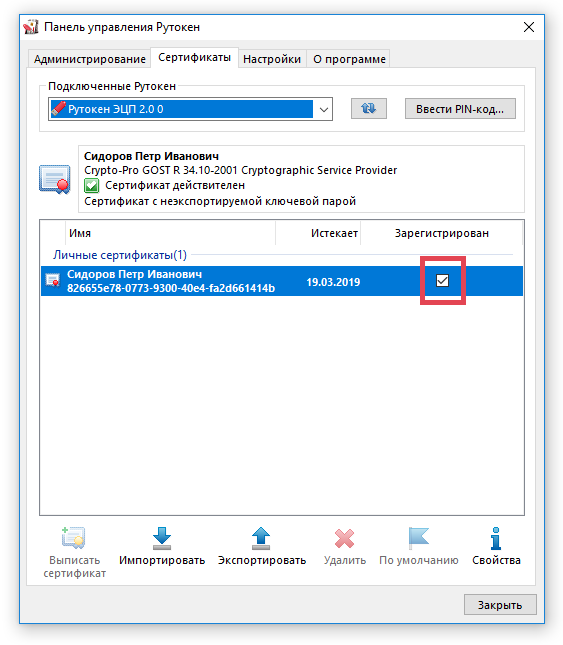
Установка личного сертификата через кнопку «Просмотреть сертификаты в контейнере»
Выберите «Пуск» — «Панель управления» — «КриптоПро CSP» — вкладка «Сервис» — кнопка «Просмотреть сертификаты в контейнере. ». В открывшемся окне нажмите на кнопку «Обзор», чтобы выбрать контейнер. После выбора контейнера нажмите на кнопку «ОК»
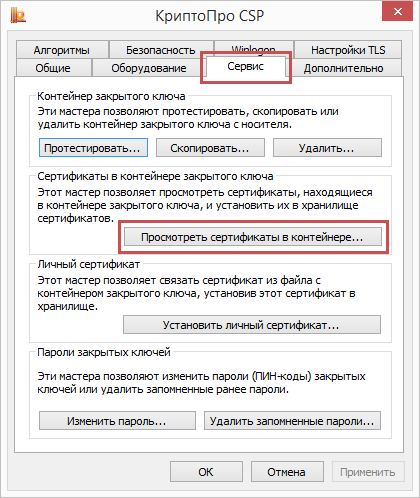
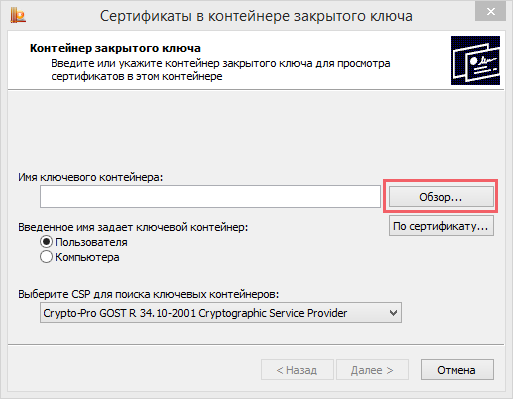
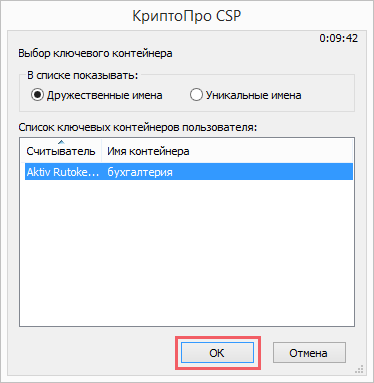
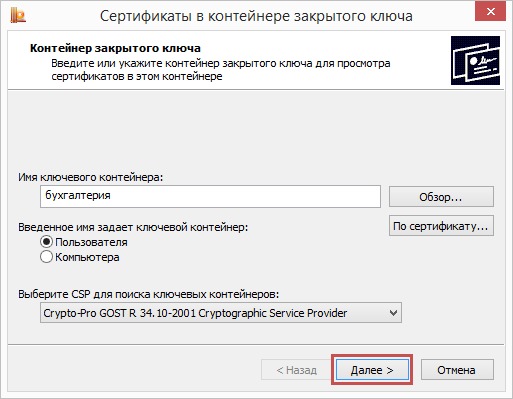
В открывшемся окне нажмите кнопку «Далее»
В следующем окне нажмите на кнопку « Установить», после чего утвердительно ответьте на уведомление о замене сертификата (если оно появится).
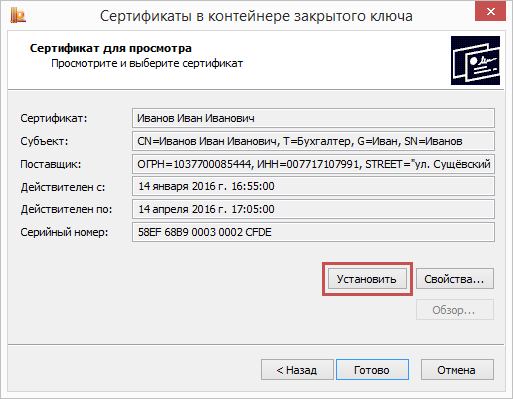
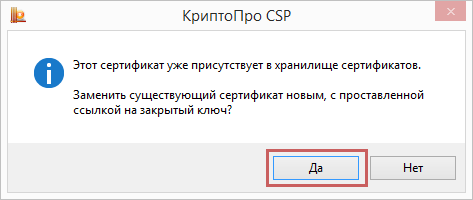
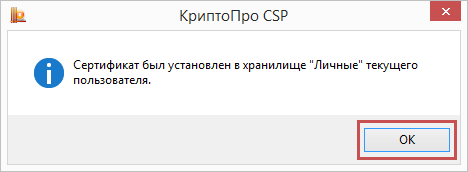
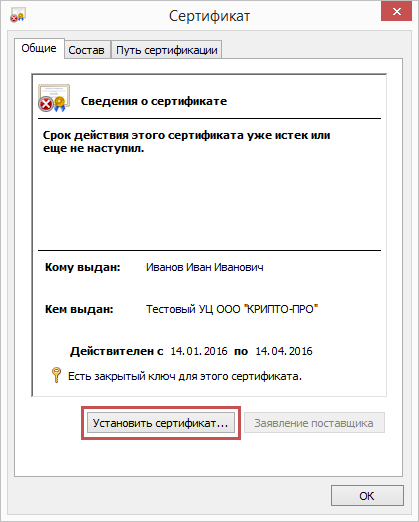
Если кнопка «Установить» отсутствует, то в окне «Сертификат для просмотра» нажмите на кнопку «Свойства».
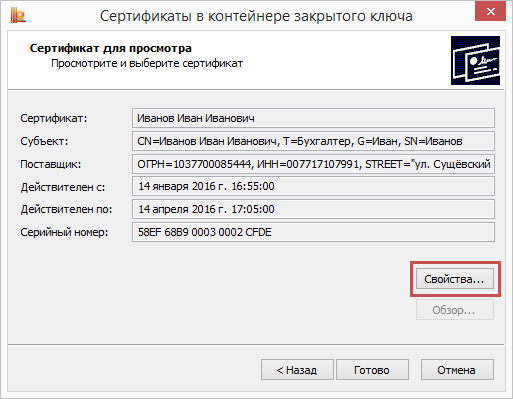
Личный сертификат установлен.
Установка личного сертификата с помощью кнопки «Установить личный сертификат»
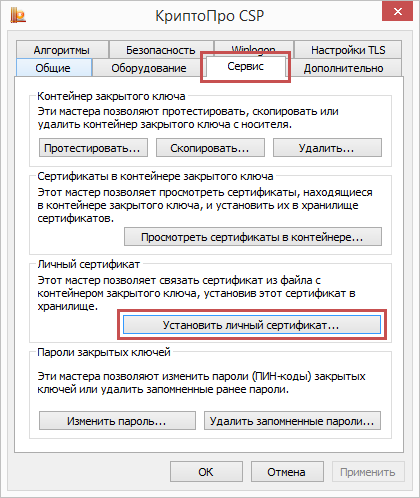
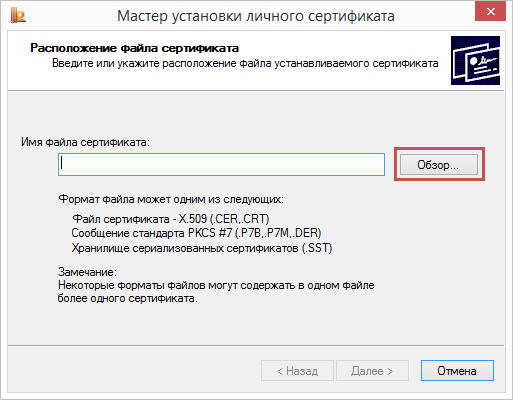
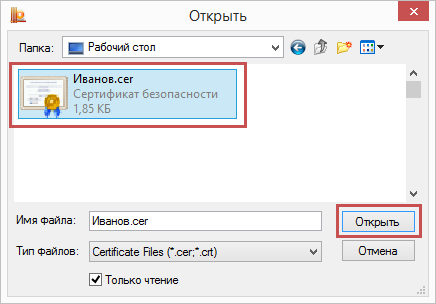
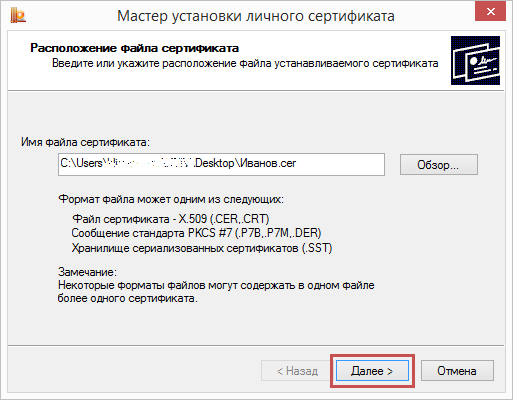
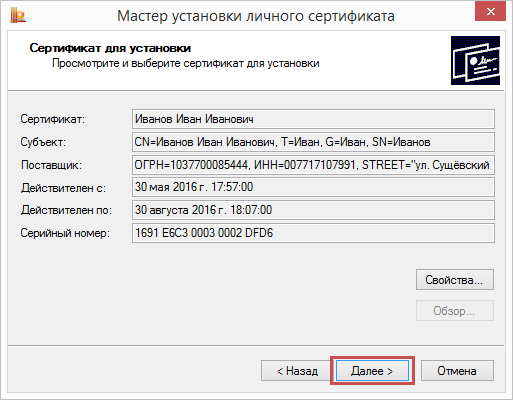
Нажмите на кнопку «Обзор».
Укажите контейнер закрытого ключа, соответствующий сертификату, и нажмите кнопку «ОK».
После выбора контейнера нажмите на кнопку «Далее».В окне «Выбор хранилища сертификатов» кликните по кнопке «Обзор».
Установите флаг «Установить сертификат в контейнер».
Выберите хранилище «Личные» и нажмите «ОК».После выбора хранилища нажмите на кнопку «Далее», затем «Готово».
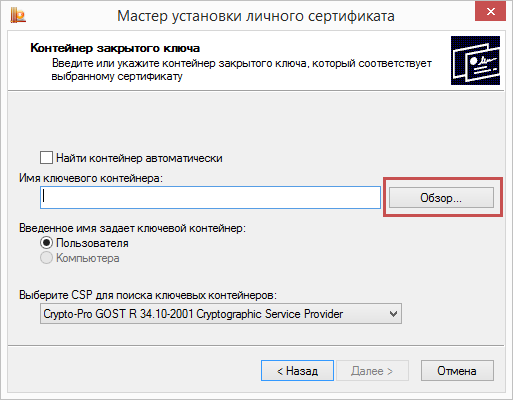
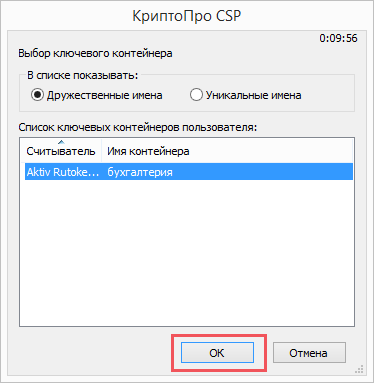
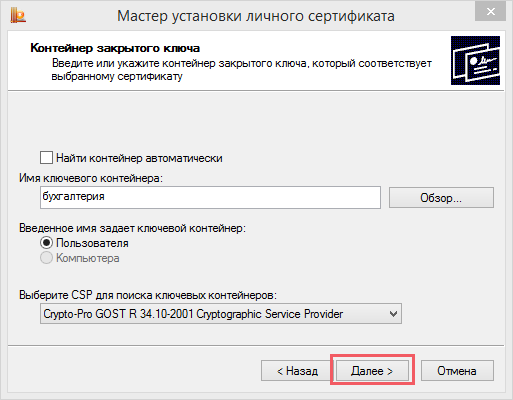
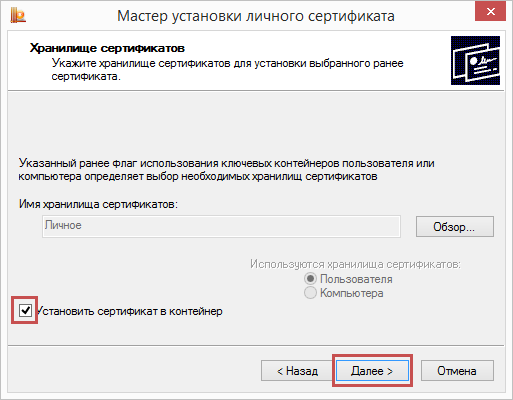
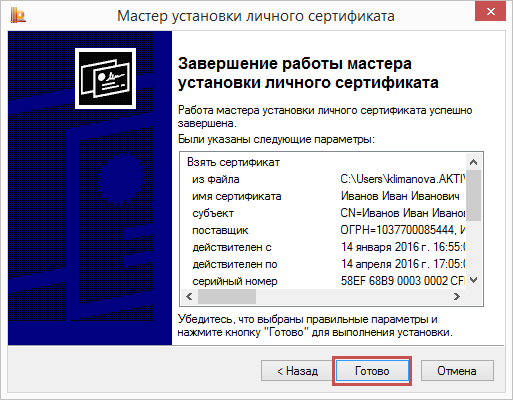
После нажатия на кнопку «Готово» может отобразится вопрос о замене существующего сертификата новым. В окне запроса выберите «Да».
Дождитесь сообщения об успешной установке. Сертификат установлен.Как записать сертификат на токен через криптопро
Часто к нам обращаются с вопросом, как установить сертификат через КриптоПpo CSP. Ситуации бывают разные: сменился директор или главбух, получили новый сертификат в удостоверяющем центре и т.п. Раньше все работало, а теперь нет. Рассказываем, что нужно делать, чтобы установить личный цифровой сертификат на компьютер.
Вы можете установить личный сертификат двумя способами:
1. Через меню КриптоПро CSP «Просмотреть сертификаты в контейнере»
2. Через меню КриптоПро CSP «Установить личный сертификат»
Если на рабочем месте используется операционная система Windows 7 без SP1, то устанавливать сертификат следует по рекомендациям варианта № 2.
Вариант № 1. Устанавливаем через меню «Просмотреть сертификаты в контейнере»
Чтобы установить сертификат:
1. Выберите Пуск -> Панель управления -> КриптоПро CSP -> вкладка Сервис и нажмите кнопку “Просмотреть сертификаты в контейнере”.
2. В открывшемся окне нажмите на кнопку “Обзор”. Выберите контейнер и подтвердите свой выбор кнопкой ОК.
3. В следующем окне нажмите “Далее”.
Если появится сообщение “В контейнере закрытого ключа отсутствует открытый ключ шифрования”, перейдите к установке цифрового сертификата по варианту № 2.
4. Если на вашем компьютере установлена версия “КриптоПро CSP” 3.6 R2 (версия продукта 3.6.6497) или выше, то в открывшемся окне нажмите на кнопку “Установить”. После этого согласитесь с предложением заменить сертификат.
Если кнопка “Установить” отсутствует, в окне “Сертификат для просмотра” нажмите кнопку “Свойства”.
5. В окне “Сертификат” — > вкладка “Общие” нажмите на кнопку “Установить сертификат”.
6. В окне “Мастер импорта сертификатов” выберите “Далее”.
7. Если у вас уставлена версия “КриптоПро CSP” 3.6, то в следующем окне достаточно оставить переключатель на пункте “Автоматически выбрать хранилище на основе типа сертификата” и нажать “Далее”. Сертификат будет автоматически установлен в хранилище “Личные”.
8. В следующем окне нажмите “Далее”, затем “Готово” и дождитесь сообщения об успешной установке сертификата: “Импорт успешно выполнен”.
Вариант 2. Устанавливаем через меню «Установить личный сертификат»
Для установки вам понадобится, собственно, сам файл сертификата (с расширением .cer). Он может находиться, например, на дискете, на токене или на жестком диске компьютера.
Чтобы установить сертификат:
1. Выберите Пуск -> Панель управления -> КриптоПро CSP -> вкладка Сервис и нажмите кнопку “Установить личный сертификат”.
2. В окне “Мастер установки личного сертификата” нажмите на кнопку “Далее”. В следующем окне, чтобы выбрать файл сертификата, нажмите “Обзор”.
3. Укажите путь к сертификату и нажмите на кнопку “Открыть”, затем “Далее”.
4. В следующем окне вы можете просмотреть информацию о сертификате. Нажмите “Далее”.
5. На следующем шаге введите или укажите контейнер закрытого ключа, который соответствует выбранному сертификату. Для этого воспользуйтесь кнопкой “Обзор”.
6. Выбрав контейнер, нажмите “Далее”.
7. Дальше вам необходимо выбрать хранилище, куда будет установлен сертификат. Для этого в окне “Выбор хранилища сертификатов” нажмите на кнопку “Обзор”.
Если у вас установлена версия КриптоПро CSP 3.6 R2 (версия продукта 3.6.6497) или выше, поставьте флаг “Установить сертификат в контейнер”.
8. Выберите хранилище “Личные” и нажмите ОК.
9. Хранилище вы выбрали. Теперь нажмите “Далее”, затем — “Готово”. После этого может появиться сообщение:
В этом случае нажмите “Да”.
10. Дождитесь сообщения об успешной установке личного сертификата на компьютер.
Особенности использования ЭЦП на «Рутокене»

«Рутокен ЭЦП 2.0» – это серия устройств для хранения ключей и сертификата электронной подписи (ЭП). Носитель обеспечивает надежную защиту конфиденциальной информации. Для получения ЭП нужно обратиться в удостоверяющую компанию.
«Рутокен ЭЦП» обеспечивает защиту информации.
Что такое «Рутокен»
Термин Rutoken состоит из 2 частей:
- Ru – сокращение от Russian (российский);
- token – слово из английского языка, означающее «жетон».
Линейка аппаратных средств представлена несколькими разновидностями токенов и смарт-карт. Это устройства для хранения информации – ключей и сертификата электронной подписи, удостоверений, лицензий, паролей и др.
От простых флеш-накопителей и карт памяти они отличаются наличием чипа, выполняющего следующие функции:
- ограничивающего доступ к записанным сведениям (нужно ввести ПИН-код);
- осуществляющего криптошифрование данных в обход ресурсов компьютера, что повышает безопасность.
Сравнение с «Рутокеном S»
«Рутокен С» – это еще одна серия носителей от компании «Актив». Отличие от рассматриваемой линейки состоит в том, что для работы с устройством нужно устанавливать драйвер. «Рутокен ЭЦП 2.0» в этом не нуждается: носители данного типа используют штатный модуль CCID ОС Windows Vista и более новых версий. На старые операционные системы, например Windows XP, расширение CCID устанавливают отдельно.
«Рутокен С» – самая надежная и дорогая разновидность токенов и смарт-карт. Носители отвечают наиболее строгим критериям безопасности, установленным стандартами РФ, и в основном используются в государственных корпорациях.
Сфера применения «Рутокена ЭЦП 2.0» – цифровые системы оборота документов, удаленный банкинг, ЕГАИС.
Основные моменты работы с «Рутокеном ЭЦП 2.0»
Главные функции устройства – хранение и применение электронной подписи.
Она состоит из таких элементов:
- Личного (секретного) и открытого ключей. Первый хранится у пользователя, передавать его другим лицам нельзя. Второй позволяет проверить подлинность подписи, передается по открытым каналам.
- Сертификата (удостоверения). Он привязывает к открытому коду данные владельца, что исключает его перехват злоумышленниками для последующего использования в личных целях.
Заверение документа электронной подписью дает такой результат:
- отправитель подтверждает свое авторство;
- внесение изменений невозможно.
ЭЦП выдают удостоверяющие центры.
Чтобы ее применить, нужно установить на компьютер специальную программу. В случае с «Рутокеном» это «КриптоПро CSP».
Где купить «Рутокен» и ЭЦП
Выгоднее всего приобретать носители на официальном сайте – rutoken.ru.
Также здесь можно заказать:
- колпачок для USB-токена;
- брелок с полем для метки;
- ленту-подвеску на шею;
- кабель удлинительный для USB-порта.
Носители продают партиями от 10 шт. Пользователям, желающим приобрести продукцию поштучно, производитель предлагает обратиться к одному из партнеров. Список для своего города можно увидеть здесь же, на сайте.
Например, в Москве с компанией «Актив» сотрудничают такие фирмы (указаны не все):
- «1С: дистрибьюция»;
- Avrorus;
- CPS;
- InfoSaver;
- «Анкад».
Инструкция по настройке «Рутокена»
Установку и настройку носителя производят в таком порядке:
- Скачивают драйверы с веб-ресурса rutoken.ru.
- Открывают загруженный файл, чтобы запустить процесс инсталляции.
- Следуют указаниям «Мастера установки».
- Когда драйверы будут установлены, нажимают кнопку «Закрыть», чтобы автоматически запустился процесс настройки «Рутокена».
- Вставляют устройство в разъем USB (Bluetooth-версию просто включают).
- Открывают последовательно «Панель управления» – «Администрирование» – «Информацию».
- Если напротив строки Microsoft Base Smart Card Crypto Provider есть надпись «Активировать», кликают по ней; если «Поддерживается» – переходят к следующему пункту.
- На вкладке «Настройка» выбирают пункт с тем же названием и в нем ставят галочку напротив Microsoft Base Smart Card Crypto Provider.
- Нажимают «ОК».
Когда система предложит задать ПИН-код, вводят «12345678». Далее нужно скачать и установить на ПК программу «КриптоПро».
Как установить сертификат ЭЦП
Есть несколько способов установки сертификата.
В первом случае поступают так:
- Нажимают «Пуск» – «Панель управления» – «Панель управления Rutoken».
- Переходят во вкладку «Сертификаты».
- Напротив нужной записи устанавливают флажок «Зарегистрирован». Удостоверение появляется в хранилище «Личное» на ПК. Инсталляция завершена.
- Чтобы удалить удостоверение, снимают галочку.
Перед тем как установить сертификат ЭЦП на компьютер этим способом, убедитесь, что он имеется в контейнере на «Рутокене», иначе в «Панели управления» отобразится пустая ключевая пара без удостоверения.
Копирование через «КриптоПро»
Во втором случае используют программу «КриптоПро»:
- Запускают ее и переходят во вкладку «Сервис».
- Выбирают пункт «Установить личный сертификат» и в открывшемся окне «Мастера» нажимают кнопку «Далее».
- Кликают по надписи «Обзор» и указывают путь к файлу сертификата.
- Продолжая следовать инструкциям «Мастера», задают местонахождение контейнера закрытого ключа и выбирают хранилище «Личные».
- Завершают установку нажатием кнопки «Готово».
Как скопировать ЭЦП на флешку
В случае повреждения токена, а также для передачи другому лицу подпись дублируют на флеш-карту.
- Вставляют оба USB-устройства в компьютер.
- Открывают «КриптоПро» и переходят во вкладку «Сервис».
- Последовательно нажимают кнопки «Скопировать» и «Обзор». В открывшемся диалоговом окне указывают путь к сертификату.
- Вводят пароль и название копии.
- Несколько раз нажав кнопку «Далее» и затем «Готово», выбирают в открывшемся окне флеш-карту.
- Задают пароль для копии.
Если подписывать документы приходится часто, делать это с помощью токена или флеш-карты становится неудобно. ЭП копируют в реестр Windows.

Для передачи ЭЦП другому лицу делают копирование на флешку.
Действуют в той же последовательности, что и в случае с флеш-накопителем. Только в последнем окне пунктом назначения вместо сменного носителя указывают «Реестр».
Этот способ неудобен, если подписью пользуются несколько человек. Кроме того, после поломки жесткого диска или переустановки операционной системы выпуск сертификата придется повторить.
Копирование ЭП из реестра
Если стандартными способами скопировать подпись не удалось, ее извлекают из реестра.
Адрес нужной ветки зависит от разрядности Windows:
- 32 bit – HKEY_LOCAL_MACHINE\SOFTWARE\Crypto Pro\Settings\Users\*Имя пользователя ЭЦП*\Keys\*Идентификатор контейнера*;
- 64 bit – HKEY_LOCAL_MACHINE\SOFTWARE\Wow6432Node\Crypto Pro\Settings\USERS\*Имя пользователя ЭЦП*\Keys\*Идентификатор контейнера*.
- Находят папку по указанному адресу и кликают по ней правой кнопкой.
- В открывшемся контекстном меню выбирают пункт «Экспортировать».
- Набирают имя файла и кликают по надписи «Сохранить».
- Стандартным способом копируют полученный файл с расширением *.reg на винчестер.
- Открывают его приложением «Блокнот».
- В третьей строчке находят SID пользователя Windows (идентификатор безопасности) и меняют его на нужный.
- Если производится перенос из 32-разрядной Windows в 64-битную, после Software вписывают Wow6432Node.
- Сохраняют изменения и закрывают «Блокнот».
- Кликают правой кнопкой по файлу реестра и выбирают в контекстном меню «Слияние».
В результате данные о контейнере попадают в реестр.
Пользователю остается установить личный сертификат с помощью программы «КриптоПро CSP» вручную.
Установка сертификата ЭЦП с «Рутокеном»
Инсталлировать удостоверение можно и через команду «Посмотреть сертификаты в контейнере» во вкладке «Сервис» программы «КриптоПро».
После ее запуска делают следующее:
- Щелкают по кнопке «Обзор» и указывают путь к сертификату.
- Выбирают пункты «Далее» – «Установить» или «Свойства» – «Установить сертификат» (зависит от версии «КриптоПро CSP»).
- Последовательно жмут на надписи «Далее» и «Готово».
Перед тем как скопировать ЭЦП этим способом, убедитесь в наличии контейнера с сертификатом на токене, иначе «КриптоПро CSP» выдаст сообщение об отсутствии открытого ключа в контейнере закрытого кода.
Установка ЭЦП с флешки на компьютер
Инсталляцию подписи с флеш-накопителя производят так:
- Вставляют устройство в USB-разъем ПК.
- Запускают программу «КриптоПро CSP».
- Переходят во вкладку «Оборудование».
- Кликают по кнопке «Настроить считыватели».
- Выбирают пункт «Все считыватели смарт-карт».
После этого подпись появляется в компьютере.
Если окно с выбором считывателя не отобразилось, поступают так:
- Открывают пункт «Настройки считывателей».
- Кликают по надписи «Добавить».
- Щелкают по кнопке «Далее».
- В открывшемся окне выбирают «Все производители» и затем кликают по надписи «Далее».
Как перенести контейнер на «Рутокен»
Перенос тоже выполняют с помощью программы «КриптоПро CSP»:
- Вставляют носитель в разъем компьютера.
- Переходят во вкладку «Сервис» и нажимают на кнопку «Скопировать».
- В появившемся окне кликают по надписи «Обзор» и находят нужный контейнер.
- Нажимают «Далее» и вводят ПИН-код.
- Набирают имя для копии контейнера.
- Указывают «Рутокен» в качестве пункта назначения.
- Вводят пароль для доступа к нему.
Проверка срока действия «Рутокена ЭЦП 2.0»
Чтобы выяснить конечную дату действия подписи, делают так:
- В программе «КриптоПро CSP» во вкладке «Сервис» щелкают по кнопке «Посмотреть сертификаты в контейнере».
- С помощью функции «Обзор» находят нужную запись.
- Последовательно нажимают кнопки «ОК» и «Далее».
Отображается окно с информацией об ЭП, в т.ч. сроке ее действия.
Другой способ предусматривает использование браузера Internet Explorer:
- Переходят в раздел «Сервис» (см. изображение шестерни справа вверху).
- Выбирают пункт «Свойства браузера» и в нем – «Содержание».
- Кликают по кнопке «Сертификаты».
- Во вкладке «Личные» находят нужное удостоверение.
Рядом отображается срок его действия.
Удаление сертификата с «Рутокена»
Устаревший сертификат деинсталлируют в таком порядке:
- Нажимают кнопку «Пуск» и переходят в «Панель управления».
- Выбирают «Панель управления Рутокена».
- Переходят во вкладку «Сертификаты».
- Ставят флажок напротив нужной записи и щелкают по кнопке «Удалить».
Возможные проблемы с ЭЦП на «Рутокене»
Программа «КриптоПро» может не увидеть на «Рутокене» или ином носителе файлы закрытого ключа (он имеет расширение *.key). Это значит, что их записали в корневой каталог или во вложенную папку. Чтобы исправить ошибку, переместите файлы в папку первого уровня.
Если при попытке воспользоваться подписью появляется сообщение «На носителе Рутокен ЭЦП не найдено ни одного сертификата», причиной могут быть:
- некорректная работа драйвера;
- повреждение токена;
- сбой в программной части ПК.
В первом случае проблему решают переустановкой утилиты, во втором – покупкой нового носителя, в третьем – заменой операционной системы.
Похожие публикации:
- Договор купли продажи долга или договор цессии что лучше
- Как устанавливается нормативный срок эксплуатации специальной одежды
- Почему не приходят смс на телефон йота
- Требуется предоплата днс что это
Как записать сертификат на етокен


Сегодня 23.01.2024 г.

- | Главная
- Инструкция по установке и настройке личного квалифицированного сертификата
- | Главная
- | О компании
- Контакты
- Лицензии
- Партнеры
- Ссылки
- Новости
- КриптоВеб
- Защищенный Электронный Документооборот
- Virtual Private Network
- Консультационные услуги
- Электронная подпись
- ФГИС Росаккредитации
- ФИС ФРДО и ФИС ГИА и Приема
- ГосСОПКА
- СКЗИ
- СЗИ от НСД
- Сетевая безопасность
- Средства управления ИБ
- Отечественное ПО
- Договоры-оферты
- Нормативные документы
- Регламенты
- Публикации
- Термины
- Программы обучения
Инструкция по установке и настройке личного квалифицированного сертификата
Для установки сертификата этим способом Вам понадобится ключ электронной подписи на носителе (USB-flash, Дискета, eToken, Рутокен или JaCarta) и файл сертификата (с расширением .cer).
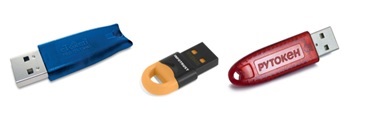
Рис. 1. eToken, JaCarta и Рутокен
Он может находиться, например, на съемном носителе или на жёстком диске компьютера (если Вы загрузили его из личного кабинета или сделали копию сертификата). В случае, если файл сертификата отсутствует, напишите письмо с описанием проблемы в техническую поддержку по адресу Адрес электронной почты защищен от спам-ботов. Для просмотра адреса в вашем браузере должен быть включен Javascript. .
1. Откройте меню Пуск — Панель управления — КриптоПро CSP.
2. В окне программы КриптоПро CSP перейдите на вкладку Сервис и нажмите кнопку Установить личный сертификат:
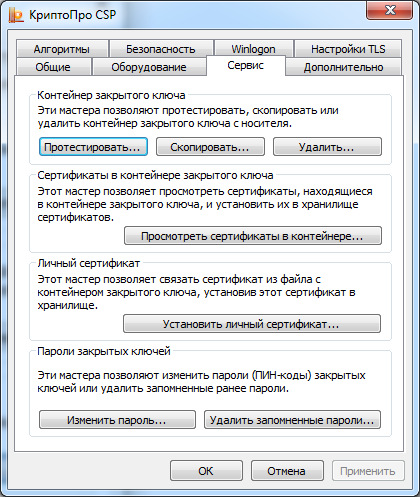
Рис. 2. Вкладка Сервис КриптоПро CSP
3. В следующем окне нажмите кнопку Обзор, чтобы выбрать файл сертификата:
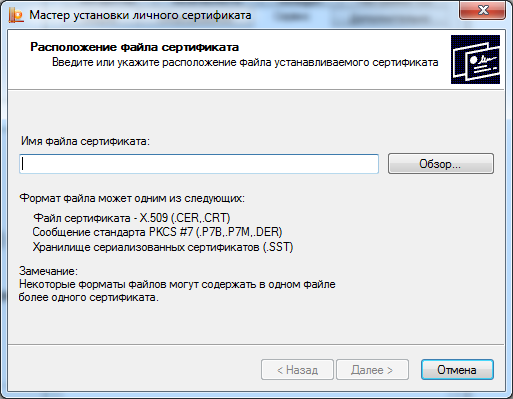
Рис. 3. Расположение файла сертификата
4. Укажите путь к файлу сертификата и нажмите кнопку Открыть (в нашем примере файл сертификата находится на Рабочем столе):
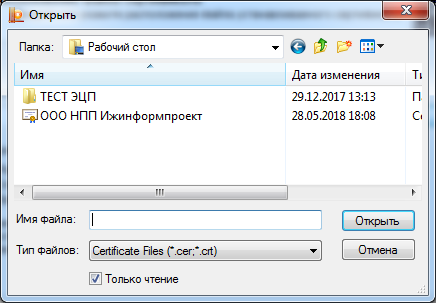
Рис. 4. Выбрать файл
5. В следующем окне нажмите кнопку Далее
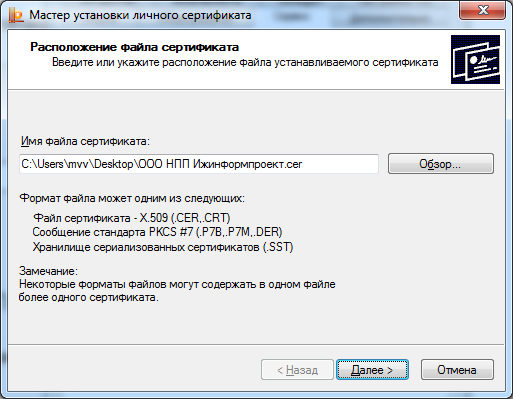
Рис. 5. Открыть файл
6. В окне Сертификат для установки нажмите Далее.
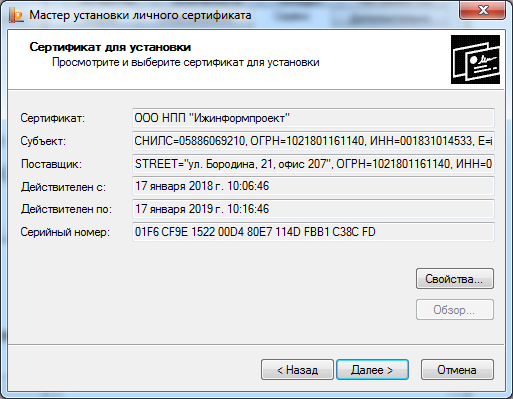
Рис. 6. Сертификат для установки
7. Подключите носитель, в следующем окне поставьте галку Найти контейнер автоматически (в нашем примере контейнер находится на USB-ключе eToken) и нажмите Далее
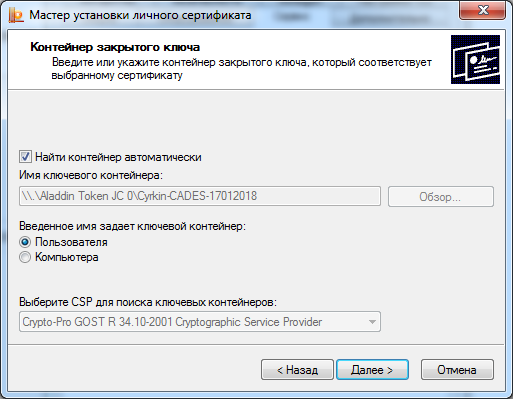
8. В следующем окне отметьте пункт Установить сертификат (цепочку сертификатов) в контейнер и нажмите Далее:
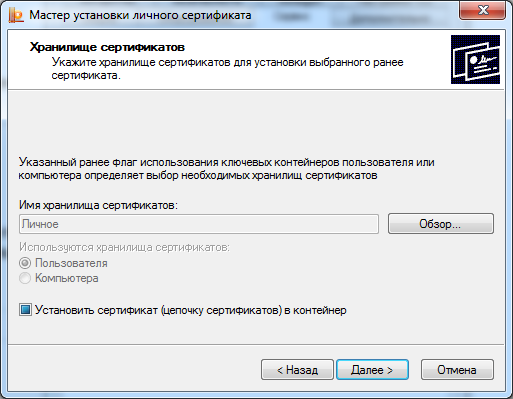
Рис. 8. Хранилище сертификатов
9. В окне Завершение мастера установки личного сертификата нажмите Готово:
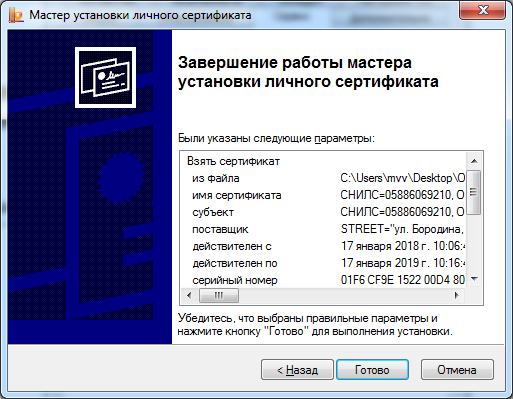
Рис. 9. Окно Завершение работы мастера
10. Если КриптоПро CSP запрашивает PIN-код от контейнера, введите нужный PIN-код. PIN-код по умолчанию для JaCarta 1234567890, для eToken 1234567890, для Рутокен 12345678, если PIN-код был изменен, то в данном окне следует вводить PIN-код, установленный Вами самостоятельно.
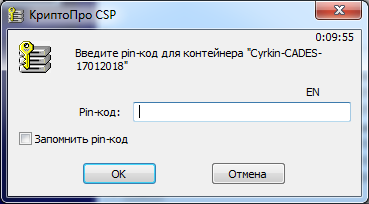
Рис. 10. Ввод PIN-кода
11. Если откроется сообщение «Этот сертификат уже присутствует в хранилище сертификатов. Заменить существующий сертификат новым, с проставленной ссылкой на закрытый ключ?», нажмите Да:
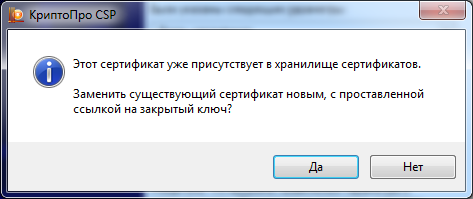
Рис. 11. Заменить существующий сертификат новым
12. Сертификат установлен. Можно закрыть все открытые окна КриптоПро CSP.