Выбираем район: что нужно знать о «Москва-Сити» перед покупкой жилья
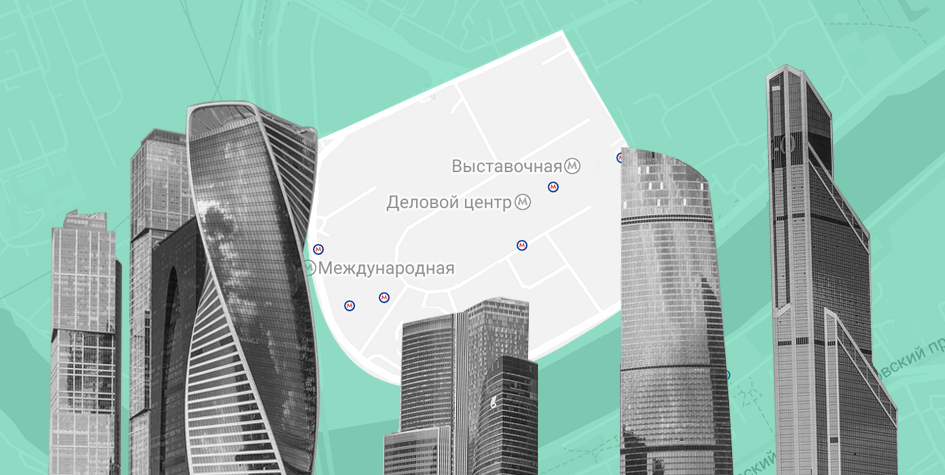
Деловой центр «Москва-Сити» — самый молодой и быстрорастущий субрынок элитной недвижимости столицы. Представленные здесь апартаменты и квартиры, по данным компании Colliers International, занимают без малого треть (32%) рынка премиальных новостроек Москвы, а доля сделок, заключаемых в небоскребах «Москва-Сити», достигает 31%. По оценке компании Savills, около 40% покупателей рассматривают апартаменты в «Москва-Сити» как инвестиционную недвижимость, которая с годами будет только дорожать и приносить существенный доход. Однако большинство резидентов приобретают здесь квартиры и апартаменты для собственного проживания, констатируют собеседники «РБК-Недвижимости». «Деловой центр «Москва-Сити» — уникальный объект, который пользуется высоким спросом, несмотря на растущую конкуренцию среди столичных небоскребов. Кроме того, проект давно признан центром деловой активности города», — говорит управляющий партнер компании «Метриум», участник партнерской сети CBRE Мария Литинецкая. К плюсам «Москва-Сити» она относит высокий статус проектов и выгодное расположение рядом с офисами крупных российских и международных компаний. В числе минусов эксперт отмечает большую плотность населения, пробки на подъезде к зданиям комплекса в рабочее время и не снижающийся даже в выходные поток покупателей в торговый центр «Афимолл Сити». Дополнительной проблемой для многих потенциальных покупателей являются высокие эксплуатационные платежи и налоги, которые рассчитываются по ставке 2% от кадастровой стоимости объекта. «Нам известны случаи, когда собственники даже продавали свои апартаменты из-за высокой финансовой нагрузки по их обслуживанию», — отмечает Литинецкая.
География района «Москва-Сити»
Московский международный деловой центр «Москва-Сити» административно относится к Пресненскому району Центрального административного округа (ЦАО) Москвы. Территория делового центра ограничена 1-м Красногвардейским проездом, Тестовской улицей, Пресненской и Краснопресненской набережными. Структурно «Москва-Сити» состоит из двух ядер. Центральное ядро включает обширные подземную и надземную части. В подземной — три станции метрополитена («Деловой центр», «Выставочная» и «Международная»), автостоянка и торговые помещения. В надземной — торгово-развлекательный центр «Афимолл Сити», гостиница и киноконцертный зал. Центральное ядро также выступает в роли пересадочного узла метрополитена и связывает башни делового центра пешеходными переходами и галереями. Второе ядро включает «Экспоцентр» и торгово-пешеходный мост «Багратион», связывающий Краснопресненскую набережную с набережной Тараса Шевченко.
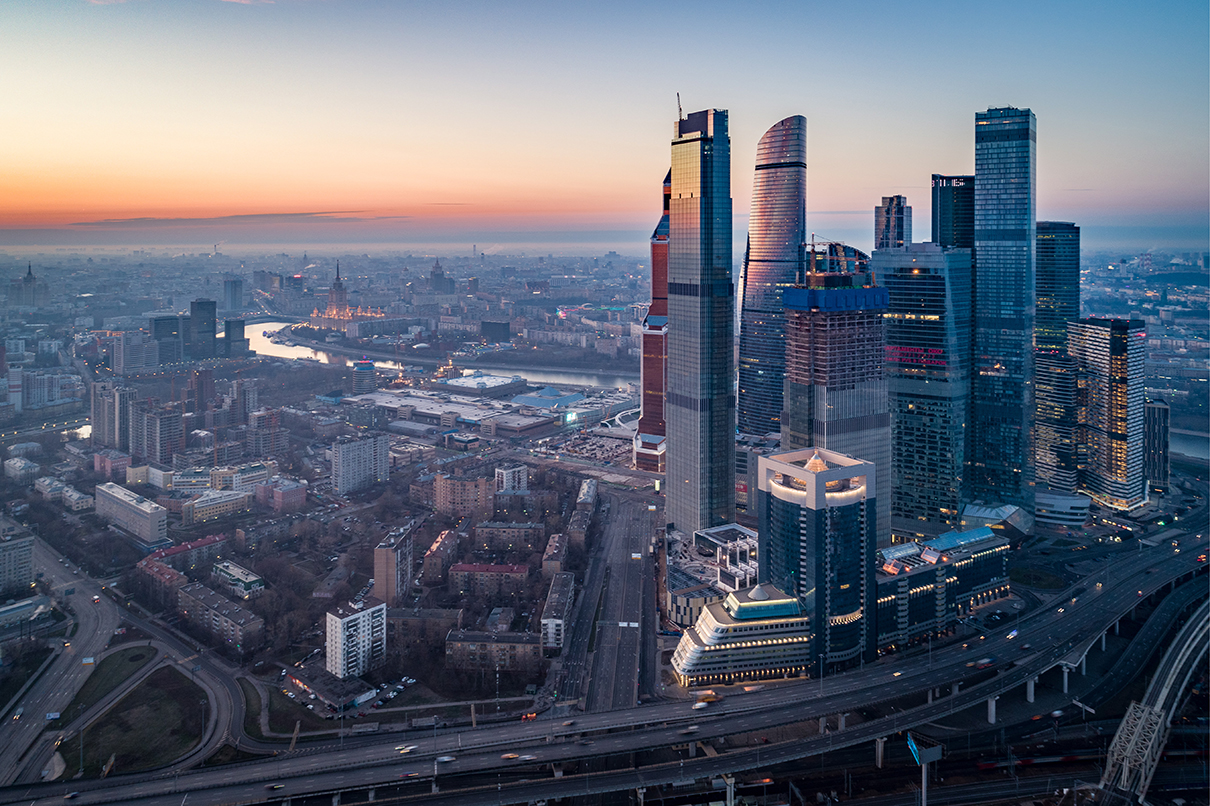
Вид на Московский международный деловой центр «Москва-Сити» (Фото: Дмитрий Серебряков/ТАСС)
Инфраструктура района «Москва-Сити»
Резиденты «Москва-Сити» хорошо обеспечены объектами социальной и коммерческой инфраструктуры Пресненского района, а также соседнего района Дорогомилово, который находится на другом берегу Москвы-реки. В составе десяти государственных образовательных центров, расположенных на территории Пресненского района, насчитывается свыше 30 детских садов и центров раннего развития. Кроме того, здесь работают более десяти частных детских садов: международные детские сады Kidsberry, Kids Estate и Discovery, в которых больше половины всех занятий проходит на английском языке с носителями языка из США и Великобритании; «Сами с усами», Smile Fish, «Поиграйка», «Интеграл» и другие.
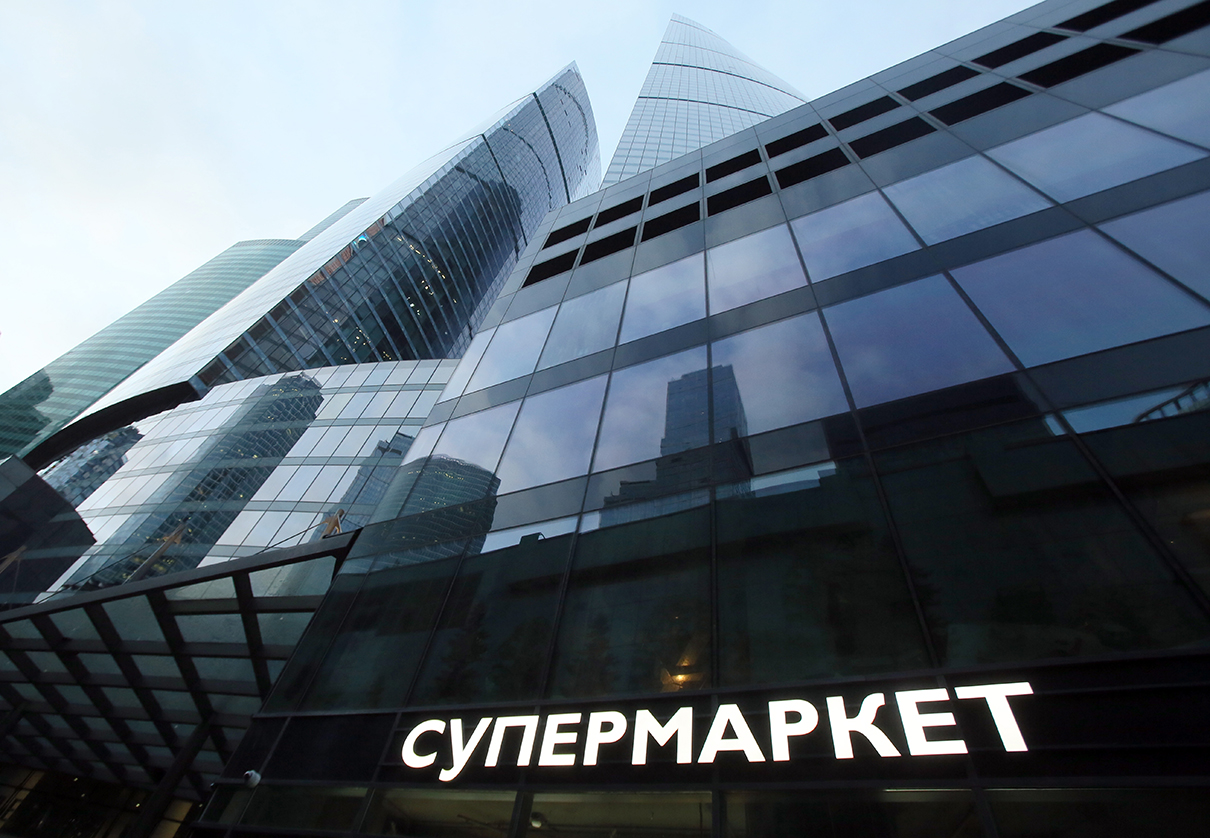
Супермаркет на территории «Москва-Сити» (Фото: Андрей Махонин/ТАСС)
Из десяти государственных образовательных учреждений Пресненского района четыре входят в рейтинг лучших школ Москвы. Среди них гимназия № 1520 им. Капцовых, № 1950, школа № 2123 им. М. Эрнандеса и школа № 2030. Среди частных школ Пресненского района эксперты выделяют международную школу Lancman School и Московскую экономическую школу. Кроме того, на территории Пресненского района находятся музыкальные школы, крупнейшие творческие вузы (Литературный институт им. А. М. Горького, Российская академия театрального искусства, Московская консерватория им. П. И. Чайковского, Московская государственная юридическая академия). Жителям «Москва-Сити» также доступны свыше десяти государственных медицинских учреждений Пресненского района и множество частных клиник. Кроме того, на территории самого делового центра сегодня есть вся необходимая инфраструктура для комфортного проживания — богатый выбор ресторанов, кафе, фитнес-клубов, отделений банков, которые расположены во всех башнях «Москва-Сити» и в общих торговых галереях.
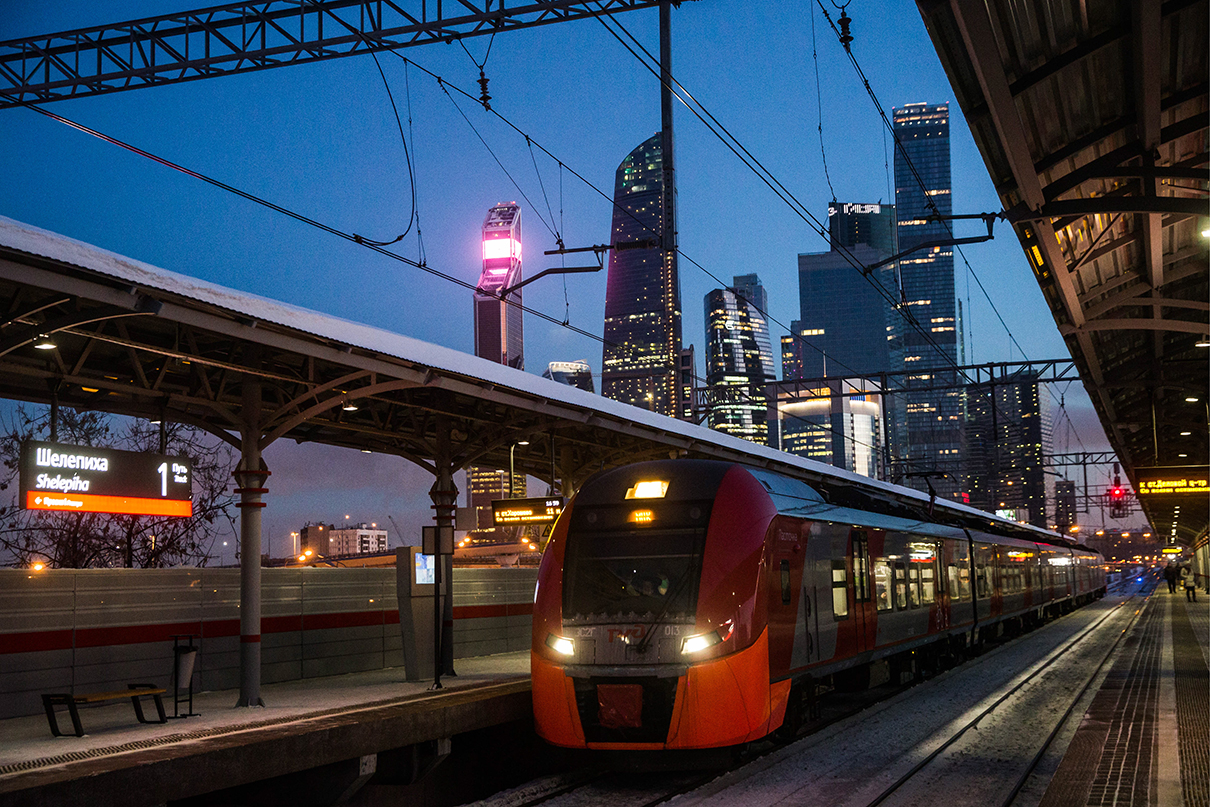
На станции «Шелепиха» Московского центрального кольца (МЦК) (Фото: Михаил Почуев/ТАСС)
В последние годы значительно улучшилась и транспортная доступность «Москва-Сити», прежде всего за счет открытия станции Московского центрального кольца (МЦК) «Деловой центр», а также первого участка Большой кольцевой линии (БКЛ) от станции «Деловой центр» до «Савеловской». Впрочем, ситуация на дорогах по-прежнему остается сложной из-за огромного числа машин, дефицита свободной территории и продолжающейся стройки. «Путь до ближайшей школы или детского сада займет порядка 2 км, а подъезд к ним на автомобиле в утренние часы затруднен. Поэтому семейные покупатели все же предпочитают в основном другие проекты», — говорит Мария Литинецкая.
Новостройки «Москва-Сити»
По данным Colliers International, на первичном рынке «Москва-Сити» сейчас представлено семь высотных комплексов премиум-класса — Capital Towers, Neva Towers, IQ-квартал, ОКО, «Федерация», «Империя», «Меркурий». Совокупно в них продаются 870 объектов. При этом только в проекте Capital Towers предложение состоит из квартир (230), в остальных комплексах продаются апартаменты (640). По оценке Savills, средняя цена апартаментов в новостройках «Москва-Сити» составляет 560 тыс. руб./кв. м (при среднем бюджете 64,8 млн руб. за объект). Около 41% из числа выставленных на продажу апартаментов реализуются в ценовом диапазоне от 500 тыс. до 600 тыс. руб./кв. м, тогда как четверть объема предложения представлена по ценам от 600 тыс. до 700 тыс. руб./кв. м. Для сравнения: средняя цена предложения для премиальных новостроек вне «Москва-Сити» составила 853 тыс. руб./кв. м.
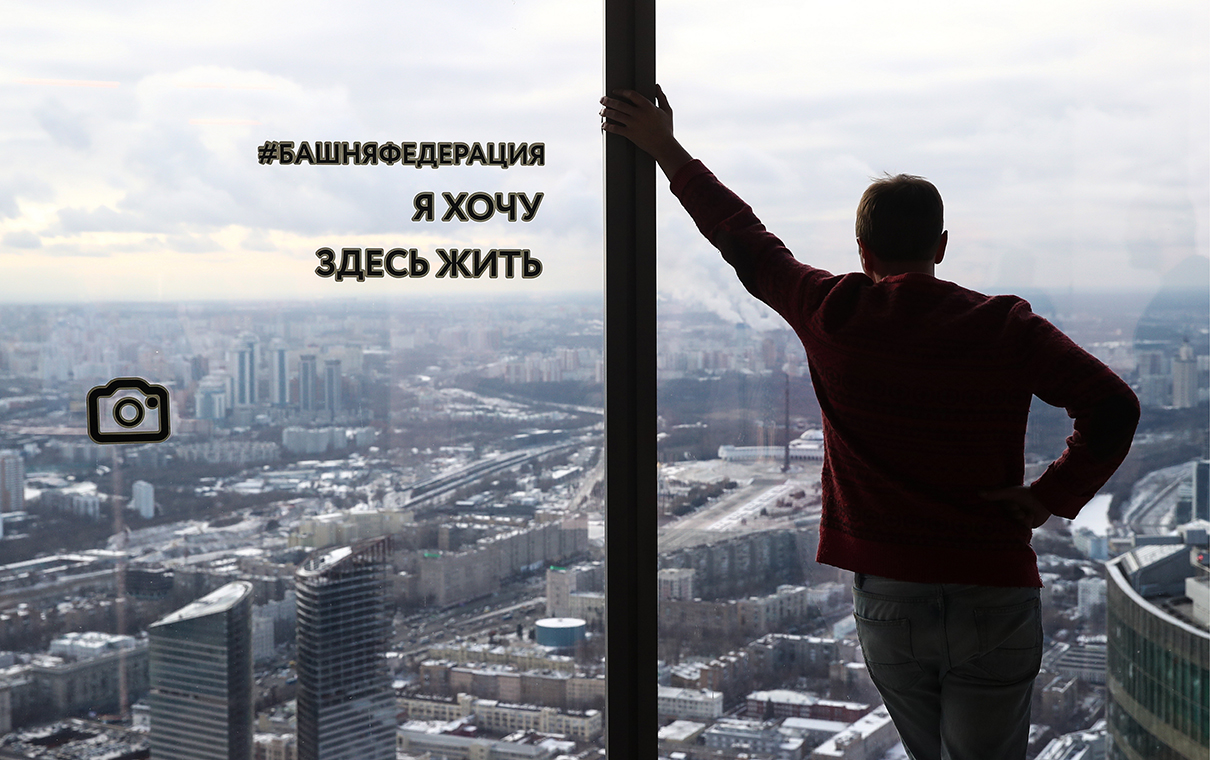
Посетитель на смотровой площадке Panorama 360, расположенной на 89-м этаже башни «Восток» МФК «Федерация» (Фото: Валерий Шарифулин/ТАСС)
Наибольшим спросом в «Москва-Сити» пользуются апартаменты площадью 50–80 кв. м, на долю которых за 2018–2019 годы пришлось 56% от общего объема продаж, отмечают в Colliers International. Средняя площадь сделки составляет около 85 кв. м.
Вторичный рынок в «Москва-Сити»
На вторичном рынке «Москва-Сити» в продаже находится всего 157 апартаментов общей площадью почти 39 тыс. кв. м. Средняя цена предложения, по данным Savills, составляет около 600 тыс. руб./кв. м. Таким образом, при средней площади апартамента 248 кв. м во вторичной продаже его стоимость получается больше, чем на первичном рынке (153 млн руб.).
Видео: Сколько стоит самая дешевая студия в «Москва-Сити»
Видео: «РБК-Недвижимость»
Перспективные проекты в «Москва-Сити»
В ближайшие годы на территории «Москва-Сити» заявлено к строительству четыре проекта общей площадью 900 тыс. кв. м, знает региональный директор департамент жилой недвижимости Colliers International Екатерина Фонарева. Речь идет о второй очереди комплекса «Империя Сити Тауэр» на четвертом участке делового центра. 18-этажное здание общей площадью 105 кв. м разместится между башнями «Город Столиц» и «Эволюция», здесь разместятся гостиница, апартаменты, офисы и торговые помещения. При этом активные строительные работы по ним пока не ведутся, а сроки ввода постоянно отодвигаются. «Кроме того, между Выставочным переулком и 1-м Красногвардейским проездом началось строительство самой большой жилой башни в Европе высотой в 104 наземных этажа», — добавляет Мария Литинецкая.
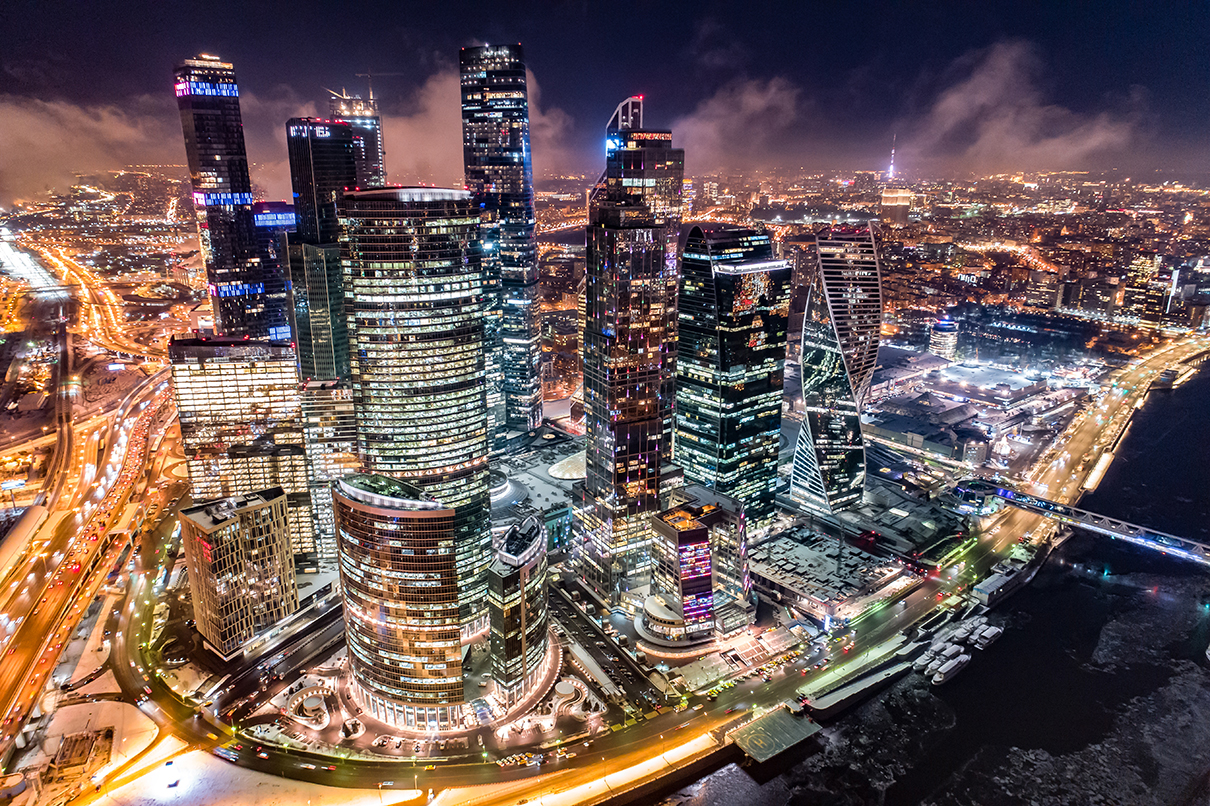
Вид на деловой центр «Москва-Сити» на Пресненской набережной. (Фото: Дмитрий Серебряков/ТАСС)
Дальнейшее расширение делового центра не предполагается: территория «Москва-Сити» уже плотно застроена, власти рассчитывают, что в течение четырех лет все объекты будут завершены. После этого начнется масштабная застройка соседних территорий по проекту «Большой Сити».
История района «Москва-Сити»
Первые планы создания в Москве международного делового центра по образцу лондонского Сити и парижского Дефанса появились в начале 1990-х. Идеологом проекта и автором первых небоскребов был архитектор Борис Тхор, руководивший мастерской № 6 «Моспроекта-2». В 1991 года столичные власти одобрили разработанный архитекторами план развития «Москва-Сити». Авторы проекта предложили разбить деловой центр на 22 большие зоны с парком, подземной парковкой и транспортной магистралью, которая заканчивалась стоянками у каждой из башен.
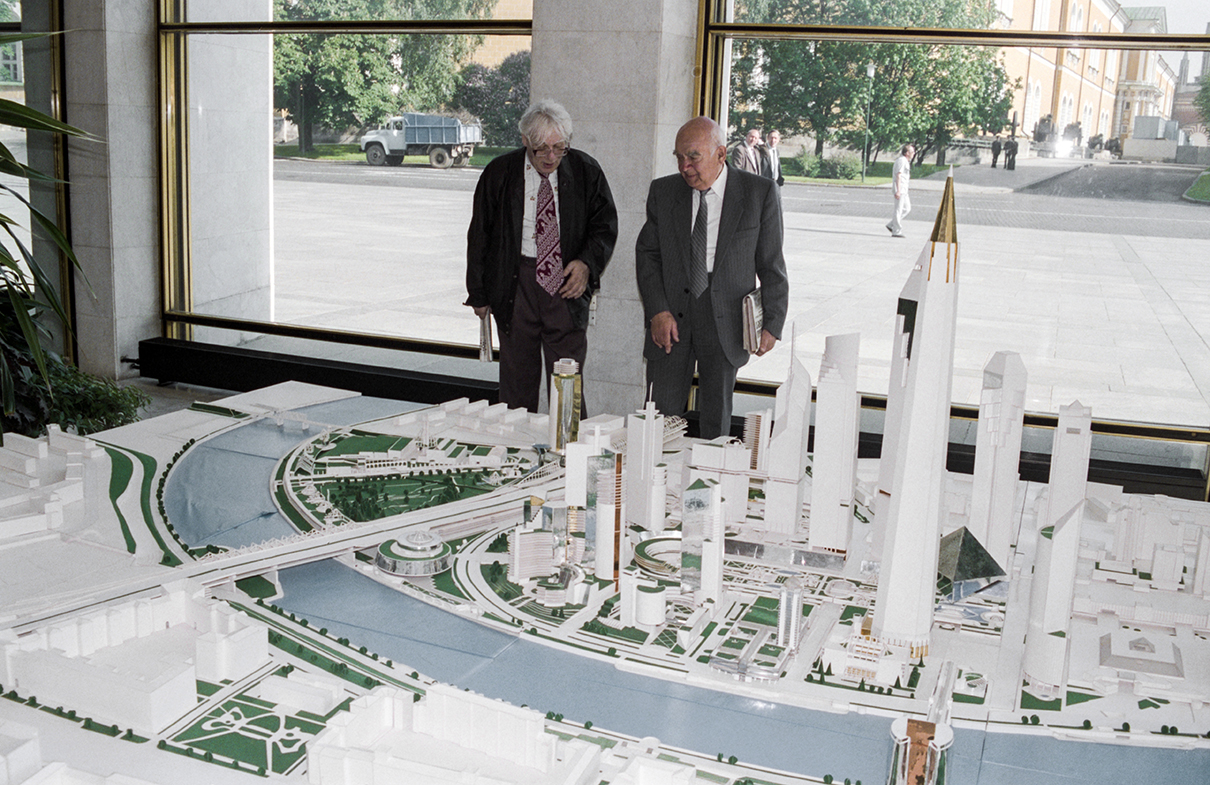
Июнь 1994 года. Эскизный проект застройки делового центра «Москва-Сити», представленный на Всероссийской конференции в Государственном Кремлевском дворце (Фото: Соболев Валентин/Фотохроника ТАСС)
Высотность небоскребов в «Москва-Сити» должна была нарастать по спирали и заканчиваться околоцилиндрической башней «Россия» — самой высокой в Европе. Впоследствии проект претерпел значительные изменения — вместо него построен комплекс «Федерация», состоящий из двух небоскребов. Среди других нереализованных проектов «Москва-Сити» — здание мэрии в форме буквы «М», комплекс «Миракс-сад» и триумфальная арка высотой 280 м.
Парковка в Москва-Сити
мест. Гости и резиденты Москвы-Сити могут оформить однократное посещение или приобрести абонемент на парковку с доступом 24/7.

2 670 759 м² — общая площадь всех объектов, сданных в эксплуатацию в Москва-Сити.
84 кг писем доставляет в среднем 1 курьер службы доставки в месяц. Экономим время и силы.
161 000 м² — общая площадь всех объектов, которые регулярно убирает клининг на территории Москва-Сити.
Все сервисы
Все сервисы
Что посетить?
С чего начать знакомство с Москва-Сити?
Посмотреть
Где найти лучшие кафе и рестораны в Москва-Сити?
Чем заняться с детьми в Москва-Сити?
Узнать подробнее
Узнать больше
Что посетить?
Узнать больше
Реклама, которая
работает
Реклама в Сити эффективно доносит ваше сообщение
до правильной аудитории.
Разместить рекламу

Недвижимость
в Москва-Сити
Москва-Сити предлагает продуманные офисные помещения для ведения бизнеса и комфортные пространства для жизни.
Купить апартаменты
60-этажный комплекс расположен на набережной, в самом центре скайлайна небоскребов Москва-Сити
Уникальная архитектурная тема «Империи» — контрастно углубленный и заметно выступающий овал на фасадах здания, как и его элегантно преломленные изображения на стенах и мраморных полах во входных группах башни.
Узнать про все башни
Социально-культурный проект в «Империи»
С Новым Годом!
Новый арт-объект в Сити
Посмотреть все
Башни Москва-Сити
Каждая башня Сити уникальна, а все вместе они создают единую экосистему.
Киноконцертный
зал
53М
Афимолл
Сити
53М
Посмотреть все
Как попасть в Сити
на Метро / МЦК
на автомобиле
на автобусе
из аэропортов
Международная
Станция находится в западной части «Сити». Выходы 1-5 выведут вас к Тестовской улице. Ближе всего к ним расположены башни «ОКО», «Евразия» и «Федерация». Буквально пару минут пешком. Выход номер 6 находится внутри IQ-квартала, также это самый ближайший выход к комплексу «Башня на Набережной».
Выставочная
Самые удобные выходы — 4 и 5. Из 4 выхода можно попасть к ТРЦ «Афимолл», «Экспоцентру», к башням «Меркурий» и «Эволюция». 5 выход находится около моста «Багратион». Он расположен ближе всего к БЦ «Башня 2000», а также к башням «Эволюция» и «Империя».
Деловой центр
Если вы хотите начать осмотр Сити с ТРЦ «Афимолл», то удобнее всего будет доехать до станции метро «Деловой центр». В «Афимолл» из него ведут три выхода: 2, 3 и 4. Выход номер 5 приведет вас напрямую к мосту «Багратион».
Деловой центр (МЦК)
Выход из МЦК «Деловой центр» один, и ближе всего к нему расположены башни «ОКО», «Евразия» и «Федерация».
Как добраться на автомобиле
Основными ориентирами для вас станут: Звенигородское шоссе, Кутузовский проспект, Пресненская набережная, Красногвардейский проезд. Введите в любые онлайн-карты «Москва-Сити», одну из конкретных башен или ТРЦ «Афимолл» — вы без труда доберетесь до места. Припарковаться в Сити можно двумя способами: на наземной или подземной парковке. Вы также можете приехать в Сити на такси или заказать его отсюда в любую нужную вам точку.
Автобусы С43, м31 и м32
В Москва-Сити можно добраться на автобусах С43, м31 и м32. Стоимость проезда составит 61 руб. Автобус С43 ходит ежедневно от Силикатного завода и от Ваганьково. Автобус м31 от метро «Краснопресненская», а м32 от Белорусского вокзала через метро «улица 1905 года.
Из Домодедово
Станция аэроэкспресса расположена рядом с зоной прилета внутренних рейсов. Вы можете приобрести билет в кассе на станции или онлайн. На аэроэкспрессе вы доезжаете до станции «Павелецкая». Затем по кольцевой до станции Киевская, делаете пересадку в сторону «Филевской» (голубая линия) и едете до станции «Выставочная» или «Деловой центр».
Из Шереметьево
На аэроэкспрессе можно доехать до станции:
1. «Тестовская» и пройти до ММДЦ;
2. «Окружная» или «Москва» (Савёловский вокзал), от них по МЦК или метро добраться до станции «Деловой центр»;
3. «Москва» (Белорусский вокзал), от неё на автобусе номер 12 до остановки «Выставочная».
Из Внуково
В Сити из Внуково можно добраться:
1. На аэроэкспрессе до станции «Москва» (Киевский вокзал), от неё на метро до станции «Деловой центр» или «Выставочная»;
2. На автобусе 911 до станции «Саларьево» и дальше на метро до «Деловой центр» или «Выставочная».
Москва сити какой округ kupidelux com
Меня посчитали! Что такое списочная численность Где бы и сколько вы ни работали, вас учитывают в списочной численности работников. Звучит как скучный термин, в который… Подробнее » На основании чего в пос рассчитывается численность
На сколько дают больничный при орви взрослому
- автор: admin
- 22.10.2023
Когда и на сколько дней выдаётся больничный Откройте счёт с тарифом «Всё включено» за 5 минут, не посещая офис. проект «Открытие Инвестиции» Открыть брокерский счёт… Подробнее » На сколько дают больничный при орви взрослому
На какой счет отнести проценты полученные от банка
- автор: admin
- 22.10.2023
Проценты к получению Проценты к получению – доходы, полученные в связи с предоставлением третьим лицам долгового финансирования, а именно: проценты, причитающиеся организации по выданным ею… Подробнее » На какой счет отнести проценты полученные от банка
На какие категории можно разделить расходы
- автор: admin
- 22.10.2023
Раскладываем все по полочкам Говоря простым языком, категория — это то, на что тратятся деньги (если мы говорим о расходах). К примеру, категорией может быть… Подробнее » На какие категории можно разделить расходы
Москва сити какой округ kupidelux com
- автор: admin
- 22.10.2023
Агентство недвижимости «КупиДелюкс» агентства недвижимости отсортированы по количеству просмотров и оценок пользователей. Оцените и Вы! Просто кликните на пальце вверх или вниз. Это легко Вам… Подробнее » Москва сити какой округ kupidelux com
Unnamed что это за сеть
Unnamed — мощная программная система, которая предоставляет удобный доступ к данным и функциям, существующим на компьютере. Это позволяет пользователям получить полный контроль над компьютером и выполнять различные задачи, включая управление файлами, установку программ, рабочие процессы и многое другое.
Для подключения unnamed на вашем компьютере, вам потребуется выполнить несколько простых шагов. Сначала загрузите программу unnamed с официального сайта разработчика и запустите ее на вашем компьютере. После установки программы перейдите к следующему шагу.
После установки unnamed на вашем компьютере, откройте приложение и войдите в свой аккаунт или зарегистрируйтесь, если у вас его еще нет. Затем установите соединение с вашим компьютером, следуя инструкциям на экране. Выберите опцию «Подключиться» и введите IP-адрес вашего компьютера.
После успешного подключения вы сможете управлять компьютером через unnamed. Вы сможете выполнять различные команды, переносить файлы, запускать программы и организовывать рабочее пространство по своему усмотрению. Не забудьте сохранить свои настройки и закрыть программу, когда закончите работу.
Подключение unnamed на компьютере — простой и удобный способ иметь полный контроль над вашим устройством. Установите программу, выполните несколько простых шагов и наслаждайтесь свободой управления компьютером.
Как подключить unnamed на компьютере: пошаговая инструкция
Для подключения unnamed на компьютере, выполните следующие шаги:
| 1. | Убедитесь, что у вас есть активное соединение с интернетом. |
| 2. | Откройте браузер и перейдите на веб-сайт unnamed. |
| 3. | На главной странице сайта найдите ссылку для загрузки программы unnamed и щелкните по ней. |
| 4. | Дождитесь окончания загрузки программы. |
| 5. | Откройте загруженный файл и следуйте инструкциям установщика. |
| 6. | После установки программы unnamed запустите ее. |
| 7. | Введите свои учетные данные для входа в unnamed. |
| 8. | Программа unnamed будет автоматически подключена к вашему аккаунту. |
Теперь, когда unnamed успешно подключен на вашем компьютере, вы сможете пользоваться всеми его функциями и возможностями.
Шаг 1: Загрузите программное обеспечение
- Найдите и откройте официальный веб-сайт unnamed.
- Перейдите на страницу загрузки программного обеспечения.
- Выберите версию программного обеспечения, совместимую с вашей операционной системой.
- Нажмите на кнопку «Скачать» и дождитесь завершения загрузки.
После завершения загрузки программного обеспечения вы будете готовы перейти к следующему шагу в подключении unnamed на вашем компьютере.
Шаг 2: Установите программу
После того, как вы загрузили файлы программы с официального сайта, приступайте к установке программы на свой компьютер. Вот пошаговая инструкция:
- Найдите загруженный файл программы в папке «Загрузки» на вашем компьютере. Обычно он находится в разделе «Файлы» или «Мои документы».
- Щелкните дважды на файле программы. Это запустит процесс установки.
- Выберите язык установки, если вам предложено сделать выбор.
- Прочитайте и принимайте лицензионное соглашение программы. Если вы не согласны с условиями, вы не сможете продолжить установку.
- Выберите путь установки программы. Мы рекомендуем оставить предложенный путь по умолчанию, если у вас нет особых требований.
- Нажмите кнопку «Установить», чтобы начать установку программы. Подождите несколько минут, пока процесс завершится.
- После завершения установки, нажмите кнопку «Готово» или «Закрыть» для выхода из программы установки.
Поздравляем! Теперь программа успешно установлена на ваш компьютер и готова к использованию.
Шаг 3: Подключите unnamed к компьютеру
1. Возьмите кабель, предоставленный с unnamed, и найдите порт на задней панели вашего компьютера, который подходит для подключения
2. Вставьте один конец кабеля в порт на задней панели компьютера и вставьте другой конец кабеля в порт на задней панели unnamed
3. Убедитесь, что кабель надежно подключен как к компьютеру, так и к unnamed
4. Перейдите к следующему шагу для настройки unnamed на вашем компьютере
Шаг 4: Настройте подключение
После того, как вы установили программное обеспечение unnamed на свой компьютер и подключили устройство, необходимо настроить подключение.
| Шаг | Действие |
|---|---|
| 1 | Откройте программу unnamed на вашем компьютере. |
| 2 | Перейдите в меню «Настройки» или «Параметры». |
| 3 | Выберите раздел «Подключение» или «Сеть». |
| 4 | Введите данные вашего интернет-провайдера, такие как имя пользователя и пароль. |
| 5 | Если у вас есть дополнительные настройки, введите их соответствующие значения. |
| 6 | Нажмите кнопку «Сохранить» или «Применить», чтобы сохранить изменения. |
| 7 | Перезапустите программу unnamed, чтобы применить настройки. |
После выполнения всех указанных действий, ваше подключение к unnamed будет настроено и готово к использованию. Проверьте связь и наслаждайтесь своими возможностями!
Как подключить unnamed на компьютере
Unnamed — это удобная программа для подключения и работы с неопределенными устройствами на компьютере. Независимо от того, являетесь ли вы новичком в мире компьютеров или опытным пользователем, наше простое руководство поможет вам быстро и легко настроить и использовать unnamed.
Внимание: Перед тем, как начать, убедитесь, что у вас установлена последняя версия unnamed с официального сайта. Загрузите программу и следуйте инструкциям по установке.
Шаг 1: После установки откройте программу unnamed на вашем компьютере. Возможно, при первом запуске вам потребуется пройти процесс регистрации. Введите свои данные и следуйте указаниям программы.
Шаг 2: Подключите устройство к компьютеру с помощью USB-кабеля или другого соответствующего соединения. После этого программу unnamed автоматически обнаружит ваше устройство и отобразит его на экране.
Шаг 3: Теперь вы можете настроить и использовать ваше устройство через программу unnamed. Используйте интерфейс программы для управления функциями устройства, отображения файлов, установки драйверов и других настроек.
Совет: Если у вас возникнут проблемы или вопросы, обратитесь к руководству пользователя или посетите официальный сайт программы, где вы найдете полезную информацию, инструкции и советы по использованию unnamed.
Теперь, когда вы знаете, как подключить и использовать unnamed, вы можете наслаждаться всеми возможностями своего устройства на компьютере.
Подключение unnamed на компьютере
| Шаг | Описание |
|---|---|
| 1 | Убедитесь, что ваш компьютер поддерживает подключение unnamed. Обычно компьютеры имеют различные порты, такие как USB или HDMI, которые позволяют подключать различные устройства. |
| 2 | При необходимости приобретите соответствующий кабель или адаптер для подключения устройства unnamed к компьютеру. |
| 3 | Проверьте, что устройство unnamed включено и находится в режиме ожидания подключения. |
| 4 | Используйте кабель или адаптер для подключения устройства unnamed к соответствующему порту на компьютере. |
| 5 | Дождитесь, пока компьютер автоматически распознает подключенное устройство. Обычно компьютер отобразит уведомление о подключении нового устройства и предложит установить необходимые драйверы или программы. |
| 6 | Запустите программу или приложение, связанное с устройством unnamed, чтобы начать использование. |
Теперь вы знаете, как подключить unnamed на компьютере. Пользуйтесь вашим устройством unnamed для достижения ваших целей и задач!
Получите необходимый кабель
Чтобы подключить unnamed на компьютере, вам понадобится специальный кабель. Конкретный кабель, который вам потребуется, зависит от типа вашего устройства. Например, для мобильных устройств может понадобиться кабель USB-C, Lightning или Micro-USB. Если у вас есть стационарное устройство, то, скорее всего, вам понадобится кабель USB или HDMI.
Чтобы узнать, какой кабель вам нужен, обратитесь к документации вашего устройства или обратитесь к производителю. Важно убедиться, что у вас есть правильный кабель, чтобы не тратить время и силы на поиск верного подключения.
Если у вас нет подходящего кабеля, вы можете приобрести его в магазине электроники или заказать онлайн. Удостоверьтесь, что кабель, который вы выбрали, совместим с вашим устройством и имеет соответствующие разъемы.
Установите необходимое программное обеспечение
Для успешного подключения unnamed на компьютере вам потребуется несколько программ:
- Операционная система, совместимая с unnamed. Обычно можно установить unnamed на компьютеры под управлением операционных систем Windows, macOS и Linux.
- Unnamed Software Development Kit (SDK) — набор инструментов для разработки приложений под unnamed.
- Unnamed Integrated Development Environment (IDE) — среда разработки, предназначенная специально для работы с unnamed. Рекомендуется использовать IDE, так как она предоставляет удобные инструменты и функциональность, упрощающие процесс разработки.
Вы можете найти и загрузить необходимые программы с официального веб-сайта unnamed или других надежных источников.
Подключите кабель к компьютеру
Чтобы подключить unnamed к компьютеру, вам понадобится кабель, который поставляется вместе с вашим устройством.
Вот простые инструкции:
- Найдите порт USB на вашем компьютере. Обычно он располагается на задней или передней панели системного блока.
- Возьмите кабель и вставьте один из концов в порт USB компьютера.
- Возьмите другой конец кабеля и вставьте его соответствующим образом в port на вашем устройстве.
- Убедитесь, что кабель надежно подключен и не отвалился ни с одной стороны.
После выполнения этих шагов ваше unnamed должно быть успешно подключено к вашему компьютеру. Теперь вы можете начать использовать свое устройство и наслаждаться его функциональностью.
Проверьте соединение
Перед подключением unnamed на компьютере, убедитесь, что у вас есть надежное соединение с интернетом. Для этого можно воспользоваться любым устройством, которое имеет доступ к интернету, например, смартфоном или планшетом.
Откройте браузер на устройстве и убедитесь, что вы можете успешно загрузить сайты. Попробуйте открыть несколько разных страниц и убедитесь, что они открываются без задержек и ошибок.
Если у вас возникают проблемы с доступом к интернету, проверьте подключение Wi-Fi или проводное соединение. Убедитесь, что ваш компьютер подключен к правильной сети Wi-Fi и что вы ввели правильные учетные данные для аутентификации.
Если вы используете проводное соединение, проверьте, что кабель правильно подключен к компьютеру и маршрутизатору или модему. Измените кабель или порт, если это необходимо.
Настройте unnamed на компьютере
Для подключения unnamed на компьютере вам понадобится выполнить следующие шаги:
- Скачайте unnamed: Перейдите на официальный сайт unnamed и скачайте последнюю версию программы.
- Установите unnamed: Запустите загруженный файл и следуйте инструкциям установщика, чтобы установить unnamed на ваш компьютер.
- Запустите unnamed: После установки найдите значок unnamed на рабочем столе или в меню «Пуск» и запустите программу.
- Настройте unnamed: При первом запуске вам может быть предложено выполнить некоторые настройки, такие как выбор языка или путь к папке с файлами. Установите необходимые параметры согласно вашим предпочтениям.
- Импортируйте файлы: Если у вас уже есть файлы, которые вы хотите открыть в unnamed, выберите опцию «Импорт» или просто перетащите файлы в окно unnamed. Если у вас еще нет файлов, вы можете начать работу с пустым документом и добавить содержимое позже.
- Начните работу с unnamed: Теперь вы готовы начать творить и работать с unnamed на своем компьютере. Используйте возможности программы для создания и редактирования документов, добавления изображений и других элементов.
Настройка unnamed на компьютере достаточно проста и займет всего несколько минут. После завершения установки вы будете готовы использовать unnamed для своих творческих и работных нужд.
Удачи и приятного использования!
Запустите unnamed на компьютере
Шаг 1: Скачайте и установите последнюю версию unnamed с официального сайта.
Шаг 2: Разархивируйте скачанный файл в удобную для вас папку.
Шаг 3: Откройте папку, в которую вы разархивировали скачанный файл.
Шаг 4: Найдите файл с расширением .exe и дважды щелкните на нем.
Шаг 5: unnamed запустится и отобразит начальный экран.
Теперь вы можете начать пользоваться unnamed на своем компьютере.
Наслаждайтесь unnamed на компьютере
Теперь, когда вы успешно подключили unnamed на ваш компьютер, настало время насладиться всеми его возможностями. Вы можете использовать unnamed для выполнения различных задач, управления файлами и общения с другими пользователями.
С помощью unnamed вы можете создавать и редактировать документы, создавать презентации, рисовать и даже программировать. Программа предлагает множество инструментов и функций, которые помогут вам ваши проекты станут проще и удобнее.
Один из самых полезных инструментов unnamed — это возможность работать с файлами. Вы можете легко открывать, редактировать и сохранять файлы на вашем компьютере. Вы также можете иметь доступ к файлам, сохраненным в облачном хранилище, и работать с ними даже без подключения к Интернету.
Кроме того, с unnamed вы можете общаться с другими пользователями. Вы можете отправлять сообщения, обмениваться файлами и совместно работать над проектами. Программа предлагает удобный интерфейс для общения, что делает процесс взаимодействия с другими пользователями максимально удобным.
Не забывайте о возможностях, которые предлагает unnamed. Вы можете настроить программу под свои потребности, выбрав нужные настройки и добавив расширения. Настраивайте программу под свой стиль работы и наслаждайтесь продуктивностью, которую она может предложить.
Так что, наслаждайтесь unnamed на вашем компьютере и пользуйтесь всеми его возможностями. Он поможет вам во всех ваших задачах и упростит вашу работу. Удачи в использовании!
Неопознанная сеть: правильный способ исправить проблему
Привет! Эта ошибка была уже описана на нашем сайте моим коллегой, но в такой формулировке ее еще не было. Да и возможных вариантов решения здесь будет чуть больше да все по делу без воды. Итак, разберем проблему «Неопознанная сеть без доступа к интернету». Как всегда, от меня варианты быстрого решения, причины и полный разбор. Предлагаю уже начать!
Самое быстрое решение
Перезагрузите ваш компьютер и роутер! 99% случаев быстро разрешается этим способом! Это первое, что нужно сделать.
Про другие возможные проблемы и способы их решения читайте подробнее ниже.
Предыстория
Начиная с Windows 7 все современные операционки семейства Microsoft начали «думать», анализировать возникающие проблемы и пытаться их хоть как-то исправить. Но что самое замечательное – когда устранить что-то не получается, она пытается показывать ошибки, которые даже могут и не быть ошибками…
Эдак завернул. Суть в том, что, когда возникает любая проблема с сетью, и вылетают наши любимые ошибки «Неопознанная сеть» и «Без доступа к Интернету». Это всего лишь значит, что есть какая-то проблема с сетью. А вот какая, будем выяснять ниже.
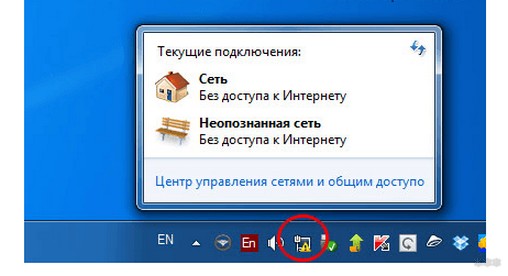
При этом в трее на месте подключения показывается желтый восклицательный знак, а в подсказке при наведении или же во всплывайке при нажатии появляется та самая заветная фраза.
Далее начинаем разбирать возможные варианты проблемы и способы решения. Не забывайте про вариант с перезагрузкой выше – я не шутил. Но если вдруг у вас останутся какие-то вопросы или проблемы, убрать надпись не получилось, пишите об этом в комментариях, будем разбираться.
Видео
Сразу же предлагаю тематический видеоролик для тех, кому не хочется долго читать статью. Но уверяю, если не получится решить проблему так, внизу будут и другие варианты.
Неопознанная сеть
Самый частый случай. Ваш компьютер видит сеть, пытается с ней работать. И ему это физически удается. Но вот в устройстве сетевого обмена есть несколько уровней взаимодействия (читаем в гугле модель OSI 7 уровней). Так вот, если ваш компьютер не получит IP адрес, то и вылетит эта ошибку.
Еще может висеть долго статус «Идентификация» перед этим – когда ваша система пытается все-таки выудить себе правильный IP.
Почему он не получил IP адрес? В идеальных условиях роутер с помощью своего DHCP сервера раздает каждому подключенному устройству свой адрес. Но в какой-то момент может возникнуть сбой и правильные адреса (стандартные – 192.168.x.x) не выдадутся. А компьютер попробует сделать это сам и выдаст неверные из пула 169.254.x.x. Итого – физически компьютер и роутер подсоединены (будь-то по кабелю Ethernet или Wi-Fi), но виртуально находятся в разных сетях и не видят друг друга.
Решение с перезагрузкой очень часто помогает в этом случае. Другой вариант – вручную установить настройки сети, чтобы никогда не было такой проблемы. Но если вы вдруг совсем не разбираетесь в этом, лучше и не лезьте. Есть риск сделать чего-нибудь не того.
Для продвинутых же пользователей предлагаю следующую инструкцию.
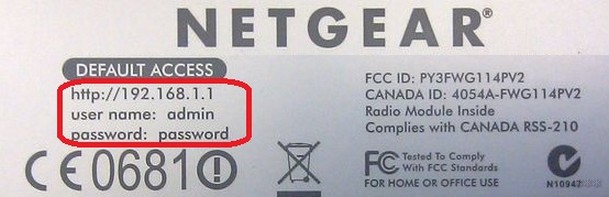
- Вспоминаем IP адрес нашего роутера. Если не знаете – посмотрите его на наклейке на дне:
- Через «Центр управления сетями…» (Windows 7) или же «Параметры сети и интернет» (Windows 10) попадаем в настройки адаптеров. Выбираем свой проблемный адаптер, щелкаем правой кнопкой, «Свойства». А далее как по схеме:
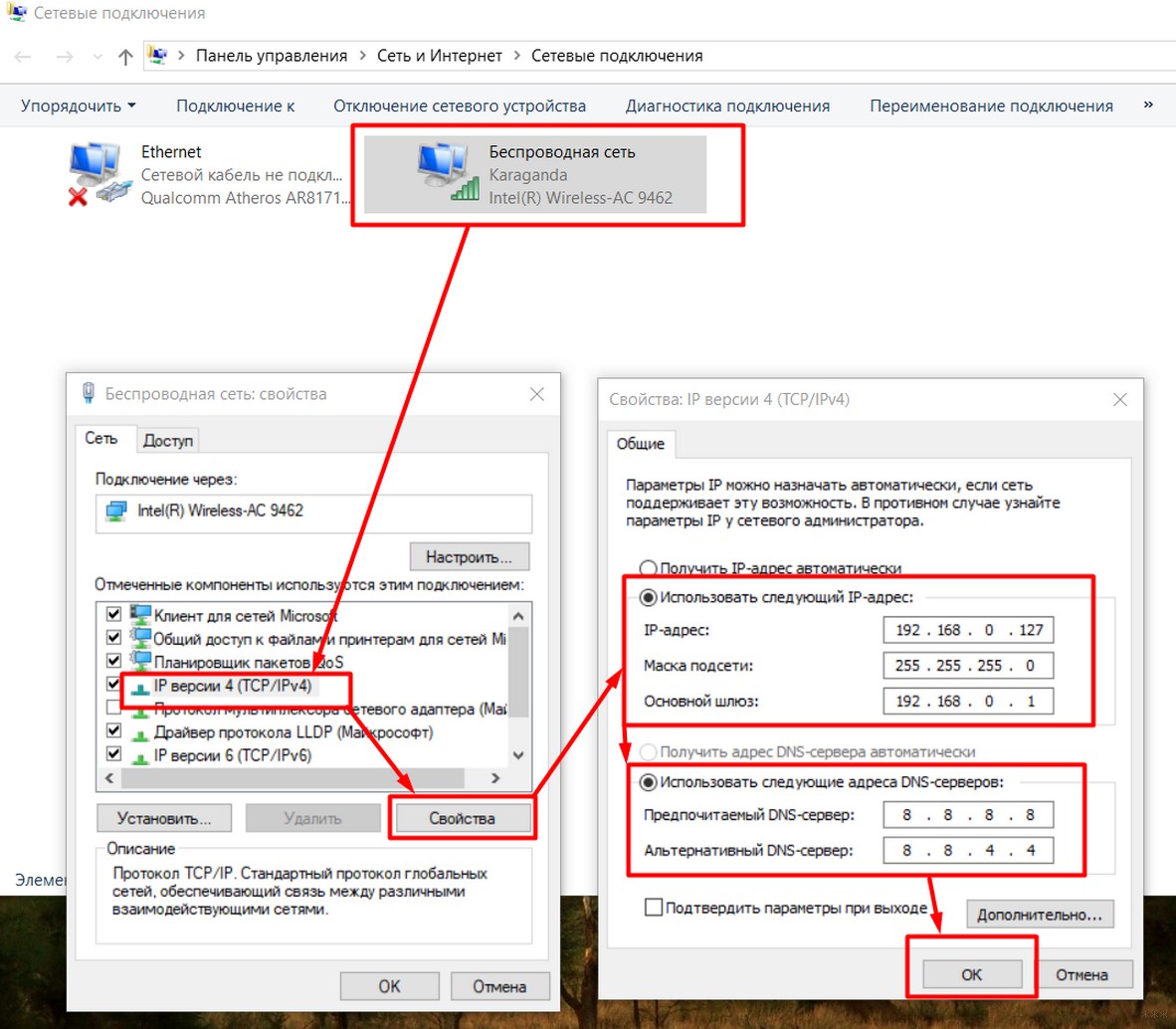
Немного расшифровки. У меня роутер дома имеет адрес 192.168.0.1. Его мы вписываем в поле шлюз. Маска – всегда у всех одинаковая. А вот IP адрес можно попробовать сделать любым, но третья цифра (0) должна быть такой же как и на роутере. «Восьмерки» – оставляем как есть, это DNS серверы от Google, пригодится. Итого:
IP-адрес: 192.168.0.127
Маска: 255.255.255.0
Шлюз: 192.168.0.1
DNS: 8.8.8.8
Альтернативный DNS: 8.8.4.4
После сохранения все должно буквально сразу же заработать. Пробуйте. Если не получилось – переходите дальше.
Проблема «Без доступа к сети» лечится точно так же.
Просто без доступа к интернету, сеть опознана
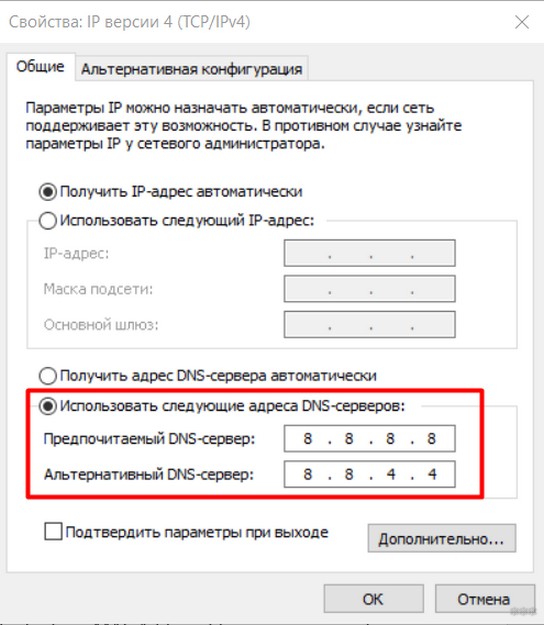
Немного другой случай, когда сеть вроде бы опознана и даже интернет может быть на некоторых приложениях вроде того же Скайпа. Но сайты не грузятся в упор. А в типе доступа висит «Без доступа». Как решение – добавить альтернативные DNS из прошлого раздела. При этом основные настройки менять не нужно. На выходе должно получиться примерно вот так:
Другие варианты
Здесь перечислю другие варианты, если первые случаи все-таки не помогли, а пишет, что сеть не опознана. Скорее что-то из этого списка тоже поможет:
- Проблема у провайдера. Особенно если подключение идет не через роутер, а напрямую. Если есть какие-то сомнения – просто позвоните вашему Провайдеру и проконсультируйтесь. Это бесплатно и нередко реально помогает, а зачастую можно только так узнать о проблемах на стороне (на личном опыте с родным Ростелекомом). Особенно, если накануне все работало бесперебойно.
- Попробуйте сразу разделить проблему – на других устройствах есть такое или там все нормально? Если проблема общая – значит, виноват или провайдер, или роутер. Если только на одном компьютере – беда в сетевых настройках, а решить их можно методами выше.
- Проблема с драйвером. Редко, но метко. Буквально несколько раз за все рабочее время сталкивался с проблемой, что в Диспетчере устройств проблем с драйвером нет, но устройство работает неверно. Особенно это проявляется на автоустановке драйвером самой Windows. Так что если есть сомнения по железной части, попробуйте все переустановить при помощи того же DRP.su .
- Одинаковый MAC-адрес. Еще один возможный случай. Встречается реже, но все же упомянуть стоит. Дело в том, что производители некоторым своим устройствам на потоке могут выдать одинаковые MAC-адреса. На выходе 2 устройства по стечению обстоятельств могут конкурировать за место под солнцем. Итого – у одного подключение есть, у другого нет доступа к сети. Знающие могут спокойно проверить текущие МАКи на всех своих девайсах и подумать над их сменой (Диспетчер Устройств или Technitium MAC Address Changer в помощь).
- DHCP сервер на роутере – по возможности зайдите в настройки роутера и проверьте, а точно ли он работает и включен ли там нужный нам DHCP сервер. Очень редко отключается.
- У меня интернет пропадает иногда с этой ошибкой еще по одной интересной причине – стоит усилитель сигнала, а ноутбук периодически переподключается от роутера к нему, выбирая лучший сигнал (актуально для беспроводного сетевого соединения). Как итог – некоторое время пропадает интернет, вываливается этот статус. Но все решается буквально за секунды.
Вот и все. Еще раз – самая частая причина неопознанной сети в подключении по локальной сети – получение неверных сетевых настроек.
Что такое unnamed на компьютере
Подзаголовки:
1. Что значит «Unnamed» на компьютере
2. Почему появляется папка «Unnamed» и что в ней находится
3. Как удалить папку «Unnamed» с компьютера
4. Предосторожности при удалении папки «Unnamed»
«Unnamed» на компьютере — это папка, которую может создать операционная система Windows или некоторые приложения. Часто пользователи не знают, откуда она появилась и что в ней находится.
Почему появляется папка «Unnamed» и что в ней находится?
Папка «Unnamed» появляется на компьютере, когда система или приложение не может получить название для создаваемой папки. Внутри папки могут находиться файлы одной из программ, которая их создала.
Как удалить папку «Unnamed» с компьютера?
1. Закройте все приложения и файлы, которые находятся в папке «Unnamed».
2. Нажмите правой кнопкой мыши на папке «Unnamed».
3. В выпадающем меню выберите «Удалить».
4. Подтвердите действие, нажав на кнопку «Да».
Предосторожности при удалении папки «Unnamed»
При удалении папки «Unnamed» следует убедиться, что она действительно не используется никаким приложением. Иначе удаление может повредить программу и стереть все данные, которые хранятся внутри. Кроме того, стоит проверить, может ли папка содержать важные файлы. В таком случае, было бы лучше переименовать папку, а не удалять ее, и сохранить все содержимое в безопасном месте.
Следуя этим простым инструкциям и соблюдая предосторожности, можно легко удалить папку «Unnamed» с компьютера и избежать любых проблем с данными и программами.
Похожие публикации:
- Как оплатить картой на авито
- Как проверить начисление детских пособий через интернет
- Какие перспективы у эфириума в 2030
- Москва сити какой округ kupidelux com