Инструкция по использованию электронной подписи на сайте Федеральной налоговой службы
Внимание! В соответствии с пунктом 3 статьи 80 и с пунктом 5 статьи 174 Налогового кодекса Российской Федерации налоговые декларации по налогу на добавленную стоимость через сервис ФНС не принимаются. Также, согласно пункту 10 статьи 431 Налогового кодекса Российской Федерации расчеты по страховым взносам через настоящий сервис не принимаются.
Установка Программы «Налогоплательщик ЮЛ»
На сайте ФНС https://www.nalog.ru/rn77/program/5961229/ скачать файл с последней версией программы и запустить установку двойным кликом мыши:
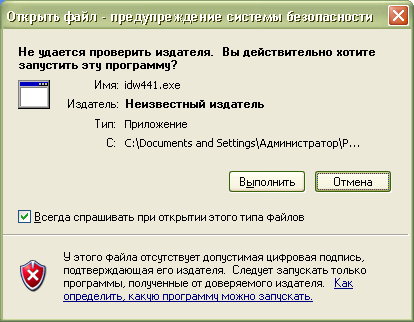
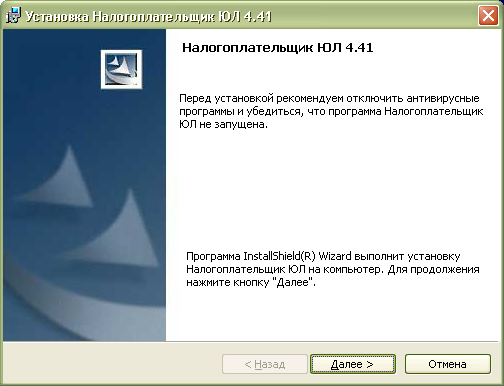
После распаковки и подготовки файлов к установке откроется окно установки программы, в котором необходимо нажать «Далее»:
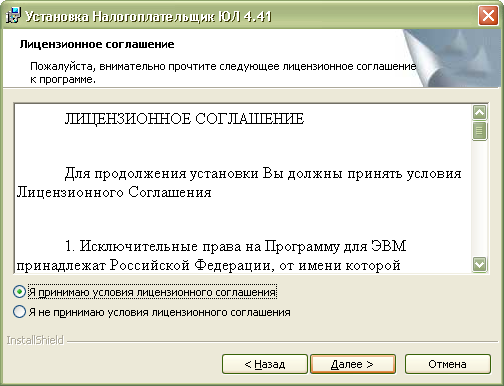
Прочитать лицензионное соглашение и принять его условия, нажать «Далее»:
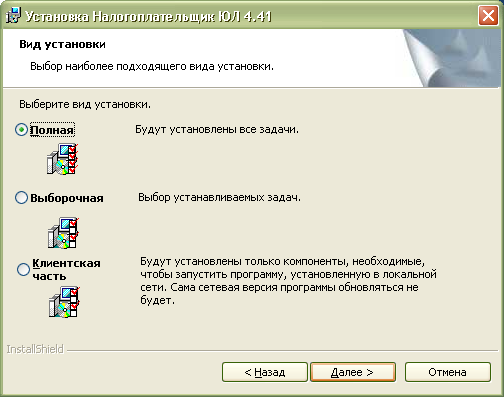
Выбрать «Полную» установку и нажать «Далее»:
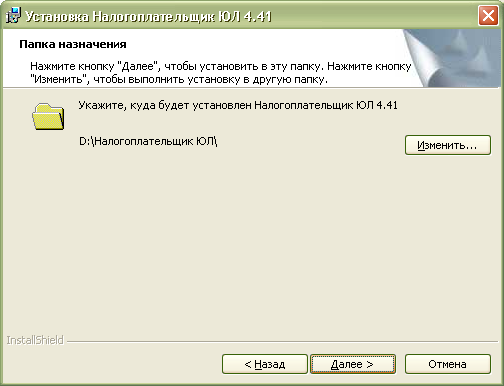
Если необходимо, можно изменить папку установки программы, нажав «Изменить…».
Далее нажать «Далее»:
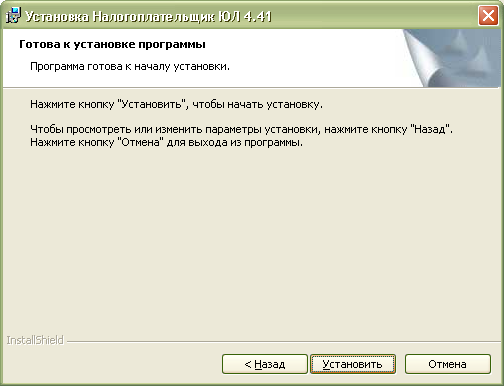
Для начала установки нажать «Установить»:
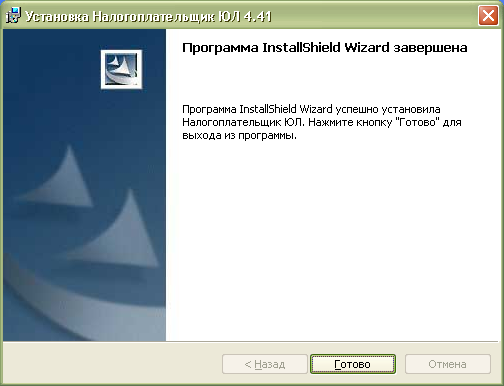
Для завершения установки программы нажать «Готово»:
После успешной установки на рабочем столе появится ярлык «Налогоплательщик ЮЛ». Также в системном меню WINDOWS Пуск – Программы появится подпункт «Налогоплательщик ЮЛ», содержащий ссылки на исполняемую программу и руководство пользователя.
При первом запуске программы после установки версии будет показано окно с описанием версии, далее выполнится конвертация программы, переиндексация, после чего появится запрос на прием отчетных форм. Затем произойдет прием описаний в выбранном варианте. После этого программа будет готова к работе. Работа в программе Налогоплательщик описана в файле «Руководство пользователя.doc» Пуск – Программы – Налогоплательщик ЮЛ – Руководство пользователя.
Формирование транспортного контейнера в программе «Налогоплательщик ЮЛ»
После формирования декларации или загрузки существующей, необходимо ее выгрузить для формирования транспортного контейнера. Для выгрузки документа нужно правым кликом мыши кликнуть на отчет. При этом если помечен документ или группа документов, то будут выгружены помеченные документы. Если нет помеченных документов, то будет выгружен документ, на котором установлен курсор.
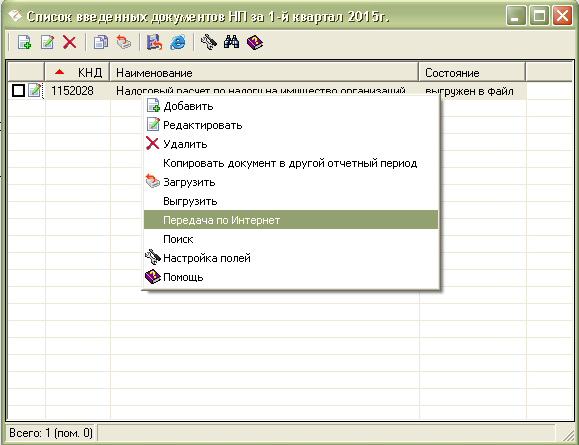
В выпадающем меню выбрать «Передача по Интернет».
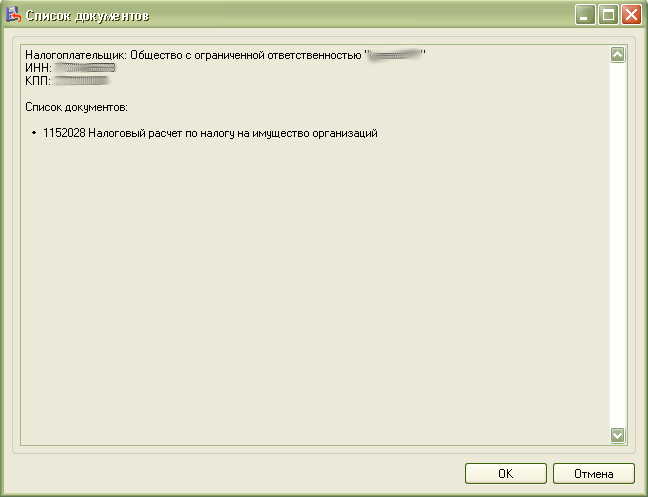
Откроется список отмеченных для выгрузки документов:
Откроется окно со служебной информацией:
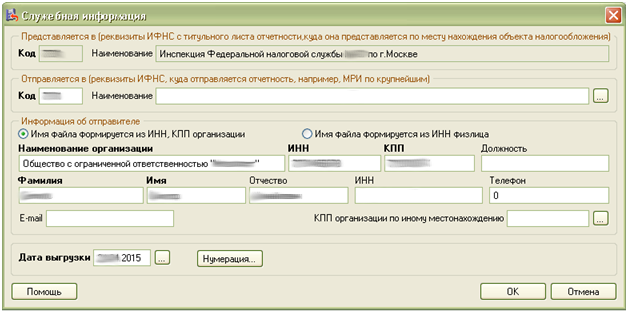
В нем необходимо заполнить код ИФНС, в которую отправляется отчетность. И подтвердить введенные данные нажатием кнопки «ОК».
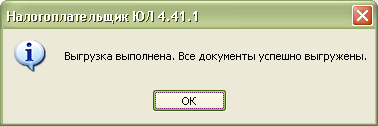
Если заполнены все необходимые поля, отчетность будет выгружена.
После нажатия кнопки «ОК» откроется окно формирования транспортного контейнера:
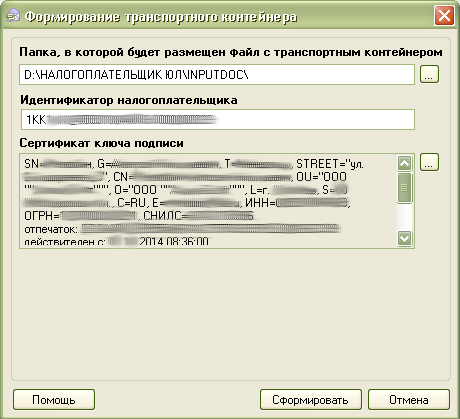
В нем необходимо указать папку, в которой будет размещен файл с транспортным контейнером, идентификатор налогоплательщика, сертификат ключа подписи, которым будет подписан передаваемый файл отчетности и нажать кнопку «Сформировать».
Для подписания отчетности будет запрошен пароль на контейнер:
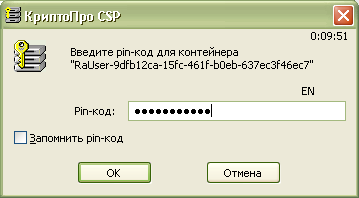
После ввода пароля и нажатия кнопки «ОК» будет сформирован контейнер:

Получение идентификатора налогоплательщика
Для самостоятельной регистрации налогоплательщиков в системе сдачи налоговой отчетности и получения идентификатора необходимо пройти регистрацию в сервисе: https://service.nalog.ru/reg/Account/Registry:
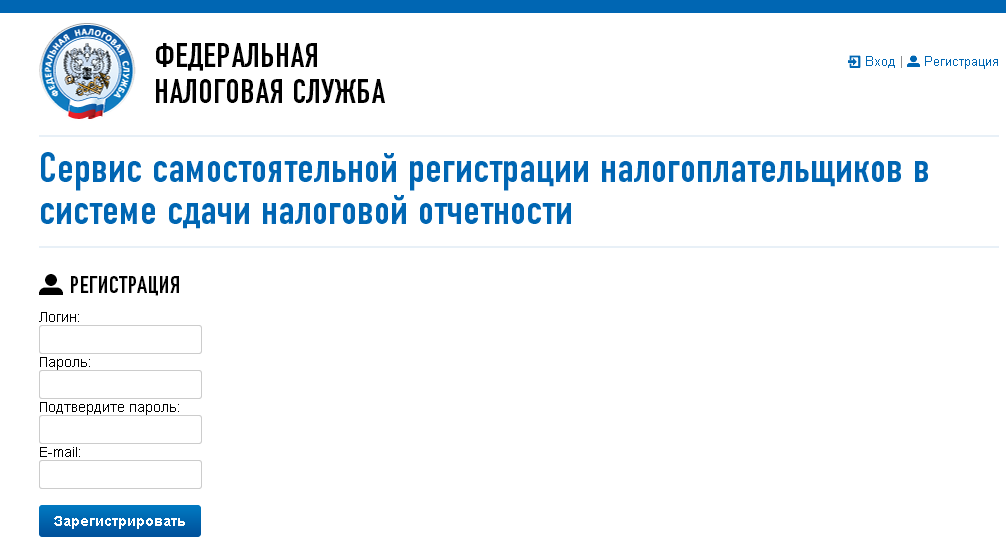
Для регистрации необходимо ввести Логин, Пароль, Подтверждение пароля и E-mail :
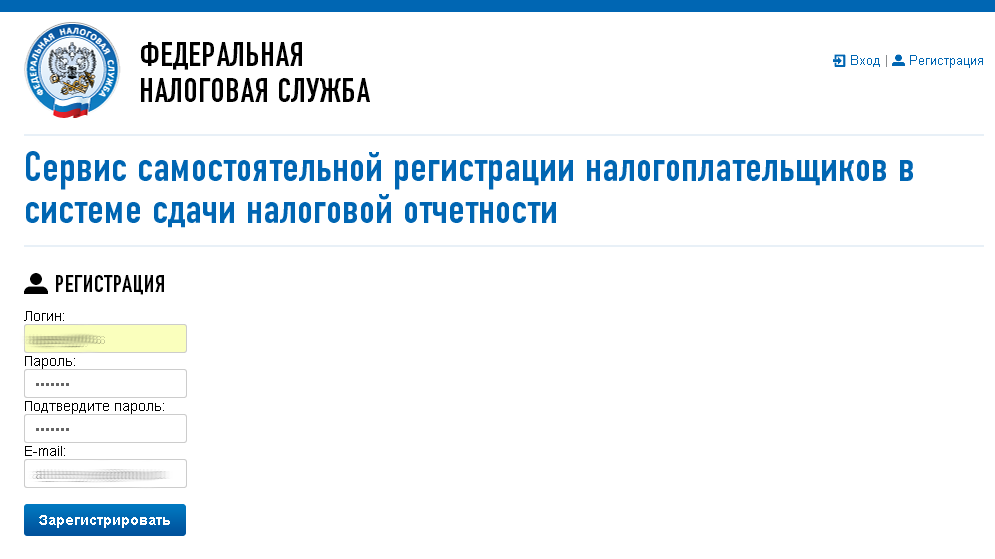
После нажатия кнопки «Зарегистрировать» на электронную почту будет выслано письмо с ссылкой для подтверждения регистрации:
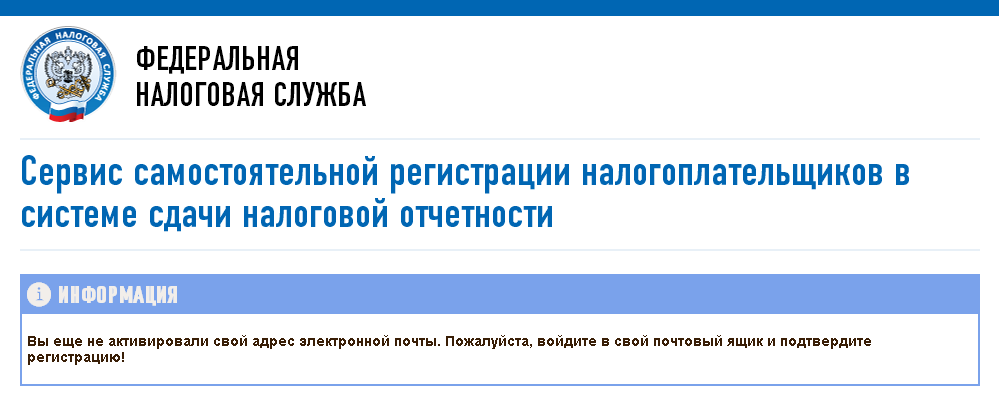
После подтверждения электронной почты и входа в личный кабинет появится сообщение о необходимости зарегистрировать сертификат и получить идентификатор:
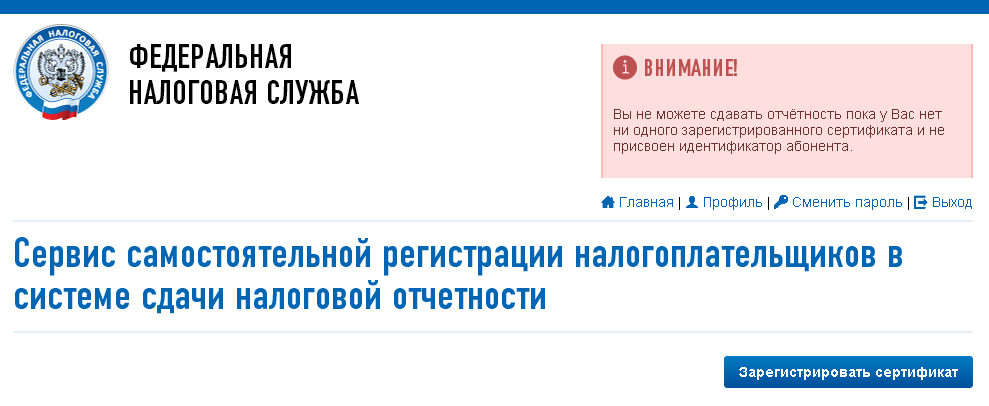
После нажатия на кнопку «Зарегистрировать сертификат» откроется форма для загрузки сертификата:
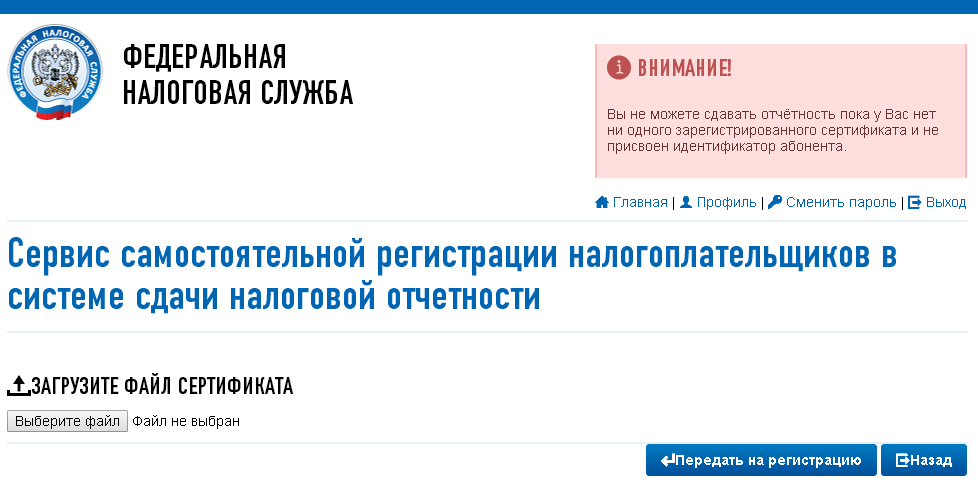
После выбора файла сертификата откроется окно со сведениями об организации, в котором необходимо будет заполнить пустые поля (КПП и Код налогового органа):
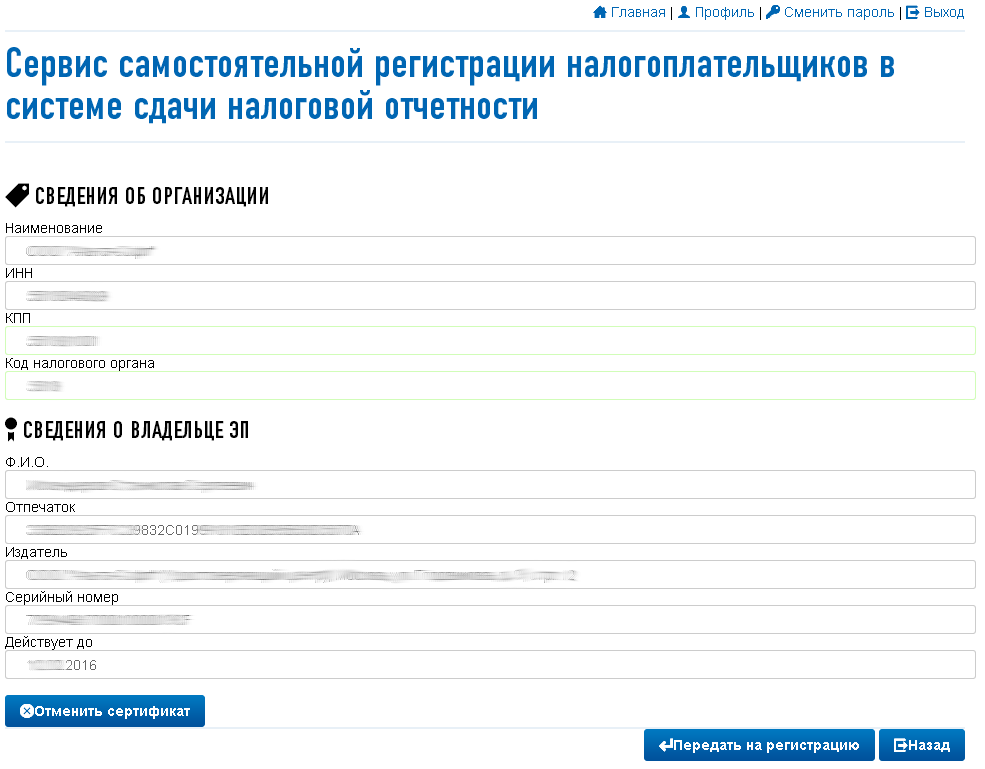
Затем нажать кнопку «Передать на регистрацию». Страница обновится и отобразится статус заявки на регистрацию сертификата:
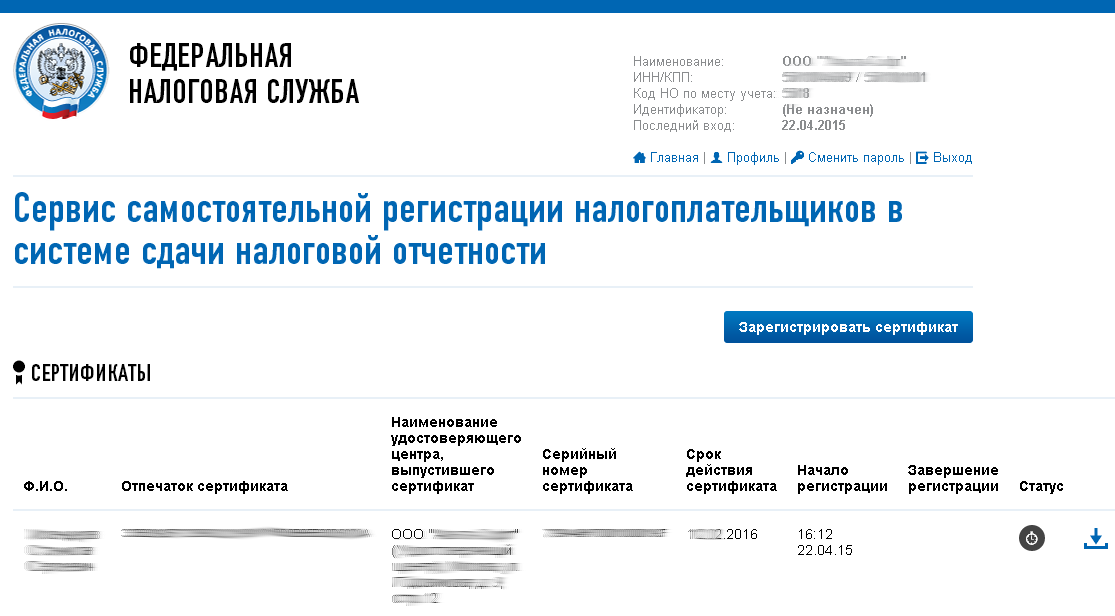
Когда сертификат пройдет регистрацию и будет присвоен идентификатор, на почту (указанную при регистрации) придет сообщение об успешной регистрации и о присвоении идентификатора.

После обновления страницы изменится статус регистрации сертификата, и в данных организации отобразится присвоенный идентификатор:
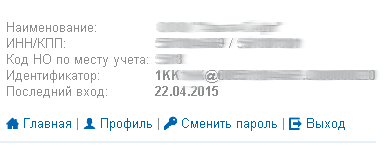
Для представления отчетности необходимо использовать «Сервис сдачи налоговой и бухгалтерской отчетности».
Представление отчетности в ФНС
Внимание! В соответствии с пунктом 3 статьи 80 и с пунктом 5 статьи 174 Налогового кодекса Российской Федерации налоговые декларации по налогу на добавленную стоимость через сервис ФНС не принимаются. Также, согласно пункту 10 статьи 431 Налогового кодекса Российской Федерации расчеты по страховым взносам через настоящий сервис не принимаются.
Для представления налоговой и бухгалтерской отчетности в электронном виде нужно зайти на страницу: http://nalog.ru/rn77/service/pred_elv/:
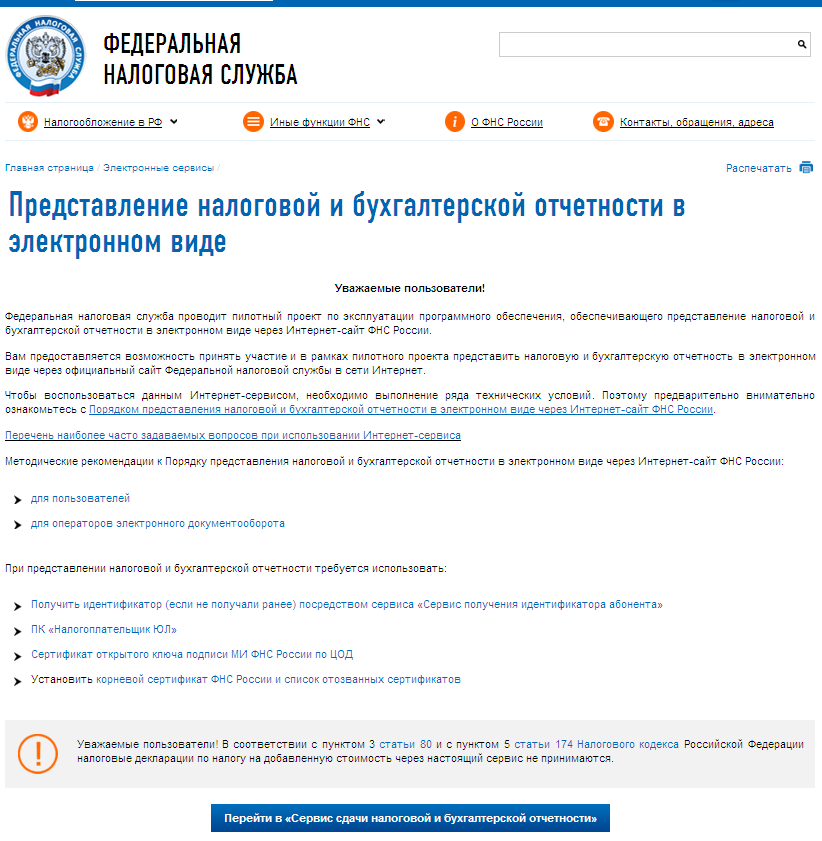
Далее необходимо установить Сертификат открытого ключа подписи МИ ФНС России по ЦОД, корневой сертификат ФНС России и список отозванных сертификатов.
Установка открытого ключа ФНС
Для установки сертификата открытого ключа подписи МИ ФНС России по ЦОД нужно его сохранить и запустить установку двойным кликом мыши.
На вкладке «Общие» нажать кнопку «Установить сертификат…»:
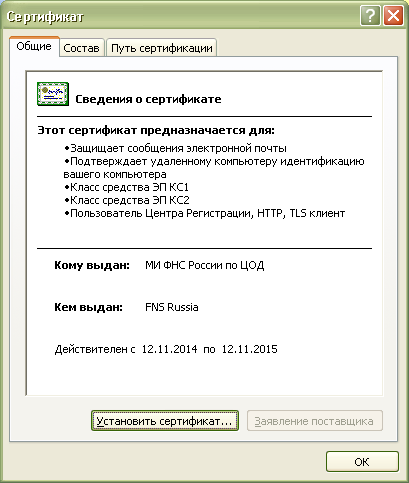
Откроется «Мастер импорта сертификатов»:
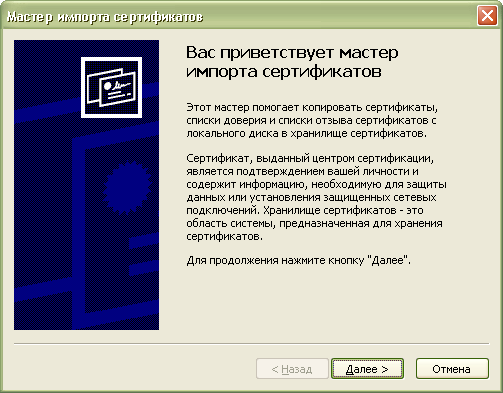
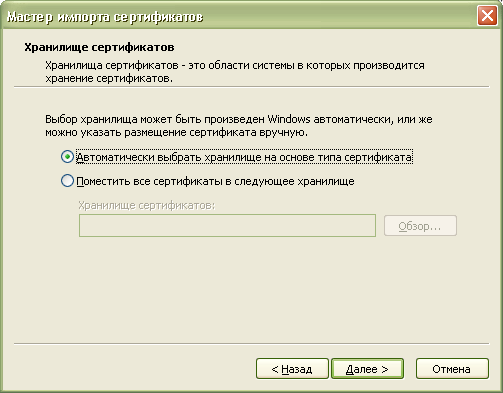
После нажатия кнопки «Далее» откроется окно выбора хранилища сертификатов.
Необходимо отметить «Автоматически выбрать хранилище на основе типа сертификата», нажать «Далее»:
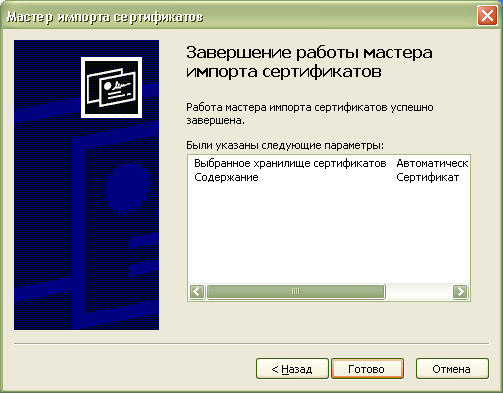
Для завершения работы «Мастера импорта сертификатов» нажать кнопку «Готово»:
В окне сообщения об успешном импорте сертификата нажать кнопку «ОК»:
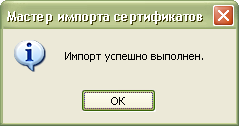
Сертификат открытого ключа подписи МИ ФНС России по ЦОД установлен.
Установка корневого сертификата
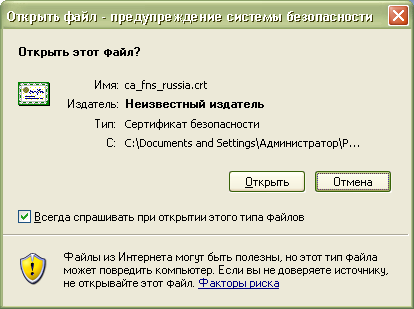
Для установки корневого сертификата ФНС необходимо перейти по ссылке: http://www.nalog.ru/rn77/about_fts/uc_fns/, скачать корневой сертификат УЦ ФНС России и двойным кликом мыши открыть его, для этого в окне открытия файла нажать кнопку «Открыть»:
На вкладке «Общие» нажать кнопку «Установить сертификат…»:
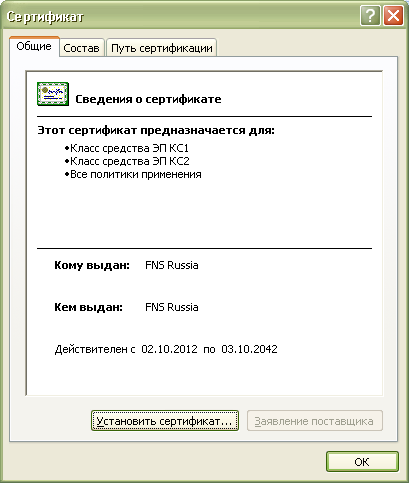
Откроется «Мастер импорта сертификатов»:
После нажатия кнопки «Далее» откроется окно выбора хранилища сертификатов:
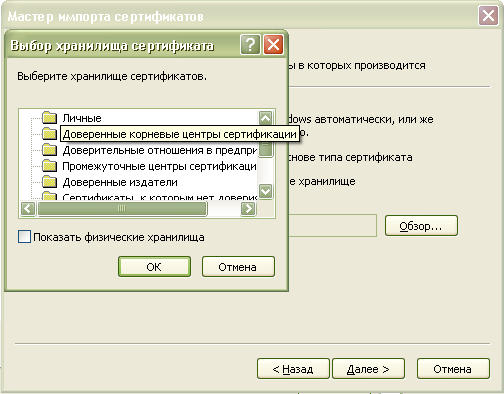
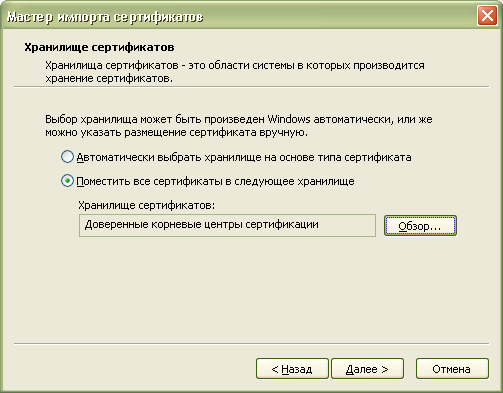
Необходимо выбрать «Поместить все сертификаты в следующее хранилище», нажать кнопку «Обзор» и выбрать хранилище «Доверенные корневые центры сертификации» и нажать «ОК»:
После выбора хранилища сертификатов нажать «Далее»:
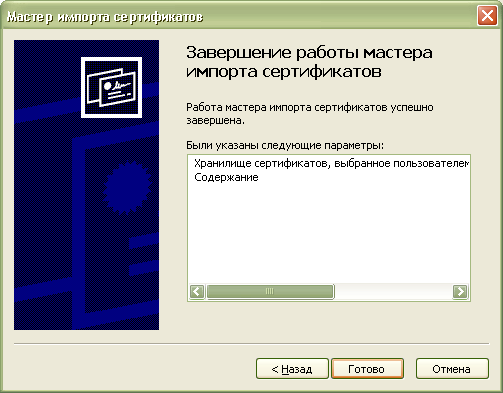
Для завершения работы «Мастера импорта сертификатов» нажать кнопку «Готово»:
В окне сообщения об успешном импорте сертификата нажать кнопку «ОК»:
Корневой сертификат установлен.
Установка списка отозванных сертификатов
Для установки списка отзыва нужно сохранить его на компьютер, кликнуть по нему правой кнопкой мыши и выбрать «Установить список отзыва ( CRL )». В открывающихся окнах последовательно нажимать «Далее» – «Далее» – «Готово», не меняя настройки по умолчанию.
После установки сертификатов и списка отзыва нажать «Перейти в «Сервис сдачи налоговой и бухгалтерской отчетности».
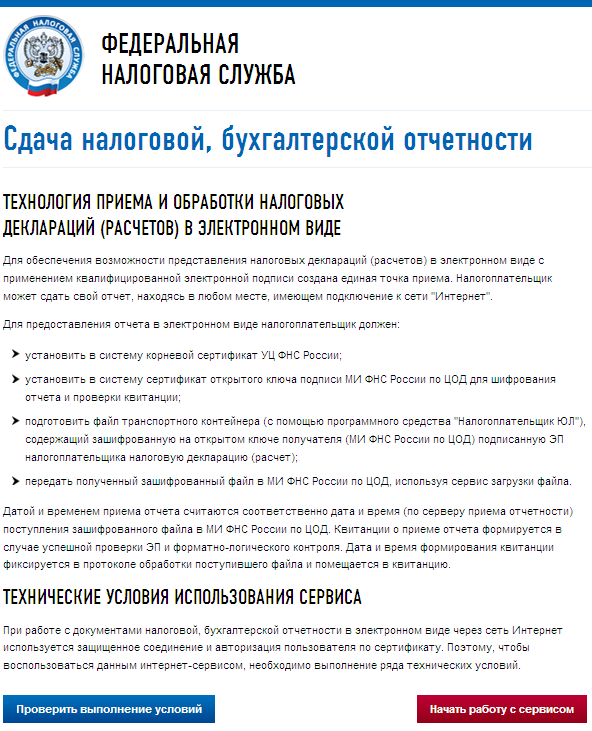
Ознакомиться с технологией приема и обработки деклараций (расчетов) и перейти к проверке условий, нажав «Проверить выполнение условий»:
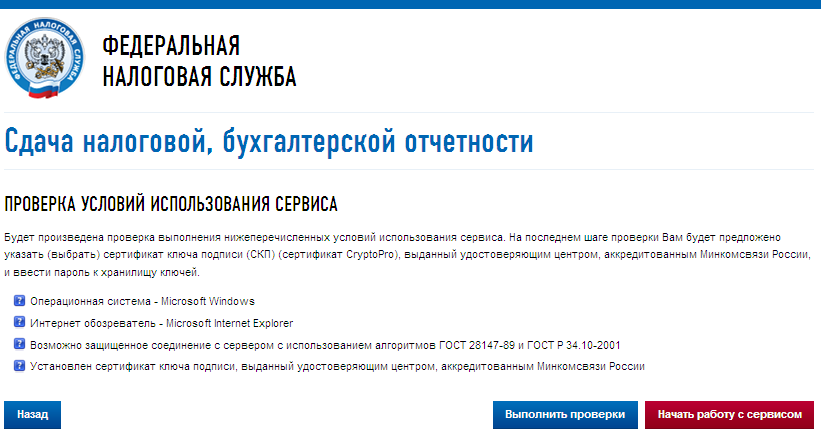
Убедиться, что все условия выполнены, и нажать «Выполнить проверки»:
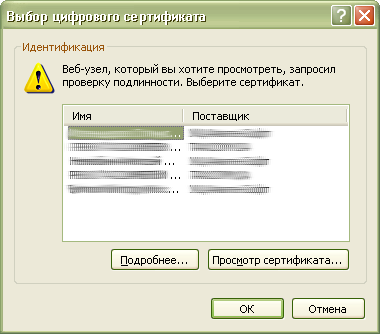
На четвертом шаге проверки будет предложение выбрать цифровой сертификат.
После выбора необходимого сертификата нажать «ОК»:
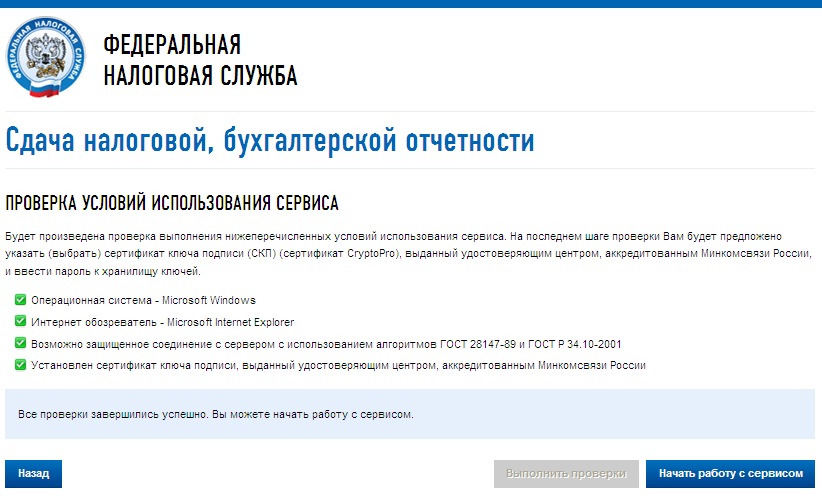
После проверки сертификата ключа подписи нажать «Начать работу с сервисом»:
В открывшемся окне:
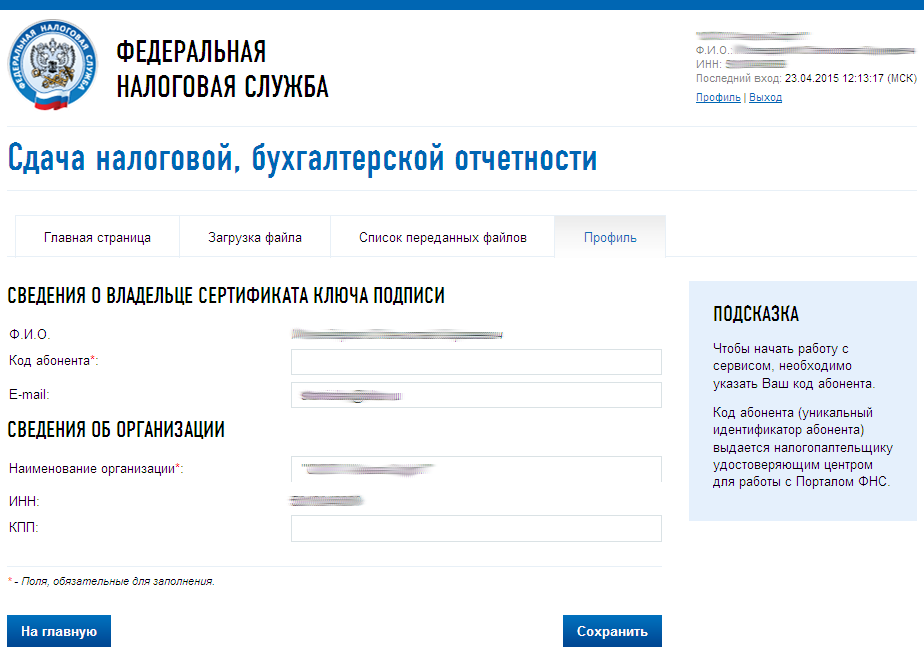
Нужно заполнить пустые поля (Код абонента, КПП) и нажать «Сохранить»:
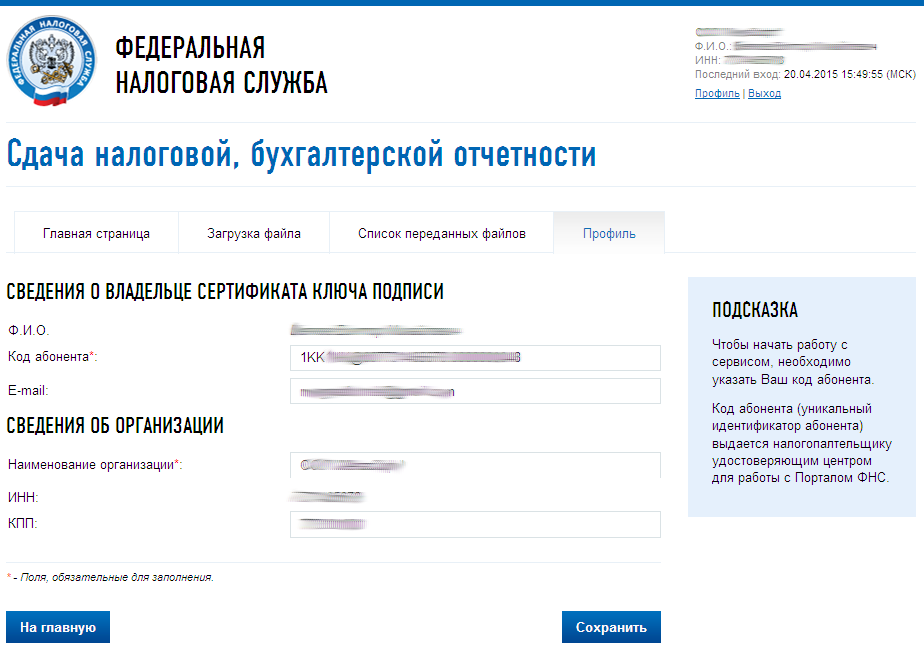
После сохранения введенных данных перейти в раздел «Загрузка файла»:
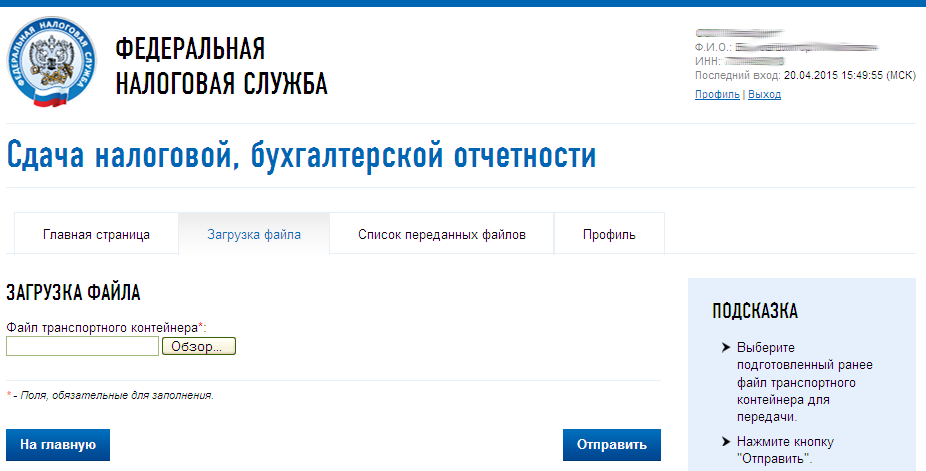
Нажать «Обзор» и выбрать контейнер, подготовленный с помощью программы «Налогоплательщик ЮЛ».
После выбора файла нажать кнопку «Отправить».
После передачи файла произойдет автоматический переход на страницу проверки статуса обработки:
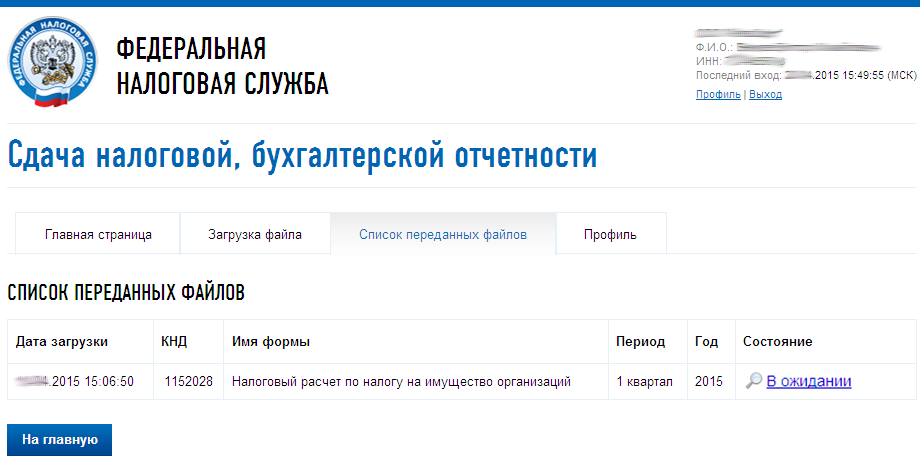
После завершения документооборота состояние изменится на «Завершено»:
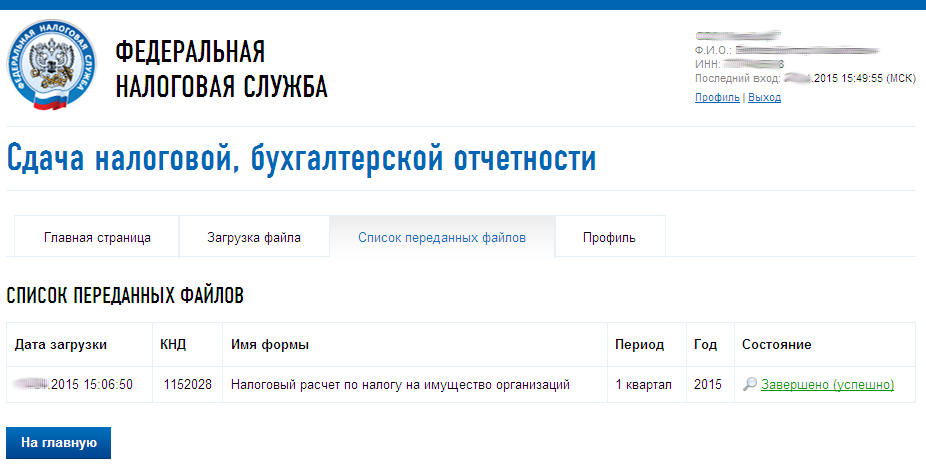
Посмотреть отправленный файл и историю документооборота можно, перейдя по ссылке в графе «Состояние» – «Завершено (успешно)»:
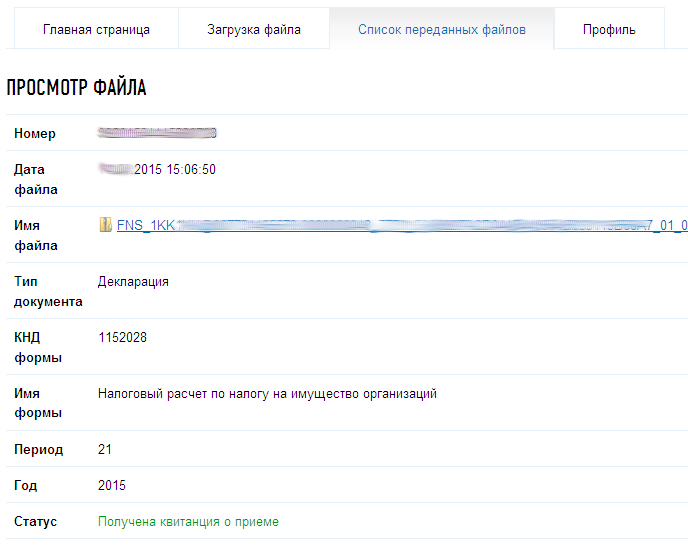
В «Истории документооборота» можно посмотреть или скачать все регламентные документы.
не получается сформировать ТК


Отправлено 19 April 2023 — 05:13
Добрый день.
Программа «Налогоплательщик ЮЛ» 4.81.3. Не формируется транспортный контейнер для выгрузки ТК для портала ФНС, Госуслуг :»Отчет об операциях в товарами, подлежащими прослеживаемости» за 1 кв 2023г. Сообщение: «Транспортный контейнер формируется только для документов налоговой и бухгалтерской отчетности».
Что нужно сделать дополнительно или действительно этот Отчет невозможно отправить из Программы «Налогоплательщик ЮЛ».
Спасибо.
Транспортный контейнер в программе «Налогоплательщик ЮЛ» создается для его дальнейшей передачи через «Сервис сдачи налоговой и бухгалтерской отчетности» ФНС России и сервис «Прием налоговых деклараций (расчетов)» на портале Госуслуги. Эти сайты передают только налоговую и бухгалтерскую отчетность (документооборот «01-Декларация» по приказу Федеральной налоговой службы от 9 ноября 2010 г. N ММВ-7-6/535@).
Данный документ (КНД 1169010) относится к документообороту «12-Представление» (приказ Федеральной налоговой службы от 9 ноября 2010 г. N ММВ-7-6/535@). На данный момент, документооборот с кодом «12» осуществляется только через оператора электронного документооборота.
В программе «Налогоплательщик ЮЛ» по кнопке «Выгрузить» вы можете сформировать документ в утвержденном ФНС России формате (XML-файл), который затем можете отправить по ТКС через программное обеспечение оператора электронного документооборота.
#22  Nata
Nata

- Защита от ботов: 3468-7797-54-913
Отправлено 21 April 2023 — 15:52
Программа «Налогоплательщик ЮЛ» 4.81.3. Не формируется транспортный контейнер для выгрузки ТК для портала ФНС, Ошибка ввода кода абонента. У меня в сведении об организации на портале ФНС при регистрации стоит код абонента FEB8FB23-3D4A-467A-863B-064B4672DD56. Прочитав выше все ответы поняла что не тот. Прошу помочь. ИНН 470419255644
#23 логинов ВВ
логинов ВВ
- Защита от ботов: 3468-7797-54-913
Отправлено 22 April 2023 — 20:01
при отправке выдает ошибку подскажите где исправить?
Неправильно заполнено поле «Транспортный контейнер» — код отправителя в имени файла (1KK1KK@253809538109.1000239090) не соответствует Вашему коду абонента (E61C296A437FD01A83F317D0278BDF50B6D7775E).
#24 katoky283
- Защита от ботов: 3468-7797-54-913
Отправлено 24 April 2023 — 03:40
Как исправить Неправильно заполнено поле «Транспортный контейнер» — код отправителя в имени файла (1KK1KK@402910807016.0000089842) не соответствует Вашему коду абонента (AB3ACB2229A09363A54EF8353F43533D57160E4A).
#25 SMY
- Город Чебоксары
Отправлено 24 April 2023 — 06:30
Как исправить Неправильно заполнено поле «Транспортный контейнер» — код отправителя в имени файла (1KK1KK@402910807016.0000089842) не соответствует Вашему коду абонента (AB3ACB2229A09363A54EF8353F43533D57160E4A).
необходимо в своем профиле на «Сервисе сдачи налоговой и бухгалтерской отчетности» правильно заполнить код абонента
#26 SMY
- Город Чебоксары
Отправлено 24 April 2023 — 06:32
добрый вечер.
при отправке выдает ошибку подскажите где исправить?
Неправильно заполнено поле «Транспортный контейнер» — код отправителя в имени файла (1KK1KK@253809538109.1000239090) не соответствует Вашему коду абонента (E61C296A437FD01A83F317D0278BDF50B6D7775E).
необходимо в своем профиле на «Сервисе сдачи налоговой и бухгалтерской отчетности» правильно заполнить код абонента
https://forum.gnivc. vat-tk/?p=15031
#27 SMY
- Город Чебоксары
Отправлено 24 April 2023 — 06:37
Добрый день.
Программа «Налогоплательщик ЮЛ» 4.81.3. Не формируется транспортный контейнер для выгрузки ТК для портала ФНС, Ошибка ввода кода абонента. У меня в сведении об организации на портале ФНС при регистрации стоит код абонента FEB8FB23-3D4A-467A-863B-064B4672DD56. Прочитав выше все ответы поняла что не тот. Прошу помочь. ИНН 470419255644
ваш код абонента = 1KK1KK@470419255644.1000237656
для данного абонента зарегистрирован сертификат с отпечатком A9CD7302ACF52E57A463D9564664DF5B6199F1A4 — именно его нужно будет использовать при формировании транспортного контейнера
#28 annch81
- Защита от ботов: 3468-7797-54-913
Отправлено 24 April 2023 — 10:25
Добрый день. По какой причине выдает ошибку Неправильно заполнено поле «Транспортный контейнер» — код отправителя в имени файла (1KK1KK@760403305933.0000095588) не соответствует Вашему коду абонента (AD88343B404D2AFD75C54444AF136D722F2BAF08) ? Сертификат зарегистрировала сегодня, статус с «галочкой» зеленой.
#29 SMY
- Город Чебоксары
Отправлено 24 April 2023 — 10:36
Добрый день. По какой причине выдает ошибку Неправильно заполнено поле «Транспортный контейнер» — код отправителя в имени файла (1KK1KK@760403305933.0000095588) не соответствует Вашему коду абонента (AD88343B404D2AFD75C54444AF136D722F2BAF08) ? Сертификат зарегистрировала сегодня, статус с «галочкой» зеленой.

необходимо в своем профиле на «Сервисе сдачи налоговой и бухгалтерской отчетности» правильно заполнить код абонента
#30 SergeiS
- Защита от ботов: 3468-7797-54-913
Отправлено 24 April 2023 — 17:01
Подскажите, возможно ли через программу «Налогоплательщик ЮЛ» направить приложения к декларации (а именно сканы документов — например, договоров, платежек и тд) в виде транспортных контейнеров?
Можно ли вообще направить сканы документов через сервис сдачи налоговой и бухгалтерской отчетности?
Если да, то как это сделать?
Заранее спасибо за ответ!
#31 Маргарита2589
Маргарита2589
- Защита от ботов: 3468-7797-54-913
Отправлено 24 April 2023 — 20:46
Доброй ночи. не дает сформировать контейнер. описании ошибки на картинке.
ключ скопирован верно,
новый сертификат загружен верно, и ключ остался такой же как и в прошлом году
Срок действия ключа подписи истек 23.03.23. Может быть ошибка при создании ТК или приеме ТК в ФНС. Рекомендуем выбрать другой сертификат ключа.
#32 ADV
Отправлено 25 April 2023 — 05:19
Подскажите, возможно ли через программу «Налогоплательщик ЮЛ» направить приложения к декларации (а именно сканы документов — например, договоров, платежек и тд) в виде транспортных контейнеров?
Можно ли вообще направить сканы документов через сервис сдачи налоговой и бухгалтерской отчетности?
Если да, то как это сделать?
Заранее спасибо за ответ!
транспортный контейнер (ТК), формируется в соответствии с приказом Федеральной налоговой службы от 9 ноября 2010 г. N ММВ-7-6/535@.
Согласно этому приказу приложения допускаются только для КНД = 0710098, 0710099, 1151001 (не передается через сервис !), 0710094, 0710095, 0710096, 0420002, 0420003, 0420012, 0420013, 0421125, 0420125, 0421126, 0420126, 0421140, 0420140, 0421142, 0420142, 0420201, 0420202, 0420205, 0420207, 0420211, 0420212, 0420215, 0420217.
(Приложение 4. Таблица 4.3. Примечание).
#33 ADV
Отправлено 25 April 2023 — 05:21
Доброй ночи. не дает сформировать контейнер. описании ошибки на картинке.
ключ скопирован верно,
новый сертификат загружен верно, и ключ остался такой же как и в прошлом году
Ошибку пишет:
Срок действия ключа подписи истек 23.03.23. Может быть ошибка при создании ТК или приеме ТК в ФНС. Рекомендуем выбрать другой сертификат ключа.
Что делать?
выбрать сертификат другого ключа — кнопка [. ] справа от поля с реквизитами ключа
со старым ключом у вас ФНС отчетность не примет
#34 Алекс1987
- Защита от ботов: 3468-7797-54-913
Отправлено 25 April 2023 — 05:45
Не получается выгрузить в ТК для портала налоговой главный отчет
КНД 1151001 Налоговая декларация по налогу на добавленную стоимость
Пишет что для выбранного отчета выгрузка ТК непредусмотренна. Хотя налог на прибыль выгружает без проблем. Это как связанно с тем что он состоит из 3 файлов. И как его выгрузить .
#35 SMY
- Город Чебоксары
Отправлено 25 April 2023 — 05:53
Пишет что для выбранного отчета выгрузка ТК непредусмотренна. Хотя налог на прибыль выгружает без проблем. Это как связанно с тем что он состоит из 3 файлов. И как его выгрузить .
Формирование транспортного контейнера с декларацией по НДС и передача НДС через «Сервис сдачи налоговой и бухгалтерской отчетности» запрещены. Этот запрет обусловлен прямой нормой Налогового кодекса Российской Федерации, пункт 5 статьи 174:
Налогоплательщики (в том числе являющиеся налоговыми агентами), а также лица, указанные в пункте 8 статьи 161 и пункте 5 статьи 173 настоящего Кодекса, обязаны представить в налоговые органы по месту своего учета соответствующую налоговую декларацию по установленному формату в электронной форме по телекоммуникационным каналам связи через ОПЕРАТОРА ЭЛЕКТРОННОГО ДОКУМЕНТООБОРОТА.
Такое же предупреждение присутствует и на приветственной странице сервиса сдачи налоговой и бухгалтерской отчетности:
https://www.nalog.ru. rvice/pred_elv/
#36 Маргарита2589
Маргарита2589
- Защита от ботов: 3468-7797-54-913
Отправлено 25 April 2023 — 09:32
Доброй ночи. не дает сформировать контейнер. описании ошибки на картинке.
ключ скопирован верно,
новый сертификат загружен верно, и ключ остался такой же как и в прошлом году
Ошибку пишет:
Срок действия ключа подписи истек 23.03.23. Может быть ошибка при создании ТК или приеме ТК в ФНС. Рекомендуем выбрать другой сертификат ключа.
Что делать?
выбрать сертификат другого ключа — кнопка [. ] справа от поля с реквизитами ключа
со старым ключом у вас ФНС отчетность не примет
Спасибо, нашла . и все получилось)
#37 Мгер
- Защита от ботов: 3468-7797-54-913
Отправлено 25 April 2023 — 11:08
Здравствуйте! Помогите, пжл. Не понимаю, что делаю не так. При формировании ТК для сдачи отчетности ввожу Идентификатор налогоплательщика, который получил через самостоятельную регистрацию, он у меня начинается с 92c096, но программа пишет, что идентификатор неверный. я ИП. ИНН783900400053
#38 ADV
Отправлено 25 April 2023 — 11:14
Здравствуйте! Помогите, пжл. Не понимаю, что делаю не так. При формировании ТК для сдачи отчетности ввожу Идентификатор налогоплательщика, который получил через самостоятельную регистрацию, он у меня начинается с 92c096, но программа пишет, что идентификатор неверный. я ИП. ИНН783900400053
ваш код 1RTEPGU@783900400053.1000001413
его надо ввести в НПЮЛ и в профиле как указано на картинках выше
если система не примет этот код, то получите новый на сервисе https://service.nalo. Login?sMode=fns
#39 Светлана16
Светлана16
- Защита от ботов: 3468-7797-54-913
Отправлено 25 April 2023 — 11:17
ИНН 166023922966 Информация «Введен неверный код абонента» появляется при нажатии «Сформировать»
#40 SMY
- Город Чебоксары
Отправлено 25 April 2023 — 11:26
ИНН 166023922966 Информация «Введен неверный код абонента» появляется при нажатии «Сформировать»
либо неверный ИНН, либо вы еще не получали код абонента для «Сервиса сдачи налоговой и бухгалтерской отчетности»
P.S. вся необходимая информация для пользователей «Сервиса сдачи налоговой и бухгалтерской отчетности» опубликована здесь:
сформировать транспортный контейнер в налоговую
Вы используете устаревший браузер. Этот и другие сайты могут отображаться в нём некорректно.
Вам необходимо обновить браузер или попробовать использовать другой.
Наталья55
Новичок
23 Янв 2023 1 0
Здравствуйте. Прошу помощи. Надо отправить Сообщение в налоговую по форме КНД1150015, программа налогоплательщик не формирует транспортный контейнер. как создать транспортный контейнер по этому документу. Ничего не могу сделать
***
Обратите внимание!
Получить ответы на вопросы регистрации и внесения изменений ЮЛ и ИП можно и в телеграм-чате Регфорума.
4. Инструкция по формированию транспортного контейнера в программе «Налогоплательщик ЮЛ» с целью представления НБО через Интернет-сайт ФНС России
4.1. Запустить программу «Налогоплательщик ЮЛ» и войти в режим «Сервис — Реестр выгруженных файлов».
4.2. Из списка сформированных файлов выбрать файл для отправки через Интернет-сайт ФНС России.
4.3. На панели инструментов выбрать кнопку «Сформировать транспортный контейнер»
4.3.1. В появившемся окне настроек формирования транспортного контейнера ввести значения для следующих реквизитов:
Папка, в которой будет размещен файл с транспортным контейнером
Необходимо указать путь к папке, в которой после формирования будет расположен файл транспортного контейнера.
Сертификат ключа для подписи
Необходимо выбрать файл, содержащий квалифицированный сертификат (личный квалифицированный сертификат налогоплательщика), которым будет подписан передаваемый файл отчетности.
В этом поле необходимо указать идентификатор абонента, полученный в соответствии с пунктами 2.1.2 или 2.2.2 настоящего Порядка.
(в ред. Приказа ФНС России от 25.06.2014 N ММВ-7-6/333@)
(см. текст в предыдущей редакции)
4.3.2. После ввода настроек нажать на кнопку «Сформировать».
4.3.3. При успешном формировании выйдет сообщение, что по заданному пути создан файл транспортного контейнера. При ошибке формирования выйдет сообщение об ошибке.