Долгое создание подписи или «Подождите, идет сохранение подписи…» длится дольше 2 минут
1. Попробуйте подписать в других поддерживаемых браузерах Google Chrome, Mozilla Firefox, Microsoft Edge, Chromium GOST, Yandex Browser.
2. Перейдите на установочный диск, выполните рекомендуемые действия и проверьте работу сервиса.
3. Почистите временные файлы и файлы cookie. Для этого в браузере:
- Нажмите одновременно клавиши «Ctrl+Shift+Delete».
- В открывшемся окне выберите «Временные файлы Интернета» и «Файлы cookie» (в зависимости от браузера могут называться куки, кэш, кэшированные данные).
- Выберите «За все время» и нажмите «Удалить».
- По завершению операции перезапустите браузер.
4. Проверьте, что подписываемый файл находится не в сетевой папке. Переместите подписываемый документ, например, на рабочий стол и подпишите.
5. Если подписываете одновременно несколько документов, подпишите их по отдельности.
Почему я не могу подписать документы электронной подписью?
Если отображается ошибка «Не установлено программное обеспечение», проверьте, чтобы в вашем браузере были установлены плагины КриптоПро ЭЦП Browser plug-in и CryptoPro Extension for CAdES Browser Plug-in для электронной подписи.
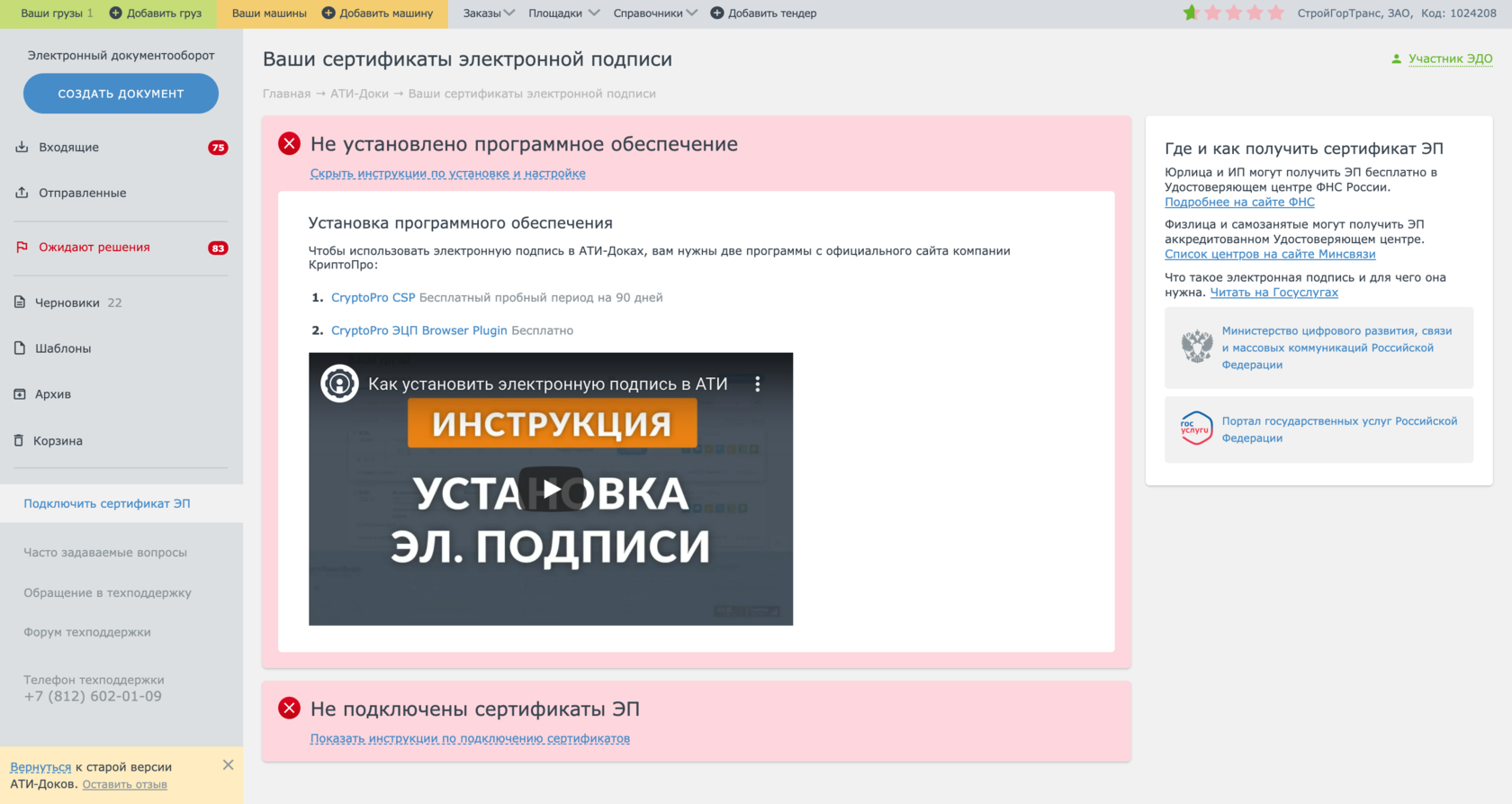
Ошибка «Не установлено программное обеспечение»
Если не видите список с сертификатами или не нашли свой сертификат в списке, проверьте корневой сертификат вашей подписи.
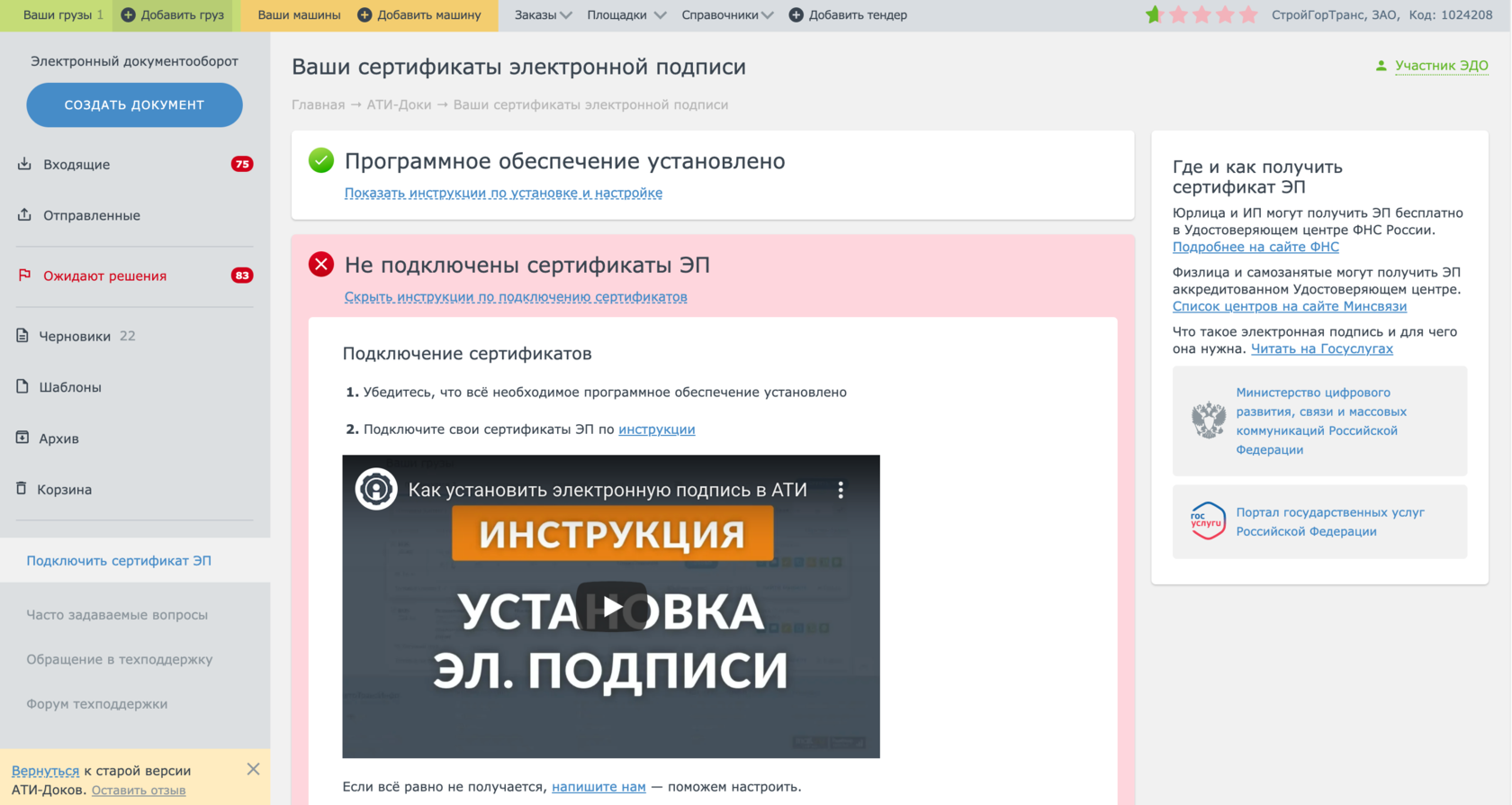
Сообщение о том, что сертификаты не найдены
Если вы пытались проверить электронную подпись в АТИ-Доках, и отображается ошибка «Ваша электронная подпись не прошла проверку на сервере», извлеките открытый ключ сертификата электронной подписи и отправьте в техподдержку АТИ.

Сообщение о том, что электронная подпись не прошла проверку
Не установлены или отключены плагины для электронной подписи
Подписать документ электронной подписью в АТИ-Доках можно через Google Chrome, Opera, Mozilla Firefox и Яндекс.Браузер. Для этого нужно установить два плагина — КриптоПро ЭЦП Browser plug-in и CryptoPro Extension for CAdES Browser Plug-in.
КриптоПро ЭЦП Browser plug-in помогает сайтам прочитать и проверить вашу электронную подпись, а CryptoPro Extension for CAdES Browser Plug-in позволяет подписывать документы через браузер этой электронной подписью.
Плагин КриптоПро ЭЦП Browser plug-in на компьютере
Проверьте, что на вашем компьютере установлен КриптоПро ЭЦП Browser plug-in. Для этого нажмите кнопку «Пуск» — «Все программы» и найдите в списке «КриптоПро».
Если вы не нашли плагин в списке, установите его.
Плагин CryptoPro Extension for CAdES Browser Plug-in в браузере
Проверьте, что для вашего браузера установлен плагин CryptoPro Extension for CAdES Browser Plug-in.
Яндекс.Браузер — в меню выберите «Дополнения» и найдите в списке «CryptoPro Extension for CAdES Browser Plug-in».
Google Chrome — в меню выберите «Дополнительные инструменты» — «Расширения» и найдите в списке «CryptoPro Extension for CAdES Browser Plug-in».
Opera — в меню выберите «Расширения» — «Расширения» и найдите в списке «CryptoPro Extension for CAdES Browser Plug-in».
Mozilla Firefox — в меню выберите «Дополнения» — «Расширения» и найдите в списке «CryptoPro Extension for CAdES Browser Plug-in»
Если вы не нашли плагин в списке расширений, установите его:
- для Google Chrome и Яндекс. Браузер;
- для Opera;
- для Mozilla Firefox.
Нет доступных сертификатов или моего сертификата нет в списке
Если не видите свой сертификат в списке на странице «Ваши сертификаты», проверьте корневой сертификат вашей подписи.
Корневой сертификат показывает, что удостоверяющий центр, который выдал вам электронную подпись, прошел аккредитацию у Минкомсвязи России и получил право выдавать электронные подписи. Без корневого сертификата АТИ-Доки не могут доверять вашей электронной подписи и разрешить подписывать ей документы.
Если вы не устанавливали корневой сертификат, перейдите на сайт удостоверяющего центра, где вы получали электронную подпись, скачайте и установите корневой сертификат вашей электронной подписи.
Если вы устанавливали корневой сертификат, проверьте, правильно ли он установлен. Для этого нажмите кнопку «Пуск» — «Все программы» — «КриптоПро» — «Сертификаты».
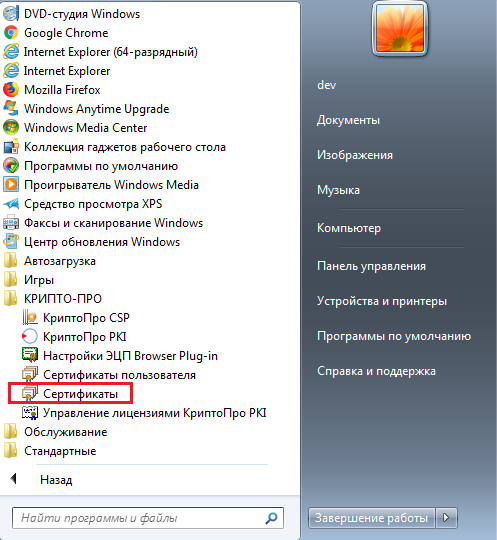
Сертификаты в моих программах
В окне «Сертификаты» выберите «Личное» — «Сертификаты».
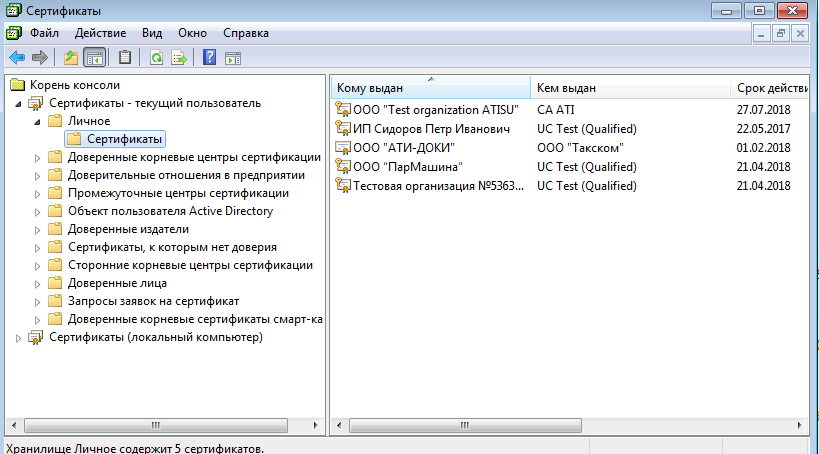
Список сертификатов
Откройте двойным нажатием тот сертификат, который не отображается в списке в АТИ-Доках, и перейдите на вкладку «Путь сертификации».
На вкладке отображается цепочка сертификации: ваш личный сертификат, корневой сертификат удостоверяющего центра и корневые сертификаты вышестоящих организаций, которые аккредитовали ваш удостоверяющий центр.
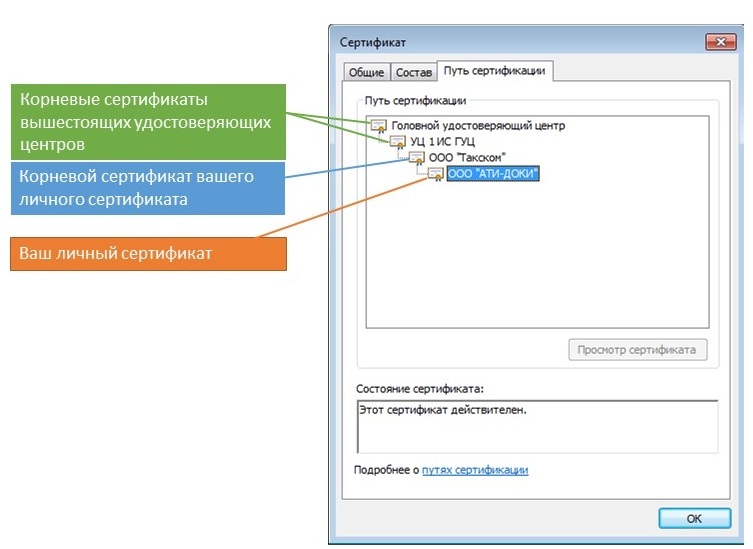
Цепочка сертификации
Проверьте, чтобы у сертификатов в цепочке не стояли предупреждения — восклицательные знаки или красные крестики.
Если есть предупреждение — с этим сертификатом ошибка.
Нажмите на сертификат и посмотрите, в чем ошибка.
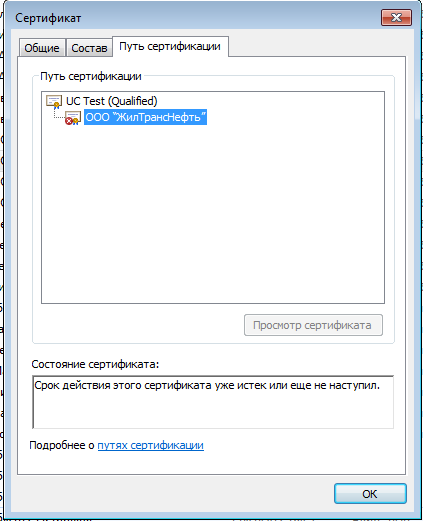
Ошибка сертификата
Если сертификат просрочен — обратитесь в удостоверяющий центр и продлите сертификат.
Если нет предупреждения, но сертификат не проходит проверку в АТИ-Доках, переустановите корневой сертификат вашего личного сертификата.
Устанавливайте корневой сертификат в папку «Доверенные корневые центры сертификации».
Электронная подпись не прошла проверку на сервере
Если вы пытались проверить электронную подпись в АТИ-Доках, и отображается ошибка «Ваша электронная подпись не прошла проверку на сервере», извлеките открытый ключ сертификата электронной подписи и отправьте в техподдержку АТИ.
Вам помогла эта статья?


ПРЕДЫДУЩАЯ
Электронная подпись
Корневой сертификат
Автоматизация перевозок
- Расчет расстояний
- Академия ATI.SU
- Партнерская программа
- Звезды ATI.SU на вашем сайте
- Индекс ATI.SU FTL РФ
- Средние ставки
Безопасность
- Проверки партнеров, водителей и ТС
- Памятка по проверке контрагентов
- Светофор+
- Страхование
- О формировании Паспорта
Контакты и тарифы
- О системе ATI.SU
- Контактная информация
- Реклама на сайте
- Тарифы
Информация
- Блог
- Эксклюзивные материалы
- Общие положения
- Карта сайта
- Видео по работе с ATI.SU
- Полезное по перевозкам
- Часто задаваемые вопросы (FAQ)
- Техническая информация
Мобильные приложения
Вступайте в официальную группу АТИ ВКонтакте
Вступайте в официальную группу АТИ в Одноклассниках
Канал АТИ с инструкциями по работе с сервисом
Экспертные материалы и новости обо всем, что связано с автомобильными грузоперевозками, на нашем Дзене
Узнавайте первыми о новых возможностях ATI.SU и получайте свежие новости из мира логистики в Telegram
Мобильные приложения ATI.SU
Вступайте в официальную группу АТИ ВКонтакте
Вступайте в официальную группу АТИ в Одноклассниках
Канал АТИ с инструкциями по работе с сервисом
Экспертные материалы и новости обо всем, что связано с автомобильными грузоперевозками, на нашем Дзене
Узнавайте первыми о новых возможностях ATI.SU и получайте свежие новости из мира логистики в Telegram
1998-2024 © ATI.SU является юридически зарегистрированной торговой маркой. Об авторских правах
RU EN KZ KG UZ AM
Правила использования материалов сайта ATI.SU
Все права на любые материалы, опубликованные на сайте ATI.SU, защищены в соответствии с российским и международным законодательством об авторском праве и смежных правах. Вся информация, размещенная на данном веб-сайте, предназначена только для персонального использования. Запрещается ее воспроизведение, копирование и/или распространение в какой-либо форме, а также автоматизированное извлечение ее любыми сервисами без официального разрешения Админиcтрации сайта.
Ошибки ЭЦП
В работе электронной подписи периодически возникают различные ошибки. Иногда они являются результатом неправильных действий пользователя, а иногда — это последствие технических неполадок.
Основные проблемы в работе ЭЦП
Мы выделили самые часто встречающиеся ошибки в работе КЭП. Ниже мы будем описывать причину проблемы и путь её решения.
Выбранная подпись не авторизована
Такая проблема появляется, когда используется новая КЭП на ЭТП (электронной торговой площадке), если пользователь не был зарегистрирован. То же самое происходит, когда не был зарегистрирован сам сертификат.
Решением данной проблемы является авторизация:
- Перейдите на главную страницу торговой площадки, а затем → «Вход по ЭЦП».
- Выберите «Авторизация ЭЦП» и нажмите кнопку «Пользователь организации».
- Подтвердите выбор нового ключа ЭЦП.
- В появившемся окне «Идентификационные данные» заполните все обязательные поля и нажмите «Отправить на рассмотрение».
В течение часа подпись будет зарегистрирована и ошибка исчезнет. Если же она всё-таки повторятся, то отключите антивирус или поставьте электронную торговую площадку в исключения.
ЭЦП проставлено сертификатом, на который нет заключённого соглашения
Такая проблема появляется при обращении в ПФР без заключённого с ними соглашения.
Чтобы решить проблему, нужно заключить договор с ПФР в письменном виде. Если же он уже был заключён, нужно проверить соответствие данных в документе с данными в сертификате электронной подписи.
Алгоритм ключа сертификата не поддерживается
Название ошибки говорит само за себя — тут либо программное обеспечение несовместимо, либо неправильно установлена КриптоПро CSP.
В первую очередь нужно проверить компьютер на совместимость с программными средствами. Если здесь всё нормально, то попробуйте переустановить КриптоПро CSP. Также проверьте хранилище сертификатов на наличие там закрытого ключа. В крайнем случае понадобится переустановка операционной системы.
Электронная подпись документа невалидна
Такая ошибка появляется при работе в системах «1С» как следствие того, что на устройстве не установлен корневой сертификат УЦ. Он нужен для подтверждения того, что удостоверяющий центр сертифицирован Минцифры.
Исправить ошибку можно путём установки соответствующего сертификата в правильное хранилище → «Доверенные корневые центры сертификации». Найти его можно на сайте удостоверяющего центра.
Невозможно создание объекта сервером программирования объектов ЭЦП
Подобная проблема может проявиться при подписании электронных документов и при создании запросов в информационных системах.
Чтобы исправить ошибку, достаточно переустановить КриптоПро CSP и КриптоПро ЭЦП Browser plug-in. Если ошибка сохраняется, то скачайте и установите capicom.dll. В крайнем случае отключите защитник Windows и центр обеспечения безопасности.
Ваш сертификат ключа подписи включён в список отозванных
Такая ошибка появляется, когда истекает срок действия сертификата. Решением является продление срока действия.
Если же ошибка возникает, а срок сертификата ещё не подошёл к концу, то нужно установить СОС (список отозванных сертификатов) и перезагрузить компьютер. Если это не помогло, свяжитесь с удостоверяющим центром.
Техническая поддержка продуктов «Астрал-ЭТ» и «1С-ЭТП» работает круглосуточно и поможет решить любую возникшую проблему.
У применения ЭЦП довольно много нюансов, которые в некоторых случаях требуют внимания к себе. Чтобы разобраться в них, мы подготовили материал, в котором вы найдёте ответы на основные вопросы, касающиеся использования ЭЦП.
Получение выписки ЕГРН с помощью электронной подписи
Вопрос получения такого свидетельства актуален при совершении любой сделки с недвижимостью. Заказать выписку можно на бумаге, либо в электронном формате. Рассказываем, как получить электронную выписку с помощью ЭЦП и сколько это будет стоить.
Как получить выписку из ЕГРЮЛ с ЭЦП ФНС
Выписка из Единого государственного реестра юридических лиц содержит все основные сведения о юрлице. Она необходима для того, чтобы удостовериться или подтвердить данные государственной регистрации, уточнить сведения об адресе местонахождения юрлица и др. Выписку в электронном виде можно получить с помощью электронной подписи. Как это сделать? Отвечаем на этот вопрос в нашей статье.
Как оформить заявление на получение ЭЦП
Согласно правилам оформления ЭП, для получения электронной подписи необходимо подготовить пакет документов и подать заявление в удостоверяющий центр или МФЦ (в зависимости от вида подписи). В статье мы подробно рассмотрим все вопросы оформления электронной подписи: какие документы нужны, в каком порядке происходит получение сертификата и куда нужно обращаться.
Как выглядит электронная подпись
Увидеть ЭЦП в электронном документе своими глазами в буквальном смысле, конечно, нельзя, потому что это не просто какой-то графический символ. Однако можно, например, проверить документ, чтобы наглядно убедиться, что он подписан с помощью электронной подписи. В статье мы раскроем все основные вопросы, касающиеся подписания документов электронной подписью, а также выясним, какие средства и реквизиты для этого применяются.
Как зарегистрироваться в ЕИС
Единая информационная система в сфере закупок (ЕИС) создана для формирования, обработки и хранения данных о закупках. Это позволяет в значительной мере упростить доступ к сведениям о торгах. Рассказываем, что нужно для регистрации в ЕИС и в каком порядке проходит регистрация.
Как работает ЭП
Применение ЭЦП обеспечивает сохранность данных и неизменность подписанного документа, а также позволяет идентифицировать подписанта. Как же работает электронная подпись? Чтобы ответить на этот вопрос, нужно сначала разобраться как устроена подпись и какие средства шифрования используются для её применения. Об этом и пойдёт речь далее.
Как сделать КЭП для торгов
Для участия в торгах необходима квалифицированная электронная подпись. Она потребуется на всех этапах — от регистрации на электронной торговой площадке до подписания договора с контрагентом. Чтобы оформить квалифицированную ЭЦП для торгов, необходимо подать заявление в аккредитованный удостоверяющий центр. Детальное описание процедуры выпуска КЭП — в нашей статье.
Что такое корневой сертификат ЭЦП
В корневом сертификате содержатся сведения об удостоверяющем центре. Без него работа с электронной подписью невозможна. Где достать корневой сертификат? Как установить? Ответы на эти вопросы — в нашей статье.
Продление сертификата ЭП
Сертификаты электронной подписи имеют срок годности, по истечении которого нужно обращаться в удостоверяющий центр для продления. Рассказываем, как узнать срок действия сертификата и в каком порядке подаётся заявление на его продление.
Что такое сертификат ключа электронной подписи
В сертификате ключа ЭЦП содержатся сведения о владельце электронной подписи. В ЭДО сертификат ключа служит подтверждением того, что подтверждением того, что электронная подпись действительно принадлежит её владельцу. Информация о составе сертификата ключа и о том, какие учреждения занимаются выпуском сертификатов — в нашей статье.
Создание заявления на получение ЭП
Чтобы оформить на себя электронную подпись электронную подпись, необходимо подать специальное заявление в аккредитованный удостоверяющий центр. Мы подготовили пошаговые инструкции для юридических лиц, индивидуальных предпринимателей, а также физических лиц. С их помощью вы сможете без труда оформить заявку на получение ЭЦП в личном кабинете пользователя сервиса «Астрал-ЭТ».
Срок действия ключа электронной подписи
Максимальный срок, на который выдаётся сертификат ключа ЭП, составляет 12 месяцев. Чтобы продлить действие сертификата, владелец электронной подписи должен за 14 дней до истечения срока подать заявку на продление действия сертификата. В противном случае работа сертификата будет приостановлена, как только срок его действия истечёт. Подробнее в нашей статье.
Структура ЭЦП: из чего состоит электронная подпись
В состав электронной подписи входят ключевая пара (она состоит из ключей: открытого и закрытого), а также сертификат проверки ключей. Подробности — в нашей статье.
Что делать, если ЭЦП украли
Кража ЭП — это, безусловно, вопрос, требующий немедленного решения. Как узнать, что электронную подпись украли? Что делать в этом случае? Как предупредить возможную кражу или утерю электронной подписи? Рассказываем в нашей специальной статье.
Что такое сертификат ЭП
Для чего нужен сертификат электронной подписи? Что он представляет из себя и какие данные содержит? Рассказываем в нашей статье.
Что такое ЭЦП
Электронная подпись — это атрибут документа, составленного в электронном виде. В зависимости от своего вида ЭЦП может быть равноценной рукописной подписи, а также обеспечивать документы юридической значимостью. Подробнее в нашей статье.
Что такое штамп времени в ЭП
В момент подписания электронного документа с помощью ЭЦП формируется атрибут, который называется штамп времени. Он содержит информацию о дате и времени подписании документа. При подписании документа программа для работы с ЭЦП обращается к службе TSA (time stamping authority), которая сообщает точные дату и время, после чего формируется штамп. Рассказываем об этом здесь.
Как продлить ЭП для ЕГАИС
Для работы с ЕГАИС нужна КЭП. Поскольку срок действия любой электронной подписи ограничен, возникает закономерный вопрос: как продлить её действие? Рассказываем.
Токены ЭЦП. Обзор основных разновидностей токенов в России
Токенами называют USB-носители, предназначенные для хранения и применения ключа электронной подписи. В России сертифицировано несколько разновидностей токенов. В статье мы рассмотрим наиболее распространённые варианты ключевых носителей и расскажем, по какому принципу их выбирать.
Навигационное меню
Отчетность в ФНС
- Все про НДФЛ в 2022 году
- Декларация З-НДФЛ для ИП
- Декларация по НДС: как заполнять
- Единая упрощённая налоговая декларация
- Корректировка РСВ
- Корректирующий отчет по 6-НДФЛ
- Налог на прибыль: как подготовить и сдать отчёт
- Налоговая декларация
- НДФЛ
- Нулевая декларация по НДС
- Нулевой РСВ
- Отчёт 6-НДФЛ
- Расчет по страховым взносам: отчетность
- Сдача отчетность через портал ФНС
- Среднесписочный отчет в налоговую
- Уведомление об исчисленных налогах
- Уведомление по НДФЛ
- Федеральные стандарты бухгалтерского учёта
- Финансовая отчётность организации
- Форма 2 «Отчет о финансовых результатах»
- Форма 3 бухгалтерской отчетности
- Форма 4 бухгалтерской отчетности
- Что делать если налоговая не принимает отчетность
- Штрафы за нарушение правил представления отчёта 6-НДФЛ
- Штрафы за несвоевременную сдачу отчётности по НДС
- Штрафы за несдачу нулевой отчётности
Отчетность в СФР
- ЕФС-1 на совместителей
- ЕФС-1 не принимают в СФР
- ЕФС-1 при приёме на работу
- Как заполнить ЕФС-1 на ГПХ
- Как заполнить ЕФС-1 при увольнении работника
- Как подать отменяющий отчёт ЕФС-1
- Как сдать ЕФС-1 через 1С
- Квалификационная группа в ЕФС-1
- Код выполняемой функции в ЕФС-1
- Код ошибки «30» в отчете ЕФС-1
- Код ошибки «50» в ЕФС-1: как исправить
- Код территориального органа в ЕФС-1
- Коды должностей в ЕФС-1
- Корректировка ЕФС-1
- Нулевой отчёт ЕФС-1
- Образец заполнения формы ЕФС-1
- Отчет ЕФС-1
- Отчётность в СФР при смене фамилии
- Проактивные выплаты СФР
- СЗВ-ТД: как сдавать в 2023 г.
- Форма «Сведения о застрахованном лице»
Отчетность в Росстат
- Cтатистическая отчетность малых предприятий
- Кадровая отчётность
- Как отправить отчёт в Росстат через Госуслуги
- Какие отчёты сдают в Росстат
- Объяснительная в Росстат
- Отчет 1‑ИП
- Отчет в статистику для малых предприятий
- Отчёт П-4 в статистику
- Отчёт ПМ в Росстат
- Отчет по травматизму по форме 7
- Ошибки в отчётах Росстат и уточнённая отчётность в статистику
- Статистическая отчетность по Форме №1
- Форма 1-ПР
- Форма 1-Т
- Форма 11 (статистика)
- Форма П-2: структура и инструкция по заполнению
- Форма П-4 (НЗ)
- Форма П-5 (м): инструкция по заполнению
- Форма статистики П-3
- Формы статистической отчетности
- Штрафы за непредставление отчётности в статистику
Отчетность ООО
- Отчетность при ликвидации ООО
- Годовой отчёт ООО
- Какую отчётность сдавать при ликвидации ООО
- Личный кабинет ЮЛ
- Отчетность новых ООО
- Отчётность ООО на ОСНО
- Отчётность при ликвидации ООО в ПФР
- Отчёты ООО без сотрудников
- Первые отчеты после регистрации ООО
Отчетность ИП
- Должен ли ИП сдавать бухгалтерский баланс
- Какую отчётность сдавать ИП на УСН без работников
- Личный кабинет ИП
- Нулевая отчётность ИП
- Нулевая отчетность ИП на ОСНО
- Нулевая отчётность ИП на УСН
- Общая система налогообложения: отчётность для ИП
- Отчёт в статистику для ИП
- Отчётность для ИП на патенте
- Отчётность ИП на ОСНО
- Отчётность ИП на УСН
- Сдача отчетности ИП в ПФР
- Сдача отчётности ИП через личный кабинет налогоплательщика
- Сдача отчетности при закрытии ИП
- Штраф за несдачу отчётности ИП
Общие вопросы про отчетность
- Автоматизированная упрощённая система налогообложения
- Анализ бухгалтерского баланса предприятия
- Анализ форм бухгалтерской отчетности
- Бланки строгой отчетности
- Бухгалтерская и налоговая отчётность
- Бухгалтерская отчётность организации
- Бухгалтерский баланс
- Бухгалтерский баланс на УСН
- Выписка из бухгалтерского баланса
- Дебиторская задолженность и отражение НДС в бухгалтерском балансе
- Декларация по УСН
- Для чего нужно ПБУ 4/99
- Заявление на возврат переплаты с ЕНС
- Земельный и транспортный налоги
- Искажение бухгалтерской отчётности
- Кадровые отчеты
- Как выбирать оператора и сервис для сдачи отчетности
- Как заполнить бухгалтерский баланс
- Как отправить отчётность по почте
- Как отразить основные средства в бухгалтерском балансе
- Как проверить бухгалтерский баланс
- Как проверить отчётность перед сдачей
- Какую отчётность сдаёт НКО
- Какую отчетность сдает СНТ
- Камеральные проверки
- Квартальная отчётность в 2023 году
- Корректировка и уточнение бухгалтерской отчётности
- Кто и когда сдает форму 5
- Личный кабинет ФЛ
- Ломбард: сдача отчётности
- Налоговая и бухгалтерская отчетность ТСЖ
- НДС в отчёте о движении денежных средств
- Новый отчёт РСВ в 2023 году
- Нулевая отчётность на УСН
- Обзор приказа 66н о бухотчётности
- Отчёт о прослеживаемых товарах
- Отчётность акционерных обществ
- Отчетность в военкомат
- Отчетность в ГИР БО
- Отчётность в Лес ЕГАИС
- Отчетность ЕСН и ЕНП
- Отчётность ЕСХН
- Отчётность кредитных организаций
- Отчётность КФХ
- Отчётность МСФО
- Отчётность на УСН
- Отчётность обособленного подразделения
- Отчётность по заработной плате
- Отчётность при приёме сотрудника на работу
- Отчётность при увольнении сотрудника
- Отчётность ФТС
- Отчётность: что изменилось в 2022 году
- Отчёты для Росприроднадзора
- Переход на УСН
- Персонифицированная отчётность
- Подтверждение основного вида деятельности
- Пояснения и пояснительная записка к бухгалтерскому балансу
- Промежуточная бухгалтерская отчетность
- Сдача отчетности в Банк России
- Сдача отчётности в Росприроднадзор
- Сдача отчётности по доверенности
- СЗВ-ДСО
- Смена юридического адреса
- Собственный и уставной капитал в бухгалтерском балансе
- Справка СТД-Р: как и где её получить
- Срок хранения отчётности
- Структура бухгалтерского баланса
- Уведомление о ввозе прослеживаемых товаров
- Уведомление о перемещении прослеживаемых товаров
- Уведомление о переходе на УСН
- Уведомление об остатках товаров, подлежащих прослеживаемости
- Упрощенная бухгалтерская отчетность.
- Федеральные стандарты бухучёта
- Форма 1-ИП (автогруз)
- Формы отчётности
- ФСБУ 25/2018
- ФСБУ 26/2020
- ФСБУ 27/2021
- ФСБУ 5/2019 «Запасы»
- ФСБУ 6/2020
- Чистые активы в бухгалтерском балансе
- Что изменится в отчётности с 2023 года
- Что такое счёт-фактура
- Что такое ТКС
- Штрафы за несдачу отчётности
- Штрафы за несдачу отчётности УСН
- Штрафы за расчёт по страховым взносам
- Электронная отчётность в Лес ЕГАИС
Общие вопросы
- Выписка ЕГРН
- Выписка ЕГРЮЛ
- Заявление на получение ЭЦП
- Как выглядит электронная подпись
- Как зарегистрироваться в ЕИС
- Как работает электронная подпись
- Как сделать ЭЦП для торгов
- Корневой сертификат ЭЦП
- Продление сертификата
- Сертификат ключа ЭП
- Создание заявления на получение электронной подписи
- Срок действия сертификата
- Структура эцп: из чего состоит электронная подпись
- Что делать, если ЭЦП украли
- Что такое сертификат ЭЦП
- Что такое ЭЦП
- Штамп времени в электронной подписи
- Электронная подпись для ЕГАИС
- ЭЦП носитель: Токен
Ошибки ЭЦП
- Замена электронной подписи
- Ошибка «Нет полного доверия к сертификату подписи»
- Ошибка: отсутствует закрытый ключ
- Ошибка: у вас нет действующих сертификатов
- Ошибки Рутокен
Работа с криптопровайдером
- Как подписать документ с помощью КриптоПро Office Signature
- КриптоАРМ: проверка электронной подписи
- КриптоПро проверка ЭЦП
- Установка корневого и личного сертификатов в КриптоПро
Работа с ЭЦП
- PIN-коды ЭЦП Рутокенов
- Драйвер рутокен
- Инструкция по работе с ЭЦП для Росреестра
- Как восстановить доступ к сертификату
- Как использовать ЭЦП на Рутокен
- Как найти на компьютере сертификат ЭЦП
- Как настроить браузер для работы с ЭЦП
- Как настроить работу Рутокена для использования на Mac OS
- Как настроить Рутокен для ЕГАИС
- Как обновить ЭЦП на госзакупках
- Как подписать jpg электронной подписью
- Как подписать доверенность с помощью ЭЦП
- Как подписать договор электронной подписью
- Как подписать документ
- Как подписать документ libreoffice ЭЦП
- Как подписать документ xml электронной подписью
- Как подписать письмо в Outlook с помощью ЭЦП
- Как получить электронную подпись по новым правилам
- Как проверить электронную подпись
- Как проверить ЭЦП на Рутокен
- Как сделать электронную подпись для налоговой и работать с ней
- Как скопировать электронную подпись
- Как скопировать ЭЦП на компьютер
- Как скопировать ЭЦП с рутокена
- Как удалить ЭЦП с Рутокена
- Как установить Рутокен
- Программы для работы с ЭЦП
- Регистрация сертификата на порталах
- Установка серверного сертификата на zakupki.gov.ru
- Что делать, если налоговая не прнимает ЭЦП
- Автоматизация делопроизводства и документооборота
- Безопасность электронного документооборота
- Групповая машиночитаемая доверенность (МЧД)
- Законы об электронном документообороте РФ
- Кадровый электронный документооборот
- Как в договоре прописать электронный документооборот
- Как войти в ЭДО
- Как выгружать документы в ЭДО
- Как договориться с контрагентами о переходе на ЭДО
- Как заполнить МЧД
- Как перейти на МЧД
- Как подключиться к ЭДО
- Как проверить ЭДО контрагента
- Как работать с электронными документами: составляем инструкцию
- Как регистрировать документы в ЭДО
- Как регистрировать электронные документы в ЭДО
- Как согласовывать документы в ЭДО
- Как удалять документы в ЭДО
- Как узнать идентификатор участника ЭДО
- Машиночитаемая доверенность (МЧД) для бухгалтера
- Машиночитаемая доверенность (МЧД) для ФТС
- Машиночитаемая доверенность (МЧД) на директора
- Машиночитаемая доверенность в ПФР
- Машиночитаемые доверенности (МЧД) в КЭДО
- Машиночитаемые доверенности для ФНС
- МЧД для ЕГАИС
- МЧД СФР
- Общие вопросы: что такое электронный документооборот и как он работает?
- Организация электронного документооборота. Регистрация в ЕИС
- Особенности регламента ЭДО
- Передача документов по ЭДО
- Переход на ЭДО: с чего начать
- Положение об электронном документообороте: для чего оно нужно?
- Соглашение об электронном документообороте
- Социальный электронный документооборот
- Формат электронных документов
- ЭДО с контрагентами
- Электронная доверенность ИП
- Электронная трудовая книжка
- Электронный документооборот в медицинской сфере
- Электронный документооборот в органах государственной власти
- Электронный документооборот в суде
- Электронный заказ-наряд
- Этапы внедрения электронного документооборота в организации
Общие вопросы
- Как выбрать организационно-правовую форму предприятия
- Как открыть свой бизнес с нуля
- Регистрация юрлица в ЕСИА
- Сведения о государственной регистрации ЮЛ и ИП
- Субсидия на открытие бизнеса от государства
Регистрация ИП
- Документы для регистрации ИП
- Заявление на УСН при регистрации ИП
- Как зарегистрировать ИП
- Как получить свидетельство о регистрации ИП
- Как проверить регистрацию ИП
- Отказ в регистрации ИП
- Прекращение ИП
- Регистрация ИП на сайте ФНС
- Регистрация ИП через Госуслуги
- Срок регистрации ИП
- Что делать после регистрации ИП
Регистрация ООО
- Документы для регистрации ООО
- Как зарегистрировать ООО
- Нарушение закона о регистрации юридических лиц
- Протокол общего собрания о регистрации ООО
- Регистрация ООО на Госуслугах
- Регистрация ООО на домашний адрес
- Свидетельство о регистрации ЮЛ
Внесение изменений в ИП
- Заявление по форме P24001
- Как внести изменения в патент
- Как изменить ОКВЭД для ИП
- Как ИП сменить систему налогообложения
- Как переоформить ИП
- Как попасть в реестр МСП
- Как сменить ОКВЭД ИП в личном кабинете налогоплательщика
- Письмо о смене реквизитов ИП
- Регистрация ИП через МФЦ
- Что делать ИП при смене регистрации
- Что делать ИП при смене фамилии
Внесение изменений в ООО
- Внесение изменений в ОКВЭД ООО
- Запрет на внесение изменений в ЕГРЮЛ
- Заявление на изменение кода ОКВЭД
- Изменить название ООО
- Исправление ошибки в ЕГРЮЛ
- Как внести изменения в устав ООО
- Как проверить внесение изменений в ЕГРЮЛ
- Порядок изменения юридического адреса ООО
- Порядок увеличения уставного капитала ООО
- Смена генерального директора ООО
- Смена директора: как внести изменения в ЕГРЮЛ
- Смена паспортных данных учредителя и директора ООО
- Смена фамилии директора ООО
- Сменить режим налогообложения ООО
- CriptoPro CSP для Windows 10
- CryptoPro CSP 3.9
- Госуслуги и КриптоПро
- Как выполнить обновление КриптоПро
- Как настроить КриптоПро ЭЦП Browser plug-in
- Как полностью удалить КриптоПро CSP с компьютера
- Как удалить ЭЦП из реестра КриптоПро
- Как установить и настроить ViPNet
- Как установить КриптоПро: пошаговая инструкция
- Ключ КриптоПро в реестре
- КриптоАРМ: инструкция по установке
- КриптоПро 3.6: Как установить и обновить
- КриптоПро CADESCOM plug-in
- КриптоПро CSP 4
- КриптоПро Linux
- КриптоПро PDF
- Криптопро для MacOS
- КриптоПро для Андроид
- КриптоПро для Яндекс Браузера
- КриптоПро не видит Токен (Рутокен)
- КриптоПро сброс триала
- Личный кабинет КриптоПро
- Настройка КриптоПРО
- Настройка КриптоПро для госзакупок
- Пароли КриптоПро
- Перенос КриптоПро на другой компьютер
- Разница между КриптоАРМ и КриптоПро CSP
- Серийный номер КриптоПро
- Что делать, если не работает КриптоПро ЭЦП Browser plug-in
- Что такое TLS в КриптоПро
- Что такое ViPNet CSP
- Что такое КриптоПро PKI
- Что такое КриптоПро Sharpei
- Что такое КриптоПро Winlogon
- JaCarta authentication server
- JaCarta Management System
- JaCarta SecurLogon
- Jacarta Webclient
- Генерация ключа для ЕГАИС на Рутокен ЭЦП 2.0
- Драйвер для Рутокен S
- Драйвера для JaCarta
- Драйверы для ЕГАИС
- Как войти на сайт налоговой с помощью Рутокена
- Как обновить сертификат RSA в ключе ЕГАИС
- Как отформатировать JaCarta
- Как разблокировать JaCarta
- Как разблокировать Рутокен
- Как установить сертификат JaCarta
- Компьютер не видит Рутокен
- КриптоПро не видит ключ JaCarta
- Настройка Рутокен в Линукс
- Нет доступа к системной службе Смарт-карты
- Обновить драйвер Рутокен
- Панель управления Рутокен
- Пин RSA и пин ГОСТ для формирования сертификата
- Пин-код для JaCarta
- Работа с JaCarta
- Работа с PIN-кодом администратора
- Рутокен для Windows
- Рутокен Коннект
- Рутокен Магистра
- Рутокен Плагин
- Сколько электронных подписей вмещает токен
- Сравнение JaCarta и Рутокен
- Токены для ФНС: какие бывают и как выбрать
- Что делать, если Эвотор не видит Рутокен
- Аналитика продаж в личном кабинете Астрал.ОФД
- Если привысить время офлайн ОФД
- Как заключить договор с Астрал.ОФД
- Как получить электронный чек от ОФД
- Как посмотреть выручку в Астрал.ОФД
- Как провести проверку связи с ОФД
- Касса не отправляет чеки в ОФД, что делать
- Не передаются данные в офд, что делать
- Отправка электронного чека клиенту по SMS и E-mail
- Отчёты ОФД
- ОФД не отвечает, что делать
- Ошибки ОФД
- Повторный чек ОФД
- Реквизиты ОФД
- Ролевая модель в ЛК Астрал.ОФД
- Чек коррекции или возврат
- Кто участвует в маркировке
- Обязательная маркировка в HoReCa: как подготовиться
- Работа с «Честным ЗНАКом»
- Штрафы
- Авансирование контрактов по 44-ФЗ и 223-ФЗ
- Антидемпинговые меры по 223-ФЗ
- Аукционный перечень по 44-ФЗ и 223-ФЗ
- Декларация соответствия требованиям закупки
- Дробление закупок по 44-ФЗ и 223-ФЗ
- Заключение контракта по 44-ФЗ
- Закупки у СМП и СОНКО по 44-ФЗ
- Закупочная комиссия по 223-ФЗ
- Запрос коммерческого предложения
- Запрос разъяснений по 44-ФЗ и 223-ФЗ
- Идентификатор государственного контракта
- Как осуществляется коллективное участие в закупках по 223 ФЗ
- Как проводится изменение и расторжение договора по 223 ФЗ
- Как происходит смена заказчика по 44-ФЗ
- Как рассчитываются пени по 44-ФЗ и 223-ФЗ
- Как составить протокол разногласий по 44-ФЗ
- Каков срок оплаты по 223 ФЗ
- Комиссия по осуществлению закупок
- Контракт жизненного цикла 44-ФЗ в 2021 году
- Критерии оценки открытого конкурса 44-ФЗ
- Лизинг по 223-ФЗ
- Национальный режим в госзакупках
- Обеспечение гарантийных обязательств по 44-ФЗ
- Обеспечение заявки. Специальный счет и банковская гарантия
- Общественное обсуждение закупок по 44-ФЗ
- Ограничение конкуренции по 223-ФЗ
- Описание объекта закупки по 44-ФЗ и 223-ФЗ
- Основные изменения в Федеральном законе № 44-ФЗ в 2022 году
- Отказ от участия в тендере
- Переторжка: формы и порядок проведения
- План закупок по 223-ФЗ
- Планирование закупок по 44-ФЗ
- Подтверждение добросовестности по 44-ФЗ
- Приёмка товаров, работ и услуг по 44-ФЗ
- Приёмочная комиссия заказчика по 44-ФЗ
- Проведение аукциона по 44-ФЗ: пошаговая инструкция
- Проведение двухэтапного конкурса по 44-ФЗ
- Проведение претензионной работы по 44-ФЗ
- Проверка банковской гарантии
- Прокуратура и проверка заказчиков по 44-ФЗ и 223-ФЗ
- Прямой договор по 44-ФЗ и его особенности
- Работа на ЭТП для любого бизнеса
- Расшифровка ИКЗ по 44 ФЗ
- Реестр контрактов по 44-ФЗ
- Сертификат происхождения товара СТ-1 в госзакупках
- Состав заявки по 223-ФЗ
- Способы проведения закупок и обоснования для них
- Сроки заключения и внесения изменений в договор по 223 ФЗ
- Сроки оплаты контракта по 44 ФЗ
- Сроки проведения закупок по 44-ФЗ
- Тендерная гарантия по 44-ФЗ
- Тендерный аутсорсинг
- Техническое задание на тендер
- Улучшенные характеристики товара по 44-ФЗ
- Что такое НМЦК: расчёт начальной максимальной цены контракта
- Экспертиза по 44-ФЗ
- Электронный запрос котировок по 44-ФЗ
Настроить КЭП для ИП и юридических лиц
Как начать работать с электронной подписью для юрлиц и ИП?
Чтобы начать работать с электронной подписью на токене, нужно настроить компьютер — установить на него программу «КриптоПро CSP» и приложение «Инструменты КриптоПро», специальные расширения, плагины и корневые сертификаты. Это можно сделать через личный кабинет Тинькофф Бизнеса. Система сама скачает программу, приложение и нужные расширения для браузера, установит корневые сертификаты и настроит рабочее место.
Как купить лицензию КриптоПро CSP для работы с КЭП?
Лицензия дает право пользоваться программой «КриптоПро CSP» и подписывать электронные документы.
Купить лицензию можно на сайте производителя. Откройте страницу с инструкциями и нажмите «Как оформить заказ». На экране откроется PDF‑файл. Выберите инструкцию по форме вашей регистрации и выполните описанные действия.
Для работы с документами понадобится лицензия КриптоПро CSP версии 5.0. Она бывает двух типов: годовая и бессрочная.
При покупке годовой или бессрочной лицензии в состав заказа автоматически добавляется платный сертификат на годовую техническую поддержку КриптоПро CSP.
Обратитесь в поддержку КриптоПро CSP, если при покупке лицензии возникли вопросы. Напишите на электронную почту или в Телеграм — контакты указаны на странице КриптоПро, в строке «Общие вопросы».
После приобретения лицензию нужно активировать. Это можно сделать в программе «Инструменты КриптоПро». Как активировать лицензию для работы с КЭП
Как только лицензия будет активирована, можно подписывать документы. Как подписывать документы в Тинькофф Бухгалтерии
Проверить срок действия лицензии можно в программе «Инструменты КриптоПро» → «Общее», в строке «Срок действия лицензии». Когда лицензия закончится, оповестим об этом уведомлением в Бухгалтерии при подписании документов.
По истечении срока действия лицензию нужно снова купить на сайте производителя по инструкции выше.
Как активировать лицензию КриптоПро CSP для работы с КЭП?
Активировать лицензию нужно в программе «Инструменты КриптоПро».
Скачайте программу «Инструменты КриптоПро» и настройте ее для работы на компьютере. При установке по нашей инструкции автоматически устанавливаются две программы: «КриптоПро CSP» и «Инструменты КриптоПро». Программы бесплатные. Как установить и настроить программы «КриптоПро» на компьютере
После установки откройте Инструменты КриптоПро на компьютере.

Нажмите «Ввести лицензию».

Заполните сведения о пользователе.
| Название поля | Что указать |
|---|---|
| Пользователь | Ваши ФИО |
| Организация | Наименование ИП или ООО, например ООО «Титан» |
| Серийный номер | Серийный номер с бланка лицензии КриптоПро CSP. Его отправляет компания на электронную почту после приобретения лицензии |