Установка сертификата и закрытого ключа
Мы опишем установку сертификата электронной подписи и закрытого ключа для ОС семейства Windows. В процессе настройки нам понадобятся права Администратора (поэтому нам может понадобится сисадмин, если он у вас есть).
Если вы еще не разобрались что такое Электронная подпись, то пожалуйста ознакомьтесь вот с этой инструкцией. Или если еще не получили электронную подпись, обратитесь в Удостоверяющий центр, рекомендуем СКБ-Контур.
Хорошо, предположим у вас уже есть электронная подпись (токен или флешка), но OpenSRO сообщает что ваш сертификат не установлен, такая ситуация может возникнуть, если вы решили настроить ваш второй или третий компьютер (разумеется подпись не «прирастает» только к одному компьютеру и ее можно использовать на нескольких компьютерах). Обычно первоначальная настройка осуществляется с помощью техподдержки Удостоверяющего центра, но допустим это не наш случай, итак поехали.
1. Убедитесь что КриптоПро CSP 4 установлен на вашем компьютере
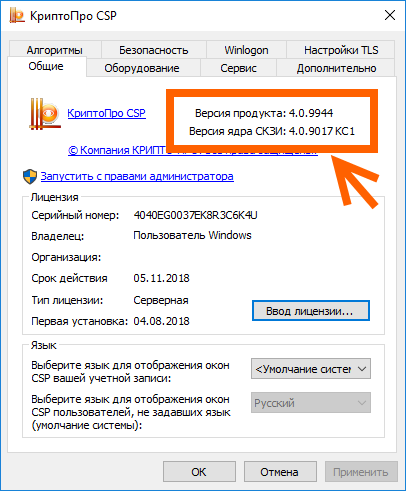
Для этого зайдите в меню Пуск КРИПТО-ПРО КриптоПро CSP запустите его и убедитесь что версия программы не ниже 4-й.
Если ее там нет, то скачайте, установите и перезапустите браузер.
2. Если у вас токен (Рутокен например)
Прежде чем система сможет с ним работать понадобится установить нужный драйвер.
- Драйверы Рутокен:https://www.rutoken.ru/support/download/drivers-for-windows/
- Драйверы eToken:https://www.aladdin-rd.ru/support/downloads/etoken
- Драйверы JaCarta:https://www.aladdin-rd.ru/support/downloads/jacarta
Алгоритм такой: (1) Скачиваем; (2) Устанавливаем.
Для токена может понадобиться стандартный (заводской) пин-код, здесь есть стандартные пин-коды носителей.
3. Если закрытый ключ в виде файлов
Закрытый ключ может быть в виде 6 файлов: header.key , masks.key , masks2.key , name.key , primary.key , primary2.key
Тут есть тонкость если эти файлы записаны на жесткий диск вашего компьютера, то КриптоПро CSP не сможет их прочитать, поэтому все действия надо производить предварительно записав их на флешку (съемный носитель), причем нужно расположить их в папку первого уровня, например: E:\Andrey\ , если расположить в E:\Andrey\keys\ , то работать не будет.
(Если вы не боитесь командной строки, то съемный носитель можно сэмулировать примерно так: subst x: C:\tmp появится новый диск (X:), в нем будет содержимое папки C:\tmp, он исчезнет после перезагрузки. Такой способ можно использовать если вы планируете установить ключи в реестр)
Нашли файлы, записали на флешку, переходим к следующему шагу.
4. Установка сертификата из закрытого ключа
Теперь нам нужно получить сертификат, сделать это можно следующим образом:
- Открываем КриптоПро CSP
- Заходим на вкладку Сервис
- Нажимаем кнопку Просмотреть сертификаты в контейнере, нажимаем Обзор и здесь (если на предыдущих шагах сделали все правильно) у нас появится наш контейнер. Нажимаем кнопку Далее, появятся сведения о сертификате и тут нажимаем кнопку Установить (программа может задать вопрос проставить ли ссылку на закрытый ключ, ответьте «Да»)
- После этого сертификат будет установлен в хранилище и станет возможным подписание документов (при этом, в момент подписания документа, нужно будет чтобы флешка или токен были вставлены в компьютер)
5. Использование электронной подписи без токена или флешки (установка в реестр)
Если скорость и удобство работы для вас стоит чуть выше чем безопасность, то можно установить ваш закрытый ключ в реестр Windows. Для этого нужно сделать несколько простых действий:
- Выполните подготовку закрытого ключа, описанную в пунктах (2) или (3)
- Далее открываем КриптоПро CSP
- Заходим на вкладку Сервис
- Нажимаем кнопку Скопировать
- С помощью кнопки Обзор выбираем наш ключ
- Нажимаем кнопку Далее, потом придумаем какое-нибудь имя, например «Пупкин, ООО Ромашка» и нажимаем кнопку Готово
- Появится окно, в котором будет предложено выбрать носитель, выбираем Реестр, жмем Ок
- Система попросит Установить пароль для контейнера, придумываем пароль, жмем Ок
Чтобы для сертификата проставить ссылку на этот закрытый ключ выполните действия из пункта (4).
Важное замечание: портал OpenSRO не «увидит» сертификат, если вышел срок его действия.
Как записать закрытый ключ в рутокен. Как скопировать сертификат с рутокена на компьютер, из криптопро на флешку — Контур.Экстерн

Важно! Чтобы использовать созданный ключевой носитель, переустановите сертификат из скопированного контейнера:
- Откройте меню «Пуск» — «Панель управления» — «КриптоПро CSP» — «Сервис» — «Просмотреть сертификаты в контейнере».
- Нажмите «Обзор», отметьте нужный контейнер, нажмите «Ок» и «Далее».
- Нажмите «Установить».
- На вопрос о замене сертификата необходимо ответьте утвердительно.
- Нажмите «Готово» и «Ок».
Теперь установленный сертификат привязан к контейнеру, из которого он был установлен.
Видеоинструкция по созданию копии ключевого контейнера.
Как скопировать ЭЦП на флешку
Копирование ЭЦП с Рутокена или другого носителя на USB флешку может понадобиться для обеспечения сохранности подписи, для удобства использования, либо для передачи копии доверенному лицу.
Копирование ЭЦП с защищенного носителя осуществляется средствами программы КриптоПРО CSP (актуальная версия 3.9).
Копирование ЭЦП с Рутокена на флешку
1. Вставляем в компьютер одновременно носитель с ЭЦП (Рутокен) и флешку.
2. Запускаем программу КриптоПРО CSP. (все картинки в инструкции кликабельны)

3. Открываем вкладку Сервис

4. Нажимаем кнопку Скопировать.

5. В открывшемся окне нажимаем кнопку Обзор.
6. В открывшемся окне выбираем нажатием наш сертификат (ключ ЭЦП)


9. Вводим имя новой копии ЭЦП, например — myetsp(copy)

10. Нажимаем Готово
11. В открывшемся окне выбираем нажатием нашу флешку

13. Вводим новый пароль для копии, например такой же 12345678 в обе строки

14. Нажимаете Ок
После чего окно закроется, а на флешке должна появиться папка с названием, похожим на myetspoc.000 – это и есть копия нашей цифровой подписи. Теперь этот файл можно копировать на неограниченное количество носителей или передавать при необходимости по электронной почте.
Будьте осторожны и внимательны, электронная цифровая подпись – это аналог вашей собственноручной подписи и печати!
Настроить рабочее место для работы с ЭЦП на торговых площадках можно бесплатно в автоматическом режиме. Подробнее по ссылке: автоматическая настройка ЭЦП
Как скопировать сертификаты в программе КриптоПро
Мой новый пост будет посвящен программе Крипто Про, вроде ничего сложного, но все время заморочки с данным софтом, то ли потому что сталкиваться с ним приходиться раз-два в год то ли софт такой, но вообще решил сделать памятку для себя и для Вас.
Задача: Предоставить доступ к программе Контур Экстерн на двух машинах, ну ОК приступаем.
Что мы имеем: Один уже работающий ключ на SD карте.
Что потребуется: Нам надо любой носитель SD карта, USB флешка также можно выгрузить в реестр или можно использовать так называемый RUtoken. Я буду устанавливать на RUtoken, а вы можете использовать любой из вариантов.
Да, еще маленькая ремарка, если у вас доменный компьютер то лучше все это проделать под админской учетной записью.
И так приступим,
Находим программу в меню пуск или панель управления,

Переходим на вкладку Сервис и нажимаем на кнопку Скопировать.

Далее, нажимаем кнопку Обзор и выбираем ключ нужного нам для копирования у меня он в формате Описание. Выбираем его и нажимаем Далее.

Потребуется ввод пароля 8 любых символов. Набираем пароль и нажимаем Далее.

В следующем окне нам необходимо задать имя контейнера, (я все время использую удобную мне у нас 2 организации и я использую маркировку name-01 и 02 можно для разделения также можно использовать ИНН организации.) после чего нажимаем кнопку Финиш.
Тут вам еще раз надо будет ввести пароль уже к новому контейнеру делаем такой же и нажимаем ОК.

В следующем диалоговом окне необходимо выбрать носитель куда скопировать наш контейнер я выбираю RUtoken а Вам надо выбрать тот носитель куда вы собираетесь установить контейнер.
Вот в общем то почти все, ключ скопирован. Осталось только его установить для конкретного пользователя.

Тут существует два варианта:
Снова проходим в КриптоПро открываем вкладку сервис и кликаем по кнопке Посмотреть сертификаты в контейнере.

В открывшемся диалоговом окне открываем нужный нам контейнер и жмем кнопку ОК. затем нажимаем кнопку Далее.

В следующем окне нажимаем кнопку Установить, если ее нет то нажимаем кнопку Свойства.

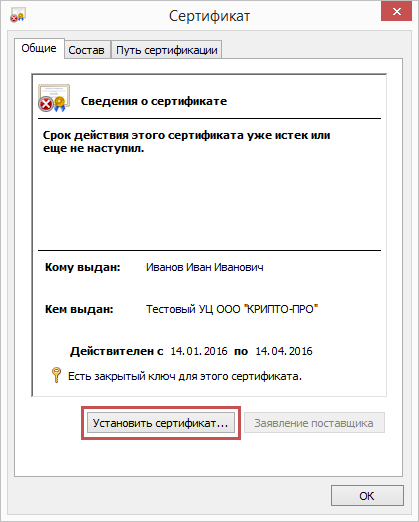
В открывшимся окне нажимаем кнопку Установить сертификат. Откроется мастер импорта сертификатов где нужно нажать Далее.

В открывшимся окне надо все оставить как есть и нажать Далее.
Если сертификат установлен успешно вы должны увидеть следующее диалоговое окно.
Установка через меню установить личный сертификат.
Для установки сертификата нам понадобиться сам файл сертификата, (файл с расширением.cer) он находиться на том носителе куда мы его копировали в моем случае это rutokin.
И так, снова открываем КриптоПро переходим во вкладку Сервис и нажимаем кнопку Установить личный сертификат.

В открывшимся окне находим данный сертификат перейдя по кнопки Обзор.
В следующем диалоговом окне ставим галку напротив Найти контейнер автоматически, после чего программа автоматически найдет нужный вам контейнер. Затем нажмите кнопку Далее.

Затем может появиться окно с выбором места хранения сертификата вам надо выбрать Личинное и нажать кнопку ОК.
Затем может появиться диалоговое окно где Вам надо нажать кнопку Да.
Затем дождаться сообщения об успешной установке.
После чего нужно извлечь ваше устройство на которое ссылается контейнер с ключами и вставить обратно, после того как устройство найдено можно пробовать.
Если у вас есть какие либо вопросы т.к в разных версиях КриптоПро могут быть различные изменения то спрашиваете оставляйте свои комментарии я всегда буду рад Вам помочь.
Как скопировать сертификат в КриптоПро CSP — Программы и приложения
Программы и приложения
Иногда возникают ситуации, когда требуется установить сертификат с ключом на другой компьютер или сделать его резервную копию. При работе с USB флешками можно сделать рабочую копию закрытого ключа имеющимися средствами Windows, главное условие – наличие установленной КриптоПро CSP 3.0.
Далее требуется пошагово следовать предлагаемой инструкции, но при этом стоит помнить, что копию сделать можно только через СКЗИ (средство криптографической защиты информации), в противном случае, например, если копировать через Проводник, запустить ключ на другом компьютере не удастся.
Инструкция по копированию сертификата через КриптоПро CSP
1. Кликните по ярлыку КриптоПро CSP 3.0 или откройте его через Пуск – Панель управления.
2. В системном окне перейдите во вкладку «Оборудование» и настройте считыватели путем выбора из списка установленных считывателей, после этого – «Добавить». Используйте «Все съемные диски» и «Реестр» в случае, если их не было в списке.
4. В следующем открывшемся окне запускаете команду «Обзор» для того, чтобы в пустое поле ввести имя. При выборе имени сначала подтвердите операцию, после чего кликните по кнопке «Далее». В некоторых случаях, при работе с рутокеном, может потребоваться ввод пароля (пин-кода) – вводите последовательность 12345678.
5. Создаете имя для контейнера, куда копируются данные. Раскладка клавиатуры может быть и русской, и латинской. Также в имени допускаются пробелы. После определения с именем нажмите «Готово».
6. Затем система попросит вставить чистый ключевой носитель, на который будет скопирован контейнер. Сделайте это и нажимаете «ОК».
7. На создаваемую копию можно установить пароль – это необязательный этап, поэтому допускается просто кликнуть «ОК», оставив поле пустым. Если же копия производится на рутокен, то снова нужно ввести стандартную защитную комбинацию – 12345678.
Процесс копирования будет завершен, когда система вновь вернет на экран вкладку «Сервис».
Как скопировать контейнер закрытого ключа в КриптоПро?
Копирование контейнера закрытого ключа – обязательное действие при переустановке СБиС на другой компьютер. Вы также можете скопировать сертификат, если хотите создать запасной ключ электронной подписи.
Копирование контейнера закрытого ключа на флешку, дискету или токен — достаточно сложный процесс, во избежание ошибок важно четко следовать нашей инструкции.
КриптоПро: копирование сертификата
Шаг 1. Открытие программы КриптоПро
Чтобы открыть программу проделайте следующий путь:
Нажмите меню Пуск, затем перейдите в Программы ⇒ КриптоПро ⇒ КриптоПро CSP и включите вкладку Сервис.
В открытом окне Сервис нажмите кнопку Скопировать контейнер.
Шаг 2. Копирование контейнера закрытого ключа
После нажатия кнопки Скопировать контейнер, система отобразит окно Копирование контейнера закрытого ключа.
В открытом окне необходимо заполнить поле Имя ключевого контейнера.
Шаг 3. Ввод ключевого контейнера
Существует 3 способа, как заполнить поле Имя ключевого контейнера:
Выбрать из списка посредством нажатия кнопки Обзор
Поиск по сертификату ЭЦП
Кроме заполнения поля Имя ключевого контейнера, необходимо заполнить оставшиеся опции поиска:
- Введенное имя задает ключевой контейнер – переключатель устанавливается в положение Пользователь или Компьютер, в зависимости от того, в каком хранилище расположен контейнер;
- Выберите CSP для поиска ключевых контейнеров – необходимый криптопровайдер (CSP) выбирается из предлагаемого списка.
После того, как все поля заполнены, нажмите кнопку Далее.
Если на доступ к закрытому ключу установлен пароль, то система попросит ввести его. Введите пароль и нажмите кнопку ОК.
Шаг 4. Ввод нового ключевого контейнера
Система вновь отобразит окно Копирование контейнера закрытого ключа, в котором необходимо ввести имя нового ключевого контейнера и установить переключатель Введенное имя задает ключевой контейнер в положение Пользователь или Компьютер, в зависимости от того, в каком хранилище требуется разместить скопированный контейнер.
Нажмите на изображение, чтобы увеличить
После ввода нажмите кнопку Готово.
Шаг 5. Выбор носителя для скопированного контейнера
На Вашем экране появится окно, в котором необходимо выбрать носитель для скопированного контейнера.
Копирование средствами Windows
Если для работы используется дискета или flash-накопитель, скопировать контейнер с сертификатом можно средствами Windows (этот способ подходит для версий КриптоПро CSP не ниже 3.0). Папку с закрытым ключом (и, если есть, файл сертификата — открытый ключ) поместите в корень дискеты / flash-накопителя (если поместить не в корень, то работа с сертификатом будет невозможна). Название папки при копировании рекомендуется не изменять.
В папке с закрытым ключом должно быть 6 файлов с расширением.key. Как правило, в закрытом ключе присутствует открытый ключ (файл header.key в этом случае будет весить больше 1 Кб). В этом случае копировать открытый ключ необязательно. Пример закрытого ключа — папки с шестью файлами и открытого ключа — файла с расширением.cer.

Закрытый ключ Открытый ключ
Копирование на профиле Диагностики
1. Зайдите на профиль Диагностики «Копирования» по ссылке .
2. Вставьте носитель, на который необходимо скопировать сертификат.
3. На нужном сертификате нажмите на кнопку «Скопировать».

Если на контейнер был задан пароль — появится сообщение «Введите пароль для устройства с которого будет скопирован сертификат».

4. Выберите носитель, куда необходимо скопировать сертификат и нажмите «Далее».

5. Задайте имя новому контейнеру и нажмите на кнопку «Далее».

6. Должно появиться сообщение об успешном копировании сертификата.

Массовое копирование
- Скачайте и запустите утилиту . Дождитесь загрузки всего списка контейнеров/сертификатов и отметьте нужные галочками.
- Выберите меню « Массовые действия» и нажмите на кнопку « Копирование контейнеров».

3. Выберите носитель для хранения копии контейнера и нажмите « ОК» . При копировании в реестр можно поставить галочку на пункте «Копировать к ключевой контейнер компьютера», тогда после копирования контейнер будет доступен всем пользователям данного компьютера.

4. После копирования нажмите внизу слева кнопку « Обновить».
Если хотите работать со скопированными контейнерами — необходимо .
Копирование с помощью КриптоПро CSP
Выберите «Пуск» > «Панель управления» > «КриптоПро CSP». Перейдите на вкладку « Сервис» и кликните по кнопке « Скопировать».

В окне « Копирование контейнера закрытого ключа» нажмите на кнопку « Обзор» .

Выберите контейнер, который необходимо скопировать, и кликните по кнопке «Ок», затем «Далее». Если вы копируете с рутокена, то появится окно ввода, в котором следует указать pin-код. Если вы не меняли pin-код на носителе, стандартный pin-код — 12345678.

Придумайте и укажите вручную имя для нового контейнера. В названии контейнера допускается русская раскладка и пробелы. Затем кликните« Готово» .

В окне « Вставьте чистый ключевой носитель» выберите носитель, на который будет помещен новый контейнер.

На новый контейнер будет предложено установить пароль. Рекомендуем установить такой пароль, чтобы вам было легко его запомнить, но посторонние не могли его угадать или подобрать. Если вы не хотите устанавливать пароль, можно оставить поле пустым и нажать «ОК».
Не храните пароль/pin-код в местах, к которым имеют доступ посторонние. В случае утери пароля/pin-кода использование контейнера станет невозможным.

Если вы копируете контейнер на смарт-карту ruToken, сообщение будет звучать иначе. В окне ввода укажите pin-код. Если вы не меняли pin-код на носителе, стандартный pin-код — 12345678.

После копирования система вернется на вкладку « Сервис» КриптоПро CSP. Копирование завершено. Если вы планируете использовать для работы в Экстерне новый ключевой контейнер, .
TrueCrypt — это программной обеспечение, позволяющее создавать виртуальный зашифрованный логический диск, хранящийся в файловой системе как файл. Все записываемые данные на этот диск, включая имена файлов и каталогов «шифруются на лету». Так же существуют возможность полностью зашифровать разделы жесткого диска или usb носителя. Смонтированный раздел идентичен обычному логическому диску или съемному накопителю, что дает возможность работать с ним всеми утилитами встроенными в операционную систему, таких как проверка диска и дефрагментация.
Рутокен – это устройство выполненное в виде usb-брелока, которое служит для авторизации пользователя на компьютере, защиты данных, безопасного удаленного доступа к информационным ресурсам и т.д.
Чем больше мы используем компьютер и чем больше он входит в нашу жизнь, тем чаще мы начинаем задумываться о безопасности хранимой информации на нем. Не говоря уже о предприятиях, когда проблемы в безопасности хранимой информации могут привести к большим потерям.
В данной статье рассмотрим как можно создать в системе виртуальный зашифрованный диск, для доступа к которому необходим ключевой файл, который размещается на рутокене.
- дистрибутив TrueCrypt — http://www.truecrypt.org/downloads ;
- русский перевод — http://www.truecrypt.org/localizations ;
- рутокен — http://www.rutoken.ru/products/rutoken/ ;
- драйвера для Рутокена — http://www.rutoken.ru/hotline/download/ ;
Устанавливаем TrueCrypt и драйвер для рутокен
Как рекомендуют разработчики рутокен, нельзя его подключать, пока не установлены драйвера. Процедура установки не отличается от установки любого приложения. На все вопросы отвечаем положительно и принимаем условия лицензионного соглашения. Распаковываем файл перевода TrueCrypt в папку, куда он был установлен. Запускаем TrueCrypt и в настройках изменяем язык на русский – Settings \ Language , выбираем Русский и ОК.
Подключаем рутокен к usb порту

После подключения в TrueCrypt запускаем «Настройки токена безопасности» — Сервиc \ Токены безопасности , в открывшемся окне запускаем « Автоопределение библиотеки ». При успешном поиске путь к библиотеке автоматически заполниться, далее ОК.
Создаем ключевой файл

Теперь нам необходимо создать ключевой файл. Для этого открываем «Генератор ключевых файлов» — Сервис \ Генератор ключевых файлов . Перед нами генерация ключа.
Чтобы сохранить ключевой файл нажимаем « Создать и сохранить файл », выбираем путь и сохраняем ключевой файл. Нас оповестят об успешном сохранении ключа.
Запись ключа на рутокен
Все готово, чтобы ключ записать на рутокен — Сервис \ Ключевые файлы токена безопасности . Должен появится запрос пароля Рутокена(если его не появилось, видимо библиотека не была указана), вводим пароль пользователя рутокен (по умолчанию 12345678). В открывшемся окне нажимаем « Импорт кл. файла в токен », указываем ключевой файл, который мы генерировали в предыдущем пункте, а после указываем как он будет называться на рутокене.
При успешном добавлении он появится в списке с именем, которое Вы указали.

Если Вы планируете пользоваться ключом только с рутокена, то необходимо удалить сохраненный на компьютере ключ.
Теперь рутокен полностью готов для работы с TrueCrypt, можно создавать зашифрованный том.
Создаем зашифрованный том
ВНИМАНИЕ! Все дальнейшие необдуманные действия с Вашей стороны со своим жестким диском на Ваш страх и риск! Я описываю самый безопасный способ создания скрытого раздела. Если не хотите потерять данные, придерживайтесь инструкции.

Для создания нового тома используем мастер создания томов TrueCrypt – Тома \ Создать новый раздел .
Запускается «Мастер создания томов TrueCrypt». Выбираем « Создать зашифрованный файловый контейнер », т.е. виртуальный зашифрованный диск будет храниться в одной файле.

Тип тома « Обычный том ».

Выбираем где у Вас будет храниться файл диска. Если поставить галочку напротив «Не сохранять историю», то Вам придется каждый раз указывать месторасположения файла.

В настройках шифрования Вам необходимо указать алгоритм шифрования, который будет использоваться для шифрования создаваемого диска. У каждого алгоритма своя скорость работы, чтобы просмотреть скорость шифрования\дешифрования для всех алгоритмов, нажмите «тест».

Теперь Вам необходимо ввести размер создаваемого тома.
Пришло время указать ключевой файл и пароль. Нажимаем «Ключ.файлы», если там нету вашего ключа, то в этом окне нажимаем « Токен-файлы », вводим пароль рутокена и выбираем токен.
Переходим далее, где уже нам необходимо указать опции (файловая система, кластер и тип файла: динамический или статический) и разметить наш будущий диск. Разметка занимает некоторое время, чем больше размер тома, тем дольше он будет размечаться.

По окончании процесса Вас уведомят что том был успешно создан.
Монтируем созданный том

В главном окне TrueCrypt нажимаем « Файл », выбираем файл тома и нажимаем « Смонтировать ».
Если у Вас не подключен рутокен, то вы получите ошибку « Ключевой файл токена безопасности не обнаружен ». Подключаете рутокен, если он не подключен. Нажимаем «Ключ.файлы» и выбираем рутокен ключ.
Если пароль был введен правильно, а рутокен был подключен и выбран необходимый ключ, то вы увидите смонтированный новый диск. Удачной работы!
Важно! Когда монтирование диска произошло, рутокен необходимо отключить от usb порта, так советуют сами разработчики, чтобы продлить ему жизнь. От себя еще советую настроить автоматическое размонтирование при не активности.
Данная статья создана для пользователей «ЭЦП», которые испытывают затруднения по переносу ключей с дискеты 3,5А на другие более надежные носители.
Так же в статье описан процесс установки новых сертификатов. Данную операцию следует начинать в следующем порядке: Пункты 1-3 (вместо «Скопировать » выбрать «Установить личный сертификат «) и далее продолжить с 15 пункта.
Чтобы не возникало трудностей по определению в программе КриптоПро CSP USB-носителей, существует бесплатная утилита по поддержанию средств КриптоПРо и Рутокен в актуальном состоянии. Данную проверку можно запустить с сайта: http://help.kontur.ru (заходить необходимо с помощью браузера Internet Explorer ). На данной странице необходимо будет выполнить предварительную подготовку (скачать и установить небольшую программку) и далее нажать «Начать диагностику «.
Будет осуществлена проверка всех компонентов:

Выбрать «Исправить выявленные проблемы » и в следующем окне отобрать те программы, которые нуждаются в обновлении.
Перенос сертификата и ключей ЭЦП с Диска 3.5А на USB- flash (Данная операция работает для ключей СЭД, Континет АП, Контур-налоговая отчетность, Закупки)
Для ruToken данная методика тоже работает, кроме ключей для Континента-АП
1. Чтобы выполнить данную операцию, необходимо на чистую, свежеотформатированную USB-flash (проверено на файловой системе FAT32) скопировать в корень файл с расширением *.cer и папку с расширением *.000 .
2. Далее запустить: Пуск\Панель управления\Все элементы панели управления\КриптоПро CSP
3. Далее выбрать пункт меню «Сервис » -> «Скопировать »

4. Нажать кнопку «Обзор »

(Дисковод I обозначает USB-flash , при установленном Floppy-дисководе в окне обязательно будет присутствовать Дисковод 3.5А)
5. В данном окне выбрать «Дисковод 3.5А » и нажать «ОК »

6. Скопировать имя ключевого контейнера в буфер обмена, в данном примере это «04261445_………… » и нажать «Далее»

7 .В этом окне вставить из буфера обмена «Имя ключевого контейнера» и плюс добавить или изменить символы в имени

8. Нажать кнопку «Готово »

В следующем окне необходимо выбрать куда мы хотим скопировать ключи ЭЦП:
- ДисководI — это USB-flash
- Aktiv Co.ru Token 0 – это ruToken
8. Выбираем ruToken (Дисковод I )

9. При выборе ruToken необходимо ввести пароль доступа на электронный ключ (пароль по умолчанию 12345678)

10. Через несколько секунд после ввода пароля окно пропадет. Если все пройдет удачно, то останется главное окно «КриптоПро »

11. Результат операции можно проверить выполнив пункт «Просмотреть сертификаты в контейнере »


И как видно из рисунка на RuToken (Дисковод I )добавился еще один контейнер (далее кнопками «Отмена» можно закрыть проверку).

14. Выставить «галочки» и нажать «Ок»
15. Последняя операция. Необходимо переустановить сертификаты в систему. Для этого выбрать «Установить личный сертификат » и нажать «Обзор »

16. Выбираем сертификат который будет подтверждать ключи ЭЦП скопированные на RuToken (в этом пункте меню, без разницы с какого носителя указывается сам сертификат).
Как записать сертификат на токен через криптопро
При подключении Рутокена к компьютеру, все личные сертификаты с токена могут автоматически устанавливаться в хранилище сертификатов текущего пользователя. За это отвечает служба «Распространение сертификата». Подробнее про ее настройку вы можете прочитать здесь.
Установить личный сертификат вручную можно тремя способами:
Установку первым и вторым способом можно производить, если на Рутокене хранится контейнер с сертификатом внутри. В противном случае, в «Панели управления Рутокен» вы увидите пустую ключевую пару без сертификата, а в «КриптоПро CSP» получите ошибку: « В контейнере закрытого ключа отсутствует открытый ключ шифрования» , тогда произведите установку вторым способом — через кнопку «Установить личный сертификат».
Установка личного сертификата с помощью «Панели управления Рутокен»
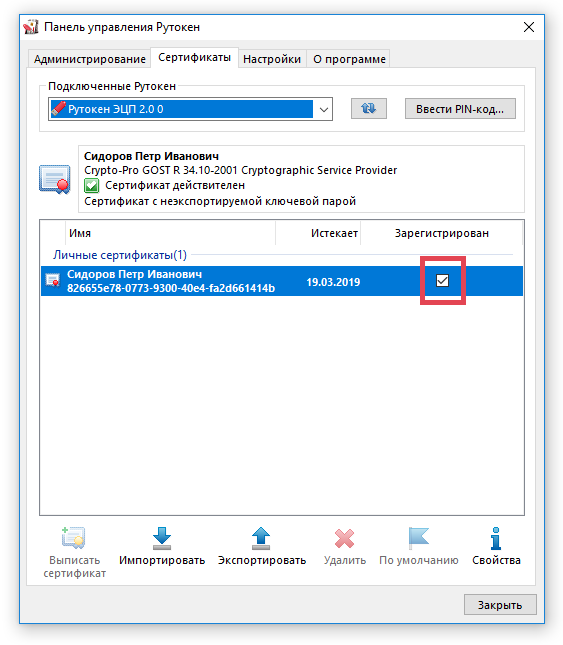
Откройте «Панель управления Рутокен» — вкладку «Сертификаты»
Установите флаг «Зарегистрирован» напротив того сертификата, который необходимо установить на этом компьютере. При снятии этого флага сертификат удаляется из хранилища «Личное» на текущем компьютере.
Установка личного сертификата через кнопку «Просмотреть сертификаты в контейнере»
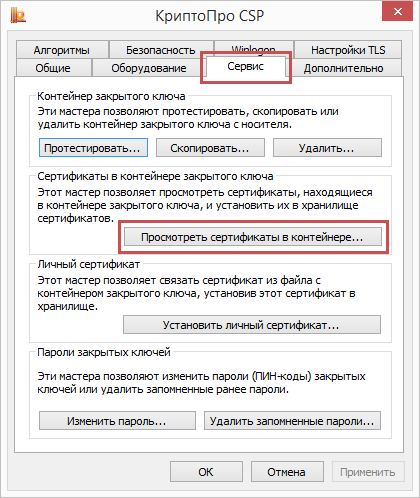
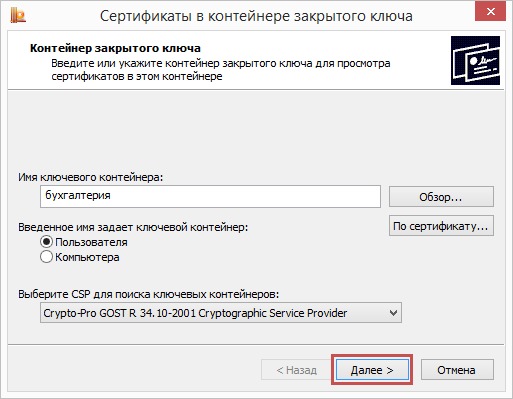
Выберите «Пуск» — «Панель управления» — «КриптоПро CSP» — вкладка «Сервис» — кнопка «Просмотреть сертификаты в контейнере. ». В открывшемся окне нажмите на кнопку «Обзор», чтобы выбрать контейнер. После выбора контейнера нажмите на кнопку «ОК»
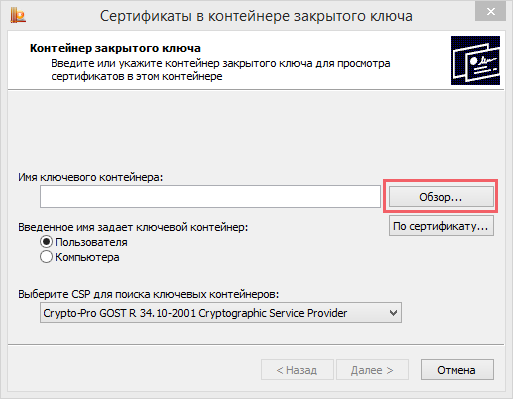
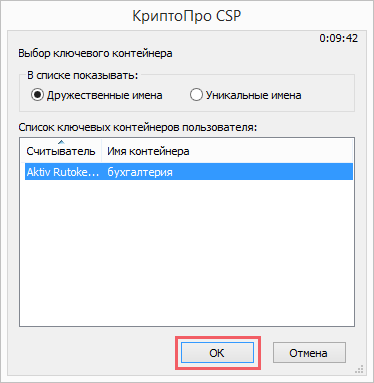
В открывшемся окне нажмите кнопку «Далее»
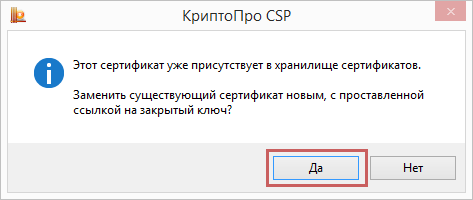
В следующем окне нажмите на кнопку « Установить», после чего утвердительно ответьте на уведомление о замене сертификата (если оно появится).
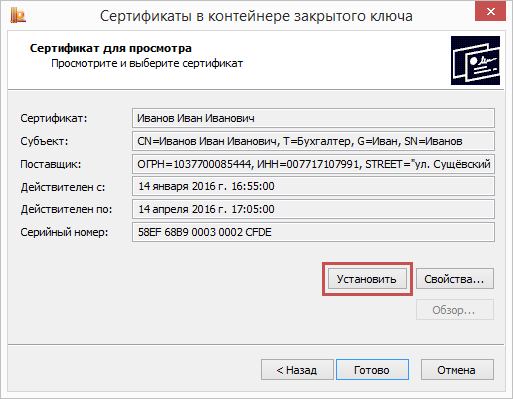
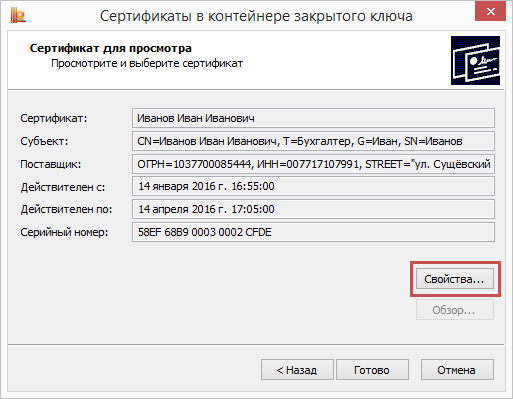
Если кнопка «Установить» отсутствует, то в окне «Сертификат для просмотра» нажмите на кнопку «Свойства».
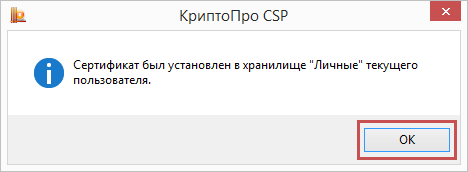
Личный сертификат установлен.
Установка личного сертификата с помощью кнопки «Установить личный сертификат»
Для установки понадобится файл сертификата (файл с расширением .cer).
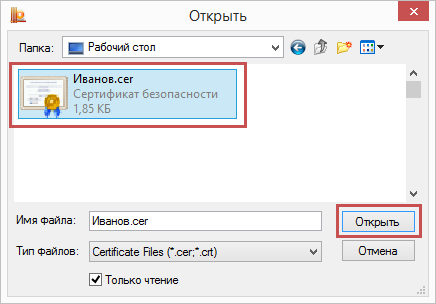
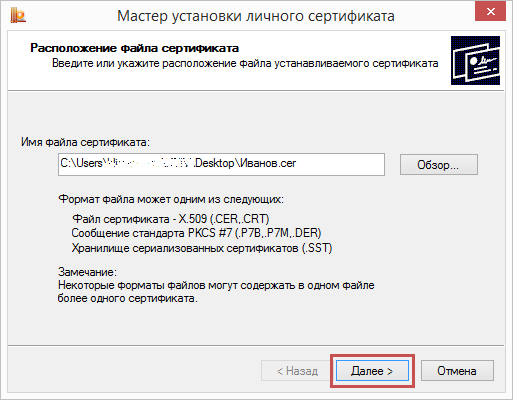
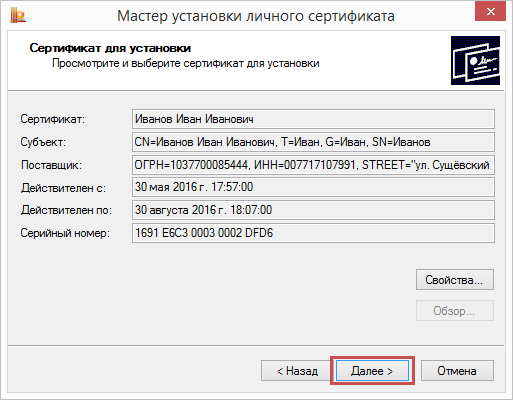
Выберите «Пуск» — «Панель управления« — «КриптоПро CSP» — вкладка «Сервис» — кнопка «Установить личный сертификат. » .В окне «Мастер импорта сертификатов» нажмите на кнопку «Далее». В следующем окне нажмите на кнопку «Обзор» и выберите файл сертификата. Укажите путь к сертификату и нажмите на кнопку «Открыть» — «Далее». В следующем окне кликните по кнопке «Далее».
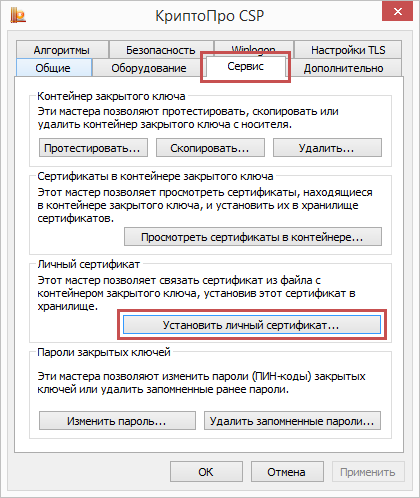
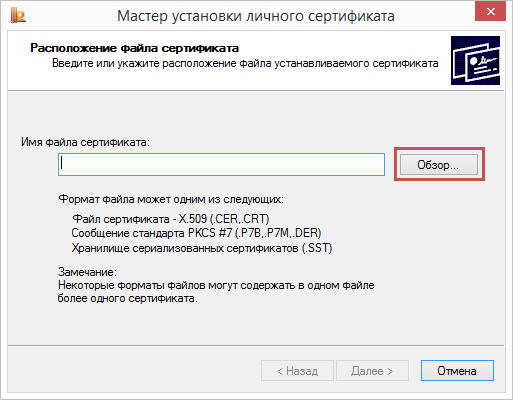
Нажмите на кнопку «Обзор».
Укажите контейнер закрытого ключа, соответствующий сертификату, и нажмите кнопку «ОK».
После выбора контейнера нажмите на кнопку «Далее».
В окне «Выбор хранилища сертификатов» кликните по кнопке «Обзор».
Установите флаг «Установить сертификат в контейнер».
Выберите хранилище «Личные» и нажмите «ОК».
После выбора хранилища нажмите на кнопку «Далее», затем «Готово».
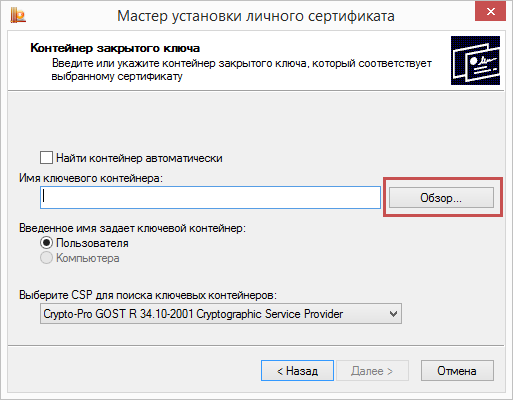
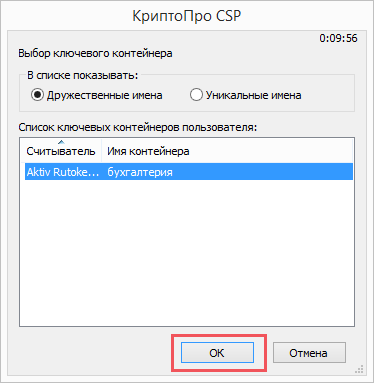
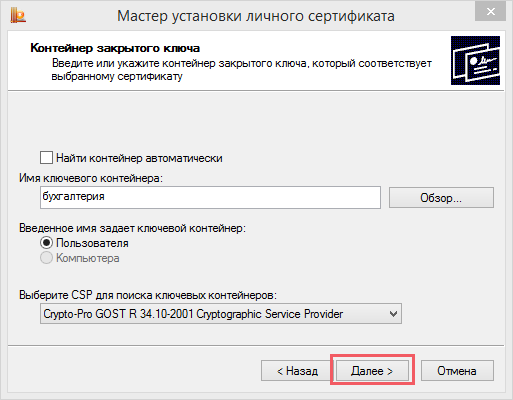
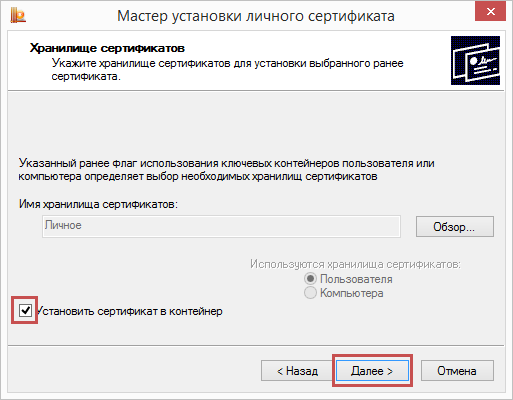
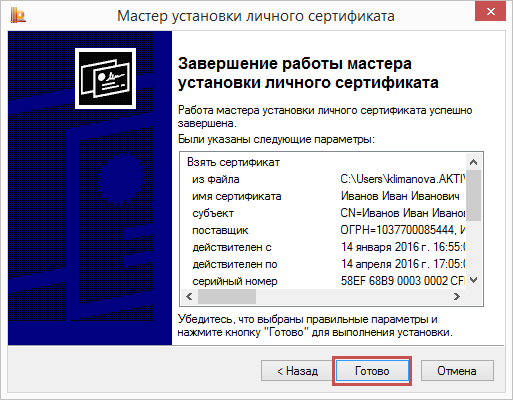
После нажатия на кнопку «Готово» может отобразится вопрос о замене существующего сертификата новым. В окне запроса выберите «Да».
Дождитесь сообщения об успешной установке. Сертификат установлен.
- Нет меток
Как записать сертификат на токен через криптопро
Эту инструкцию можно использовать, если вы работаете с устройствами:
- Рутокен ЭЦП 2.0 2100;
- Рутокен ЭЦП 2.0;
- Рутокен ЭЦП 2.0 micro;
- Рутокен ЭЦП 2.0 Touch;
- Рутокен ЭЦП 2.0 Flash;
- Рутокен ЭЦП 2.0 Type-C;
- Рутокен ЭЦП 2.0 3000;
- Рутокен ЭЦП 3.0 NFC.
У каждого устройства Рутокен есть PIN-код Пользователя и PIN-код Администратора.
PIN-код Пользователя является паролем, который используется для реализации основных функций устройства Рутокен. Его значение по умолчанию — 12345678.
PIN-код Администратора является паролем, который используется для доступа к административным функциям устройства Рутокен. Его значение по умолчанию — 87654321.
Процесс создания сертификата квалифицированной электронной подписи состоит из следующих этапов:
1 этап. Создание запроса на сертификат квалифицированной электронной подписи и сохранение его на компьютере.
2 этап. Подписание запроса на сертификат квалифицированной электронной подписи.
3 этап. Создание сертификата квалифицированной электронной подписи и сохранение его на компьютере.
4 этап. Запись сертификата на устройство Рутокен ЭЦП 2.0 и 3.0.
Утилита «Генератор запросов сертификатов для Рутокен ЭЦП 2.0 и 3.0» предназначена:
- для создания запроса на сертификат квалифицированной электронной подписи;
- для записи готового сертификата на устройство Рутокен.
Запрос на сертификат используется для указания всей необходимой информации для сертификата квалифицированной электронной подписи.
Доступ к утилите возможен из Панели управления Рутокен, которая входит в состав комплекта «Драйверы Рутокен для Windows».
Установка комплекта «Драйверы Рутокен для Windows»
Актуальная версия комплекта драйверов доступна по ссылке:
Перед началом установки комплекта драйверов рекомендуется закрыть все работающие приложения и отключить Рутокен от компьютера.
Для установки комплекта драйверов необходимы права администратора системы.
Для установки комплекта драйверов:
- Запустите программу установки комплекта драйверов и нажмите Установить.
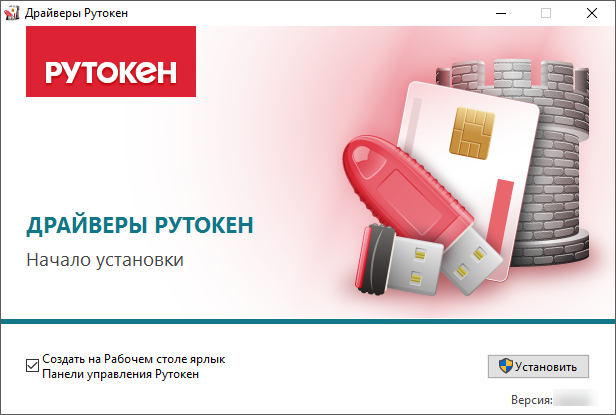
- В окне с запросом на разрешение изменений на компьютере нажмите Да. В результате запустится процесс установки комплекта драйверов.
- После завершения процесса установки нажмите Закрыть.
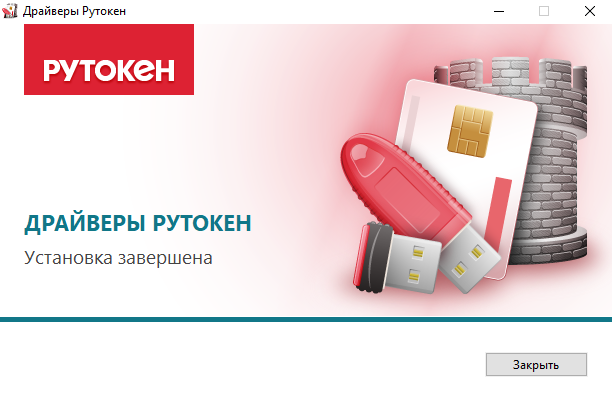
- Подключите Рутокен к компьютеру.
- Запустите Панель управления Рутокен. В результате откроется главное окно панели управления и в поле Подключенные Рутокен отобразится название подключенного устройства.

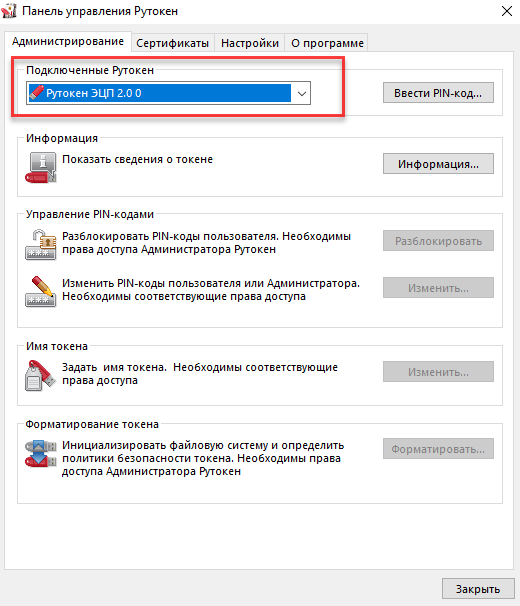
Запуск утилиты «Генератор запросов сертификатов для Рутокен ЭЦП 2.0 и 3.0»
Чтобы генератор запросов стал доступен в Панели управления Рутокен необходимо ввести PIN-код Администратора.
Если вы не знаете PIN-кода Администратора, то обратитесь к тому, кто выдал вам устройство Рутокен.
Чтобы запустить утилиту:
- В Панели управления Рутокен на вкладке Администрирование выберите устройство.
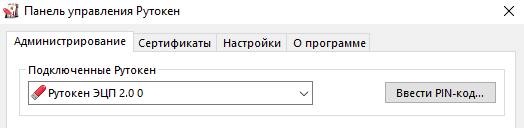
- Нажмите Ввести PIN-код.
- Установите переключатель в положение Администратор и введите PIN-код Администратора.
- Нажмите ОК.
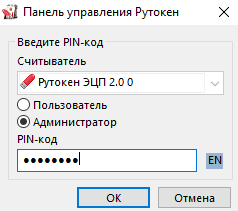
- Перейдите на вкладку Сертификаты.
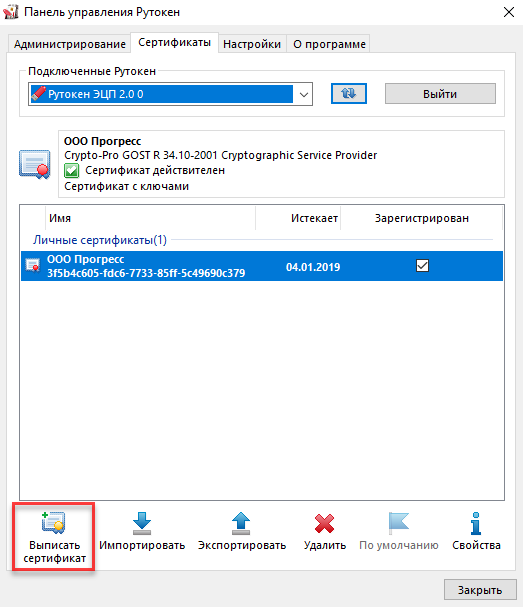
- Нажмите Выписать сертификат (эта кнопка станет активной, если вы ввели корректный PIN-код Администратора). В результате откроется окно утилиты «Генератор запросов сертификатов для Рутокен ЭЦП 2.0 и 3.0».
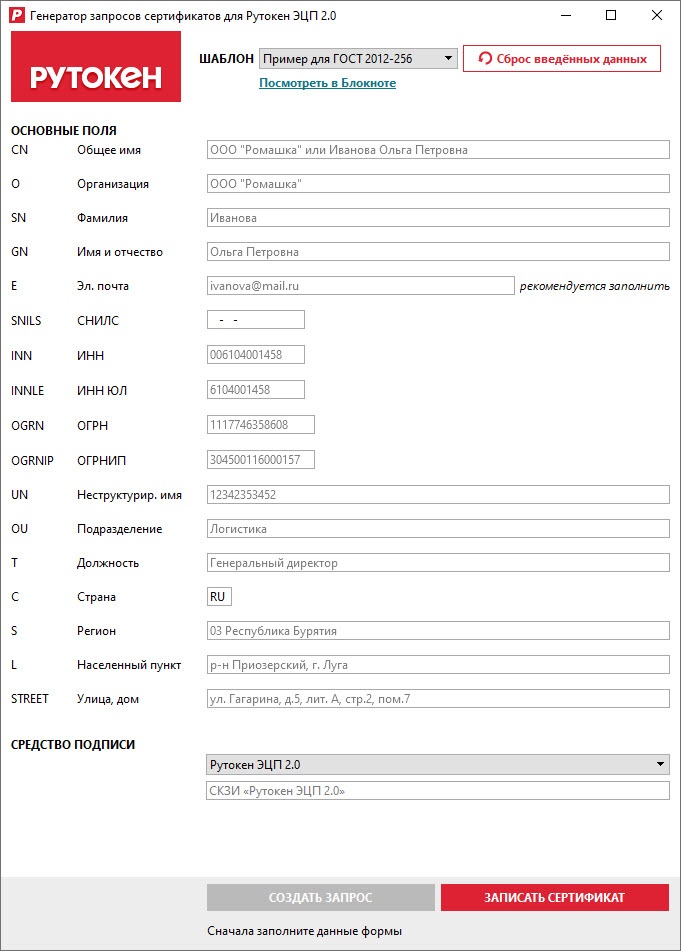
В полях отображаются примеры значений для каждого поля.
После этого вы можете работать с утилитой.
Краткое описание работы с утилитой
Создание запроса на сертификат квалифицированной электронной подписи
Перед запуском утилиты отключите от компьютера все лишние устройства Рутокен. Оставьте только устройство, на которое необходимо записать сертификат квалифицированной электронной подписи.
Для создания запроса на сертификат квалифицированной электронной подписи:
- Запустите утилиту.
- В раскрывающемся списке Шаблон выберите название необходимого шаблона.

- Введите необходимые значения полей запроса (все поля заполняются согласно Приказу ФСБ РФ от 29.01.2021 № 31 «О внесении в приказ ФСБ России от 27.12.2011 № 795 «Об утверждении требований к форме квалифицированного сертификата ключа проверки электронной подписи»). Требования к данным, указанным в запросе на сертификат квалифицированной электронной подписи смотрите в таблице.
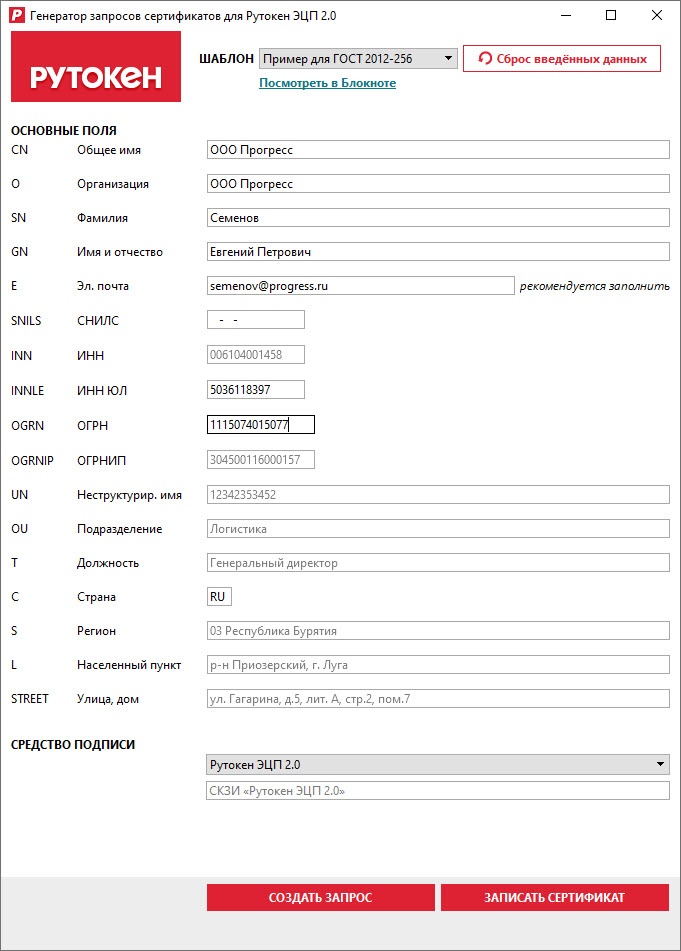
- Нажмите Создать запрос.
- Выберите на компьютере папку для сохранения файла запроса и нажмите Сохранить.
- Укажите PIN-код Пользователя устройства Рутокен.
- Нажмите на кнопку
 . В результате на компьютере сохранится файл запроса, а на устройстве Рутокен сгенерируется ключевая пара.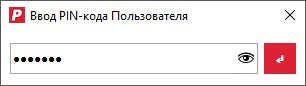
- Чтобы убедиться в том, что запрос создан, щелкните по ссылке Показать в папке. В результате откроется папка, в которой сохранен этот запрос.
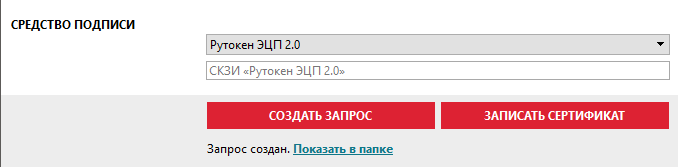
Запись сертификата квалифицированной электронной подписи на устройство Рутокен
Для записи сертификата квалифицированной электронной подписи на устройство Рутокен ЭЦП 2.0 и 3.0:
- Нажмите Запись сертификата.
- Выберите на компьютере файл с сертификатом и нажмите Открыть. В результате сертификат запишется на устройство Рутокен.
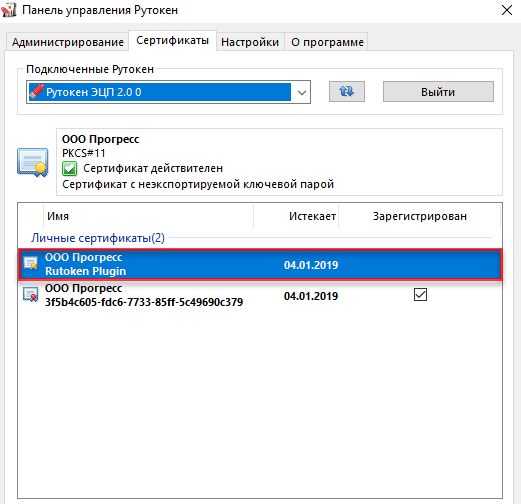
- Для просмотра сертификата, записанного на устройство Рутокен, щелкните по ссылке Просмотреть в Панели управления Рутокен. В результате осуществится переход в Панель управления Рутокен.
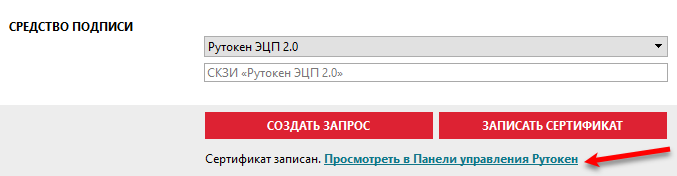
- Перейдите на вкладку Сертификаты и нажмите на кнопку
 .
. - Найдите созданный сертификат квалифицированной электронной подписи. Сертификат записан на устройство Рутокен.
Дополнительные возможности утилиты
Пользователям утилиты доступны следующие возможности для работы с шаблонами:
- изменение параметров шаблона;
- сохранение нового шаблона на компьютере;
- использование существующего или нового шаблона.
Изменение параметров шаблона запроса на сертификат квалифицированной электронной подписи
Для изменения параметров шаблона:
- Запустите Панель управления Рутокен.
- Запустите утилиту.
- В раскрывающемся списке Шаблон выберите название необходимого шаблона.
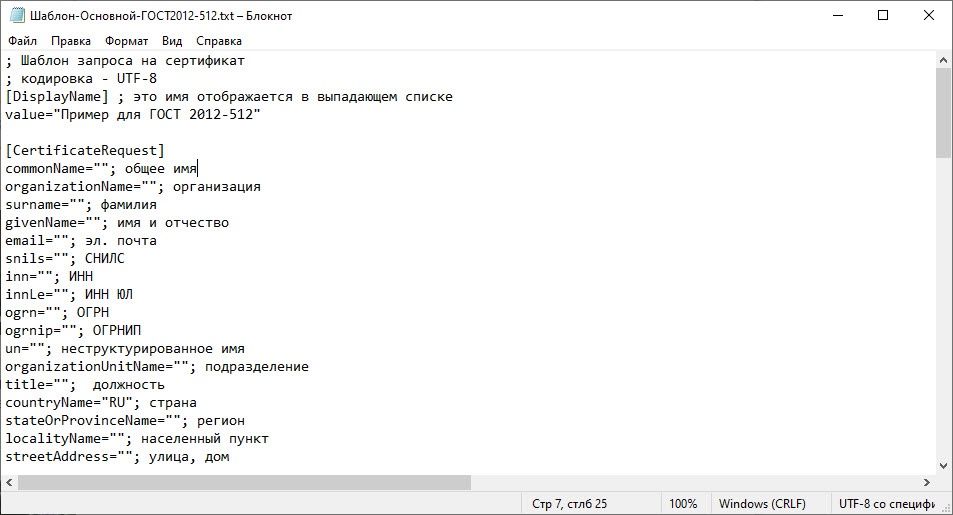
- Щелкните по ссылке «Просмотреть в Блокноте». Откроется окно шаблона.
Использование нового шаблона запроса на сертификат квалифицированной электронной подписи
Для использования нового шаблона запроса на сертификат квалифицированной электронной подписи:

- Запустите Панель управления Рутокен.
- Запустите утилиту.
- В раскрывающемся списке Шаблон выберите название созданного шаблона.
- Следуйте инструкции по созданию запроса на сертификат квалифицированной электронной подписи.
Структура кода шаблона запроса на сертификат квалифицированной электронной подписи
Код шаблона запроса на сертификат квалифицированной электронной подписи состоит из блоков, у каждого из которых есть свое назначение.
Блок [DisplayName] используется для указания названия шаблона, которое отобразится в раскрывающемся списке в окне Генератор запросов сертификатов для Рутокен ЭЦП 2.0 и 3.0.
Блок [CertificateRequest] используется для указания информации о владельце сертификата. Параметры запроса данного блока описаны в Таблице 1.
(commonName)
- для физического лица — имя, фамилия и отчество владельца сертификата
- для юридического лица — наименование организации владельца сертификата
(organizationName)
- наименование организации владельца сертификата