ТЕЛЕКАРТА Пакет каналов «Премьер»

«Премьер» – безлимитное спутниковое телевидение премиального класса, это самый полный пакет каналов спутникового телевидения ТЕЛЕКАРТА.
Только в пакете «Премьер»:
- Дополнительные пакеты «Мировое кино», «Детский», «Viasat»,«Музыкальный» уже внутри
- Приоритетное обслуживание в контактном центре
- Уникальные телеканалы, только в этом пакете
- Максимальное количество каналов на любой вкус
Акция до 31 декабря 2021 года — 250+ каналов премиального контента вы смотрите всего за 2500 рублей в год вместо обычных 3990! Подключайтесь по акции «Народный Премьер» и смотрите телевидение на высшем уровне!
У Абонента появляется право на просмотр пакета «Премьер» с абонентской платой в месяц, равной абонентской плате за пакет «Лидер», при выполнении условий Акции:
- В акции участвуют карты доступа, активированные только с новым, ранее не использованным оборудованием
- В акции участвует рекомендованное оборудование, за исключением приемников CHD-04/CX.
- Доступ к пакет «Премьер» по цене «Лидера» осуществляется только при условии непрерывного продления подписки. Если перерыв в продлении подписки составит более 2-х дней, Абонент перестает быть участником акции. Его дальнейшее обслуживание будет продолжено на пакете «Лидер».
Смотрите на спутниковых ресиверах HD / MPEG-4: EVO 07 HD, EVO 08 HD, EVO 09 HD, EVO 09 HD IR, CAM-модуль.
Новая услуга «Мультирум» даёт возможность абонентам ТЕЛЕКАРТЫ пакета «Премьер» подключить второй телевизор со всеми каналами, доступными на основном приёмнике всего за 120 руб./мес или 1000 руб./год.
- Больше никаких очередей у экрана и борьбы за пульт.
- Количество каналов на второй карте полностью совпадает с главной картой. Если на главной карте подключены дополнительные пакеты, их также можно смотреть на втором телевизоре.
- Вам не нужно ставить дополнительную антенну, вы просто устанавливаете еще один спутниковый ресивер и конвертер на 2 выхода.
- Вы платите только один раз за комплект оборудования, а далее оплачиваете подписку на второй телевизор.
* Количество каналов указано с учетом радио. Указанное количество каналов может не совпадать с количеством средств массовой информации (телеканалов и телепрограмм), включенных в состав соответствующего пакета.
Как подключить PREMIER на телевизоре, приставке и в приложении
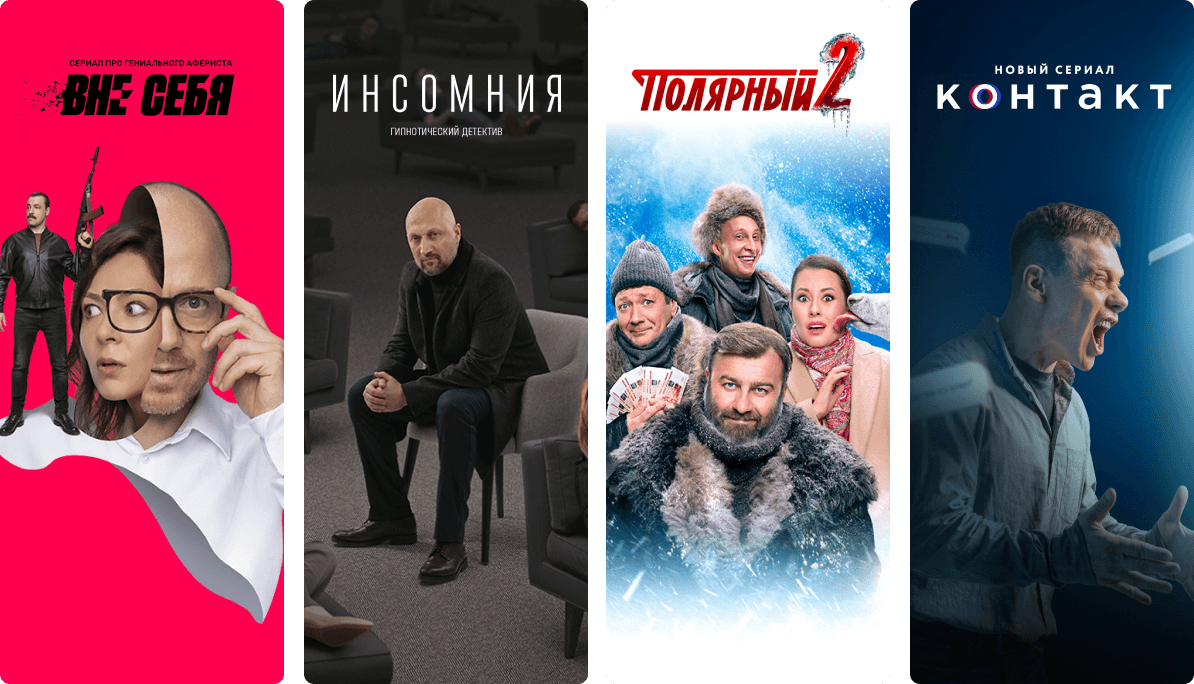
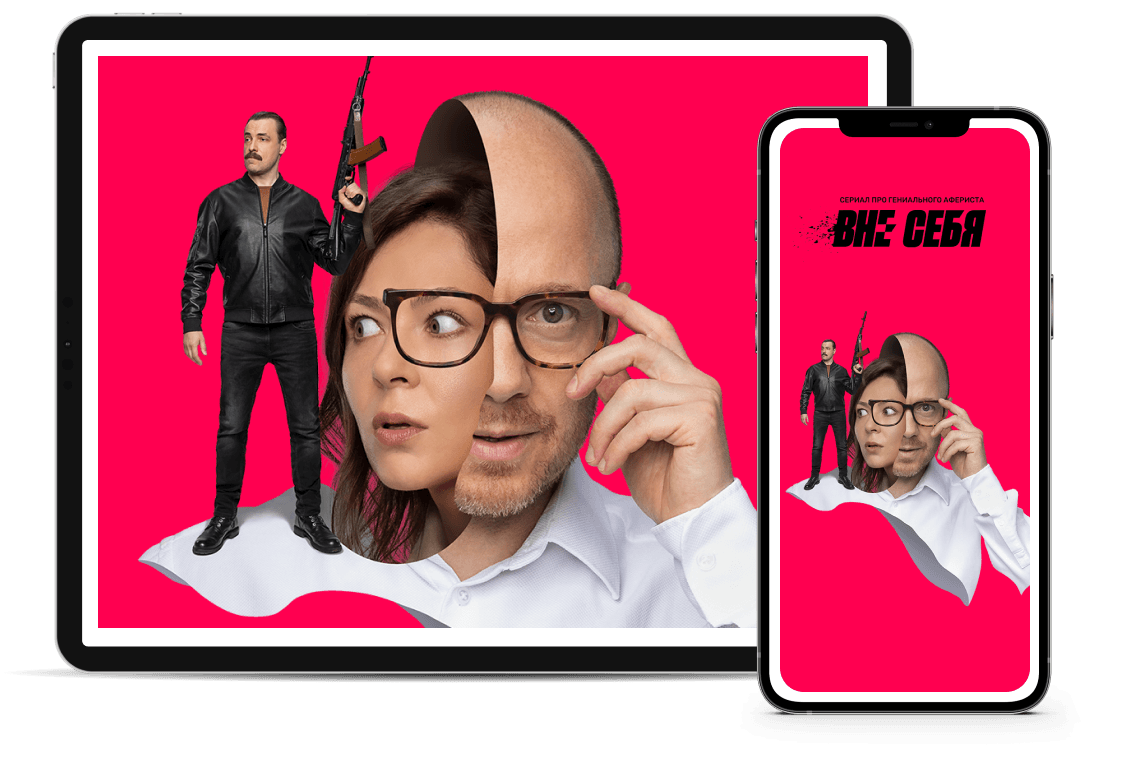
Смотрите на любом устройстве самую полную коллекцию шоу, сериалов и фильмов от ведущих российских телеканалов. Больше 4000 единиц контента в отличном качестве онлайн на платформе PREMIER!
На смартфонах и планшетах
Скачайте мобильное приложение PREMIER в App Store или в Google Play и смотрите любимые фильмы, сериалы и ТВ-каналы в дороге, на прогулке или дома.
На телевизоре и приставке
Установите приложение PREMIER на Smart TV, Apple TV или Android TV и наслаждайтесь высоким качеством изображения и звука.
Модели ТВ нет в списке
Если ваша модель телевизора не поддерживает приложение PREMIER для Smart TV, попробуйте следующие варианты:
- Подключите приставку для IPTV. Уточните у своего провайдера цифрового ТВ, как можно смотреть PREMIER.
- Соедините телевизор с компьютером или ноутбуком через HDMI-кабель, чтобы использовать ТВ как монитор и просто запускайте просмотр на сайте premier.one.

Информация для вендоров
Для предоставления установочного файла PREMIER, с целью реализации пункта 4.1 статьи 4 Закона от 07.02.1992 г. № 2300-1 «О защите прав потребителей», производители технически сложных товаров могут обратиться по электронной почте install@premier.one
Карта «Премьер» Сбербанка
«Сбербанк Премьер» представляет собой пакет услуг с рядом расширенных опций, льгот и бонусов. Продукт рассчитан на состоятельных клиентов и относится к классу премиум. Разберёмся, какие карты входят в стоимость продукта.
Поделиться
Что такое «Сбербанк Премьер»
«Сбербанк Премьер» рассчитан на постоянных клиентов, которые заинтересованы в премиальном обслуживании с предоставлением различных бонусов: от помощи личного менеджера по разным вопросам до более выгодных условий по продуктам банка. Например, действует специальное предложение – при сумме вклада от 700 тыс. руб. ставка выше на 0,35% по сравнению с базовым значением. Для клиентов, которые размещают в банке большие суммы, это даёт ощутимую прибавку к доходности. Есть и скидки, например, заключить договор аренды сейфовой ячейки можно дешевле на 20%.
Отдельно стоит отметить страхование. Возмещаются как расходы на лечение в поездке, так и расходы при задержке и отмене рейсов. Помимо этого, страховка распространяется на гражданскую ответственность клиента. Это означает, что при каждом выезде за границу не придётся приобретать отдельный полис. Тем, кто часто путешествует, также будет интересен проход в бизнес-залы аэропортов. Для этого бесплатно выдаётся карта Priority Pass.
Клиенты, оформившие пакет «Сбербанк Премьер», могут рассчитывать на уровень обслуживания более высокого класса и индивидуальный подход.
Так, можно обратиться с вопросом к персональному менеджеру. Предусмотрены личные встречи и возможность позвонить через приложение Сбербанк Онлайн или по телефону.
Карта «Сбербанк Премьер»
В пакет «Сбербанк Премьер» входит выпуск кредитных и дебетовых карт премиального сегмента с дополнительными опциями. Например, доступна дебетовая карта Visa с большими бонусами. Речь идёт о баллах «Спасибо» (1 балл равен одному рублю). Величина бонусов зависит от места совершения операции:
- 10% на заправочных станциях, за заказы в Gett и Яндекс.Такси;
- 5% в ресторанах и других подобных заведениях;
- 1,5% в супермаркетах;
- 0,5% при оплате в других местах.
Партнёры Сбербанка могут устанавливать бонусы в размере до 30%. Эта опция выгодна для клиентов, которые используют карту в качестве основного инструмента для оплаты товаров и услуг. Снять наличными по карте можно 1 млн руб. в день: половину – в банкомате, половину – в кассе банка. Аналогичную сумму в сутки можно перевести через «Сбербанк Онлайн».
Клиент может заказать до 5 карт в разных валютах. Перевыпуск и замена пластика осуществляется бесплатно, как и СМС-оповещение о движении средств на счетах.
Также клиенты могут оформить Visa Platinum Премьер или World MasterCard Black Edition Премьер, которые дают ряд привилегий.
Как оформить карту и пакет услуг «Сбербанк Премьер»
Оставить заявку на оформление услуг в Сбербанке можно онлайн. Это касается и пакета «Сбербанк Премьер», и выпуска пластика. При заполнении анкеты указываете офис банка, в котором будете забирать готовую карту. Для этого понадобится паспорт. Получить карту за другого человека, даже супруга или близкого родственника, без нотариальной доверенности нельзя.
«Сбербанк Премьер» предусматривает как платное обслуживание, так и бесплатное, но при соблюдении определённых критериев. К ним относятся:
- оплата товаров и услуг по картам на сумму не менее 150 тыс. руб.;
- размещение активов в банке на сумму не менее 2,5 млн руб.;
- оплата товаров и услуг по картам на сумму не менее 100 тыс. руб., размещение активов в банке на сумму не менее 1,5 млн руб.
К активам, которые учитываются для этих целей, относятся:
- инвестиции в ПИФы;
- страховая премия;
- сбережения на вкладах, счетах, картах;
- средства на брокерском счёте.
Речь о продуктах, предлагаемых банком (фонды, страхование и т.д.). Если эти условия не соблюдены, стоимость абонентской платы составляет 2 500 руб. в месяц. Период бесплатного обслуживания составляет 2 месяца. Стоит учитывать, что при расторжении договора во время льготного периода будет списана абонентская плата за один месяц (2 льготных месяца и месяц рассмотрения заявки).
- Что такое «Сбербанк Премьер»
- Карта «Сбербанк Премьер»
- Как оформить карту и пакет услуг «Сбербанк Премьер»
Премьер в какой пакет входит
-
Что такое PREMIER
- премьеры фильмов и сериалов от признанных лидеров индустрии
- онлайн-трансляции телеканалов ТНТ, ТНТ4, ТВ3, Пятница!
- большая библиотека хитов кинопроката — от классики до блокбастеров
- телевизионные премьеры и шоу до эфира
Часть контента доступна без подписки, сериалы и фильмы можно смотреть во вкладке Все видео → «Бесплатно».
Каждую неделю выходят новые сериалы и фильмы, часть которых есть только на сервисе PREMIER. Если вы оформляете подписку, то не пропустите новые серии любимого сериала. Подписка оформляется на 30 дней и продлевается автоматически.
В подписку входят все фильмы, сериалы, шоу и ТВ-каналы, доступные на сервисе PREMIER. Смотрите подробнее в разделе Все видео.
Сервис действует по всему миру. Часть контента доступна только на территории РФ в связи с действующими лицензионными ограничениями правообладателей. Раздел Live доступен только для РФ.
Из-за ограничений со стороны правообладателей некоторые шоу, сериалы и фильмы нельзя посмотреть в интернете.
Спорт на PREMIER:
-
Спортивные подписки на PREMIER
- «МАТЧ ПРЕМЬЕР»
- Пакет «СПОРТ»
Подписки «МАТЧ ПРЕМЬЕР» и пакет «СПОРТ» доступны только на территории РФ.
- МАТЧ! ФУТБОЛ 1
- МАТЧ! ФУТБОЛ 2
- МАТЧ! ФУТБОЛ 3
- МАТЧ! БОЕЦ (бокс, ММА, кикбоксинг, самбо и борьба, восточные единоборства)
- МАТЧ! АРЕНА (одиночные виды спорта: биатлон, лыжные гонки, фигурное катание, плавание, легкая атлетика и автоспорт)
- МАТЧ! ИГРА (командные виды спорта: баскетбол, гандбол, волейбол и другие)
- КОННЫЙ МИР (конный спорт)
Спортивные каналы можно смотреть только на сайте PREMIER в разделе «Спорт».
- Откройте premier.one.
- Зарегистрируйтесь или войдите в аккаунт.
- Перейдите в Мои подписки.
- Выберите нужную подписку и нажмите кнопку «Смотреть».
- В открывшейся форме введите номер карты, срок действия и CVC/CVV-код.
- Подтвердите оплату картой, введя код из SMS в форму.
- Готово. Наслаждайтесь любимыми спортивными событиями!
Чтобы отключить спортивную подписку, оформленную на сайте premier.one, перейдите в Мои подписки. Если подписка оформлялась на сайте matchtv.ru или в мобильном приложении «МАТЧ!», отписаться нужно там же — чтобы не возникло ошибок. Если хотите управлять подписками на МАТЧ ПРЕМЬЕР и пакет «СПОРТ» здесь, оформите их на PREMIER.
Чтобы возобновить спортивную подписку, оформленную на сайте premier.one, перейдите в Мои подписки, выберите нужную подписку и нажмите кнопку «Возобновить подписку». Если подписка оформлялась на сайте matchtv.ru или в мобильном приложении «МАТЧ!», возобновить её нужно там же. Если хотите управлять подписками на МАТЧ ПРЕМЬЕР и пакет «СПОРТ» здесь, оформите их на PREMIER.
- Сайт На сайте premier.one нажмите «Войти» в правом верхнем углу или запустите любое понравившееся видео. На всплывающем экране введите номер телефона и подтвердите его кодом из СМС — ваш аккаунт будет создан автоматически.
- iOS Скачайте мобильное приложение PREMIER в App Store. Зарегистрируйтесь в приложении, чтобы получить возможность смотреть контент и оформлять подписку. Авторизуйтесь, если у вас уже есть аккаунт.
- Android Скачайте мобильное приложение PREMIER в Google Play. Зарегистрируйтесь в приложении, чтобы получить доступ к покупке и просмотру контента. Авторизуйтесь, если у вас уже есть аккаунт.
- ТВ и приставка Сначала пройдите регистрацию через мобильное приложение или на сайте premier.one. Про активацию читайте в разделе«Как подключить PREMIER на телевизоре или приставке».
Только зарегистрированные и авторизованные пользователи могут оформить подписку и смотреть шоу, сериалы, фильмы и трансляции ТВ-каналов. Зарегистрируйтесь на сервисе, оформите подписку и авторизуйтесь под своим аккаунтом на сайте, в мобильном приложении или в приложении на Smart TV, Apple TV или Android TV.
Если у вас изменился номер телефона, а подписка была оформлена на старый — напишите нам на help@premier.one.
Подписка и оплата
-
Как активировать промокод
- Зарегистрируйтесь на сайте premier.one.
- Войдите в Личный кабинет → Активировать промокод.
- Введите промокод в поле и нажмите кнопку «Активировать».
На ТВ и приставке
Войдите в свой профиль в приложении → выберите раздел «Промокод» → введите промокод и нажмите «Активировать».
Инструкцию по активации промокодов смотрите здесь: premier.one/info/tntp/promocode.
Промокод действует на все подписки PREMIER, включая спортивные.
Если вы видите текст возможно, указанный промокод не существует — проверьте, правильно ли введены все символы промокода и повторите попытку. Если вы видите текст возможно, промокод был активирован ранее — значит, этот промокод активировать больше не получится. При наличии активной подписки активировать промокод невозможно. Если думаете, что это ошибка, пишите нам на help@premier.one.
- Откройте premier.one.
- Зарегистрируйтесь или войдите в аккаунт.
- Нажмите на кнопку «Купить подписку» в верхнем меню.
- Во всплывающем окне нажмите на кнопку «Оформить подписку».
- В открывшейся форме введите номер карты, срок действия и CVC/CVV-код.
- Подтвердите оплату картой, введя код из SMS в форму.
- Готово. Можете смотреть любимые фильмы и сериалы!
Из мобильного приложения для iOS
- Скачайте приложение PREMIER в App Store.
- Зарегистрируйтесь или войдите в аккаунт.
- В нижнем меню справа выберите «Мой PREMIER» → «Мои подписки» → «Все подписки».
- Нажмите на кнопку «Оформить подписку».
- Подписка активируется через ваш Apple ID.
- Готово. Можете смотреть любимые фильмы и сериалы!
Из мобильного приложения для Android
- Скачайте приложение PREMIER в Google Play.
- Зарегистрируйтесь или войдите в аккаунт.
- В нижнем меню справа выберите «Мой PREMIER» → «Мои подписки» → «Все подписки».
- Нажмите на кнопку «Оформить подписку».
- Подписка активируется через ваш аккаунт Google Play.
- Готово. Можете смотреть любимые фильмы и сериалы!
На ТВ и приставке
У вас есть один аккаунт, к которому можно привязать до пяти профилей — для себя, второй половины, детей. В каждом будет своя история просмотров, рекомендации и избранное. Чтобы создать детский профиль, просто укажите возраст ребёнка, и он будет смотреть, что ему подходит. Любой профиль можно защитить ПИН-кодом. Обратите внимание: один аккаунт позволяет пользоваться онлайн-кинотеатром только на двух устройствах одновременно. Даже с разных профилей. То есть если вы включили кино на смартфоне и ноутбуке, начать просмотр ещё и на телевизоре не получится.
- Откройте premier.one.
- Зарегистрируйтесь или войдите в аккаунт.
- Нажмите на значок своего профиля в правом верхнем углу.
- Введите никнейм и выберите аватар.
- Если нужно, создайте пин-код. Для этого включите опцию «Вход по пин-коду», придумайте 4-значный код и нажмите «Сохранить».
- Готово. Этот профиль будет основным — из него можно будет управлять всеми остальными профилями.
В приложении на iOS/Android
- Скачайте приложение PREMIER в сторе для iOS/Android.
- Зарегистрируйтесь или войдите в аккаунт.
- Нажмите на значок профиля, потом на карандаш в правом верхнем углу.
- Выберите уже существующий профиль.
- Введите никнейм, выберите аватар и нажмите «Сохранить».
- Готово. Этот профиль будет основным — из него можно будет управлять всеми остальными профилями.
На Smart TV
- Скачайте приложение PREMIER в сторе своего телевизора.
- Зарегистрируйтесь или войдите в аккаунт.
- Нажмите на значок профиля в правом верхнем углу.
- Выберите уже существующий профиль.
- Введите никнейм и нажмите «Далее».
- Выберите аватар и нажмите «Далее».
- Нажмите «Создать».
- Готово. Этот профиль будет основным — из него можно будет управлять всеми остальными профилями.
- Откройте premier.one.
- Зарегистрируйтесь или войдите в аккаунт.
- Нажмите на значок своего профиля в правом верхнем углу.
- В верхней части экрана нажмите «Добавить».
- Введите никнейм, выберите аватар и укажите возрастную категорию пользователя. Чтобы создать детский — укажите 0+ или 12+.
- Нажмите «Сохранить».
- Чтобы ребёнок не переключился на взрослый профиль, создайте пин-код для всех взрослых профилей. Как это сделать, смотрите в пункте «Как создать, изменить и отключить пин-код от профиля».
В приложении Android/iOS
- Скачайте приложение PREMIER в сторе для iOS/Android.
- Зарегистрируйтесь или войдите в аккаунт.
- Нажмите на свой профиль, потом «Добавить» вверху.
- Введите никнейм, выберите аватар и укажите возрастную категорию пользователя. Чтобы создать детский — укажите 0+ или 12+.
- Нажмите «Создать».
- Чтобы ребёнок не переключился на взрослый профиль, создайте пин-код для всех взрослых профилей. Как это сделать, смотрите в пункте «Как создать, изменить и отключить пин-код от профиля».
На Apple TV
- Скачайте приложение PREMIER в App Store со своего телевизора.
- Зарегистрируйтесь или войдите в аккаунт.
- Нажмите на значок своего профиля в правом верхнем углу.
- Выберите «Сменить профиль».
- Нажмите «Добавить».
- Введите никнейм и нажмите «Далее».
- Выберите аватар и укажите возрастную категорию пользователя. Чтобы создать детский профиль — укажите 0+ или 12+.
- Нажмите «Создать».
На Android TV
- Скачайте приложение PREMIER в Google Play со своего телевизора.
- Зарегистрируйтесь или войдите в аккаунт.
- Откройте левое боковое меню и нажмите на значок своего профиля.
- Выберите «Сменить профиль».
- Подтвердите выход из профиля.
- Нажмите «Добавить».
- Введите никнейм и нажмите «Далее».
- Выберите аватар и укажите возрастную категорию пользователя. Чтобы создать детский профиль — укажите 0+ или 12+.
- Нажмите «Создать».
- Откройте premier.one.
- Зарегистрируйтесь или войдите в аккаунт.
- Нажмите на значок своего профиля в правом верхнем углу.
- В верхней части экрана выберите профиль, который хотите защитить пин-кодом.
- Включите опцию «Вход по пин-коду», придумайте 4-значный код и нажмите «Сохранить».
- Если нужно изменить пин-код, нажмите «Изменить пин-код». В открывшемся окне придумайте новый 4-значный код и нажмите «Сохранить».
- Чтобы отключить пин-код, выключите опцию «Вход по пин-коду».
- Чтобы восстановить забытый пин-код, выключите и снова включите опцию «Вход по пин-коду», придумайте новый 4-значный код и нажмите «Сохранить».
В приложении Android/iOS
- Скачайте приложение PREMIER в сторе для iOS/Android.
- Зарегистрируйтесь или войдите в аккаунт.
- Нажмите на свой профиль, потом на значок карандаша в правом верхнем углу.
- Выберите профиль, который хотите защитить пин-кодом.
- Включите опцию «Вход по пин-коду», придумайте 4-значный код и нажми «Сохранить».
- Если нужно изменить или восстановить забытый пин-код, выключите и снова включите опцию «Вход по пин-коду», придумайте новый 4-значный код и нажмите «Сохранить».
- Чтобы отключить пин-код, выключите опцию «Вход по пин-коду».
Подписку можно оплатить с помощью карт Visa, Mastercard, Maestro, МИР и платёжных систем JCB и Яндекс.Деньги, а также в сторах с помощью систем Apple Pay и Google Pay. Транзакции зашифрованы и полностью безопасны.
Подписка продлевается автоматически на следующие календарные 30 дней после того, как закончится срок действия купленной вами подписки. Деньги спишутся за 1 день до конца подписки. Дату, до которой действует текущая подписка, смотрите в профиле в разделе (Мои подписки). Отмена автопродления не отменит текущую подписку.
- Сайт Отключить автопродление подписки можно в любой момент, но не позднее чем за 24 часа до истечения срока действия подписки. Чтобы отключить автоматическое продление подписки, необходимо перейти в раздел Мои подписки.
- iOS Чтобы отключить подписку на iOS, воспользуйтесь инструкцией на сайте техподдержки Apple.
- Android Чтобы отключить подписку на Android, воспользуйтесь инструкцией на сайте техподдержки Google.
- ТВ и приставка Отключить подписку можно только на сайте premier.one и в мобильном приложении PREMIER. Как это сделать, описано в инструкциях выше
После отключения автопродления подписку можно возобновить. Чтобы возобновить подписку PREMIER, оформленную на сайте premier.one, перейдите в Мои подписки, выберите подписку PREMIER и нажмите кнопку «Возобновить подписку». Чтобы возобновить подписку PREMIER, оформленную в приложении PREMIER, перейдите в «Мои подписки» в приложении, выберите подписку PREMIER и нажмите кнопку «Возобновить подписку».
-
На каких устройствах можно смотреть фильмы и сериалы в PREMIER
PREMIER доступен через браузер на компьютерах, ноутбуках и мобильных устройствах. Через приложение — на смартфонах, планшетах, телевизорах и приставках Аndroid TV. Приложение PREMIER недоступно на Smart TV Samsung на Украине, в Бразилии и Китае.
- на iOS (iPhone и iPad) — версия ПО 11.0 и выше (приложение доступно в App Store);
- на Android — версия ПО 7.0 и выше (приложение доступно в Google Play).
- Smart TV Samsung (Tizen OS) — с 2015 года выпуска;
- Smart TV LG (webOS) — c 2014 года выпуска;
- SmartTV Hisense (Vidaa OS) — с 2018 по 2020 год выпуска;
- SmartTV Philips (Whale Eco) — c 2019 по 2020 год выпуска;
- Apple TV — версия ПО 10.0 и выше;
- Android TV — версия ПО 7.0 и выше.
- Подключите приставку для IPTV. Уточните у своего провайдера цифрового ТВ, как можно смотреть PREMIER.
- Соедините телевизор с компьютером или ноутбуком через HDMI-кабель, чтобы использовать ТВ как монитор и просто запускайте просмотр на сайте premier.one.
- Скачать приложение для своего мобильного устройства или зайти на сайт
- Скачать приложение на Android
- Скачать приложение на iOS
- Сайт premier.one
- Нажать в приложении на кнопку «Мой PREMIER» → «Войти» или на сайте кнопку Войти .
- Ввести номер телефона и пароль
Шаг 2: Установка приложения на Smart TV, Apple TV или Android TV
Скачайте приложение PREMIER через магазин приложений своего телевизора:
- Samsung — Samsung Apps
- LG — LG Content Store
- Apple TV — App Store
- Android TV (Philips OLED, Sharp AQUOS, Sony BRAVIA, Mi Box, NVIDIA SHIELD) — Google Play
Шаг 3: Активация приложения
- На Smart TV После установки приложения на Smart TV его нужно активировать. Перейдите в раздел «Профиль», далее кнопка «Войти». На экране появится шестизначный код. Он потребуется на 4-м шаге.
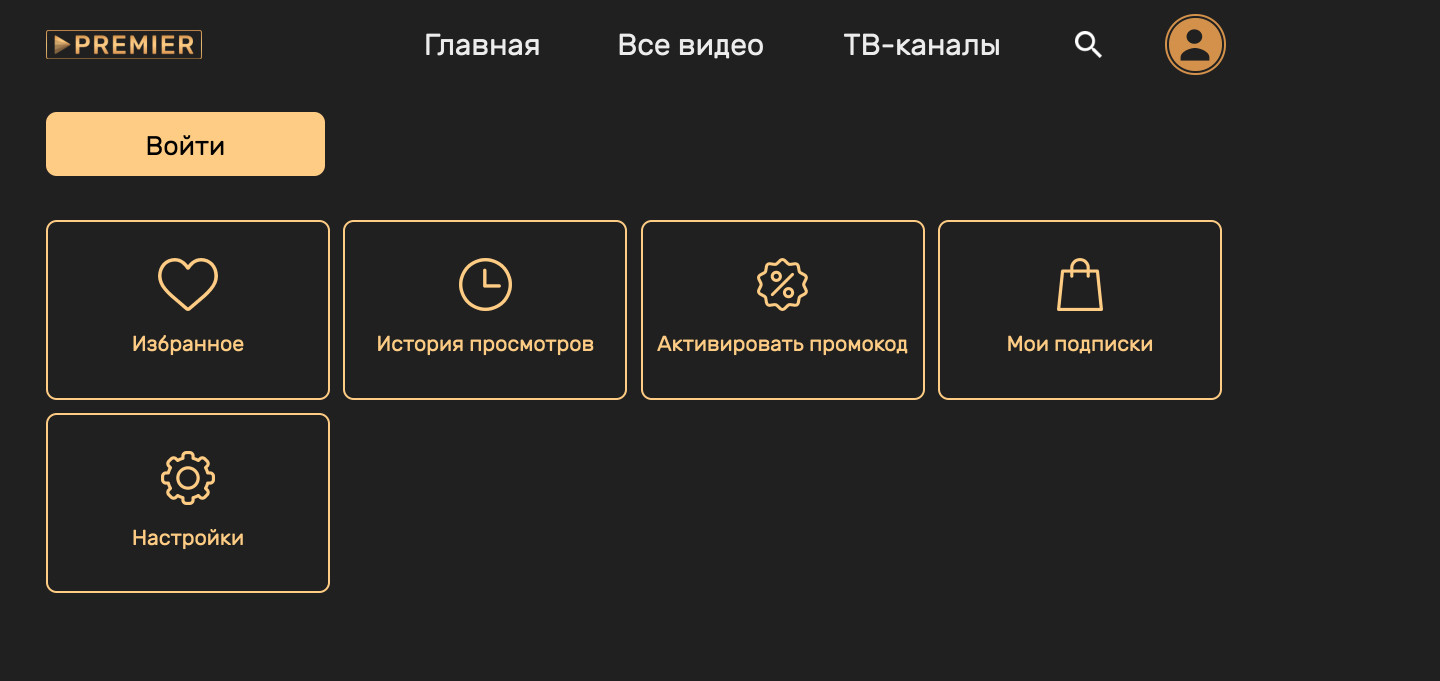
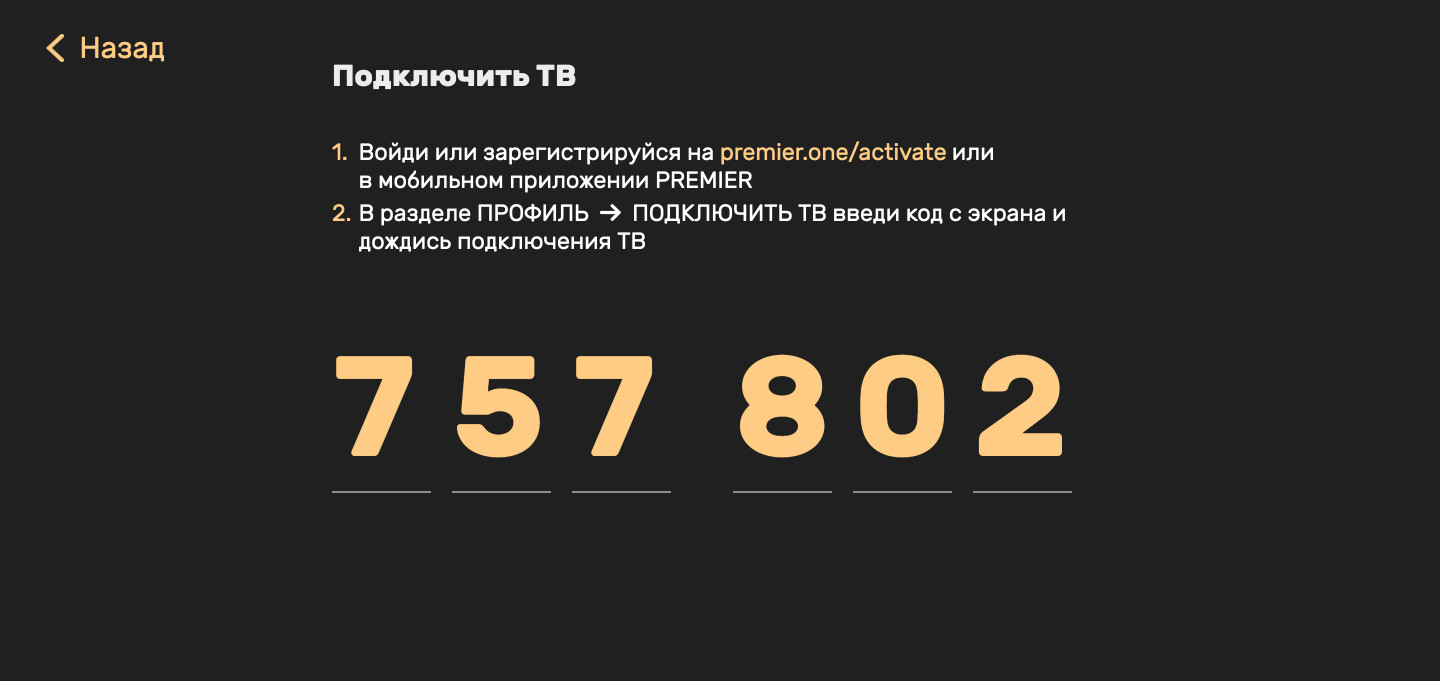
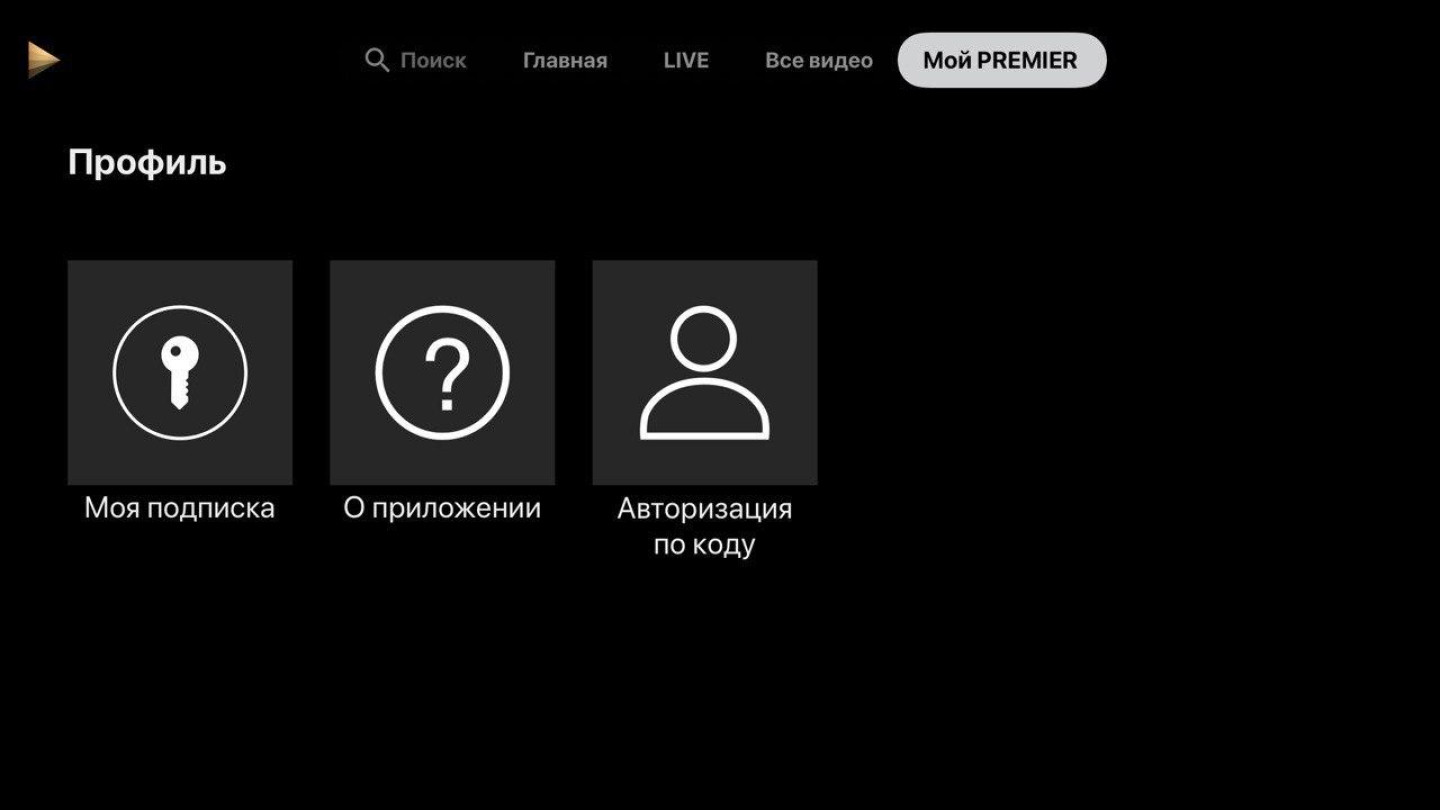
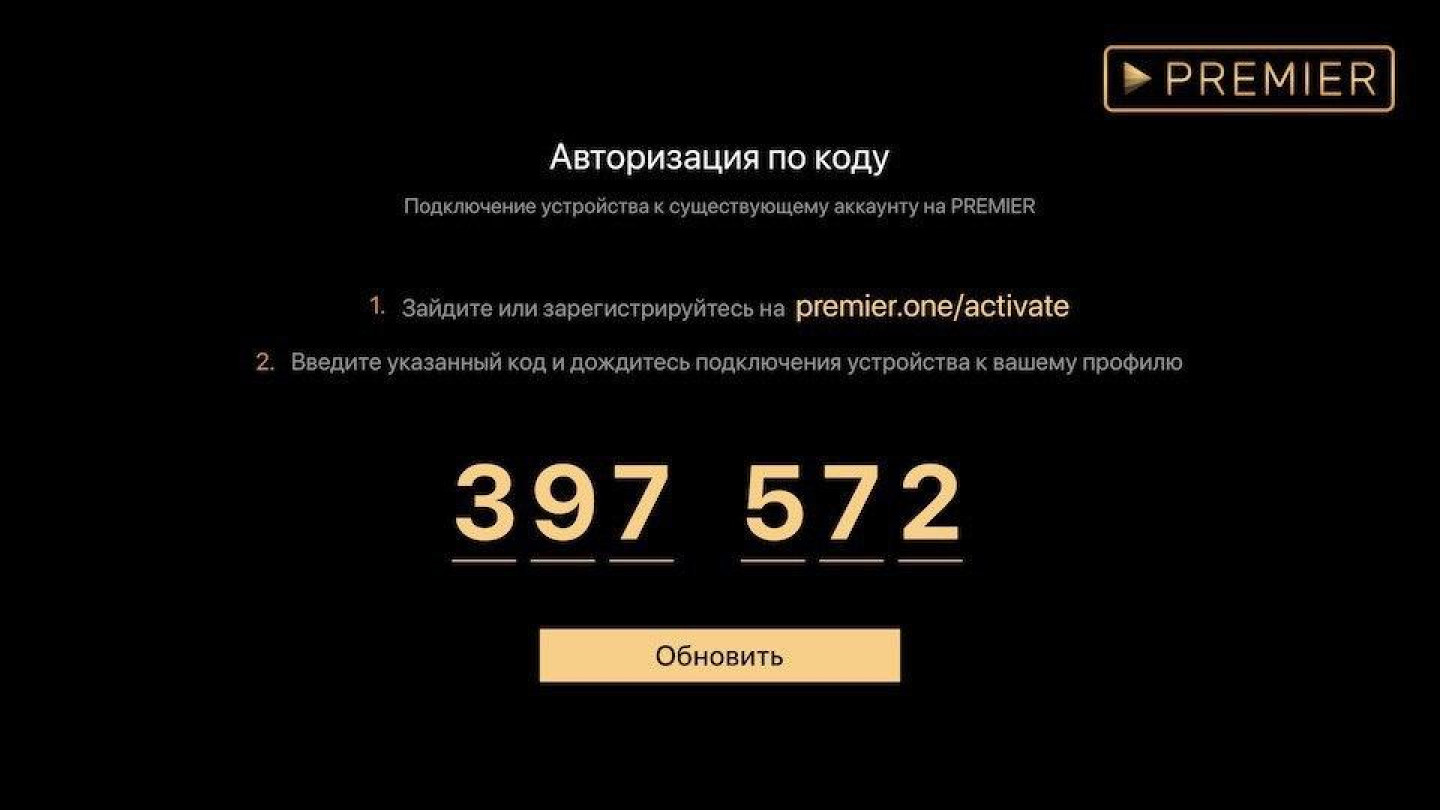
- На Apple TV После установки приложения на Apple TV/Android TV его нужно активировать. Перейдите в раздел «Мой PREMIER», в разделе «Авторизация по коду» появится шестизначный код. Он потребуется на 4-м шаге.
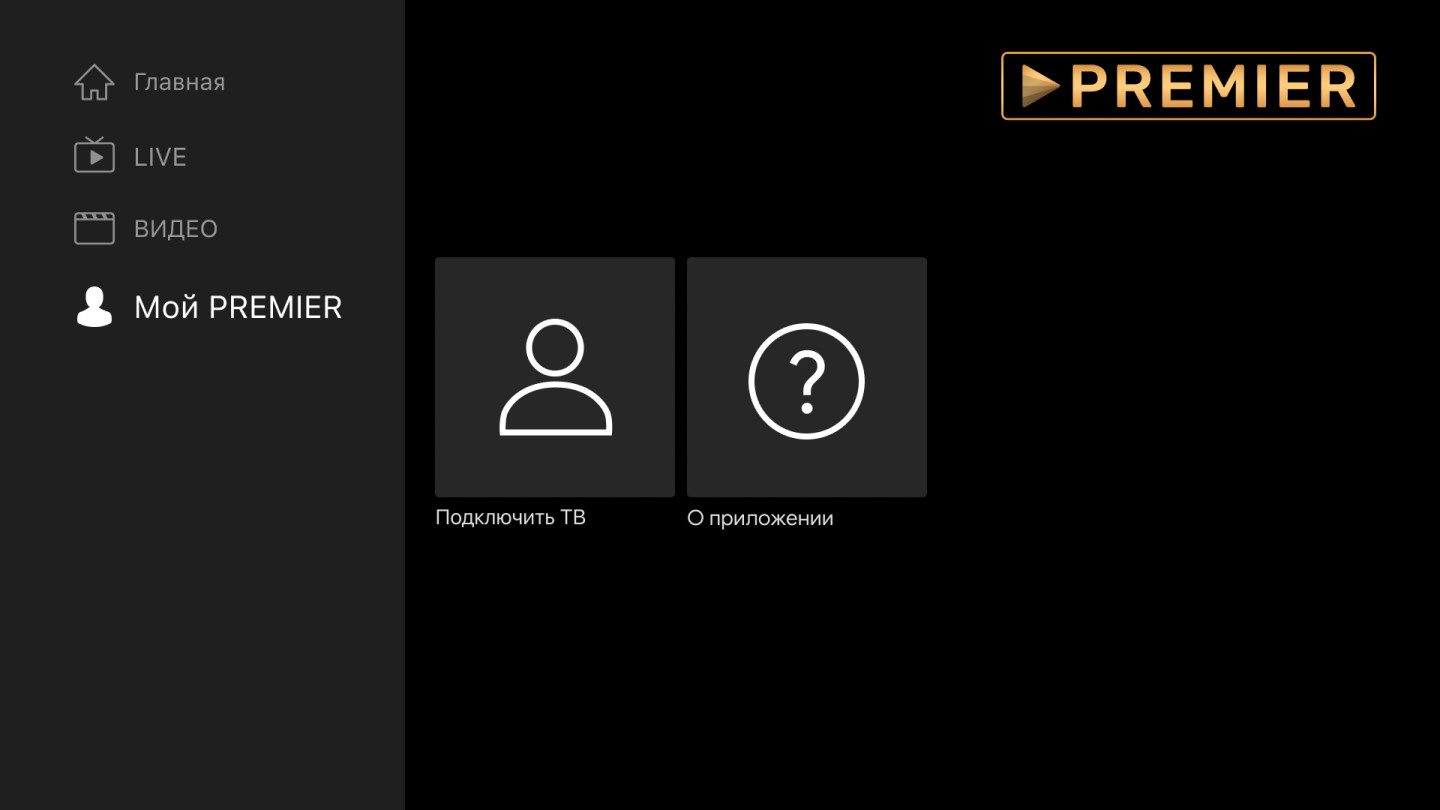
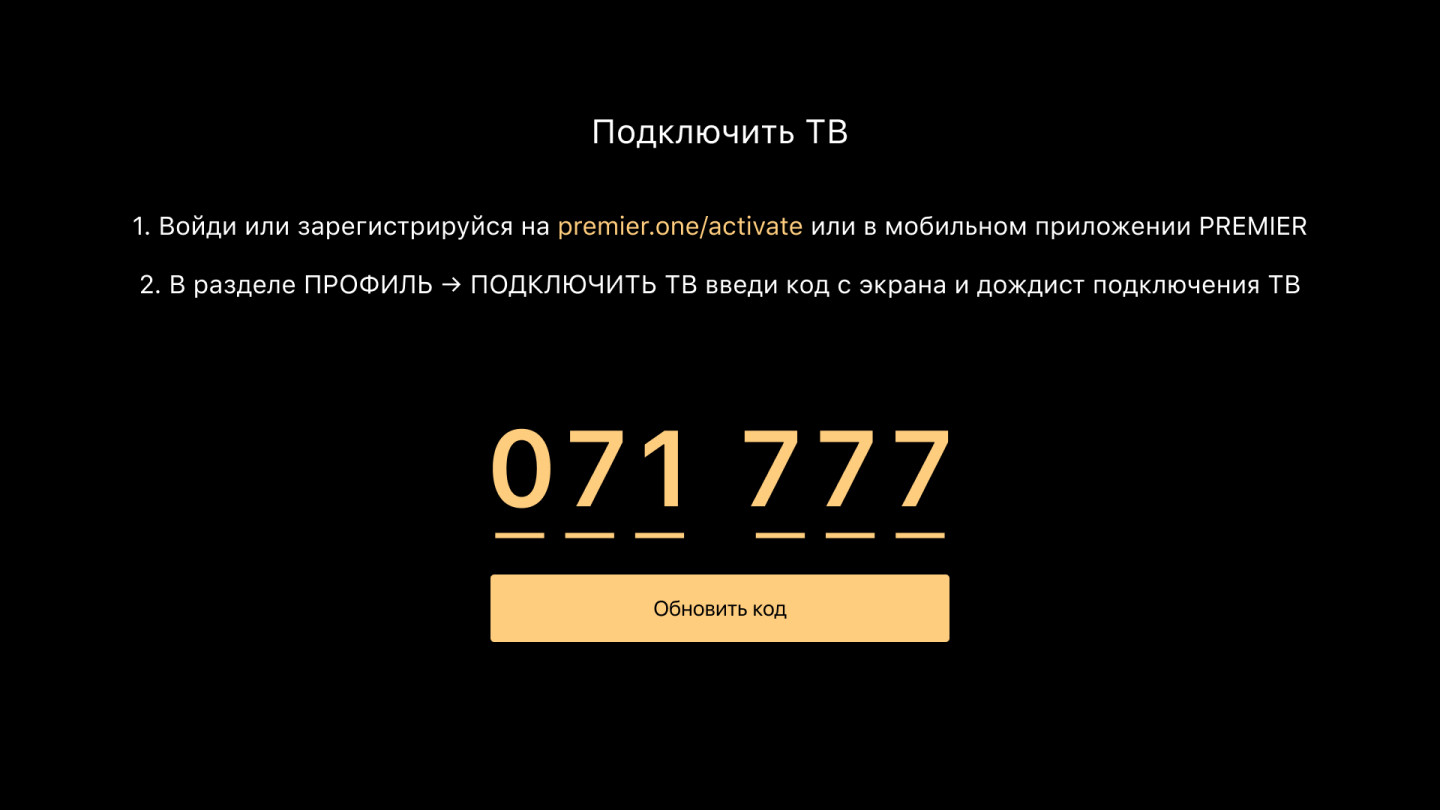
- На Android TV После установки приложения на Android TV его нужно активировать. Перейдите в раздел «Мой PREMIER», в разделе «Подключить ТВ» появится шестизначный код. Он потребуется на 4-м шаге.
Шаг 4: Авторизация на Smart TV/Apple TV/Android TV
Для авторизации на Smart TV воспользуйтесь мобильным приложением PREMIER для iOS или Android или сайтом premier.one.
- Как активировать приложение на мобильном устройстве iOS и Android
- Выполните шаг 1.
- Откройте приложение PREMIER.
- Перейдите в раздел «Мой PREMIER» в нижнем меню.
- Выберите пункт «Подключить ТВ».
- Введите в приложении код из 6 цифр, указанный на вашем телевизоре.
- Как активировать приложение на сайте
- Выполните шаг 1.
- Перейдите на premier.one.
- Нажмите на «Профиль» в правом верхнем углу экрана.
- Выберите пункт «Подключить ТВ» в выпадающем списке.
- Введите в приложении код из 6 цифр, указанный на вашем телевизоре.
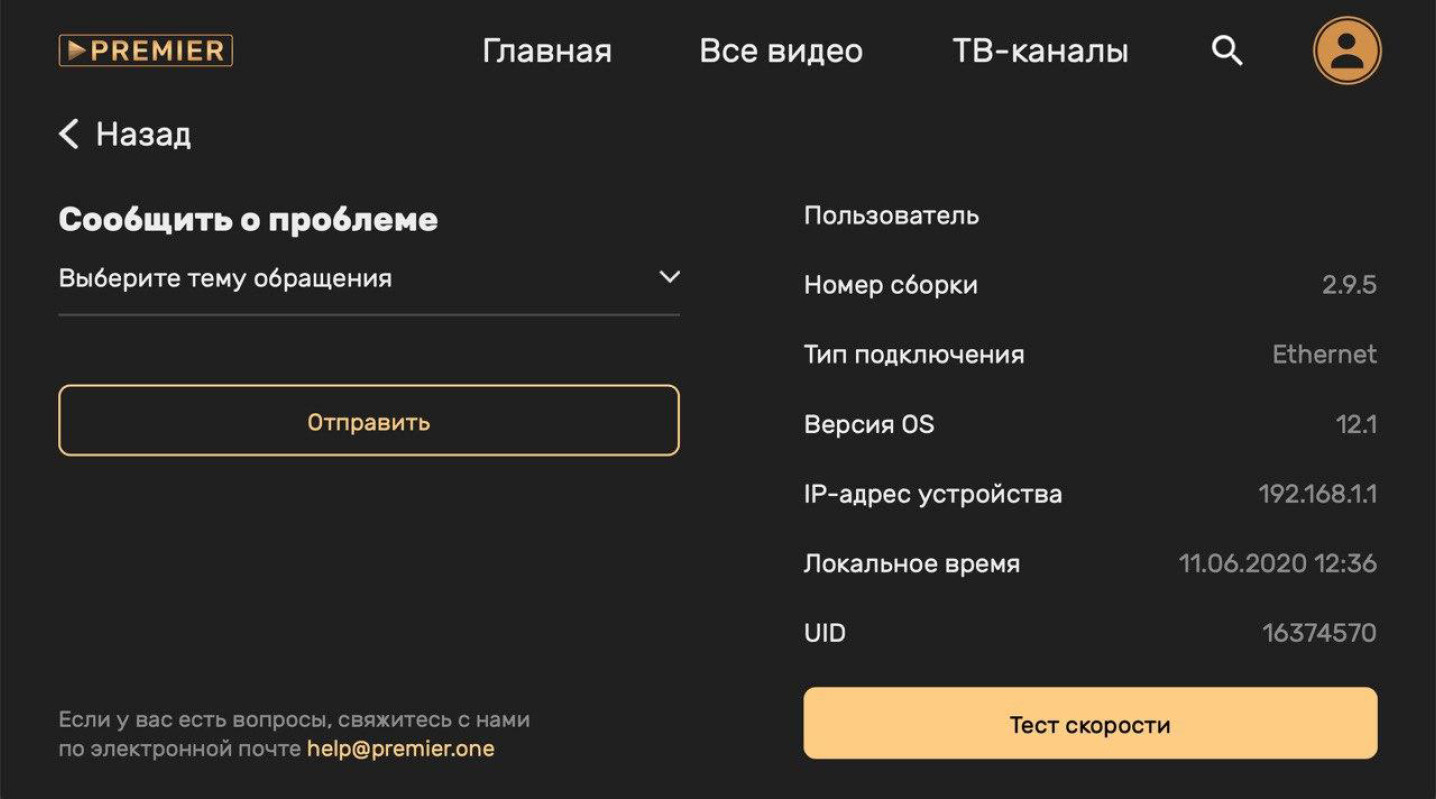
Скорость загрузки видео напрямую зависит от скорости интернета. Если видео часто прерывается, то скорости интернета недостаточно. Закройте все сторонние приложения, которые могут использовать интернет, и остановите загрузки, если они есть. Для просмотра видео в минимальном качестве нужен интернет со скоростью не менее 2 Мбит/c. Если скорость вашего интернета 2 Мбит/c, нужно учитывать, что другие приложения на устройстве тоже используют интернет, а это уменьшает скорость. Для просмотра видео в хорошем качестве рекомендуем стабильный интернет со скоростью минимум 15 Мбит/c. Чтобы проверить скорость интернета на вашем Smart TV, перейдите в профиль → Настройки → Обратная связь → нажми кнопку «Тест скорости» в правом нижнем углу.
Кнопка «Восстановить подписку» восстанавливает подписку, приобретенную в сторе. Чтобы восстановить подписку, которая была оформлена в приложении, убедитесь, что в самом магазине приложений (App Store или Google Play) авторизация выполнена с аккаунта, на котором куплена подписка, после этого войдите в PREMIER и нажмите «Восстановить подписку» — она снова появится. Если что-то пойдёт не так — пишите нам на help@premier.one, поможем разобраться.
- Удалите приложение и скачайте его заново из App Store.
- Войдите в аккаунт ещё раз, заново введите телефон и пароль.
- Откройте «Настройки» (вы найдёте меню настроек на домашнем экране или панели приложений).
- Прокрутите вниз и нажми «Приложения» (откроется список всех установленных приложений).
- Нажмите «PREMIER» (отобразится информация о приложении).
- Нажмите «Хранилище» (это первая опция меню).
- Нажмите «Очистить кэш» (кэш приложения PREMIER очистится, настройки приложения сбросятся).
Попробуйте переустановить приложение:
- Удалите приложение и скачайте его заново из Google Play.
- Войдите в аккаунт ещё раз, заново введите телефон и пароль. Помните, что простой перезапуск приложения не поможет.
- Проверьте соединение ТВ с интернетом.
- Обновите прошивку ТВ до последней версии.
- Удалите приложение из памяти устройства и скачай его заново из магазина приложений.
- Заново войдите в аккаунт на том устройстве, где вводите код, который отображается на телевизоре. Заново введите логин (номер телефона) и пароль.
- Отключите ТВ от питания на несколько минут, после этого переустановите приложение.
- Обновите браузер до последней версии.
- Очистите cookies и кэш для сайта premier.oneв настройках браузера.