Safe torrent scanner: что это и как он работает

Safe torrent scanner — это инновационный инструмент, предназначенный для обеспечения безопасности пользователей при загрузке файлов из торрент-сетей. Торрент-сети популярны среди многих пользователей, однако они могут быть также опасными местами, где можно заразиться вредоносными программами или получить незаконные файлы. Safe torrent scanner был создан, чтобы предотвратить эти проблемы и обеспечить безопасность загрузок.
Одной из главных особенностей Safe torrent scanner является его способность сканировать файлы на наличие вирусов и других вредоносных элементов. При загрузке файла, Safe torrent scanner автоматически проверяет его на наличие угроз и предупреждает пользователя в случае обнаружения опасных компонентов. Это значительно снижает риск заражения компьютера вредоносными программами и позволяет пользователям быть уверенными в безопасности своих загрузок.
Кроме того, Safe torrent scanner также предоставляет информацию о качестве и подлинности загружаемых файлов. Он осуществляет проверку на соответствие описанию файла, предоставляемому вместе с ним, а также проверяет его популярность и отзывы пользователей. Это позволяет пользователям быть уверенными в том, что они загружают именно то, что им надо, и избегать неприятных ситуаций, связанных с неправильным или нелегальным содержимым файлов.
Safe torrent scanner — это незаменимый инструмент для всех, кто пользуется торрент-сетями. Он не только обеспечивает безопасность загрузок, но и помогает избежать распространения незаконного или вредоносного контента. Благодаря функциям сканирования на вирусы, проверки подлинности и отзывов, пользователи могут быть уверены в качестве файлов, которые они скачивают. Safe torrent scanner — ваш надежный спутник в мире торрент-сетей!
Safe torrent scanner — надежный сканер торрентов для безопасной загрузки
Safe torrent scanner — это инновационный инструмент, который предлагает надежное сканирование торрент-файлов, обеспечивая безопасную загрузку.
Сейчас многие пользователи предпочитают использовать торренты для загрузки файлов. Однако, этот метод может быть опасен из-за наличия вредоносного ПО и вирусов в некоторых торрент-файлах. Именно поэтому становится важным иметь надежный сканер торрентов, который проверит файлы на наличие угроз и защитит вас от возможных проблем.
Safe torrent scanner является именно таким инструментом. Он обеспечивает постоянное обновление базы данных вирусных и опасных файлов, чтобы гарантировать высокую степень безопасности при загрузке через торренты.
Одним из ключевых преимуществ Safe torrent scanner является его простота использования. Вам не нужно быть экспертом в области компьютерной безопасности, чтобы пользоваться этим инструментом. Просто выберите файл, который хотите проверить, и запустите сканирование. Safe torrent scanner выполнит глубокий анализ файла и сообщит вам о любых обнаруженных угрозах.
Safe torrent scanner также предоставляет подробный отчет о результатах сканирования. Вы сможете увидеть список обнаруженных угроз, а также получить рекомендации по дальнейшим действиям. Если файл содержит вирусы или другие опасные элементы, Safe torrent scanner даст вам возможность удалить или поместить его в карантин.
Еще одним преимуществом Safe torrent scanner является его высокая скорость сканирования. Благодаря использованию передовых технологий сканирования, он обрабатывает файлы быстро и эффективно. Вы сможете с легкостью проверить большое количество торрент-файлов за короткое время.
Наконец, Safe torrent scanner обеспечивает совместимость с различными операционными системами. Он может быть использован на компьютерах с Windows, Mac и Linux. Это позволяет вам получить безопасность при использовании торрентов на любой платформе.
Таким образом, Safe torrent scanner является надежным и удобным инструментом для безопасной загрузки файлов через торренты. Он обеспечивает защиту от вредоносных и опасных файлов, а также предоставляет подробные отчеты о сканировании. Используйте Safe torrent scanner, чтобы быть уверенными в безопасности ваших загрузок!
Что это и как работает Safe torrent scanner?
Safe torrent scanner – это специальное программное обеспечение, разработанное для сканирования и проверки торрент-файлов на наличие вредоносного содержимого. Оно позволяет пользователям обезопасить свои устройства и данные от возможных угроз, которые могут быть связаны с загрузкой файлов из торрент-сетей.
Работа Safe torrent scanner основана на принципе анализа метаданных и содержимого торрент-файлов. Программа сканирует торрент-файлы и проводит сверку с базой данных известных вредоносных файлов, хэш-суммами или другими атрибутами, чтобы определить, есть ли в файле потенциально опасные элементы.
Safe torrent scanner также может использовать эвристический анализ, чтобы выявлять возможные угрозы, не отображаемые в базе данных известных вирусов. Это позволяет более эффективно обнаруживать новые или скрытые вредоносные программы.
После завершения сканирования Safe torrent scanner предоставляет пользователю отчет о результатах. В отчете указывается, были ли обнаружены вредоносные элементы в торрент-файлах, а также важная информация о типе угрозы и возможных последствиях.
Преимущества Safe torrent scanner:
- Защита от вредоносных программ и других угроз
- Оптимизация процесса скачивания торрент-файлов
- Быстрое и надежное обнаружение потенциальных угроз
- Обновление базы данных для распознавания новых вредоносных программ
- Простой и удобный интерфейс для использования программы
Safe torrent scanner является полезным инструментом для тех, кто часто пользуется торрент-сетями и хочет быть уверенным в безопасности своих файлов и устройств. Его использование позволяет снизить риск заражения компьютера или другого устройства вредоносными программами, а также экономить время на поиск и удаление потенциально опасных торрент-файлов.
Преимущества использования Safe torrent scanner
- Безопасность. Safe torrent scanner предлагает надежную защиту от вредоносных файлов и вирусов, которые могут быть скрыты внутри торрент-файлов. Механизм сканирования торрент-файлов помогает предотвратить возможные угрозы и защищает пользователей от потенциальной утечки данных или заражения компьютера.
- Удобство использования. Safe torrent scanner предоставляет простой и интуитивно понятный интерфейс, который позволяет пользователям легко загружать и сканировать торрент-файлы. Дополнительные функции, такие как возможность просмотра отчетов о сканировании и блокировка опасных файлов, делают использование Safe torrent scanner еще более удобным.
- Эффективность. Safe torrent scanner использует передовые технологии сканирования и анализа данных, чтобы обнаружить и изолировать вредоносные файлы. Это позволяет повысить эффективность работы и снизить риск заражения компьютера или устройства.
- Автоматическое обновление базы данных. Safe torrent scanner постоянно обновляет свою базу данных для определения новых угроз и вредоносных файлов. Это гарантирует, что пользователи всегда получают последние обновления и защиту от новых угроз в онлайн-среде.
- Сохранение времени. Safe torrent scanner позволяет пользователю значительно сэкономить время, так как не требует установки дополнительного антивирусного ПО и необходимости выполнять отдельное сканирование файлов, загружаемых из торрентов.
Защита от вредоносного контента и мошенников
Safe torrent scanner — это инструмент, предназначенный для защиты пользователей от вредоносного контента и мошенничества во время скачивания файлов с торрентов. На сегодняшний день интернет-пространство насыщено различными опасностями, связанными с загрузкой и обменом файлов, и потребность в надежной защите становится все более актуальной.
Одним из наиболее серьезных рисков является скачивание вредоносных файлов, таких как вирусы, трояны или шпионское ПО. Такие файлы часто маскируются под безопасные или полезные программы, и пользователь может быть обманут в результате своих действий. Safe torrent scanner помогает обнаружить и предотвратить скачивание таких вредоносных файлов, благодаря своей способности сканировать торренты и выявлять потенциально опасный контент.
Кроме защиты от вредоносного контента, Safe torrent scanner также предлагает защиту от мошенников. Существует множество случаев, когда пираты или мошенники используют торренты для распространения поддельных или нелегальных файлов. Это может включать музыку, фильмы, игры или программное обеспечение, которое, фактически, не является тем, за что его продают или скачивают. Safe torrent scanner помогает пользователям избежать такого мошенничества, проверяя и оценивая торренты на предмет надежности и подлинности.
С помощью Safe torrent scanner пользователи могут получить доступ к большой базе данных торрент-файлов, которые были просканированы и проверены. База данных содержит информацию о безопасности, подлинности и качестве файлов, что позволяет пользователям принимать обоснованные решения о скачивании. Это не только защищает от потенциальных угроз, но и помогает выбрать наиболее надежные и качественные файлы.
В целом, Safe torrent scanner предоставляет надежную защиту от вредоносного контента и мошенников при скачивании файлов с торрентов. Благодаря своей функциональности и базе данных безопасных торрентов, пользователи могут быть уверены в том, что их компьютеры и персональные данные защищены от вредоносных программ и потенциальных мошенников.
Удобный и интуитивно понятный интерфейс
Одним из главных преимуществ Safe torrent scanner является его удобный и интуитивно понятный интерфейс, который позволяет пользователям легко и быстро освоить программу и начать использовать ее для сканирования торрент-файлов.
Интерфейс Safe torrent scanner имеет понятное и легко воспринимаемое меню, которое содержит все необходимые функции и настройки программы. Пользователю не придется искать необходимые инструменты и функции в разных разделах программы — все доступно непосредственно из главного меню.
Одна из главных особенностей интерфейса Safe torrent scanner — это его интуитивная навигация. Пользователи могут легко и быстро переключаться между различными разделами и функциями программы, благодаря ясной структуре интерфейса. Это позволяет экономить время и не отвлекаться на поиск необходимых настроек и функций.
Важной особенностью интерфейса Safe torrent scanner является его понятный и информативный дизайн. Вся необходимая информация представлена в удобной для восприятия форме, что позволяет пользователям быстро ориентироваться в программе и получать нужные сведения без дополнительных усилий.
Кроме того, интерфейс Safe torrent scanner поддерживает многоязычность, что позволяет пользователям выбрать наиболее удобный для них язык. Это особенно полезно для пользователей, которые не владеют английским языком и предпочитают использовать программу на своем родном языке.
В целом, удобный и интуитивно понятный интерфейс Safe torrent scanner делает использование программы максимально комфортным и эффективным для всех пользователей. Благодаря простой навигации и информативному дизайну, пользователи могут быстро освоить программу и начать использовать ее для защиты своих торрент-файлов.
Увеличение скорости и надежности скачивания
Safe torrent scanner – это мощный инструмент, который помогает увеличить скорость и надежность скачивания файлов через торренты. Эта технология осуществляет автоматическое сканирование торрент-файлов и обеспечивает безопасность загрузки.
Одной из главных проблем при скачивании файлов через торренты является низкая скорость загрузки. Благодаря Safe torrent scanner вы сможете значительно увеличить эту скорость. Технология позволяет использовать механизмы загрузки данных из разных источников одновременно, что повышает эффективность процесса скачивания.
Safe torrent scanner также обеспечивает надежность загрузки файлов через торренты. Он автоматически проверяет каждый скачиваемый файл на наличие вирусов и других вредоносных программ. Таким образом, вы можете быть уверены в безопасности получаемых файлов и защищены от возможных угроз для вашего компьютера.
Кроме того, Safe torrent scanner предлагает дополнительные функции, которые обеспечивают более комфортное и удобное скачивание файлов. Он позволяет настраивать приоритеты загрузки, выбирать конкретные файлы из торрент-ссылки, а также запускать загрузку файлов в определенное время.
Safe torrent scanner – это инструмент, который значительно повышает скорость и надежность скачивания файлов через торренты, обеспечивает их безопасность, а также предлагает дополнительные функции для удобства пользователей. Попробуйте эту технологию и ощутите все ее преимущества!
Легкое обнаружение и удаление вирусов и вредоносных файлов
Safe torrent scanner — это инструмент, разработанный для обнаружения и удаления вирусов и вредоносных файлов, которые могут быть содержимым загружаемых торрент-файлов. Безопасность при использовании торрент-сайтов и клиентов является важным аспектом, так как неконтролируемая загрузка файлов может привести к заражению вредоносным ПО.
Основными преимуществами Safe torrent scanner являются:
- Автоматическое сканирование: Safe torrent scanner предлагает автоматическое сканирование всех загруженных торрент-файлов на наличие вирусов и вредоносных файлов. Это позволяет пользователю быть уверенным в безопасности загружаемого контента.
- Поддержка различных типов вредоносных файлов: Программа имеет обширную базу данных, включающую различные виды вредоносных файлов. Это позволяет ей эффективно обнаруживать и удалять как известные, так и новые вирусы.
- Удобный и интуитивно понятный интерфейс: Safe torrent scanner имеет простой и понятный интерфейс, что делает его использование легким и доступным для всех пользователей. Не требуется специальных знаний или навыков для работы с программой.
- Быстрая обработка файлов: Safe torrent scanner обрабатывает загруженные файлы быстро и эффективно. Это позволяет сохранить ваше время и получить безопасный контент как можно скорее.
- Регулярное обновление базы данных: Safe torrent scanner регулярно обновляет свою базу данных, чтобы включать новые виды вирусов и вредоносных файлов. Это обеспечивает максимальную защиту и обнаружение даже самых новых угроз.
В целом, Safe torrent scanner является надежным и эффективным инструментом для обнаружения и удаления вирусов и вредоносных файлов, а также для обеспечения безопасности пользователей при использовании торрент-сайтов и клиентов.
Вопрос-ответ
Что такое Safe torrent scanner?
Safe torrent scanner — это программное обеспечение, которое позволяет сканировать торрент-файлы и проверять их на наличие вредоносного содержимого. Оно помогает пользователям убедиться в безопасности загружаемых файлов и избежать возможных угроз для компьютера.
Как работает Safe torrent scanner?
Safe torrent scanner использует различные алгоритмы и базы данных для проверки каждого торрент-файла на наличие вредоносных программ, вирусов или другого вредоносного содержимого. Он анализирует загружаемый файл и сравнивает его с базами данных, чтобы определить, безопасен ли он для использования.
Какие преимущества у Safe torrent scanner?
Safe torrent scanner имеет несколько преимуществ. Во-первых, он позволяет пользователям проверить торрент-файлы перед их загрузкой, что помогает избежать возможных угроз безопасности компьютера. Во-вторых, с помощью Safe torrent scanner можно быстро и легко определить, содержит ли торрент-файл вирусы или другие вредоносные программы. Наконец, данное программное обеспечение помогает защитить неподготовленных пользователей от случайного скачивания опасных файлов.
Какие еще возможности есть у Safe torrent scanner?
Помимо простой проверки на наличие вредоносных программ, Safe torrent scanner обладает и другими полезными функциями. Он может распознавать и удалять пиратские копии файлов, что помогает в борьбе с нелегальным распространением контента. Safe torrent scanner также может предоставить информацию о качестве и оценках пользователей для каждого торрент-файла, что помогает выбрать более надежный и качественный контент.
Safe torrent scanner что это за расширение
uTorrent Web — как удалить с компьютера полностью? (Safe Torrent Scanner)

Приветствую друзья! Сегодня я в этой небольшой заметке покажу простой способ как удалить uTorrent Web с компьютера полностью.
uTorrent Web это кстати браузерная версия качалки, при помощи которой можно качать торренты, а если качаете фильм, то можно даже начать его просмотр не дожидавшись пока скачается весь. И все дело это происходит в браузере. Как оказалось — такая версия далеко не всем понравилась и поэтому некоторые пользователи хотят ее удалить.
Кстати мне эта версия тоже не понравилась.
Кстати программа устанавливается в эту папку:
PS: USER_NAME — имя учетной записи.
Важно понимать, что я покажу только как удалить программу, но все файлы, которые вы качали — останутся. Обычно они скачиваются в паку Загрузки (Downloads), которая находится по такому пути:
PS: USER_NAME это имя вашей учетной записи.
Но эту папку можно открыть и намного проще, просто зажмите Win + R и вставьте эту команду:
И нажмите ОК, у вас сразу откроется папка Загрузки.
А теперь переходим к удалению программы. Зажмите Win + R, появится окошко Выполнить, вставьте туда команду:

Откроется окно установленного софта. Здесь находим uTorrent Web, нажимаем правой кнопкой и выбираем Удалить:

Потом у меня появился странный мастер удаления, галочка была, но без описания и для чего она — непонятно, скорее всего чтобы удалить и настройки, поэтому галочку ставим и нажимаем Далее:

Потом нажимаем Удалить:

Начнется процесс удаления, который долго идти не будет:

И потом в конце будет завершение мастера удаления, будет написано что программа была удалена из вашего ПК:

Вот и все. Также откройте браузер и проверьте не осталось ли там расширение Safe Torrent Scanner — его устанавливает тоже uTorrent Web, думаю оно нужно для работы. В Google Chrome чтобы попасть в раздел расширений, простой перейдите по такому адресу:
Хотя кажется в Опере и Яндекс Браузере этот адрес тоже должен работать чтобы открыть раздел расширений.
На этом все, надеюсь информация помогла, удачи и добра, до новых встреч друзья!
Что такое расширение для браузера Google Chrome с вредоносным кодом

Из этой заметки Вы узнаете, как мне удалось решить проблему запуска компа, как была раскрыта тайна входа в кабинет “интернет-банкинга” и в аккаунты различных сервисов, вход в которые был заблокирован приложением Safe Torrent Scanner.
Коснусь причин, из-за чего могут тормозить и глючить кнопки сайтов, а также дам рекомендации, что нужно делать периодически для профилактики таких косяков.
Что такое расширение для браузера
Расширение для браузера — это программа, написанная по определенным алгоритмам и выполняющая конкретные функции, заложенные в ней разработчиком. Самый большой банк расширений — магазин Google Chrome, кстати, Safe Torrent Scanner здесь так и не нашел. Но как определить, что расширение безопасно, и чем оно занимается в браузере?
Как правило, вирусные расширения маскируются под популярные приложения известных разработчиков. Если оценивать его глазами программиста, то внутри плагин устроен как сочетание файлов manifest.json, popup.html и popup.js, работающих в связке. Приведу фрагмент файла manifest.json для наглядности:
- «manifest_version»: 2,
- «name»: «GTmetrix Analyzer Plugin»,
- «description»: «This extension will analyze a page using GTmetrix»,
- «version»: «1.0»,
- «browser_action»: ,
- «permissions»: [
- «activeTab»
- ]
- >
Как видим, код содержит все три типа файлов, активно взаимодействующих между собой, но изучать языки исполняемых скриптов не входит в наши планы — задача заключается в том, чтобы просто убедиться, что код можно открыть доступными средствами.
Открыть и проверить код можно с помощью бесплатного приложения, которое устанавливается прямо в Гугл-магазине webstore и называется Chrome extension source viewer, поэтому заходим по ссылке и устанавливаем плагин.

Установка расширения Chrome extension source viewer.
Теперь для того, чтобы увидеть исходный код подопытного расширения, нам достаточно зайти на его страницу в Гугл-магазине, нажать левой кнопкой на желтый значок Сhrome-extension-source-viewer и в выпавшем окошке кликнуть “View sourse”.

Открываем код расширения
В новом окне откроется список файлов интересующего нас плагина: исходный код любого из файлов можно увидеть, если кликнуть по нему левой кнопкой мыши.

Открытый код приложения для браузера
Открытый код сразу увеличивает степень доверия к такому плагину, если же код закрыт или просто не открывается, то есть установлена защита, значит автору есть что скрывать.
Перед установкой любого расширения нужно хорошенько проверить автора, оценить его популярность, чтобы не нарваться на фальшивку, на подделку могут указать грамматические ошибки в описании, поэтому следует обратить внимание и на это.
Если это попытка использования какого-либо аккаунта, например, гугл-почты, то очевидно, что здесь не все так однозначно — в подобном случае следует удвоить или даже утроить внимание к такому приложению.
Антивирус в браузере
Несмотря на то, что Google Chrome и другие браузеры регулярно обновляют свою защиту, этого далеко не достаточно, чтобы защититься от вредоносных расширений. Поэтому необходимо предпринимать меры самостоятельно, устанавливая защитную связку плагинов, выполняющих наиболее качественно эти функции.
Ситуация, в которой я однажды оказался, потребовала напрячь все свои мозги, так как познания компьютера не заходили столь далеко, а о командном коде имел только общее представление, в частности, что с его помощью можно общаться с компом напрямую, минуя операционку, открывать и копировать папки, вызывать некоторые функции.
Однако копаться в коде не было ни времени, ни желания, так как давно уже готовился к переустановке операционной системы Windows-7, которая была установлена года два назад и стала изрядно тупить, хотя специалисты рекомендуют переустанавливать ее раз в три месяца, поэтому единственной задачей в данный момент я видел — как попасть в BIOS.
Попасть туда оказалось делом непростым — окно-подсказка с расшифровкой горячих клавиш появлялось лишь на секунду, и поймать его в объектив смартфона получилось где-то с третьего раза, только тогда удалось прочесть, что нажимать — F1, F2, F3 или F5, и даже для перехода нужна была реакция, потому что временной промежуток, отводимый для этого действия, составлял около одной секунды.
Диск с операционной системой был подготовлен заранее (записан с архива, хранящегося на жестком диске компьютера), поэтому процесс занял минут сорок, по ходу требовалось вводить некоторые данные, например, часовой пояс, логин, пароль, а завершали процедуру настройки экрана, заставок, шрифта, размеров значков.
Система загрузилась быстро благодаря твердотельному SSD диску (solid state drive, или диск с твердотельным накопителем), вмещающему всего 120 Гб информации и предназначенному исключительно для программного обеспечения, потому что скорость его работы раз в десять превышает скорость своего старшего собрата HDD (hard disk drive, или жесткий диск), используемого для хранения файлов.
Защита браузера
Проблемы начались после установки и обновления браузера Google Chrome, когда сделал попытку войти в свой аккаунт на буксе Seo-Fast — капча легко разгадывалась, но при нажатии кнопки “Войти” ползунок таймера доходил до половины и сбрасывался, повторное нажатие приводило к аналогичному результату: в кабинет было не попасть.
С буксом Seosprint получалось еще круче — там вообще ни одна кнопка не срабатывала, а из всех подобных сайтов работоспособными остались лишь Profitcentr и Авизо. Но когда попытка залогиниться в аккаунте Беларусбанка закончилась красной надписью “Произошла ошибка, обновите страницу и попробуйте еще раз”, то это сработало как контрольный выстрел в голову.

Двадцатая попытка входа послужила сигналом к поиску ответов в интернете, в результате чего натыкаюсь на паблик Беларусбанка во ВКонтакте и вижу ответ на свой запрос: “Обращайтесь в техподдержку по телефону 147”. После пятиминутного прослушивания музыки, звучащей из телефонной трубки, от девушки с милым голосом по имени Юлия узнаю, что нужно почистить кэш и куки браузера.
Что произошло с браузером?
Как и предполагал, выполнение рекомендаций Юлии, и даже зачистка истории браузера Гугл-хром не дали никакого результата, и интернет ничего вразумительного не советовал, а зайти в аккаунт с другого браузера как-то в голову не пришло от шока и еще потому, что пароли были сохранены лишь в браузере Хром.
Потеря контроля над банковскими картами и транзакциями грозила превратиться в глобальную финансовую катастрофу (так можно и заикой стать), но нашел в себе силы кое-как прийти в себя и продолжить искать разгадку этой коварной головоломки.
Лишь через пару дней поисков, после того, как перепробовал запросы в самых различных комбинациях и сочетаниях, наткнулся на историю одного блогера, в которой тот успешно реанимирует кнопку “Войти” на сайте Seosprint.
Неожиданное открытие
Потрясающая подсказка незнакомого коллеги, до которой сам никогда бы не додумался, сыграла невероятную роль — оказывается, все дело было в установленном расширении браузера, и после захода на страницу через “Дополнительные инструменты” — “Расширения” приступаю к поиску «диверсанта».

Как понять, что это расширение содержит вредоносное ПО? Просматриваю свои установленные плагины и нахожу не знакомое мне “Safe Torrent Scanner”, деактивирую его — передвигаю ползунок в неактивное положение.

Без проблем вошел в Seosprint, а думал, что уже потерял аккаунт, вход в кабинет Беларусбанка также состоялся с первой попытки. Что это было? Как такое в принципе возможно?

Смешанное чувство счастья и недоумения переполняло — почему мне с таким трудом удалось найти причину? Надо непременно разобраться, что же такое эти вирусные паразиты и можно ли с ними бороться.
Расширение для браузера Safe Torrent Scanner
Если судить по названию, то расширение “Safe Torrent Scanner” загрузилось с сайта разработчика, когда устанавливал вэб-торрент-клиент, а предупреждение об установке я проигнорировал или не заметил, да если бы и было иначе, то мне бы и в голову не пришло что-либо подумать неадекватное.
Тесты на другом компьютере также обнаружили “диверсанта” — “CryptoSearch — Default Search” — его-то я уж точно не устанавливал, оно само подгрузилось с какого-то сайта при серфинге, с какого именно — сейчас уже сложно определить.
На душе отлегло — это-ж надо, из-за какой-то «мелкой» пакости жизнь едва не превратилась в ад! Настало время разобраться с этими тараканами, чем они занимаются и чем еще могут быть опасны.
Насколько опасны вирусные расширения
Назначение вирусных расширений, как и всех шпионских программ, достаточно банально и прозаично:
- Кража конфиденциальных данных, паролей и реквизитов банковских карт
- Принудительный майнинг криптовалют
- Объединение зараженных компьютеров в “ботнеты” для организации кибератак на компании с целью извлечения незаконной прибыли
Как предостеречь себя от опасных расширений
Для того, чтобы не нарваться, следует регулярно проверять установленные в браузере приложения и расширения, даже если для этого нет видимого повода — ведь не факт, что нежелательный скрипт как-то себя внешне проявит.
Случается так, что разработчик продал свое творение перекупу, а тот запустил через него рекламу и имеет прибыль с вашего ПК, особенно это актуально, если плагин установлен достаточно давно.
Тут уж, как говорится, ответственность лежит на самом пользователе, а с какой периодичностью проверять свой браузер — решать лишь ему самому, главное — предупрежден, значит вооружен.
Каких еще плагинов следует опасаться
Большинство опасных приложений маскируются под помощников популярных сторонних сервисов, таких, как видео и соцсети. Поэтому каким бы трендовым не было расширение, оно способно по-тихому творить свое черное дело. Приведу лишь некоторые примеры популярных плагинов, которые, скорее всего, уже «переоделись» и сменили название.
Разобраться в реальной деятельности внешне вполне респектабельного плагина без специальных навыков не выйдет. Расширения, перечисленные в таблице, были исследованы специалистами известного антивирусного сервиса «Аваст» и нашли их подозрительными. Но даже крутой спец не может утверждать с полной уверенностью о вредоносной сущности плагина.
Причина в том, что подобные скрипты в своем коде обращаются к облачным компонентам, доступ к которым ограничен или защищен сложным паролем, поэтому никто однозначно не сможет утверждать об опасности, пока не взломает хранилище скриптов потенциального диверсанта.
Основные выводы
Плагины, приложения и расширения живут в браузере своей загадочной жизнью, среди них могут быть как помощники, так и паразиты, но раз уж так повелось, что без них ну просто никуда, давайте подобъем итоги, как вести себя в их окружении:
- Регулярно — один или два раза в месяц — проверяем свои расширения на наличие незнакомых и удаляем их
- При появлении глюков в системе входа в аккаунты ищем незнакомые плагины и удаляем
- При малейшем подозрении о смене владельца (смена логотипа, названия, появления подозрительной рекламы и т.п.) идем в webstore от Гугл, перечитываем и анализируем информацию
- При установке новых расширений проверяем:
- на популярность — желательно от 1 млн. скачиваний
- на наличие отзывов, обзоров, ссылок в интернете
- на ”открытость кода” плагином “Сhrome-extension-source-viewer”
- на наличие грамматических ошибок в описании

Яндекс-браузер начал борьбу с вредоносными расширениями.
Заключение
Искренне надеюсь, дорогие друзья, что случись с вами нечто подобное — столкнетесь с проблемами входа в аккаунт, с какими-либо другими глюками системы по непонятной причине — вы не станете паниковать, а выполните довольно простые действия, описанные в этой заметке.
Ну а если вдруг наткнетесь на что-то необъяснимое — пишите в комментариях, будем разбираться вместе. Удачи Вам, безопасности и здоровья!
Искренне ваш, охотник за плагинами-диверсантами Александр
Сделай репост – выиграй ноутбук!
Каждый месяц 1 числа iBook.pro разыгрывает подарки.
- Нажми на одну из кнопок соц. сетей
- Получи персональный купон
- Выиграй ноутбук LENOVO или HP
—> LENOVO или HP от 40-50 т.р., 8-16ГБ DDR4, SSD, экран 15.6″, Windows 10
2 комментария
Автор: Александр Морозов
11 месяцев назад
Спасибо, дорогой kypcocp-1, за продвинутый комментарий. Эта информация будет полезна не только мне, но и всем читателям
11 месяцев назад
Я так и не понял, зачем в BIOS надо было попадать. После прохождения POST (Power On Self Test — самопроверка при включении питания ) системный динамик подает одиночный короткий сигнал, если сигнал длинный или их несколько, то у вас проблемы с оборудованием. После сигнала надо нажимать ту клавишу, которая должна вызвать нужное действие. Нажимать лучше короткими нажатиями. На некоторых BIOS попасть в промежуток времени с момента показа действий клавиш до момента когда загрузка уже не реагирует сложно без подготовки и реакции, а вот короткими нажатиями получается. Постоянно давить, часто тупо не срабатывает. Вот только для одноразовой загрузки с другого накопителя нет нужды выставлять эту загрузку в BIOS как постоянную, затем откатывать опять в BIOS, для этого просто надо использовать клавишу выбора сценария загрузки. Обычно это F8 или F12. В появившемся списке накопителей выбираем тот, который нам нужен с него и произойдет однократная загрузка. При следующей загрузке по умолчанию будет загрузка с указанного в BIOS накопителя.
Оставить комментарий
Подписка на статьи
Делюсь интересной информацией не только на блоге, но и в социальных сетях!
Skype Facebook Вконтакте Одноклассники Twitter
Safe Torrent Scanner
автор: adaware
Необходим браузер Opera.
Are you new to torrenting? Been doing it for years? Safe Torrent Scanner is the smart search extension that makes finding torrents safer and easier for novice and expert torrenters alike.
Using any major search engine, Safe Torrent Scanner automatically scans search results and bubbles up valid torrent results, so you avoid visiting harmful sites with bogus, deceptive links. And you save tons of time.
Just click the green Play button and your torrent app will take over. The search results will show both Magnet and File links:
* Magnet Links: Just one click to open
* File Links: Download and open these
Even helps you avoid data leaks, data gathering and data misuse from malicious sites.
Fast, efficient searching.
Please notice that all links to torrents found are reported to bsa.adaware.com in background, through an httprequest.
Click on the extension icon reports the currently opened page to Adaware.
Снимки


О расширении
Похожие
ASAP Semiconductor
Searching availability of electronic, NSN, aircraft, aerospace and aviation parts at ASAP Semiconductor from any website just got easy. Select the part name, hit right click, and select “Find Part Number with ASAP Semiconductor”.
Оценка: Всего оценок: 1
seenami
Browser Extension for seenami.com
Оценка: Всего оценок: 1
Jeddsan Kora
Jeddsan Kora, der smarte und sichere Assistent für jedes Gerät.
Оценка: Всего оценок: 1
TinEye Reverse Image Search (Context menu)
This is the official TinEye Opera Next extension. Find out where an image came from, how it’s used, or find higher resolution versions.
Оценка: Всего оценок: 96
PhotoTracker Lite
Быстрый и бесплатный поиск дубликатов выбранной картинки в Google, Yandex, Bing и TinEye, в один клик.
Добавлено новое расширение safe torrent scanner
uTorrent Web — как удалить с компьютера полностью? (Safe Torrent Scanner)
Приветствую друзья! Сегодня я в этой небольшой заметке покажу простой способ как удалить uTorrent Web с компьютера полностью.
uTorrent Web это кстати браузерная версия качалки, при помощи которой можно качать торренты, а если качаете фильм, то можно даже начать его просмотр не дожидавшись пока скачается весь. И все дело это происходит в браузере. Как оказалось — такая версия далеко не всем понравилась и поэтому некоторые пользователи хотят ее удалить.
Кстати мне эта версия тоже не понравилась.
Кстати программа устанавливается в эту папку:
PS: USER_NAME — имя учетной записи.
Важно понимать, что я покажу только как удалить программу, но все файлы, которые вы качали — останутся. Обычно они скачиваются в паку Загрузки (Downloads), которая находится по такому пути:
PS: USER_NAME это имя вашей учетной записи.
Но эту папку можно открыть и намного проще, просто зажмите Win + R и вставьте эту команду:
И нажмите ОК, у вас сразу откроется папка Загрузки.
А теперь переходим к удалению программы. Зажмите Win + R, появится окошко Выполнить, вставьте туда команду:
Откроется окно установленного софта. Здесь находим uTorrent Web, нажимаем правой кнопкой и выбираем Удалить:
Потом у меня появился странный мастер удаления, галочка была, но без описания и для чего она — непонятно, скорее всего чтобы удалить и настройки, поэтому галочку ставим и нажимаем Далее:
Потом нажимаем Удалить:
Начнется процесс удаления, который долго идти не будет:
И потом в конце будет завершение мастера удаления, будет написано что программа была удалена из вашего ПК:
Вот и все. Также откройте браузер и проверьте не осталось ли там расширение Safe Torrent Scanner — его устанавливает тоже uTorrent Web, думаю оно нужно для работы. В Google Chrome чтобы попасть в раздел расширений, простой перейдите по такому адресу:
Хотя кажется в Опере и Яндекс Браузере этот адрес тоже должен работать чтобы открыть раздел расширений.
На этом все, надеюсь информация помогла, удачи и добра, до новых встреч друзья!
Что такое расширение для браузера Google Chrome с вредоносным кодом
Из этой заметки Вы узнаете, как мне удалось решить проблему запуска компа, как была раскрыта тайна входа в кабинет “интернет-банкинга” и в аккаунты различных сервисов, вход в которые был заблокирован приложением Safe Torrent Scanner.
Коснусь причин, из-за чего могут тормозить и глючить кнопки сайтов, а также дам рекомендации, что нужно делать периодически для профилактики таких косяков.
Что такое расширение для браузера
Расширение для браузера — это программа, написанная по определенным алгоритмам и выполняющая конкретные функции, заложенные в ней разработчиком. Самый большой банк расширений — магазин Google Chrome, кстати, Safe Torrent Scanner здесь так и не нашел. Но как определить, что расширение безопасно, и чем оно занимается в браузере?
Как правило, вирусные расширения маскируются под популярные приложения известных разработчиков. Если оценивать его глазами программиста, то внутри плагин устроен как сочетание файлов manifest.json, popup.html и popup.js, работающих в связке. Приведу фрагмент файла manifest.json для наглядности:
- «manifest_version»: 2,
- «name»: «GTmetrix Analyzer Plugin»,
- «description»: «This extension will analyze a page using GTmetrix»,
- «version»: «1.0»,
- «browser_action»: ,
- «permissions»: [
- «activeTab»
- ]
- >
Как видим, код содержит все три типа файлов, активно взаимодействующих между собой, но изучать языки исполняемых скриптов не входит в наши планы — задача заключается в том, чтобы просто убедиться, что код можно открыть доступными средствами.
Открыть и проверить код можно с помощью бесплатного приложения, которое устанавливается прямо в Гугл-магазине webstore и называется Chrome extension source viewer, поэтому заходим по ссылке и устанавливаем плагин.
Установка расширения Chrome extension source viewer.
Теперь для того, чтобы увидеть исходный код подопытного расширения, нам достаточно зайти на его страницу в Гугл-магазине, нажать левой кнопкой на желтый значок Сhrome-extension-source-viewer и в выпавшем окошке кликнуть “View sourse”.
Открываем код расширения
В новом окне откроется список файлов интересующего нас плагина: исходный код любого из файлов можно увидеть, если кликнуть по нему левой кнопкой мыши.
Открытый код приложения для браузера
Открытый код сразу увеличивает степень доверия к такому плагину, если же код закрыт или просто не открывается, то есть установлена защита, значит автору есть что скрывать.
Перед установкой любого расширения нужно хорошенько проверить автора, оценить его популярность, чтобы не нарваться на фальшивку, на подделку могут указать грамматические ошибки в описании, поэтому следует обратить внимание и на это.
Если это попытка использования какого-либо аккаунта, например, гугл-почты, то очевидно, что здесь не все так однозначно — в подобном случае следует удвоить или даже утроить внимание к такому приложению.
Антивирус в браузере
Несмотря на то, что Google Chrome и другие браузеры регулярно обновляют свою защиту, этого далеко не достаточно, чтобы защититься от вредоносных расширений. Поэтому необходимо предпринимать меры самостоятельно, устанавливая защитную связку плагинов, выполняющих наиболее качественно эти функции.
Ситуация, в которой я однажды оказался, потребовала напрячь все свои мозги, так как познания компьютера не заходили столь далеко, а о командном коде имел только общее представление, в частности, что с его помощью можно общаться с компом напрямую, минуя операционку, открывать и копировать папки, вызывать некоторые функции.
Однако копаться в коде не было ни времени, ни желания, так как давно уже готовился к переустановке операционной системы Windows-7, которая была установлена года два назад и стала изрядно тупить, хотя специалисты рекомендуют переустанавливать ее раз в три месяца, поэтому единственной задачей в данный момент я видел — как попасть в BIOS.
Попасть туда оказалось делом непростым — окно-подсказка с расшифровкой горячих клавиш появлялось лишь на секунду, и поймать его в объектив смартфона получилось где-то с третьего раза, только тогда удалось прочесть, что нажимать — F1, F2, F3 или F5, и даже для перехода нужна была реакция, потому что временной промежуток, отводимый для этого действия, составлял около одной секунды.
Диск с операционной системой был подготовлен заранее (записан с архива, хранящегося на жестком диске компьютера), поэтому процесс занял минут сорок, по ходу требовалось вводить некоторые данные, например, часовой пояс, логин, пароль, а завершали процедуру настройки экрана, заставок, шрифта, размеров значков.
Система загрузилась быстро благодаря твердотельному SSD диску (solid state drive, или диск с твердотельным накопителем), вмещающему всего 120 Гб информации и предназначенному исключительно для программного обеспечения, потому что скорость его работы раз в десять превышает скорость своего старшего собрата HDD (hard disk drive, или жесткий диск), используемого для хранения файлов.
Защита браузера
Проблемы начались после установки и обновления браузера Google Chrome, когда сделал попытку войти в свой аккаунт на буксе Seo-Fast — капча легко разгадывалась, но при нажатии кнопки “Войти” ползунок таймера доходил до половины и сбрасывался, повторное нажатие приводило к аналогичному результату: в кабинет было не попасть.
С буксом Seosprint получалось еще круче — там вообще ни одна кнопка не срабатывала, а из всех подобных сайтов работоспособными остались лишь Profitcentr и Авизо. Но когда попытка залогиниться в аккаунте Беларусбанка закончилась красной надписью “Произошла ошибка, обновите страницу и попробуйте еще раз”, то это сработало как контрольный выстрел в голову.
Двадцатая попытка входа послужила сигналом к поиску ответов в интернете, в результате чего натыкаюсь на паблик Беларусбанка во ВКонтакте и вижу ответ на свой запрос: “Обращайтесь в техподдержку по телефону 147”. После пятиминутного прослушивания музыки, звучащей из телефонной трубки, от девушки с милым голосом по имени Юлия узнаю, что нужно почистить кэш и куки браузера.
Что произошло с браузером?
Как и предполагал, выполнение рекомендаций Юлии, и даже зачистка истории браузера Гугл-хром не дали никакого результата, и интернет ничего вразумительного не советовал, а зайти в аккаунт с другого браузера как-то в голову не пришло от шока и еще потому, что пароли были сохранены лишь в браузере Хром.
Потеря контроля над банковскими картами и транзакциями грозила превратиться в глобальную финансовую катастрофу (так можно и заикой стать), но нашел в себе силы кое-как прийти в себя и продолжить искать разгадку этой коварной головоломки.
Лишь через пару дней поисков, после того, как перепробовал запросы в самых различных комбинациях и сочетаниях, наткнулся на историю одного блогера, в которой тот успешно реанимирует кнопку “Войти” на сайте Seosprint.
Неожиданное открытие
Потрясающая подсказка незнакомого коллеги, до которой сам никогда бы не додумался, сыграла невероятную роль — оказывается, все дело было в установленном расширении браузера, и после захода на страницу через “Дополнительные инструменты” — “Расширения” приступаю к поиску «диверсанта».
Как понять, что это расширение содержит вредоносное ПО? Просматриваю свои установленные плагины и нахожу не знакомое мне “Safe Torrent Scanner”, деактивирую его — передвигаю ползунок в неактивное положение.
Без проблем вошел в Seosprint, а думал, что уже потерял аккаунт, вход в кабинет Беларусбанка также состоялся с первой попытки. Что это было? Как такое в принципе возможно?
Смешанное чувство счастья и недоумения переполняло — почему мне с таким трудом удалось найти причину? Надо непременно разобраться, что же такое эти вирусные паразиты и можно ли с ними бороться.
Расширение для браузера Safe Torrent Scanner
Если судить по названию, то расширение “Safe Torrent Scanner” загрузилось с сайта разработчика, когда устанавливал вэб-торрент-клиент, а предупреждение об установке я проигнорировал или не заметил, да если бы и было иначе, то мне бы и в голову не пришло что-либо подумать неадекватное.
Тесты на другом компьютере также обнаружили “диверсанта” — “CryptoSearch — Default Search” — его-то я уж точно не устанавливал, оно само подгрузилось с какого-то сайта при серфинге, с какого именно — сейчас уже сложно определить.
На душе отлегло — это-ж надо, из-за какой-то «мелкой» пакости жизнь едва не превратилась в ад! Настало время разобраться с этими тараканами, чем они занимаются и чем еще могут быть опасны.
Насколько опасны вирусные расширения
Назначение вирусных расширений, как и всех шпионских программ, достаточно банально и прозаично:
- Кража конфиденциальных данных, паролей и реквизитов банковских карт
- Принудительный майнинг криптовалют
- Объединение зараженных компьютеров в “ботнеты” для организации кибератак на компании с целью извлечения незаконной прибыли
Как предостеречь себя от опасных расширений
Для того, чтобы не нарваться, следует регулярно проверять установленные в браузере приложения и расширения, даже если для этого нет видимого повода — ведь не факт, что нежелательный скрипт как-то себя внешне проявит.
Случается так, что разработчик продал свое творение перекупу, а тот запустил через него рекламу и имеет прибыль с вашего ПК, особенно это актуально, если плагин установлен достаточно давно.
Тут уж, как говорится, ответственность лежит на самом пользователе, а с какой периодичностью проверять свой браузер — решать лишь ему самому, главное — предупрежден, значит вооружен.
Каких еще плагинов следует опасаться
Большинство опасных приложений маскируются под помощников популярных сторонних сервисов, таких, как видео и соцсети. Поэтому каким бы трендовым не было расширение, оно способно по-тихому творить свое черное дело. Приведу лишь некоторые примеры популярных плагинов, которые, скорее всего, уже «переоделись» и сменили название.
Разобраться в реальной деятельности внешне вполне респектабельного плагина без специальных навыков не выйдет. Расширения, перечисленные в таблице, были исследованы специалистами известного антивирусного сервиса «Аваст» и нашли их подозрительными. Но даже крутой спец не может утверждать с полной уверенностью о вредоносной сущности плагина.
Причина в том, что подобные скрипты в своем коде обращаются к облачным компонентам, доступ к которым ограничен или защищен сложным паролем, поэтому никто однозначно не сможет утверждать об опасности, пока не взломает хранилище скриптов потенциального диверсанта.
Основные выводы
Плагины, приложения и расширения живут в браузере своей загадочной жизнью, среди них могут быть как помощники, так и паразиты, но раз уж так повелось, что без них ну просто никуда, давайте подобъем итоги, как вести себя в их окружении:
- Регулярно — один или два раза в месяц — проверяем свои расширения на наличие незнакомых и удаляем их
- При появлении глюков в системе входа в аккаунты ищем незнакомые плагины и удаляем
- При малейшем подозрении о смене владельца (смена логотипа, названия, появления подозрительной рекламы и т.п.) идем в webstore от Гугл, перечитываем и анализируем информацию
- При установке новых расширений проверяем:
- на популярность — желательно от 1 млн. скачиваний
- на наличие отзывов, обзоров, ссылок в интернете
- на ”открытость кода” плагином “Сhrome-extension-source-viewer”
- на наличие грамматических ошибок в описании
Яндекс-браузер начал борьбу с вредоносными расширениями.
Заключение
Искренне надеюсь, дорогие друзья, что случись с вами нечто подобное — столкнетесь с проблемами входа в аккаунт, с какими-либо другими глюками системы по непонятной причине — вы не станете паниковать, а выполните довольно простые действия, описанные в этой заметке.
Ну а если вдруг наткнетесь на что-то необъяснимое — пишите в комментариях, будем разбираться вместе. Удачи Вам, безопасности и здоровья!
Искренне ваш, охотник за плагинами-диверсантами Александр
Сделай репост – выиграй ноутбук!
Каждый месяц 1 числа iBook.pro разыгрывает подарки.
- Нажми на одну из кнопок соц. сетей
- Получи персональный купон
- Выиграй ноутбук LENOVO или HP
—> LENOVO или HP от 40-50 т.р., 8-16ГБ DDR4, SSD, экран 15.6″, Windows 10
2 комментария
Автор: Александр Морозов
11 месяцев назад
Спасибо, дорогой kypcocp-1, за продвинутый комментарий. Эта информация будет полезна не только мне, но и всем читателям
11 месяцев назад
Я так и не понял, зачем в BIOS надо было попадать. После прохождения POST (Power On Self Test — самопроверка при включении питания ) системный динамик подает одиночный короткий сигнал, если сигнал длинный или их несколько, то у вас проблемы с оборудованием. После сигнала надо нажимать ту клавишу, которая должна вызвать нужное действие. Нажимать лучше короткими нажатиями. На некоторых BIOS попасть в промежуток времени с момента показа действий клавиш до момента когда загрузка уже не реагирует сложно без подготовки и реакции, а вот короткими нажатиями получается. Постоянно давить, часто тупо не срабатывает. Вот только для одноразовой загрузки с другого накопителя нет нужды выставлять эту загрузку в BIOS как постоянную, затем откатывать опять в BIOS, для этого просто надо использовать клавишу выбора сценария загрузки. Обычно это F8 или F12. В появившемся списке накопителей выбираем тот, который нам нужен с него и произойдет однократная загрузка. При следующей загрузке по умолчанию будет загрузка с указанного в BIOS накопителя.
Оставить комментарий
Подписка на статьи
Делюсь интересной информацией не только на блоге, но и в социальных сетях!
Skype Facebook Вконтакте Одноклассники Twitter
Safe Torrent Scanner
автор: adaware
Необходим браузер Opera.
Are you new to torrenting? Been doing it for years? Safe Torrent Scanner is the smart search extension that makes finding torrents safer and easier for novice and expert torrenters alike.
Using any major search engine, Safe Torrent Scanner automatically scans search results and bubbles up valid torrent results, so you avoid visiting harmful sites with bogus, deceptive links. And you save tons of time.
Just click the green Play button and your torrent app will take over. The search results will show both Magnet and File links:
* Magnet Links: Just one click to open
* File Links: Download and open these
Even helps you avoid data leaks, data gathering and data misuse from malicious sites.
Fast, efficient searching.
Please notice that all links to torrents found are reported to bsa.adaware.com in background, through an httprequest.
Click on the extension icon reports the currently opened page to Adaware.
Снимки
О расширении
Похожие
Карьерист.ру
Карьерист.ру — популярное расширение для быстрого поиска работы
Оценка: Всего оценок: 1
Capture, Reverse Image Search
is a powerful capturing reverse image search tool built on top of TinEye/Google Image engines
Оценка: Всего оценок: 2
“GeoClever” for search Google
Знаете как ваши позиции выглядят для разных городов?
Оценка: Всего оценок: 1
TinEye Reverse Image Search (Context menu)
This is the official TinEye Opera Next extension. Find out where an image came from, how it’s used, or find higher resolution versions.
Оценка: Всего оценок: 96
Аэропорты мира ✈
Расписание аэропорта, как добраться до аэропорта и его расположение, панорамы
Remove Safe Torrent Scanner virus
Safe Torrent Scanner is a browser hijacker. Safe Torrent Scanner browser hijacker modifies the browser’s new tab, search engine, and homepage on Windows 10, Windows 11 , or macOS. Also, searches are redirected to ads and pop-ups might be seen.
Safe Torrent Scanner is regularly recommended on the internet as a extension to enhance browser functionlity. However, in reality, Safe Torrent Scanner is a browser hijacker that accumulates all kinds of browsing data from your browser settings.
The browsing data collected by the Safe Torrent Scanner extension is used for advertising purposes. The data is sold to advertising networks and other suspicious third-parties. Because Safe Torrent Scanner collects browsing data from the browser settings, Safe Torrent Scanner is also known as (PUP) Potentially Unwanted Program.
Safe Torrent Scanner browser extension will install itself in Google Chrome, Firefox, Internet Explorer and Edge browser. No significant browser developer company yet notices this Safe Torrent Scanner browser hijacker as malicious.
Remove the Safe Torrent Scanner extension as soon as possible using this Safe Torrent Scanner removal instruction.
Table of Contents hide
Remove Safe Torrent Scanner with Malwarebytes
Malwarebytes is an essential tool in the fight against malware. Malwarebytes is able to remove many types of malware that other software does often miss, Malwarebytes is costing you absolutely nothing. When it comes to cleaning up an infected computer, Malwarebytes has always been free and I recommend it as an essential tool in the battle against malware.
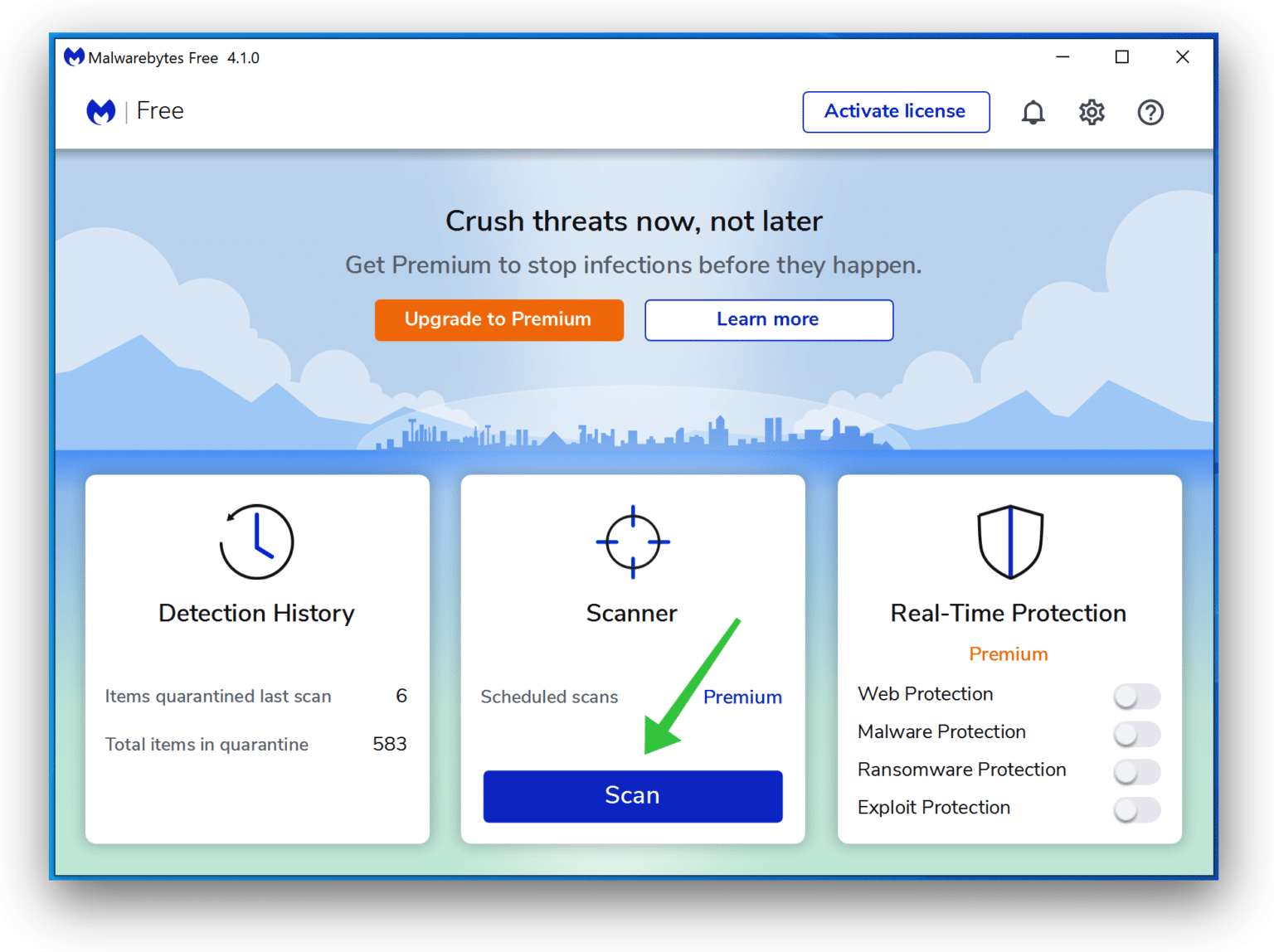
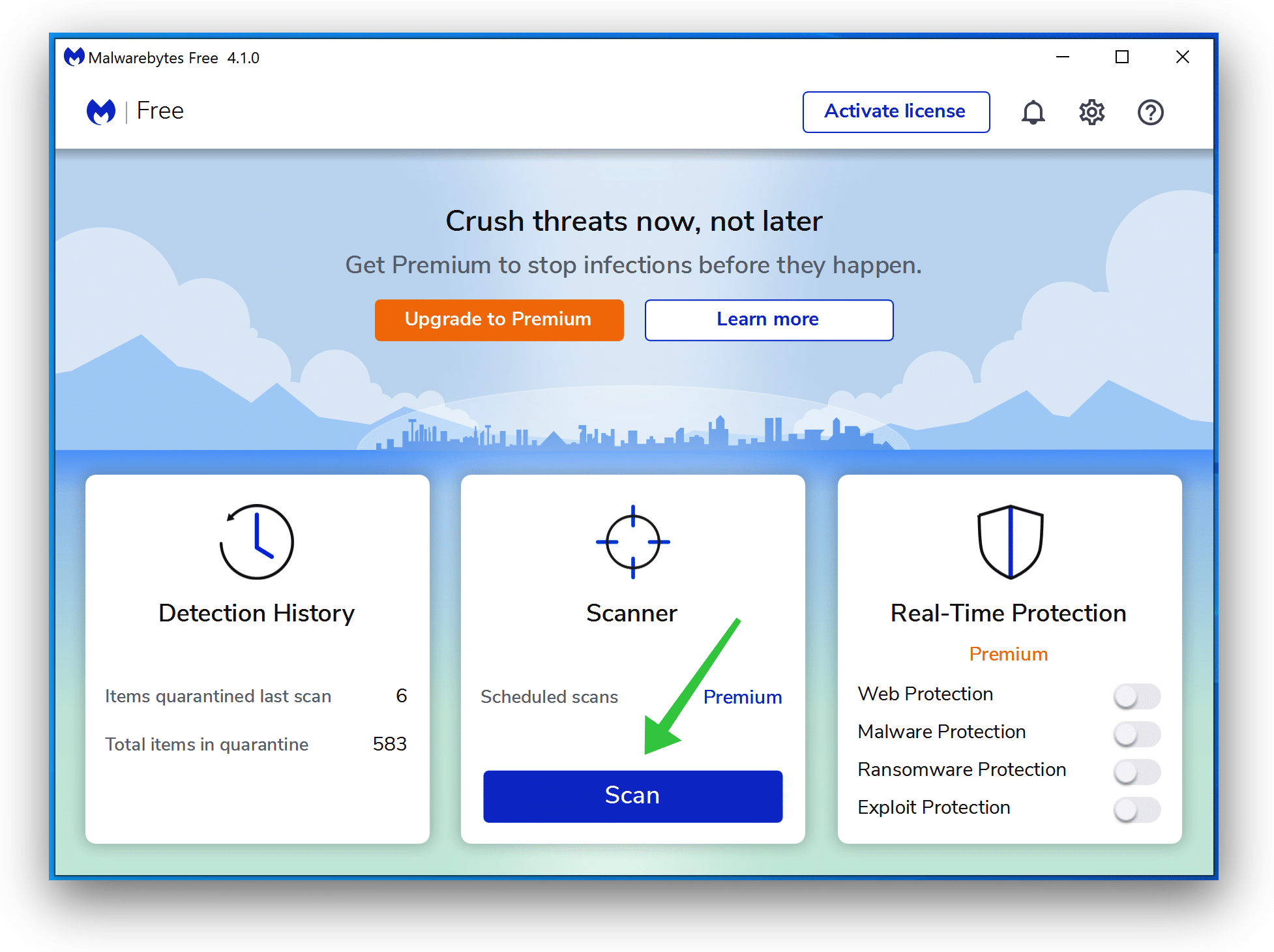
Click Scan to start a malware-scan.
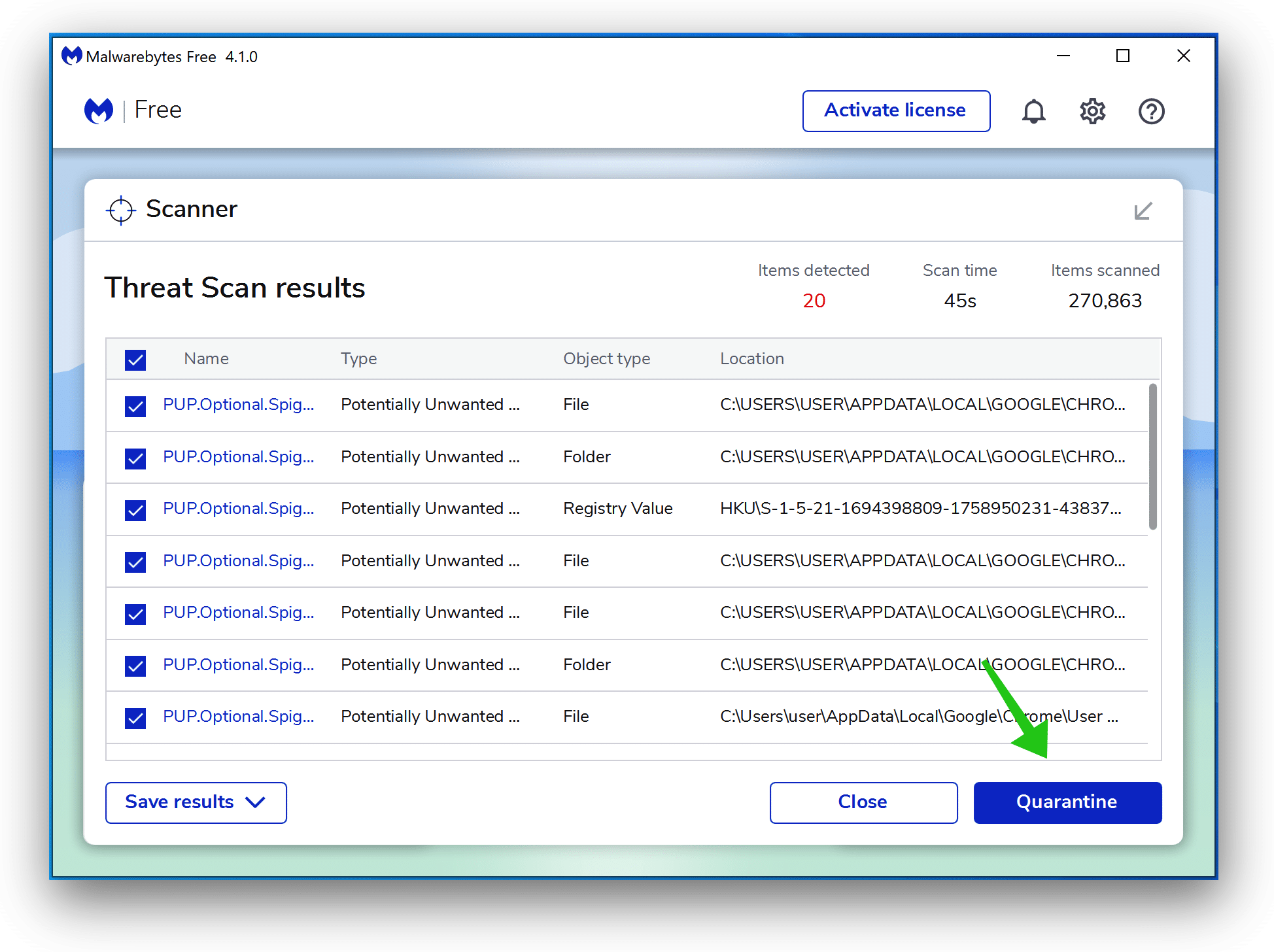
Wait for the Malwarebytes scan to finish. Once completed, review the Lpmxp1095.com adware detections.
Click Quarantine to continue.
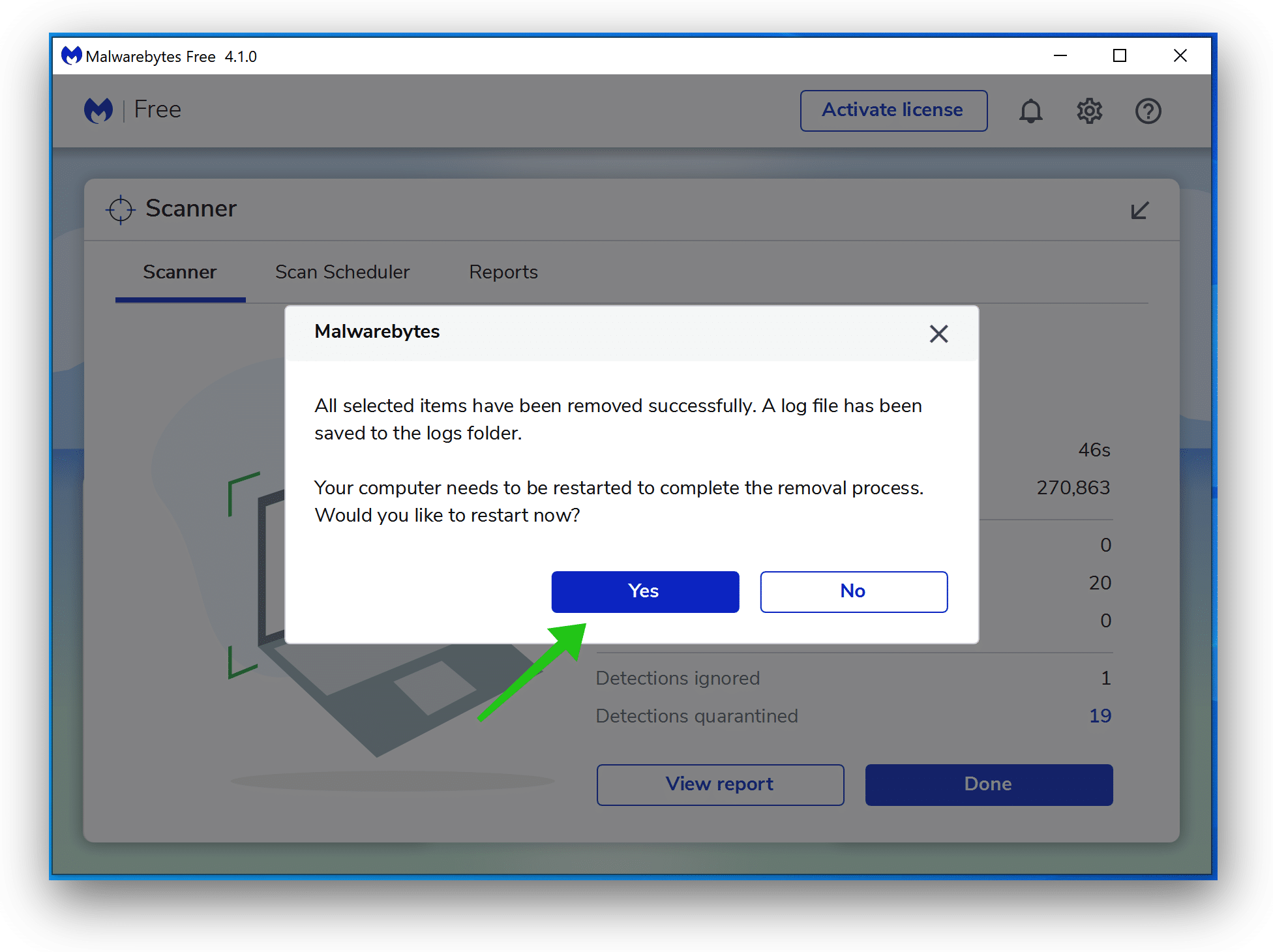
Reboot Windows after all the adware detections are moved to quarantine.
Google chrome
Open Google Chrome and type chrome://extensions in the Chrome address bar.
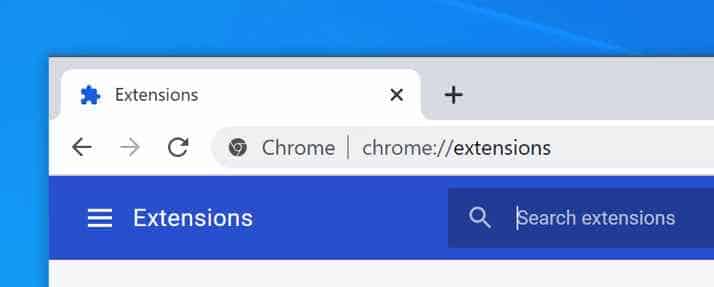
Scroll through all installed Chrome extensions and find the “ Safe Torrent Scanner ” extension.
When you have found the Safe Torrent Scanner browser extension, click on Remove.
If the extension is managed by your organization, download chrome policy remover.
Unzip the file, right-click the .bat , and run as administrator.
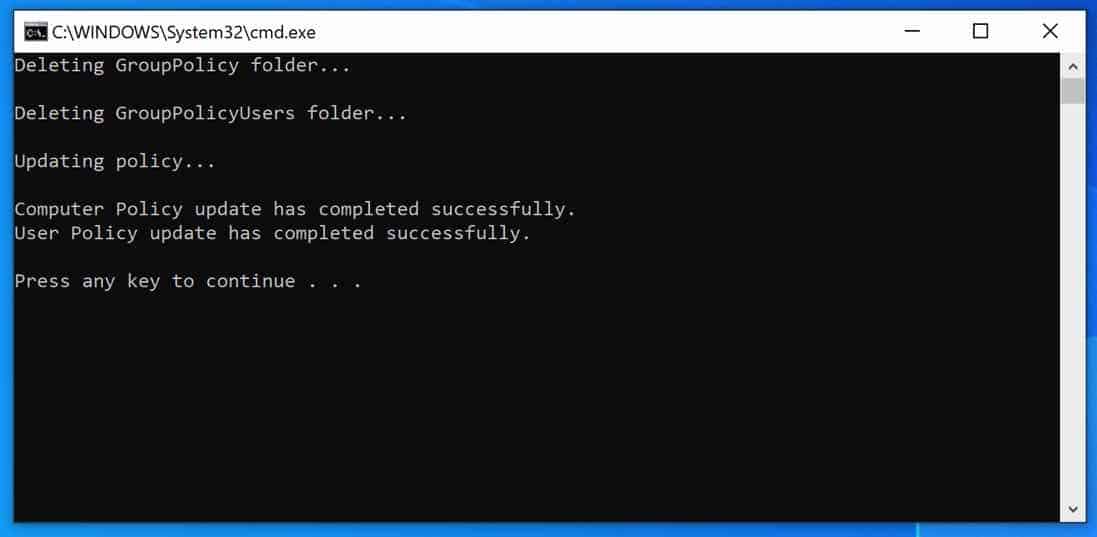
If you still have problems with the Google Chrome web browser consider a full reset of the Chrome web browser.
Reset Chrome policies with Adwcleaner
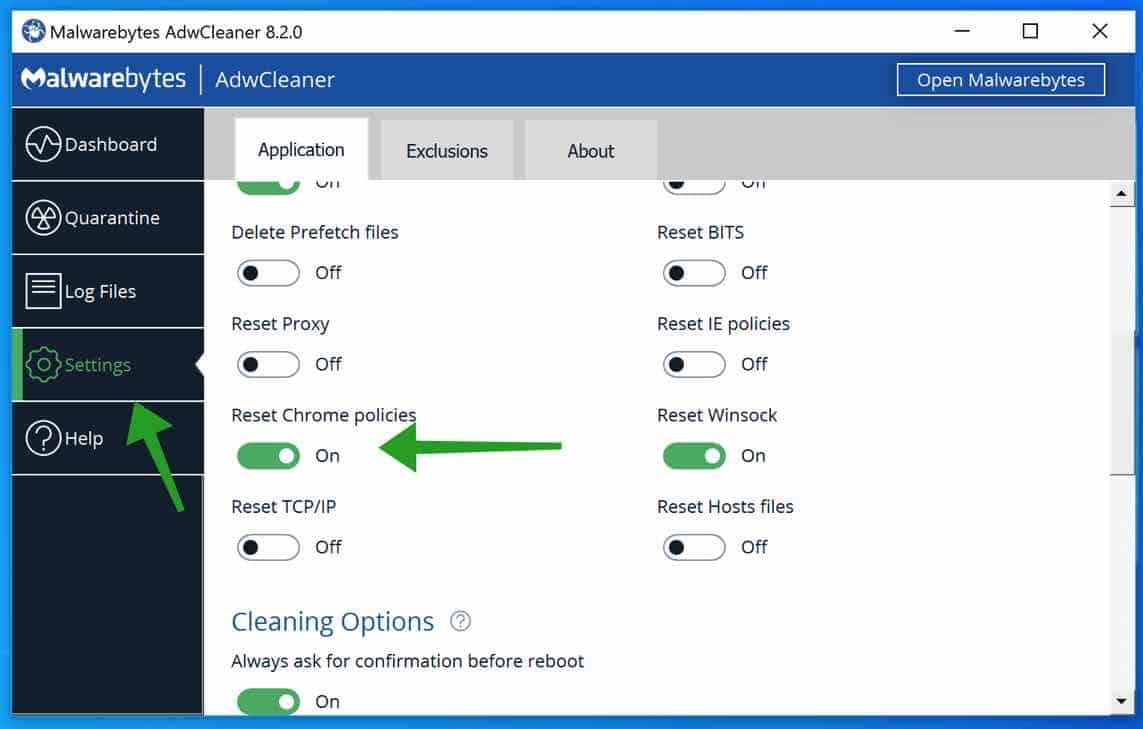
When the extension is “Managed by your organization” you can also download Adwcleaner.
Click on Settings and enable the “Reset Chrome policies” option. When enabled click on Dashboard and click on Scan.
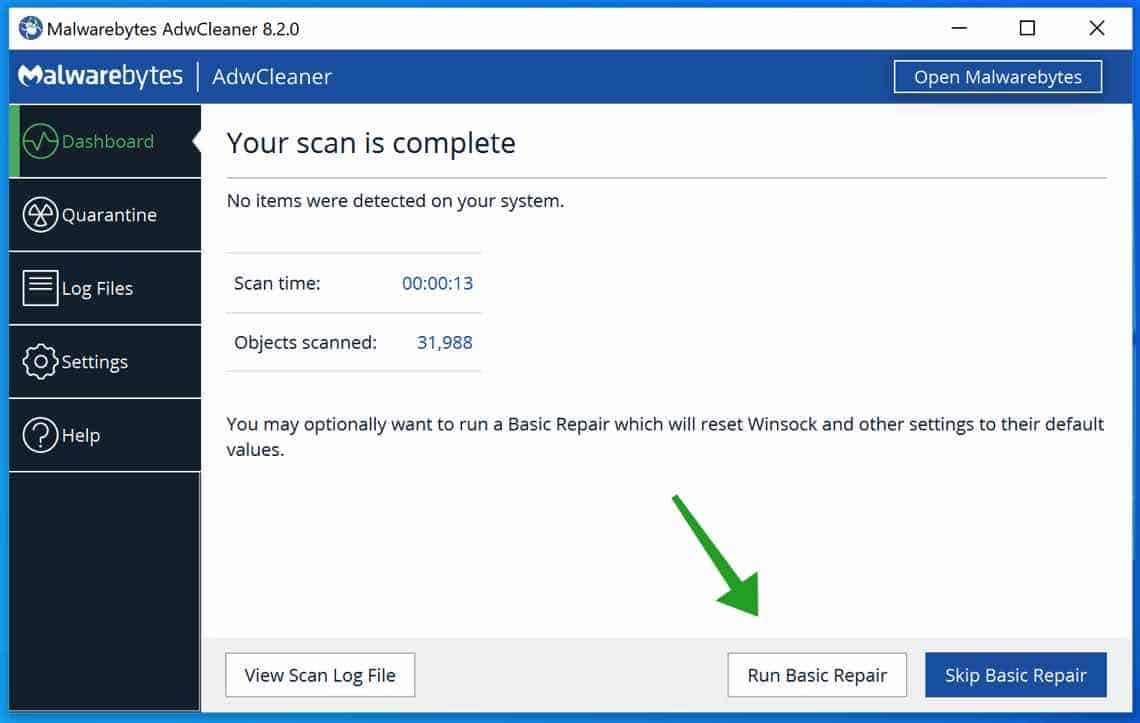
When the scan is done, click on Run Basic Repair.
Continue to the next steps.
In the Google Chrome address bar type, or copy and paste: chrome://settings/resetProfileSettings
Click the Reset Settings button to fully reset Google Chrome to the default settings. When you are done restart the Chrome browser.
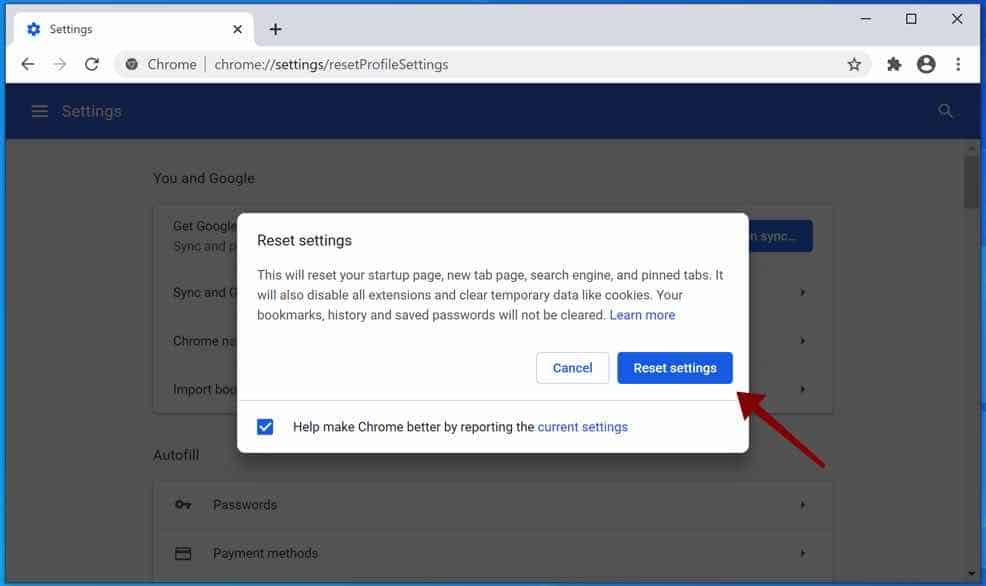
Continue to the next step, remove malware from your computer with Malwarebytes.
Firefox
Open Firefox and type about:addons in the Firefox address bar, press ENTER on your keyboard.
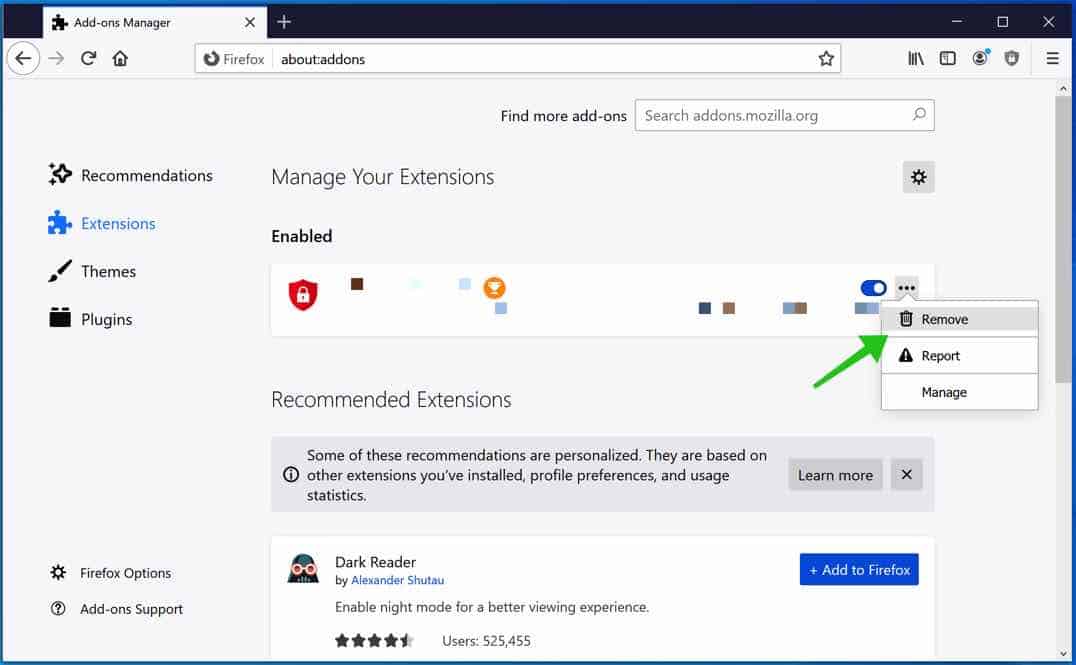
Find the “ Safe Torrent Scanner ” browser extension and click the three dots on the right of the Safe Torrent Scanner extension.
Click on Remove from the menu to remove Safe Torrent Scanner from the Firefox browser.
If you still have problems with the Firefox web browser consider a full reset of the Firefox web browser.
In the Firefox address bar type, or copy and paste: about:support
Click the Refresh Firefox button to fully reset Firefox to the default settings. When you are done restart the Firefox browser.
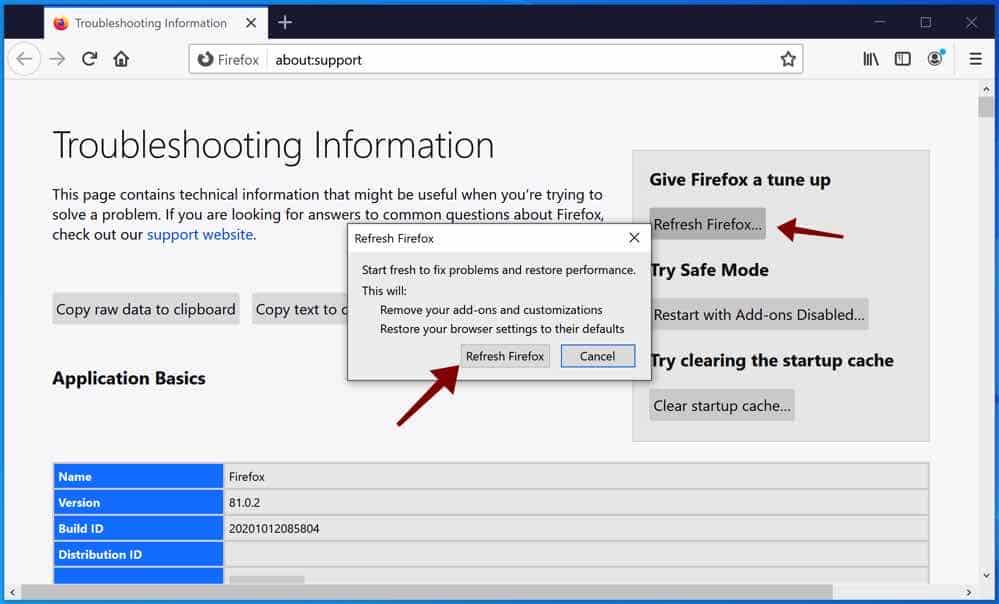
Continue to the next step, remove malware from your computer with Malwarebytes.
Microsoft Edge
Open Microsoft Edge. In the address bar type: edge://extensions/
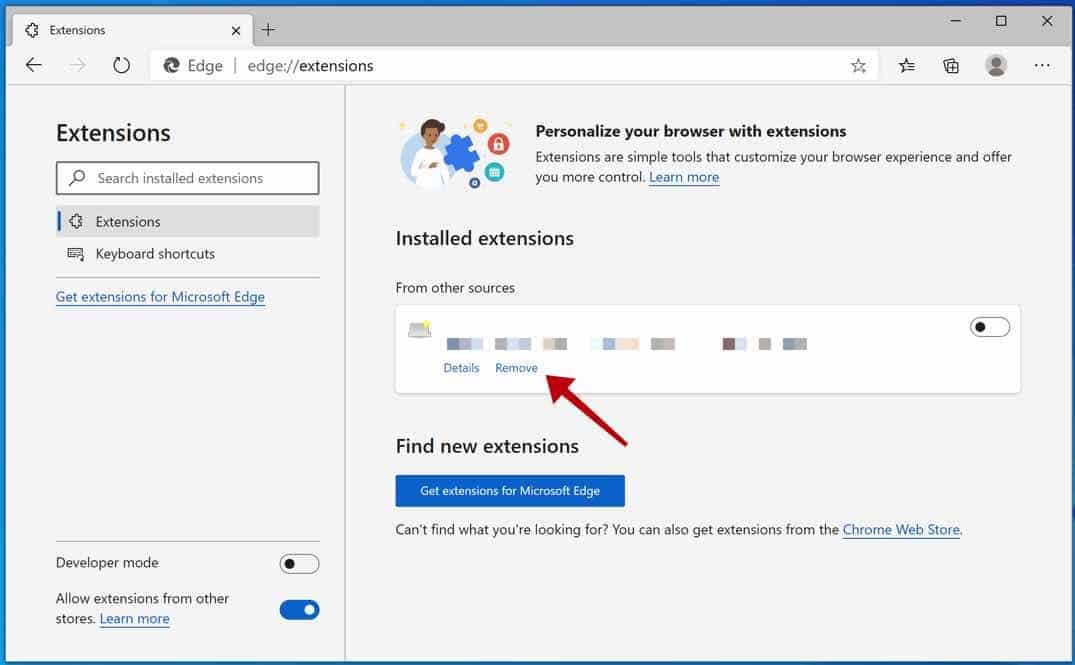
Find the “ Safe Torrent Scanner ” extension and click on Remove.
If you still have problems with the Microsoft Edge web browser, consider a full reset.
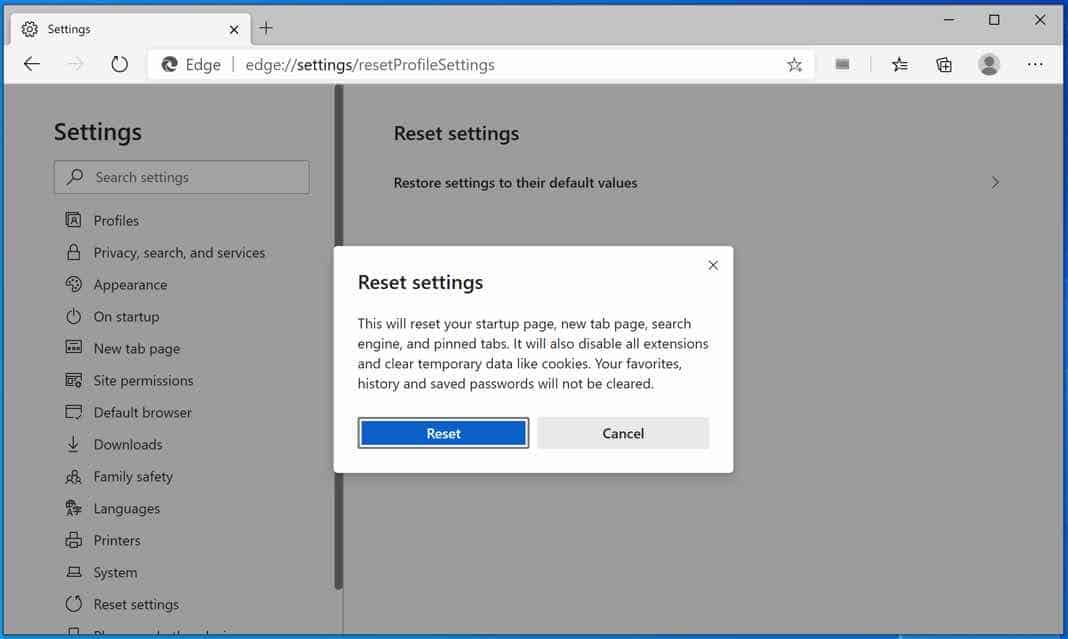
In the Microsoft Edge address bar type, or copy and paste: edge://settings/resetProfileSettings
Click the Refresh button to fully reset Edge to the default settings. When you are done restart the Microsoft Edge browser.
Continue to the next step, remove malware from your computer with Malwarebytes.
Safari (Mac)
Open Safari. In the left top corner click on the Safari menu.
In the Safari menu click on Preferences . Click on the Extensions tab.
Click on the Safe Torrent Scanner extension you would like to remove then click on Uninstall .
Next, remove malware with Malwarebytes for Mac.
Remove malware with Sophos HitmanPRO
In this malware removal step, we will start a second scan to make sure there are no malware remnants left on your computer. HitmanPRO is a cloud scanner that scans every active file for malicious activity on your computer and sends it to the Sophos cloud for detection. In the Sophos cloud both Bitdefender antivirus and Kaspersky antivirus scan the file for malicious activities.
When you have downloaded HitmanPRO install the HitmanPro 32-bit or HitmanPRO x64. Downloads are saved to the Downloads folder on your computer.
Open HitmanPRO to start installation and scan.
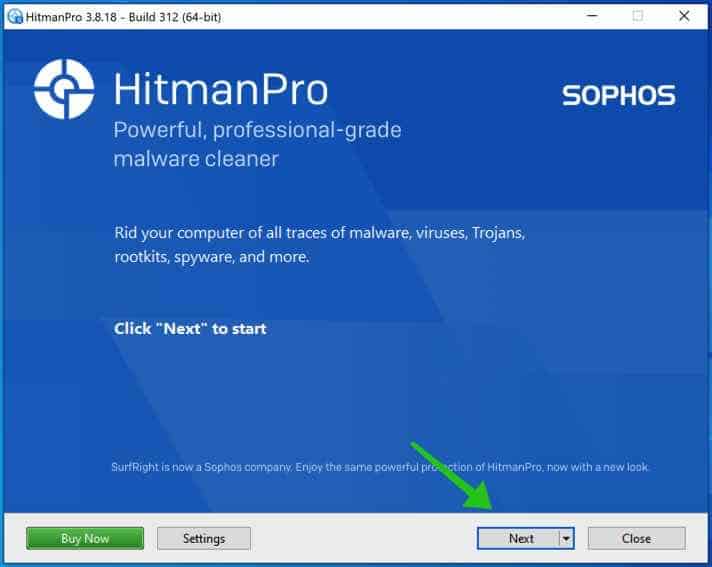
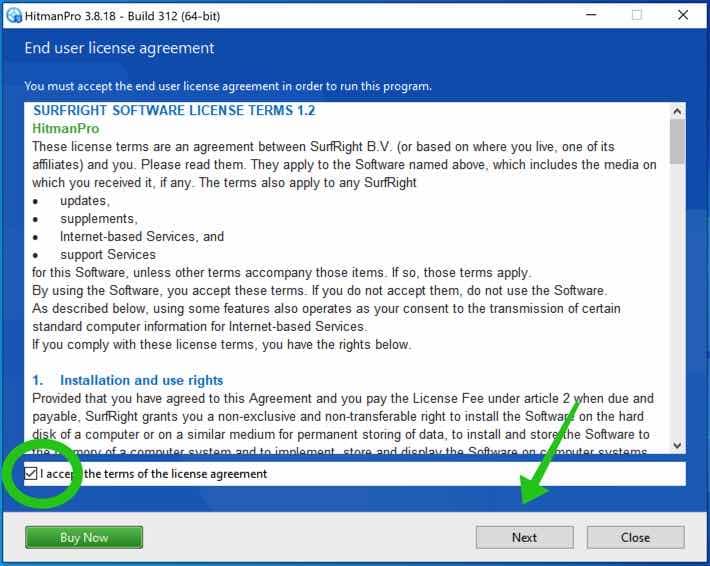
Accept the Sophos HitmanPRO license agreement to continue. Read the license agreement, check the box, and click on Next.
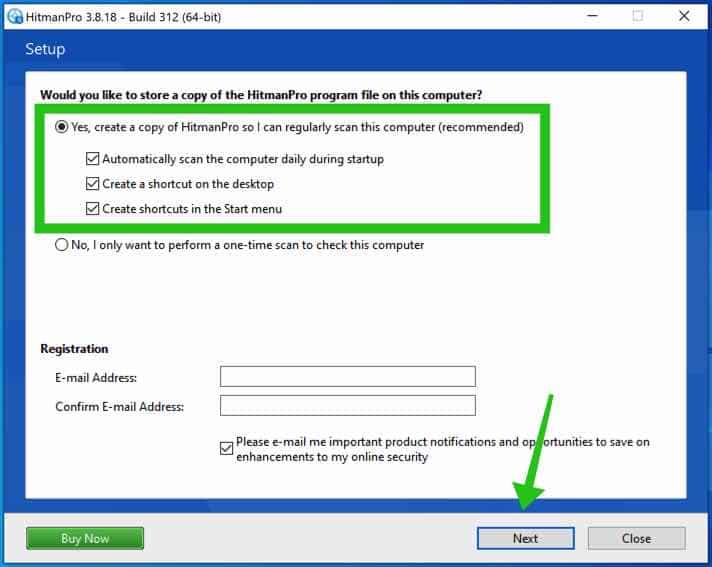
Click the Next button to continue Sophos HitmanPRO installation. Make sure to create a copy of HitmanPRO for regular scans.
HitmanPRO begins with a scan, wait for the antivirus scan results.
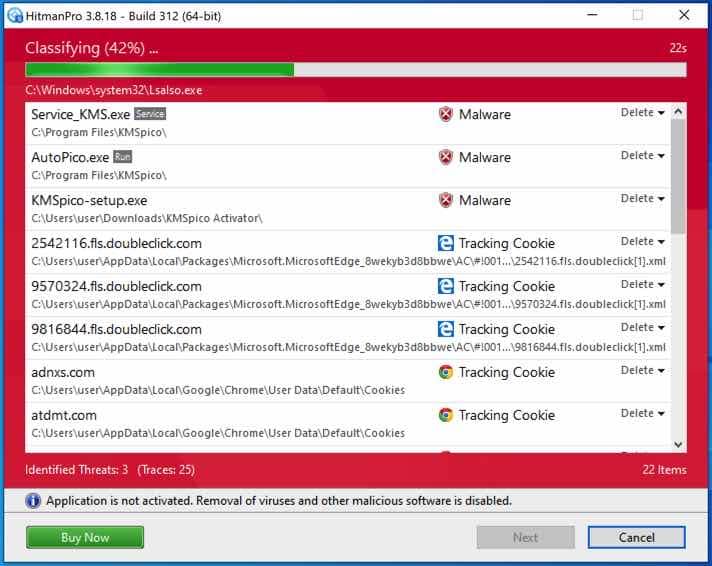
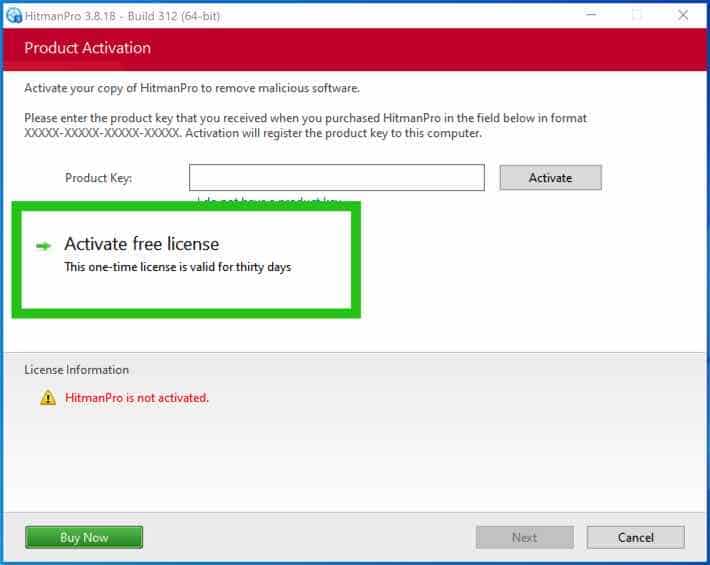
When the scan is done, click Next and activate the free HitmanPRO license. Click on Activate Free license.
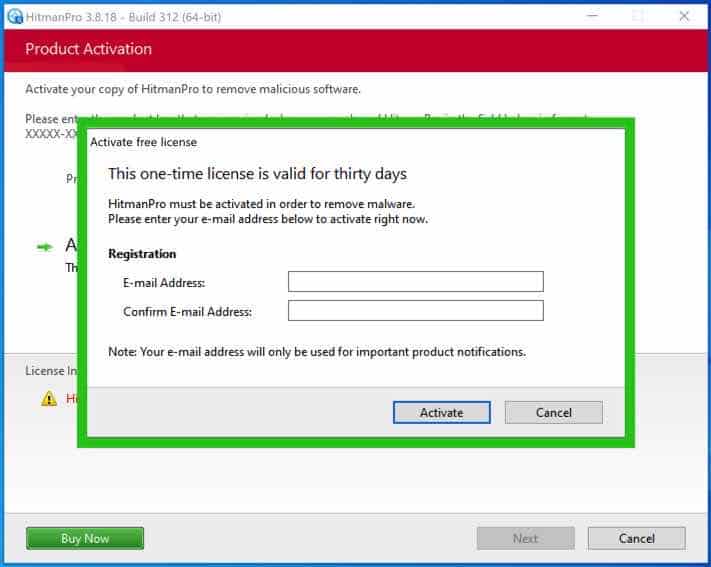
Enter your e-mail for a Sophos HitmanPRO free thirty days license. Click on Activate.
The free HitmanPRO license is successfully activated.
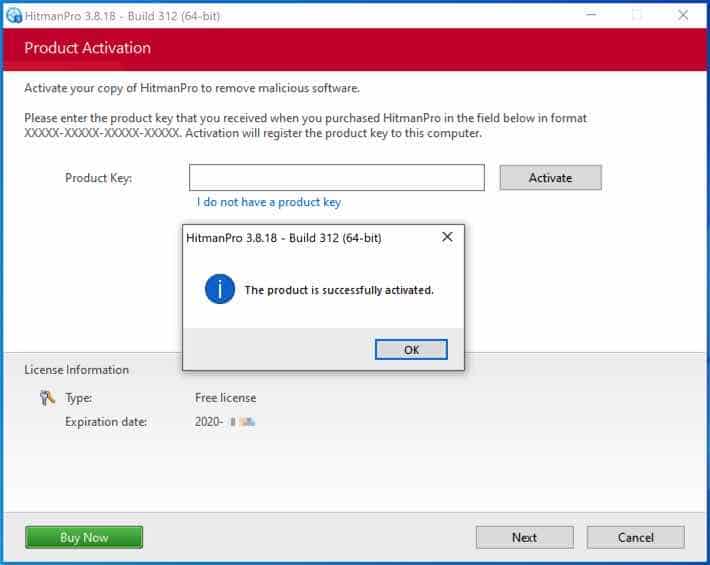
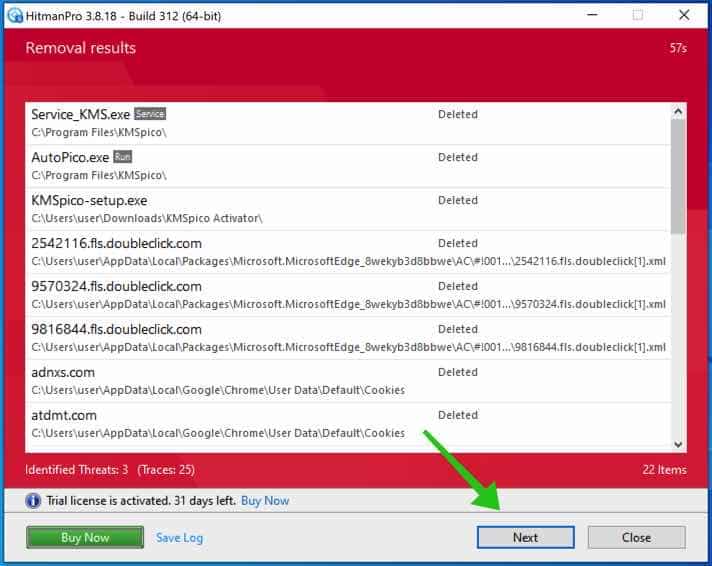
You’ll be presented with the malware removal results, click Next to continue.
Malicious software was partially removed from your computer. Restart your computer to complete removal.
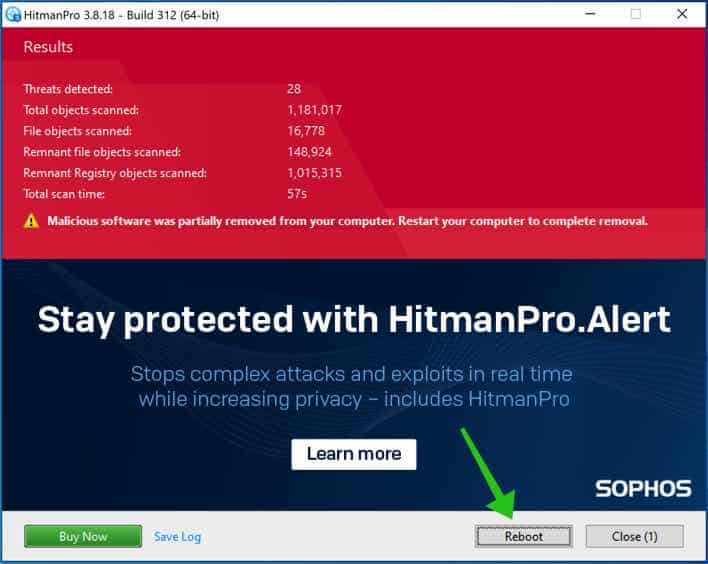
Bookmark this page before you reboot your computer.
Thank you for reading!
Previous Article Remove LockerNetwork Ransomware virus
Next Article Remove Togosearching.com virus
Hi! I am Maxim. I research malware. I blog about malware and computer virus threats as they are released, so you can use it to remove viruses from your computer, phone, or tablet. Is this information useful? Share on social media and help others Thank you!