HashTab.ru
HashTab — Самый простой способ проверить подлинность и целостность ваших файлов!
Скачать HashTab!
HashTab представляет из себя расширение проводника Windows и плагин для Mac Finder для проверки целостности и подлинности файлов посредством вычисления контрольной суммы. HashTab поддерживает множество алгоритмов хеширования, таких как CRC, MD5, SHA-1, SHA-256, SHA-3, RipeMD и Whirlpool, а так же BitTorrent Info Hash и генерацию Magnet-ссылок.
После установки HashTab, кликните правой кнопкой мыши по любому файлу. В Windows, выберите «Свойства», и вы увидите новую вкладку «Хеш-суммы файлов». В Mac, выберите «File Hashes». В Mac OS X 10.8 меню «File Hashes» расположено в подменю «More». Окно «Хеш-суммы файлов» отображает все хеши для выбранного файла. Вы можете настроить, какие хеши будут вычисляться и выводиться на экран. Вы можете хешировать другие файлы для сравнения. Вы также можете вставить текст хеша, таким образом вам не придётся глазами сравнивать MD5 хеши, индикатор HashTab покажет, есть ли совпадения.
Обратите внимание: Программа HashTab бесплатна только для личного пользования, для студентов, и некоммерческих организаций. Коммерческое использование возможно только после покупки Лицензии.
HashTab для Windows 10, Windows 8/8.1, Windows 7:
HashTab_v6.0.0.34_Setup.exe 0A401AEC90A0B4F4DA73B4131F24EDA1 HashTab 6.0.0.34 для новых версий Windows
HashTab для Windows XP:
HashTab v5.2.0.14 Setup.exe A06F1B4E1680BC68034C6D44BE57E8E4 HashTab 5.2.0.14 для Windows XP
Статьи и Обзоры:
- Работаем с программой HashTab под Windows !
- Что нового в HashTab 5.1
- Что нового в HashTab 5
- Что нового в HashTab 4
Полный список поддерживаемых HashTab алгоритмов хеширования для вычисления контрольной суммы:
- Adler-32
- BTIH (BitTorrent Info Hash)
- CRC32
- eDonkey2000
- GOST (ГОСТ Р 34.11-94)
- MD5, MD4, MD2
- RIPEMD-128, RIPEMD-256, RIPEMD-320
- SHA-1
- SHA-2 (SHA-256, SHA-384, SHA-512)
- SHA-3 (SHA3-224, SHA3-256, SHA3-384, SHA3-512)
- TTH (Tiger Tree Hash)
- Tiger
- Whirlpool
- Джону Бауерсу
- Коннору Докси
- Джунши Такенаке
- Тайлеру Рису
- joed23
- Марку Теттаманти
- [AngelOfDeath]
- [spacons]
- Грегу Кэмпбеллу
- Курту Роберу [CookieRevised]
- Джоелю Чоу
- и многим другим.
Как проверить SHA256 хеш-сумму файла в Windows
Очень часто, при скачивании различных дистрибутивов/программ/кошельков, возникает необходимость проверить SHA256 хеш-сумму скачанного файла/архива, чтобы достоверно убедиться, что это именно тот файл, который нужен и он не был модифицирован злоумышленниками. В данной статье будут рассмотрены несколько способов это сделать на ОС семейства Windows.
Вариант через расширение для проводника
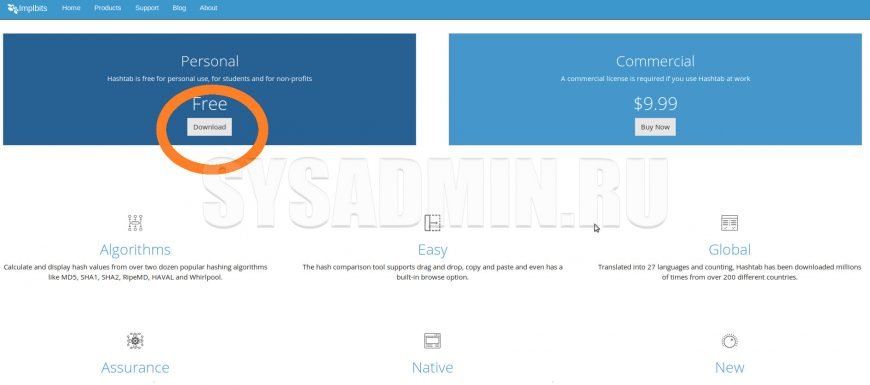
Существует бесплатное приложение, которое позволяет интегрировать в проводник Windows такой функционал. Называется оно Hashtab, данное приложение бесплатно для некоммерческого использования и вы без проблем можете скачать его с официального сайта: http://implbits.com/products/hashtab/ Для этого, выбираем бесплатную версию (Free) и жмем на кнопку Download. После установки программы, в контекстном меню проводника появится новая вкладка «Хеш-суммы файлов», выбрав которую, программа автоматически посчитает хеш-суммы для выбранного файла в зависимости от того, какие алгоритмы выбраны в ее настройках.
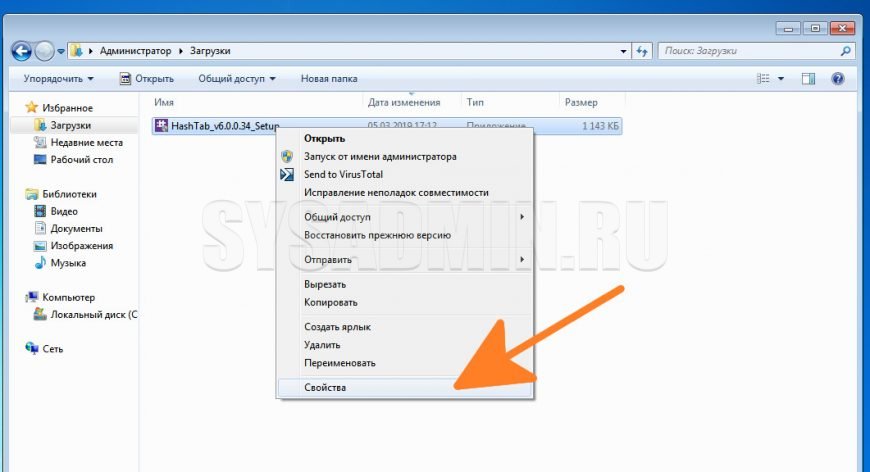
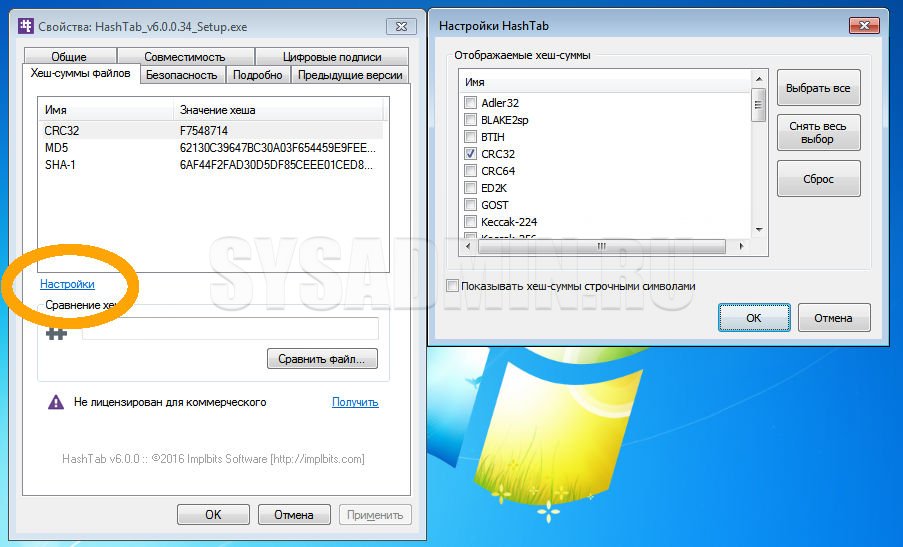
Чтобы посчитать SHA-256, необходимо выбрать нужный файл (хеш сумму которого мы будет считать), нажать правой кнопкой мышки и выбрать пункт «Свойства».
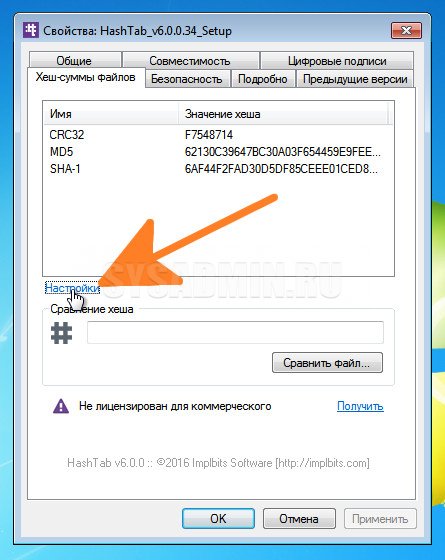
Далее необходимо выбрать пункт «Настройки».
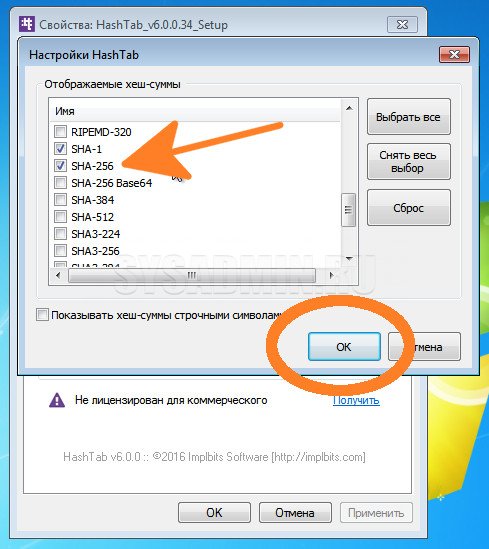
В настройках необходимо отметить галочкой алгоритм SHA-256 и нажать на кнопку «ОК»
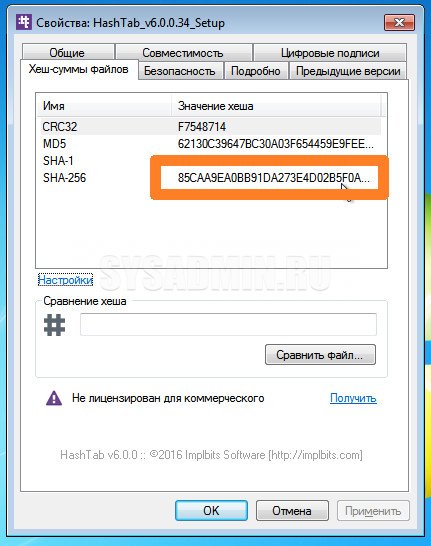
После чего, на данной вкладке можно будет посмотреть SHA-256 Хеш-сумму выделенного файла.
Вариант с использованием архиватора 7-Zip
Бесплатный архиватор 7-Zip тоже умеет считать SHA256 сумму файлов. Для этого достаточно либо в окне программы (в том числе и портативной версии), либо просто нажать правой кнопкой по файлу, и в контекстном меню выбрать пункт «CRC SHA — SHA256» (только при установленном в системе архиваторе 7-Zip). Скачать 7-Zip можно с его официального сайта — https://www.7-zip.org
Вариант через командную строку (без установки программ)
В том случае, если вам удобнее пользоваться командной строкой или же вы настраиваете какой-либо скрипт на автоматическую проверку SHA-256 в Windows, то вы можете воспользоваться утилитой CertUtil. Для проверки SHA-256 хеша, достаточно ввести следующую команду:
certutil -hashfile C:\Users\Admin\Downloads\HashTab_v6.0.0.34_Setup.exe SHA256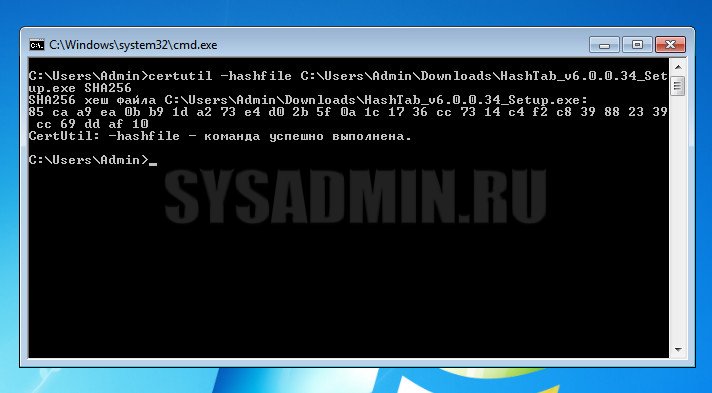
C:\Users\Admin\Downloads\HashTab_v6.0.0.34_Setup.exe — это путь к тому файлу, хеш-сумму которого мы хотим посчитать.
Как видно на скриншоте, хеш-сумма нашего файла 85caa9ea0b. полностью идентична той, которую мы получили с помощью первого способа.
Как проверить MD5 хеш-сумму файла в Windows
В некоторых ситуациях, может быть необходимо, посчитать MD5 хеш-сумму для файла, который вы скачали на свой компьютер. Например, чтобы быть уверенным в том, что вы скачали именно тот файл, который хотели и злоумышленник его не модифицировал. В этой статье мы рассмотрим 2 разных способа это сделать: через расширение для проводника, а также через командную строку.
Вариант через расширение для проводника
Для проводника Windows существует замечательная программа Hashtab, которая бесплатна для некоммерческого использования. Скачать ее можно с официального сайта. Выбираем бесплатную (Free) версию и жмем на кнопку «Download». 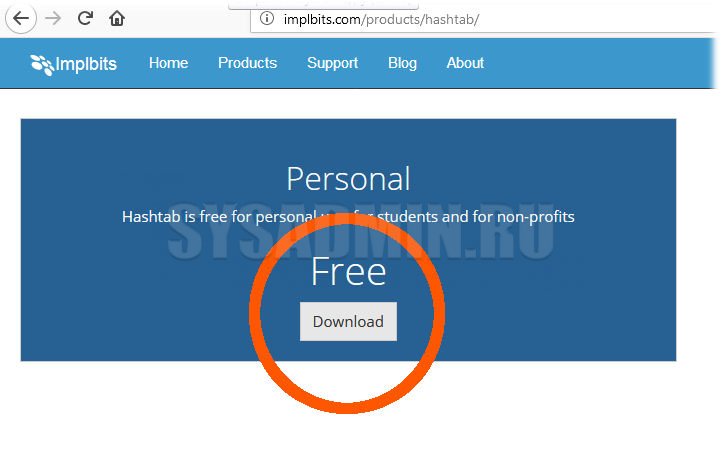 После установки программы, в контекстном меню проводника появится новая вкладка «Хеш-суммы файлов», выбрав которую, программа автоматически посчитает хеш-суммы для выбранного файла в зависимости от того, какие алгоритмы выбраны в ее настройках.
Вариант через командную строку (без установки программ)
В том случае, если вам не хочется устанавливать какие-либо программы, то можно обойтись встроенными средствами Windows, для этого можно воспользоваться утилитой CertUtil. Для проверки MD5 хеша, достаточно ввести следующую команду:
certutil -hashfile C:\Users\Admin\Downloads\HashTab_v6.0.0.34_Setup.exe MD5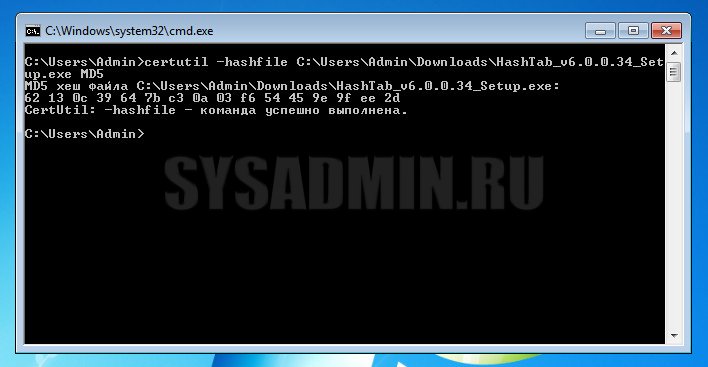
C:\Users\Admin\Downloads\HashTab_v6.0.0.34_Setup.exe — это путь к тому файлу, хеш-сумму которого мы хотим посчитать. Как видно на скриншоте, хеш-сумма нашего файла 62130c3964. полностью идентична той, которую мы получили с помощью первого способа.
Вариант через командную строку (с установкой программы)
В случае, если необходимо посчитать хеш-сумму файла через командную строку, мы можем воспользоваться утилитой от Microsoft, которая годится как раз для таких случаев. Скачиваем ее с официального сайта Microsoft и устанавливаем. Для этого надо будет создать какую-либо папку на жестком диске и указать ее в процессе установки. В нашем примере, программа была установлена в папку C:\Program Files (x86)\FCIV. Для того, чтобы посчитать MD5 хеш-сумму файла, нам необходимо запусить командную строку и в ней набрать следующую команду:
"C:\Program Files (x86)\FCIV\fciv.exe" -md5 C:\Users\Admin\Downloads\HashTab_v6.0.0.34_Setup.exe 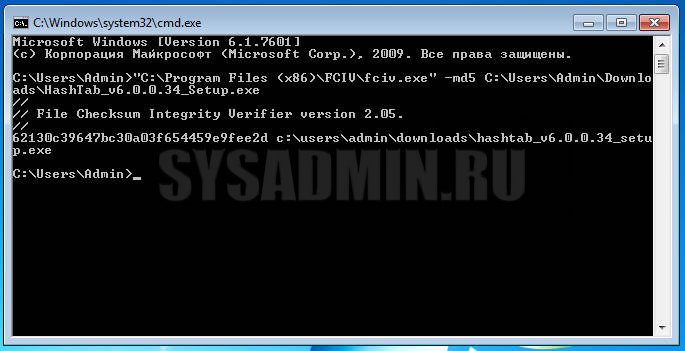
Как видите, MD5 хеш-сумма одинакова как для всех трех способов, которые рассмотрены в данной статье.
«C:\Program Files (x86)\FCIV\fciv.exe» — это путь к файлу fciv.exe
-md5 — указание алгоритма по которому fciv.exe будет считать хеш-сумму
C:\Users\Admin\Downloads\HashTab_v6.0.0.34_Setup.exe — путь к файлу, для которого мы считаем хеш-сумму.
Rublon Help
After downloading a file from our site, you may want to verify its SHA-256 checksum to ensure the downloaded file’s integrity.
What is an SHA-256 checksum?
You can think of a checksum as a fingerprint of a file.
Here’s an example of a checksum:
Every file has a unique checksum that you can use to ensure its integrity. In other words, you can verify the file’s checksum to ensure the file you downloaded is exactly the file you want and that it was not corrupted or modified in any way.
SHA-256 is a name for one of the hash algorithms you can use to generate a checksum.
What You Need To Remember
There are two things you need to remember while generating checksums of our files:
- All checksums in Rublon Downloads are generated using the SHA-256 algorithm. If you use a different algorithm to generate your checksum, e.g. SHA 1, it will produce a different result. Always generate an SHA-256 checksum.
- For checksums, capitalization does not matter, e.g. A and a are the same. These two strings are the same checksum:
F7EFD7168F50FD6B574C1D948779AC1CC3D70AFCC95C5757FF82F57BFA06B194
f7efd7168f50fd6b574c1d948779ac1cc3d70afcc95c5757ff82f57bfa06b194
How to verify an SHA-256 checksum?
To verify the SHA-256 checksum of a file, you must generate a checksum of the downloaded file and compare it to the checksum in Rublon Downloads .
Find the instructions below to learn how to generate a checksum of a file on your operating system.
Windows
You can use Command Prompt or PowerShell to generate an SHA-256 checksum on Windows.
Using Command Prompt
1. Press Windows+R to open the Run box
2. Type cmd and click OK .
3. The Command Prompt window will open.
4. Run the following command:
certutil -hashfile C:\file\path\my_file.exe SHA256
Make sure to replace C:\file\path\my_file.exe with the actual path to the file.
5. Compare the generated value to the checksum of the file in Rublon Downloads .
Using Power Shell
1. Press Windows+R to open the Run box
2. Type powershell and click OK .
3. The Windows PowerShell window will open.
4. Run the following command:
Get-FileHash C:\file\path\my_file.exe -Algorithm SHA256
Make sure to replace C:\file\path\my_file.exe with the actual path to the file
5. Compare the generated value to the checksum of the file in Rublon Downloads .
Linux
Every Linux distribution comes with tools for various checksum algorithms. SHA-256 checksum tool is called sha256sum .
1. Go to the directory where your downloaded file is stored, e.g.:
2. Use the following command to generate the checksum:
Make sure to replace my_file.exe with the actual name of the file.
3. Compare the generated value to the checksum of the file in Rublon Downloads .
macOS
1. Click the Launchpad icon in the Dock , type Terminal in the search field, then click Terminal .
2. Use the following command to generate the checksum:
shasum -a 256 /file/path/my_file.exe
Make sure to replace /file/path/my_file.exe with the actual path to the file
3. Compare the generated value to the checksum of the file in Rublon Downloads .
Helpful Links
Did you find it helpful? Yes No